
Как поменять клавиатуру на ноутбуке и сохранить девайс в рабочем состоянии
Как мы знаем, в каждой шутке есть только доля шутки. Грязная клавиатура проблема не только тех, кто все своё рабочее и свободное время проводит за компьютером. Часто мы не обращаем внимания на этот элемент ноутбука: едим и пьем, не отходя от компьютера. Некоторые умудряются использовать корпус ноута в качестве подставки под кружку с чаем или кофе. Удобно же, — всё под рукой.
Спохватываемся только, когда клавиши начинают западать или опрокинем чашку. Ладно, клавиатура стационарного компьютера. Ее действительно проще выбросить в этом случае и купить новую.
Подключили разъем к USB-порту и готово, можно спокойно жить дальше. А что делать с клавиатурой лэптопа, ведь она встроена в корпус устройства? Тут уже не до шуток, но и отчаиваться тоже не стоит. Можно устранить проблему своими силами, без сервисного центра.
Для начала нужно определить характер поломки. Если не работает одна или несколько клавиш – мы расскажем, как их заменить. В более сложных случаях придется менять клавиатуру ноутбука. Как это сделать, вы тоже узнаете из статьи. А напоследок раскроем несколько секретов, как обращаться с «клавиатурой», чтобы проблем больше не возникало.
Пара кнопок клавиатуру берегут
Для начала выясняем, что случилось с клавиатурой, а уже потом определимся с дальнейшими действиями. Есть поломки, когда устройство ввода не работает, но вызвано это другими причинами. Сюда относят: сбой в работе материнской платы или неисправность шлейфа. В таких случаях замена клавиатуры ничего не даст, нужно отправлять машину в ремонт.
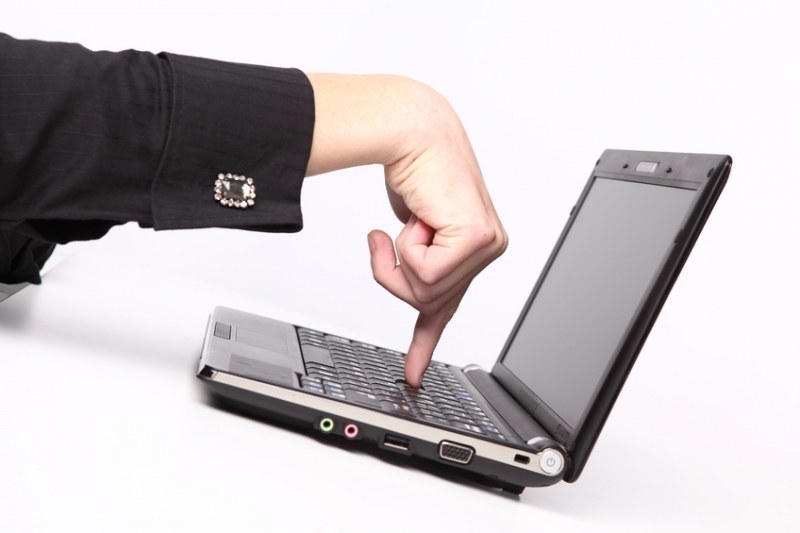
Если же клавиатура цела, но не работает несколько клавиш, то можно попробовать вернуть их в рабочее состояние. Это займет гораздо меньше времени и сил, чем замена клавиатуры полностью. Да и деньги сбережет.
Кнопки на ноутбуке устроены по одинаковому принципу: пластиковый квадрат крышки, которая крепится к клавиатуре специальными лифтами (качельками). Благодаря этим «качелькам» кнопка нажимается и возвращается на место. На самой клавиатуре есть 3 ушка-зажима, к которым и прикрепляется клавиша. Возможны небольшие варианты, к примеру, клавиатура Acer имеет по 4 паза крепления для каждой кнопки. Как видите, все просто, хоть и миниатюрно, поэтому работать надо аккуратно.
Перед любыми действиями по разбору клавиатуры, отключите ноутбук от сети и выключите устройство.
- Плоской отверткой или пинцетом подденьте пластиковую крышку клавиши и снимите ее. Для этого немного подвиньте кнопку вперед к одному из 3-4 креплений.
- Если вместе с кнопкой выдернулся и лифт – не беда. Верните его на место, закрепив в пазах.
- Возьмите специальную салфетку для ухода за клавиатурой. Нет таковой, – подойдет и ватная палочка, смоченная в спирте. Протрите токопроводящие дорожки. Удалите грязь, пыль, шерсть с клавиатуры и под крышкой кнопки.
- Осторожно установите клавишу на прежнее место. Слегка надавите сначала снизу, потом сверху, чтобы кнопка зафиксировалась. Вы услышите характерные щелчки.
Включите ноутбук и проверьте работу клавиатуры. Всё в порядке – поздравляем, вы отделались легко. Если проблема осталась, возможно, повреждены токопроводящие дорожки. Самостоятельно исправить такую поломку может только электронщик. Простым смертным придется нести ноут в сервисный центр.

Радикальные меры: замена клавиатуры
Пролитый сладкий кофе чаще всего приводит к тому, что надо менять всю клавиатуру. Это сложнее, чем протереть пару кнопок, но вполне выполнимо. Для начала приготовьте подручные инструменты, чтобы не отвлекаться в процессе.
Для работы понадобятся:
- отвертка плоская;
- крестовая отвертка;
- иголка.
Вот вам пошаговая инструкция:
1. Отключите ноутбук от блока питания, выключите и извлеките батарею.
2. Дальнейшие действия зависят от модели лэптопа.
Клавиатура обычно крепится к корпусу ноутбука двумя способами: шурупами или защелками, входящими в корпус (в большинстве устройств). Хитрее всего «спрятаны» устройства ввода в ноутбуках фирмы НР. В этом случае придется сначала снять крышку с нижней стенки компьютера, а потом уже выкрутить винты.
3. Отсоедините клавиатуру.
Для этого откройте крышку лэптопа максимально широко. Осмотрите клавиатуру и определите, как она крепится. Обычно это 6-8 защелок. Тонкой отверткой подденьте левый край пластины (который ближе к дисплею) и вставьте иголку. Справились с первым фиксатором – продвигайте иголку до следующей защелки и отверткой высвобождайте панель.
Реже производитель «садит» клавиатуру на шурупы (типично для клавиатур lg). Эти элементы могут быть задекорированы под корпус или «притаиться» под аккумулятором. Придется проявить смекалку и наблюдательность. Зато, когда винты обнаружены, остается только выкрутить их крестовой отверткой и без труда извлечь клавиатуру.
4. Отсоедините шлейф. Эта операция требует осторожности – деталь хрупкая, повредить легко. Шлейф держится на специальных замках, которые нужно отщелкнуть. Если есть прижимающая планка, выдвиньте ее вперед. В разных устройствах есть свои нюансы. Чтобы отключить клавиатуру в лэптопе Dell, нужно сначала приподнять черную пластину и вытащить шлейф, а потом уже отсоединить замки.
5. Поставьте новую клавиатуру. Подключите шлейф и зафиксируйте замки. Расположите панель ввода на место. Слегка придавите, чтобы щелкнули фиксаторы, или вкрутите шурупы.
6. Собрав ноутбук, его можно включать. Убедитесь, что все кнопки работают. Работа окончена, поздравляем!
Важный момент! Не стоит разбирать прибор, который находится на гарантии. Любые неполадки вам должны устранить бесплатно в сервисном центре. Любое вмешательство в устройство ноутбука освобождает производителя от гарантийных обязательств.
Сомневаетесь в своих силах – отдайте ноутбук в профессиональные руки. Опытный мастер сделает все за полчаса. Если процедура замены клавиатуры вас не пугает, и срок гарантийного обслуживания уже истек, можно браться за отвертку.
Как подобрать клавиатуру для лэптопа
Чтобы заменить сломанное устройство ввода, нужно иметь главный элемент – новую клавиатуру. Этот элемент должен быть совместим с вашей моделью ноутбука. Каждый бренд имеет свои конструкционные и технические особенности. Не стоит ориентироваться только на внешнее сходство.
На что обращать внимание, выбирая клавиатуру:
- совместимость с лэптопом;
- расположение клавиш и наличие необходимых функций;
- отсутствие дефектов на верхней стороне панели.
На сайте Batterygator можно подобрать встроенную клавиатуру к ноутбукам Asus и устройствам других производителей. Некоторые устройства универсальны, другие подходят только к определенной серии одного бренда. Выяснить, подойдет ли выбранная клавиатура для вашего лэптопа, можно у продавца-консультанта.
Правила ухода за клавиатурой
Главная заповедь правильной эксплуатации: держи клавиатуру в чистоте. Именно слой грязи становится основным виновником выхода устройства из строя.
Это правило порождает остальные:
- ешьте и пейте подальше от лэптопа. Пролитая жидкость губительна для электроники, а крошки забиваются между контактами, отчего кнопки пропечатывают буквы через раз;
- старайтесь пореже укладывать ноут с собой в постель: пух и ворсинки отлично забиваются внутрь лэптопа. Берегите девайс от пушистых домашних животных: некоторые котики любят улечься на теплую клавиатуру, пока хозяина нет рядом.
- периодически очищайте клавиатуру от пыли и мусора. Для этого пользуйтесь специальными средствами: кисточкой, мягкой салфеткой, пропитанной жидкостью для чистки компьютерных поверхностей.
- клавиатура – устройство нежное и не терпит грубого обращения. Хотите сохранить ее, — не стучите по клавишам что есть силы;
- перед тем, как опустить крышку, убедитесь, что там нет карандаша или ручки. Забытые предметы могут повредить экран или клавиатуру.
Из всего сказанного становится ясно: проще не допустить поломок клавиатуры, чем устранять последствия собственной беспечности, небрежности и лени. Вывод: хотите пользоваться техникой максимально долго и не тратить деньги на дорогостоящий ремонт – берегите технику!
Сервісний центр
Ноутбуки уже настолько прочно вошли в нашу жизнь, что большинству трудно представить свое существование без них. За ними учатся и развлекаются школьники и студенты, работают в офисе и смотрят кино дома. Особняком среди всех брендов современных ноутбуков стоит ASUS.
Это название уже давно прочно ассоциируется в головах украинцев именно с ноутбуками. Хорошими, качественными, производительными. Но даже они иногда могут сломаться. Поломки ноутбуков Асус могут быть самыми разнообразными: начиная от банальной замены неработающей клавиатуры или батареи, до сложных проблем, связанных с неисправностью материнской платы ноутбука.
Какая бы не была неисправность — причины, которые к ней привели обычно одни и те же. В первую очередь это неосторожное обращение с ноутбуком. И как результат механические повреждения или его залитие жидкостью. На втором месте — перепады напряжения в электросети в результате чего на материнской плате ноутбука Asus могут выгореть некоторые элементы или выйти из строя блок питания. И наконец-то, на третьем месте это эксплуатационный износ деталей ноутбука. Такому, например, часто подвержены аккумуляторы ноутбуков.
Но в любом из вышеперечисленных случаев вам может помочь обращение в правильный сервисный центр, например, FixLab. Наши инженеры уже более десяти лет занимаются ремонтом ноутбуков Asus в Киеве и прекрасно знают все нюансы их ремонта.
Замена клавиатуры Asus X552c
Но все же, две самые распространённые поломки ноутбуков — это разбитая матрица и неработающая клавиатура. Ниже мы поделимся с вами нашим опытом по замены клавиатуры ноутбука Asus X552c, который был сдан в ремонт в сервисный центр FixLab на ул.Саперно-Слободской, 10 в Киеве.
И так, ноутбук принесли с диагнозом — не работает клавиша пробел и два ряда букв над ней. Поскольку не работала не одна клавиша, а сразу несколько — было принято решение о замене клавиатуры ноутбука целиком.
На первом этапе мы полностью разобрали Asus X552c и сняли с него верхнюю крышку к которой в этой модели крепится клавиатура.
Дальше начинается самый сложный и кропотливый этап работы — снятие старой клавиатуры. Именно этот этап и представляет всю сложность в замене клавиатуры на Asus X552c. Она закреплена на верхней части корпуса специальными пластиковыми заклепками по всей площади (смотри фото ниже). Их там приблизительно 30 штук. Каждую из этих заклепок необходимо осторожно удалить и только после этого клавиатуру можно будет отсоединить от корпуса.

Процесс удаление заклепок со старо клавиатуры

Все заклепки сняты, клавиатура готова к демонтажу
Дальше в крышку корпуса устанавливается новая клавиатура и начинается обратный процесс — установка заклепок-креплений клавиатуры. Это достаточно сложный и важный этап ремонта, который требует усидчивости и сноровки. У квалифицированного мастера, в зависимости от модели ноутбука это может занимать от 20 минут до 1,5 часа. В случае с Asus X552c у нашего инженера Владимира это заняло 25 минут.

Верхняя часть корпуса Asus X552c со снятой клавиатурой
После того как новая клавиатура установлена на свое законное место, ноутбук можно собирать и проводить тестирование, новой клавиатуры.
Кстати, интересный момент про который знают не все пользователи ноутбуков Asus серии X500 под управлением Windows 10 — за корректную работу дополнительной цифровой клавиатуры отвечает не просто клавиша NumLock. По умолчанию в Windows 10 на дополнительной цифровой клавиатуре работают только четыре клавиши: 8, 6, 4 и 2. Да и те только в режиме стрелок. Для того чтобы включить полноценную дополнительную цифровую клавиатуру необходимо использовать следующую комбинацию клавиш: Numlock + Левый Shift + Левый Alt.

Asus X552c с новой, полностью исправной клавиатурой
Как поменять клавиатуру на ноутбуке asus
Более опытные мастера меня осудят, но тоже столкнувшись с подобными клавиатурами решился на интересный шаг, который в последствии мне здорово помог.
С помощью термовоздушной станции (температура примерно 150 гр.) сначала прогреваю всю поверхность клавиатуры, а потом с любого (для правши или левши) края аккуратно поднимаю старую клавиатуру, при этом феном подогреваю участок, с которого веду подъём клавиатуры.
Оставшиеся расплюснутые участки, их аккуратно поднимаю с помощью паяльника (температура примерно 120 гр.) затем при монтаже новой клавиатуры «расплющиваю» верхушку пластика.
Внутри получается не очень аккуратно, а с верхней стороны следов практически не видно.
Поскольку пластик для корпуса у всех применяется разный температуру выбираю «на глаз», иначе пластик может начать вспучиваться или пойдут заметные следы перегрева.
Заголовок сообщения: Re: Как заменить клавиатуру на ноутбуке ASUS X550C
Добавлено: 10 фев 2015 03:24
Такие клавы как-то не приходилось разбирать но приходилось восстанавливать дороги на самсунговских клавах, где все качельки на заклепках сидят. Сначала канцелярским ножом все заклепки снимаются, потом меняется клава, если высота остатков заклепок позволяет, то просто паяльником с тонким жалом их расплющиваем, если не позволяет — то капельку супер-клея. Я в таком случае использую гелевый супер-клей, тогда фиксация получается очень хорошая и ничего не соскочит.
Заголовок сообщения: Re: Как заменить клавиатуру на ноутбуке ASUS X550C
Добавлено: 10 фев 2015 10:42
клепки если хочется сохранить я обычно по вертикали острым канцелярским ножом обрезаю расплюснутую фиксирующую часть, т.е. остается выступающий столбик. потом обратно все паяльником аккуратно подплющивается. как правило там высоты хватает для фиксации.
так же и микрики кнопки неразборные можно разобрать — там пластик в форме грибка — аккуратно обрезается вертикально край шляпки гриба, чистится кнопка потом назад подплавляется
Замена клавиатуры ноутбука Asus N61
.jpg)
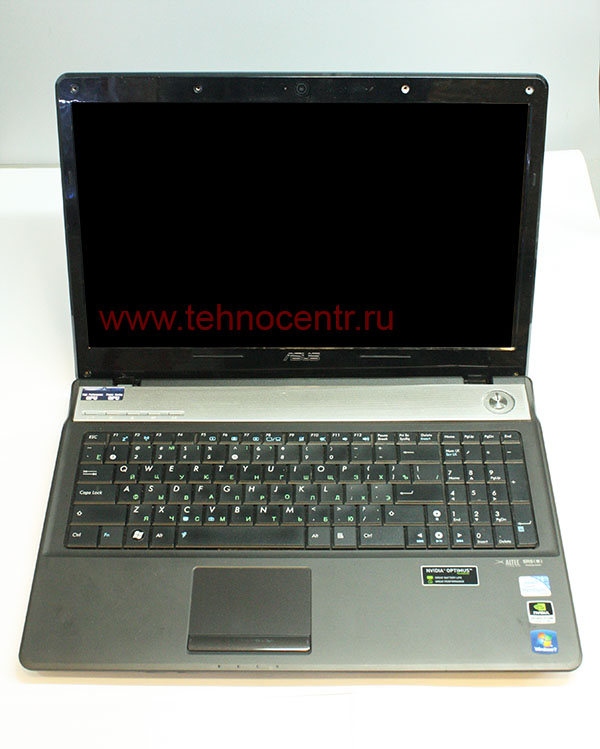
Поменять клавиатуру ноутбука Asus N61 на столько легко, что для этого нам не потребуется даже отвертка.
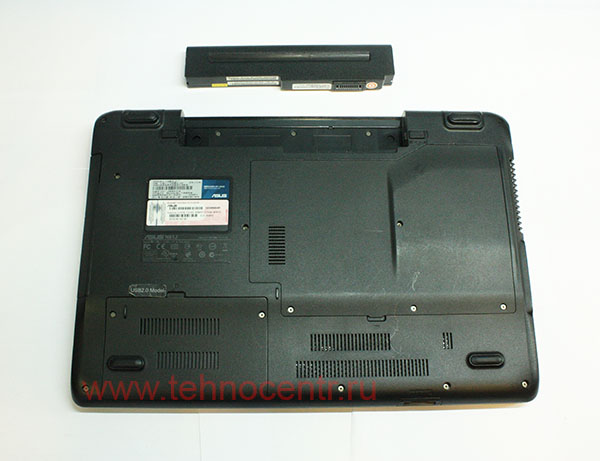
Первое, что мы делаем — выключаем ноутбук и переворачиваем его. Сейчас нам нужно отсоединить аккумулятор , чтобы обесточить систему для безопасности. Для того, чтобы снять аккумулятор, нужно раздвинуть ползунки так, как это показано на фото ниже. Ползунки выступают в роли замков для аккумулятора. Поэтому после того, как вы их отодвините, аккумулятор можно будет легко снять.
.jpg)
Переворачиваем ноутбук в исходное положение. Клавиатура ноутбука Asus N61 крепится к корпусу с помощью специальных пластмассовых защелок. Защелки расположены сверху клавиатуры.
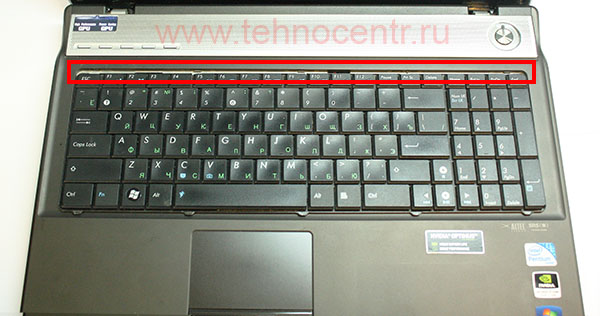
Чтобы снять клавиатуру, нужно освободить ее от защелок. Делается это следующим способом: тонким предметом нужно аккуратно вдавить защелку внутрь, и клавиатура приподнимется над ней. Так нужно сделать со всеми пятью защелками.
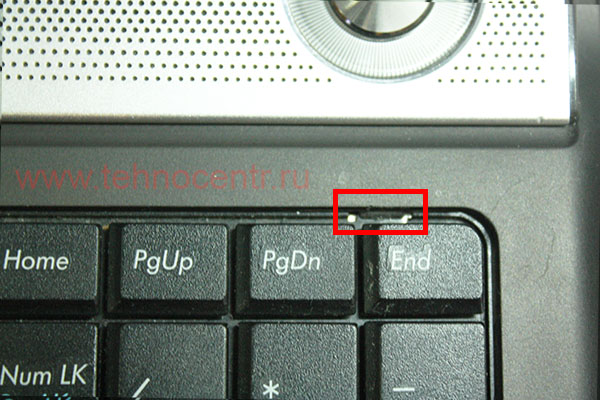
После того, как мы освободили клавиатуру от защелок, аккуратно опускаем ее вниз. На этом этапе важно не дергать кдавиатуру резко, потому что можно порвать ее шлейф.
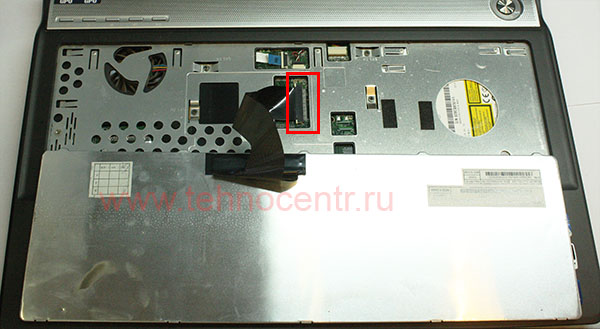
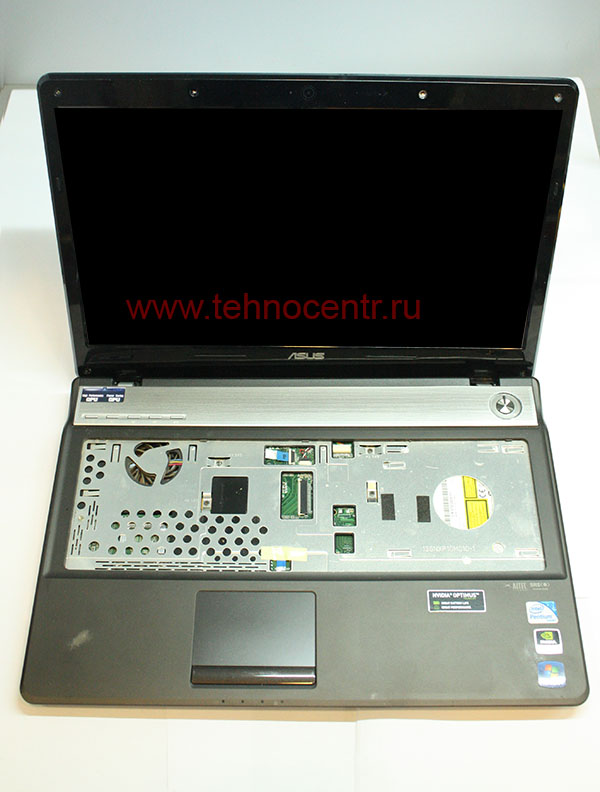
Чтобы теперь полностью снять клавиатуру нужно осободить шлейф. Шлейф держится с помощью пластмассового зажима, котоорый нужно аккуратно отодвинуть, как это показано на фото ниже. Если все сделать правильно, то шлейф должен легко высвободится. Никаких резких движений здесь, опять же, быть не должно.
.jpg)
Поделиться с друзьями в: