
Как поменять клавиатуру на телефоне Xiaomi Redmi
Пользуясь каким-то смартфоном долгое время, мы привыкаем ко многим вещам, в том числе и клавиатуре, так как набирать текст, приходится достаточно часто.
Если на телефоне Xiaomi оказалась другая клавиатура, расстраиваться не стоит, так как её в любой момент, можно изменить на любую другую, либо увеличить.
Как это сделать я покажу ниже.
Внимание если в списке клавиатур не окажется нужной, зайдите в Плей Маркет, и установите необходимую.
Как изменить клавиатуру на телефоне Xiaomi
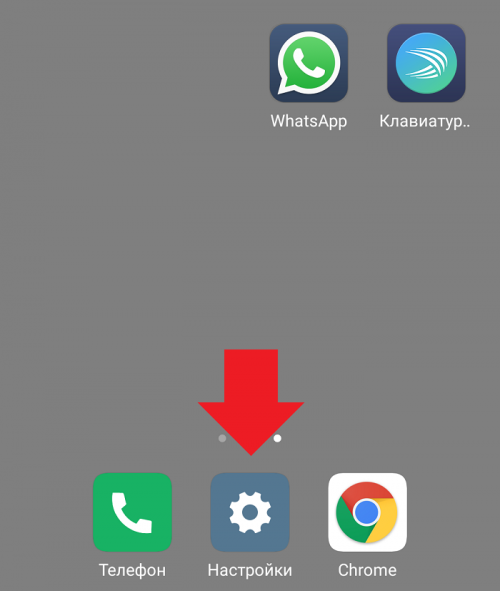
1. Заходим в настройки, нажав на иконку шестерёнка.
2. Ищем раздел «Расширенные настройки» и открываем его.
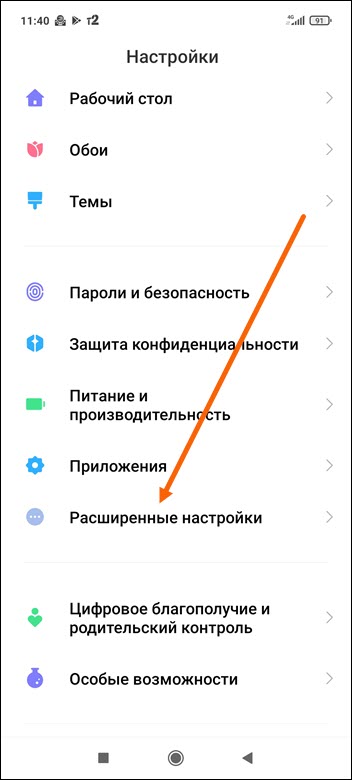
3. Здесь нас интересует подраздел «Язык и ввод».
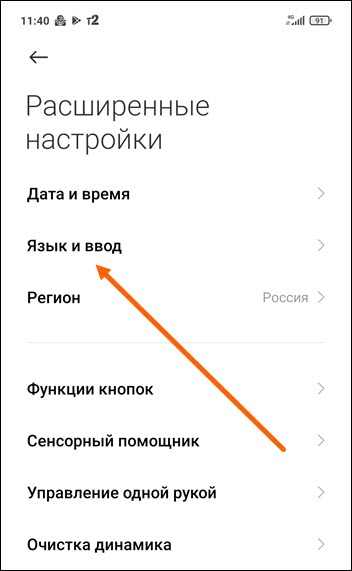
4. Теперь нам нужно активировать нужную клавиатуру и проверить есть ли она в списке установленных.
Для этого жмём на строчку «Управление».
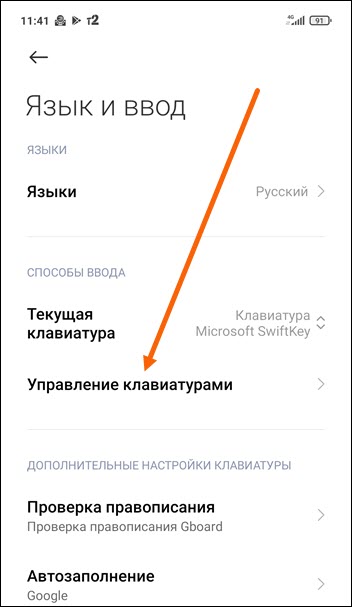
5. Сейчас в качестве основной у меня установлена Microsoft SwiftKey, я активирую гугловскую Gboard.
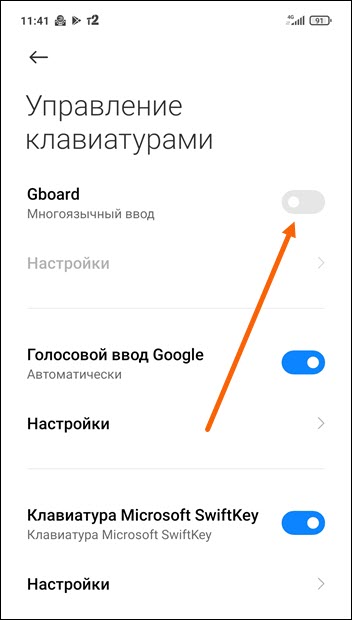
6. После активации, возвращаемся на шаг назад, и переходим в пункт «Текущая клавиатура».
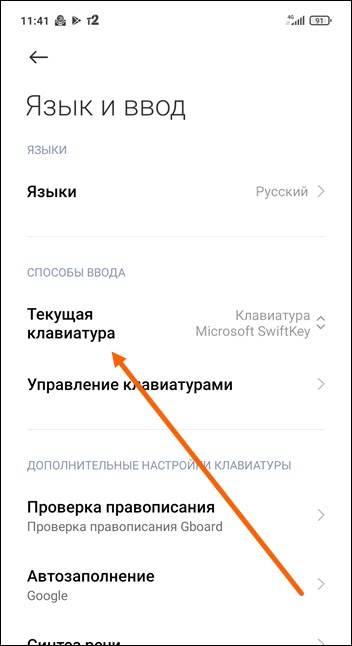
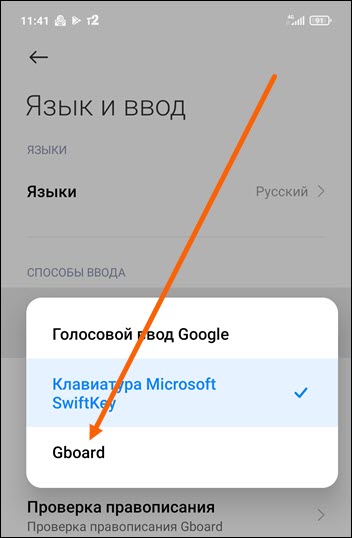
7. Выбираем нужную, обратите внимание, что также можно выбрать голосовой ввод Гугл.
- ВКонтакте
- Одноклассники
Как поменять клавиатуру на Xiaomi?
В зависимости от вашего смартфона Xiaomi, а также от версии установленной прошивки, на устройстве может использоваться два вида предустановленной клавиатуры – SwiftKey или Gboard – так теперь называется клавиатура Google. Что делать, если текущая клавиатура вас не устраивает, можно ли ее поменять? Конечно же, можно, о чем мы прямо сейчас вам и расскажем.
В нашем примере по умолчанию используется клавиатура SwiftKey, вот она:
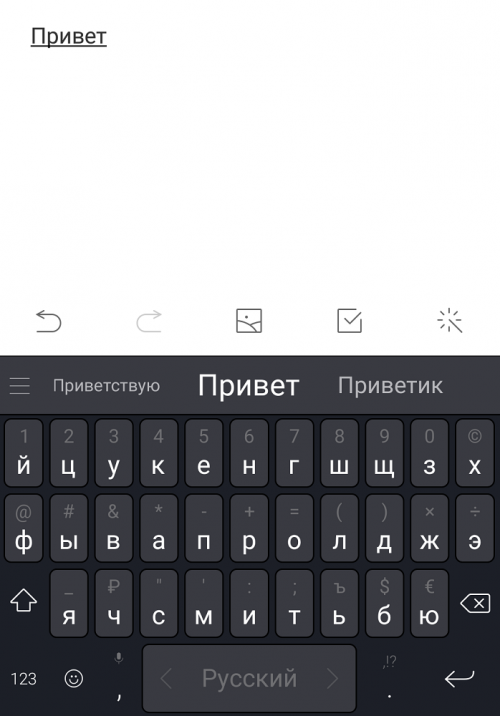
Допустим, вам хочется установить Gboard – все-таки это едва ли не самая популярная клавиатура на мобильных устройствах. Первым делом зайдите в настройки своего смартфона Xiaomi.
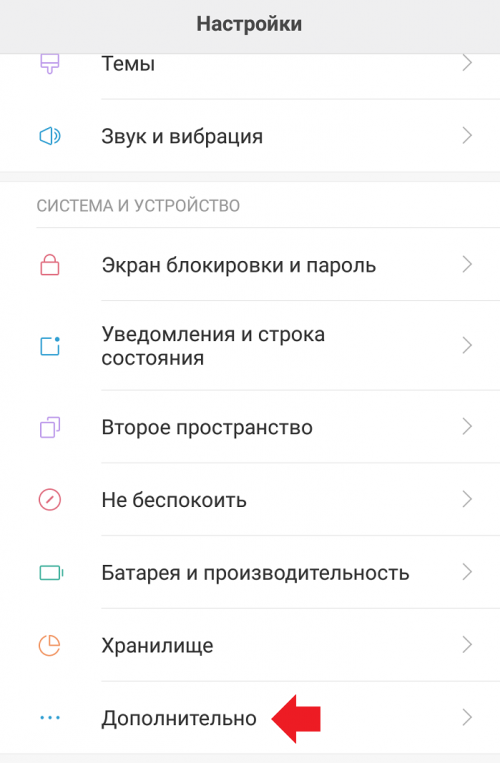
В разделе “Система и устройство” найдите подраздел “Дополнительно”, тапните по нему один раз.
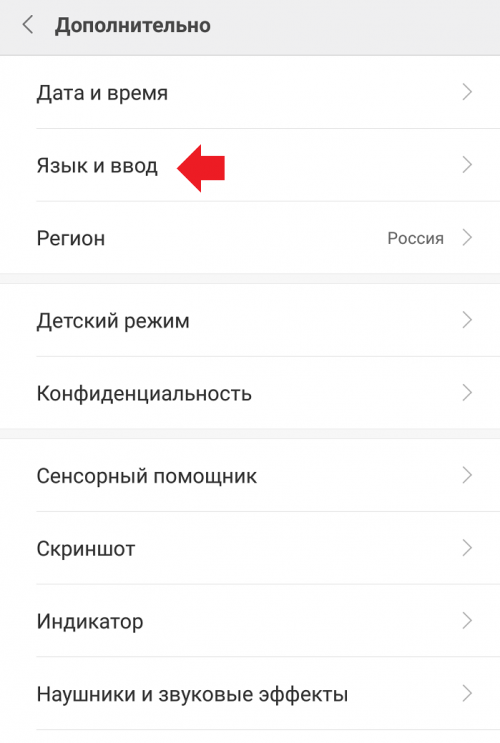
Найдите строку “Язык и ввод”, нажмите на нее.
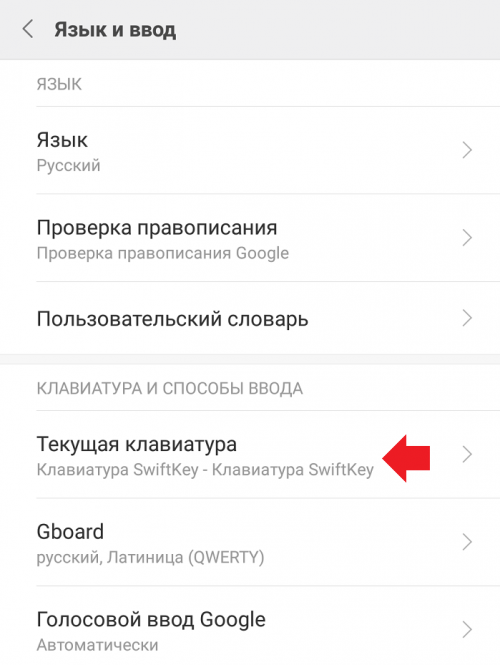
Теперь нажмите на строку “Текущая клавиатура”.
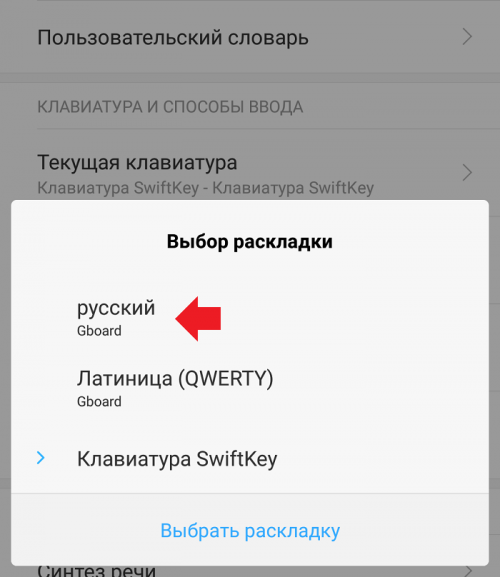
Появится выбор клавиатуры, выберите вариант по вкусу, например “Gboard русский” – в таком случае будет установлена клавиатура Google на русском языке (ее раскладку вы всегда можете сменить через настройки).
Запускаем любое приложение, где требуется ввести текст, после чего смотрим на новую клавиатуру. В нашем случае – Gboard.
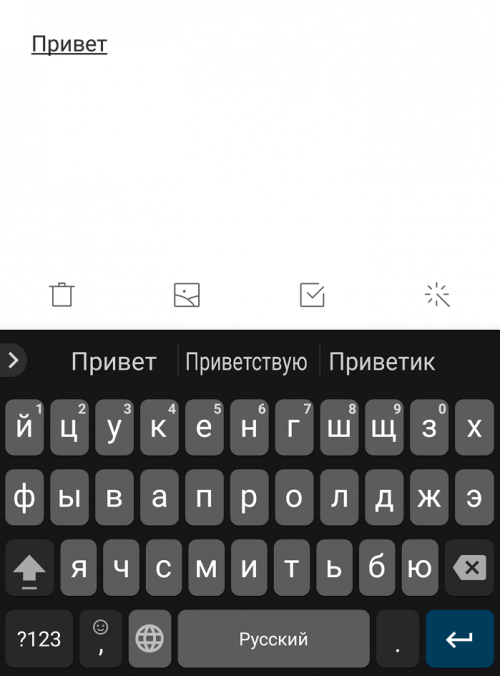
Разумеется, таким образом вы можете сменить клавиатуру на любую другую, предварительно скачав ее и установив из Play Market.
Как включить русскую клавиатуру на Xiaomi

Работа с текстом является неотъемлемой частью на любом смартфоне, вот только на китайских устройствах с этим часто возникают проблемы. Причин довольно много: заводская прошивка с отсутствием русификации, сброс до заводских настроек, где не предусмотрен русский язык, случайное удаление нужной раскладки. Поэтому пользователи очень часто интересуются, как включить русскую клавиатуру на Xiaomi быстро, легко и даже с китайским интерфейсом.
- Причины отсутствия русской клавиатуры
- Как включить русскую клавиатуру на Xiaomi
- Смена внешнего вида
- Google клавиатура
- Swift Key
- Видео-инструкция
- Ответы на популярные вопросы
Причины отсутствия русской клавиатуры
Самая частная проблема, с которой сталкиваются многие владельцы телефонов Сяоми – невозможность включить русский язык в «Настройках», поскольку он там просто отсутствует. Подобная неполадка возникает обычно на телефонах с китайской официальной прошивкой. Дело в том, что China ROM изначально предназначается для использования на территории Китая, поэтому выбор встроенных в нее языков достаточно скудный: английский и непосредственно китайский.
Подобная прошивка также обладает нижеприведенными минусами:
- Изначальное отсутствие сервисов Google, в том числе Google Play, невозможность уставить их своими силами;
- Заводские китайские программы, которые не работают в европейских/американских странах. То есть, их наличие в телефоне совершенно бесполезно, но ручному удалению они не поддаются;
- Специфические китайские мобильные браузеры, обладающие большим количеством ограничений по запросам.
Для устранения неполадок, связанных с China ROM, настоятельно рекомендуем уставить глобальную прошивку или девелоперскую. Там выбор языков намного обширнее и поддержка русского языка, соответственно, имеется.
Как включить русскую клавиатуру на Xiaomi

Недавно приобрели телефон со стабильной прошивкой, необходимый вам язык там имеется, но вы не знаете, как правильно его выставить? Здесь ситуация уже намного легче. Нужно только внимательно следовать инструкции. Начинаем:
- Открываем на главном экране иконку «Настроек», прокручиваем вниз до пункта «Дополнительно»;
- Видим нужную нам надпись «Ввод и язык», нажимаем на нее;
- Далее «Клавиатура», теперь заходим в ее настройки и кликаем «Язык ввода». Открывается перечень доступных языков, имеющихся в данной прошивке. Выбираем интересующий и «ОК».
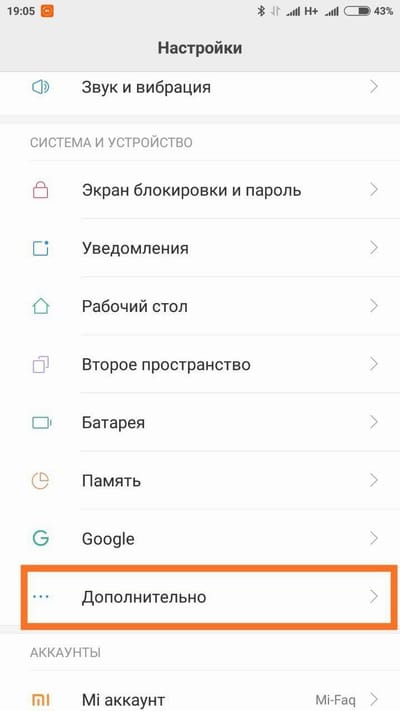
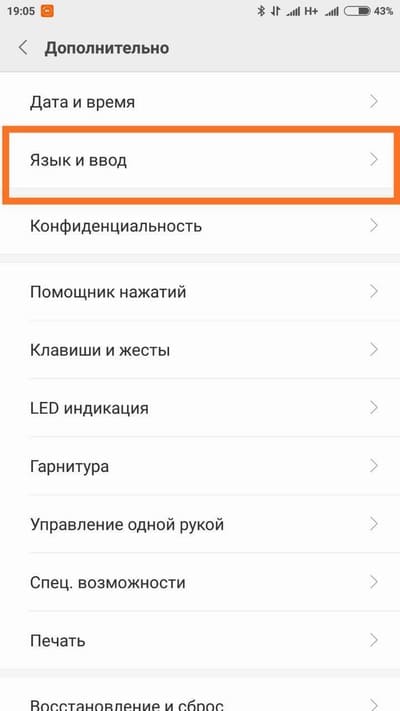
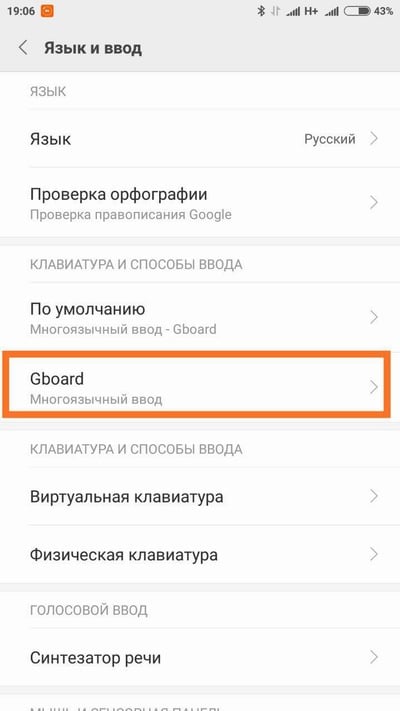
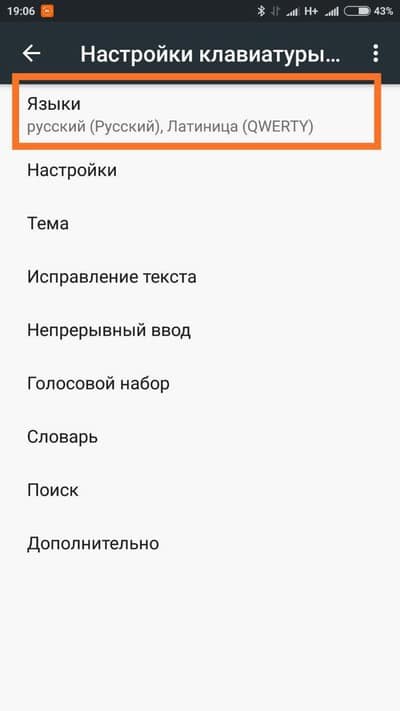
Данный метод актуален только тогда, когда у вас уже активна русская клавиатура, и вы либо хотите поменять ее на другой язык, либо просто включить/выключить из-за некорректной работы. Имеется и другой вариант: хорошо знаете английский язык? Тогда вам ничего не стоит перевести инструкцию и воспользоваться ею.
Но если на смартфоне выставлены непонятные иероглифы, вы никак не можете разобраться, даже иконку «Настроек» найти проблематично, действуйте по-другому:
- Открываем верхнюю шторку уведомлений, в правом верхнем углу должна находиться шестеренка, обозначающая настройки девайса. Кликаем туда.
- Появляется новое меню, где практически в самом конце перечня есть многоточие;
- Теперь нажимаем на изображение глобуса и активируем самую первую кнопку. Высвечивается перечень доступных языков. Русский найти довольно просто, он так и будет обозначаться без перевода на иностранный. Готово.
Смена внешнего вида
На самом деле, настраивается не только язык; любые телефоны, а особенно Xiaomi, позволяют кардинально менять клавиатуру, экспериментировать, выбирать наиболее подходящий для себя вариант.
Google клавиатура
Она по умолчанию установлена практически на всех устройствах, отсутствует только в сугубо китайской прошивке. Работает без лагов, текст набирается очень быстро, дизайн нейтральный серого цвета. Главное преимущество такой клавиатуры – комфорт, сдержанность и строгость.
Отлично подойдет для работы в каких-то компаниях, является идеальным решением для людей, не любивших лишние отвлекающие детали. К сожалению, в раскладке Google практически отсутствуют встроенные эмодзи и возможность набора текста жестами.
Swift Key
Тоже встроенная клавиатура, но кардинально отличавшаяся от своей предшественницы. Пользователю предлагается огромный выбор разных тем, дизайнов, можно регулировать размер букв, объем (плоские, квадратные, круглые) и их расположение. Присутствуют дополнительные символы, выбор различных смайликов обширный.
Видео-инструкция
Ответы на популярные вопросы
Как поменять клавиатуру?
Проделайте аналогичные действия, что и с переключением раскладки на русский язык. В «Настройках клавиатуры» нажмите на пункт «Текущая клавиатура» и поставьте галочку напротив желаемой.
Можно ли включить подсветку на клавиатуре, и если да, то каким образом?
Читайте подробную информацию в нашей отдельной статье, посвященной данной теме.
Как отключить в клавиатуре ввод жестами?
В сторонних клавиатурах это без труда можно сделать в настройках. Обычно необходимо проделать следующие действия:
- Заходим в «Дополнительные функции»;
- Открываем «Ввод жестами»;
- Кликаем «Отключить». Готово.
Как видим, включение русской клавиатуры на устройствах Xiaomi происходит достаточно быстро и легко, если четко следовать инструкциям. Единственные требования – внимательность и осторожность.
Как поменять клавиатуру на xiaomi
Из-за своих компактных размеров смартфоны Android во многом уступают персональным компьютерам в плане функциональности и удобства использования. Пользователи часто сталкиваются с тем, что стандартная клавиатура телефона не позволяет быстро и качественно набирать текст. Сторонние разработчики уже создали и опубликовали в магазине Google Play множество программ, которые заменяют стандартную раскладку более удобной. Перед тем как поменять клавиатуру на Xiaomi, нужно выяснить, какая раскладка уже установлена.
Как поменять клавиатуру на Xiaomi?
На устройствах этого производителя чаще всего встречаются только 2 версии раскладки — стандартная Android и фирменная SwiftKey. Раскладку можно легко заменить, если установлено 2 или несколько версий, и для этого не понадобится много времени.
Для выбора установленной клавиатуры необходимо выполнить следующие действия:
- перейти в раздел «Настройки»;
- найти расширенные или дополнительные настройки;
- выбрать пункт «Язык и ввод»;
- перейти в раздел «Текущая раскладка» и выбрать нужный вариант.
Если предустановленные раскладки пользователя не устраивают, то можно скачать сторонние приложения через Google Play. Приложение Swype, разработанное Nuance Communications, позволяет вводить текст, не отрывая палец от экрана. Для набора символов достаточно водить пальцем по буквам, после чего программа сама определяет, какое слово имел в виду пользователь. Приложение не всегда правильно угадывает слова, но в большинстве случае ему это удается.
Программа Smart Keyboard от разработчика Dexilog претендует на звание лучшей раскладки для Android. Она не отличается стильным внешним видом и большим разнообразием графических оболочек, но предлагает расширенный функционал, позволяет настраивать внешний вид и размер кнопок. Программа распространяется бесплатно, но содержит рекламу, которую можно отключить, потратив 140 рублей.
Настройки клавиатуры
Пользователи смартфонов Xiaomi часто сталкиваются с тем, что не могут найти меню для настроек виртуального ввода символов.
Как зайти в меню настройки клавиатуры?
Для этого необходимо выполнить следующие действия:
- открыть любой текстовый редактор или программу для обмена сообщениями, которая поддерживает ввод символов;
- нажать и удерживать кнопку с изображением запятой в левом нижнем углу, в результате чего появится всплывающее окно;
- не отрывая палец от дисплея, нажать на кнопку с изображением шестеренки;
- выбрать раздел «Языки», если нужно добавить или удалить язык;
- выбрать пункт «Настройки клавиатуры», чтобы перейти к расширенным опциям.
Настройка внешнего вида клавиатуры
Если выбрать раздел «Настройки клавиатуры», то у пользователя появится возможность изменить внешний вид. Для этого нужно выбрать пункт «Настройки». Здесь можно добавить или удалить некоторые виртуальные клавиши, изменить размер панели через меню «Высота», настроить ввод дополнительных символов за счет длительного нажатия и т.д.