
Инструкции по удалению бета-версии iOS или iPadOS
Участникам программы бета-тестирования Apple, программы по распространению ПО среди пользователей и программы для разработчиков Apple Developer Program доступны бета-версии iOS или iPadOS. Если установленная бета-версия iOS больше не нужна, можно вернуться к последней общедоступной версии iOS или iPadOS.
Удаление бета-версии iOS или iPadOS
- Перейдите в меню «Настройки» > «Основные» > «VPN и управление устройством».
- Выберите появившийся профиль бета-версии iOS и iPadOS.
- Нажмите «Удалить профиль». Если потребуется, введите код‑пароль устройства, а затем нажмите «Удалить». После удаления профиля устройство больше не будет получать общедоступные бета-версии.
Если для установки бета-версии iOS или iPadOS использовался компьютер, необходимо восстановить iOS или iPadOS, чтобы удалить бета-версию.
Восстановление до текущей версии iOS или iPadOS
Чтобы сразу же удалить бета-версию без обновления до более поздней версии iOS или iPadOS, необходимо стереть все данные с устройства и восстановить его.
При наличии архивной резервной копии после стирания данных и восстановления можно настроить устройство с помощью этой резервной копии.
Помните, что резервные копии, созданные в процессе использования бета-версий ПО, могут быть несовместимы с более ранними версиями iOS или iPadOS. Если у вас нет более ранней резервной копии, созданной с помощью текущей версии iOS или iPadOS, восстановить устройство из самой последней резервной копии может не получиться.
- Убедитесь, что на вашем Mac установлена последняя версия macOS или iTunes.
- Подключите устройство к компьютеру, затем переведите устройство в режим восстановления, выполнив следующие действия.
- На iPad без кнопки «Домой»: нажмите и быстро отпустите кнопку регулировки громкости, расположенную рядом с верхней кнопкой. Нажмите и быстро отпустите кнопку регулировки громкости, расположенную дальше всего от верхней кнопки. Нажмите верхнюю кнопку и удерживайте ее, пока iPad не начнет перезапускаться. Если вы не уверены, узнайте, какие кнопки необходимо нажать, чтобы перезапустить iPad. Продолжайте удерживать верхнюю кнопку, пока iPad не перейдет в режим восстановления.
- На iPhone 8 или более поздней модели: нажмите и быстро отпустите кнопку увеличения громкости. Нажмите и быстро отпустите кнопку уменьшения громкости. Затем нажмите и удерживайте боковую кнопку, пока не появится экран режима восстановления.
- На iPhone 7, iPhone 7 Plus или iPod touch (7-го поколения): одновременно нажмите и удерживайте кнопку «Сон/Пробуждение» и кнопку уменьшения громкости. Не отпускайте кнопки, когда появится логотип Apple. Продолжайте удерживать их, пока не появится экран режима восстановления.
- На iPhone 6s или более ранней модели, iPad с кнопкой «Домой» либо iPod touch (6-го поколения или более раннего): одновременно нажмите и удерживайте кнопки «Сон/Пробуждение» и «Домой». Не отпускайте кнопки, когда появится логотип Apple. Продолжайте удерживать их, пока не появится экран режима восстановления.
- Когда появится вариант «Восстановить», выберите его. Данные на устройстве будут удалены, после чего начнется установка текущей готовой версии iOS или iPadOS (не бета). Если загрузка занимает больше 15 минут и устройство переключается с экрана режима восстановления, дождитесь завершения загрузки и повторите шаг 2.
- Дождитесь окончания восстановления. При появлении запроса введите идентификатор Apple ID и пароль для отключения блокировки активации. Если процесс восстановления не завершился, см. инструкции в этой статье.
По завершении восстановления можно настроить устройство из резервной копии, созданной в более ранней версии iOS или iPadOS.
Если вы сохранили резервную копию данных устройства с бета-версией iOS или iPadOS в iCloud или на компьютере, то ее нельзя будет восстановить в более ранних версиях iOS или iPadOS. Например, в случае возврата к версии iOS 11.4.1 с бета-версии iOS 12 восстановить данные из резервной копии, сделанной с использованием бета-версии iOS, не удастся. Вместо этого потребуется использовать резервную копию, сохраненную до установки бета-версии iOS или iPadOS.

Выполнение обновления при появлении уведомления о выходе новой версии iOS или iPadOS
Если появляется это предупреждение, значит, истек срок действия бета-версии iOS или iPadOS, установленной на устройстве, и необходимо выполнить обновление. Нажмите «Настройки» > «Основные» > «Обновление ПО» и установите обновление.
Как отказаться от бета тестирования ios
Будь в курсе последних новостей из мира гаджетов и технологий
iGuides для смартфонов Apple

Как удалить профиль бета-версии на iPhone и iPad

Фархад Усманов — 8 июня 2023, 08:00
Бывает так, что некоторые владельцы iPhone и других гаджетов Apple устанавливают бета-версии новых операционных систем на свои основные устройства, а со временем понимают, что им это больше не нужно. Рассказываем, как удалить профиль и отказаться от получения тестовых сборок.
С релизом iOS 16.4 в марте Apple перешла на новый метод распространения бета-версий своих операционных систем. Профили больше не играют никакой роли, всё завязано на Apple ID. Поэтому искать их в настройках, как это было раньше, не стоит.
Теперь всё стало намного проще. Достаточно выполнить следующие шаги:
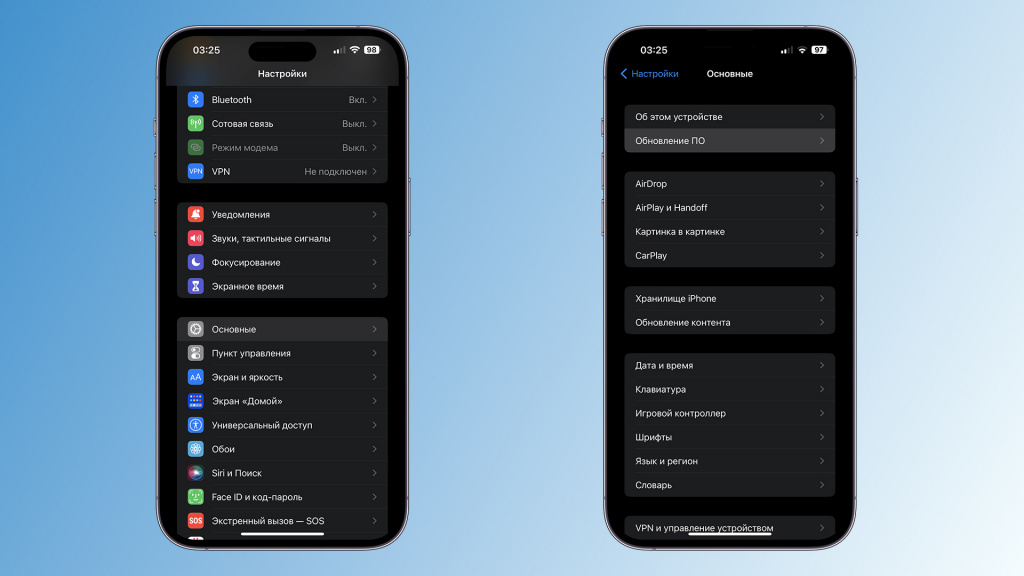
- Откройте «Настройки» и перейдите в раздел «Основные»;
- Теперь зайдите в «Обновления ПО» и выберите «Бета-обновления»;
- Из предложенных опций тапните по «Выкл», чтобы её отключить;
- Готово!
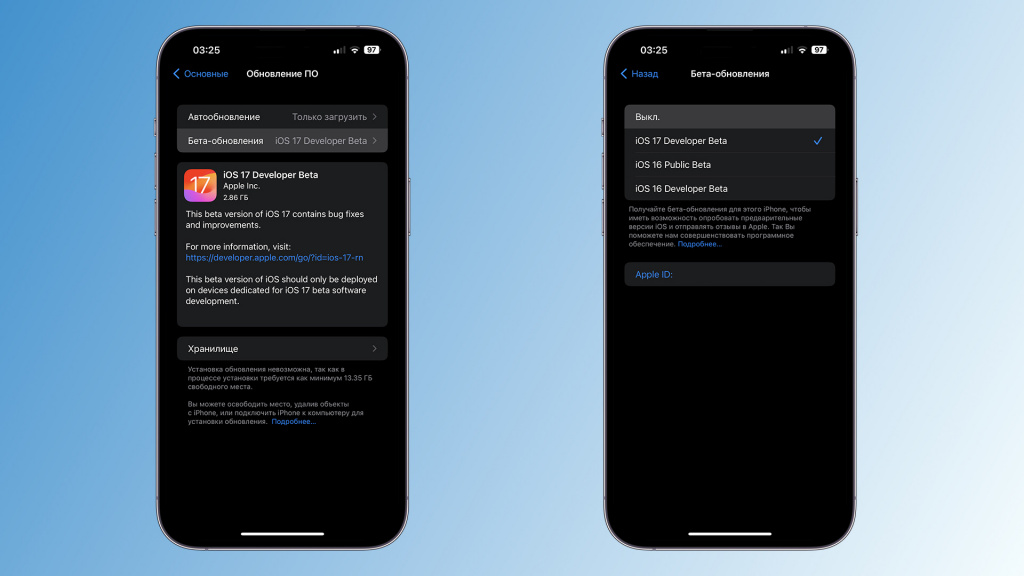
Больше вы не будете получать тестовые сборки для разработчиков или публичные беты, пока сами этого не пожелаете. Как установить бета-версию iOS 17 на любой iPhone без профиля разработчика, мы рассказали тут.
А новый iPhone и многое другое вы можете купить у наших друзей из Big Geek. Скидка по промокоду iGuides
Как отказаться от бета тестирования ios
Будь в курсе последних новостей из мира гаджетов и технологий
iGuides для смартфонов Apple
Как отказаться от бета-версий iOS 16, iPadOS 16 и macOS Ventura

Олег Воронин — 12 сентября 2022, 09:19
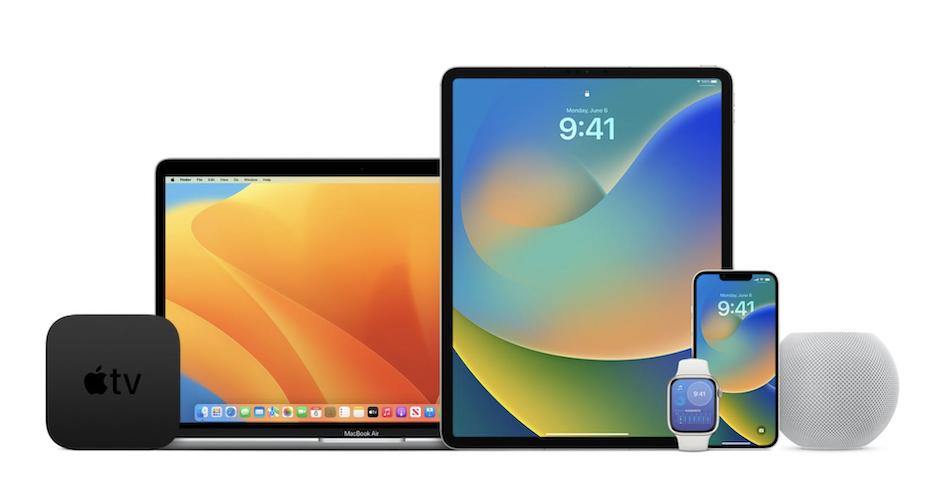
В июне на WWDC 2022 компания Apple представила новые версии ОС для iPhone, iPad и Mac. Обновления получились довольно минорными, но всё же они вызвали интерес у пользователей.
Многие настолько заинтересовались, что не дождались релиза и решили установить бета-версию сейчас. В связи с этим может возникнуть вопрос: а как отказаться от дальнейшего получения бета-версий iOS, iPadOS и macOS?
Ранее мы давали подробный гайд по откату с iOS 16 на iOS 15. А сейчас расскажем, как можно просто остановиться на утановленной версии прошивки и больше не получать бета-апдейтов до самого релиза.
iOS и iPadOS
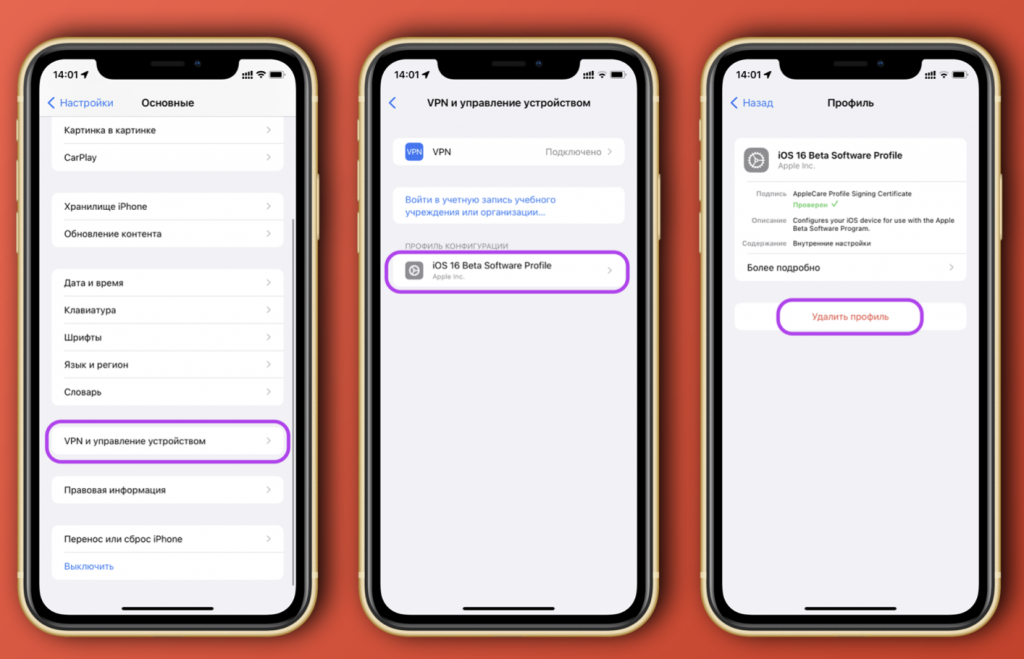
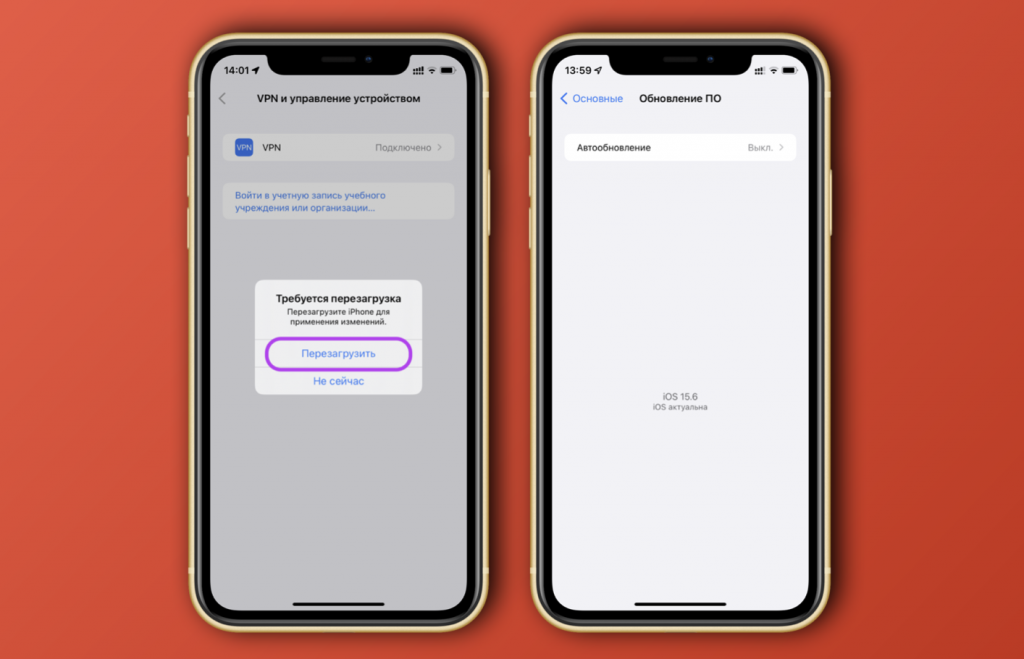
Чтобы бета-обновления больше не появлялись в «Настройках» девайса, нужно сделать следующее:
- Откройте «Настройки» → «Основные» → «VPN и управление устройством»
- Здесь вы увидите бета-профиль iOS/iPadOS — его нужно удалить
- После удаления девайс перезагрузится и больше не будет предлагать бета-версии прошивки. Вы в любой момент можете установить профиль обратно.
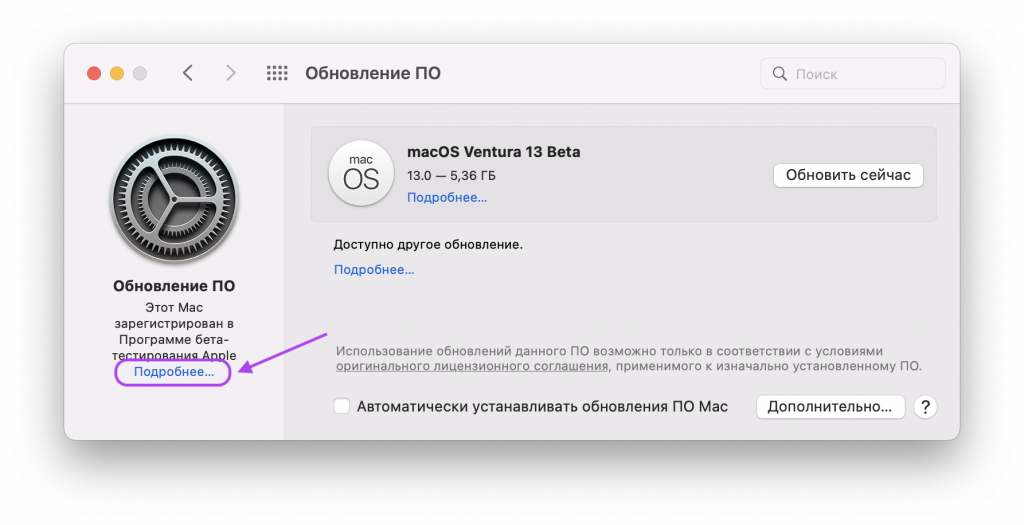
Чтобы перестать получать бета-версии macOS, сделайте следующее:
- Откройте «Системные настройки» → «Обновление ПО»
- Под значком «шестеренки» вы увидите текст «Этот Maс зарегистрирован в программе бета-тестирования Apple», а чуть ниже — кнопка «Подробнее. Нажмите на нее.
- Теперь выберите «Настройки по умолчанию», подтвердите личность паролем или Touch ID и дождитесь, пока компьютер изменит настройки получения обновлений.
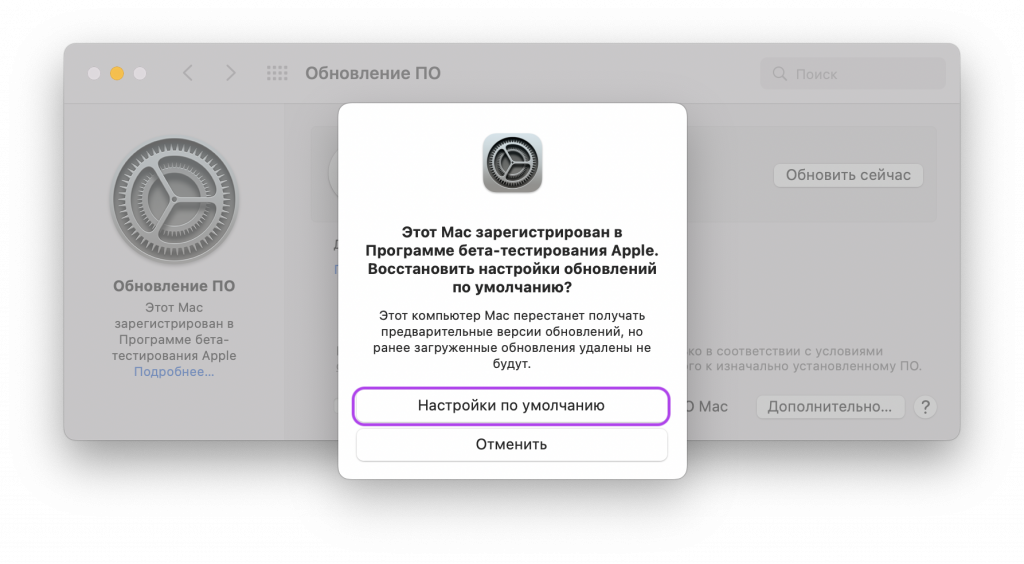
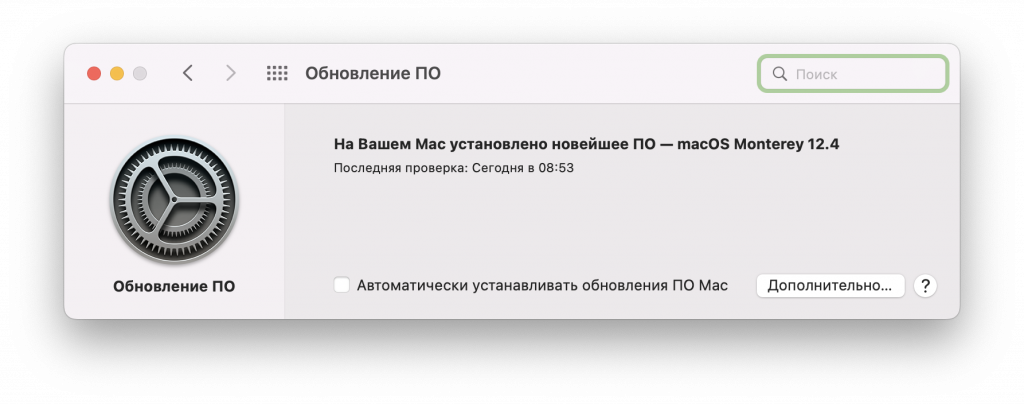
После того, как бета-профили удалены, устройство снова будет «видеть» релизные сборки обновлений — то есть вы можете перейти с бета-версий iOS, iPadOS и macOS на обычные.
Ранее мы собрали все самые интересные фишки iOS 16 и iPadOS 16 — можете попробовать их, если только что установили апдейт. А если хотите откатиться на iOS 15, то для этого есть специальный гайд.
Как удалить бета-профиль и выйти из публичной бета-программы

Поскольку ребята из Купертино разрешают нам участвовать в публичной бета-программе, многие пользователи они быстро стали частью этой программы чтобы сотрудничать в улучшении различных бета-версий, которые компания выпускает на рынок.
Доступ к бета-программе позволяет нам, как и разработчикам, испытать воочию новые функции, которые компания добавит в будущих выпусках, но, будучи бета-версией, мы должны помнить, что на нашем устройстве может встречаться множество ошибок.
Чтобы принять участие в бета-программе, мы должны сначала скачать сертификат со страницы Apple соответствует версии, которую компания разрабатывает в то время, поэтому, если вы в настоящее время участвуете в бета-программе iOS 9, когда компания выпустит первую бета-версию iOS 10, вы не получите уведомления на устройстве, если не вернетесь к веб-сайт для этого и загрузите новый сертификат.
Но если ты уже устал Вы хотите прекратить тестирование бета-версий?Ниже мы покажем вам шаги, которые необходимо выполнить, чтобы удалить профиль, который позволяет нам устанавливать каждое обновление.
- Прежде всего, мы поднимаемся Настройки.
- В настройках мы переходим к Общие.
- Теперь мы поднимаемся Профиль и нажмите на эту опцию. Если у нас не установлен какой-либо профиль, эта опция не появится на нашем устройстве.
- то будут отображены все сертификаты что мы установили на нашем устройстве.
- Нажмите на тот, который соответствует бета-версии, которая будет называться «IOS, бета-профиля»И в следующем окне нажмите Удалить профиль.
Подтверждаем и все. С этого момента Мы больше не будем получать обновления для новых бета-версий запущен компанией. Если вы остались в середине тестирования бета-версии, лучше всего восстановить устройство и загрузить последнюю версию iOS, которую в настоящее время подписывает компания из Купертино.
Содержание статьи соответствует нашим принципам редакционная этика. Чтобы сообщить об ошибке, нажмите здесь.
Полный путь к статье: Новости iPhone » iPhone » Учебники и руководства » Как удалить бета-профиль и выйти из публичной бета-программы
2 комментариев, оставьте свой
Оставьте свой комментарий Отменить ответ

Дэвид Контрерас сказал
тому назад 7 лет
Я выполнил все шаги и удалил профиль, в iTunes кажется, что у меня уже есть последняя версия iOS 10.0.2, но на моем iPhone похоже, что есть обновление iOS 10.1 public beta 4
Юрих сказал
тому назад 7 лет
Я продолжаю получать общедоступную бета-версию 1 iOS 10.2.1, несмотря на то, что удалил профиль. И самое ужасное, что он стал скачиваться без моей просьбы