
Отмена регистрации в программе бета-тестирования через Ассистент обратной связи на Mac
Если Вы участник программы бета-тестирования, Вы можете в любое время отменить свою регистрацию через приложение «Ассистент обратной связи».
Если Вы участник Программы бета-тестирования Apple, Вы можете отменить регистрацию своих устройств, чтобы больше не получать общедоступные бета-версии ПО.
Отмена регистрации в программе бета-тестирования
В приложении «Ассистент обратной связи» можно отменить свою регистрацию в программе бета-тестирования. Отменив свою регистрацию, Вы больше не сможете отправлять отзывы.

- На Mac откройте Ассистент обратной связи .
- Выберите меню «Ассистент обратной связи» > «Отказаться от регистрации». В Safari откроется веб‑страница отмены регистрации.
- Следуйте инструкциям на экране.
Отмена регистрации устройств
Если Ваш Mac зарегистрирован в Программе бета-тестирования Apple, Вы будете автоматически получать новые бета‑версии. Вы можете в любой момент отменить регистрацию компьютера Mac, чтобы перестать получать такие обновления.
Как установить релизную версию macOS Big Sur, если у вас бета
Если вы являетесь пользователем бета-версии macOS Big Sur и хотите установить общедоступную сборку macOS, релиз которой ожидается совсем скоро, поверх ранее установленной вами бета-версии, вы можете легко это сделать, выполнив всего несколько шагов. В большинстве случаев общедоступная сборка оказывается точно такая же, как и последняя бета-версия, поэтому в день релиза вам просто прилетит обновление ПО. Однако мало кто хочет участвовать в программе бета-тестирования macOS после релиза новой системы. Что делать в этом случае?

Устали от бет? Подготовьтесь к релизу macOS Big Sur
Совет: в целях безопасности всегда делайте резервную копию своих данных перед попыткой обновления macOS.
Как отказаться от бета-тестирования macOS
Если вы использовали бета-версию macOS, вы сможете обновиться до релизной — как обычно при обновлении программного обеспечения. Однако вы по-прежнему будете получать бета-версии, которые, как правило, идут немного вперед общедоступных. В этом случае вам необходимо выйти из программы бета-тестирования macOS.
- Откройте Системные настройки и выберите значок «Обновление ПО».
- Нажмите кнопку «Подробнее…» под надписью «Этот Mac зарегистрирован в Программе бета‑тестирования Apple».
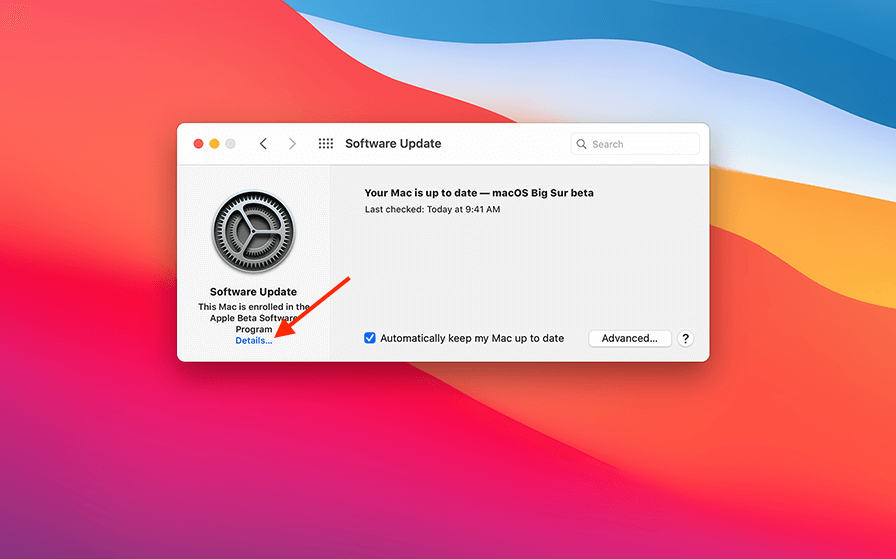
Нажмите «Подробнее» (Details)
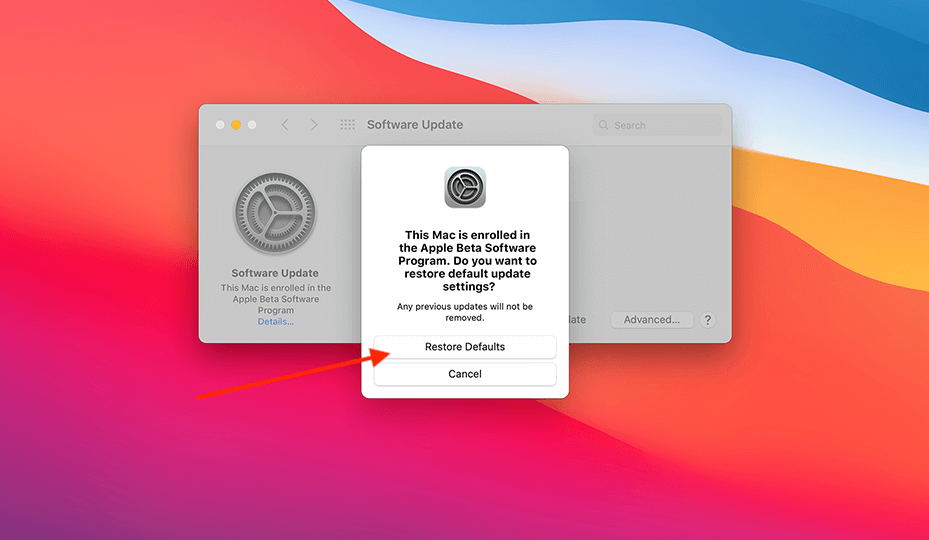
Восстановите настройки и больше не будете получать бета-версии
Когда будет выпущена следующая официальная версия macOS, Вы сможете установить ее из программы «Обновление ПО» в Системных настройках. Она стоит того, только посмотрите, сколько в ней нововведений.
Обратите внимание: если вы установите себе macOS Golden Master или GM, как ее называют, которую Apple выпустит непосредственно перед публичным запуском операционной системы, вы не увидите обновления в день релиза, поскольку сборка GM-версии, как правило, совпадает с ней.
Как установить публичную сборку macOS поверх бета-версии
После того, как вы отказались от участия в программе бета-тестирования, вам достаточно просто загрузить и установить новую версию macOS.
- Откройте «Системные настройки».
- Выберите «Обновление ПО».
- Ваш Mac проверит наличие обновлений программного обеспечения.
- Нажмите «Обновить сейчас».
Если вы видите сообщение «На вашем Mac установлена последняя версия», не волнуйтесь. Это просто означает, что бета-версия и общедоступная сборка совпадают. Как только вы откажетесь от программы бета-тестирования, вы будете получать обновления так же, как все.
Что если бета-версия macOS новее публичной сборки?
Иногда Apple выпускает бета-обновление, которое является следующей версией после публичной. Если вы хотите перестать участвовать в тестировании, просто откажитесь от него, и в следующий раз, когда Apple обновит общедоступную сборку этой версии, вам прилетит обновления. В любом случае, прежде чем что-либо делать, убедитесь, что у вас есть резервная копия. Возможно, вам понадобится внешний жесткий диск для Mac, если вы раньше никогда не создавали бэкап.
Отмена регистрации устройств
После регистрации устройства в Программе бета-тестирования Apple новые бета-версии будут загружаться автоматически. Вы можете в любой момент отменить регистрацию устройства, чтобы перестать получать такие обновления.
Откройте раздел «Обновление ПО» в Системных настройках
Откройте Системные настройки, выберите «Основные», а затем — «Обновление ПО».
Выключение бета-обновлений
Для компьютеров Mac с macOS Ventura 13.4 или новее.
Чтобы перестать получать бета-версии, рядом с пунктом «Бета-обновления» нажмите кнопку информации и выберите «Выкл.».
Для компьютеров Mac с macOS Ventura 13.3 или более ранней версией.
Чтобы перестать получать бета-версии, рядом со словами «Этот Mac зарегистрирован в Программе бета-тестирования Apple» нажмите кнопку «Подробнее…». Появится диалоговое окно с предложением восстановить настройки обновления по умолчанию. Выберите «Восстановить настройки по умолчанию».
Установка следующей версии macOS
Когда выйдет следующая коммерческая версия macOS, Вы сможете установить ее в разделе настроек «Обновление ПО».
Как восстановить предыдущую версию macOS?
Чтобы вернуться к предыдущей версии macOS, следуйте описанным ниже шагам:
Выключение бета-обновлений
Для устройств с iOS 16.4 или новее.
Чтобы перестать получать бета-версии, откройте «Настройки» > «Основные» > «Обновление ПО» > «Бета-обновления» и в списке доступных вариантов коснитесь «Выкл.».
Для устройств с iOS 16.3 или более ранней версией.
Откройте «Настройки» > «Основные» > «VPN и управление устройством» и коснитесь профиля бета-тестирования iOS и iPadOS.
Коснитесь «Удалить профиль». При появлении запроса введите код‑пароль устройства, затем коснитесь «Удалить». После удаления профиля бета-версии iOS больше не будут загружаться на устройство.
Установка следующей версии iOS
Когда выйдет следующая официальная версия iOS, Вы сможете установить ее в разделе настроек «Обновление ПО».
Как вернуться к предыдущей версии?
Чтобы вернуться к предыдущей версии, можно восстановить устройство iOS из резервной копии, созданной перед установкой бета-версии.
Выключение бета-обновлений
Для устройств с iPadOS 16.4 или новее.
Чтобы перестать получать бета-версии, откройте «Настройки» > «Основные» > «Обновление ПО» > «Бета-обновления» и в списке доступных вариантов коснитесь «Выкл.».
Для устройств с iPadOS 16.3 или более ранней версией.
Откройте «Настройки» > «Основные» > «VPN и управление устройством» и коснитесь профиля бета-тестирования iOS и iPadOS.
Коснитесь «Удалить профиль». При появлении запроса введите код‑пароль устройства, затем коснитесь «Удалить». После удаления профиля бета-версии iPadOS больше не будут загружаться на устройство.
Установка следующей версии iPadOS
Когда выйдет следующая официальная версия iPadOS, Вы сможете установить ее в разделе настроек «Обновление ПО».
Как вернуться к предыдущей версии?
Чтобы вернуться к предыдущей версии, можно восстановить iPad из резервной копии, созданной перед установкой бета-версии.
Выключение бета-обновлений
Чтобы перестать получать бета-версии tvOS, выберите «Настройки» > «Система» > «Обновление ПО» > и выключите параметр «Получать бета-обновления».
Установите следующую версию tvOS
Как только Вы измените эту настройку, на Ваш Apple TV больше не будут приходить бета‑версии tvOS. Если на устройстве включено автообновление ПО, новая коммерческая версия tvOS установится автоматически. Обновления также можно устанавливать вручную, выбрав «Настройки» > «Система» > «Обновления ПО» > «Обновление ПО».
Выключение бета-обновлений
Чтобы перестать получать бета-версии watchOS, откройте приложение Apple Watch на iPhone, объединенном в пару с часами, коснитесь вкладки «Мои часы», выберите «Основные» > «Обновление ПО» > «Бета-обновления» и в списке доступных вариантов коснитесь «Выкл.».
Для устройств с watchOS 9.4 или более ранней версией.
Откройте приложение Apple Watch на iPhone, с которым создана пара, коснитесь вкладки «Мои часы», откройте «Основные» > «Профили», а затем коснитесь профиля бета-версии watchOS. Коснитесь «Удалить профиль». При появлении запроса введите код‑пароль устройства, затем коснитесь «Удалить». Когда профиль будет удален, Ваши часы Apple Watch больше не будут получать бета-обновления watchOS.
Установите следующую версию watchOS
Если на устройстве включено автообновление ПО, следующая официальная версия watchOS установится автоматически. Вы также можете проверить наличие обновлений вручную. Для этого откройте приложение Apple Watch на iPhone, с которым создана пара, коснитесь вкладки «Мои часы», затем откройте «Основные» > «Обновление ПО».
Запуск приложения «Дом»
Чтобы перестать получать бета-версии ПО HomePod, откройте приложение «Дом», выберите «Настройки дома» > «Обновления ПО» > «Бета-обновления» и отмените регистрацию HomePod mini или HomePod (2‑го поколения), для которого Вы хотите прекратить участие в Программе бета-тестирования.
Установите следующую версию ПО HomePod
Как только Вы измените эту настройку, на Ваш HomePod mini или HomePod (2‑го поколения) больше не будут приходить новые версии ПО HomePod. Если на устройстве включено автообновление ПО, новые версии ПО HomePod устанавливаются автоматически. Их также можно устанавливать вручную, открыв приложение «Дом» и выбрав «Настройки дома» > «Обновления ПО» > «Обновление ПО».
Как покинуть Программу бета‑тестирования Apple?
Чтобы покинуть Программу бета-тестирования Apple, сначала необходимо войти, а затем нажать ссылку «Покинуть программу». После этого Вы перестанете получать уведомления о Программе бета-тестирования Apple и не сможете отправлять отзывы с помощью Ассистента обратной связи.
Как отказаться от бета тестирования mac os
Будь в курсе последних новостей из мира гаджетов и технологий
iGuides для смартфонов Apple

Как отказаться от бета-версий iOS 16, iPadOS 16 и macOS Ventura

Олег Воронин — 12 сентября 2022, 09:19
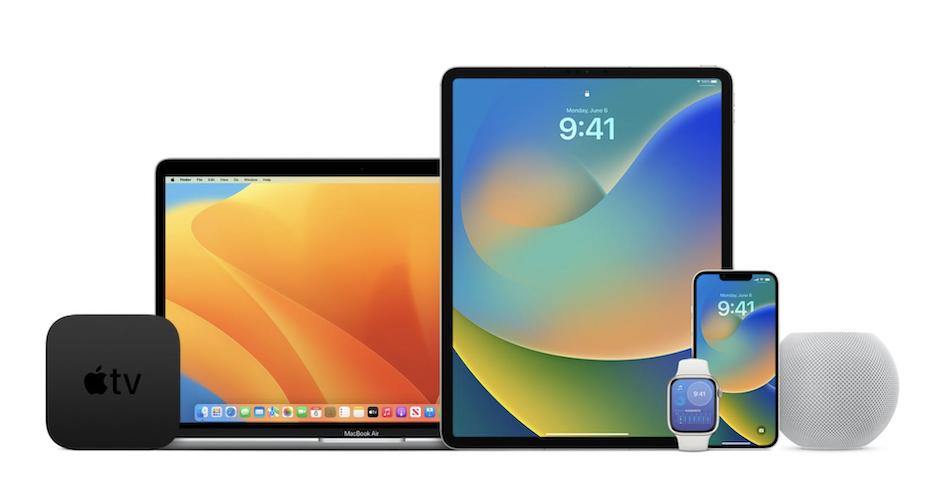
В июне на WWDC 2022 компания Apple представила новые версии ОС для iPhone, iPad и Mac. Обновления получились довольно минорными, но всё же они вызвали интерес у пользователей.
Многие настолько заинтересовались, что не дождались релиза и решили установить бета-версию сейчас. В связи с этим может возникнуть вопрос: а как отказаться от дальнейшего получения бета-версий iOS, iPadOS и macOS?
Ранее мы давали подробный гайд по откату с iOS 16 на iOS 15. А сейчас расскажем, как можно просто остановиться на утановленной версии прошивки и больше не получать бета-апдейтов до самого релиза.
iOS и iPadOS
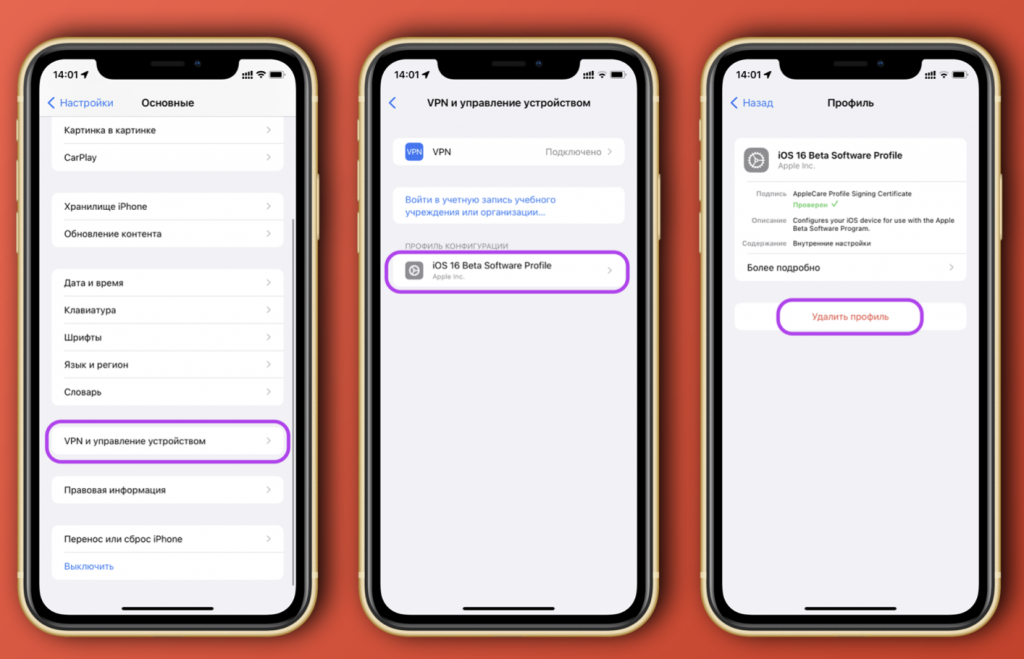
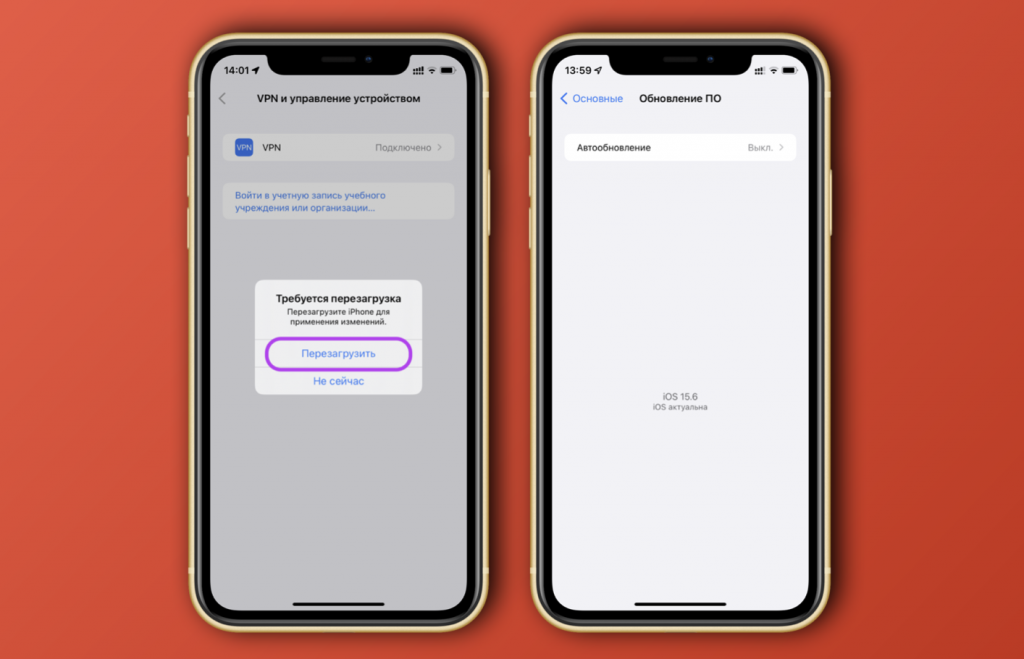
Чтобы бета-обновления больше не появлялись в «Настройках» девайса, нужно сделать следующее:
- Откройте «Настройки» → «Основные» → «VPN и управление устройством»
- Здесь вы увидите бета-профиль iOS/iPadOS — его нужно удалить
- После удаления девайс перезагрузится и больше не будет предлагать бета-версии прошивки. Вы в любой момент можете установить профиль обратно.
Чтобы перестать получать бета-версии macOS, сделайте следующее:
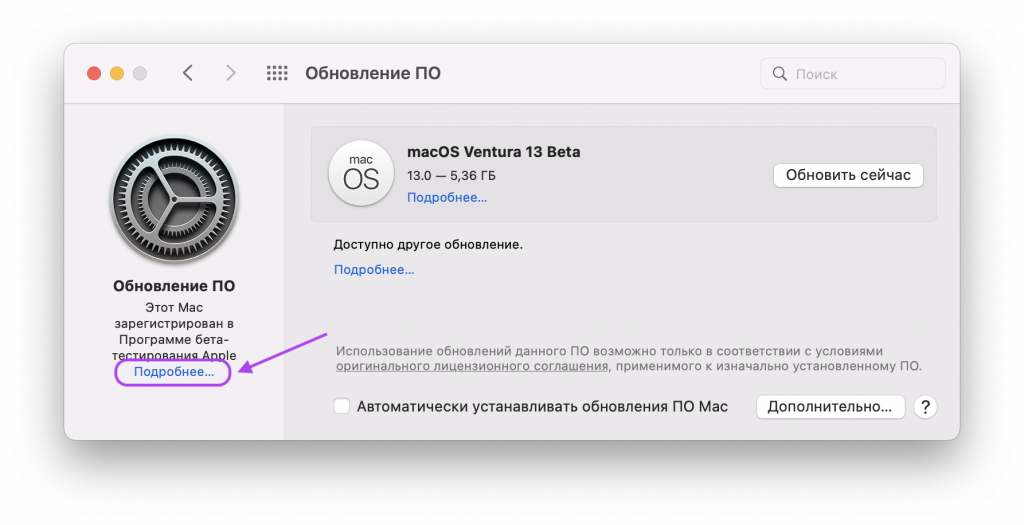
- Откройте «Системные настройки» → «Обновление ПО»
- Под значком «шестеренки» вы увидите текст «Этот Maс зарегистрирован в программе бета-тестирования Apple», а чуть ниже — кнопка «Подробнее. Нажмите на нее.
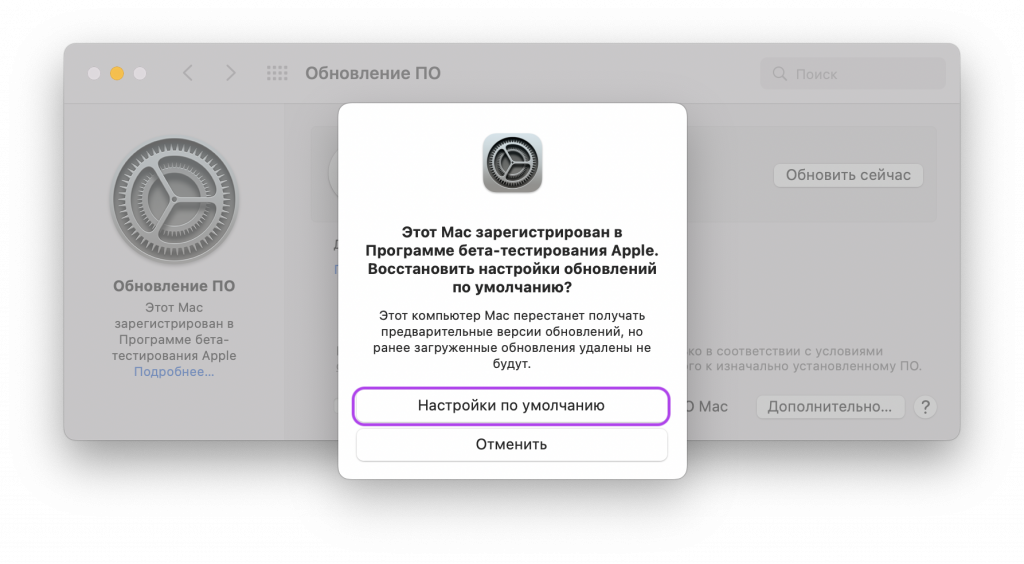
- Теперь выберите «Настройки по умолчанию», подтвердите личность паролем или Touch ID и дождитесь, пока компьютер изменит настройки получения обновлений.
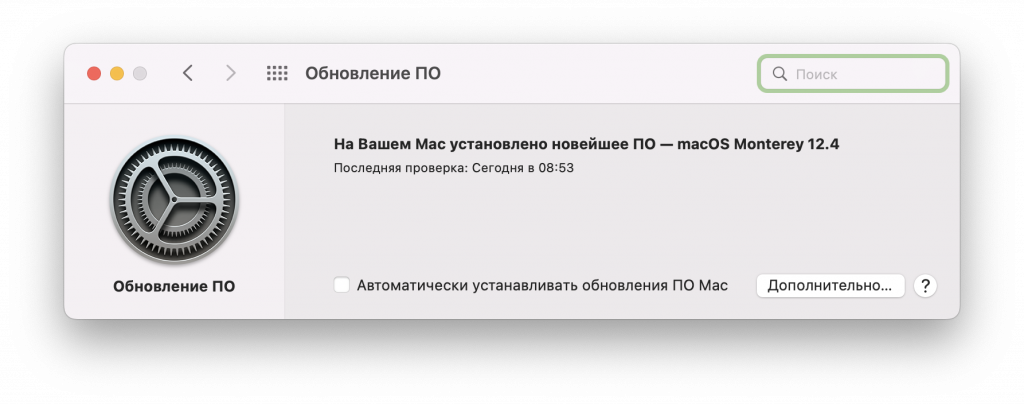
После того, как бета-профили удалены, устройство снова будет «видеть» релизные сборки обновлений — то есть вы можете перейти с бета-версий iOS, iPadOS и macOS на обычные.
Ранее мы собрали все самые интересные фишки iOS 16 и iPadOS 16 — можете попробовать их, если только что установили апдейт. А если хотите откатиться на iOS 15, то для этого есть специальный гайд.