
Как копировать файлы из iCloud в Яндекс.Диск
Едва ли стоит сейчас говорить об актуальности переноса данных из iCloud. После того как Apple полностью приостановила продажи в своем официальном онлайн-магазине все российские пользователи начали потихоньку адаптироваться к новым условиям. Конечно, на данный момент никаких данных по поводу блокировки сервисов Apple в России нет, но обезопасить себя просто необходимо. В статье постараемся разобраться во всех способах переноса данных из iCloud в Яндекс.Диск и обсудим все нюансы, которые могут возникнуть во время этой процедуры.
Разбираемся, как перенести данные из iCloud в Яндекс.Диск.
Конечно, далеко не факт, что Apple отключит свои сервисы, но альтернативу знать все равно надо. Думаю, что ни один пользователь не хочет, чтобы его данные пропали в небытие. На нашем ресурсе выходило уже несколько материалов, которым я дал бы отдельную рубрику — Адаптация. Мы уже писали: чем заменить Айфон, что делать, если отключат оплату Visa и Mastercard на устройствах Apple, как скинуть фото из iCloud на компьютер и многое другое. Ознакомьтесь.
Как перенести фото из iCloud
В Яндекс.Диске есть очень крутая фича — безлимитная загрузка фото. На официальном сайте четко указано, что каждый пользователь может загружать фото в безлимит абсолютно бесплатно. Сегодня эта функция для нас как никогда актуальна, поэтому рекомендую сделать это прямо сейчас.
Чтобы перенести фото из iCloud в Яндекс.Диск, вам необходимо:
- Перейти в Настройки вашего iPhone.
- Далее перейти в Фото, включить тумблер напротив Фото iCloud.
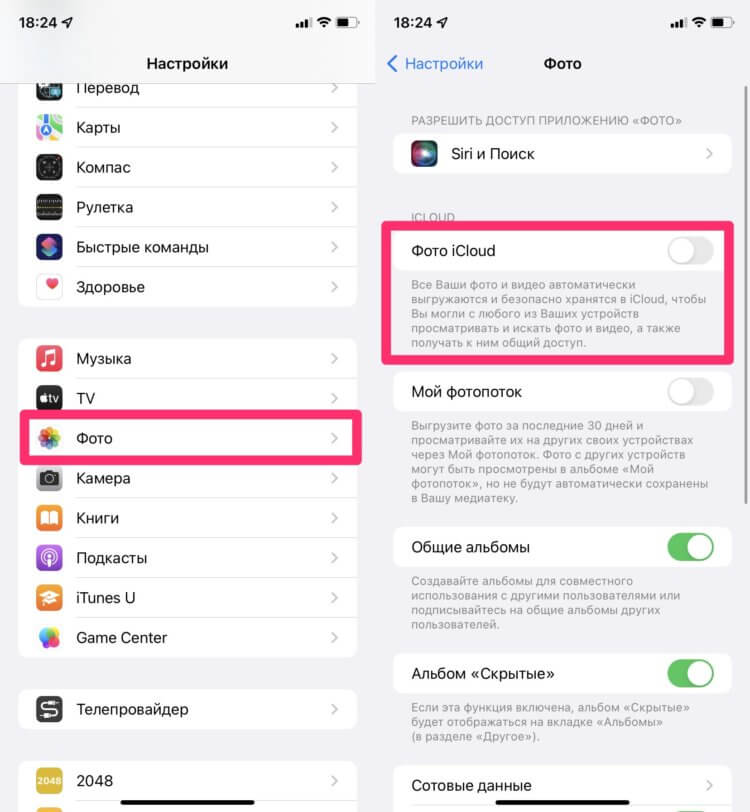
Обязательно включите тумблер возле пункта Фото iCloud.
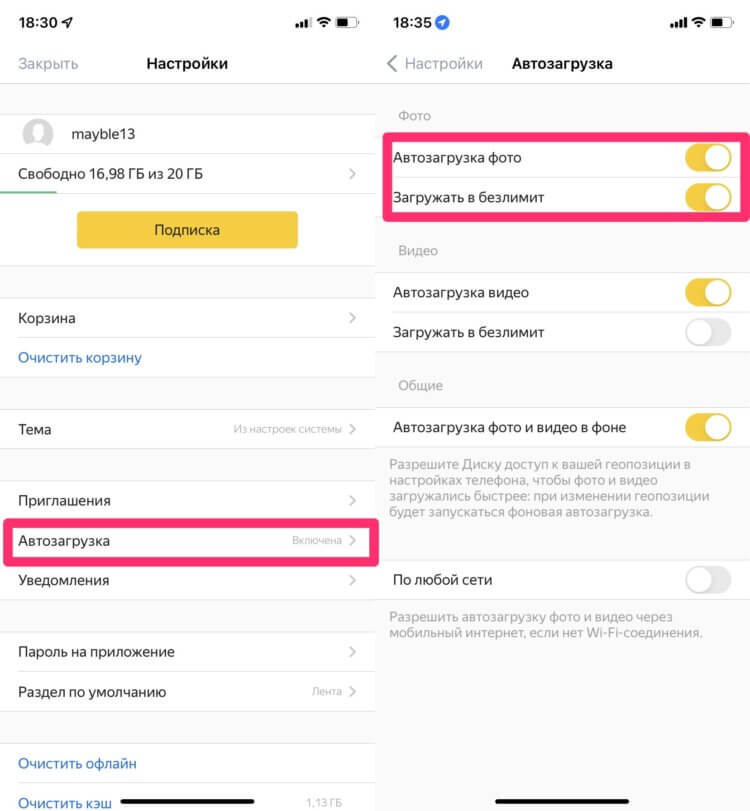
Не забудьте включить тумблер Загружать в безлимит.
Учтите, что если тумблер напротив Фото iCloud будет выключен, то фото на вашем iPhone в облачное хранилище iCloud cгружаться не будут. Если вдруг памяти в iCloud не хватает для загрузки всех фотографий с вашего устройства, лучше оформить подписку. Тем более, что потом ее можно без проблем отменить. Потратившись один раз, вы сможете обезопасить все данные на долгий срок.
Учтите также, что видео загрузить в безлимитное хранилище не получится. Такая функция в Яндекс.Диске доступна только по подписке. Впрочем, стоит она всего ничего, сами посмотрите.
Подписывайтесь на нас в Яндекс.Дзен! Так вы сможете оставаться в курсе всех актуальных новостей из мира Apple и не только.
Как перенести все файлы из iCloud
После этого останется перенести все файлы из iCloud Drive. Думаю, многие в курсе, что все они находятся в приложении Файлы. Однако Яндекс.Диск в Файлах доступен только для чтения. Закинуть сюда файлы путем простого переноса не выйдет. Но есть одна лазейка.
Перенести файлы из iСloud в Яндекс.Диск можно следующим образом:
- Открыть приложение Файлы на своем устройстве.
- Перейти во вкладку iCloud Drive.
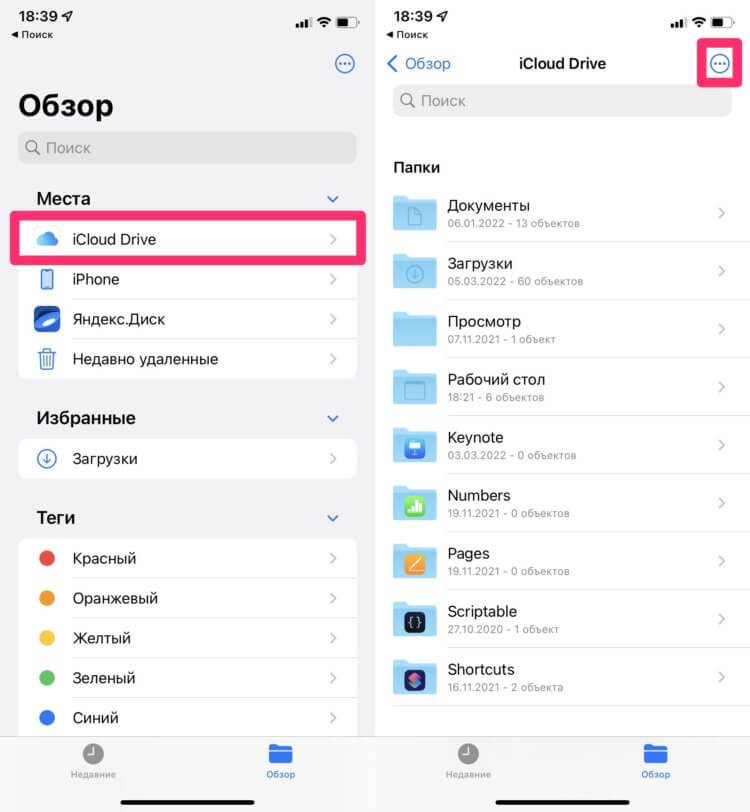
Кликнете на iCloud Drive во вкладке Обзор.
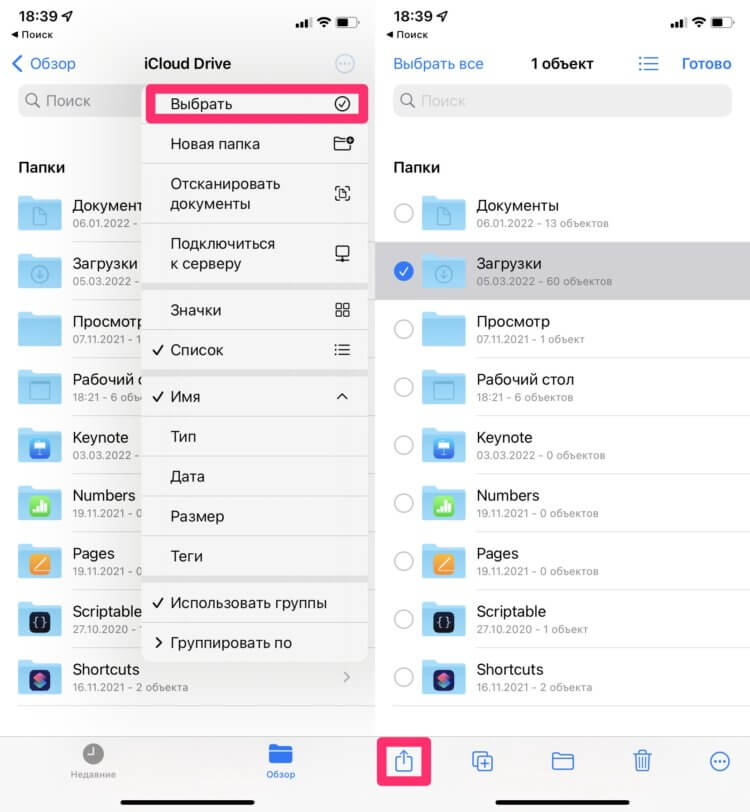
Кнопка Поделиться находится внизу.
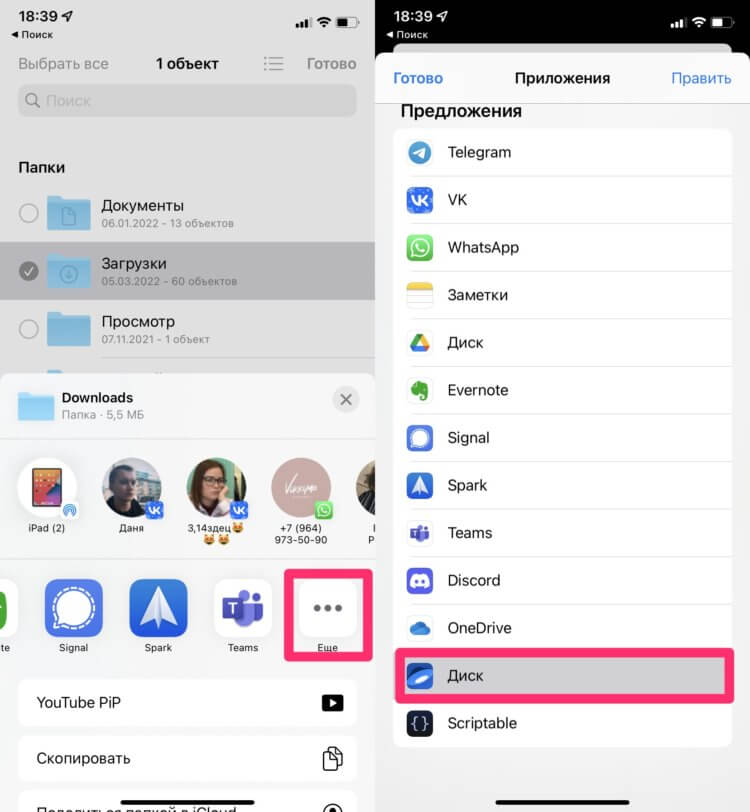
Нажмите Еще, затем Яндекс.Диск и перенесите туда все файлы.
Плюс, для Яндекс.Диска можно настроить удобный доступ прямо из приложения Файлы. Очень удобно, так как есть возможность не заходить в отдельное приложение и просматривать все из Файлов. Делается это следующим образом:
- Перейдите в приложение Файлы.
- Перейти на вкладку Обзор в нижней части дисплея.
- Нажать на три точки в верхнем правом углу, нажать Изменить.
- Включить тумблер напротив Яндекс.Диска, нажмите Готово.
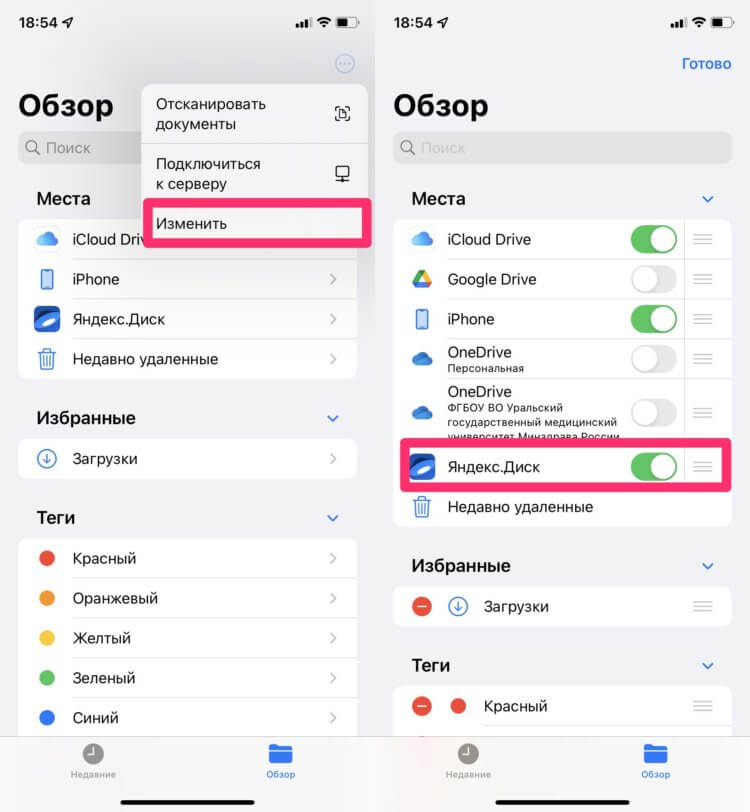
Добавляем Яндекс.Диск в Файлы.
При возникновении трудностей, смело обращайтесь в наш Телеграм-чат или в комментарии под постом. Вместе с читателями мы обязательно вам поможем.
Наши соцсети
Новости, статьи и анонсы публикаций
Свободное общение и обсуждение материалов
Лонгриды для вас

В преддверии выхода GTA 6 рекомендуем опробовать MiniMap Radar — необычные карты для Айфона, выполненные в стиле GTA Vice City. Они работают без интернета, доступны даже на Apple Watch, а также позволяют добавлять объекты в формате дополненной реальности!

Отключить время посещения, скрыть пользователей в друзьях или быстро поделиться ссылкой на свою страничку — это полезные функции во ВКонтакте, о которых знает далеко не каждый. Как ими пользоваться и что еще можно делать в мобильном приложении VK?

Чтобы добавить красок вашему Айфону, необходимо срочно зайти в нашу сегодняшнюю подборку обоев. В ней вы найдете классные яркие заставки на все случаи жизни, которые точно не оставят вас равнодушными. Качайте сразу все!
Яндекс Диск передача файлов на iPhone
На днях Яндекс открыл для всех сервис Яндекс.Диск. Поскольку я был в числе счастливчиков, приглашенных для тестирования этого программного продукта, то уже в мая написал статью «закачать на iPhone» с обзором работы этого приложения на iPhone и на компьютере. Четыре месяца понадобилось разработчику, чтобы исправить ошибки и довести все до ума. Версии автоматически обновлялись почти каждую неделю, и чувствовалось, что работа кипит. За это время я сильно привязался к ЯДу, Для меня это самый простой способ скинуть файлы на компьютер и обратно, на телефон.
Для того, чтобы пользоваться сервисом нужно зарегистрироваться на Яндексе — пройти регистрацию.
Каждый новый пользователь получает 10 ГБ пространства с возможностью увеличения их до 20 ГБ. В облако можно загружать файлы разного формата и делиться ими с другими людьми.
Самый простой способ работы с сервисом — загружать данные с компьютера через браузер.

Но есть вариант сделать (смонтировать) Яндекс Диск как виртуальный диск к системе. Для этого надо скачать небольшую программку и установить себе на компьютер. Перетащили файл мышкой на диск — и он уже в облаке.
Но самое главное для нас, это приложение для iPhone, с помощью которого можно получить доступ к файловому архиву.
С телефона можно загружать на сервер содержимое фотогалереи. Возможна загрузка сразу нескольких файлов одновременно. С iPhone доступен почти весь функционал диска. Можно создавать папки, добавлять и удалять файлы.
Все файлы, находящиеся на сервере, можно загрузить на iPhone одним кликом. Изобржение и PDF можно просмотреть, файлы mp3 проигрываются встроенным в приложение плеером.
интересное
Другие форматы файлов Яндекс.Диск предлагает открыть специальными программами, которые установлены у вас на смартфоне. К примеру: офисные документы, или видео файлы.
Если у вас сделан джейлбрейк iphone, то есть возможность даже загружать и запускать торрент файлы на iphone. Или устанавливать IPA файлы через Installous.


Яндекс Диск можно установить как отдельное приложение. Но оно также входит в состав Яндекс Почта.
Вот программа для iPhone Яндекс.Почта, обратите внимание на вкладку со значком диска.

Внутри функционал одинаковый, только немного отличаются цвета панелей.
Основное отличие: превью изображений в списке Яндекс Диск.
Слева Яндекс Диск, справа Яндекс Почта


Приложение бесплатное, в последнее время работает стабильно. Могу рекомендовать всем, кому нужно обмениваться файлами с iPhone на компьютер и обратно.
Как закачивать видео, музыку и другие файлы с «Яндекс.Диска» на Айфон
Существует универсальный для всех моделей телефонов способ, с помощью которого с компьютера или интернета на iPhone переносятся фильмы, музыка, фотографии и другие файлы. Но у некоторых пользователей, интересующихся, как скачать видео с «Яндекс.Диска» на Айфон, иногда не получается загрузить файлы. Рекомендуется внимательно ознакомиться с инструкцией.
Загрузка файлов из «облака» на iPhone
«Яндекс.Диск» представляет собой своеобразный «склад», где хранятся любые файлы. «Облачная» информация доступна пользователю с любого устройства: компьютера, телефона, планшета или ноутбука.

Преимущества применения «облака» следующие:
- не требуется проводное соединение, только интернет-сеть;
- в случае поломки или потери Айфона контент не пропадет;
- есть возможность поделиться с собеседником новой фотографией, ссылкой на папку в «облаке».
Для загрузки файлов из Диска на iOS-девайс нужно:
- открыть Хранилище, ввести пароль и логин, как при входе на «Яндекс. Почту»;
- найти нужные папку, файл;
- нажать «Загрузить». Если это видеоролик, открыть его, кликнув по значку со стрелкой;
- во всплывшем окне выбрать «Сохранить в галерею». До окончания закачки может пройти 5-10 минут.
Еще интересная статья для Вас: Как убрать восклицательный знак на фото в iPhone
Иногда пользователю скидывают ссылку на папку, хранящуюся в «облаке». Нужно щелкнуть ее.

В зависимости от того, какой у аккаунта доступ, полный или ограниченный, просто ознакомиться с содержимым либо использовать имеющиеся материалы при необходимости.

Сохранение фотографий с Яндекс.Диска
iPhone «умеет» сделать снимок экрана, или скриншот. Поэтому с помощью этой функции получится сохранить фотографию из «облачного склада» на устройство. Данный способ плох тем, что каждую картинку приходится снимать по отдельности. По факту, мы будем не сохранять фотки, а принтскринить их прямо с экрана.
Чтобы сделать скриншот фотографии, нужно:
- войти в Яндекс.Диск, выбрать картинку и открыть ее;
- нажать одновременно кнопки Home и Power (стандартный способ);
- если одна из кнопок не работает, последовательно открыть:
Еще интересная статья для Вас: Как повернуть видео в Айфоне и сохранить
«Настройки» – «Основные» – «Универсальный доступ» – Assistive Touch – «включить» зеленый индикатор.


«Аппарат» – «Еще» – «Снимок экрана».


Помимо приведенных способов скриншот делается с помощью сторонних программ и расширений. Любые из них предлагает магазин приложений AppStore.
Сфотографированная картинка находится в альбоме пользователя Айфона.
Как пользоваться «Яндекс.Диском» на iPhone
Сервис доступен для всех лиц, зарегистрированных в «Яндексе» и, соответственно, имеющих «Яндекс.Почту». «Облачное» хранилище (диск) каждому пользователю предоставляет 10 Гб пространства. Платить за это не нужно. Есть возможность увеличить его, например, получив свободное место по акциям или купив.
«Яндекс.Диск» c iPhone доступен через браузер или мобильное приложение. Последнее скачивается из AppStore. После того как программа установлена на iOS-девайсе, нужно ввести логин и пароль от «Яндекс.Почты».
Еще интересная статья для Вас: Как закачивать фильмы на Айфон (через iTunes и без использования компьютера)

С помощью данного приложения фотографии, снятые Айфоном, при Wi-Fi-соединении автоматически загружаются в «облако». Для этого:
- При открытии включить данную функцию. Заходить никуда не нужно, запрос появляется самостоятельно.

- Перейти к «Настройкам» программы, если пункт 1 не выполнялся.

- Выбрать «Автозагрузки» и включить индикатор (он станет зеленым).


Загруженные на Диск снимки – это содержимое папки «Фотокамера». Однако изображения способны не только дублироваться, но и удаляться. Поэтому прежде чем устранить их, нужно убедиться, что Wi-Fi-соединение отключено.
Заключение
Пользоваться сервисом «Яндекс.Диск» довольно просто. Фильмы, фото, музыку, даже рабочие документы можно перекидываться с «облака» в iPhone и обратно. Если, например, интернет-связью обеспечены офис, квартира или дом, флешки не понадобятся. Вся необходимая информация скидывается в «облако». Единственное, что способно ограничить количество данных – это лимитированное место на диске.
- Поделиться во Вконтакте
- Поделиться в Телеграме
Как пользоваться яндекс диском на iphone
Яндекс.Диск
версия: 2.67
Последнее обновление программы в шапке: 12.02.2019


скриншоты iPad


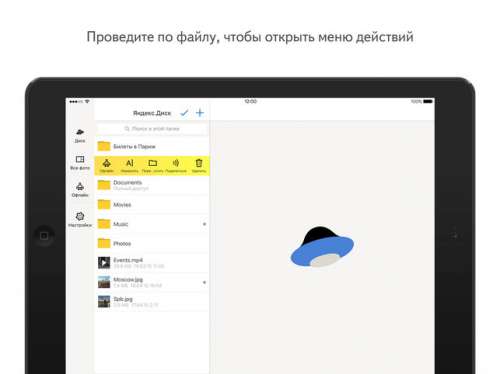
Краткое описание:
облачный сервис.
Описание:
Яндекс.Диск — бесплатный сервис, благодаря которому ваши фотографии, видеоролики и документы доступны вам из любой точки мира, где есть интернет. А скачав приложение на ваш телефон или планшет, вы будете буквально носить файлы с собой.
— Для переноса данных с мобильного на компьютер или обратно не нужны провода — только интернет.
— Файлы останутся на Диске, даже если телефон сломается или потеряется.
— Чтобы поделиться файлом или папкой, можно просто отправить ссылку на них — и сэкономить на мобильном интернете.
— Фотографии, сделанные через приложение, сразу окажутся на всех ваших устройствах.
Продавец: Yandex, LLC
Совместимость: Требуется iOS 10.0 или более поздняя версия. Совместимо с iPhone, iPad и iPod touch.
Языки: русский , английский, турецкий, украинский
Домашняя страница: http://mobile.yandex.ru/disk/
iTunes Store: https://itunes.apple.com/ru/app/andeks.disk/id553266487
2.67 7 февр. 2019 г.
В приложении появился полноценный аудиоплеер, он играет все композиции из папки — одну за другой. Также музыкой теперь можно управлять на заблокированном экране.
2.66 27 янв. 2019 г.
В приложении появился полноценный аудиоплеер, он играет все композиции из папки — одну за другой. Также музыкой теперь можно управлять на заблокированном экране.
2.65 20 дек. 2018 г.
Новая, красивая и более стабильная версия приложения. Будет работать лучше прежней.
2.64 18 дек. 2018 г.
Считаем, что небольшие изменения тоже важны. В этот раз объединили три функции в одном разделе «Поделиться»: поделиться файлом, ссылкой на него и сохранение этого файла на устройство. А также добавили превью в пуш-уведомлениях. Также теперь в мобильном приложении вы можете удалять публичную ссылку для файла.
2.63 13 дек. 2018 г.
Считаем, что небольшие изменения тоже важны. В этот раз объединили три функции в одном разделе «Поделиться»: поделиться файлом, ссылкой на него и сохранение этого файла на устройство. А также добавили превью в пуш-уведомлениях. Также теперь в мобильном приложении вы можете удалять публичную ссылку для файла.
2.62 9 дек. 2018 г.
Считаем, что небольшие изменения тоже важны. В этот раз объединили три функции в одном разделе «Поделиться»: поделиться файлом, ссылкой на него и сохранение этого файла на устройство. А также добавили превью в пуш-уведомлениях.
2.613 дек. 2018 г.
Яндекс.Диск подружился с приложением Файлы на iOS 11 и выше. Теперь вы можете получить доступ к своим видео, фото и документам в облаке из других программ на вашем устройстве.
2.60 29 нояб. 2018 г.
Яндекс.Диск подружился с приложением Файлы на iOS 11 и выше. Теперь вы можете получить доступ к своим видео, фото и документам в облаке из других программ на вашем устройстве.
2.59 24 нояб. 2018 г.
Яндекс.Диск подружился с приложением Файлы на iOS 11 и выше. Теперь вы можете получить доступ к своим видео, фото и документам в облаке из других программ на вашем устройстве.
2.58 22 нояб. 2018 г.
Яндекс.Диск подружился с приложением Файлы на iOS 11 и выше. Теперь вы можете получить доступ к своим видео, фото и документам в облаке из других программ на вашем устройстве.
2.57 18 нояб. 2018 г.
Яндекс.Диск подружился с приложением Файлы на iOS 11 и выше. Теперь вы можете получить доступ к своим видео, фото и документам в облаке из других программ на вашем устройстве.
2.56 23 окт. 2018 г.
Теперь вы сами решаете, как смотреть фотографии в разделе «Все фото». Можно сделать фото крупными — так их удобнее разглядывать, а можно мелкими — чтобы просматривать по дням или месяцам.
И традиционно, в обновленной версии мы поправили проблемы, из-за которых иногда могли возникать сбои в работе приложения.
2.55 16 окт. 2018 г.
Теперь вы сами решаете, как смотреть фотографии в разделе «Все фото». Можно сделать фото крупными — так их удобнее разглядывать, а можно мелкими — чтобы просматривать по дням или месяцам.
И традиционно, в обновленной версии мы поправили проблемы, из-за которых иногда могли возникать сбои в работе приложения.
2.54 15 окт. 2018 г.
Customize the image preview size for your “All photos” section – choose large to see detailed pictures, or smaller sizes to view photos by the day or month.
Enjoy improved app stability.
2.53 28 сент. 2018
Теперь вы сами решаете, как смотреть фотографии в разделе «Все фото». Можно сделать фото крупными — так их удобнее разглядывать, а можно мелкими — чтобы просматривать по дням или месяцам.
И традиционно, в обновленной версии мы поправили проблемы, из-за которых иногда могли возникать сбои в работе приложения.
2.52 11 сент. 2018
Теперь вы сами решаете, как смотреть фотографии в разделе «Все фото». Можно сделать фото крупными — так их удобнее разглядывать, а можно мелкими — чтобы просматривать по дням или месяцам.
И традиционно, в обновленной версии мы поправили проблемы, из-за которых иногда могли возникать сбои в работе приложения.
2.51 14 сент. 2018 г.
Теперь вы сами решаете, как смотреть фотографии в разделе «Все фото». Можно сделать фото крупными — так их удобнее разглядывать, а можно мелкими — чтобы просматривать по дням или месяцам.
И традиционно, в обновленной версии мы поправили проблемы, из-за которых иногда могли возникать сбои в работе приложения.
2.50 11 сент. 2018 г.
Теперь вы сами решаете, как смотреть фотографии в разделе «Все фото». Можно сделать фото крупными — так их удобнее разглядывать, а можно мелкими — чтобы просматривать по дням или месяцам.
И традиционно, в обновленной версии мы поправили проблемы, из-за которых иногда могли возникать сбои в работе приложения.
2.49 27 авг. 2018 г.
Теперь вы сами решаете, как смотреть фотографии в разделе «Все фото». Можно сделать фото крупными — так их удобнее разглядывать, а можно мелкими — чтобы просматривать по дням или месяцам.
И традиционно, в обновленной версии мы поправили проблемы, из-за которых иногда могли возникать сбои в работе приложения.
2.48 1 авг. 2018 г.
Снимки в разделе «Все фото» стали загружаться быстрее, чем раньше. Зайдите в раздел, прокрутите вниз — и убедитесь сами.
Теперь в настройках приложения вы можете выбрать раздел, который будет открываться при запуске Диска.
2.47 18 июля 2018 г.
Снимки в разделе «Все фото» стали загружаться быстрее, чем раньше. Зайдите в раздел, прокрутите вниз — и убедитесь сами.
Теперь в настройках приложения вы можете выбрать раздел, который будет открываться при запуске Диска.
2.45 5 июля 2018 г.
Снимки в разделе «Все фото» стали загружаться быстрее, чем раньше. Зайдите в раздел, прокрутите вниз — и убедитесь сами.
Теперь в настройках приложения вы можете выбрать раздел, который будет открываться при запуске Диска.
2.44 2 июля 2018 г.
Снимки в разделе «Все фото» стали загружаться быстрее, чем раньше. Зайдите в раздел, прокрутите вниз — и убедитесь сами.
Теперь в настройках приложения вы можете выбрать раздел, который будет открываться при запуске Диска.
2.43 27 июня 2018 г.
Снимки в разделе «Все фото» стали загружаться быстрее, чем раньше. Зайдите в раздел, прокрутите вниз — и убедитесь сами.
Теперь в настройках приложения вы можете выбрать раздел, который будет открываться при запуске Диска.
2.40 9 апр. 2018 г.
Теперь можно легко делиться не только ссылками на файлы, но и самими файлами. Например, отправить фотографию с Диска собеседнику в мессенджере или опубликовать её в Instagram. Для этого нужно нажать на иконку под снимком и выбрать пункт «Поделиться изображением». При этом можно сохранить оригинал фотографии в галерею телефона.
Чтобы можно было мгновенно чистить корзину, мы добавили в настройки новый пункт. Там же разместили форму обратной связи — на случай если вы захотите рассказать нам о впечатлениях от Диска.
2.39 30 мар. 2018 г.
Теперь можно легко делиться не только ссылками на файлы, но и самими файлами. Например, отправить фотографию с Диска собеседнику в мессенджере или опубликовать её в Instagram. Для этого нужно нажать на иконку под снимком и выбрать пункт «Поделиться изображением». При этом можно сохранить оригинал фотографии в галерею телефона.
Чтобы можно было мгновенно чистить корзину, мы добавили в настройки новый пункт. Там же разместили форму обратной связи — на случай если вы захотите рассказать нам о впечатлениях от Диска.
2.38 4 мар. 2018 г.
Теперь можно легко делиться не только ссылками на файлы, но и самими файлами. Например, отправить фотографию с Диска собеседнику в мессенджере или опубликовать её в Instagram. Для этого нужно нажать на иконку под снимком и выбрать пункт «Поделиться изображением». Кроме того, появилась возможность в два счёта копировать файлы.
Чтобы можно было мгновенно чистить корзину, мы добавили в настройки новый пункт. Там же разместили форму обратной связи — на случай если вы захотите рассказать нам о впечатлениях от Диска.
2.37 14 дек. 2017 г.
Включить и даже отключить безлимитную автозагрузку фото и видео теперь можно в настройках приложения.
А вот и обещанный сюрприз — безлимит для фото и видео на Яндекс.Диске! Чтобы его получить, включите автозагрузку или, если она уже включена, нажмите на баннер в настройках приложения.
2.35 30 нояб. 2017 г.
А вот и обещанный сюрприз — безлимит для фото и видео на Яндекс.Диске! Чтобы его получить, включите автозагрузку или, если она уже включена, нажмите на баннер в настройках приложения.
2.31 13 нояб. 2017 г.
Теперь файлы и папки можно сортировать по дате или названию: выбрать нужную опцию можно, нажав на три точки вверху экрана. Появилась также возможность выделять файлы длительным нажатием — так проще, чем отмечать их галочкой. Кроме того, мы адаптировали приложение под новый iPhone Х.
2.30 28 сент. 2017 г.
В Диске появился раздел Лента, где можно быстро найти все последние файлы. Больше не нужно вспоминать, где вы недавно сохранили документ или какие фотки загрузили на днях в облако.
Кроме того, Диск стал поддерживать новые форматы фото и видео: HEIC и HEVC.
2.20 24 авг. 2017 г.
Диск начал поддержку Share Extension. Звучит непонятно, а работает просто: теперь из любого приложения, которое тоже поддерживает эту возможность, можно быстро отправить файлы на Диск. Например, открыть фотографию в галерее или аудиозапись в диктофоне, затем нажать на иконку со стрелкой и выбрать из списка Яндекс.Диск.
2.19 26 июля 2017 г.
Избавились от ошибки, из-за которой загрузка больших файлов иногда останавливалась и не возобновлялась. Заодно улучшили автозагрузку в фоновом режиме — фото появляются на Диске быстрее, чем раньше.
2.18 13 июля 2017 г.
Избавились от ошибки, из-за которой загрузка больших файлов иногда останавливалась и не возобновлялась. Заодно улучшили автозагрузку в фоновом режиме — фото появляются на Диске быстрее, чем раньше.
2.17 3 мая 2017 г.
Мы добавили то, что вы давно просили — вход в Диск по пин-коду. Включите его в настройках приложения. Также теперь можно входить и по отпечатку пальца.
А если вы ещё не включили автозагрузку фотографий, сделайте это до 3 июля, дождитесь загрузки фото и получите 32 ГБ места на Диске бесплатно и навсегда!
2.16 25 апр. 2017 г.
Мы добавили то, что вы давно просили — вход в Диск по пин-коду. Включите его в настройках приложения. Также теперь можно входить и по отпечатку пальца.
А если вы ещё не включили автозагрузку фотографий, сделайте это до 3 июля и получите 32 ГБ места на Диске бесплатно и навсегда!
2.15 31 мар. 2017 г.
В этой версии приложения мы подготовили для вас интересное предложение. Загляните в обновлённый Диск в любой день, начиная с 3 апреля, — и вы сами всё узнаете.
2.14 30 янв. 2017 г.
Мы поместили меню на главный экран, чтобы вам было проще перемещаться между разделами. Теперь вместо двух касаний достаточно одного. Вы только представьте, сколько калорий можно сэкономить за год.
2.13 24 нояб. 2016 г.
В этом релизе — результаты рутинной, но важной работы: мы ещё немного повысили стабильность работы приложения и исправили несколько ошибок. Например, Диск отказывался работать, если вы удаляли из какого-нибудь другого приложения Яндекса аккаунт, под которым были авторизованы в Диске. Теперь всё в порядке.
2.12 11 нояб. 2016 г.
— Мы избавились от проблем, которые могли приводить к внезапному завершению работы приложения.
— Также полностью оптимизировали приложение для работы на iOS 10 и исправили ошибку, из-за которой фотографии с Диска иногда не сохранялись в галерею устройства с первого раза.
2.11 31 окт. 2016 г.
— Мы полностью оптимизировали приложение для работы на iOS 10.
— Также исправили ошибку, из-за которой фотографии с Диска иногда не сохранялись в галерею устройства с первого раза.
Сообщение отредактировал maxipon — 12.02.19, 09:00