
6 функций Яндекс Браузера, которыми вы будете пользоваться каждый день
Каким браузером на телефоне вы пользуетесь? Уверен, что многие из вас назовут Яндекс Браузер. Это очень популярное приложение, набравшее более 100 миллионов установок в Google Play. В то же время подавляющее большинство пользователей не знает о существовании и 50% возможностей данного веб-обозревателя. Предлагаю взглянуть на полезные функции Яндекс Браузера, которыми после прочтения материала вы будете пользоваться каждый день.
Браузер Яндекса имеет много функций, о существовании которых вы не знали
Яндекс Браузер — перевод видео
Многие из нас ограничивают себя просмотром русскоязычного сегмента YouTube. Причина банальна — незнание иностранного языка. Однако Яндекс Браузер стирает эти границы. Еще в прошлом году Яндекс запустил функцию закадрового перевода видео. С ее помощью ролики на иностранном языке автоматически озвучиваются искусственным интеллектом, и получается это у него довольно неплохо. Отличная фишка на случай, если вы, например, хотите посмотреть презентацию новых смартфонов.
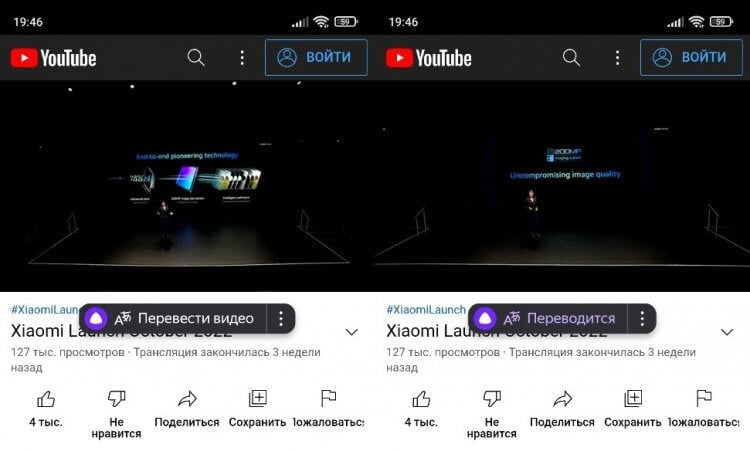
Нажмите кнопку «Перевести видео», чтобы посмотреть ролик с русскоязычной озвучкой
Перевод видео предлагается автоматически, когда вы открываете страницу ролика в Яндекс Браузере. И, хотя опция по большей части ориентирована на YouTube, работает она и на других сайтах. Если кнопка «Перевести видео» не появляется, или вы, напротив, хотите от нее избавиться, сделайте следующее:
- Нажмите кнопку в виде 3-х точек, расположенную в правом нижнем углу экрана.
- Откройте «Настройки».
- Включите или выключите опцию «Перевод видео и субтитров».
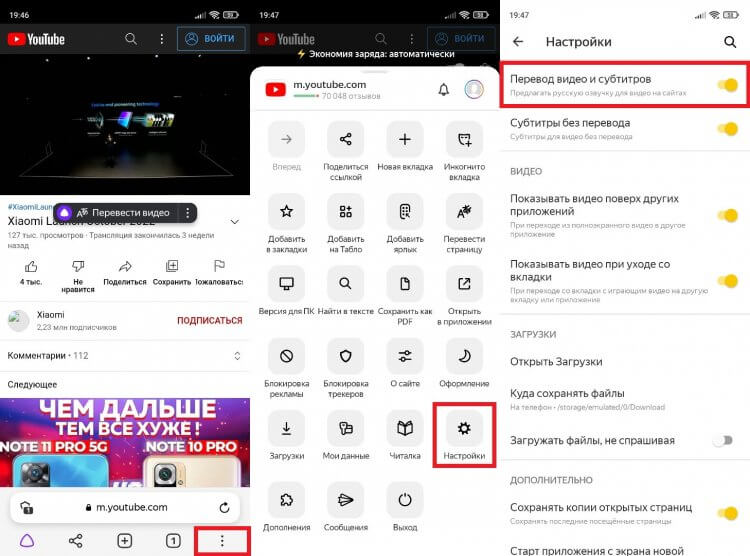
Функция работает по умолчанию, но при желании ее можно выключить
Закадровый перевод Яндекса активно развивается. Разработчики добавляют новые голоса, а также поддержку разных языков. На сегодня доступен перевод с английского, французского, испанского и немецкого. Посмотрим, что будет дальше.
⚡ Подпишись на Androidinsider в Дзене, где мы публикуем эксклюзивные материалы
YouTube в окне
Раз уж мы заговорили о YouTube, то нельзя не отметить еще одну важную функцию — видео в окне. Некоторые люди для ее включения оформляют подписку YouTube Premium, пользуясь различными лазейками, однако добиться аналогичного эффекта без танцев с бубном позволяет Яндекс Браузер. Откройте настройки веб-обозревателя и активируйте опции «Показывать видео поверх других приложений» и «Показывать видео при уходе со вкладки».
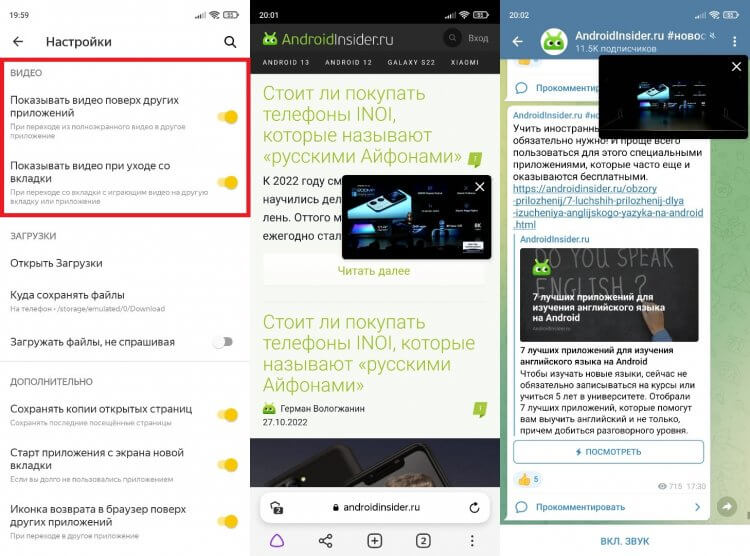
И подписка не понадобится
Как только вы покинете страницу ролика, он продолжит воспроизводиться в окне, которое можно перемещать. Кстати, функция работает не только в YouTube. Поэтому вы сможете смотреть видео в фоне вне зависимости от того, какому видеохостингу отдаете предпочтение.
❗ Поделись своим мнением или задай вопрос в нашем телеграм-чате
Перевод страницы в Яндекс Браузере
Вернемся к функциям для тех, кто не знает в достаточной степени иностранные языки. Яндекс Браузер переводит не только видео, но и веб-страницы. Узнав об этом, вы сможете читать сайты на любом языке. Просто вызовите меню веб-обозревателя и нажмите кнопку «Перевести страницу».
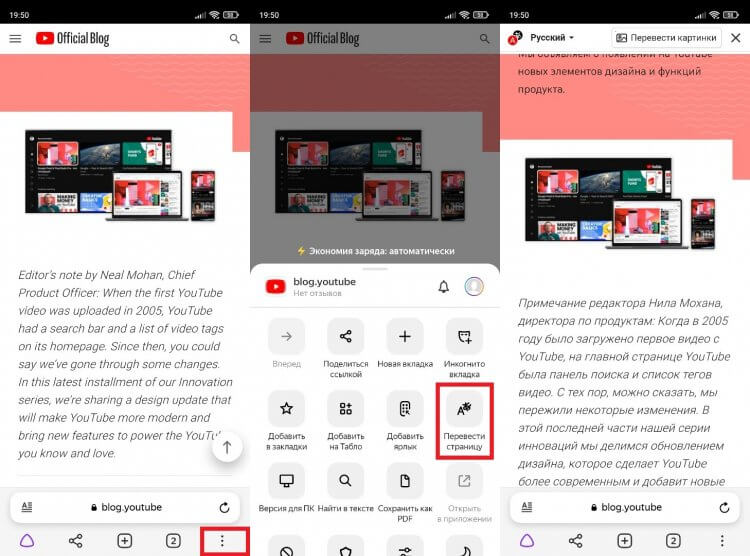
Теперь незнание иностранного языка не будет преградой
Также перевод можно сделать автоматическим или полуавтоматическим. Для этого в настройках Яндекс Браузера нужно включить «Автоматический перевод страниц» или «Предлагать перевести страницу». В первом случае сайт сразу будет переведен на русский язык, а во втором — на экране появится кнопка переводчика.
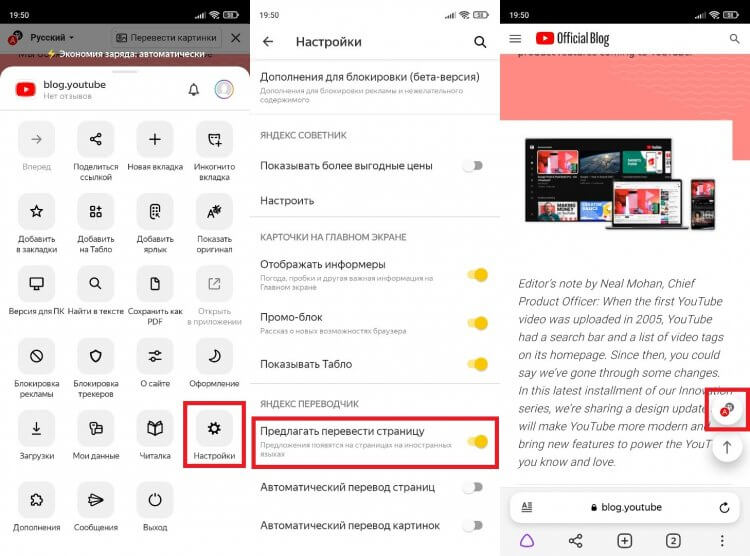
Автоперевод можно выключить
А еще Яндекс Браузер переводит не только страницы, но и картинки. Как и в случае с текстом, перевод можно сделать автоматическим или полуавтоматическим. Решайте сами, какой вариант вам кажется более удобным.
�� Загляни в телеграм-канал Сундук Али-Бабы, где мы собрали лучшие товары с АлиЭкспресс
Чтение страниц Яндекс
К сожалению, нам не всегда комфортно воспринимать текстовую информацию. Особенно, если поздним вечером глаза начинают слипаться, а сил хватает разве что на прослушивание подкаста. В такой ситуации на помощь приходит еще одна полезная функция Яндекс Браузера — чтение вслух. Просто нажмите на иконку в виде наушников, чтобы Алиса озвучила содержимое страницы.
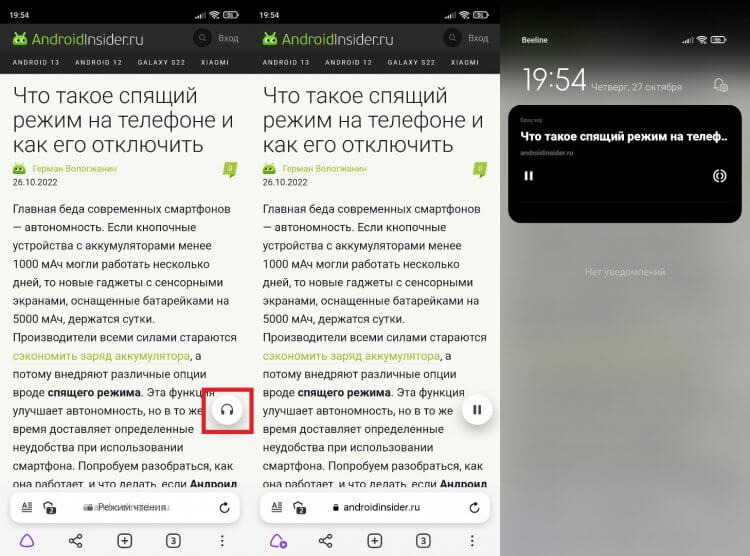
Алиса продолжит читать текст, если вы закроете браузер
Если значок не отображается, или вы хотите убрать навязчивую иконку с наушниками, воспользуйтесь следующей инструкцией:
- Откройте настройки Яндекс Браузера.
- Перейдите в раздел «Голосовые возможности».
- Включите или выключите «Чтение страниц».
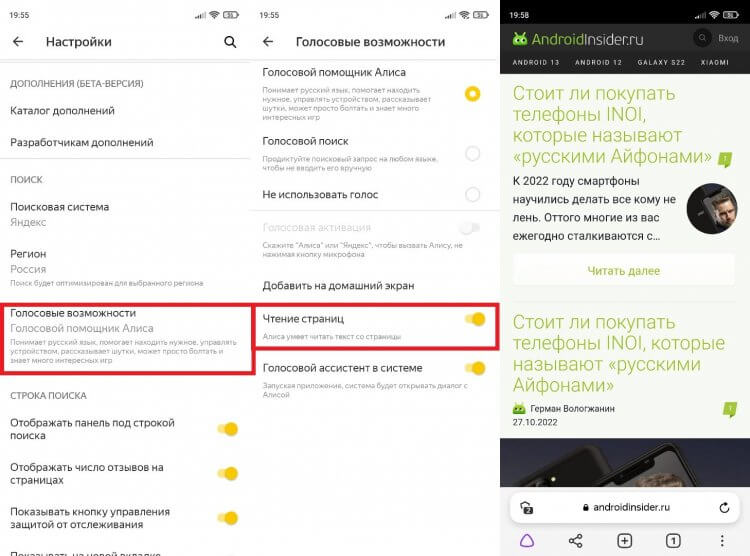
Кнопку с наушниками всегда можно убрать
Не забывайте, что функция реализуется за счет голосового ассистента Алиса, к которому вы можете обратиться в любой момент. Для этого произнесите фразу «Привет, Алиса» или нажмите кнопку вызова виртуального помощника.
Расширения для браузера
Долгое время десктопные веб-обозреватели от мобильных аналогов отличало наличие расширений, добавляющих новые функции. Но с недавних пор появились дополнения в Яндекс Браузере для Android. Просто откройте «Каталог дополнений» и активируйте нужное расширение.
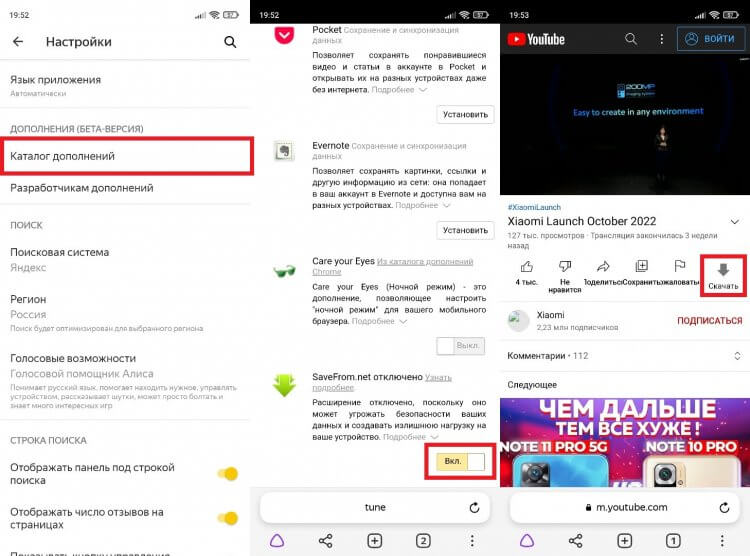
Ждем новых расширений
Увы, список доступных расширений пока очень скудный. Но уже сейчас вы можете, например, включить SaveFrom, чтобы скачивать видео. Еще 1 повод не платить за YouTube Premium.
⚡ Подпишись на Androidinsider в Пульс Mail.ru, чтобы получать новости из мира Андроид первым
Ярлык сайта на рабочий стол
Если вы считаете материалы, которые публикуются на Androidinsider интересными, обязательно добавьте наш сайт в закладки. А еще я могу предложить альтернативный вариант. Яндекс Браузер позволяет добавить ярлык сайта на рабочий стол, чтобы веб-ресурс отображался в виде мобильного приложения.
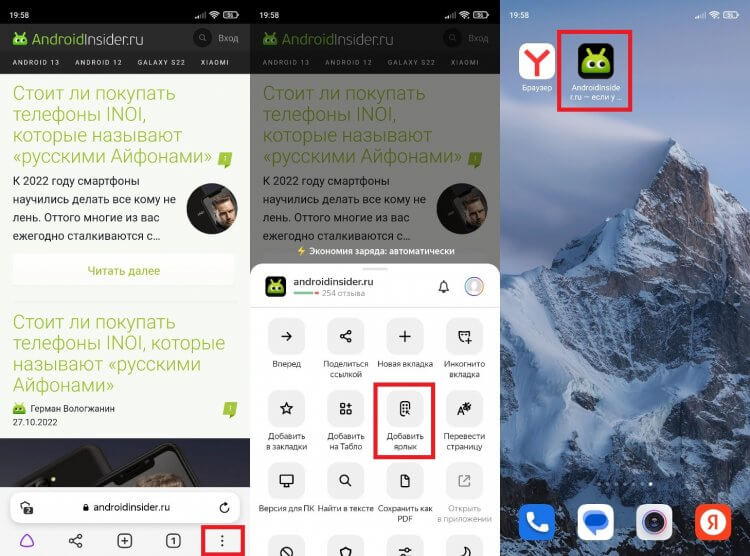
Теперь вы не пропустите новые материалы
Теперь, чтобы получить доступ к нашему сайту, вам не придется запускать браузер и вводить заветный поисковый запрос. Androidinsider всегда будет под рукой, и вы не пропустите ничего интересного.

Теги
- Новичкам в Android
- Приложения для Андроид
- Яндекс Алиса
Наши соцсети
Новости, статьи и анонсы публикаций
Свободное общение и обсуждение материалов
Лонгриды для вас

Несмотря на то что из Ватсапа и Телеграма только у второго сквозное шифрование не включено в обычных чатах, почему-то именно его называют самым защищённым мессенджером на рынке. Не в последнюю очередь на такое восприятие в массах влияет основатель и владелец Telegram Павел Дуров, который регулярно критикует создателей WhatsApp и обвиняет их в сотрудничестве со спецслужбами. Тем не менее, стопроцентных доказательств того, что переписка пользователей бело-зелёного мессенджера сливается на сторону, до настоящего момента не было. А теперь как будто бы появились. Или всё-таки нет?

Как бы производители ни нахваливали защитные стекла своих смартфонов, их экраны часто разбиваются, а это делает взаимодействие с гаджетом практически невозможным. Даже если у вас есть достаточное количество свободных денег, и вы в состоянии сегодня же купить новое устройство, все равно нужно предпринять меры, чтобы вытащить данные с разбитого телефона. Поэтому давайте рассмотрим все способы, позволяющие спасти информацию.

Думаю, я не совру, если скажу, что предметом, который вы чаще всего берете в руки на протяжении дня, является смартфон. Исходя из этого, производители мобильных устройств стараются уделять пристальное внимание материалам корпуса, разграничивая тем самым дешевые и дорогие модели. Сегодня на рынке представлены смартфоны из пластика, стекла, металла и других материалов. Но что лучше выбрать обычному пользователю, или этот параметр вообще стоит выбросить из головы?
Россиянам советуют пользоваться Яндекс.Браузером
Минцифры РФ объяснила, чем «Яндекс.Браузер» поможет россиянам в условиях атак на интернет-сайты.
Как сообщает ТАСС, обратить внимание на «Яндекс. Браузер» рекомендуется, чтобы не потерять доступ ко всем сайтам и онлайн-сервисам, в том числе к порталу Госуслуг.
«Чтобы иметь доступ ко всем сайтам и нужным онлайн-сервисам, в том числе к «Госуслугам», рекомендуем установить браузеры, которые поддерживают российский сертификат. Сейчас такая функциональность есть, например, у «Яндекс.Браузера» или «Атома», — говорится в рассылках на портале Госуслуг.
Ранее Ксения Собчак высказала опасения по поводу будущего российского интернета.
Журналистка пообщалась с друзьями-айтишниками и объяснила, что существует угроза, что в РФ станет медленно работать интернет, потому что быстрый магистральный отключается.
Автор законопроекта об автономном Рунете, замглавы комитета по безопасности Андрей Луговой отметил, что США не хотят лишать РФ интернета, так как заинтересованы в работе «информационного оружия».
Как пользоваться яндекс браузером и его особенности
С развитием Интернета мы стали наблюдать интересную битву за пользователей со стороны разработчиков браузеров. И если ведущие критики отрасли остановились на том, что лучшие web-обозреватели – те, которые базируются на движке Blink, то вот какой из этих браузеров «самый-самый» — вопрос спорный.
Итак, для начала нужно скачать Яндекс.Браузер это современный обозреватель, который удачно сочетает в себе все преимущества мощного движка и бесплатно дополняет их собственными сервисами. Постараемся выделить основные преимущества этого web-обозревателя и рассказать об его особенностях.
Установка с «нуля» и знакомство
С самого начала установки обращаешь внимание на приятный минималистский интерфейс. Кстати, к нему приложил свою кисть известный дизайнер Артемий Лебедев.
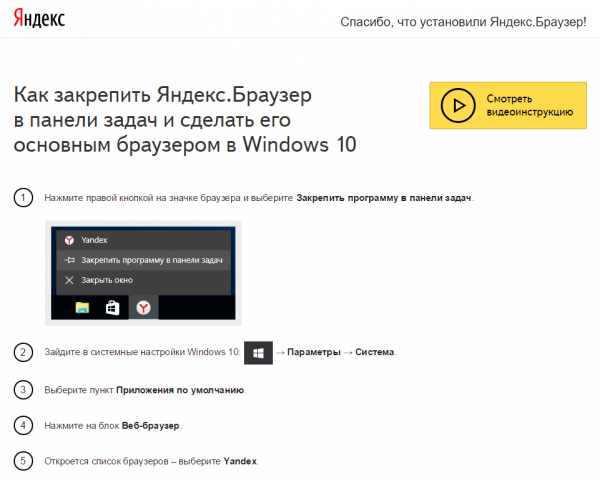
После инсталляции первое, что подкупает – забота о пользователе со стороны разработчика. Например, стартовая страница содержит не только пошаговую инструкцию, которая поможет установить приложение по умолчанию, но и даже ссылку на обучающий видеоурок.
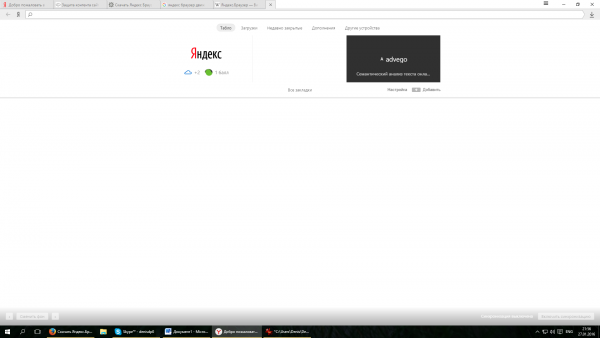
Заметим, что новая вкладка кроме информации о часто используемых страницах содержит данные о погоде и трафике в вашем городе. Вроде бы и мелочь, а лишний раз открывать информацию не приходится.
Комфорт и скорость использования
Немаловажные требования, с которыми герой нашего обзора отлично справляется. Благодаря помощнику по интерфейсу даже самый юный пользователь сможет легко познакомиться с основными функциями. Полноценная поддержка HTML5 и способность исправлять даже ошибки web-верстальщиков позволяют не беспокоиться о правильном отображении страниц. Ну, а использование мощного движка Blink гарантирует высокую скорость обработки данных.
Фишки
Умная строка поиска, быстрый серфинг, поддержка дополнений – даже имея такой набор достоинств, современного пользователя им не удивишь. Яндекс.Браузер смог совместить в себе не только функционал продвинутого ядра, но и гармонично разбавить его собственными сервисами. Про отображение погоды и ситуации на дорогах мы уже говорили. Добавьте сюда просмотрщик PDF-файлов, режим безопасного просмотра и даже встроенный антивирус от Лаборатории Касперского, который тщательно мониторит загруженные объекты. Про удобную интеграцию основных сервисов от Яндекс, думаем, не следует и писать – все на высшем уровне.
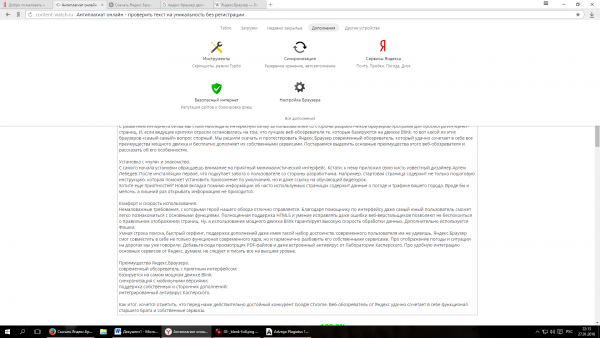
Преимущества Яндекс.Браузера:
- современный обозреватель с приятным интерфейсом;
- базируется на самом мощном движке Blink;
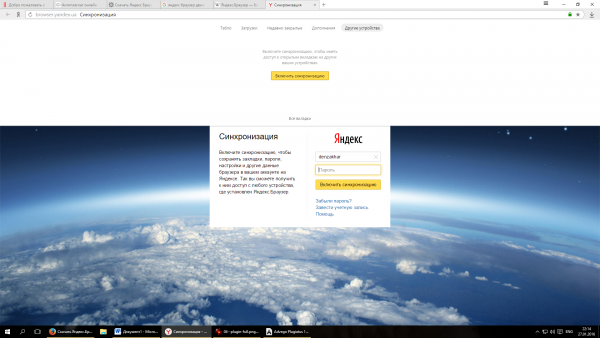
- синхронизация с мобильными версиями;
- поддержка собственных и сторонних дополнений;
- интегрированный антивирус Касперского.
Как итог, хочется отметить, что перед нами действительно достойный конкурент Google Chrome. Web-обозреватель от Яндекс удачно сочетает в себе функционал старшего брата и собственные сервисы.
Как пользоваться Яндекс браузером?
Для начала рассмотрим поисковую строку (или умную строку).
Почему умная? Потому, что она сама определяет то, что от нее хотят и сразу предлагает варианты. Можно вводить как адрес нужной страницы, так и то, что необходимо найти. Умная строка сразу предлагает места для поиска и возможные варианты
поиска.

Строка со значком обозначает, что эта страница уже посещалась. А значок показывает, что эта страница уже есть в закладках.
В нижней части выпадающей панели предлагаемых вариантов поиска можно выбрать основные поисковые системы, через которые будет происходить поиск.

Можно выбрать Yandex, Google или Mail поисковики, либо поиск в Википедии, если необходимо определение, описание и справочная литература.
При выделение электронного адреса странице в адресной строке появляются дополнительные кнопки:
Копировать — электронный адрес сохраняется в буфер обмена (то есть в память компьютера для последующей вставки).
Поделиться — электронный адрес становится статусом в предложенных соц. сетях — ВКонтакте, Facebook, Одноклассники или Twitter.

При посещениях интернет магазинов появляются кнопки быстрого поиска — оплата, доставка, корзина.

Табло или панель быстрого доступа
Табло — панель с виджетами (мини-эскизами) частопосещаемых страниц, чтобы к нему перейти, достаточно нажать на значок «+» справа от вкладок.

С помощью кнопки добавить, можно увеличить количество виджетов до 20, достаточно лишь вводить адреса сайтов.

Удаление ненужных виджетов происходит с помощью кнопки настройка.

Кнопка «загрузки» показывает историю загрузок, кнопка «недавно закрытые» показывает историю посещения сайтов.Чтобы добавить сайт в закладки, достаточно нажать на звездочку в правой части поисковой строки. В появившемся окне выбирается название закладки в поле «Имя», а в поле «Папка» — указывается место для хранения закладок и когда все выбрано нажимаем «Готово».

С помощью кнопки «Дополнения» можно добавить несколько полезных виждетов:
— Комфортный просмотр видео — затемняет всю страницу, кроме видеоплеера;
— Турбо — режим экономии трафика, возможные режимы: авто, включен и выключен;
— Сохранение информации в профиле Evernote — необходима регистрация;
— Менеджер сохранения паролей и заполение форм — необходима регистрация на lastpass;
— Синхронизация яндекс браузеров на разных компьютерах — пароли, данные, закладки и т.п.
— Отложенный просмотр — статьи и видеофайлы сохраняются компьютере, планшете или телефоне, для последующего просмотра без необходимости подключения к интернету;
— Подсказка самой низкой цены Поиск самых дешевых товаров — показывает магазины с более низкими ценами;
— Репутация сайтов — при поиске появляется индикатор безопасности сайтов — красный, желтый, зеленый;
— Без рекламы — блокирует всплывающие окна, мигающую рекламу и т.п.
— Блокировка флеш-баннеров и видео — может мешать включению всей музыки и видео;