
Как подключить антенну к телевизору Samsung
Антенна — это важная часть оборудования, необходимая для потоковой передачи местных каналов на Samsung Smart TV. Он позволяет транслировать несколько телешоу, спортивные каналы, фильмы, новости и многое другое с отличным качеством сигнала. Изначально, пока вы настраиваете свою антенну, вы можете настроить ее таким образом, чтобы она подключалась к эфирным каналам. Не каждая модель поддерживает антенну, есть несколько моделей телевизоров Samsung, в которых можно подключить антенну.
Шаги по подключению антенны к телевизору Samsung
Вы можете подключить антенну к телевизору с помощью кабеля RG6. Если вы используете старую модель со старым терминалом, выполните следующие действия для подключения антенны.
[1] Возьмите блок цифрового тюнера и подключите коаксиальный кабель к Антенный вход розетка.
[2] Подключить На ТВ выход на блоке цифрового тюнера к Антенный вход на вашем телевизоре с помощью второго коаксиального кабеля.

[3] выберите Источник как телевизор, нажав кнопку «Домой» на пульте телевизора.
[4] Теперь перейдите к Настройки с помощью пульта дистанционного управления, а затем выберите Вещаниес последующим Авто программа.
![[4] Теперь перейдите к настройкам с помощью пульта дистанционного управления, а затем выберите «Трансляция», а затем «Автопрограмма».](https://tvtricks.ru/wp-content/uploads/2022/12/How-to-Connect-Antenna-to-Samsung-TV-2-1.jpg)
[5] Вы закончили с подключением антенны к телевизору.
[6] Либо выберите Воздуха, Кабельили же Обе чтобы начать автоматическое программирование для поиска каналов.
Шаги по настройке каналов OTA на телевизорах через антенну
[1] Направляйтесь к Источник вариант из главного меню.
[2] Выбери свой ТВ в качестве источника из вариантов, отображаемых в вторичное меню.
[3] Теперь выберите Сканирование каналов после подключения антенны к РФ разъем на задней панели телевизора.
[4] Там будет Нет сигнала отображается, если антенна не подключена к телевизору.
[5] выберите Воздуха или же Кабель как источник сигнала. Вы также можете выбрать оба.

[6] Теперь вы можете сканировать доступные каналы.
[7] Когда вы закончите сканирование, вы можете начать переключаться между каналами.
[8] Теперь вы можете добавить каналы на свой телевизор и начать их потоковую передачу, щелкнув соответствующую ленту каналов на главном экране.
[9] Вы также можете просматривать список каналов и редактировать их.
Как объединить несколько телевизионных антенн
Каждый канал использует разные частоты. Следовательно, существует потребность в более чем одной антенне. Использование дополнительной антенны помогает вам транслировать без каких-либо помех, а также определять слабые сигналы от телевизора. Вот шаги, чтобы объединить две антенны.
[1] коаксиальный сплиттер это часть оборудования, необходимая для подключения двух антенн.
[2] Теперь присоединяйтесь к открытому УКВ антенна с УВЧ антенна.
[3] Две антенны подключены к разветвителю и вставленному порту антенны на вашем Самсунг ТВ.
[4] Две антенны были успешно подключены, и поэтому вы получаете улучшенное качество сигнала и больше каналов на своем телевизоре Samsung.
Часто задаваемые вопросы
1. Как заставить телевизор Samsung распознавать мою антенну?
Перейдите в «Трансляция» и выберите «Автоматическая программа». Выберите Air, чтобы получить каналы с антенны.
2. Есть ли в телевизорах Samsung Smart TV антенна?
Некоторые модели Samsung Smart TV оснащены антенной.
Как настроить цифровые каналы на телевизоре Samsung
В последние годы в повседневную жизнь человека активно вошло цифровое телевидение, обеспечивающее более высокое качество изображения в отличие от аналогового способа вещания. На большинстве телевизионных панелей, в том числе и на телевизоре Samsung, настроить цифровые каналы очень легко, нужно всего лишь знать, как правильно это сделать.
Способы приема цифрового вещания
Настроить цифровые телеканалы в телевизоре Samsung можно, подсоединив антенну к встроенному dvb-t2 тюнеру или, в случае его отсутствия, к приобретенной отдельно цифровой приставке. Кроме этих способов, можно подключить кабельное телевидение от Теленет или другого оператора, действующего в регионе, либо установить спутниковую тарелку. Если телевизор со Smart TV, можно настроить подключение к Сети и смотреть телевизионные передачи в цифровом качестве через интернет.
Важно! Подключение одинаково для всех телевизоров 4, 5, 6 серии 2017 года или любого другого, за исключением очень старых моделей.
Посредством антенны
- включить ТВ-приемник;
- с помощью пульта открыть телевизионное меню;
- выбрать вкладку «Трансляция» (легко определить по изображению спутниковой антенны).

В этом разделе можно выполнить автоматическую или ручную настройку телевизионных каналов, как аналоговых, так и цифровых. Пошагово эти способы будут описаны ниже.
Посредством приемника
Для настройки цифрового телевидения через dvb-t2 приставку нужно:
- подключить антенный кабель к приставке;
- соединить телевизор и цифровой приемник имеющимся в наличии кабелем (это могут быть «тюльпаны», SCARD, HDMI);
- включить телевизионную панель, с помощью пульта открыть список входов и выбрать тот, к которому подключена приставка;
- включить dvb-t2;
- с помощью пульта открыть меню цифровой приставки и в соответствии с инструкцией по эксплуатации настроить каналы автоматически или вручную.

Посредством кабеля
Настройка телевизора на цифровое вещание через кабель выполняется следующим образом. Необходимо включить телевизор, открыть меню и перейти в раздел «Трансляция». Выбрать автонастройку, но в качестве источника сигнала установить не антенну, а кабель. Далее следует указать, какие каналы нужны (аналоговые или цифровые), установить полный режим поиска и запустить «Сканирование».
Посредством спутниковой приставки
Для настройки цифровых телеканалов нужно подсоединить спутниковую антенну к телевизору. Сделать это можно через разъем Satellite на корпусе телевизионной панели или, при его отсутствии, через спутниковый ресивер.
При подключении через разъем Satellite найти телеканалы можно при помощи меню телевизора. Пользователю доступен ручной поиск, а также автоматический, который зависит от года выпуска устройства.

Важно! Если модель выпущена с 2015 по 2018 год, автонастройка осуществляется выбором оператора из списка. Она происходит очень быстро — на телевизоре появляется фиксированный список спутниковых телеканалов, который невозможно редактировать. На устройствах, созданных до 2015 года, выполняется обычный автоматический поиск. Он занимает гораздо больше времени, в результате пользователь получит все доступные телеканалы, список которых также не поддается корректировке.
Посредством Смарт ТВ
Телетехника с функцией Смарт ТВ позволяет смотреть цифровое ТВ, в том числе и HD каналы, через Интернет. Чтобы воспользоваться такой возможностью, нужно настроить подключение к Сети через Wi-Fi. Далее следует перейти в Samsung Smart Hub, открыть магазин приложений Samsung Apps и найти одну из таких программ, как Peers.TV, ViNTERA TV или аналогичные, и установить ее.
Эти приложения предоставляют возможность бесплатно смотреть цифровые телеканалы. Если их недостаточно, а провайдер поддерживает функцию IPTV, добавить предоставляемые им каналы можно также через эти программы.
Совет! Возможность смотреть телевидение через Интернет удобна в тех случаях, когда требуется обойтись без приставки и прокладки кабеля к телевизору.
Способы настройки каналов
Настроить телевизионные каналы можно в автоматическом режиме и в ручном, а также без помощи пульта.
Автоматический режим
Чтобы выполнить автонастройку телеканалов, нужно:
- включить ТВ, пультом открыть «Меню» и перейти во вкладку «Трансляция»;

- выбрать «Автонастройка»;

- установить источник сигнала: антенна, кабель или спутник;
- определить тип канала: цифровые или аналоговые;
- выбрать полный режим поиска;

- кликнуть по кнопке «Сканирование».

Поиск телевизионных каналов будет продолжаться в течение нескольких минут, после чего они будут автоматически сохранены.
Ручной режим
Порядок действий для настройки телеканалов через антенну в ручном режиме имеет следующий вид.

- Включить телевизионную панель, запустить «Меню» и открыть вкладку «Трансляция».
- Выбрать «Ручная настройка», затем – «Настройка цифровых каналов».
- Нажать «Создать», указать частоту, модуляцию и скорость передачи. Нужные значения для каждого региона свои, найти их можно в Сети.
- Кликнуть по кнопке «Поиск».
- В течение нескольких минут будет выполняться сканирование, после чего появится изображение. Нужно нажать на кнопку «Сохранить».
- Снова появится окно с частотой, скоростью и модуляцией. К частоте нужно добавить 8000, последние два параметра менять не следует. Снова запустить поиск.
- Действия можно продолжать до обнаружения всех телеканалов.
Без пульта
В случае отсутствия пульта, для поиска каналов пользователь может применить кнопки на корпусе телевизора, все операции будут выполняться аналогичным образом, как при помощи ПДУ. Если выполнить настройку таким образом невозможно, потребуется приобрести универсальный или оригинальный пульт дистанционного управления.
На заметку! Помимо пульта, телевизорами с функцией Smart TV можно управлять с помощью клавиатуры и мыши, как проводных, так и Bluetooth. Для подключения нужно всего лишь вставить кабель в USB-порт телетехники. Подробную инструкцию по управлению клавиатурой и мышью можно найти в руководстве пользователя.

Удаление и редактирование каналов
Удаление и редактирование каналов осуществляется в меню телевизионной панели во вкладке «Трансляция». Для этого нужно перейти в раздел «Изменение». Чтобы удалить часть каналов, необходимо отметить их в списке и нажать «Удалить». Для изменения номера следует выбрать телеканал и указать новое значение.

Блокировка передач
Чтобы заблокировать часть телеканалов (например, от детей), нужно открыть меню ТВ-приемника, перейти в раздел «Трансляция» и выбрать пункт «Блокировка». Включить функцию, выбрать «Изменение», отметить те каналы, которые нужно заблокировать, и указать пароль для подтверждения действия. По умолчанию это «0000», но эти цифры можно изменить.

Возможные проблемы и пути их решения
Если после подключения антенны и запуска автонастройки телевизионная панель находит частично или не находит каналы, это может говорить о плохом качестве сигнала. Одна и та же антенна в различных частях города может принимать разный сигнал. В этом случае картинка также может «рассыпаться на кубики». Для устранения проблемы нужно приобрести усилитель антенны. Если антенна комнатная, нужно заменить ее наружным образцом, который желательно установить как можно выше.

Если антенна функционирует исправно, но каналы по-прежнему не найдены, нужно в ТВ-приемнике сбросить настройки до заводских и выполнить поиск заново. В некоторых случаях может потребоваться обновление заводского ПО.
Причина, по которой телетехника не ловит каналы, может быть в перебитом кабеле. Также возможен плохой контакт в месте подсоединения телевизионного штекера или возле выхода на антенну.
Если в телевизионной панели регулярно происходит сброс настроенных телеканалов, причина может быть во включенной функции «Автообновление». Ее нужно отключить, чтобы проблема исчезла.
Если телеканалы сбиваются при просмотре через Смарт ТВ, нужно переустановить приложение, посредством которого ведется трансляция.
Итак, цифровое телевидение – это отличная возможность смотреть любимые телевизионные передачи в хорошем качестве. Подключить его можно с помощью эфирной антенны, кабельного или спутникового телевидения, правильно выполнив настройку каналов на телевизионной панели.
Самые популярные телевизоры 2018 года
Телевизор LG 43UK6200 на Яндекс Маркете
Телевизор Sony KD-55XF9005 на Яндекс Маркете
Телевизор LG 49UK6200 на Яндекс Маркете
Телевизор Sony KD-65XF9005 на Яндекс Маркете
Телевизор LG OLED55C8 на Яндекс Маркете
Как подключить антенну к телевизору Samsung
Если вам нужны бесплатные телепередачи, фильмы, спорт и новости, все равно нет ничего лучше, чем подключение антенны. А еще лучше, если ваш телевизор оснащен тюнером, который может сканировать и автоматически программировать местные каналы, которые появятся в вашем списке каналов.
Кроме того, антенна поможет вашему телевизору найти еще больше каналов и улучшить качество сигнала. Вы можете настроить антенну во время первоначальной настройки телевизора или настроить эфирные каналы в любое другое время.
Существуют десятки моделей телевизоров Samsung. Приведенные ниже инструкции относятся к наиболее популярным моделям, но могут подойти не для всех.
Как подключить антенну к телевизору Samsung
Вы можете проложить обычный кабель RG6 непосредственно от антенны к телевизору (если антенный вход представляет собой обычное коаксиальное соединение). Если это винтовой терминал старого образца, вам понадобится небольшой переходник, чтобы он подошел. Для подключения антенны вам помогут эти советы:
- Сначала необходимо найти гнездо «Antenna In» на задней панели цифрового тюнера и подключить туда коаксиальный кабель вашей антенны.
- С помощью второго коаксиального кабеля подключите выход «Out to TV» на цифровом тюнере к «Antenna In» на задней панели телевизора.
- Установите телевизор на канал 3 или 4, как указано на задней панели цифрового тюнера.
Как настроить OTA-каналы на телевизорах через антенну
- Перейдите в главное меню и перейдите к значку «Источник» в крайнем левом углу
- Во вторичном меню выберите телевизор в качестве источника сигнала.
- Если антенна не подключена, вы увидите экран «Нет сигнала«.
- Подключите антенну к разъему RF на задней панели телевизора и выберите «Сканирование каналов».
- Выберите источник сигнала (эфир, кабель или оба). Если вы используете антенну, выберите «Эфир» для поиска эфирных каналов.
- Затем вы начнете сканирование, телевизор будет перебирать все возможные каналы и автоматически определять, какие из них передают, а какие нет
- После завершения процесса сканирования вы можете закрыть его и начать переключение между каналами.
После добавления местных каналов вы можете просматривать все телепередачи в прямом эфире прямо с главного экрана, выбрав плитку Live в ленточном меню.
Вы также сможете открыть справочник текущих программ, список каналов, позволяющий редактировать каналы по своему усмотрению, и менеджер расписания для просмотра предстоящих передач.
Как получить больше каналов с помощью Samsung TV Plus
Если вам не хватает каналов, которые идут по кабелю или антенне — вы можете получить бесплатное телевидение с помощью Samsung TV Plus! Эта услуга бесплатна для всех новых смарт-телевизоров и транслирует каналы Samsung через Интернет прямо на ваш телевизор.
Чтобы получить доступ к этой функции, нужно просто нажать кнопку «Домой» на пульте ДУ, а затем выбрать Samsung TV Plus. Вы можете узнать больше об этой услуге, просмотрев наше полное руководство по Samsung TV Plus.
Как объединить несколько телевизионных антенн
Поскольку некоторые цифровые каналы используют разные частоты (UHF и VHF), необходимо использовать разные антенны. Объединение нескольких антенн также может быть полезно для увеличения «усиления», улавливания слабых телевизионных сигналов и уменьшения или устранения помех цифрового сигнала. Для объединения антенн не требуется много знаний, а как это сделать, вы можете найти здесь:
- Вам необходимо объединить две антенны с помощью коаксиального разветвителя (с одним коаксиальным выходом для антенны на одной стороне и двумя портами на другой стороне)
- Далее необходимо объединить наружную УКВ-антенну с УВЧ-антенной (более подробную информацию см. на этом сайте).
- Подключите две антенны к разветвителю и вставьте один порт на разветвителе в порт «антенна» на телевизоре Samsung или цифровом конвертере
- После этого процесс подключения раздельной антенны точно такой же, как и обычной антенны
Поэтому вы можете подключить к телевизору Samsung две антенны, чтобы улучшить качество сигнала и увеличить количество каналов для просмотра.
Подключение и настройка цифровой комнатной антенны: пошаговый алгоритм
Комнатная антенна кажется самым удобным вариантом для приёма эфирных каналов. Но на самом деле использовать её можно не во всех случаях. В этой статье расскажем, как настроить обычную комнатную антенну на телевизоре и в каких случаях она может оказаться неэффективной.
Когда подойдет комнатная антенна
Преимущества комнатной антенны перед наружной очевидны:
- Устройство сразу готово к использованию, ничего не нужно дорабатывать или паять.
- Не требуется сложная установка – антенна размещается на любой ровной поверхности или подвешивается на стену.
- Не нужно прокладывать длинный кабель, в том числе вне помещения.
- Большой выбор моделей, отличающихся мощностью и ценой.
Однако следует иметь в виду, что использовать комнатную антенну можно в таких случаях:
- Рекомендуемое расстояние до ретранслятора не более 10-15 километров, желательна прямая видимость.
- Антенна должна быть расположена как можно выше.
- Между антенной и телевышкой не должно быть значительных препятствий.
Бетонные стены могут оказаться непроницаемыми для дециметровых волн, поэтому комнатная антенна может оказаться неэффективной. Качество приёма сильно снижается из-за неровностей рельефа, а плотная городская застройка может вообще свести его к нулю.
Таким образом, применение комнатной антенны допустимо на верхних этажах либо при отсутствии вокруг холмов, деревьев и высотных зданий. Расстояние до ретранслятора должно быть минимальным. Желательно, чтобы вышка была видна из вашего окна. Также важно, чтобы приём был устойчивым в месте, где находится телевизор, так как комнатные антенны снабжены коротким проводом.
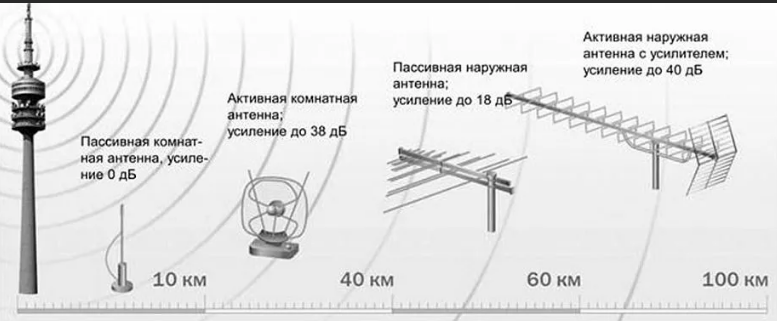
Если невозможно соблюсти перечисленные условия, рекомендуется использовать наружную антенну. Также вариант с комнатной антенной в большинстве случаев не пройдёт за городом. А также при значительном удалении от ретранслятора – на 20 и более километров.
Направление на ближайшую вышку и расстояние до неё можно узнать на сайте РТРС.
Лучшее место для установки
Дециметровый сигнал плохо проходит через стены, особенно железобетонные, в которых имеются элементы металлических конструкций. Поэтому лучше всего установить комнатную антенну напротив окна или балкона, выходящих на телевышку. Идеальный вариант, если вы видите ретранслятор. Большинство ДМВ-антенн направленные, поэтому их нужно максимально точно нацелить на него.
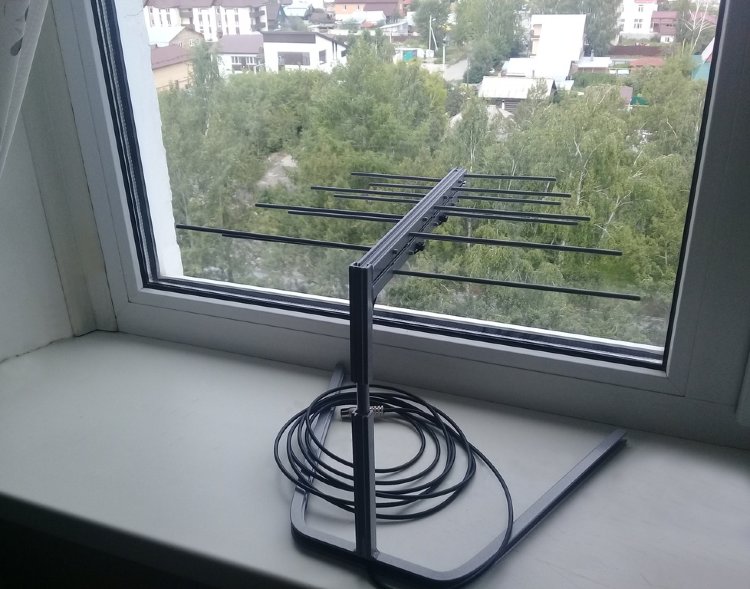
Если окна вашего дома выходят на противоположную от вышки сторону, скорее всего, комнатная антенна не сможет принять сигнал либо приём будет крайне неустойчивым. То же самое касается ситуации, когда напротив расположена другая многоэтажка, закрывающая от вас телевышку.
Современные телевизоры и приставки позволяют проверить мощность сигнала без специального оборудования. В зависимости от модели, на пульте может быть кнопка INFO, выводящая информацию о трансляции. Либо в меню вашего ТВ будет отдельный пункт, где можно посмотреть уровень сигнала. Либо в разделе «Канал» или «Поиск каналов» потребуется открыть пункт «Ручная настройка».
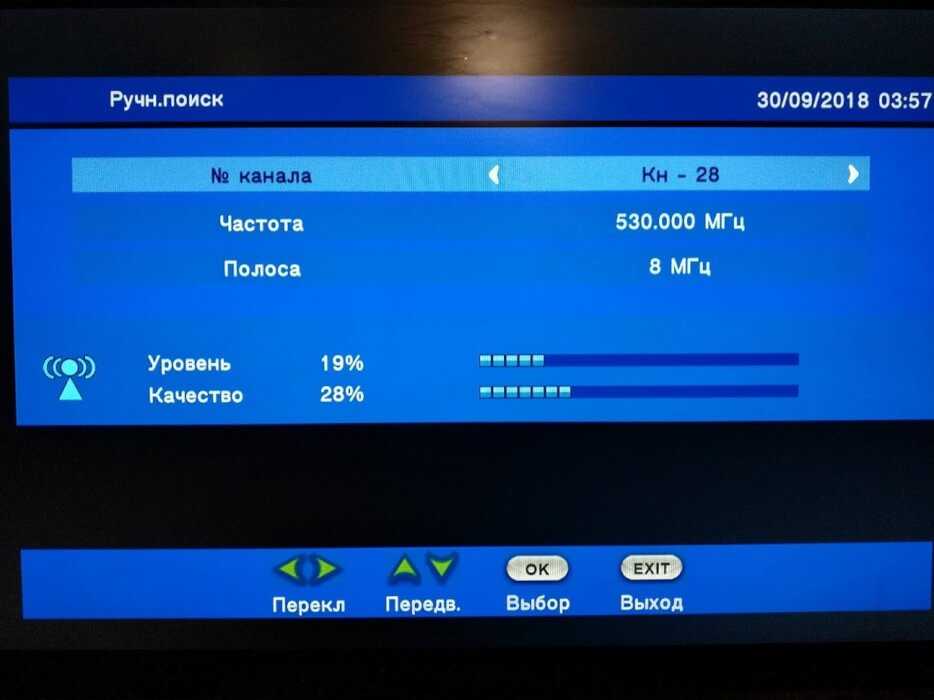
Перемещайте антенну и найдите положение, в котором мощность сигнала будет максимальной. В идеале она должна быть близка к 100%. Однако при 60-70% также возможен нормальный приём. А вот если не удаётся добиться показателя выше 50%, вы не сможете смотреть телепередачи. Придётся или приобрести более мощную антенну или использовать уличную.
Подключение и настройка
Подключение и настройка цифровой комнатной антенны выполняется так же, как и наружной. Разница лишь в том, что вы ограничены длиной кабеля – обычно это 1,5-2 метра. Он уже подсоединён и оснащён штекером. Достаточно подключить его к гнезду ANT IN на телевизоре.
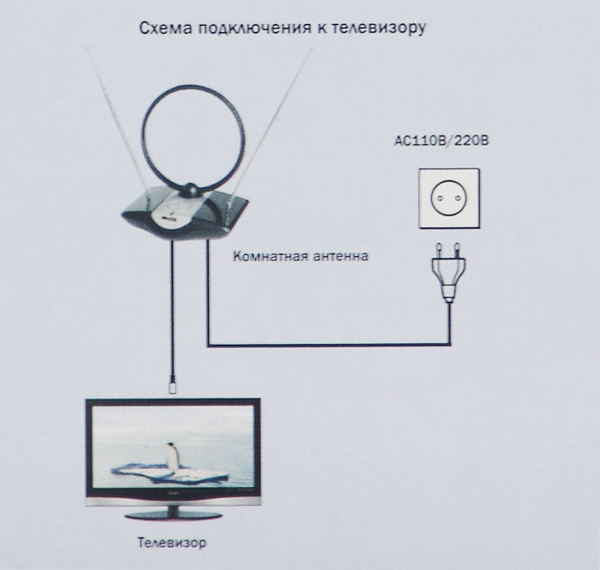
При наличии встроенного усилителя также потребуется розетка 220 вольт, чтобы подать питание на антенну.
При использовании внешнего тюнера DVB-T2 антенна подсоединяется к нему. А приставка уже подключается к телевизору аналоговым кабелем RCA или цифровым HDMI.
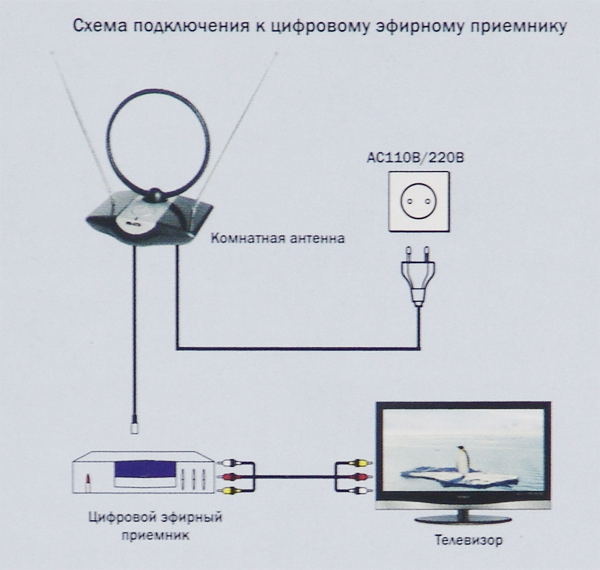
После этого нужно настроить каналы на телевизоре или приставке. Чтобы сделать это правильно, воспользуйтесь инструкцией к вашей модели.
Особенности у популярных марок
Общий алгоритм подключения и настройки похож у всех телеприёмников. В качестве примера расскажем, как подключить комнатную антенну к телевизору LG и Samsung.
Samsung
Штекер антенны нужно подсоединить к гнезду ANT IN на задней панели телевизора.
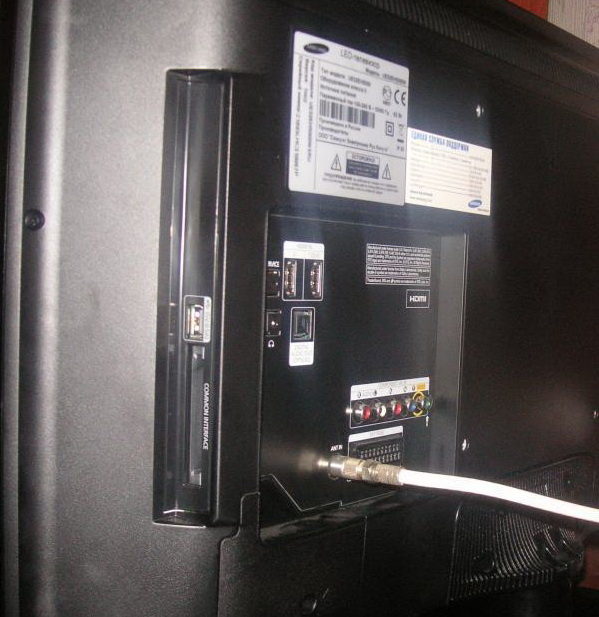
Включите питание. На пульте ДУ нажмите кнопку Home и выберите источник сигнала – ТВ. В зависимости от модели, это также можно сделать с помощью кнопки Source. Затем нажмите Home или Menu, перейдите в раздел «Настройки». Откройте «Трансляция» — «Автонастройка».

Для поиска эфирных каналов выберите «Антенна». Тип канала укажите «Цифровые».
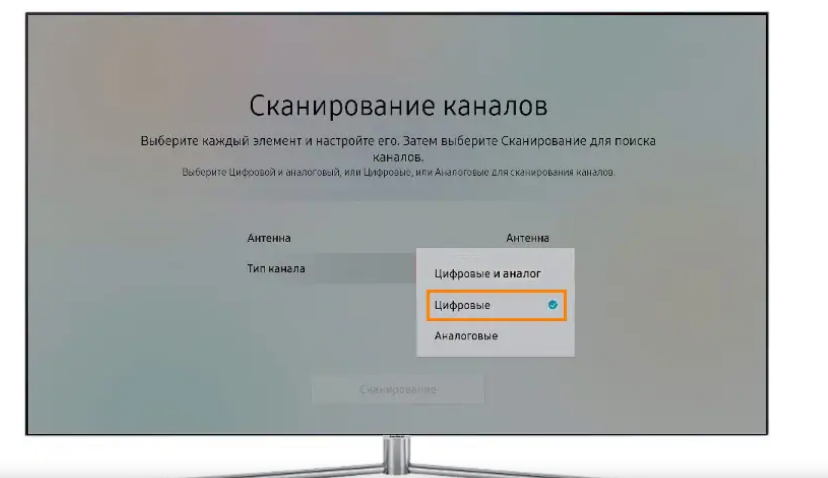
Дождитесь завершения сканирования. Должно быть найдено 20 телеканалов.
LG
Подключение комнатной антенны к ТВ LG выполняется точно так же. Подсоедините кабель и включите телевизор. На пульте нажмите кнопку Home и перейдите в настройки. Или используйте клавишу Settings, если такая у вас есть. Откройте раздел «Каналы» — «Поиск каналов».
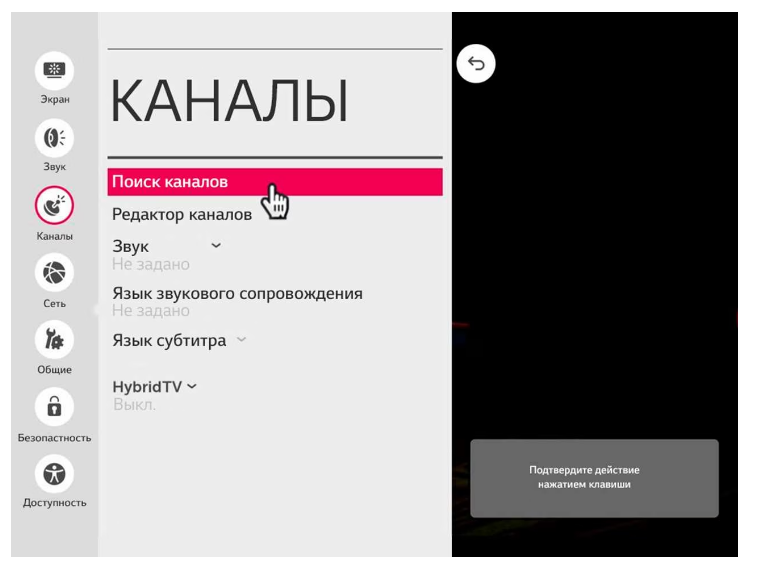
Выберите «Автопоиск». Источник входного сигнала отметьте «Антенна». Тип каналов – цифровые. Запускайте сканирование. Поиск занимает несколько минут.
Необходимость усилителя
Телевизионная антенна может быть пассивной или активной. В первом случае она принимает сигнал только за счёт своей конфигурации. Во втором используется встроенный усилитель. Настройка антенны DVB-T2 для цифрового телевидения одинакова в обоих случаях. Отличие заключается в том, что усилитель требует отдельного питания. Это может быть сеть 220 вольт или USB-порт телевизора, в зависимости от модели антенны.

Конструкция комнатной антенны не предполагает добавление усилителя пользователем. Поэтому стоит заранее определиться, нужен ли он. Использование усилителя оправданно при слабом сигнале. Например, когда расстояние до ретранслятора более 10 километров или между антенной и вышкой есть препятствия.
Возможные трудности
Телевизор не находит цифровые каналы:
- Проверьте целостность кабеля и штекера. Убедитесь, что штекер плотно вставлен в гнездо.
- В настройках ТВ источник сигнала должен быть выбран «Антенна» или «Эфирное ТВ». Тип канала – «Цифровые» или ЦТВ.
- Телевизор должен поддерживать цифровой стандарт DVB-T Другие форматы несовместимы с системой вещания в России и СНГ.
Найдены только 10 эфирных каналов:
- Попробуйте выполнить настройку вручную для каждого мультиплекса. Потребуется узнать частоту вещания на сайте РТРС.
- Возможно, на вашем ретрансляторе вещает только один мультиплекс. На карте РТРС найдите другую вышку, убедитесь, что она транслирует все 20 каналов и попробуйте настроиться на неё.
Трансляция зависает, изображение пропадает или распадается:
- Слабый сигнал. Недостаточно мощная антенна или приёму препятствуют стены, рельеф местности. Попробуйте передвинуть антенну на другое место или приобретите другую. Подробнее о том, как усилить плохой сигнал цифрового телевидения, читайте в нашей инструкции.
- Помехи от других источников радиоволн – микроволновки, Wi-Fi роутера и т. д. Уберите подальше возможные источники помех.
Автор статьи

Сергей Сакадынский
Занимался созданием и администрированием интернет-ресурсов. 10 лет опыта работы с электроникой и интернет-технологиями.