
Подключение беспроводного игрового контроллера PlayStation к устройству Apple
Подключите беспроводной игровой контроллер PlayStation к iPhone, iPad, Apple TV или Mac.
Поддерживаемые контроллеры PlayStation
- PlayStation DualShock 4 Wireless Controller
- PlayStation 5 DualSense Wireless Controller
- PlayStation 5 DualSense Edge Wireless Controller
Сопряжение и подключение контроллера
- Убедитесь, что контроллер выключен.
- Одновременно нажмите и удерживайте кнопки PS и Create (или Share), пока световая панель не начнет мигать. Контроллер теперь находится в режиме сопряжения и доступен для обнаружения на устройстве Apple.
- Откройте настройки Bluetooth на устройстве Apple и выберите контроллер из списка устройств поблизости.
- iPhone, iPad: подключение устройств Bluetooth
- Подключение устройств Bluetooth к Apple TV
- Подключение устройства Bluetooth к компьютеру Mac
- Если контроллер сопряжен, но не подключается, нажмите кнопку PS на контроллере.
Дополнительная информация
Узнайте больше о подключении беспроводных игровых контроллеров, в том числе о том, как настроить кнопки и функции контроллера, а также о том, что делать, если контроллер не подключается или не работает должным образом.
Информация о продуктах, произведенных не компанией Apple, или о независимых веб-сайтах, неподконтрольных и не тестируемых компанией Apple, не носит рекомендательного или одобрительного характера. Компания Apple не несет никакой ответственности за выбор, функциональность и использование веб-сайтов или продукции сторонних производителей. Компания Apple также не несет ответственности за точность или достоверность данных, размещенных на веб-сайтах сторонних производителей. Обратитесь к поставщику за дополнительной информацией.
Дата публикации: 04 апреля 2023 г.
Подключаем геймпад к Айфону и играем в XBox или PS4 сутки напролет
Как подключить геймпад к Айфону? Войдите в настройки смартфона и включите Блютуз. Убедитесь, что контроллер заряжен, а после зажмите необходимые кнопки, к примеру, PS и Share, или клавишу соединения. После этого устройство с iOS должно обнаружить новое устройство, что позволяет использовать его возможности. Ниже рассмотрим тонкости соединения разных джойстиков к Айфону, рассмотрим тонкости игры, возможные проблемы и принципы их решения.
Как подключить геймпад к Айфону
Для соединения джойстика и устройства на iOS требуется несколько минут. Для этого потребуется сам мобильный девайс и совместимый с ним контроллер.
Как подключить PS4
Сначала рассмотрим, как подключить геймпад PS4 к IPhone, ведь эти контроллеры пользуются наибольшим спросом. Сделайте следующие шаги:
- Войдите в настройки Айфона и включите Bluetooth.

- Проверьте уровень заряда на контроллере.
- Не закрывая настроечное меню, возьмите джойстик в руки.
- Зажмите кнопку Play Station и Share. Зафиксируйте их на несколько секунд.

- Дождитесь появления мигания индикатора Dual Shock 4.
- Посмотрите на свой девайс с iOS. В секции Другие устройства — Блютуз должно появиться окно с названием геймпада.

- Жмите на него.
- Обратите внимание на появление красно-розового свечения индикатора на задней части.
Подключить геймпад PS4 к Айфону — вопрос двух-трех минут. При подключении старайтесь, чтобы устройства находились как можно ближе друг к другу во избежание разрыва соединения. Это правило действует не только с мобильным устройством на iOS, но и при соединении геймпада с Андроид.
Как подключить XBOX
По похожему принципу решается второй вопрос — как подключить геймпад XBOX 360 к iPhone. Алгоритм действий следующий:
- Убедитесь в поддержке джойстиком технологии Блютуз. Наличие кнопки XBOX свидетельствует о такой поддержке.
- Включите «синий зуб» на своем Айфоне.
- Выключите гейпад ИКС Бокс, нажав на кнопку XBOX.

- Кликните на кнопку подключения на задней части.
- Проверьте настройки и появление в них XBOX Wireless Controller.
- Жмите на этот пункт.

Как и в случае с PS, подключить геймпад от XBOX к Айфону не составляет труда. Постарайтесь не разносить устройства далеко друг от друга во избежание плохого соединения по Bluetooth.
Какие геймпады поддерживает iOS
До того, как подключить геймпад к телефону iOS, необходимо убедиться в его поддержке мобильным устройством. Подробная информация о совместимости беспроводных контроллеров приведена на официальной странице производителя по ссылке support.apple.com/ru-ru/HT210414. На момент написания статьи доступно подключение геймпада к Айфону для следующих девайсов:
- Xbox Wireless Controller (модель 1708) с Bluetooth
- Xbox Adaptive Controller
- Xbox Elite Wireless Controller Series 2
- PlayStation DualShock 4 Wireless Controller.
Также отмечается, что можно подключить геймпад к телефону Айфон 6 или другой модели при наличии Блютуз с сертификатом MFI. Этот момент необходимо уточнять индивидуально. В случае, когда Bluetooth работает по этой технологии, попробуйте соединить контроллер и смартфон с iOS. Многие спрашивают, можно ли подключить следующие геймпады к Айфону — Mad Catz C.T.R.L.i, Horipad, SteelSeries Stratus, Gamevice, Logitech Powershall Controller. Судя по отзывам в Интернет, это возможно.

Что делать, если Айфон несовместим с геймпадом
При наличии несовместимости между джойстиком и смартфоном с iOS соединить два устройства не получится. Они просто не увидят друг друга даже после включения Блютуз и выполнения необходимых манипуляций. Вот почему перед тем, как подключить геймпад к Айпаду на iOS 13 или другую продукцию Apple, желательно обратить внимание на вопрос совместимости.

Как играть на Айфоне с геймпадом
После соединения двух устройств возникает другой вопрос — как играть на Айфоне с геймпадом. В большинстве поддерживаемых девайсов предлагается стандартный набор элементов для управления. В их состав входит:
- один или два стика;
- крестовина;
- кнопки А, В, X и Y;
- два или четыре курка;
- функциональные кнопки и т. д.

При выборе джойстика обратите внимание на размеры и качество пластика. Он должен быть тактильно приятным и не скользить в руках. Карманные контроллеры будут менее удобными в пользовании.
Что касается игр, их ассортимент огромен. Существует даже целый сайт mfigames.com с большим перечнем игрового софта (более 800). Еще один вариант — сайт controller.wtf, где можно включить фильтр и выбрать только бесплатный игровой софт. Как вариант, скачайте программу Game Controller Apps по ссылке apps.apple.com/ru/app/game-controller-apps/id789521943, где есть полный список игрового софта для iOS.

Частые проблемы и пути их решения
Подключение геймпада PS или XBOX к iPhone на iOS 13 или другой модели не составляет труда при условии, что джойстик совместим с Айфоном. Если же возникают трудности с подключением, сделайте следующие шаги:
- Убедитесь, что на девайсе стоит последняя версия iOS, MAC OS, tvOS и другие.
- Обновите прошивку на джойстике. Для этого воспользуйтесь ПО на сайте производителя.
- Проверьте, что расстояние между контроллером и Айфоном не больше 10 метров, и на этом расстоянии нет источников помех. К таковым можно отнести микроволновую печь, кабель питания, беспроводные камеры, радиотелефон и другое.

Зная, как подключить геймпад ПС4 или ИКС Бокс к Айфону, вы сможете расширить возможности устройства с iOS и превратить его в небольшую приставку. В комментариях поделитесь своим опытом соединения и расскажите, с какими трудностями пришлось столкнуться.
Как подключить геймпад к Айфону : Один комментарий
- денис27.03.2021 в 19:39 здравствуйте! джойстик dualshock4 подключается и видит айфон xs max и айфон 8,только в играх реагирует на айфоне 8,операционки стоят на обоих телефонам ios14,подскажите в чем может быть проблема ??
Как подключить джойстик PS4 к iPhone/iPad
Сейчас я расскажу вам как подключить джойстик от PlayStation 4 к iPhone или iPad, работающих на iOS 13 и новее. Данная возможность подключения DualShock 4 от приставки PS4 стала доступна именно начиная с версия iOS 13.
p, blockquote 1,0,0,0,0 —>
Данная статья подходит для всех моделей iPhone 14/13/12/11/X/8 на iOS 16. На более старых версиях могут отличаться или отсутствовать указанные в статье пункты меню и аппаратная поддержка.
p, blockquote 2,0,0,0,0 —>
Особенности нововведения
Разработчики компании Apple создали возможность подключения джойстика DualShock 4 к своим гаджетам из-за запуска сервиса подписок «Apple Arcade». Если пользователь подписывается на сервис, то у него появляется доступ к сотням уникальных игр, которые можно запускать в любой удобный момент.
p, blockquote 3,0,0,0,0 —>
В итоге у вас получается небольшая консоль в виде iPhone и iPad. Управлять устройством вы сможете через привычный геймпад.
p, blockquote 4,0,1,0,0 —>
Подключаем джойстик PS4 к Айфону/Айпаду
Новичкам может показаться, что данный процесс подключения джойстика к гаджету является очень сложным. В действительности разработчики Apple сделали так, что для подключения Дуалшока 4 потребуется минимум времени.
p, blockquote 5,0,0,0,0 —>


p, blockquote 9,0,0,0,0 —>
Загружаем совместимую игру
Теперь можно загрузить совместимую игру. Выполнять сопряжение игры не нужно.
p, blockquote 10,0,0,0,0 —>
Если поддерживается MFi контроллер, то джойстик сразу будет функционировать. Например, достаточно открыть GTA Vice City, а беспроводной контроллер сразу позволит управлять игровым процессом.
p, blockquote 11,0,0,0,0 —>

p, blockquote 12,0,0,1,0 —>
Теоретически все игры, совместимые с MFi, будут функционировать с DualShock 4. Также вам нужно убедиться, что разработчик игры оптимизировал свой продукт для iOS 13.
p, blockquote 13,0,0,0,0 —>
Возникли проблемы с подключением джойстика или нужен ремонт PS4? Обратитесь в проверенный сервисный центр в Петербурге.
p, blockquote 14,0,0,0,0 —>
Отключаем контроллер
DualShock 4 через некоторое время полного бездействия будет отключен автоматически. Если вы следите за автономностью гаджета, то можете отключить его в ручном режиме. Просто жмем и удерживаем кнопку «Playstation» на джойстике, пока он не отключится.
p, blockquote 15,0,0,0,0 —>
Отключить джойстик можно и таким методом:
- В Айфоне/Айпаде переходим в «Центр управления». Нажимаем на значок карты в верхнем левом углу и удерживаем ее.
- Теперь удерживаем нажатую иконку «Bluetooth».
- Затем жмем на «DualShock 4 Wireless Controller», после чего джойстик отключится.
Существует третий способ отключить DualShock 4:
- Открываем вкладку «Bluetooth».
- В «Моих устройствах» находим джойстик, жмем на иконку рядом с его названием.


Николай Мастер
Активный пользователь «яблочной» продукции, способный провести ремонт любого гаджета Apple и дать консультацию по работе.
Есть вопросы? Задавайте в комментариях к статье.
Как подключить контроллер к iPhone и играть в игры как профи
На iPhone есть всего три физические кнопки: блокировки, увеличения и уменьшения громкости. Но с помощью них и игры не поиграешь. Именно поэтому все элементы управления во всех играх располагаются на экране. Но будем откровенны, далеко не всем дано играть с помощью экранных кнопок. Например, у меня постоянно палец смещается относительно джойстика, отвечающего за перемещение персонажа, и из-за этого у меня не получается спрятаться в укрытие в самые ответственный момент. Но иногда хочется как следует залипнуть в игрушку на смартфоне или планшете.
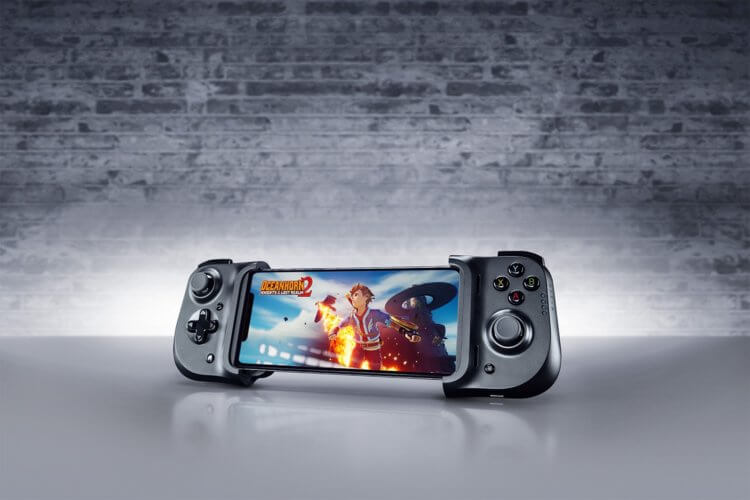
На iPhone можно найти огромное количество разных контроллеров
❗️ПЕРЕД ЧТЕНИЕМ СТАТЬИ РЕКОМЕНДУЕМ ПОДПИСАТЬСЯ НА НАШ ДЗЕН.
Благо, что выход из ситуации есть. Просто необходимо подключить джойстик, скачать игрушку и наслаждаться процессом. В этом материале рассказываем, как подключить беспроводной контроллер к Айфону и играть в игры как профи.
Как подключить джойстик к Айфону
Наверняка вы неоднократно видели в магазинах огромное количество специальных игровых контроллеров для смартфонов. Естественно, они работают по Bluetooth и без проблем подключаются к смартфонам как на iOS, так и на Андроиде. Кстати, Apple официально заявляет о поддержке игровых контроллеров от Playstation и Xbox. Если у вас завалялся один из них, то можно воспользоваться именно таким вариантом. У меня дома стоит Playstation 4 Pro, и было грех не подключить Dualshock 4 к Айфону. Вам необязательно покупать такой дорогой контроллер, и можно воспользоваться любым, который есть под рукой:
-
Переведите джойстик в режим сопряжения. Для Dualshock 4 это делается путем зажатия кнопок PS и Share до того момента, пока световая панель не начнет коротко моргать белым цветом;

Dualshock 4 станет часто моргать белым цветом

Просто выберите контроллер в списке и все
❗️ПОДПИСЫВАЙСЯ НА ТЕЛЕГРАМ-КАНАЛ СУНДУК АЛИБАБЫ. РЕБЯТА ЗНАЮТ ТОЛК В КРУТЫХ ТОВАРАХ С АЛИЭКСПРЕСС
Все! Никаких других действий от вас не потребуется. Кстати, я бы посоветовал вам заказать на АлиЭкспресс качественную реплику Dualshock 4. Она и стоит недорого, и работает хорошо. У меня такой контроллер тоже есть, и впечатления от игры ничем не отличается. Единственный его минус — это отсутствие крепления для смартфона. Но я если и играю, то делаю это не планшете ради большего экрана. Поэтому совсем не считаю отсутствие фиксатора какой-то проблемой.
Как играть джойстиком на Айфоне
После того как контроллер подключен, можно переходить непосредственно к играм. С помощью джойстика очень удобно играть в гоночки, в которых есть возможность активировать управление с помощью кнопок, а не наклонов. Как мне показалось, маневры совершаются значительно тоньше, и выигрывать заезды становится проще. Именно играя с помощью контроллера, я поставил свой рекорд, когда играл в Paco Highway. Получалось проезжать от попутных и встречных машин на минимальном расстоянии и поддерживать бустер практически все время заезда.

В PUBG Dualshock 4 не работает в полном объеме
Контроллер поможет вам играть не только в гоночки, но и в шутеры. Согласитесь, что количество кнопок на экране в подобных играх реально мешает и очень часто банально перекрывает обзор. Но дело даже не в их количестве. Из-за того, что приходится постоянно держать пальцы на дисплее, они тоже могут перекрывать часть полезной площади. К тому же вы точно можете быть уверены, что не промахнетесь мимо нужной кнопки.
Но, к огромному сожалению, не все игры поддерживают контроллер. Например, я попытался поиграть в PUBG. Dualshock 4 позволял спокойно крутить головой и осматриваться по сторонам. Но вот двигаться ни в каком направлении не вышло. Поэтому, прежде чем начинать играть серьезные бои, попробуйте на каком-нибудь тренировочном. В противном случае просто можете потерять рейтинг или получить какие-то другие проблемы.
Как отключить контроллер на Айфоне
Если же вы попробовали контроллер и игра его не поддерживает, то необходимо его отключить. В случае с Dualshock 4 достаточно просто выключить Bluetooth на Айфоне, и он отключится автоматически. Делается это так:

Просто выключите Bluetooth, и Dualshock 4 отключится
- Разблокируйте Айфон и свайпом от правого верхнего угла вниз на смартфонах с Face ID или свайпом снизу вверх на iPhone с Touch ID вызовите Пункт управления;
- Нажмите на иконку Bluetooth, и Dualshock 4 сразу же отключится, а световой индикатор на нем погаснет.
Сразу после этого можете смело включать Bluetooth. Некоторые сторонние контроллеры имеют собственную кнопку отключения. Поэтому при наличии лучше воспользоваться ей, чтобы не лезть в настройки Айфона. Если вы заядлый мобильный геймер, то вам точно стоит попробовать подключить контроллер и поиграть в свои любимые игры. Все-таки джойстик дает совершенно новый опыт, и вполне возможно, что это откроет для вас другие стороны гейминга на смартфонах и планшетах.
❗️ПОДПИСЫВАЙТЕСЬ НА НАШ ТЕЛЕГРАМ-КАНАЛ, ЧТОБЫ НЕ ПРОПУСТИТЬ САМЫЕ СВЕЖИЕ НОВОСТИ
А вообще экран Айфона маловат для полноценных игр. Лучше пользоваться для этого планшетом. Все-таки игры на большом экране — это круто. Кстати, к iPad контроллер подключается в точности также, как к Айфону. Поэтому можете попробовать. Переходите в наш чат в Телеграме и рассказывайте, играли ли вы с помощью контроллера на iPhone и какие у вас были успехи.