
Подключение беспроводного игрового контроллера PlayStation к устройству Apple
Подключите беспроводной игровой контроллер PlayStation к iPhone, iPad, Apple TV или Mac.
Поддерживаемые контроллеры PlayStation
- PlayStation DualShock 4 Wireless Controller
- PlayStation 5 DualSense Wireless Controller
- PlayStation 5 DualSense Edge Wireless Controller
Сопряжение и подключение контроллера
- Убедитесь, что контроллер выключен.
- Одновременно нажмите и удерживайте кнопки PS и Create (или Share), пока световая панель не начнет мигать. Контроллер теперь находится в режиме сопряжения и доступен для обнаружения на устройстве Apple.
- Откройте настройки Bluetooth на устройстве Apple и выберите контроллер из списка устройств поблизости.
- iPhone, iPad: подключение устройств Bluetooth
- Подключение устройств Bluetooth к Apple TV
- Подключение устройства Bluetooth к компьютеру Mac
- Если контроллер сопряжен, но не подключается, нажмите кнопку PS на контроллере.
Дополнительная информация
Узнайте больше о подключении беспроводных игровых контроллеров, в том числе о том, как настроить кнопки и функции контроллера, а также о том, что делать, если контроллер не подключается или не работает должным образом.
Информация о продуктах, произведенных не компанией Apple, или о независимых веб-сайтах, неподконтрольных и не тестируемых компанией Apple, не носит рекомендательного или одобрительного характера. Компания Apple не несет никакой ответственности за выбор, функциональность и использование веб-сайтов или продукции сторонних производителей. Компания Apple также не несет ответственности за точность или достоверность данных, размещенных на веб-сайтах сторонних производителей. Обратитесь к поставщику за дополнительной информацией.
Дата публикации: 04 апреля 2023 г.
Как подключить контроллер к iPhone и играть в игры как профи
На iPhone есть всего три физические кнопки: блокировки, увеличения и уменьшения громкости. Но с помощью них и игры не поиграешь. Именно поэтому все элементы управления во всех играх располагаются на экране. Но будем откровенны, далеко не всем дано играть с помощью экранных кнопок. Например, у меня постоянно палец смещается относительно джойстика, отвечающего за перемещение персонажа, и из-за этого у меня не получается спрятаться в укрытие в самые ответственный момент. Но иногда хочется как следует залипнуть в игрушку на смартфоне или планшете.
На iPhone можно найти огромное количество разных контроллеров
❗️ПЕРЕД ЧТЕНИЕМ СТАТЬИ РЕКОМЕНДУЕМ ПОДПИСАТЬСЯ НА НАШ ДЗЕН.
Благо, что выход из ситуации есть. Просто необходимо подключить джойстик, скачать игрушку и наслаждаться процессом. В этом материале рассказываем, как подключить беспроводной контроллер к Айфону и играть в игры как профи.
Как подключить джойстик к Айфону
Наверняка вы неоднократно видели в магазинах огромное количество специальных игровых контроллеров для смартфонов. Естественно, они работают по Bluetooth и без проблем подключаются к смартфонам как на iOS, так и на Андроиде. Кстати, Apple официально заявляет о поддержке игровых контроллеров от Playstation и Xbox. Если у вас завалялся один из них, то можно воспользоваться именно таким вариантом. У меня дома стоит Playstation 4 Pro, и было грех не подключить Dualshock 4 к Айфону. Вам необязательно покупать такой дорогой контроллер, и можно воспользоваться любым, который есть под рукой:
-
Переведите джойстик в режим сопряжения. Для Dualshock 4 это делается путем зажатия кнопок PS и Share до того момента, пока световая панель не начнет коротко моргать белым цветом;

Dualshock 4 станет часто моргать белым цветом

Просто выберите контроллер в списке и все
❗️ПОДПИСЫВАЙСЯ НА ТЕЛЕГРАМ-КАНАЛ СУНДУК АЛИБАБЫ. РЕБЯТА ЗНАЮТ ТОЛК В КРУТЫХ ТОВАРАХ С АЛИЭКСПРЕСС
Все! Никаких других действий от вас не потребуется. Кстати, я бы посоветовал вам заказать на АлиЭкспресс качественную реплику Dualshock 4. Она и стоит недорого, и работает хорошо. У меня такой контроллер тоже есть, и впечатления от игры ничем не отличается. Единственный его минус — это отсутствие крепления для смартфона. Но я если и играю, то делаю это не планшете ради большего экрана. Поэтому совсем не считаю отсутствие фиксатора какой-то проблемой.
Как играть джойстиком на Айфоне
После того как контроллер подключен, можно переходить непосредственно к играм. С помощью джойстика очень удобно играть в гоночки, в которых есть возможность активировать управление с помощью кнопок, а не наклонов. Как мне показалось, маневры совершаются значительно тоньше, и выигрывать заезды становится проще. Именно играя с помощью контроллера, я поставил свой рекорд, когда играл в Paco Highway. Получалось проезжать от попутных и встречных машин на минимальном расстоянии и поддерживать бустер практически все время заезда.

В PUBG Dualshock 4 не работает в полном объеме
Контроллер поможет вам играть не только в гоночки, но и в шутеры. Согласитесь, что количество кнопок на экране в подобных играх реально мешает и очень часто банально перекрывает обзор. Но дело даже не в их количестве. Из-за того, что приходится постоянно держать пальцы на дисплее, они тоже могут перекрывать часть полезной площади. К тому же вы точно можете быть уверены, что не промахнетесь мимо нужной кнопки.
Но, к огромному сожалению, не все игры поддерживают контроллер. Например, я попытался поиграть в PUBG. Dualshock 4 позволял спокойно крутить головой и осматриваться по сторонам. Но вот двигаться ни в каком направлении не вышло. Поэтому, прежде чем начинать играть серьезные бои, попробуйте на каком-нибудь тренировочном. В противном случае просто можете потерять рейтинг или получить какие-то другие проблемы.
Как отключить контроллер на Айфоне
Если же вы попробовали контроллер и игра его не поддерживает, то необходимо его отключить. В случае с Dualshock 4 достаточно просто выключить Bluetooth на Айфоне, и он отключится автоматически. Делается это так:

Просто выключите Bluetooth, и Dualshock 4 отключится
- Разблокируйте Айфон и свайпом от правого верхнего угла вниз на смартфонах с Face ID или свайпом снизу вверх на iPhone с Touch ID вызовите Пункт управления;
- Нажмите на иконку Bluetooth, и Dualshock 4 сразу же отключится, а световой индикатор на нем погаснет.
Сразу после этого можете смело включать Bluetooth. Некоторые сторонние контроллеры имеют собственную кнопку отключения. Поэтому при наличии лучше воспользоваться ей, чтобы не лезть в настройки Айфона. Если вы заядлый мобильный геймер, то вам точно стоит попробовать подключить контроллер и поиграть в свои любимые игры. Все-таки джойстик дает совершенно новый опыт, и вполне возможно, что это откроет для вас другие стороны гейминга на смартфонах и планшетах.
❗️ПОДПИСЫВАЙТЕСЬ НА НАШ ТЕЛЕГРАМ-КАНАЛ, ЧТОБЫ НЕ ПРОПУСТИТЬ САМЫЕ СВЕЖИЕ НОВОСТИ
А вообще экран Айфона маловат для полноценных игр. Лучше пользоваться для этого планшетом. Все-таки игры на большом экране — это круто. Кстати, к iPad контроллер подключается в точности также, как к Айфону. Поэтому можете попробовать. Переходите в наш чат в Телеграме и рассказывайте, играли ли вы с помощью контроллера на iPhone и какие у вас были успехи.
Как подключить джойстик ps4 к ipad pro
Будь в курсе последних новостей из мира гаджетов и технологий
iGuides для смартфонов Apple

Как подключить DualShock 4 к вашему iPhone или iPad
5 августа 2019, 14:05
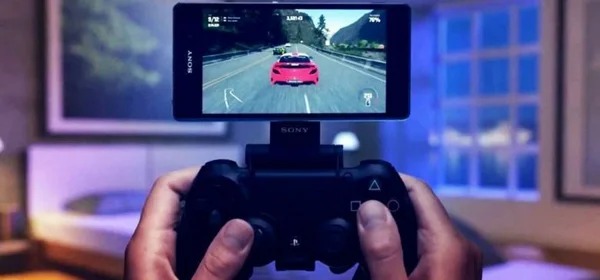
Этой осенью iPhone, iPad и Apple TV наконец-то получили поддержку контроллеров PlayStation 4 DualShock 4 и некоторые модели контроллеров Xbox One. Давайте разберемся как это работает.
В этом посте мы рассмотрим как подцепить геймпад Sony DualShock 4 к iPhone или iPad. Все что вам нужно, это iPhone или iPad с iOS 13 или iPadOS 13 (на данный момент бета версия) и любая модель беспроводного контроллера DualShock 4 для PlayStation 4.
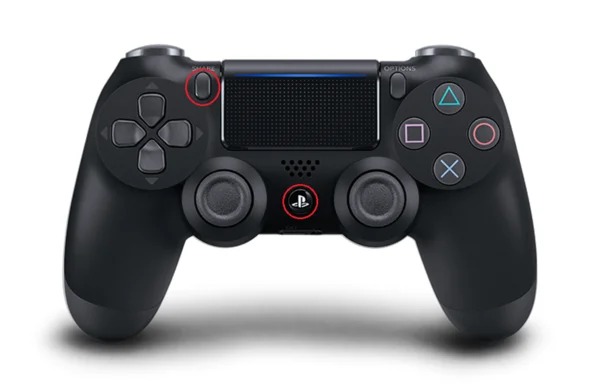
Как подключить DualShock 4 к вашему iPhone или iPad:
- Откройте «Настройки» и включите Bluetooth.
- Убедитесь что DualShock 4 заряжен. Не закрывая меню настроек, возьмите геймпад.
- Нажмите одновременно кнопку «PlayStation» и кнопку «Share». Удерживайте их в течение нескольких секунд. Индикатор на задней панели DualShock 4 начнет периодически мигать.
- На вашем iPhone или iPad, в разделе Другие устройства — Bluetooth вы увидите всплывающее окно «Беспроводной контроллер DUALSHOCK 4». Жмем и индикатор на задней панели DualShock 4 загорится красновато-розовый цвет.
Ваш DualShock 4 подключен.
- Для отключения с помощью контроллера, удерживайте кнопку PlayStation в течение 10 секунд. Для отключения с помощью iPhone наиболее удобный способ — использовать Центр управления.
- Откройте Центр управления проведя по диагонали от правого верхнего края экрана к левому нижнему углу если у вас Face ID. Если у вас Touch ID проведите пальцем вверх от нижней части дисплея.
- Нажмите и удерживайте иконку Bluetooth.
- Во всплывающем меню нажмите и удерживайте значок «Bluetooth: включен».
- Вы должны увидеть сообщение «Беспроводной контроллер DUALSHOCK 4». Нажмите на него, и ваш контроллер отключится.
- Откройте «Настройки» и включите Bluetooth.
- В разделе «Мои устройства» вы увидите «Беспроводной контроллер DUALSHOCK 4». Тапаем по иконке «i» справа.
- В появившемся меню нажмите «Отключить». Контроллер перестанет работать.
Не забудьте подписаться на наш канал и поставить лайк!
Мы на Яндекс Дзен
Наш канал в Telegram
Подключение беспроводного игрового контроллера к устройству Apple
Подключите беспроводной игровой контроллер Xbox, PlayStation или другой игровой контроллер Bluetooth к iPhone, iPad, Apple TV или Mac.
Создание пары и подключение контроллера
- Нажмите и удерживайте соответствующую кнопку или кнопки на контроллере, чтобы перевести его в режим создания пары. При этом он станет доступен для обнаружения вашим устройством Apple. Ознакомьтесь с документацией контроллера для получения сведений о настройке, относящихся к созданию пары с компьютером или мобильным телефоном.
- Откройте настройки Bluetooth на устройстве Apple, затем выберите контроллер из списка находящихся поблизости устройств.
- iPhone, iPad: подключение устройств Bluetooth
- Подключение устройств Bluetooth к Apple TV
- Mac: подключение устройств Bluetooth
Настройка кнопок и функций контроллера
На устройствах Apple постепенно добавляются настройки кнопок и других функций для самых разных игровых контроллеров.
- Убедитесь, что на устройстве Apple установлено необходимое программное обеспечение.
- iOS 16 или более поздней версии для iPhone
- iPadOS 16 или более поздней версии для iPad
- tvOS 16 или более поздней версии для Apple TV
- macOS Ventura 13 или более поздней версии для Mac
- Убедитесь, что контроллер включен и подключен к устройству Apple.
- Если для вашего контроллера доступны настройки, вы можете найти их с помощью следующей инструкции.
- iPhone, iPad: перейдите в меню «Настройки» > «Основные» > «Игровой контроллер». Выберите название контроллера, затем нажмите «Элементы управления по умолчанию».
- Apple TV: перейдите в меню «Настройки» > «Основные» > «Пульты и устройства» > Bluetooth. Выберите контроллер, затем нажмите «Настройка».
- Mac: перейдите в меню Apple > «Системные настройки», в боковом меню нажмите «Контроллеры», затем выберите название контроллера.
Когда вы создаете пару с несколькими контроллерами, которые можно настроить таким образом, данные настройки включают в себя функцию «Контроллер-помощник». Вы можете использовать функцию «Контроллер-помощник» и объединить нажатия нескольких контроллеров, чтобы другой человек мог помочь вам пройти уровень в игре.
Если контроллер не подключается или не работает должным образом
Поддержка определенных кнопок и функций, таких как аудиоразъем или световые индикаторы контроллера, зависит от контроллера и приложения, которое вы с ним используете.

- Установите последние обновления программного обеспечения для устройства Apple и контроллера. Если для контроллера доступно обновление ПО (прошивки), получите его у производителя.
- В настройках Bluetooth выберите контролер или нажмите кнопку информации (если имеется) рядом с его названием, затем нажмите «Забыть это устройство». Подключите контроллер заново.
- Сократите количество устройств Bluetooth, подключенных к вашему устройству Apple. Это также может помочь решить проблемы с подключением, вызванные беспроводными помехами. Apple TV 4K и Apple TV HD поддерживают до четырех игровых контроллеров Bluetooth одновременно или один контроллер, когда с Apple TV также используется аудиоаксессуар Bluetooth. Ограничение для других устройств Apple отличается в зависимости от конкретной конфигурации и среды беспроводной сети.
- Для зарядки контроллера используйте зарядное устройство, входящее в его комплект поставки или рекомендованное его производителем.
Дополнительная информация
В некоторых приложениях вы можете использовать iPhone или iPad в качестве дополнительного контроллера. Для этого не требуется подключение Bluetooth. Чтобы получить подробные сведения, обратитесь к разработчику приложения.
Информация о продуктах, произведенных не компанией Apple, или о независимых веб-сайтах, неподконтрольных и не тестируемых компанией Apple, не носит рекомендательного или одобрительного характера. Компания Apple не несет никакой ответственности за выбор, функциональность и использование веб-сайтов или продукции сторонних производителей. Компания Apple также не несет ответственности за точность или достоверность данных, размещенных на веб-сайтах сторонних производителей. Обратитесь к поставщику за дополнительной информацией.