
Как подключить геймпад и джойстик до компьютера?
Преимущество компьютера — в его универсальности. При желании вы даже можете подключить джойстик к ПК, превратив его в игровую консоль. Причём вам доступны не только специализированные компьютерные контроллеры, но и привычные геймпады от PlayStation и Xbox. Рассказываем подробнее, как настроить джойстик на ПК.
Как подключить джойстик к компьютеру: пошаговое руководство
DualSense: Sony PlayStation 5
Современные контроллеры автоматически распознаются операционными системами Windows 10 и macOS 11. Чтобы подключить геймпад к ПК, достаточно воспользоваться кабелем. В самом устройстве используется интерфейс USB Type-C, а в компьютере — USB Type-A или Type-C в зависимости от конкретной модели. Выберите подходящий провод, соедините контроллер с ПК и подождите, пока операционная система определит новое средство управления. Это займёт несколько секунд, после чего вы получите уведомление.
Вы также можете подключить беспроводной джойстик PlayStation 5 (PS 5) по Bluetooth. Если у вашего компьютера есть подходящий модуль связи, дополнительного оборудования не понадобится. Он есть в большинстве современных ноутбуков. Если нет, придётся купить миниатюрный Bluetooth-адаптер, который часто называют «свистком». Вместе с ним вы получите приложение для подключения беспроводной периферии.
Включите гаджет и нажмите кнопку синхронизации. Запустите приложение Bluetooth-адаптера или «Панель управления» Windows. В последнем случае вам нужно будет перейти в разделы «Устройства» и «Bluetooth». Начните поиск периферийного оборудования. В списке должно появиться название DualSense. Выберите его и нажмите «Подключить». Если система потребует PIN-код, введите «0000». Через 10–15 секунд контроллер будет готов к использованию.
DualShock 4: Sony PlayStation 4
Подключить этот джойстик к компьютеру так же легко — он относится к современному поколению, а потому без проблем обнаруживается операционными системами Windows и macOS. Проще всего подключить геймпад ПС 4 при помощи провода. Учтите, что в контроллере используется интерфейс micro-USB.
Гаджет также поддерживает Bluetooth. Чтобы подключить геймпад PS4 , вам понадобится встроенный модуль беспроводной связи или внешний адаптер. Точную последовательность действий мы описали в предыдущем разделе. Отличие только в запуске режима синхронизации. Зажмите кнопку Share слева от сенсорной панели, а затем нажмите и удерживайте кнопку PlayStation в центре. Через пять–шесть секунд индикатор начнёт мигать белым. Это означает, что вы можете подключать джойстик ПС 4 к ПК по Bluetooth. Найдите контроллер в списке периферийного оборудования и введите код «0000».
DualShock 3: Sony PlayStation 3
Подключить джойстик от ПС3 к компьютеру сложнее. Причина в том, что он использует другую схему построения команд, которая принципиально отличается от контроллера приставки Xbox. Даже если вы сделаете всё правильно, гаджет появится в списке доступных устройств, но не распознается операционной системой Windows.
Поэтому для подключения джойстика к Windows 10 вам придётся установить программу-обманку, которая «подружит» команды устройства с драйвером контроллера Xbox. Самые популярные приложения — SCP Tools и Motion in Joy. Первое проще в использовании, а второе предоставляет больше возможностей по настройке.
После установки подключите PS3-джойстик к ПК при помощи кабеля micro-USB. Устройство должно автоматически распознаться приложением. Если вы хотите настроить беспроводное подключение, в программе нужно будет активировать Bluetooth-драйвер. Синхронизация пройдёт без вашего участия — нужно будет только дождаться подтверждающего сообщения и отключить кабель.
Стоит также рассказать о наиболее распространённых проблемах при подключении контроллера и поделиться путями их решения:
- не начинается установка программ-обманок — войдите в учётную запись администратора;
- не запускается Motion in Joy — установите время в Windows на любую дату 2014 года;
- не запускается SCP Tools — обновите DirectX, пакет .NET Framework и библиотеку Visual C++;
- программы выключаются после запуска или работают некорректно — отключите обязательную проверку цифровых подписей драйверов в Windows 10;
- после установки программ адаптер Bluetooth не распознаёт никаких устройств, кроме геймпада — переустановить стандартные драйверы адаптера.
Microsoft Xbox Series S и X
На сегодняшний день это основной игровой контроллер, который поддерживается Windows 10 и 11, поэтому процесс очень прост. Чтобы подключить геймпад Xbox Series X или S к компьютеру, воспользуйтесь проводом с интерфейсом USB Type-C. Устройство распознается автоматически — его можно будет настроить в центре управления Xbox, установленном в Windows по умолчанию.
Для подключения джойстика к ПК по Bluetooth можно воспользоваться встроенным модулем беспроводной связи или универсальным адаптером. Откройте соответствующий раздел в «Панели управления» или запустите приложение адаптера. Начните поиск периферийных устройств. Найдите гаджет под названием Xbox Elite Controller, нажмите кнопку «Подключить» и введите PIN-код «0000».
Вы также можете подключить геймпад Xbox к компьютеру при помощи фирменного беспроводного адаптера Microsoft. Вставьте его в USB-порт, дождитесь обнаружения нового устройства. Включите гаджет. Зажмите кнопку синхронизации на адаптере. Дождитесь, пока контрольная лампочка начнёт мигать. Нажмите и удерживайте кнопку сопряжение на контроллере, пока клавиша Xbox не начнёт мигать чаще. Подождите 10–15 секунд, пока устанавливается соединение. Если процедура не дала результатов, попробуйте ещё раз.
Microsoft Xbox 360 и One
Перед подключением нужно определить, какая версия контроллера прилагается к вашей консоли. У блютуз-джойстика для ПК верхняя панель цельная и выполнена в одном цвете. У беспроводного джойстика с собственным стандартом связи крышка состоит из двух частей. Панель вокруг кнопки Xbox чёрная, с другой фактурой пластика.
Чтобы подключить джойстик Xbox 360 к компьютеру, вам понадобится кабель с интерфейсом micro-USB. Этот способ подходит для всех контроллеров, независимо от стандарта связи. Более старые геймпады с собственным протоколом передачи данных тоже можно подключать без проводов, но для этого потребуется фирменный адаптер Microsoft.
Современные Bluetooth-геймпады подключаются к ПК по схеме, описанной выше. Вам нужно запустить поиск беспроводной периферии, выбрать устройство под названием «Xbox Wireless Controller» и ввести PIN-код «0000», если потребуется.
Универсальные гаджеты
Вы также можете купить игровой джойстик для компьютера, выбрав продукцию других производителей, например, Defender, Canyon, SteelSeries или Trust. Важно, чтобы этот геймпад был совместим с вашей операционной системой. Существуют гаджеты, совместимые с Windows, macOS, Android и iOS.
Обратите внимание и на способ подключения. Проще всего пользоваться проводным джойстиком для ПК. Достаточно вставить его штекер в свободный USB-порт и подождать несколько секунд, пока операционная система распознает устройство.
Геймпад без провода может подключаться двумя способами — с помощью собственного USB-адаптера или Bluetooth. В первом случае всё очень просто — нужно только вставить приёмник в разъём и подождать. Во втором вам придётся запустить «Панель управления» Windows или приложение беспроводного адаптера. Включите контроллер, начните поиск беспроводной периферии, выберите устройство из списка и нажмите кнопку «Подключить». При необходимости введите PIN-код, который указывается на коробке или в инструкции.
Краткий обзор программ для настройки джойстика на ПК
SCP Toolkit
Самая простая программа для геймпада в Windows. Загрузите и установите приложение. Не забудьте, что у вас должны быть установлены новейшие версии драйверов, .NET Framework и библиотеки Visual C++. Запустите программу. Выберите своё устройство из списка. Чтобы настроить геймпад на ПК через провод, достаточно поставить галочки напротив DualShock 3 или DualShock 4. Подключите контроллер к компьютеру, дождитесь обнаружения. Откройте выпадающий список справа, выберите пункт «Xbox 360 Controller Driver» и найдите свой джойстик в списке. Остаётся только нажать кнопку Install, чтобы приложение заменило драйверы.
Для беспроводного управления джойстиком на ПК нужно включить функцию «Install Bluetooth Driver». В операционной системе Windows 10 также понадобится галочка «Force Driver Installation». После этого вы можете проверить джойстик на ПК в какой-нибудь игре или в центре управления Steam — дополнительной настройки не требуется.
Motion In Joy Gamepad Tool
Оптимальное приложение для геймпада на ПК, позволяющее настраивать контроллер в соответствии с вашими предпочтениями. После установки и запуска вам нужно будет подключить джойстик через USB-кабель. Затем выберите его из списка устройств на странице «Driver Manager». Укажите тип контроллера — программа распознаёт геймпады PlayStation от первой до четвёртой версии.
Вкладка «BluetoothPair» позволяет установить на ПК драйвер для джойстика, поддерживающего беспроводное соединение. Для этого у вас должен быть включён встроенный модуль связи или внешний адаптер. На странице «Options» можно выбрать команды для каждой кнопки контроллера, а также настроить автозапуск приложения.
JoyToKey
Эта программа для джойстика на ПК может показаться сложной, но 15-минутного знакомства с ней хватит для освоения всех функций. Запустив её, подключите геймпад к ПК через USB. Выберите профиль в левой части окна и откройте вкладку «Options», расположенную правее. Нажмите кнопку «Configure», чтобы приложение распознало гаджет. Укажите тип контроллера — количество стиков (Stick) и крестовин (POV).
После этого переходите на вкладку «Joystick 1». Вы увидите список доступных команд. Отредактировав его, можно переназначить функции кнопок клавиатуры и мыши на геймпад. Потратив несколько минут на такую настройку, сохраните полученный профиль. Вы можете создавать определённые схемы команд для каждой игры.
Xpadder
Приложение совместимо с любыми USB-джойстиками. Его особенность в том, что оно делает процесс настройки геймпада очень простым и наглядным. После запуска вы нажимаете кнопку с изображением геймпада слева сверху и выбираете пункт «Новый».
В пункте «изображение» загрузите картинку своего гаджета из библиотеки. При желании вы можете найти подходящую схему расположения кнопок и в интернете. Полное совпадение не обязательно — достаточно, чтобы контроллер был похож.
Чтобы включить геймпад на ПК, нужно последовательно перебрать пункты «Стики», «Кнопки», «Крестовина» и «Триггеры». Открывая эти вкладки, следуйте подсказкам. Нажимайте кнопки или перемещайте стики, а затем перетягивайте появившиеся кружки и квадраты на изображение этих функциональных элементов. Фактически, вы собираете схему своего контроллера подобно конструктору.
Закончив эту работу, нажмите кнопку «Подтвердить» и переходите в следующий раздел. Здесь вы можете создавать индивидуальные профили для каждой игры. Выбирайте кнопки и стики на изображении, а затем присваивайте им функции клавиш клавиатуры и мышки. После этого останется только провести проверку джойстика на ПК.
Заключение
Подключение геймпада Xbox One и Series X к компьютеру с операционной системой Windows — простая задача, с которой вы справитесь за пару минут. Для этого не нужно устанавливать эмуляторы и подменять драйверы — ПК распознает контроллер автоматически. Подключить геймпад PS5 так же просто. А вот с другими моделями могут возникнуть сложности. К счастью, неравнодушные люди уже давно создали приложения, облегчающие задачу. Устанавливайте их, следуйте подсказкам и играйте с помощью любимых геймпадов.
Как подключить геймпад к ПК: варианты с 3 моделями игровых манипуляторов
Одна из сильных сторон компьютера — его универсальность. Обилие портов — хорошая возможность подключать разноплановые гаджеты. При желании можно превратить комп в игровую консоль, причем необязательно использовать пкшный контроллер: можно задействовать манипулятор от PS или Xbox.
Читайте далее, как подключить консольный геймпад к ноутбуку или ПК в зависимости от способа коннекта и модели гаджета.
Как подключить геймпад к компьютеру и ноутбуку?
Краткий ответ на этот вопрос прост: кабелем или по блютузу. В первом случае управление будет по Usb, во втором — по радиоволнам.
USB подключение
Комп и манипулятор соединяем кабелем, на одной стороне которого полноформатный USB, а на другой — его микро-версия. Десятая Винда распознает устройство и установит драйвера. Кабель — наиболее надежный способ связи, но выбор в его пользу не способствует комфортному геймплею.
Bluetooth подключение
Алгоритм установки беспроводного соединения зависит от Bluetooth-модуля. Это может быть универсальный гаджет или адаптер, предназначенный для подключения Xbox или PS. Для сопряжения нужно нажать одну из кнопок геймпада или комбинацию из двух кнопок. После сопряжения джойстика желательно проверить корректность его работы. Если с этим порядок, но игры все равно его не видят, необходимо зайти в настройки Steam или воспользоваться одним из альтернативных приложений.
Подключение оригинального геймпада к ПК: особенности для разных моделей
Среди игровых джойстиков на рынке преобладают модели, обладающие совместимостью с Xbox или PlayStation. В обоих случаях гаджет можно подключить по кабелю или блютузу. С ноутбуками проще, поскольку у них встроенный модуль Bluetooth.
Владельцу стационарного компа, скорее всего, придется купить универсальный блютузовский адаптер или аналог, заточенный на взаимодействие с Иксбокс или ПС. Рассмотрим, как подключить геймпад к ноуту или ПК с десятой Виндой под капотом.
Как подключить геймпад Xbox 360 к ПК
Легендарные манипуляторы Xbox 360 на редкость живучи, многие гаджеты функционируют по 10 лет, особенно если не принадлежат фанатам динамичного геймплея, которые ежедневно на несколько часов погружаются в иную реальность. Поэтому вопрос как подключить классический геймпад Xbox 360 к ПК не теряет своей актуальности. Способ коннекта зависит от модели джойстика.
Проводное подключение
Цепляем геймпад к любому Usb-порту компа. Если на ПК установлена десятая Винда, не придется разыскивать и устанавливать драйвера к гаджету. Операционка опознает джойстик и сделает все сама. С Windows 7 тоже, возможно, все пройдет гладко: система, скорее всего, сможет сама подтянуть дрова из интернета. Если Винда морозится, попробуйте подключить джойстик к иному Usb-порту. Не помогло? Тогда проблема в геймпаде или операционке. Чтобы убедиться в исправности джойстика, можно попробовать подключить его к другому компу.
Беспроводное подключение
В этом случае потребуется ресивер, который представляет собой аппаратную часть в пластиковом корпусе размером с компьютерную мышь. Подключается он тоже по интерфейсу Usb. При отсутствии ресивера можно купить его в интернете. Если цена на оригинальный передатчик кажется завышенной, возможно, стоит рассмотреть предложения продавцов неоригинальной продукции.
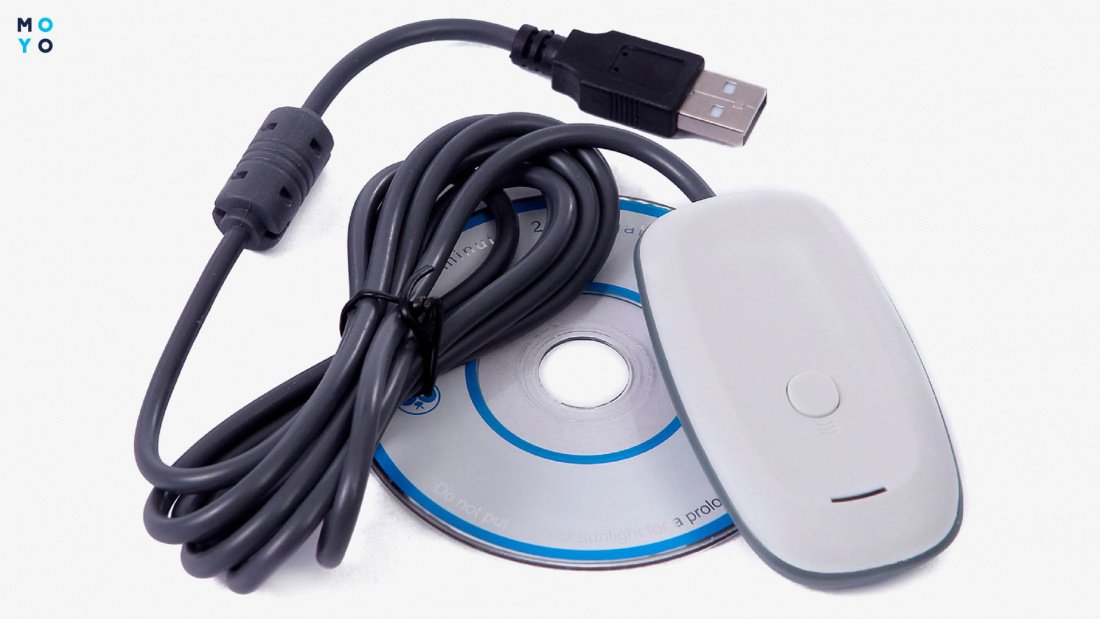
В любом случае не факт, что Винда подружится с ресивером без помощи пользователя. Если система выдаст сообщение, что ПО не было успешно установлено, решите вопрос самостоятельно. В комплектации ресивера имеется диск с драйверами. При его отсутствии или несовместимости с установленной операционкой скачайте дрова с интернета. После их успешной инсталляции в Диспетчере устройств в папке общих контроллеров появится строчка с Xbox 360.
Следующий этап — сопряжение геймпада с ресивером:
- Включаем передатчик, если он вдруг выключен.
- Жмем на кнопку запуска Guide манипулятора.
В процессе коннекта светодиоды манипулятора, расположенные вокруг кнопки, подмигивают зеленым. После успешной привязки один из индикаторов подает непрерывный сигнал.
Как подключить геймпад Xbox One к ПК
Третье поколение Xbox более придирчиво к софту компьютера. Если на ПК установлена не десятая Винда, а нечто более устаревшее, по блютузу играть не получится, даже если комп дружит с технологией беспроводной передачи данных. Со стороны геймпада тоже могут быть заморочки, если Xbox One относится к первым двум модификациям, не дружащим с блютузом. Они могут коннектиться только по Usb или через адаптер Иксбокс по проприетарному протоколу без проводов. Итак, рассмотрим, как подключить продвинутый геймпад Xbox One к стационарному ПК или ноуту.
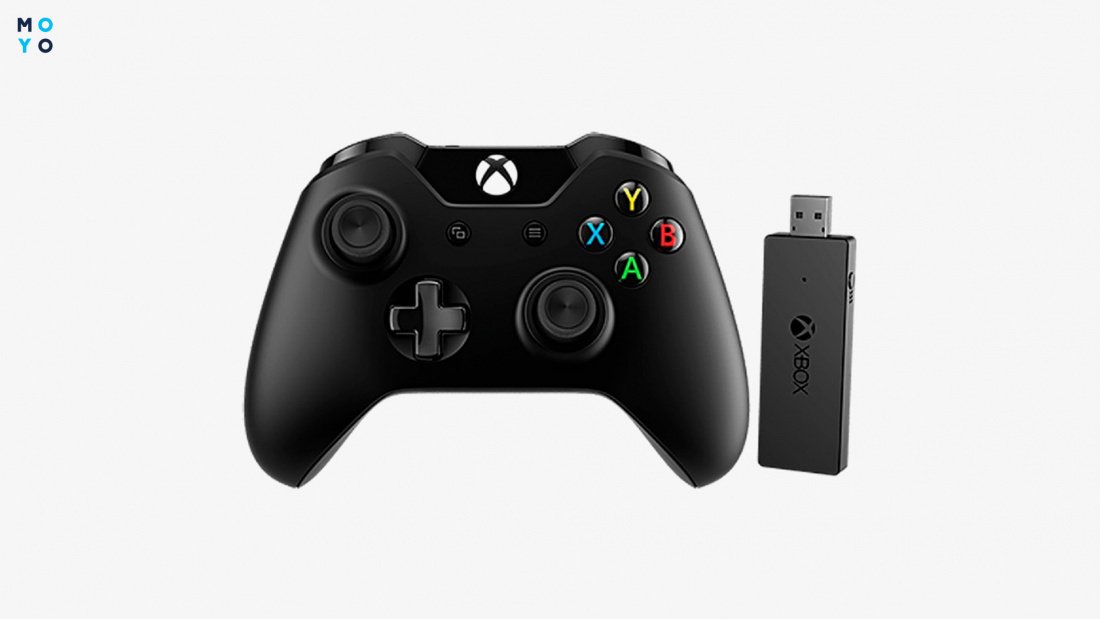
По Usb
Проводной способ самый простой. Цепляем кабель к переднему, а еще лучше к заднему Usb-порту. С драйверами возиться не придется: Windows 10 сразу распознает устройство.
По блютузу
Если нужно подключиться к ноутбуку или ПК с универсальным Bluetooth-адаптером (свистком), алгоритм следующий:
- Вставляем свисток в комп. Клацаем «Параметры» — «Устройства» — Добавление блютузовского устройства.
- Врубаем геймпад. Держим кнопку связи до мигания. Комп обнаружит беспроводной контроллер. Клацаем по нему и получаем коннект.
С помощью адаптера Xbox
Специализированные адаптеры стоят дороже свистков, но у них есть преимущества:
- Высокое качество связи.
- Совместимость с Xbox One всех релизов.
- Можно законнектить гарнитуру и/или еще один манипулятор, всего до 8 гаджетов.
- Адаптер Xbox продается вместе с Usb-удлинителем. Есть возможность установить передатчик на виду, даже если комп затаился где-то глубоко под столом. Это одна из причин четкого бесперебойного сигнала.
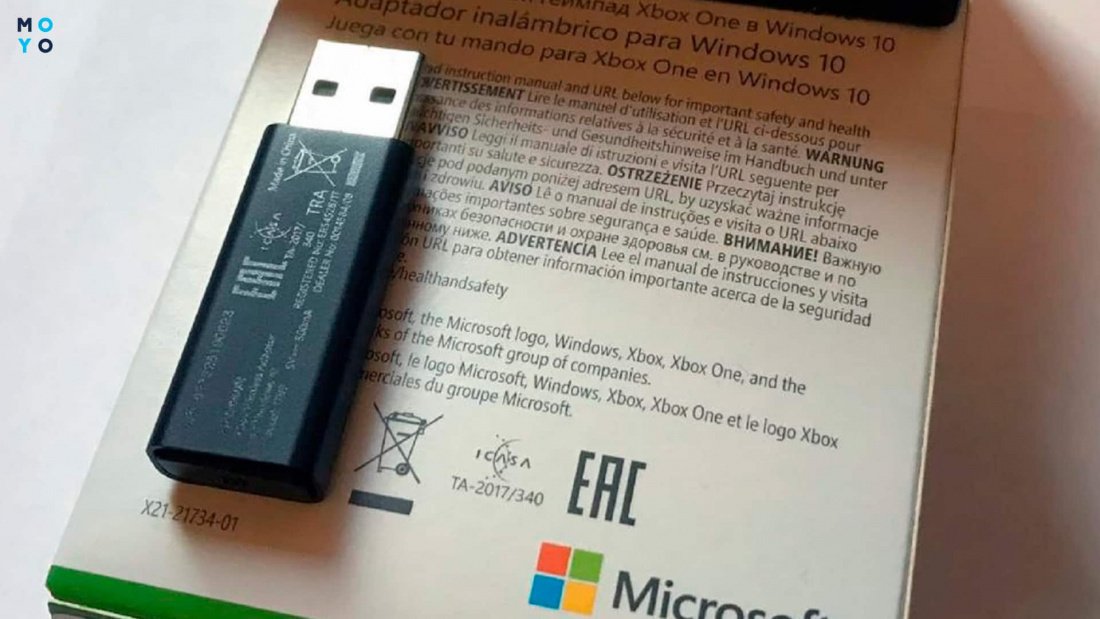
Алгоритм подключения к адаптеру:
- На передатчике есть кнопка. Включите ее, после чего замигает индикатор.
- Нажмите Guide на манипуляторе, затем — кнопочку установки связи на дальнем торце устройства и держите ее до мигания светодиода.
Версии адаптеров Xbox в формате флешек:
Код адаптера
Адаптер НК9 появился в продаже раньше, он гораздо больше по размерам по сравнению с усовершенствованной версией. Последняя цифра в коде может быть другой, она зависит от региона, для которого предназначена продукция.
Как подключить геймпад PS4 к ПК
С популярной консолью PS4 чаще всего ассоциируют манипулятор DualShock. Далее речь пойдет о том, как подключить геймпад Дуалшок от ПС4 к ПК. В этом случае по аналогии с Xbox 360 есть два варианта подключения.
Проводное
Кабельное соединение по Usb работает на ура. Да и настраивать на этапе подключения ничего не нужно: Windows 10 сама разберется с установкой драйверов. В системной папке с блютуз-устройствами появится иконка контроллера. Также значок с Дуалшоком появится в «Устройствах и принтерах». В этой папке можно проверить работоспособность джойстика, открыв параметры в контекстном меню.
В параметрах нужно кликнуть на кнопку «Свойства» и перейти на вкладочку «Проверка». Теперь нажимайте на элементы управления Дуалшока и смотрите на изменения в окне проверки. Если с этим возникли проблемы, переходим на вкладочку «Параметры», жмем «Откалибровать». Запустится режим калибровки, после завершения работы мастера нужно клацнуть «Применить».
Беспроводное подключение
Этапы настройки после подключения модуля блютуза:
- Заходим в параметры Bluetooth. Переключатель блютуз должен быть в положении «Вкл.».
- На джойстике нажимаем и держим кнопочки PS и Share. Примерно через 3 секунды светодиод гаджета замигает, что означает готовность к сопряжению.
- В компьютере клацаем на добавление Bluetooth или иного устройства. В следующем окне выбираем Bluetooth.
- Винда найдет Дуалшок. Клацаем по иконке гаджета для завершения сопряжения.
По аналогии с Xbox One вместо универсального блютузовского модуля можно использовать специальный адаптер для PS. Он похож на флешку, имеет кнопку для управления. В стандартную комплектацию не входит Usb-удлинитель. Продавцы адаптеров утверждают, что такие устройства сводят к минимуму риски потери/задержки сигнала при беспроводном соединении.
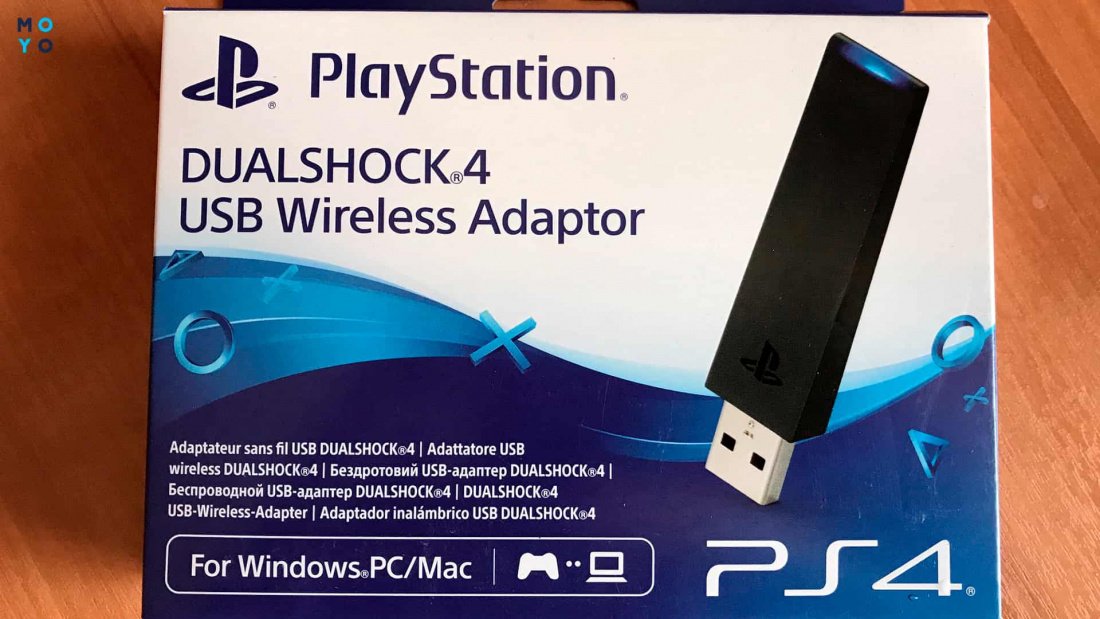
После сопряжения можно запускать игры через Steam. Если не используете эту платформу, возможно, придется поупражняться с дополнительным софтом, например, с DS4Windows. Для настройки в Стиме нужно:
- Зайти в меню «Вид», выбрать режим больших картинок.
- Если возникли проблемы с определением Дуалшока, клацните на шестеренку для перехода в настройки.
- Открываем «Настройки контроллера», активируем чекбоксы с поддержкой PS4 и универсальными настройками.
Теперь можно запускать игры с иконкой джойстика.
Бывают ситуации, когда вроде понятно, как подключить геймпад к стационарному компьютеру или ноуту, но устройства никак не могут подружиться. Проблемы с совместимостью иногда бывают между техникой, произведенной через большой промежуток времени. Джойстик, продажи которого начались в эпоху Windows 10, может остаться неопознанным компом с «семеркой». И наоборот: не факт, что безнадежно устаревший гаджет найдет общий язык с «десяткой».
Руководство пользователя беспроводного геймпада Defender X7


Если геймпад не используется в течение 5 минут, он автоматически выключается.
ЗАМЕТКА
выключите геймпад перед подключением к другому устройству.
Подключение к Android через Bluetooth

Подключение к Android через заворачивать

Подключение к IOS

Используйте геймпад с играми MFI Для настройки управления можно использовать приложение Shan Wan MFI.
ЗАМЕТКА
Для геймпада требуется iOS 13.0 или выше.
ВНИМАНИЕ
Стабильная работа геймпада с iOS не гарантируется.
Подключение к ПК через Bluetooth

МЕЛОЧЬ ДЕЛАЕТ СОВЕРШЕНСТВОМ
- Продукт
- Модель
- Серийный номер
- Гарантийный срок с момента продажи
- месяцев
- Stamp место
- Дата продажи
- Продавец
Я прочитал и понял условия гарантии. На внешний вид продукта не влияет.
Отметка о гарантии
- Дефекты
- Заменены детали
Подключение к ПК по проводу

Подключение к PlayStation 3


Принудительное закрытие

Крепление для смартфона

переподключение
После первого подключения контроллер автоматически подключится к последнему устройству.
Декларация соответствия
На работу устройства (устройств) могут влиять сильные статические, электрические или высокочастотные поля (радиоустановки, мобильные телефоны, микроволновые печи, электростатические разряды). Если это происходит, попробуйте увеличить расстояние от устройств, вызывающих сопряжение.
Утилизация батарей, электрического и электронного оборудования
Этот знак на изделии, его батареях или упаковке указывает на то, что изделие нельзя утилизировать вместе с бытовыми отходами. Его следует доставить в соответствующую компанию по сбору и переработке аккумуляторов, электрического и электронного оборудования.
Условия безопасного и эффективного использования продукта
- Используйте продукт только по прямому назначению.
- Не разбирать. Этот продукт не содержит деталей, которые подлежат самостоятельному ремонту. По вопросу обслуживания и замены вышедшего из строя элемента обращайтесь к дилеру или в авторизованный сервисный центр Defender. При получении изделия убедитесь, что оно не повреждено и внутри изделия нет свободно движущихся предметов.
- Хранить вдали от детей младше 3 лет. Может содержать мелкие детали.
- Беречь от влаги. Никогда не погружайте изделие в жидкости.
- Беречь от вибраций и механических воздействий, которые могут привести к механическим повреждениям изделия. В случае механических повреждений гарантии не предоставляются.
- Не использовать при наличии визуальных повреждений. Не используйте, если продукт явно неисправен.
- Не использовать изделие при температурах ниже и выше рекомендованных (см. инструкцию по эксплуатации), в условиях испарения влаги, а также в агрессивных средах.
- Не брать в рот.
- Не используйте изделие в промышленных, медицинских или производственных целях.
- В случае, если отгрузка товара производилась при отрицательных температурах, то перед эксплуатацией изделие необходимо выдержать в теплом помещении (+16-25°С или 60-77°F) в течение 3-х часов.
- Выключайте устройство каждый раз, когда не планируете использовать его длительное время.
- Не используйте устройство во время вождения автомобиля, если это отвлекает внимание, и в других случаях, когда закон обязывает вас выключать устройство.
Особенности
- Bluetooth-соединение с устройствами Android
- Смартфон, планшет, ТВ-бокс
- Проводной геймпад для ПК и PlayStation 3
- Отличная модель для начинающих геймеров. Все необходимые функции по доступной цене. Удобный захват
- Два аналоговых джойстика –
- Два мини-джойстика позволяют играть в большее количество игр, например, в футбольные симуляторы.
- Вибрационная обратная связь
- Делает столкновения более реалистичными (если игра поддерживает виброотклик игрового контроллера)
- 4-позиционный переключатель шляпы
- Держатель для смартфона
- Позволяет легко закрепить смартфон для максимального комфорта во время игры.
- Держатель подходит для смартфонов шириной 54-74 мм.
- Питание от порта USB
- Поддержка входных игр
- Последние компьютерные игры используют Xinput в качестве API (который не поддерживается самыми старыми моделями геймпадов).
- Этот геймпад готов работать с любой игрой для Win 7/8/10 прямо из упаковки.
- 12 функциональные кнопки
- Тип подключения: беспроводное, проводное
- Поддерживаемые платформы: ПК (Dinput и Xinput), PlayStation® 3, Android 3.2 или выше.
- Интерфейс: Bluetooth, USB 2.0
- Поддержка игр Xinput: да
- Черный цвет
- Количество кнопок: 17
- Рабочий диапазон: 0-10
- Переключатель шляп: 4
- Вибрационная обратная связь: 2 вибромотора
- Совместимость: Windows 2000/XP/Vista/7/8/10
- Питание: через USB, Li-Lon аккумулятор
- Длина кабеля: 1.8 м. ИМПОРТЕР: Defender Technology OU, Бетоони стиред 11, 11415, Таллинн, Эстония. Производитель: INNOSURF CREATIVE CO. Адрес: Китай, комната 504, блок B, корпус 1, RuiShangJu, Gu Xing Rd., район Синьсян, район Баан, Шэньчжэнь. Сделано в Китае. Неограниченный срок хранения. Срок службы 2 года. Дата изготовления: см. на упаковке. Производитель оставляет за собой право изменять комплектацию и технические характеристики, указанные в данном руководстве. Последнее подробное руководство по эксплуатации доступно на сайте www.defender-global.com Сделано в Китае.
- Истечение гарантийного срока (гарантийный срок исчисляется с момента продажи конечному пользователю).
- Неправильное заполнение гарантийного талона.
- Неправильное подключение к электросети.
- Нарушение сохранности гарантийных пломб, узлов крепления корпуса; наличие элементов открывания на внешней и внутренней частях изделия.
- Если изделие, предназначенное для бытового использования, использовалось в профессиональных целях.
- Повреждение из-за проникновения внутрь изделия посторонних предметов, веществ, жидкостей или насекомых.
- Ущерб из-за нарушения нормальной работы питающей сети – 220В +/- 10%. (кроме автоматического объемаtagе регуляторы)
- Если изделие было вскрыто и отремонтировано лицом, не уполномоченным на это дилером.
- Неправильная эксплуатация или неосторожное обращение
- Повреждение продукта в результате стихийных бедствий.
- Наличие элементов, указывающих на механическое повреждение (падение, удар).
- Размер изображения слишком мал для OCR Engine 2. Используйте Engine 1.
Документы / Ресурсы
Похожие сообщения

Руководство пользователя приложения Verizon Wireless

Руководство пользователя беспроводных наушников — Оптимизированный PDF-файл Руководство пользователя беспроводных наушников — Оригинальный PDF-файл

True Wireless Earbuds Руководство пользователя

Руководство пользователя Shure UHF Wireless — Оптимизированный PDF Руководство пользователя Shure UHF Wireless — Исходный PDF
Геймпад Defender Blast цвет чёрный/синий

Прекрасная модель для начинающих геймеров. При доступной цене геймпад имеет все необходимые функциональные клавиши и комфортно лежит в руках.
Два аналоговых джойстика
Два мини джойстика позволяют играть в дополнительные игры, например, в футбольные симуляторы.
4 оси позиционирования
Держатель для смартфона
Позволяет легко закрепить смартфон для максимального комфорта во время игры. Держатель подходит для смартфонов шириной 54-74 мм.
Питание от порта USB
Поддержка Xinput игр
Современные игры для ПК в качестве API-ввода используют Xinput, который не поддерживается большинством старых геймпадов. Геймпад Defender готов работать со всеми играми на ОС Win 7 / 8 / 10 «из коробки».
12 функциональных кнопок