
Возврат товара от покупателя в 1С Розница
Программа 1С Розница предназначена как для работы в торговой точке небольшого формата, так и для сетевого гипермаркета. Согласно ФЗ № 2003-1 от 07.02.1992 возврат товара можно осуществить в течение 2 недель с момента покупки. Продавец обязан либо заменить его на аналогичный, либо вернуть деньги. О том, как оформить возврат товара от покупателя в 1С Розница, мы расскажем в нашей статье.
Создание причины возврата товара
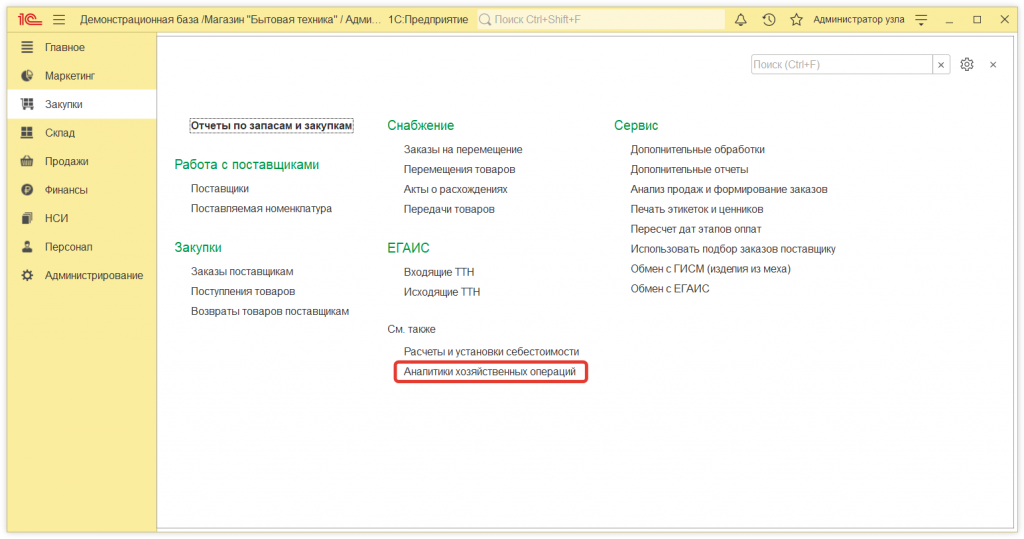
Для того, чтобы указать причину возврата товара, надо зайти в «Закупки», далее перейти во вкладку «Аналитики хозяйственных операций» и нажать на кнопку вверху экрана «Создать».
Далее выбирается опция «Возврат от покупателя», где указывается причина. Благодаря наличию этой опции сотрудники могут оформить возврат чека от покупателя в 1С Розница.
Возврат товара от покупателя с рабочего места кассира (РМК):
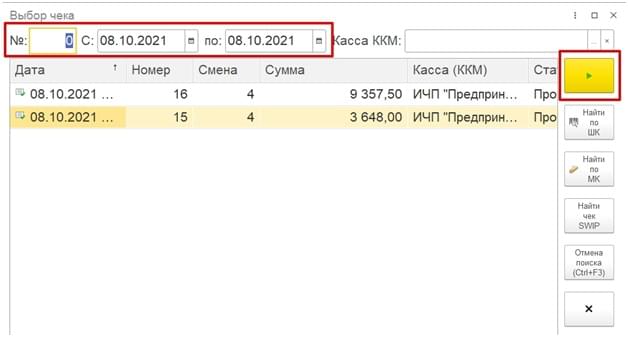
Для того, чтобы оформить возврат с РМК, необходимо открыть в программе 1С Розница вкладку «Регистрация продаж» и создать возврат. Это можно сделать двумя способами: нажать соответствующую клавишу в программе или просто использовать кнопку F5. Далее нужно найти чек, соответствующей покупки: искать по дате, сумме, номеру документа. Когда чек будет найден, следует нажать на зеленый треугольник, который находится справа на экране.
Далее выбирается созданная ранее опция причин возврата товара. Если в чеке указано несколько позиций, то лишние надо выделить с помощью клавиши Ctrl и удалить, нажав Delete. Возврат денежных средств можно осуществить наличными или на банковскую карту, в зависимости от того, как покупатель оплатил товар.
Как сделать возврат денежных средств в 1СРозница?
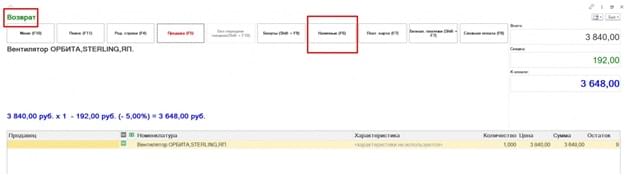
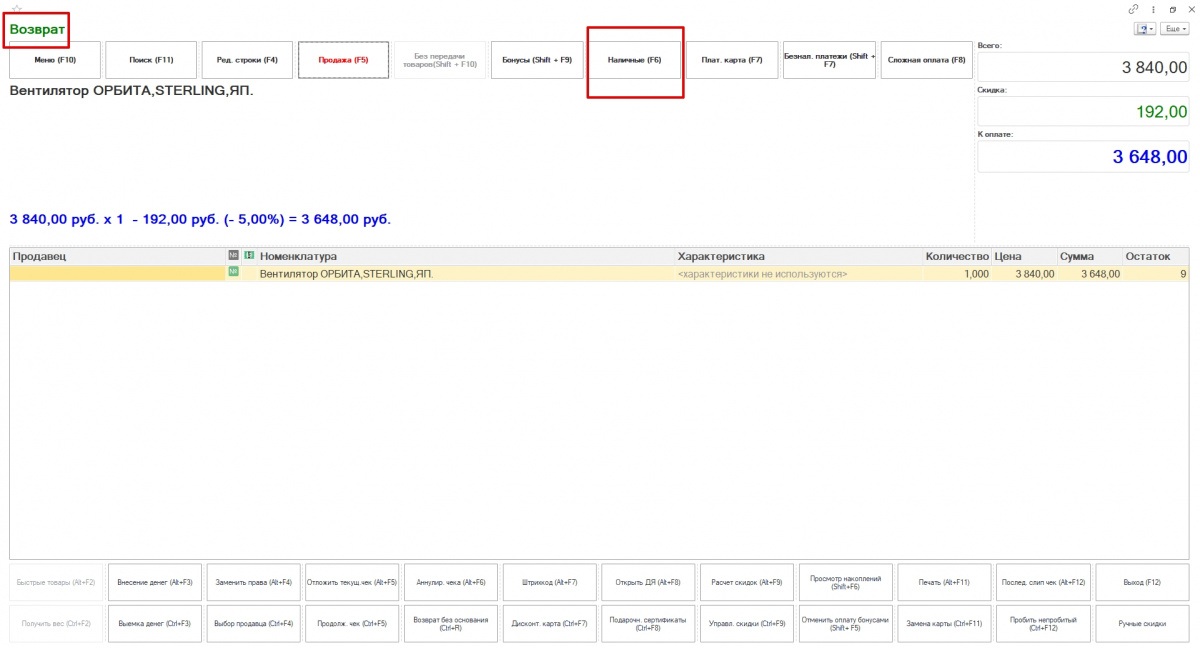
Чтобы вернуть деньги покупателю наличными, необходимо в программе 1С кликнуть по кнопке «Наличные» и воспользоваться горячей клавишей F6, как показано на изображении.
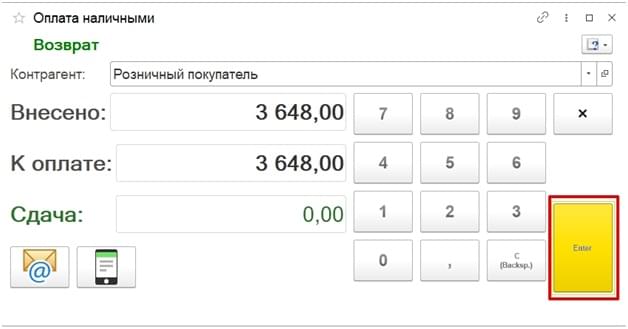
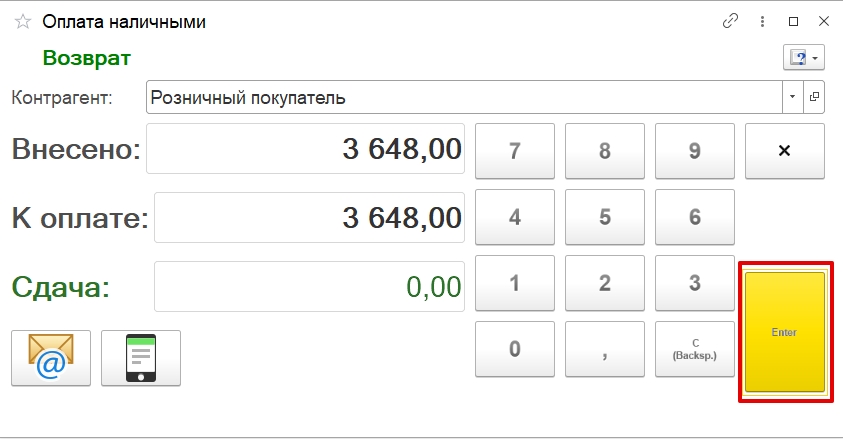
Важно сверить возвращаемую сумму и нажать далее, то есть «Enter».
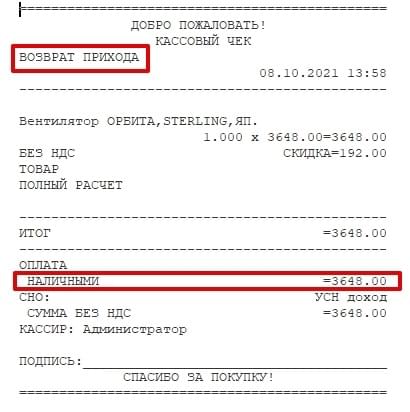
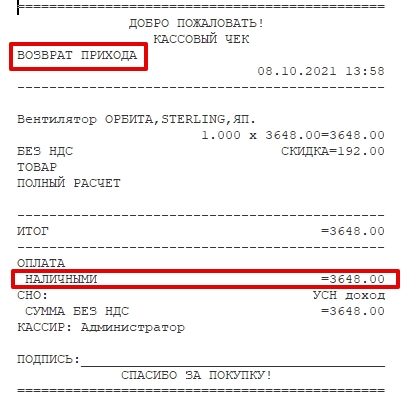
Контрольно-кассовый аппарат напечатает чек с суммой, указанной в программе.
Работа в программе на этом завершена. Осталось выдать наличные денежные средства из кассы магазина покупателю.
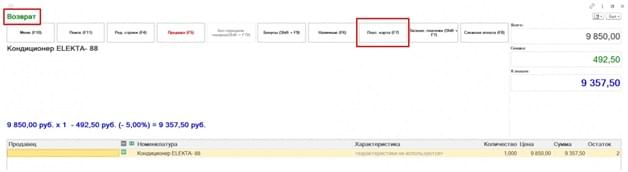
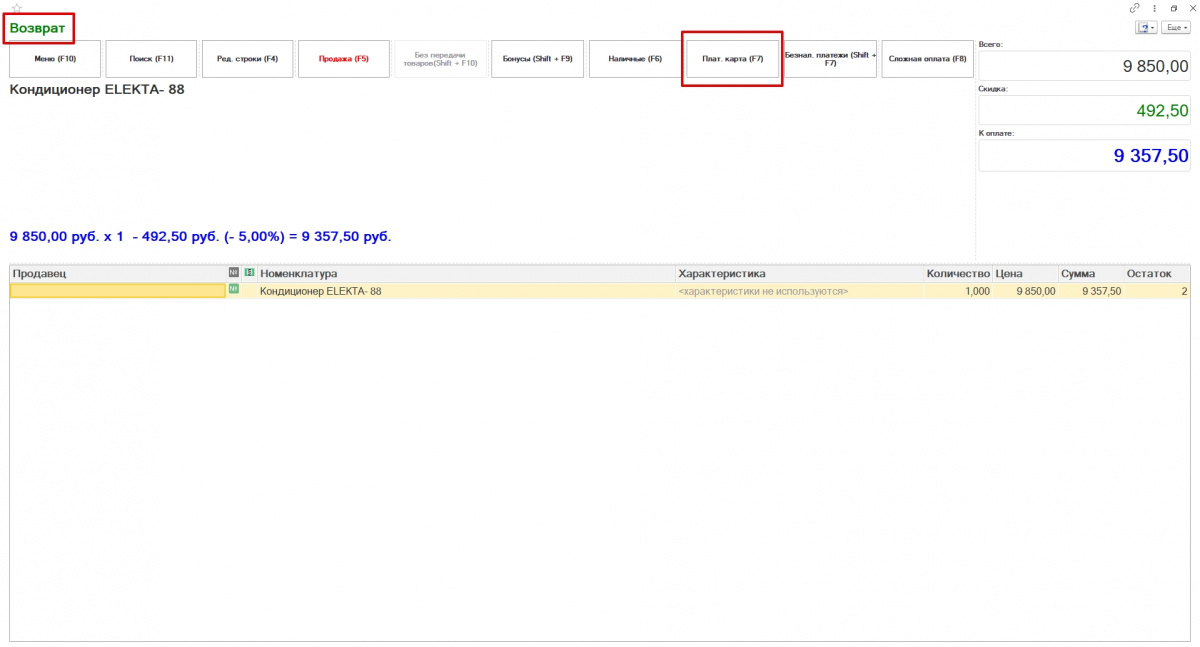
Возврат товара на банковскую карту осуществляется, если покупатель оплачивал товар посредством эквайринга, то есть через терминал. В этом случае необходимо в программе нажать на кнопку «Плат.карта» или применить горячую клавишу F7.
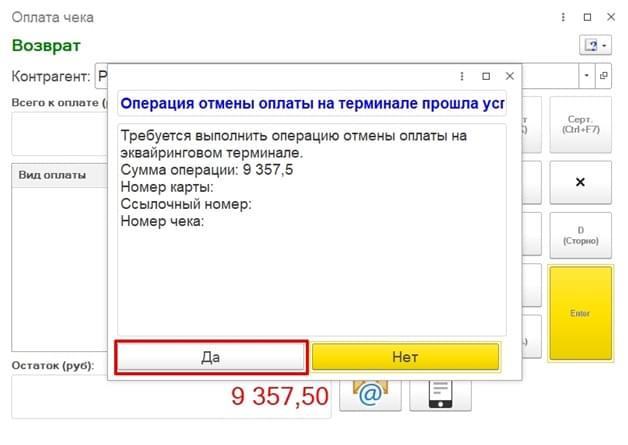
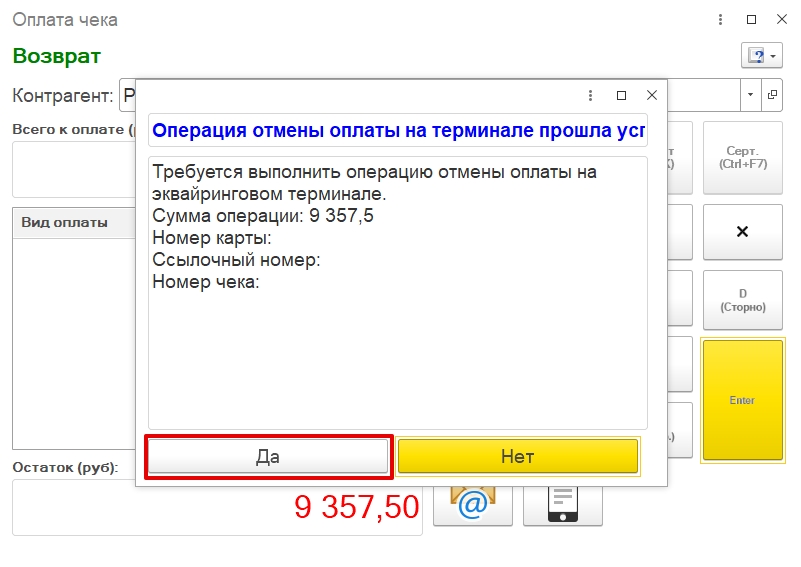
Система 1С попросит подтвердить операцию отмены оплаты на терминале.
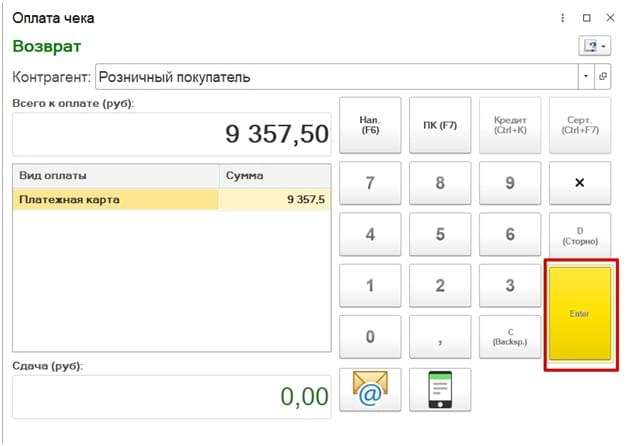
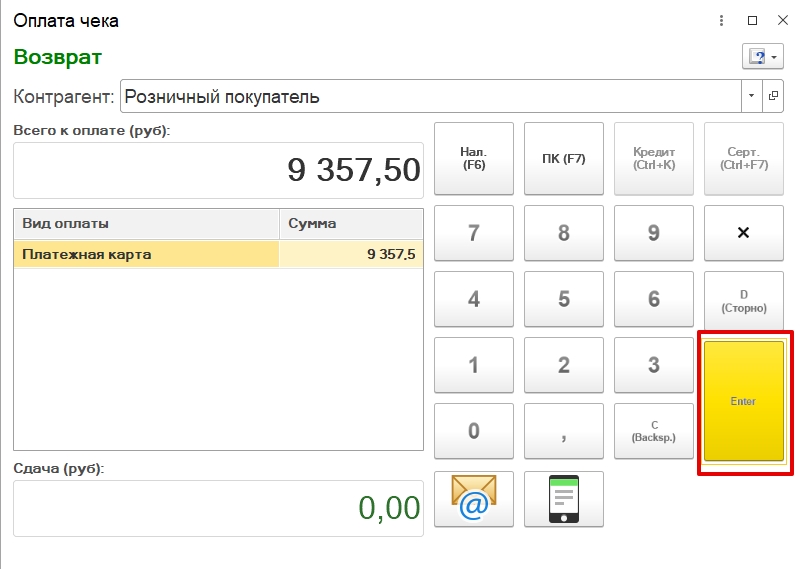
Кассиру необходимо сверить сумму и продолжить операцию с помощью кнопки «Enter».
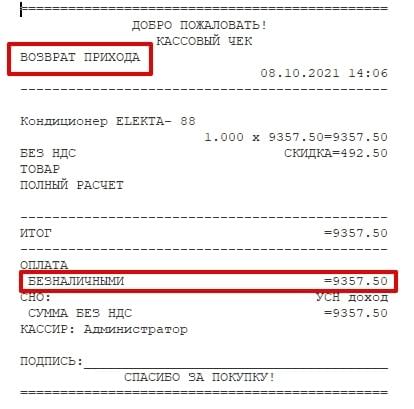
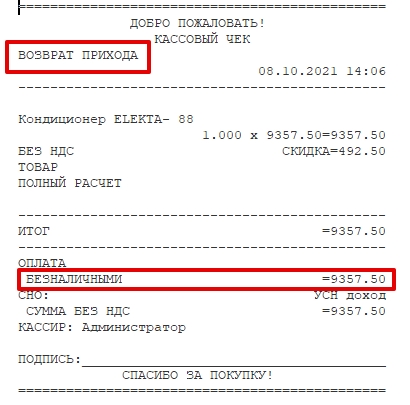
Контрольно-кассовый аппарат распечатает чек, в котором будет указан безналичный способ возврата денежных средств покупателю.
Как узнать суммы возврата товаров в 1С розница
После того, как смена магазина будет закрыта, в отчете можно проверить все сумму по возвращенных товарам. Выглядит это так:
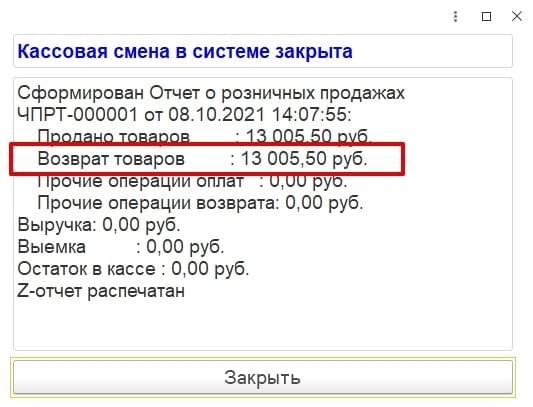
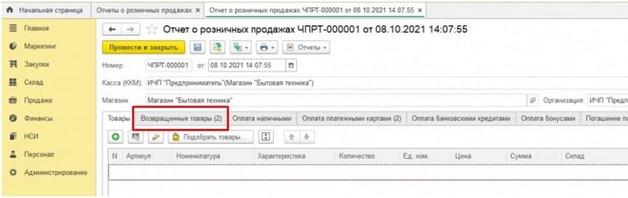
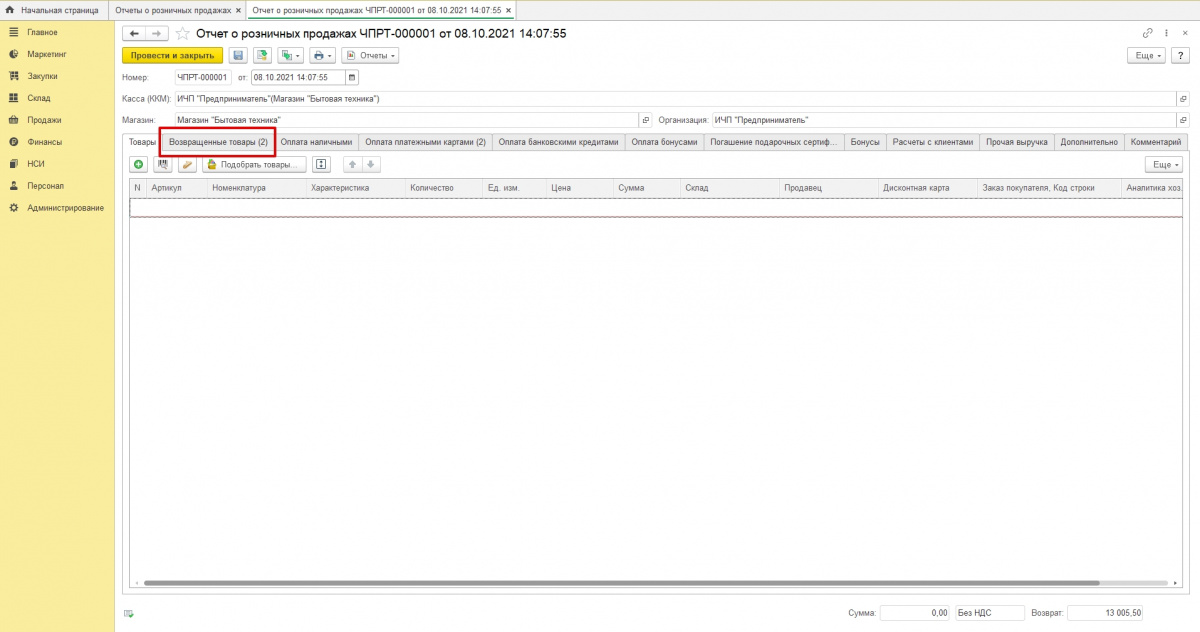
Еще один вариант – перейти в отчет по розничным товарам через вкладку «Розничные продажи». Найдите там нужную дату и откройте строку «Возвращенные товары». В открывшемся окне вы увидите все позиции, которые вернули покупатели в магазин.
Процедура возврата товара несложная, она не отнимает много сил и времени для создания документов. Но если у вас возникнут сложности, вы всегда можете обратиться к нашим специалистам за помощью. Звоните по телефону, указанному на сайте или оставляйте заявку в форме обратной связи.
- Расчет и начисление транспортного налога в 1С 8.3 Бухгалтерия
- Учет НДС в 1С 8.3 Бухгалтерия 3.0
- Как оприходовать излишки товара при инвентаризации в 1С Бухгалтерия 8.3?
- Возврат товаров поставщику в 1с Бухгалтерия 8.3
- Как добавить номенклатуру в 1С 8.3 Бухгалтерия?
ТОП ПРОДАЖ
- 1С:Бухгалтерия 8
- 1С:Управление нашей фирмой 8
- 1С:Управление торговлей 8
- 1С:Управление предприятием 2
- 1С:ЗУП 8
- 1C:Учет путевых листов и ГСМ
- 1С:Учет в управляющих компаниях
- Электронные поставки 1С
Облачные сервисы
- 1С:Фреш
- 1С:Готовое рабочее место
- 1С:ЭДО
- Маркировка товаров
- 1С:Отчетность
- 1C:Товары
- 1C-Ритейл Чекер
Как оформить возврат товара от покупателя в 1С Розница 2.3
В данной статье мы подробно опишем процесс, как оформить возврат товара от покупателя в 1С Розница 2.3. Статья будет особенно полезной для магазинов, реализующих продуктовые изделия с маленьким сроком годности.
В процессе работы любого магазина, возникают задачи, когда необходимо произвести возврат разного рода товаров от покупателя по причине их брака, просрочки или по каким-либо иной причины в соответствии с законом РФ «О защите потребительских прав». В данной статье мы подробно опишем процесс, как оформить возврат товара от покупателя в 1С Розница 2.3, статья будет особенно полезной для магазинов, реализующих продуктовые изделия с маленьким сроком годности.
Первым делом, нам нужно перейти в раздел Закупки и выбрать пункт Аналитики хозяйственных операций.
Далее жмем кнопку Создать, после чего вводим название причины для возврата, в нашем примере причиной возврата является, то, что покупатель получил не совсем то, что хотел, выбираем операцию Возврат от покупателя и нажимаем Записать и закрыть.
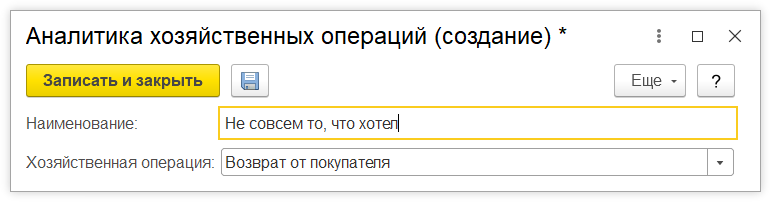
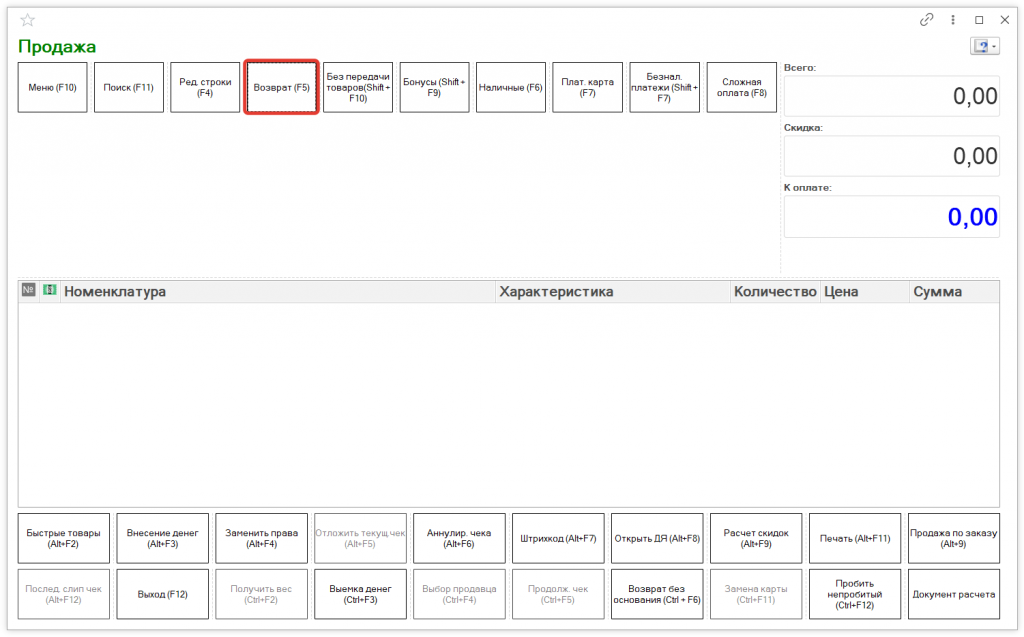
Теперь, когда мы создали причину возврата товара от покупателя, можно открыть окно рабочего места кассира (РМК) для более наглядного примера оформления через него возврата. Мы можем сразу пробить тестовый чек в окне РМК и нажать на кнопку Возврат (F5) .
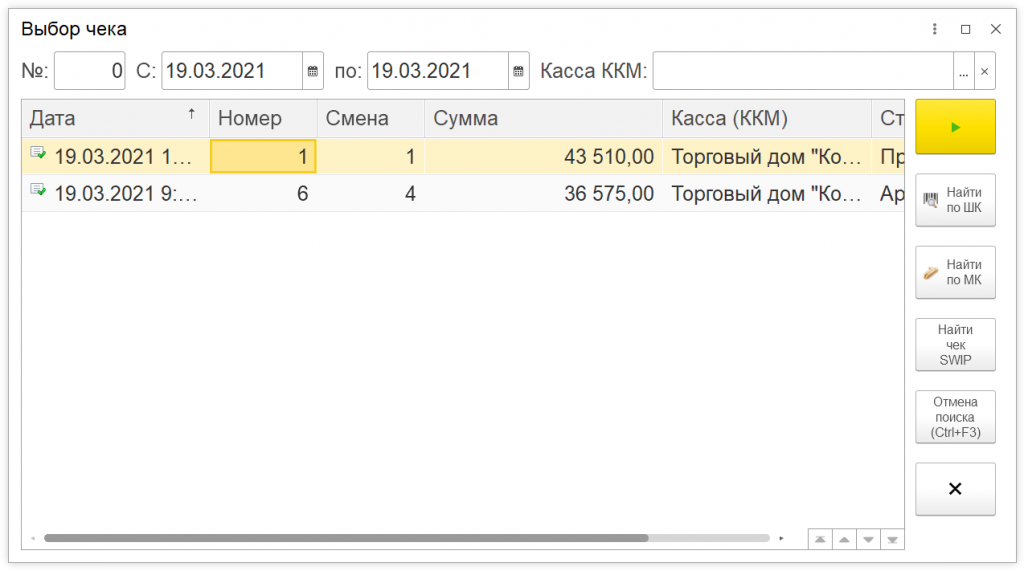
В окне Выбор чека мы можем производить поиск нужного нам чека для возврата как по его номеру так и по дате в верхней панели, а также найти его вручную, зная время пробития и сумму чека.
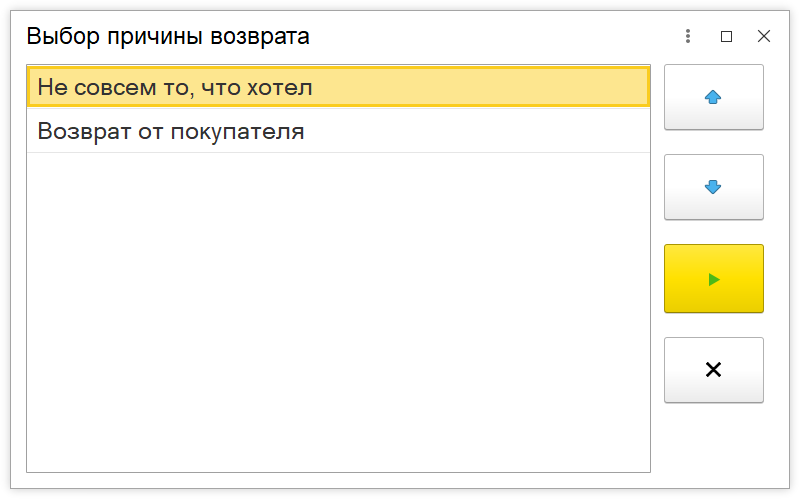
Далее нам нужно выбрать Причину возврата товара из того списка, который мы ранее создали.
В окне рабочего места кассира (РМК) появится выбранный нами чек, также мы видим, что кнопка Продажа стала красной, а сверху мы видим надпись Возврат — ФИО продавца — это свидетельствует, что РМК находится в режиме возврата товара. В этом режиме над доступна возможность редактирования товарных позиций, например, мы можем удалить ненужные позиции из списка, а также изменить их количество, чтобы получить в конечном итоге только те позиции, по которым необходимо произвести возврат. Далее нам нужно выбрать способ оплаты, которым происходила оплата товара клиентам. Если оплата товара происходила за наличные денежные средства, то выбираем Наличные (F6) .
Если оплата за товар была произведена банковской картой, то возврат необходимо также произвести на терминал. Если операция проходила До сверки итогов или же оформить Возврат суммы на терминале, если операция проходила После сверки итогов.
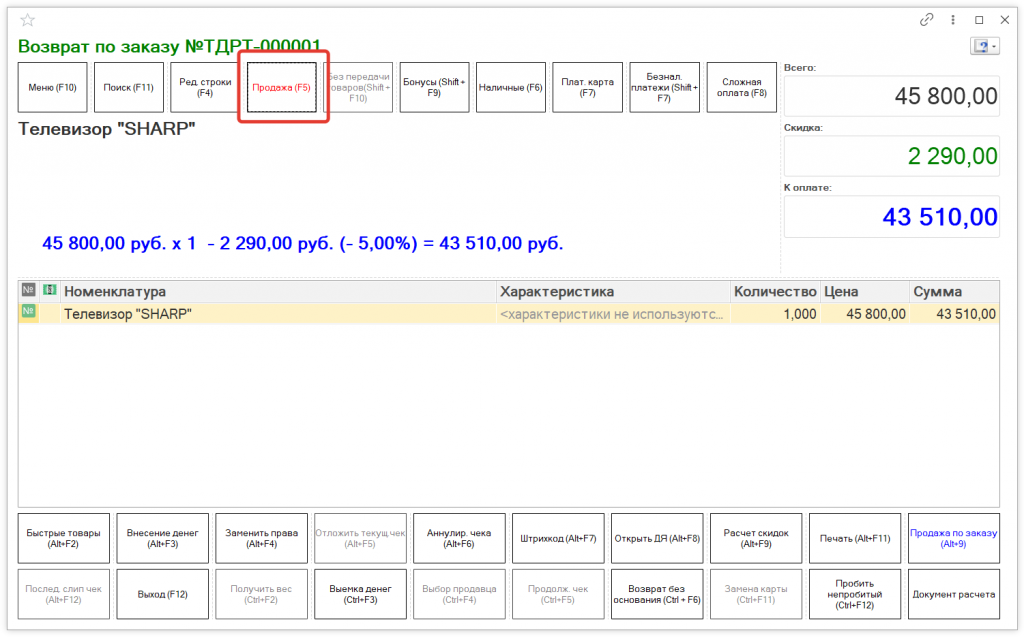
Обязательно сверяем сумму возврата, которую необходимо вернуть покупателю
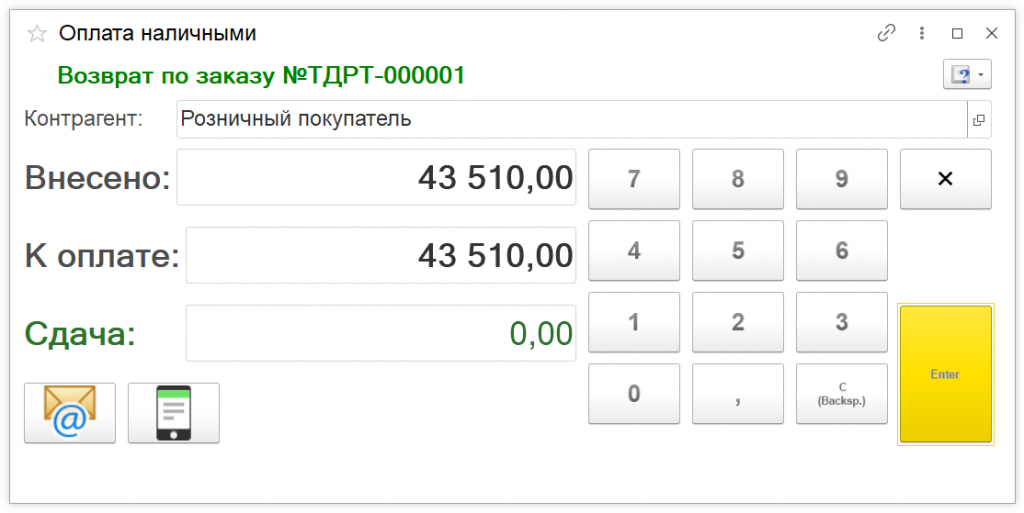
В результате можем вернуть покупателю его денежные средства из кассы ККМ .
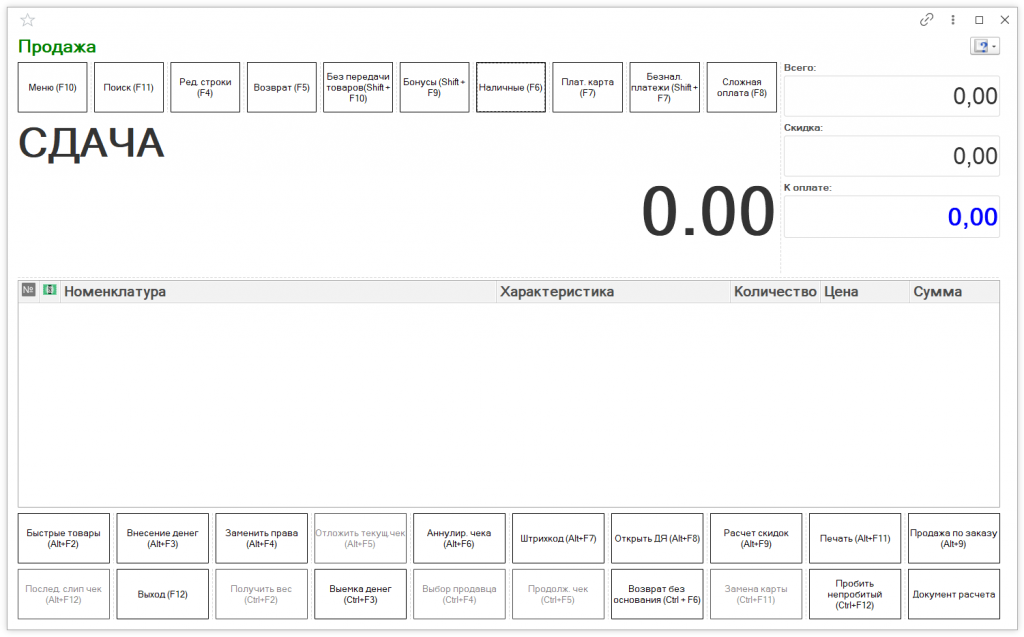
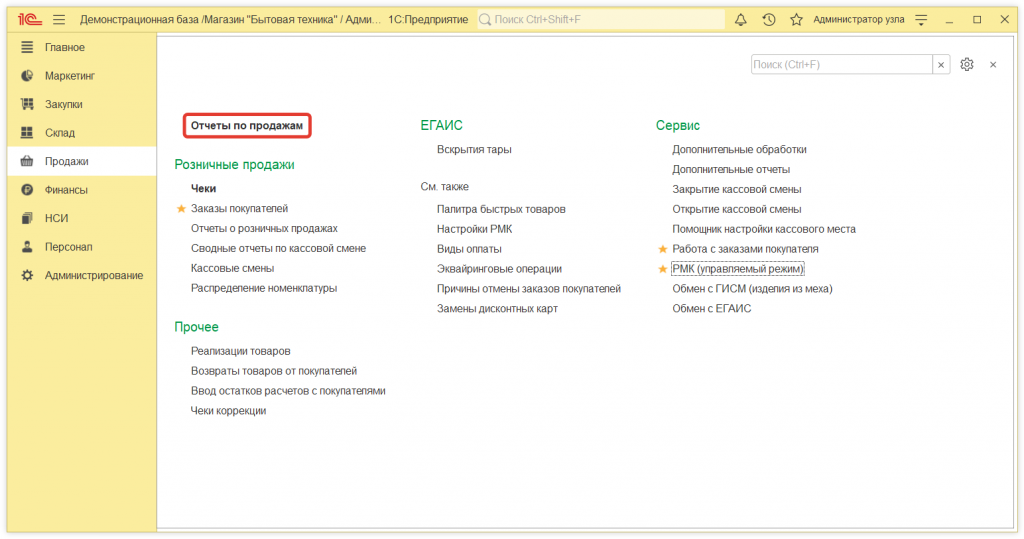
На этом можно считать процесс возврата товара от покупателя в 1С Розница 2.3 выполненным. Чтобы контролировать количество возвратов, необходимо принимать определенные управленческие решения. Решения должны приниматься на основании статистики по возвратным операциям, чтобы ее посмотреть необходимо перейти в раздел Продажи и открываем Отчеты по продажам.
- детальный;
- по магазинам;
- по товарным группам.
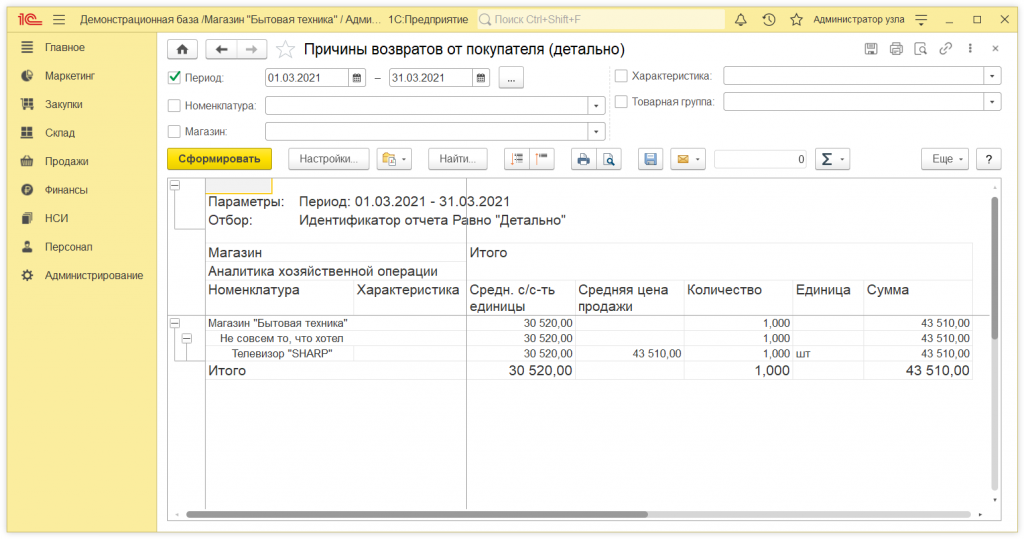
В отчете мы можем задать необходимый нам Период, а также конкретные позиции и целую группу товаров, по которой мы хотим сформировать отчет о количестве возвратов. Нажимаем кнопку Сформировать, в результате мы получаем готовый отчет о количестве возвратов, их причинах и другой полезной информацией.
Как сделать возврат в 1С Розница 2.3
Открываем серию статей про работу в 1С с ответами на популярные вопросы пользователей.
В этом материале пошагово показываем, как сделать возврат в 1С Розница в редакции 2.3. Читайте текстовую инструкцию, смотрите скриншоты.
По закону «О защите прав потребителей» покупатель имеет право в определённый срок вернуть товар.
Резонный вопрос — как отразить этот факт в товароучетной системе магазина.
Как оформить возврат товара в 1С
Подготовка. Создайте причины
Можно делать в момент оформления, но лучше основные варианты задать заранее.
1. Зайдите в Закупки → Аналитики хозяйственных операций.
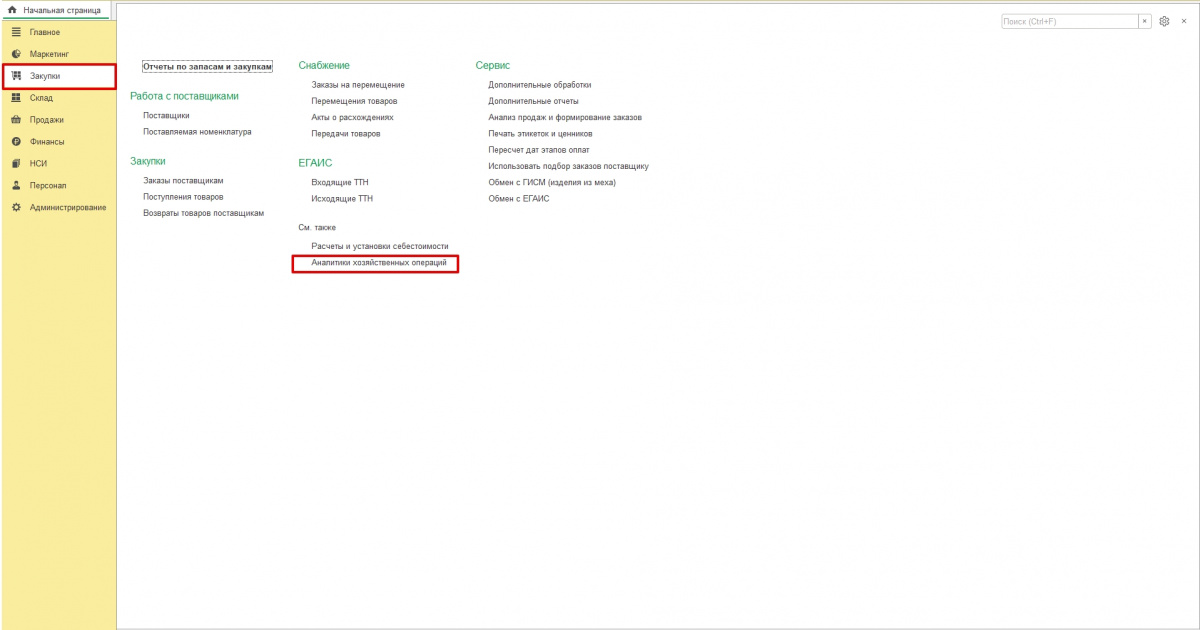
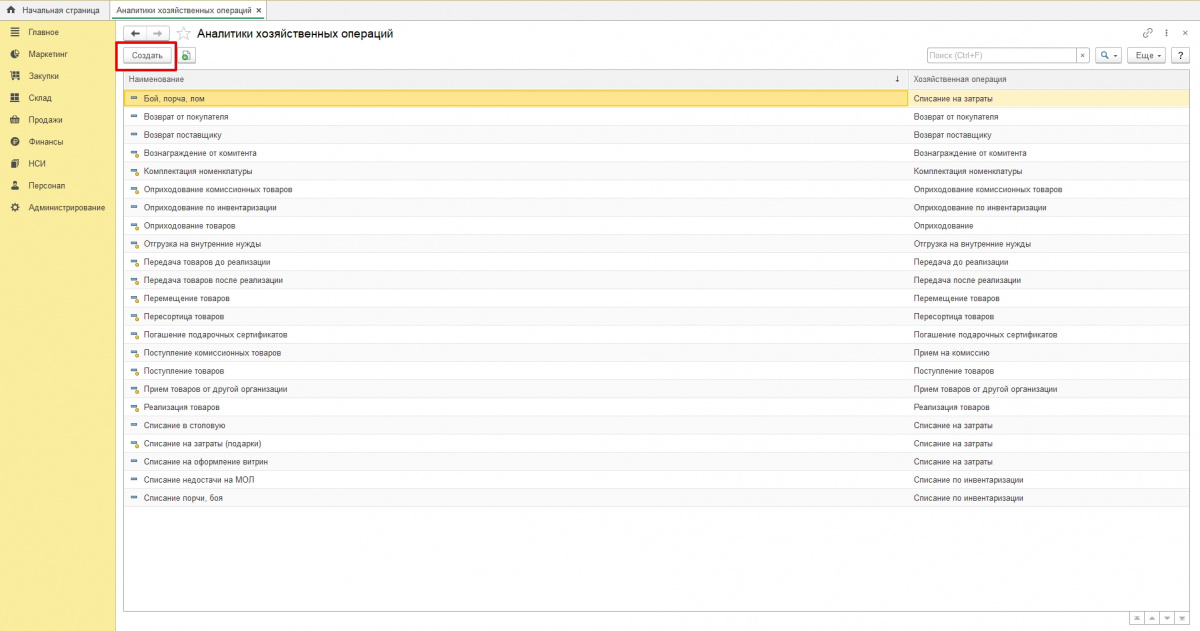
2. Нажмите Создать.
3. Из списка выберите Возврат от покупателя.
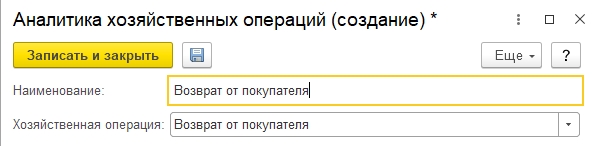
4. Введите краткое название с причиной (например, Брак, Не подошёл размер и пр.).
5. Нажмите Записать.
6. Закройте окно.
Эти и другие причины продавцы смогут в дальнейшем использовать при работе на кассе.
Оформление с рабочего места кассира
1. Зайдите в кассовую программу (РМК).
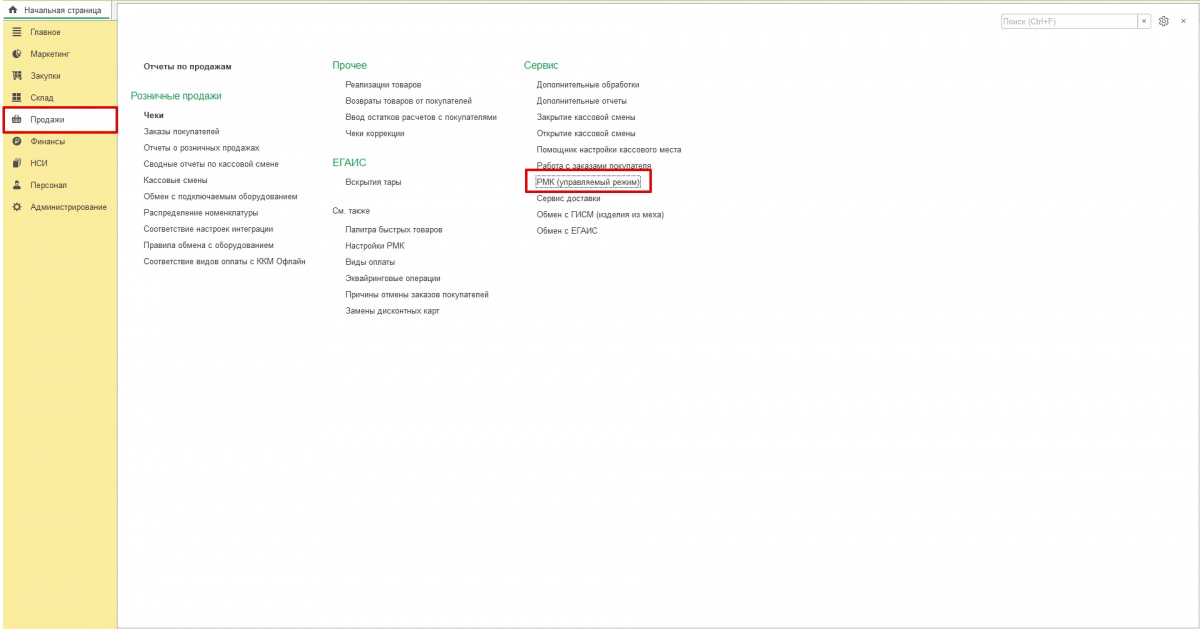
Перейдите в Регистрацию продаж:
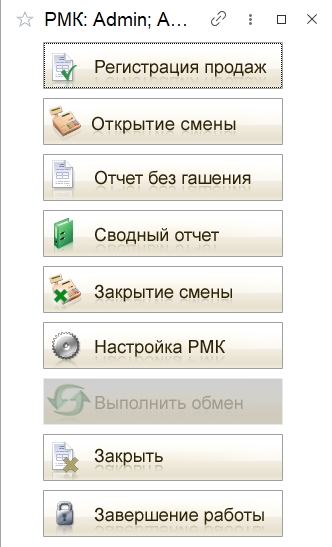
2. Нажмите на кнопку Возврат (F5).
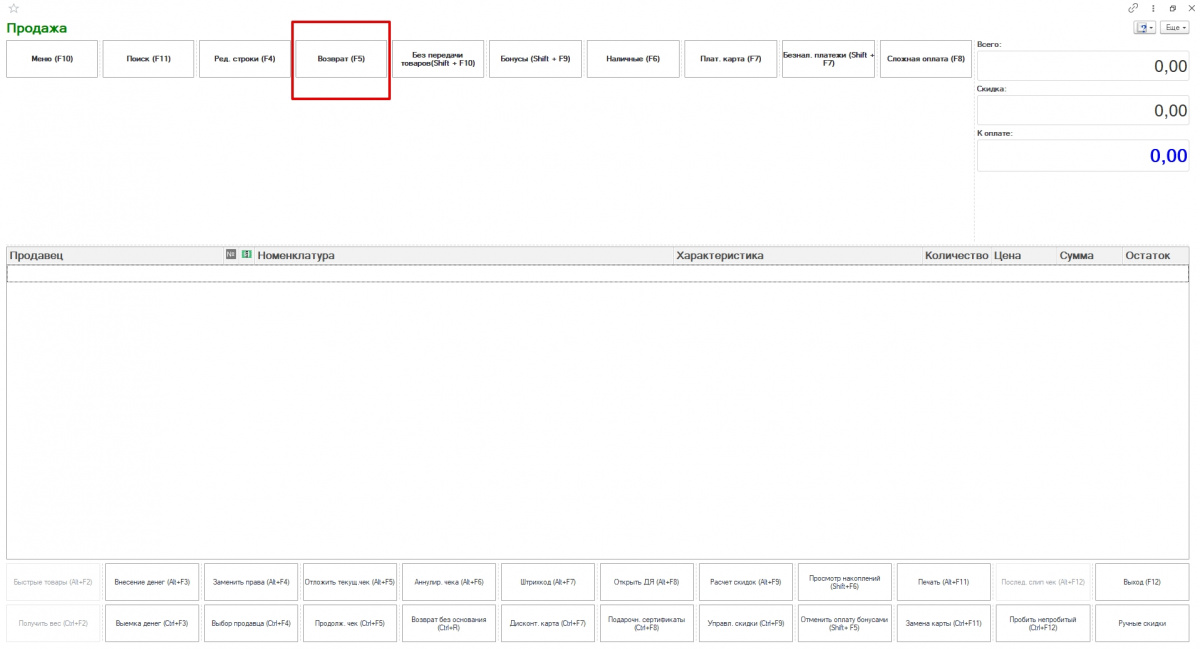
3. Найдите подходящий чек. Можете просматривать позиции вручную либо ориентироваться на дату продажи или номер документа.
4. Выделите нужный чек и в правой части нажмите на значок с треугольником зелёного цвета.
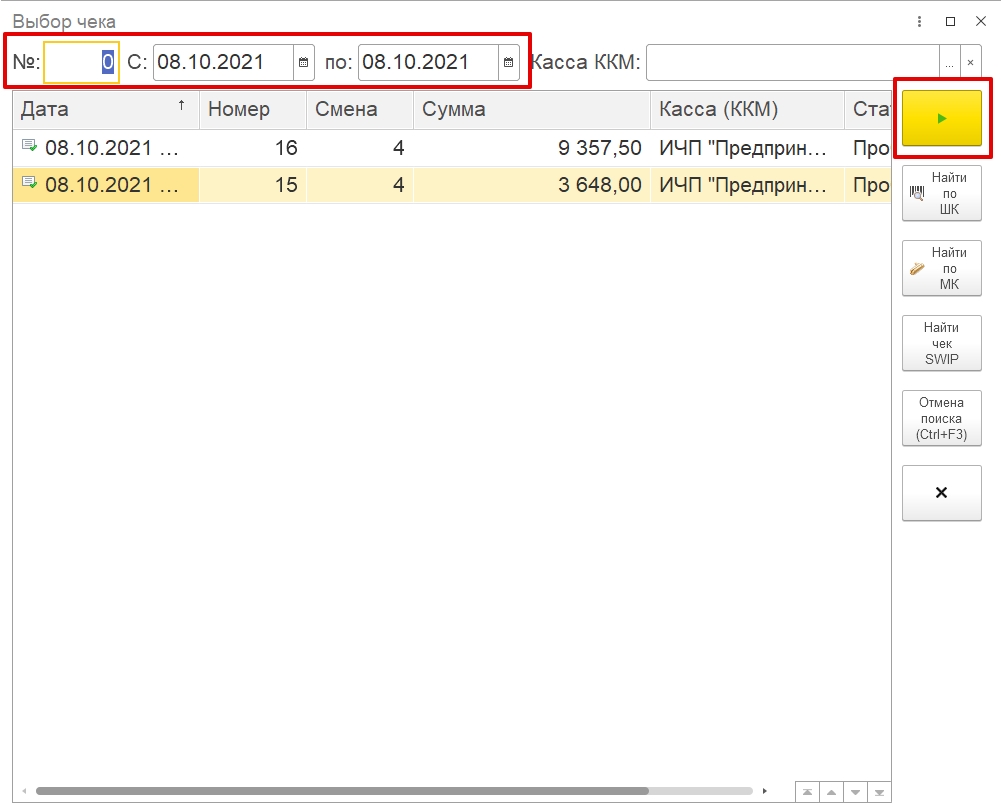
5. Отметьте подходящую причину возврата.
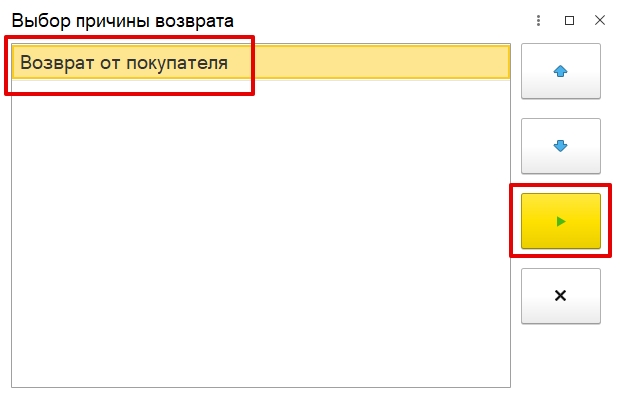
Обратите внимание: РМК действует в режиме возврата, поэтому кнопка продажи подсвечена красным.
6. Теперь нужно оставить в чеке только тот товар и в том количестве, который подлежит возврату.
В открывшемся чеке при помощи Ctrl выделите другие лишние товары и нажатием Delete удалите их.
7. Осталось вернуть деньги за товар. Покупатель мог оплатить его наличными или по безналу картой. Действия будет чуть разными.
Вариант 1. Возврат денег наличными
А. Если товар продали за наличные деньги, нажмите Наличные (F6).
Б. Проверьте сумму и нажмите Enter.
В. Касса напечатает чек возврата, где будет указана сумма наличных.
Отдайте деньги покупателю.
Вариант 2. Возврат денег на банковскую карту
А. Если товар продали через платёжный терминал (задействован эквайринг), нажмите Плат.карта.
Б. Оформите отмену или возврат средств на банковском терминале. Нажмите Да.
В. Проверьте сумму. Нажмите Enter.
Г. Касса распечатает чек возврата, где будет стоять отметка о платёжной карте.
Отчетность
Если в конце смены требуется узнать, на какую сумму были сделаны возвраты, смотрите данные в отчёте, который печатают при закрытии смены.
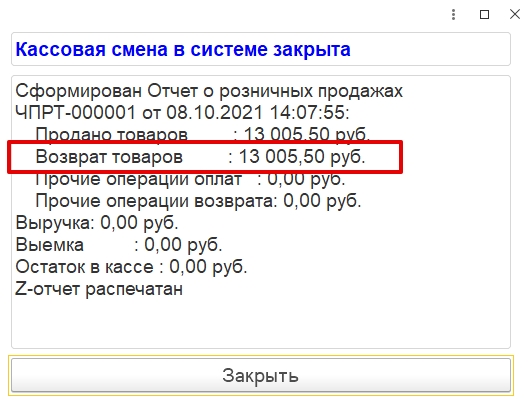
Также можно найти данные в отчете о розничных продажах в 1С.
1. Зайдите Продажи → Розничные продажи → Отчет о розничных продажах.
2. Найдите нужную дату.
3. Во вкладке Возвращенные товары будут указаны конкретные позиции.
Смотрите видео на нашем канале YouTube!
Статью подготовила редакция блога portkkm.ru.
Информационная поддержка: Сергей Белых, программист АСЦ ПОРТ.
Если у вас есть вопросы по автоматизации и настройке 1С, пишите комментарии на сайте или в социальных сетях или приезжайте в один из офисов ПОРТ в Красноярске.
Возврат алкоголя в 1С рознице
Подскажите как правильно сделать возврат алкоголя в 1С рознице? Если можно сделать инструкцию. То пожалуйста сделайте инструкцию. Буду очень благодарна. Я понимаю, что есть возврат от покупателя и есть возврат от поставщика. Могли бы вы осветить два этих вопроса?
Редактировать Удалить
12.08.2022 10:39 (гость № 10)
А разве можно делать возврат алкоголя? По моему это запрещено законом. Подтвердите пожалуйста.
Редактировать Удалить
23.08.2022 21:52 (Админ)
Качественную продукцию запрещено возвращать.
А продукцию некачественную можно.
Редактировать Удалить
02.09.2022 10:50 (Админ)
Качественную продукцию можно вернуть в том случае, если магазин примет решение о возврате.
Например бутылка была разбита на кассе по вине кассира, товар качественный, но в такой ситуации старую бутылку, нужно вернуть, а покупателю пробить новую бутылку.
В магазине фиксируется ситуация, составляется акт.
Редактировать Удалить
30.05.2023 23:33 (гость № 405)
А что делать, если не успели сделать возврат в тот же день? Можно это сделать на второй и каким образом?
Редактировать Удалить
02.06.2023 21:37 (Админ)
Решение о проведении возврата в магазине, принимает ответственное лицо. Составляется акт и на основании этого акта вы можете сделать возврат и на следующий день, и через неделю, для ЕГАИС это в общем то все равно.
И система ЕГАИС не наказывает за возврат.
Стандартный возврат делается на основании чека продажи.
В РМК выбирается операция «Возврат» сканируется марка с бутылки которую возвращают. (Желательно проверить что продажа была именно этой бутылки в вашем магазине).
Иначе если в магазине есть свой регламент для оформления возврата.
Для оформления возврата, нужно следовать процедуре вашего магазина. Если обязателен документ основания при возврате, то нужно выбрать чек продажи. Имейте ввиду, что есть внутренние регламенты, которые не позволяют работать с документами прошлых периодов. Это все нужно учитывать.
Редактировать Удалить
03.09.2022 18:30 (Админ)
Для возврата от покупателя.
Нужно сделать проверку акцизной марки на сайте ФСРАР, для того чтобы убедиться, что алкоголь продали именно в вашем магазине. Если подтверждение есть, тогда делаем следующие шаги.
1. Открываем РМК. На верхней панели нажимаем кнопку «Возврат».
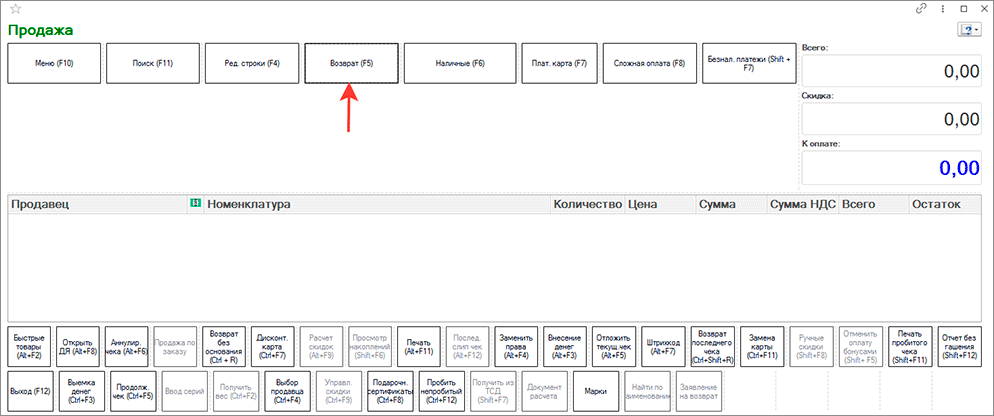
2. Выбираем чек в списке документов (можно выбрать дату продажи), на основании которого делаем возврат. Далее нажимаем на кнопку продолжить.
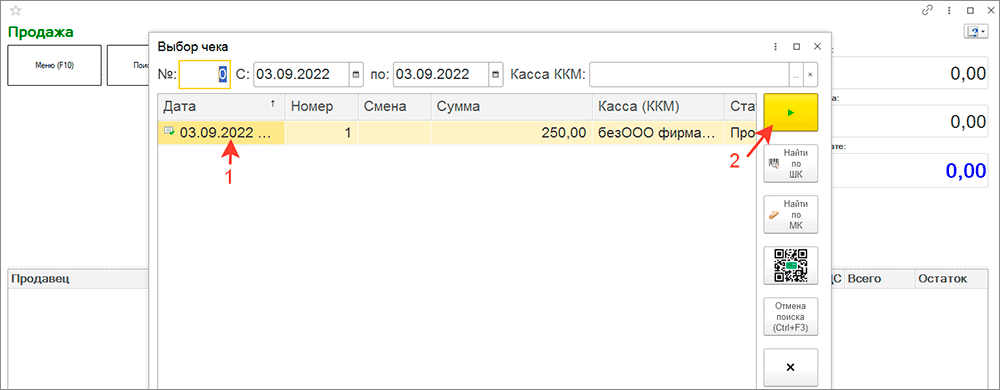
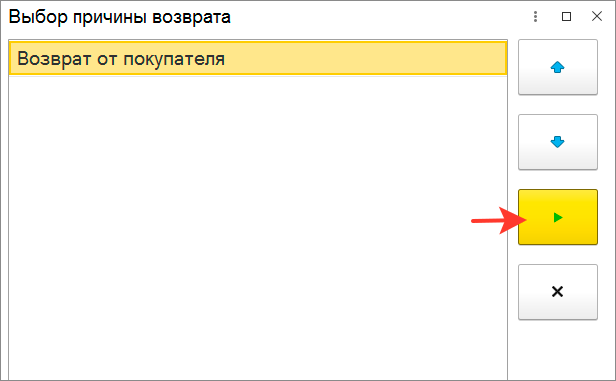
Появится окно, где выбираем причину возврата. и так же нажимаем «Продолжить»
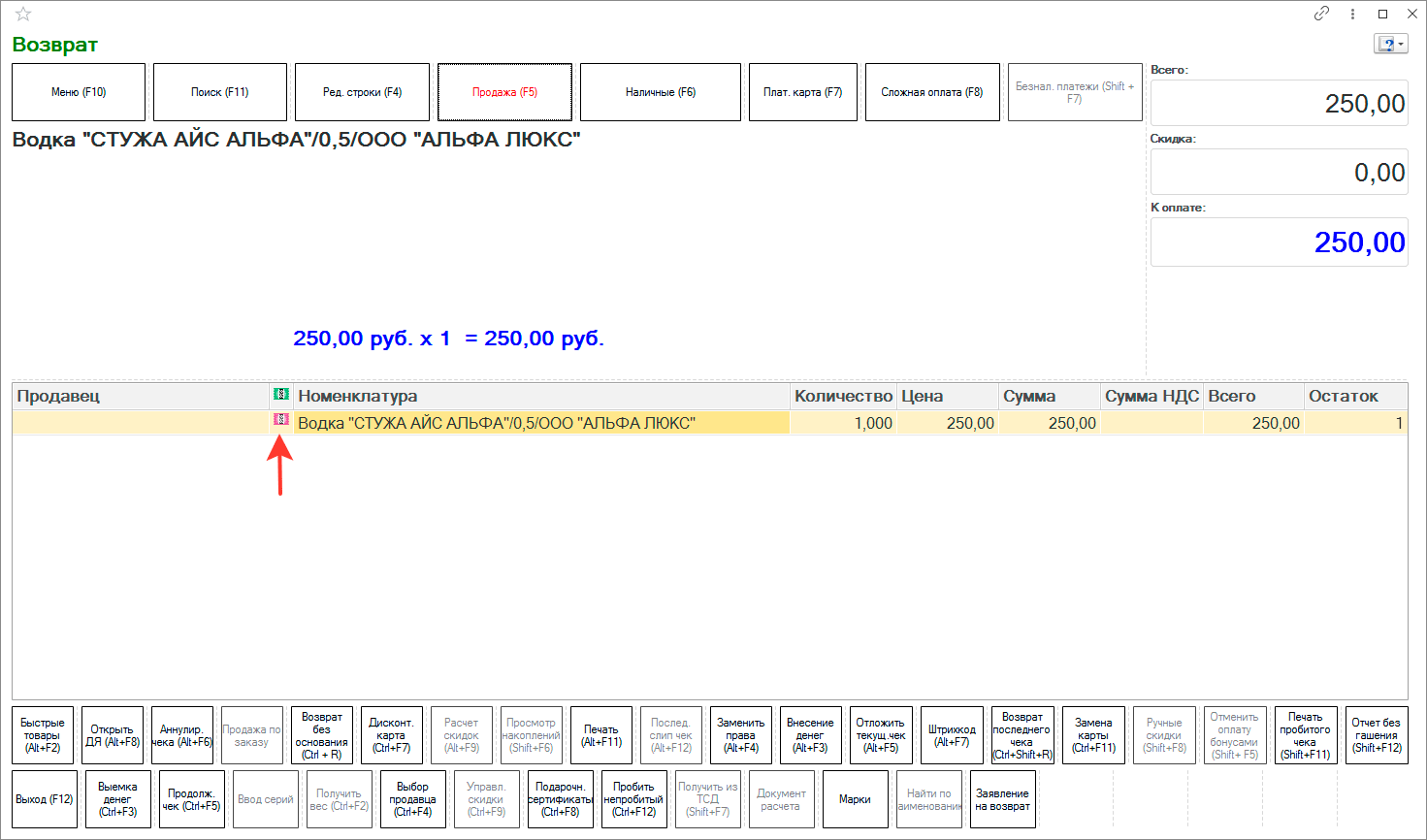
3. У нас появилась номенклатура из чека. Но марка алкогольной продукции розовая — это показатель, что товар без акцизной марки.
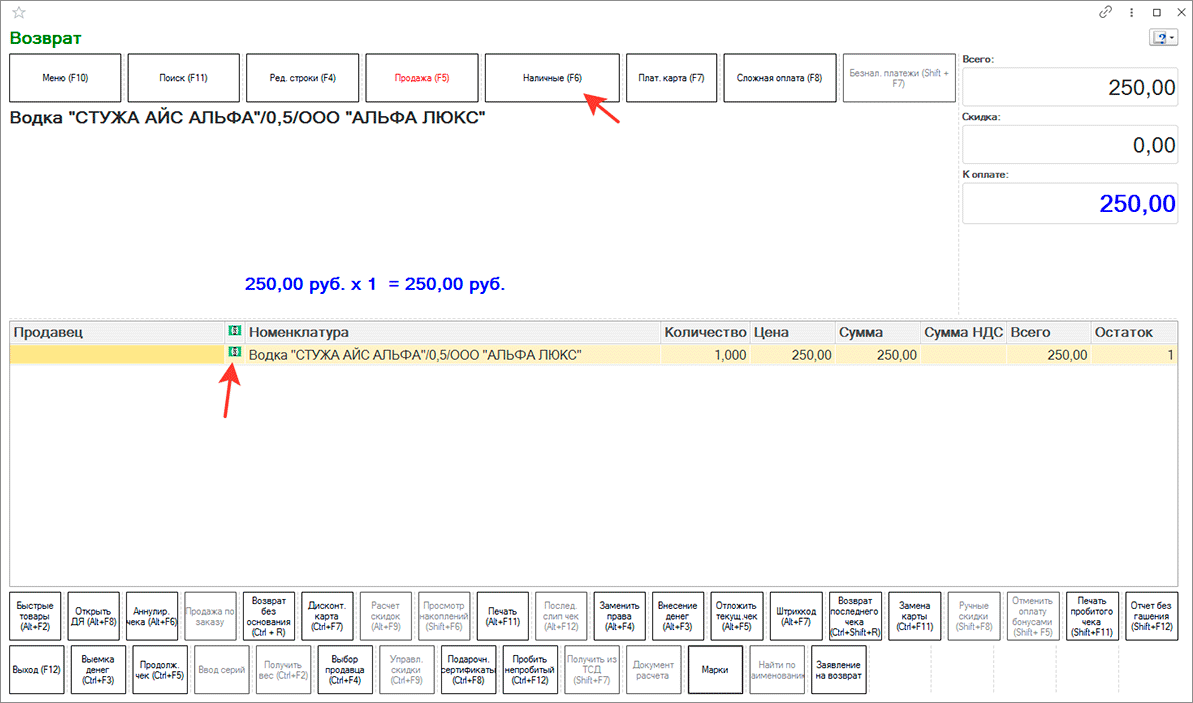
Теперь сканером сканируем акцизную марку с бутылки. Марка должна стать «зеленой». После этого можно выбрать наличные — если продажа была за наличку.
Чек возврата пробит. В ЕГАИС пошли информация о возврате.
Так делаем возврат от покупателя.
Редактировать Удалить
03.09.2022 19:02 (Админ)
Как сделать возврат поставщику.
1. Нужно найти ТТН-входящую в которой пришел возвращаемый товар. Открываем журнал Входящие ТТН в разделе закупки.
2. На основании ТТН-входящей у вас оформлен документ Прихода. Открываем его двойным щелчком мышки по номеру.
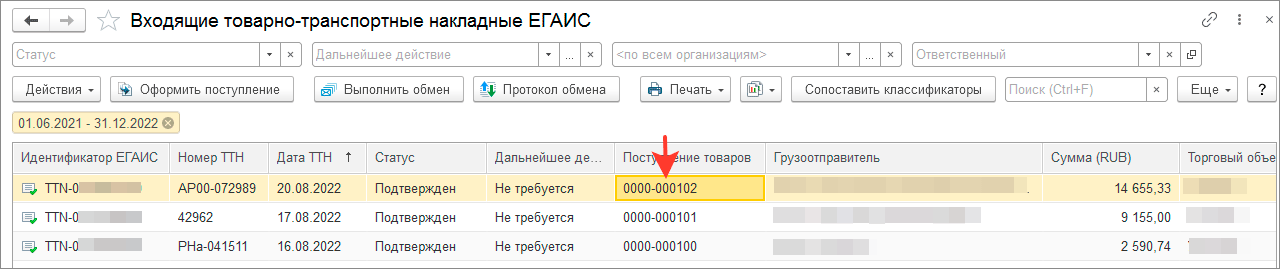
3. В открытом документе есть кнопка «Создать на основании». Нам нужен документ «Возврат поставщику». Создаем документ.
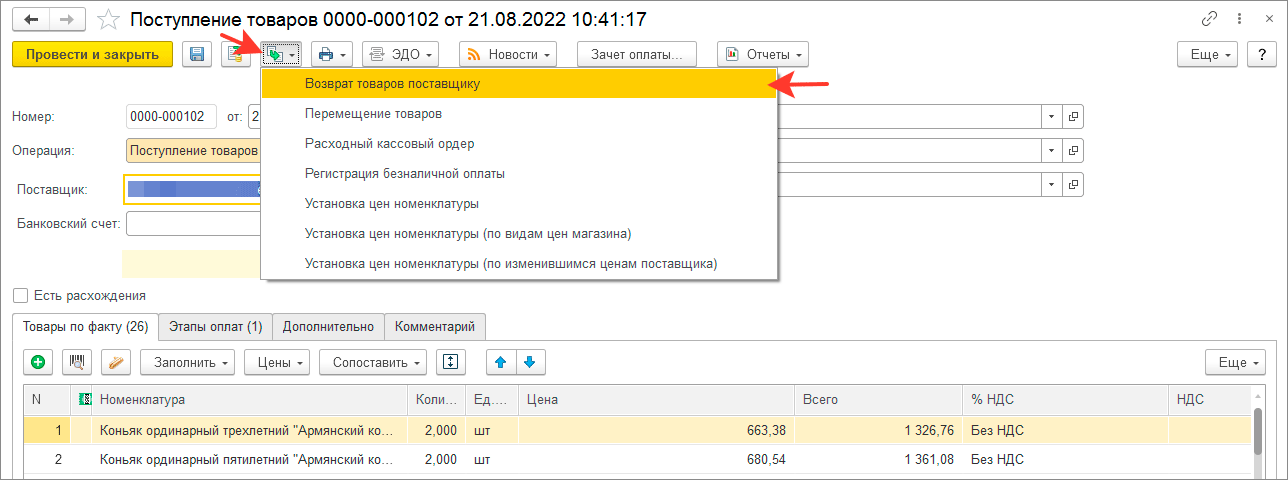
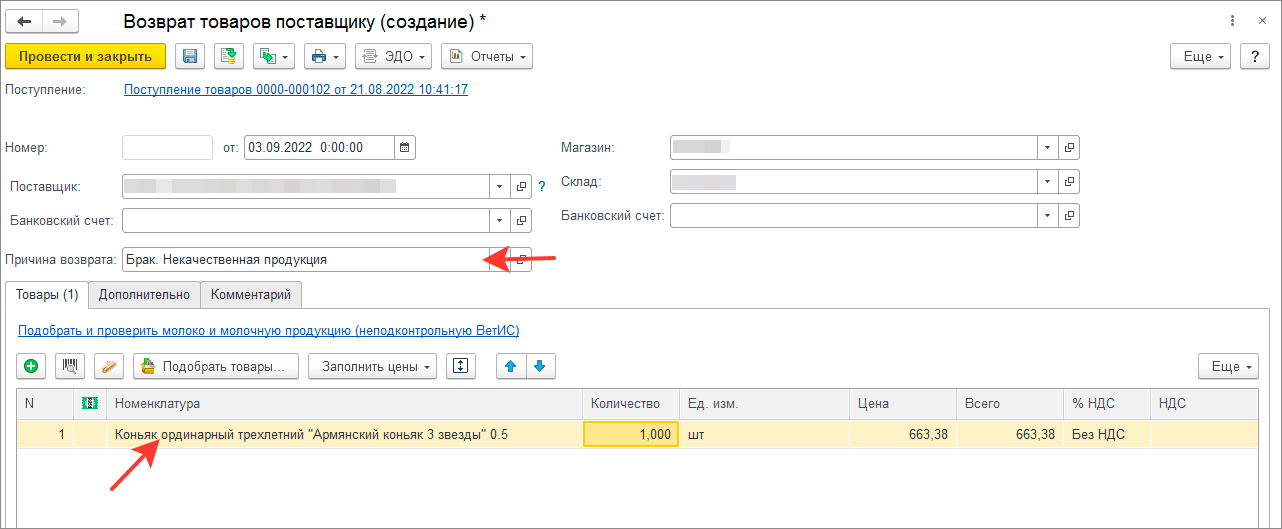
В этот документ по умолчанию попадут все позиции из документа поступления. Если наша задача вернуть все, то так и оставляем. Если возвращаем одну или две позиции, то оставляем их в документе «Возврат поставщику», а лишнее просто удаляем. Я возвращаю одну бутылку коньяка. Оставляю ее.
Обратите внимание у вас должна быть заполнена причина возврата. Проводим документ.
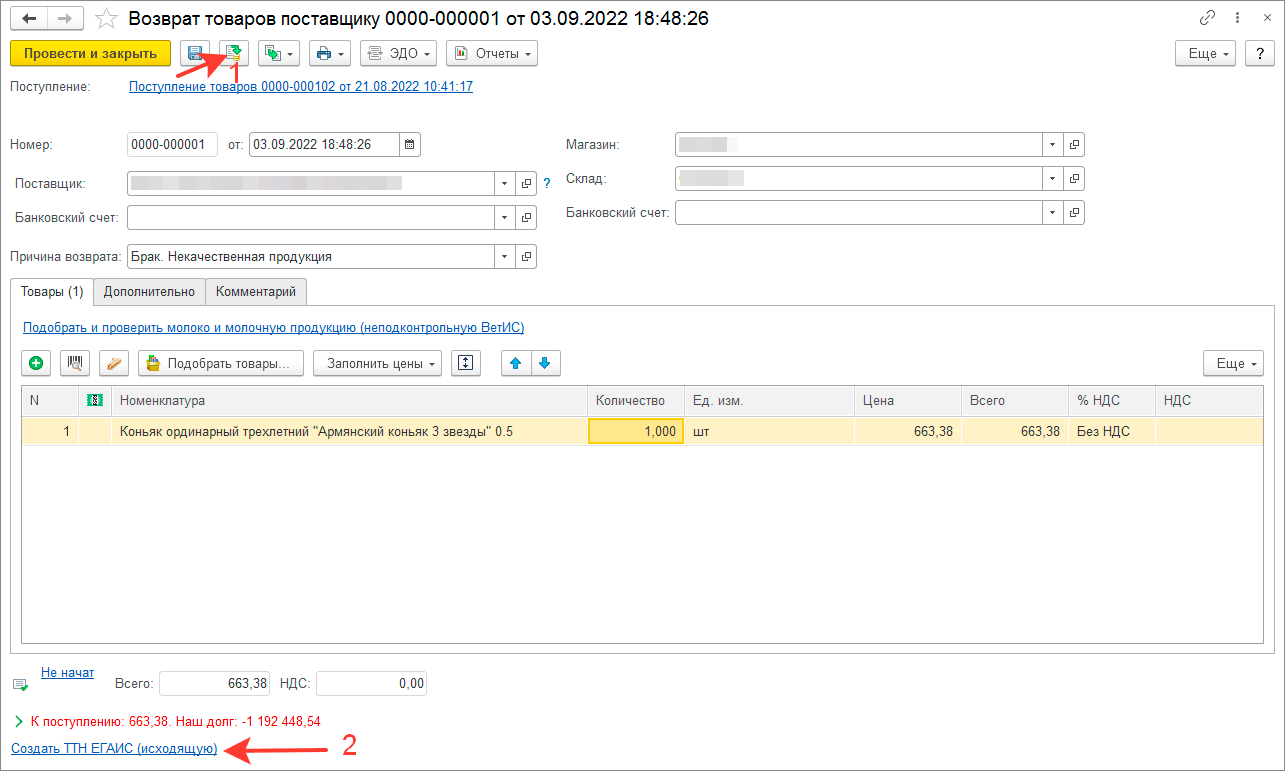
4. Следующий шаг — это на основании документа «Возврат поставщику» сделать «ТТН- исходящую».
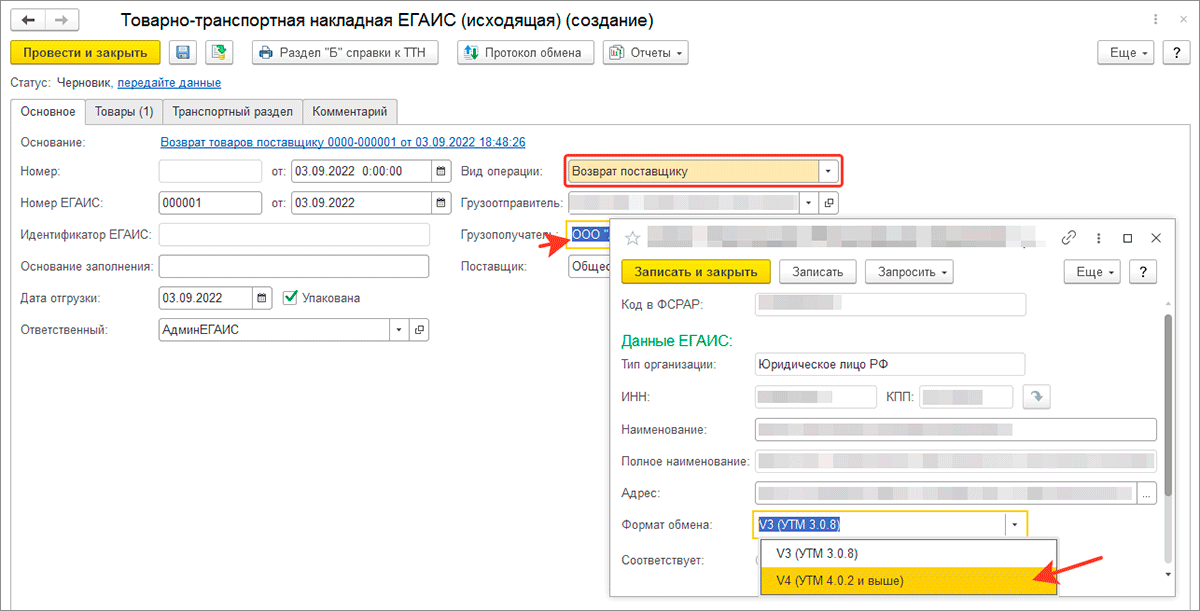
5.Когда создали документ «ТТН — исходящая» — обратите внимание на 2 момента. У вас должен стоять вид операции «Возврат поставщику». И второй момент — у грузополучателя должен стоять формат обмена V4 (УТМ 4.0.2 и выше).
6. Теперь можно переходить на вкладку «Товары». Здесь уже есть номенклатура, но нет марок. Сканируем марку с бутылки которую нужно вернуть.
Табличная часть выглядит так как на рисунке.
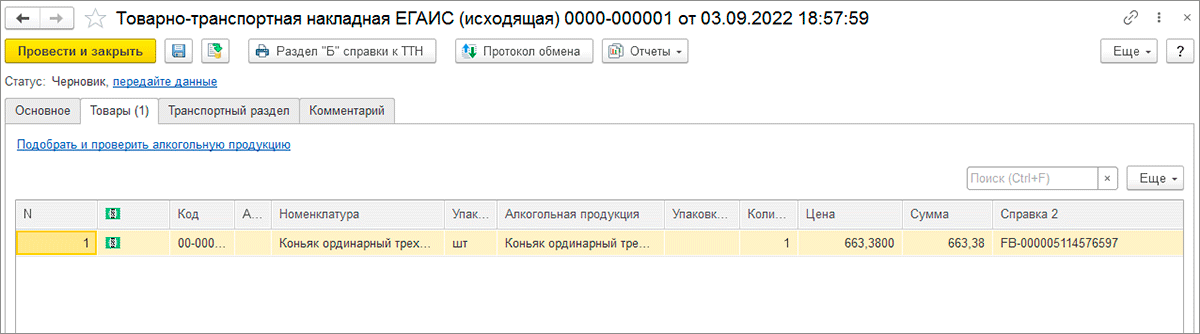
Проводим документ. И передаем данные в ЕГАИС.
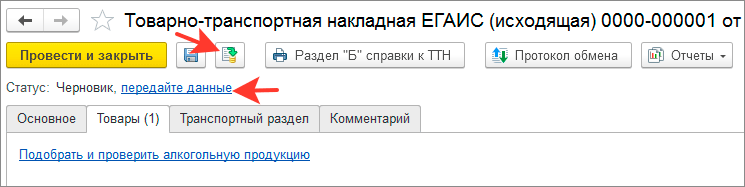
Ждем ответ от поставщика.