
Портирование приложений под Mac OS X (WineSkin)
Более года, наша команда занимается переносом игр и приложений в операционную систему Mac OS, было портировано 99% запрошенных приложений. Для этого были разработаны специальные утилиты и врапперы, которые доступны в открытом коде. Но обо всех я сразу не успею рассказать. начну пожалуй с Wine Skin.
Что это такое?
WineSkin это просто оболочка сделанная для простоты создания портов Windows приложений для Mac OS X. Она может содержать Windows программу внутри, и также запустить ее. И запустите ее легко, просто дважды щелкнув файл, как обычный Mac. App. Окончательный App делается с помощью WineSkin, Xquartz и всеми конфигурации пользователя (в большинстве случаев).
- Wine — Stock Wine version 1.1.34 X11
- Xquartz 2.5.0 (x.org server 1.7.2)
- Installer — установка приложения в Wine Skin без Windows
- ScreenOptions — опции режима окна
- WineskinConfig — настройка Wine (рисунок 1)
- Winetricks — скрипты

рисунок 1
- Set Windows Executable — выбор запускаемог приложения внутри WineSkin
- Set Windows Executable flags — дополнительные параметры для запуска приложения, например, -exec Korich.cfg
- Set Icon — иконка формата ICNS (макс 512×512)
- Set Menubar Name — название приложение на основном меню
- Set Version Number — версия приложения
- Run Winecfg.exe — настройка внутренней системы
- Run Regedit.exe — запуск редактора реестра, для тонкой настройки
- Create a Custom EXE Launcher — для дополнительных приложений если с приложением устанавливаются дополнительные утилиты
- Remake wineprefix for new Wine version — удаляет всякий мусор с диска C внутри враппера
- Kill all Wine and Wineskin processes — закрывает конфиг и завершает работу всеч wine процессов
Пример:
Ну начну с самой любимой игры Heroes III 😉
1. вставляем диск с игрой и запускаем Installer и видим 
все делается в Mac OS X!
2. далее по инструкции установщика инсталируем игру куда Вам нужно, я оставил путь по умолчанию
3. запускаем ScreenOptions и выбираем Full Screen и разрешение для монитора, например 800×600
4. Запускаем WineskinConfig и выставляем запускаемый файл (Set Windows Executable). открывается окно с путем «C:\», переходим в ту папку где установлена игра и выбираем HEROES3.EXE
5. Добавляем иконку и устанавливаем отображаемое название на menubar (Heroes 3) 
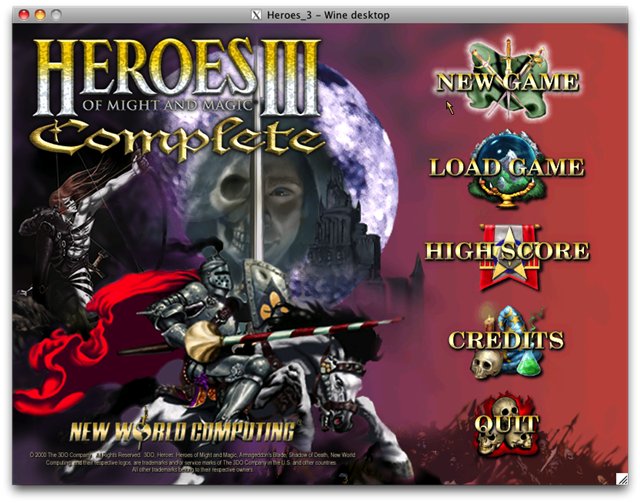
6. Готово! 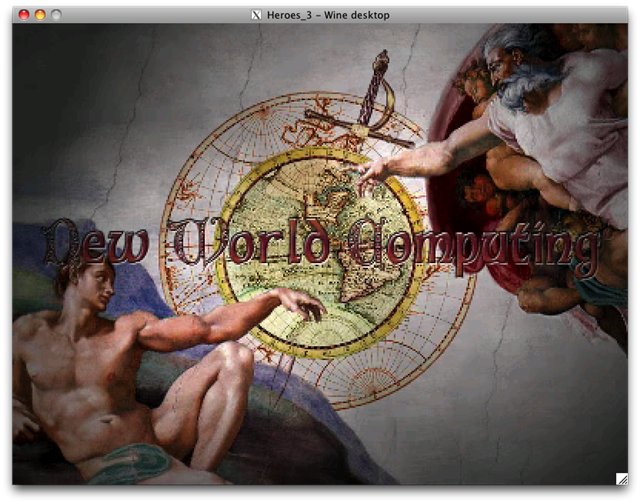
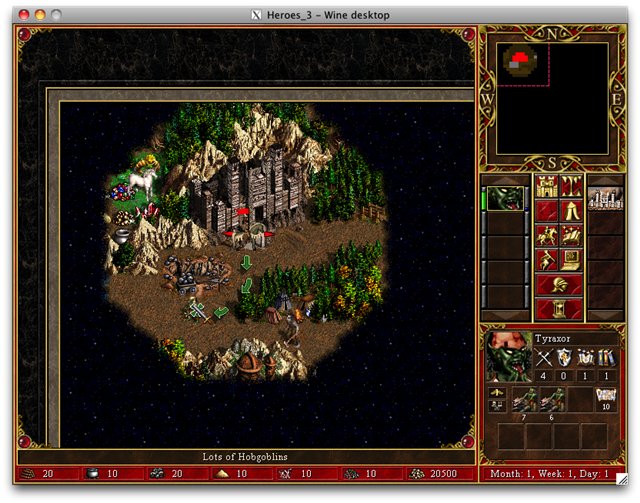
На Данный момент разработка продолжается, если есть пожелания, то пишите 🙂
PS. зарабатываю на карму
PS2. перенес в Разработка под Mac OS X и iPhone
Как установить программы и игры с Windows на Mac без виртуальной машины
Далеко не каждый пользователь знает, что кроме эмуляции всей среды Windows на OS X для запуска любимых игр и программ, заточенных под PC, существует и альтернативный способ, именуемый WINE. В этом материале мы расскажем о его собственной «фишке», достоинствах и недостатках, а также доступно распишем как им пользоваться.
Огромное количество пользователей Mac перешли на эту платформу со старых добрых PC. Именно таких пользователей в начале 2000 годов называли «свитчерами», но позднее этот термин и его более грубые синонимы уже позабылись. Для кого-то переход на Mac был более болезненным и занимал большее количество времени, кто-то воспринял принципы работы OS X куда легче, а некоторые пользователи до сих пор «оглядываются», потому как не нашли достойных альтернативных решений для Mac. Зачастую это могут быть специализированные программы (например SolidWorks для трёхмерного моделирования или Компас для черчения) и игры. И если с играми всё понятно, то большое количество Windows-программ имеют OS X-альтернативы, которые не хуже, а то и лучше своих товарищей.
И если вам всё-таки нужна какая-нибудь пара Windows-программ на OS X, то лучше воспользоваться не привычными средствами вроде BootCamp или такими виртуальными машинами как Parallels Desktop, Virtual Box, VMware Workstation и прочими, а прибегнуть к помощи WINE.
WINE («Wine Is Not an Emulator») — это открытое программное обеспечение, позволяющее на OS X (а если быть более точным, то на UNIX-подобных системах) запускать 32- и 64-битные приложения, разработанные под Windows. Самое интересное заключается в том, что это не эмулятор, а реализация собственной версии WinAPI.
К основным плюсам WINE можно отнести высокую скорость работы (зачастую приложения работают даже быстрее, чем на Windows), отсутствие необходимости покупать и устанавливать виртуальную машину и малый объём занимаемого пространства на диске.
Установка WINE
Сама среда WINE предназначена для программистов, а вот воспользоваться продуктами, основанными на Wine, можно и даже нужно. Для нашей цели отлично подойдёт оболочка Wineskin.
Порядок установки следующий:
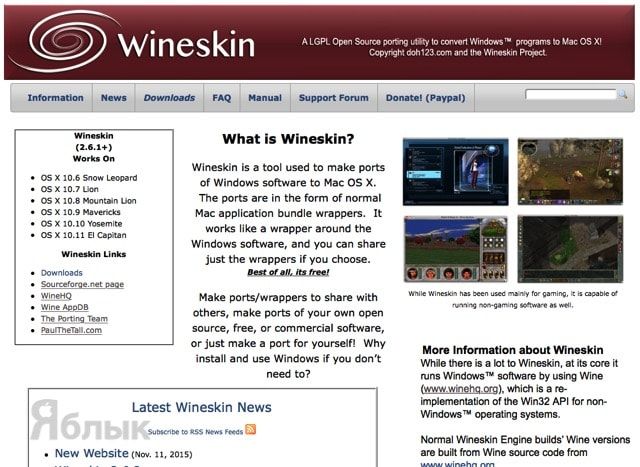
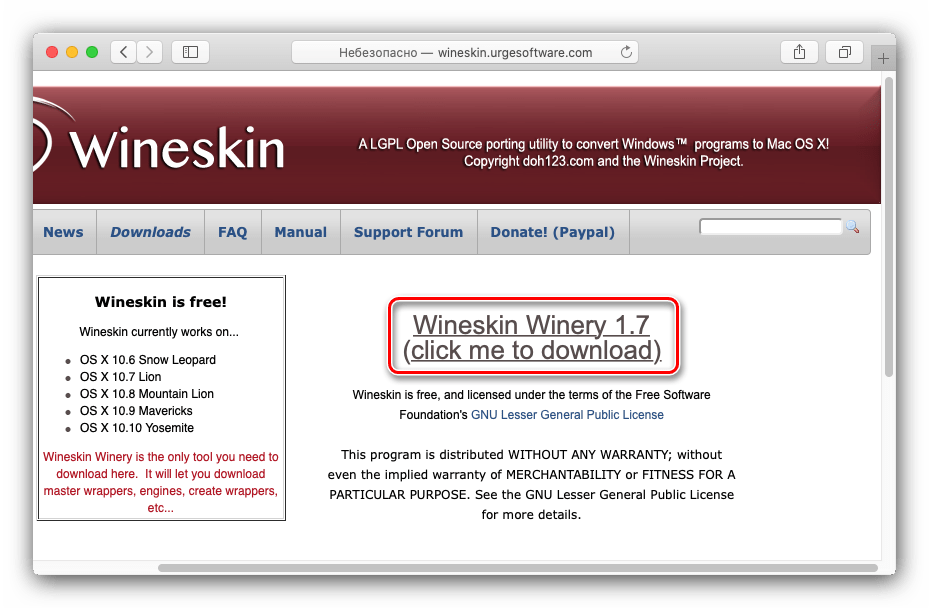
2. Откройте раздел «Downloads».
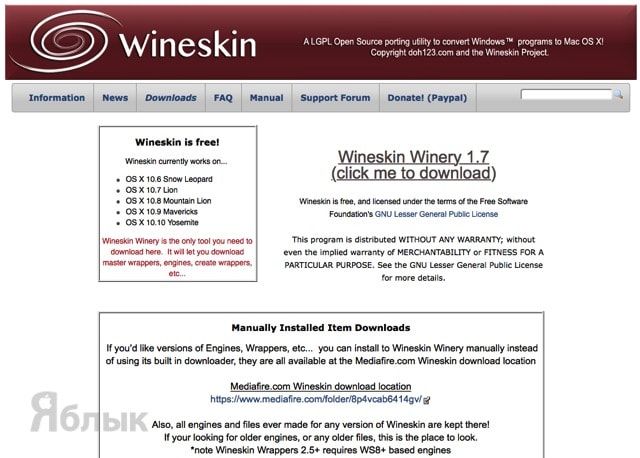
3. Нажмите на ссылку с пометкой «Wineskin Winery (click me to download)» для того, чтобы начать скачивание необходимого софта.
P. S.: На момент написания материала актуальной являлась версия с индексом «1.7», совместимая с OS X Yosemite. Софт отлично работает и на OS X El Captain.
4. Переместите скачанный файл «Wineskin Winery» в папку с программами (по умолчанию он будет находиться в папке «Загрузки»).
Настройка WINE
1. Запустите «Wineskin Winery».
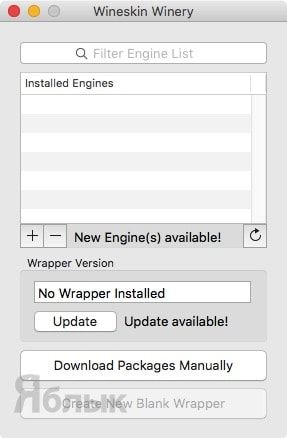
2. Создайте первый контейнер, для чего нажмите на плюсик.
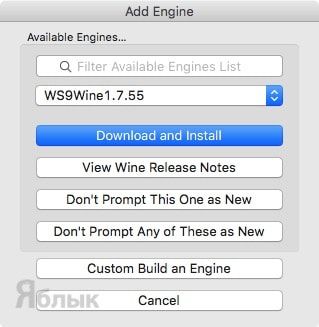
3. В поле WS9Wine должна быть выбрана последняя версия программы. Кликните «Download and Install».
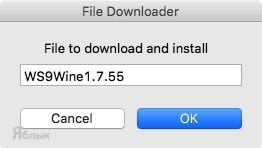
4. Нажмите кнопку «ОК» и дождитесь окончания загрузки.
5. Если в поле «Wrapper Version» написано «No Wrapper Installed», нажмите кнопку «Update», а затем подтвердите свои намерения тапом по «ОК». Дождитесь окончания загрузки.
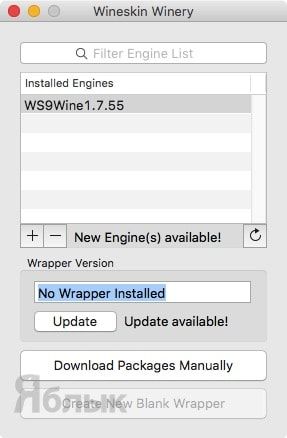
P. S.: Wrapper (расширение APP) — это контейнер, содержащий файлы для успешного запуска Windows-приложения. Файлы могут свободно передаваться между устройствами.
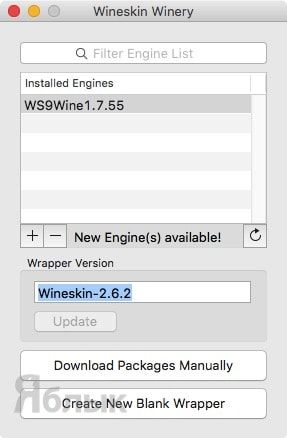
6. Теперь в главном окне нажмите кнопку «Create New Blank Wrapper» для создания нового контейнера.
7. Укажите имя контейнера, которое будет отображаться в Launchpad, например «Yablyk».
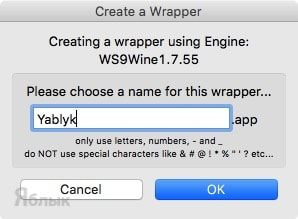
P. S.: Обратите внимание на символы, которые нельзя использовать в названии!
8. В окнах «Wine Mono Installer» и «Wine Gecko Installer» нажмите кнопку «Install».
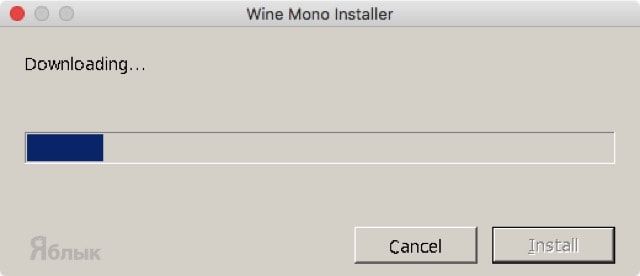
9. В конце процедуры появится сообщение с предложением посмотреть результат. Нажмите на кнопку «View wrapper in Finder».
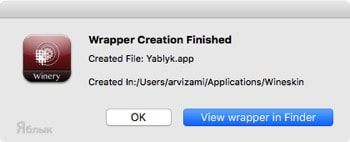
Установка Windows-приложений на Mac OS X при помощи WINE
1. Откройте проводник Finder.
2. Пройдите к месту установленного контейнера, в нашем случае это Yablyk.app, находящийся в директории по умолчанию:
/Users//Applications/Wineskin
3. Кликните правой клавишей мыши по контейнеру и выберите пункт контекстного меню «Показать содержимое пакета».
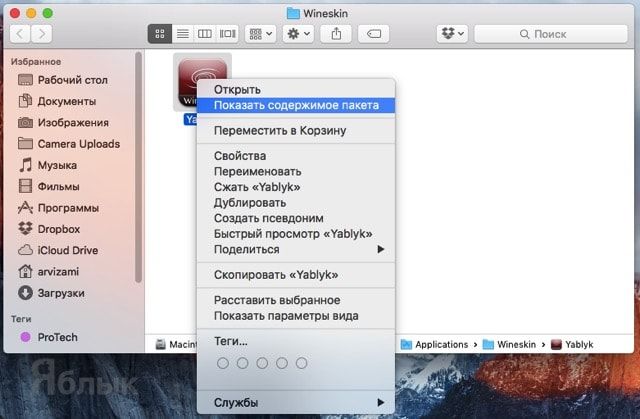
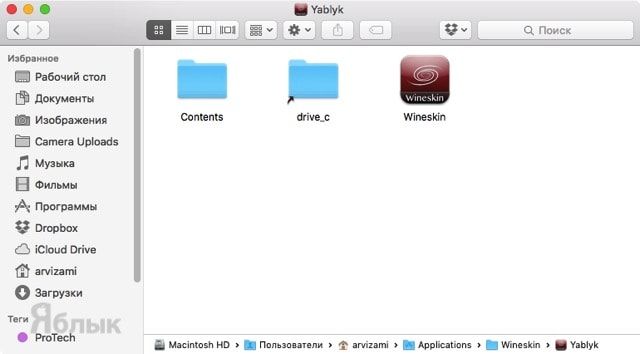
4. Дважды кликните по файлу «Wineskin» для его запуска.
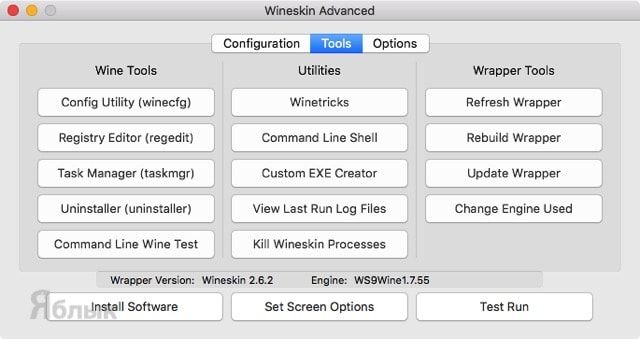
5. Тапните по первому пункту «Install Software».
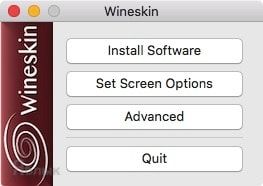
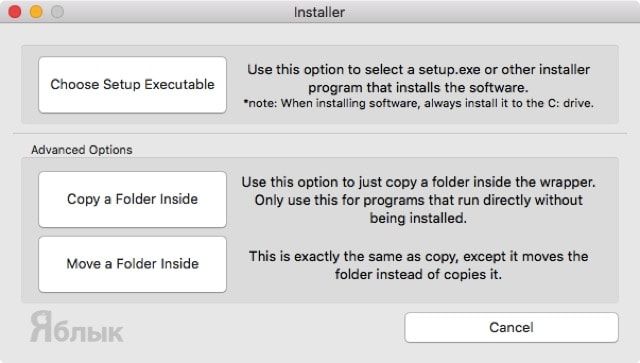
В окне выбора будут следующие пункты:
Choose Setup Executable — установка ПО при помощи стандартных инсталляторов формата setup.exe;
Copy a Folder Inside — копирование предустановленных на Windows приложений в созданный контейнер (например, portable-версии программ);
Move a Folder Inside — аналогичное действие предыдущему пункту с той лишь разницей, что файлы будут перемещены в контейнер, а не скопированы.
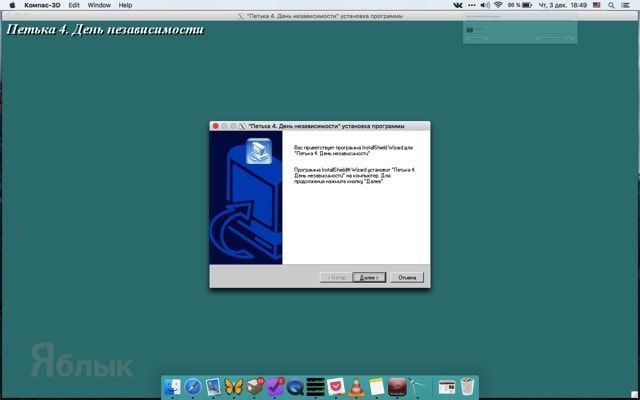
На примере установки отличного инструмента для черчения «КОМПАС-3D» мы продемонстрируем процесс установки и запуска при помощи WINE.
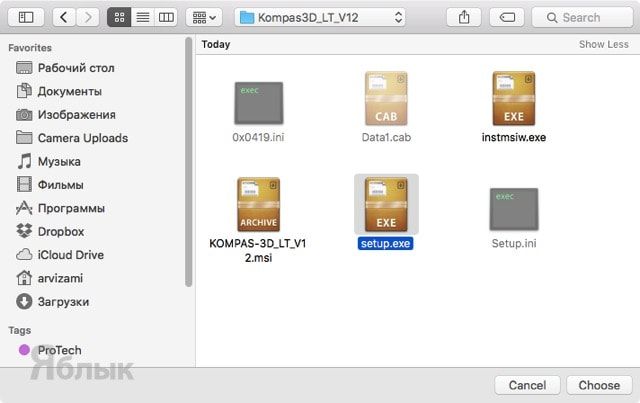
6. Выберите первый пункт «Choose Setup Executable» и укажите путь к установщику.
7. Запустится оболочка привычного установщика Windows для конкретного приложения. Согласитесь со всеми условиями и жмите «Далее». В поле выбора папки установки оставьте директорию по умолчанию.

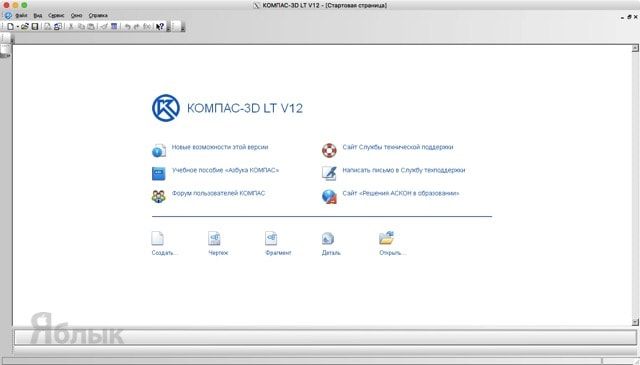
8. После окончания установки можете открывать Launchpad и запускать программу.
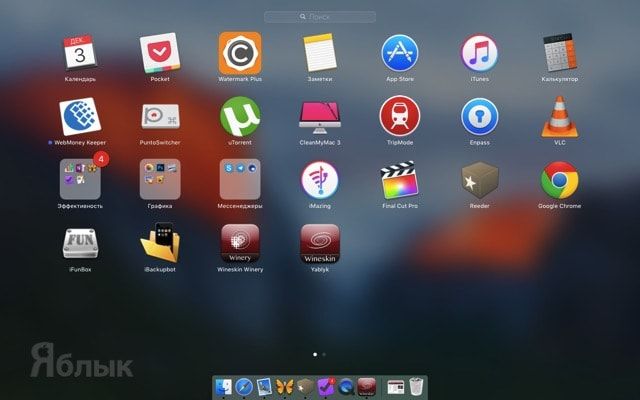
P. S.: При первом запуске может появиться окно «Wineskin» и вы можете растеряться, не найдя кнопку запуска программы.
Тут всё просто — нажмите кнопку «Advanced» и кликните по «Test Run».
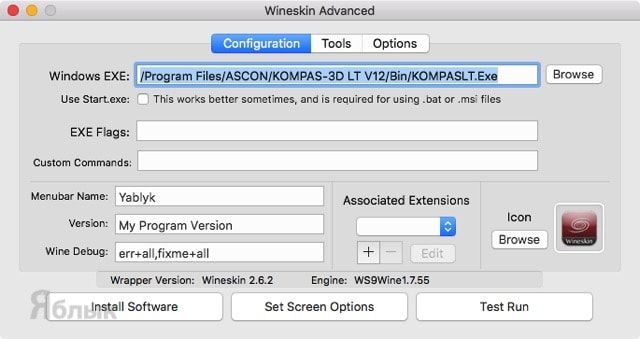
В дальнейшем окно «Wineskin» отображаться не будет, а при открытии приложения из Launchpad сразу будет открываться Windows-программа, а не оболочка с настройками.
Как изменить иконку и имя программы в Launchpad
Если вы не можете найти требуемую иконку в сети, но хотите, чтобы “всё было по фэн-шую”, то выполните следующие действия:
1. Пройдите в директорию с установленным контейнером:
/Users//Applications/Wineskin
2. Кликните правой клавишей мыши по контейнеру и выберите пункт «Свойства».
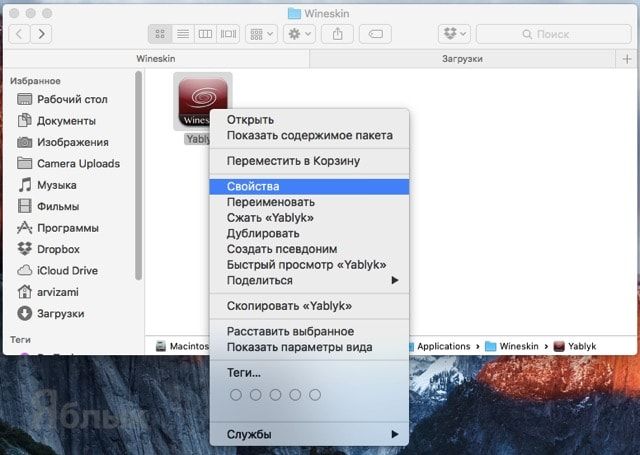
3. В поле «Имя и расширение:» укажите имя программы.
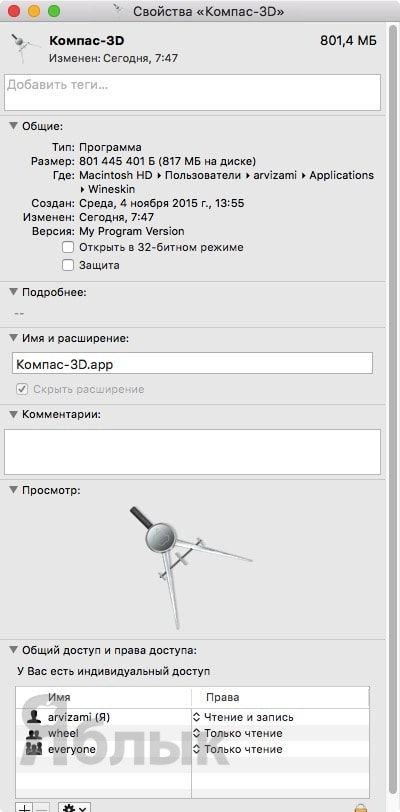
4. Скопируйте изображение в формате ICNS (не PNG, не ICN, а именно ICNS!), которое будет выступать в роли иконки, и, тапнув один раз левой клавишей мыши по изображению в левом верхнем углу, нажмите на клавиатуре ⌘Cmd + V (вставить) или просто перетащите скачанную иконку на изображение в свойствах.
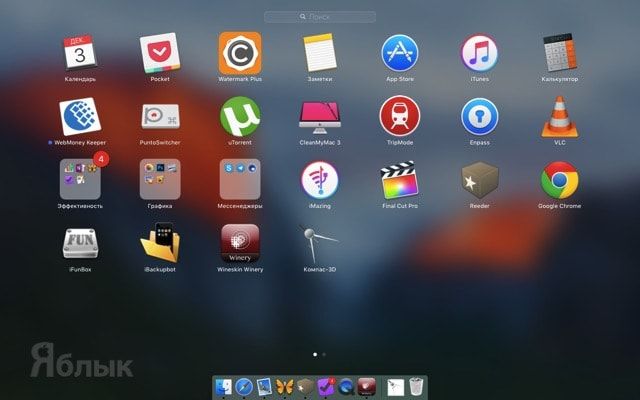
Иконки можно скачать на сайте Icon Archive или IconFinder.
Установка Windows-игр на Mac OS X при помощи WINE
Установка игр является более сложной, но вполне подвластной рядовому пользователю задачей.
Процедура в принципе аналогична установке программ. Отличие заключается в том, что перед установкой игры необходимо загрузить и установить:
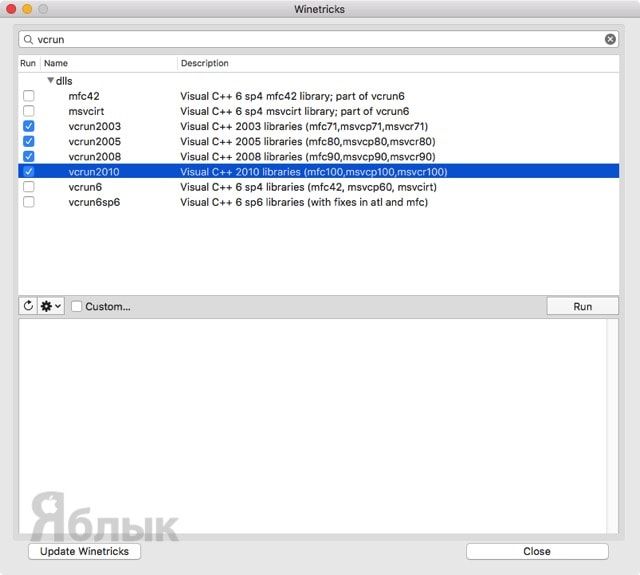
- библиотеки расширения vcrun;
- DirectX (желательно d3dx9.dll, так как эта версия является наиболее стабильной).
P. S.: Ни в коем случае не соглашайтесь на обновление DirectX. Такое предложение может поступить при старте игры.
WINE имеет базу данных всех этих компонентов. Остаётся их отметить и установить для чего пройдите в Wineskin → Advanced → Tools → Utilities и выберите пункт «Winetricks».
В поиске или списке найдите соответствующие позиции и поставьте напротив них галочки. После чего нажмите кнопку «Run» и во всплывающих окнах произведите инсталляцию.
В заключении
На этом мы разобрали лишь ту малую долю функционала, которым обладает WINE. В сети можно найти множество мануалов по более продвинутой и тонкой работе WINE, а мы предоставили лишь базовые основы. Наслаждайтесь!
- Не работает AirDrop — попробуйте BitTorrent Sync — удобная передача любых файлов между iOS, Mac и Windows.
- Как скопировать полный путь к файлу или папке в Mac OS X El Capitan.
- Есть ли Ctrl + Alt + Del на Mac OS X?
- Как сделать скриншот на Apple TV.
Комментариев к статье (3 комментария)
Egor 05.12.2015 в 15:57
Увы, поддерживается только directx 9c и древнее. То есть игры отметаем почти сразу же(за исключением казуалок 10летней давности), так же отметаем почти все профессиональные проги типа автокада(нет нужных библиотек). В итоге вайнскин остается нужным лишь только для маленьких простеньких прог для которых ставить эмулятор – слишком жирно, а аналогов под мак нет или они неудобны. Войдите, чтобы ответить
Sergey 05.12.2015 в 21:57
Любая маленькая прога будет занимать по 500Мб… при таком раскладе… Лучше Windows XP под VirtualBox иметь как у меня.. в пределах 10ГБ.. зато точно будет все работать. 🙂 А тут когда как … Мне в общем не понравилось.. Войдите, чтобы ответить
Павел 15.11.2018 в 11:14
Господа, есть проблема с Wine. А точнее – неудобство.
Очень уж я люблю hotkey mac os и работу с тачпэдом, но когда запускаю эмулированное приложение через Wine – вся эта прелесть пропадает. Еще печальнее – язык не переключается, пока не свернешь программу (которую, кстати, потом не развернешь). Google молчит по этим вопросам. Как быть? Есть какая-то тонкая настройка? Если есть дельные советы – kontextvasilev@gmail.ru пишите, не стесняйтесь. Совсем крутых поблагодарю денюжками Войдите, чтобы ответить
Использование оболочки Wineskin в macOS
Продукция Apple известна множеством уникального софта, разработанного специально для экосистемы, однако некоторые продукты (в особенности игры) для этой платформы отсутствуют. Впрочем, существует несколько способов запуска приложений Windows на макОС, один из которых – среда Wineskin, транслирующая код в инструкции для ядра этой системы. Инструкции по работе с этим ПО и посвящена статья.
Использование Wineskin
Для начала упомянем о двух важных нюансах. Первый – Wineskin представляет собой 32-битное приложение, несовместимое с новейшей macOS Catalina, в которой прекращена поддержка «устаревшей» разрядности. Разработчики оболочки работают над проблемой, но на момент написания настоящей статьи (ноябрь 2019) решение пока не найдено. Второй – работа Wineskin не гарантируется на «хакинтошах», которые представляют собой обычные ПК или ноутбуки с установленной на них макОС. Теперь переходим непосредственно к использованию.
Установка Wineskin
После выяснения особенностей разберёмся с установкой приложения. Загрузочный файл можно получить с официального сайта по ссылке ниже.
- После загрузки страницы кликните по большой ссылке для получения установочного архива средства.
- Подождите, пока архив будет скачан, после чего открывайте его (программа-архиватор не требуется). Распаковка будет выполнена автоматически, в результате чего вы получите исполняемый файл с именем Wineskin Winery.
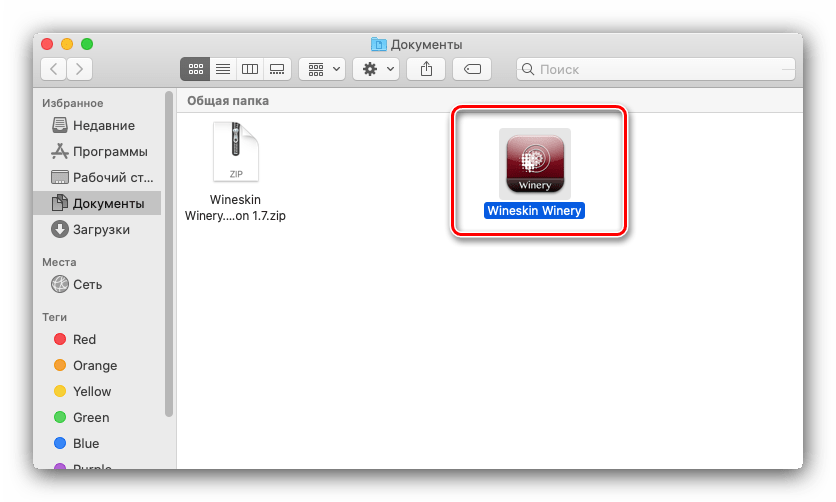
- Этот файл нужно перетащить в каталог «Программы».

Первичная настройка Wineskin
Далее потребуется настроить оболочку. Сама по себе она ни на что не способна, поэтому потребуется загрузить движок для работы добавленного приложения, затем сконфигурировать его для запуска программ.
- Первым делом проверьте, нет ли надписей «New Engine Available» и «Update» в основном окошке среды. Последний вариант более важен, поскольку с каждой новой версией поддерживается всё больше движков и запускаемых программ, поэтому при наличии обновлений лучше их скачать – для этого нажмите на кнопку «Update».
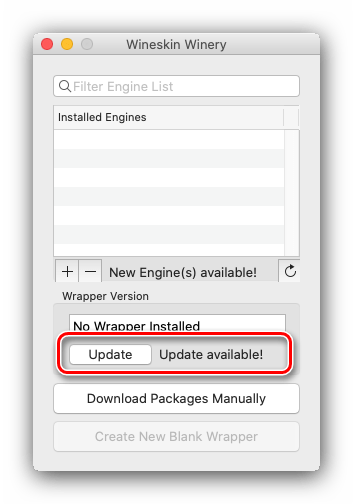 Появится окошко загрузчика, в нём можно переименовать полученный файл. Сделайте это, если хотите, затем нажмите «ОК» и дождитесь окончания загрузки.
- После обновления программы кликните по кнопке «+» под списком «Installed Engines».
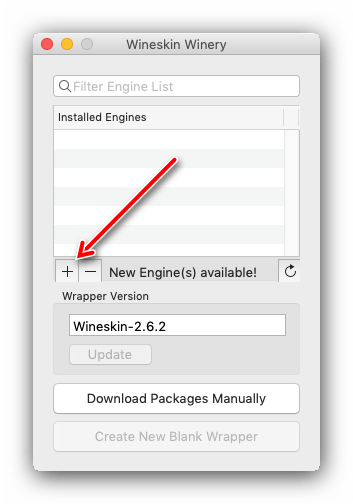 Появится окно выбора и настройки движков. С помощью выпадающего меню выберите один из представленных вариантов – рекомендуется использовать самую новую доступную версию, на момент написания статьи это «WS9Wine 2.22», но можно попробовать и более старые и/или варианты для разработчиков, если в этом есть необходимость. После выбора нажмите «Download and Install».
 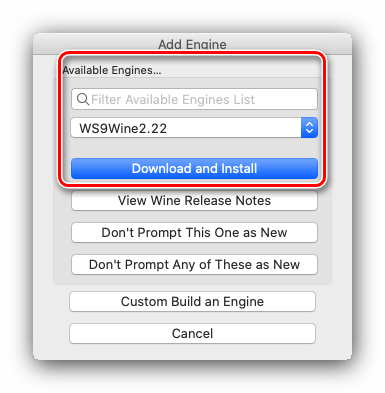 Появится окошко загрузчика, принцип работы с ним такой же, как и с загрузчиком новых версий оболочки, упомянутым в шаге 1.
 - После установки движка в основном окне станет доступна кнопка «Create New Blank Wrapper», воспользуйтесь ею.
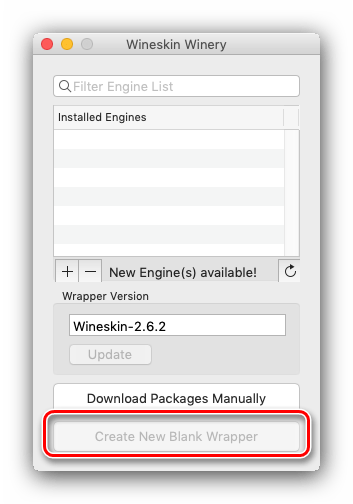 Задайте имя создаваемой оболочки-враппера. Назвать можно как угодно, но чтобы не путаться, рекомендуется ввести название программы, для которой создаётся инструмент запуска.
Важно! Поддерживается исключительно латиница и ограниченное число специальных символов!

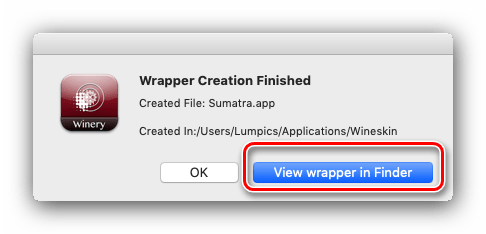 Откроется местоположение оболочки – по умолчанию это папка ~/Applications/Wineskin.
  Далее переходим к более тонкому конфигурированию.
Настройка созданной оболочки
Теперь выберем программу, которую хотим запустить в Wineskin, и настроим параметры работы оболочки.
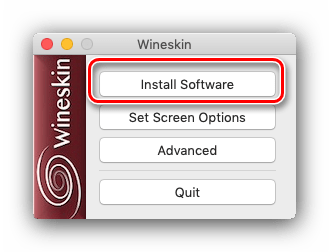
- Для конфигурирования параметров враппера просто запустите его. Появится окно с опциями, первым выберите пункт «Install Software».
- Откроется окно добавления Windows-программы. Доступные опции следующие:
Опции Описание Choose Setup Executable Позволяет полноценную установку приложения посредством инсталлятора, который нужно выбрать через Finder Copy a Folder inside Копирует папку с уже установленной программой в среду выполнения Move a Folder inside То же, что и предыдущая, но папка вместо копирования перемещается 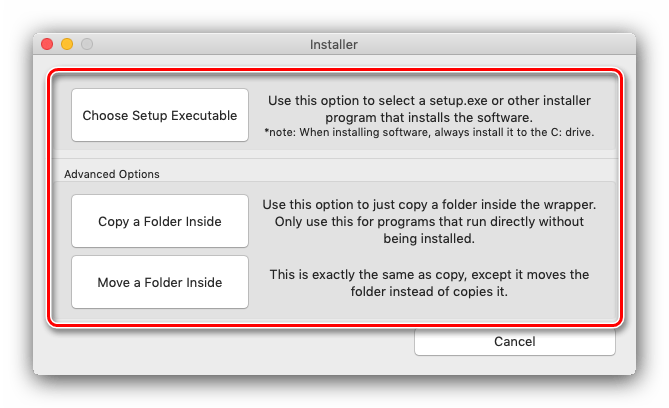
- Вне зависимости от выбранной опции будет запущен Файндер, в котором нужно выбрать либо EXE, либо MSI-инсталлятор, либо каталог с портативной версией программы, внутри которого находится исполняемый файл.
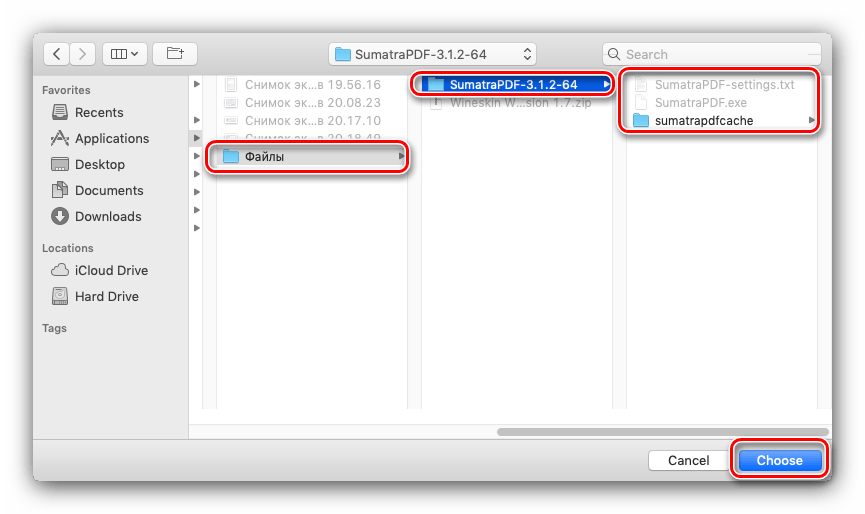
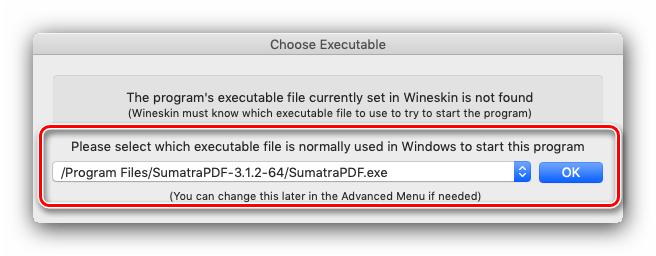
- Далее появится диалоговое окно – в случае инсталлятора подтверждение, в случае портативного установленного софта – возможность вручную выбрать его основной EXE.
- После добавления ПО вернёмся обратно к окну опций. Теперь используйте кнопку «Advanced».
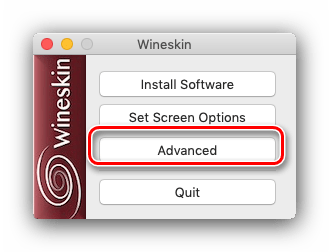
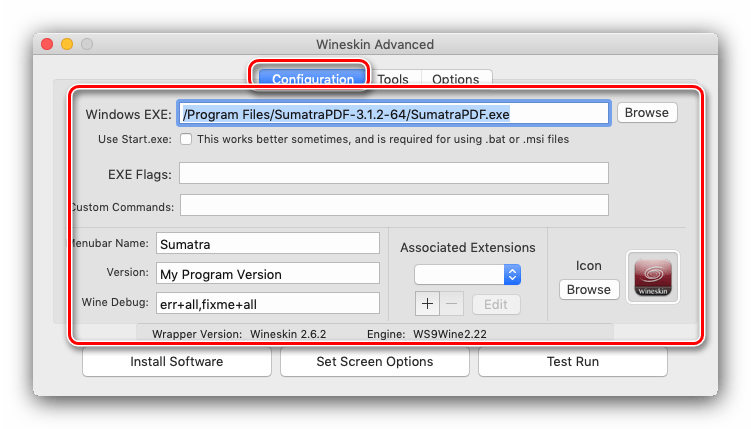
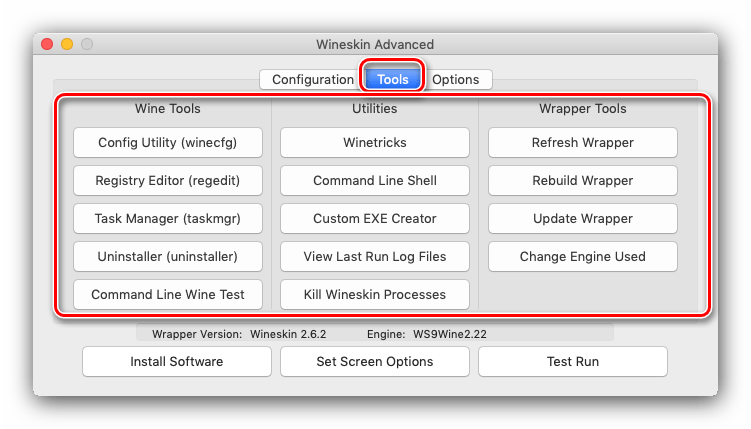
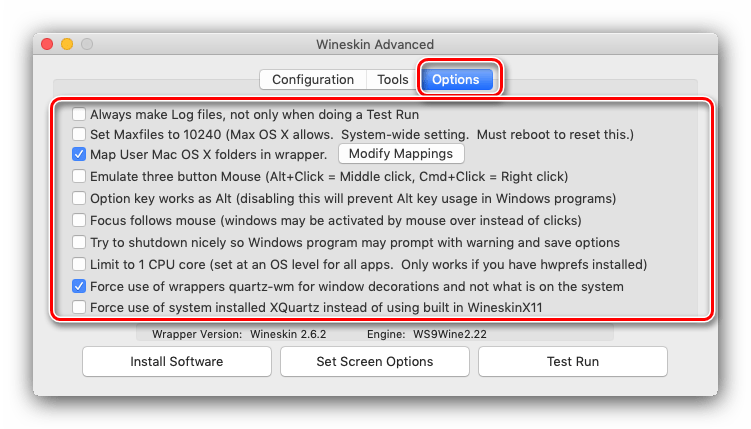
- В продвинутых настройках доступны три вкладки: «Configuration», «Tools» и «Options». Быстро рассмотрим их возможности:
- На вкладке «Configuration» можно указать иной EXE-файл, задать команды запуска (вроде –dx9 для выбора рендера), а также сменить название оболочки и выбрать альтернативную иконку;
- Раздел «Tools» содержит в себе разнообразные утилиты, которые либо эмулируют работу тех или иных оснасток Windows (блок «Wine Tools»), либо являются хаками для облегчения запуска специфичных приложений и игр (позиции «Utilities»), либо представляют собой средства управления оболочкой (столбец «Wrapper Tools»);
- Вкладка «Options» предлагает дополнительные параметры для среды запуска: эмуляция клавиш или трёхкнопочной мыши, ограничение на количество создаваемых программой файлов, параметры работы и другое.
- На вкладке «Configuration» можно указать иной EXE-файл, задать команды запуска (вроде –dx9 для выбора рендера), а также сменить название оболочки и выбрать альтернативную иконку;
- После внесения всех параметров нажмите «Quit».

Запуск приложения в оболочке
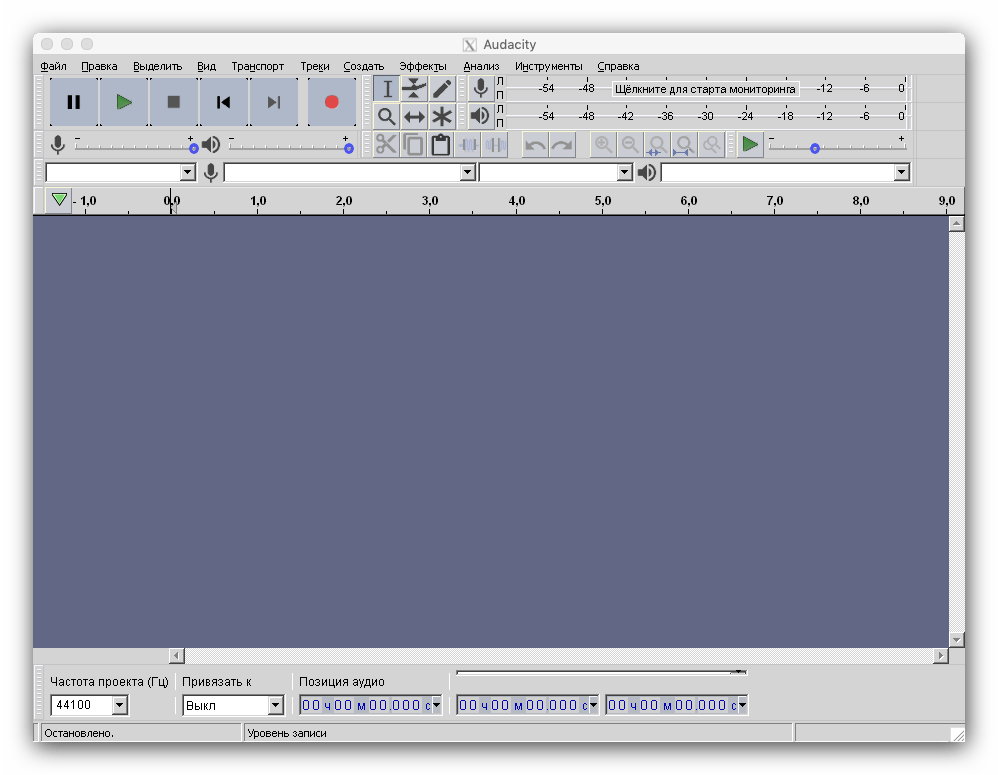
Собственно использование Wineskin элементарно – просто запустите оболочку, созданную на этапе первичной настройки. Ассоциированное с ним приложение будет запущено и доступно для работы.
Решение возможных проблем
В процессе использования Вайнскин могут возникать разнообразные проблемы, рассмотрим методы решения наиболее распространенных из них.
При запуске оболочки ничего не происходит
Самая частая проблема – запустили оболочку, в панели Dock несколько секунд повисела задача, а затем исчезла. Причин у этой проблемы существует множество, а для их определения потребуется выполнить диагностику.
- Запустите настройку враппера – зажмите Option и дважды кликните левой кнопкой мыши по его иконке, далее выберите «Advanced».
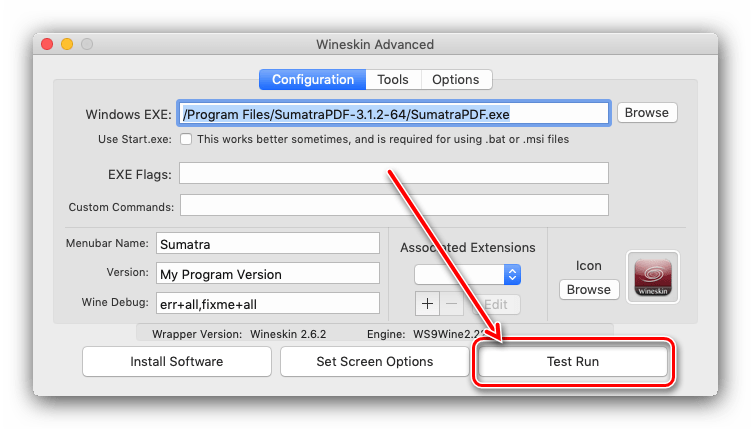
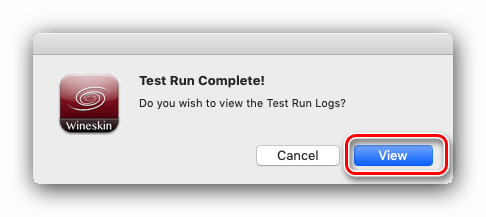
- Воспользуйтесь кнопкой «Test Run». Должно появится окно с сообщением об окончании запуска, нажмите в нём на кнопку «View».
- Откроются текстовые документы с логами, переключитесь на файл с именем LastRunWine.log и обратите внимание на первые строки.
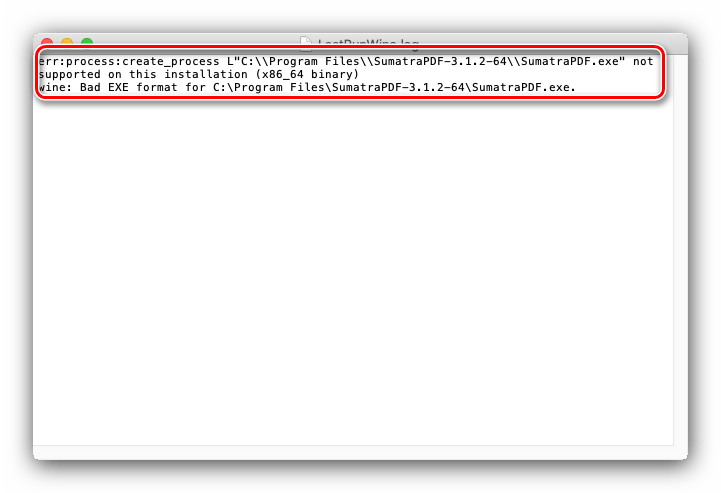 Как видим, ошибка в примере сигнализирует о неподдерживаемом типе файлов, в данном случае 64-битной программе, которые Wineskin запускать не умеет. Другие примеры ошибок:
- «Failed to initialize graphics» – неподдерживаемый графический рендер, поскольку Wineskin работает только с DX9;
- «wine: cannot find L»C:\\windows\\system32\\filename.exe» – исполняемый файл, привязанный к оболочке, удалён или перемещён, решение – заново выбрать требуемые данные;
Запущенное приложение работает неправильно
Порой программа или игра, запускаемая посредством Wineskin, может работать неправильно. Увы, но это неприятная норма – множество софта по-прежнему несовместимо с транслятором, особенно это касается современных компьютерных игр, которым для работы нужны Vulkan или DirectX 12, неподдерживаемые Вайнскин. Решение только одно – ждать обновления среды запуска.
Заключение
Теперь вам известны особенности использования Wineskin: как среду устанавливать, настраивать и запускать через неё различные приложения. Подводя итоги, напоминаем – транслятор, даже такой продвинутый, далеко не панацея и некоторые программы в нём всё равно не работают.
Wineskin: запуск программного обеспечения Windows на Mac без эмулятора

Установите программное обеспечение Windows на свой Mac — без необходимости использования виртуальной машины, эмулятора или двойной загрузки. Wineskin — это приложение для Mac, которое переносит Wine на ваш Mac в стиле OS X, позволяя вам создавать пользовательские пакеты, включающие все ваши любимые программы Windows, необходимые для запуска на вашем Mac (ну … многие из ваших любимых программ Windows).
Будь то древняя версия Quicken, которую вы все еще используете для отслеживания финансов, или игра, которую вы все еще любите из своего прошлого, связанного с ПК, есть определенные программы, которые вы просто не можете найти для Mac. Только по этой причине многие люди настраивают виртуальные машины, запуская всю Windows ради нескольких приложений. Однако, в зависимости от того, что вы хотите запустить, это сильно излишне — и, конечно, не может обеспечить производительность при запуске приложения только в Windows.
Wineskin опирается на существующие технологии с открытым исходным кодом, пытаясь упростить работу программного обеспечения Windows без Windows. Сказав это, природа Wine — изначально предназначена для приложений Windows, работающих на Linux. означает, что возникнут сложности. Wineskin, конечно, не поможет вам избежать их всех.
Сказав это, замечательно, когда это работает. Есть несколько шагов, и в зависимости от программы, которую вы хотите запустить, она может вообще не работать, но стоит попробовать, если вы хотите объединить скорость двойной загрузки с удобством виртуальной машины.
Шаг 1: Исследование вашего приложения
Прежде чем мы начнем, вы должны изучить приложение, которое вы заинтересованы в запуске. Первый, наиболее очевидный вопрос: существует ли версия этого программного обеспечения для Mac? Как бы ни звучало соблазн для новых пользователей Mac, чтобы они не платили, скажем, за Microsoft Office Mac, портируя версию для Windows, Wineskin никогда не станет идеальной заменой. Если версия программного обеспечения для Mac, которую вы хотите, есть, вероятно, лучше всего ее получить.

Также почти необходимо найти программу, которую вы хотите использовать в WineHQ . Эта база данных содержит пользовательскую информацию о тысячах приложений Windows, а пользователи делятся своим опытом работы с приложением. Имейте в виду: если приложение оценено большинством пользователей как «Мусор», вам почти наверняка не удастся запустить его.
Закончили все искать, и все еще хотите продолжить? Хорошо. Тогда начнем.
Шаг 2: Использование Wineskin Winery
Перво-наперво: установите и запустите Wineskin Winery .

Это приложение позволяет вам создавать «Обертки», которые, в свою очередь, объединяют и запускают ваше программное обеспечение Windows в пакет в стиле Mac. А сейчас давайте просто установим пару движков — нажмите кнопку «+» и возьмите пару самых последних (точное число зависит от того, когда вы читаете это, естественно). Вам может понадобиться больше, в зависимости от программного обеспечения, которое вы хотите запустить — некоторые старые программы борются за работу с более новыми версиями Wine.
Я сказал вам, что это может быть сложно. Не волнуйтесь: все это будет иметь смысл в конце концов. Я обещаю.
Если вы установили несколько движков, при необходимости обновите версию Wrapper. Сделав это, вы можете создать новую пустую оболочку, которую вы должны назвать в честь программы, которую вы хотите эмулировать:

Да, правильно: мы собираемся начать с подражания Сапер Microsoft. ( Вы можете извлечь Minesweeper с компакт-диска Windows XP, если вы хотите следовать).
Шаг 3: Установка вашего программного обеспечения
Вы создали свой Wrapper — вы найдете его в разделе «Приложения» в своей домашней папке (а не в основной папке «Приложения» — той, которую вы видите, нажимая свое имя пользователя в верхнем левом углу в Finder). Запустите созданную вами обертку, и вы увидите новое меню:

Если вы готовы установить программное обеспечение, отлично: просто нажмите «Установить», и вам будут предложены варианты:

Если ваше приложение переносимо — то есть, если все файлы, необходимые для запуска вашего программного обеспечения, включены в папку, к которой у вас есть доступ, — вы можете просто добавить эту папку в свой Wrapper. Это самый простой способ запустить что-то. Я получил Сапер, работающий быстро благодаря этой мобильности: 
Если ваша программа требует установки, не паникуйте! Это тоже возможно. Используйте опцию «Выберите исполняемый файл установки», и ваш установщик Windows будет работать по традиции: 
Когда настройка завершена, вам нужно выбрать исполняемый файл, который запускает ваш пакет по умолчанию. Выберите правильный!

Конечно, настройка чего-либо не дает никаких гарантий, что оно будет работать. Мне нужно было настроить все, используя советы WineHQ, прежде чем я запустил эту игру — но она работает.

Шаг 4: Устранение неисправностей
Возникли проблемы с настройкой конкретной программы или игры? Таково разочарование в Wineskin и подобных программах, но не отчаивайтесь: если вы проведете небольшое исследование и доработаете, вам просто повезет.

Вы можете настроить параметры Wine в любом созданном вами Wrapper. Перейдите к оболочке в Finder, затем щелкните ее правой кнопкой мыши (или щелкните правой кнопкой мыши). Вы сможете показать содержимое пакета:
Сделайте это, и вы сможете увидеть дополнительные параметры. Если вы видите конкретное сообщение об ошибке — например, отсутствующую DLL, — отправляйтесь в Winetricks . Отсюда вы можете автоматически загружать различные библиотеки DLL и другие вещи, необходимые для запуска определенного программного обеспечения. Есть даже автоматические скрипты для правильной работы определенных игр и приложений.
Также стоит изменить настройки видео — некоторые полноэкранные приложения, например, будут зависать, если вы не перенесете их на виртуальный рабочий стол.
WineHQ — отличный способ выяснить, чего вам не хватает, и того, что вы можете сделать, чтобы все заработало. Как я продолжаю говорить: это не просто, но когда вы получите нужное и запущенное приложение, вы будете рады, что прошли через все это.
Установить Wineskin
Готовы проверить это? Тогда скачайте Wineskin . Вы будете рады, что сделали.
Обратите внимание, что для использования новейших движков Wine, предлагаемых Wineskin (и, по крайней мере для меня, Winetricks), вам может потребоваться установить последнюю демоверсию. Для меня это было на самом деле более стабильно, чем стабильная версия, но ваш пробег может отличаться.
Так подожди, что вина?
WINE — это программное обеспечение, с которым почти все пользователи Linux знакомы, но оно все еще относительно неизвестно среди пользователей Mac. Для этого есть причина, и она связана с разницей между пользователями Mac и Linux.
Например: я совершенно уверен, что кто-то в комментариях укажет, что мой первый абзац неверен, потому что я утверждал, что в Wineskin эмулятор не нужен.
« Но WINE — это эмулятор », — скажет он (почти наверняка он).
« Ты противоречишь себе. »

Конечно, этот человек был бы неправ, потому что WINE не является эмулятором — фактически, WINE сама по себе означает «не эмулятор». Эмуляторы имитируют процессор; WINE соединяет ваш существующий процессор напрямую с программным обеспечением Windows, используя программный уровень.
Вы закончили этот абзац? Если нет, то вы, возможно, пользователь Mac: это просто некая точка зрения, которую любят делать пользователи Linux… а пользователи Mac считают это несущественным. Пользователи Linux также любят играть с вещами, чтобы заставить их работать должным образом — еще одна вещь, которую многие пользователи Mac предпочитают избегать. Чем Wine отличается от виртуальной машины? Очевидна одна причина: чтобы использовать виртуальную машину для запуска приложений Windows, вам нужна копия Windows. У Wineskin нет таких ограничений.
Так почему же кто-то вообще использует виртуальные машины? Ну, во-первых, проверьте, как долго это учебное пособие выше. Виртуальные машины являются сложными, но они отлично имитируют запуск приложения в своей среде — потому что они фактически запускают приложение в своей среде.
Кроме того, WINE означает постоянную настройку. Это значит работать, чтобы все заработало правильно, и много гуглить, чтобы увидеть, что будет, а что нет. Однако усилия окупаются: приложение, настроенное для работы в WINE, в конечном итоге будет работать лучше, чем на виртуальной машине.

Что вы должны использовать? Тебе решать. Если вы действительно хотите запустить Windows вместе с OS X, посмотрите Virtualbox и программное обеспечение нравится. Если вы хотите внести некоторые изменения, чтобы (надеюсь) улучшить производительность, попробуйте Wineskin.
Однако Wineskin не одинок. Если вы хотите попробовать другую версию Wine для пользователей Mac, вам следует проверить Winebottler, который также использует Wine для запуска приложений Windows на Mac. Это довольно хорошо, хотя и не дает вам доступа к таким расширенным функциям, как Winetricks.
Используете ли вы этот подход для запуска программного обеспечения Windows на Mac? Лично я в восторге от того, что работала старая версия Quicken моей жены, но я хочу знать, что вы создали. Поделитесь в комментариях ниже, и, пожалуйста: обратитесь к WineHQ за помощью, прежде чем приходить сюда, задавая вопросы о конкретном приложении. У меня, вероятно, нет приложений, которые вы делаете.