
Как добавить дом на Яндекс карты свой
Яндекс Карты — это удобный сервис, который позволяет найти нужное место и построить оптимальный маршрут. Однако, кроме того, вы можете добавить свой дом на Карты, чтобы другие люди могли его найти или поделиться адресом с вами. Это особенно удобно, если у вас есть свое дело или вы хотите принять гостей.
Добавление своего дома на Яндекс Карты происходит в несколько простых шагов. Сначала откройте Яндекс Карты на своем компьютере или мобильном устройстве. Затем в правом верхнем углу экрана найдите иконку с поисковым полем. Введите адрес своего дома в это поле и нажмите «Найти».
После того, как Яндекс Карты найдут ваш дом, вы увидите его маркер на карте. Нажмите на маркер, чтобы открыть подробную информацию о доме. Здесь вы можете найти адрес, фотографии и дополнительные сведения о вашем доме. Если все данные верны, нажмите на кнопку «Добавить отзыв» внизу экрана.
После этого вам предложат авторизоваться с помощью своего аккаунта Яндекса. Если у вас нет аккаунта, зарегистрируйтесь, чтобы добавить дом на Карты. После авторизации вы увидите форму, в которую нужно внести информацию о своем доме. Заполните все обязательные поля, включая адрес и контактные данные, затем нажмите «Отправить».
Помните, что добавление своего дома на Яндекс Карты может занять некоторое время. Данные будут проверяться модераторами, чтобы удостовериться в их достоверности.
После успешной отправки данных ваш дом будет добавлен на Яндекс Карты и станет доступен для всех пользователей. Теперь вы можете поделиться адресом своего дома с друзьями, клиентами или просто использовать Карты для поиска маршрутов. Не забудьте проверить информацию о вашем доме на Картах время от времени и обновлять ее при необходимости.
Как добавить свой дом на Яндекс Карты
Если вы хотите добавить свой дом на Яндекс Карты, следуйте этому простому руководству:
- Откройте сайт Яндекс Карты в своем браузере.
- В верхней панели нажмите на иконку «Добавить место».
- Выберите «Дом» из выпадающего списка типов объектов.
- На карте найдите местоположение вашего дома.
- Нажмите на карту, чтобы поставить маркер на месте вашего дома.
- Заполните все обязательные поля в форме, такие как адрес и название дома.
- Дополнительно вы можете добавить фотографии или описание.
- Нажмите кнопку «Сохранить».
- После сохранения вашего дома он будет отображаться на Яндекс Картах и будет доступен другим пользователям.
Теперь вы знаете, как добавить свой дом на Яндекс Карты. Это удобно, если вы хотите поделиться информацией о своем доме с друзьями, родственниками или клиентами.
Регистрация в сервисе Яндекс Карты
Для того чтобы добавить свой дом на Яндекс Карты, вам необходимо зарегистрироваться в сервисе. Следуйте этим простым шагам:
- Откройте страницу сервиса Яндекс Карты. Для этого введите в поисковую строку вашего браузера адрес https://maps.yandex.ru.
- Нажмите на кнопку «Войти» в верхнем правом углу экрана. Если у вас уже есть аккаунт Яндекс, войдите в систему, используя свои данные. Если у вас еще нет аккаунта, вам нужно зарегистрироваться.
- Кликните на ссылку «Создать аккаунт». В открывшемся окне заполните необходимую информацию: имя, фамилию, адрес электронной почты, пароль.
- Подтвердите регистрацию. Перейдите на указанный вами почтовый ящик и найдите письмо от сервиса Яндекс Карты. Перейдите по ссылке в письме, чтобы подтвердить регистрацию.
- Вернитесь на страницу Яндекс Карты. Теперь вы можете войти в систему, используя свои данные.
Поздравляю! Теперь вы зарегистрированы в сервисе Яндекс Карты и готовы добавить свой дом на карту.
Поиск своего дома на карте
Для того чтобы найти свой дом на Яндекс Картах, необходимо выполнить следующие действия:
- Откройте сайт Яндекс Карты в любом удобном браузере.
- В верхней части страницы найдите поисковую строку и введите адрес своего дома или улицы, на которой он находится.
- После ввода адреса нажмите клавишу «Enter» или на значок «Лупа» рядом с поисковой строкой.
- На карте появится маркер, обозначающий ваш дом. Вы также увидите подробную информацию о нем, такую как номер дома, название улицы и т.д.
- Вы можете перемещать карту, используя функцию перетаскивания, чтобы увидеть более детальные сведения о близлежащих объектах.
Теперь вы можете использовать Яндекс Карты для поиска своего дома, а также для нахождения различных объектов и мест вокруг него.
Добавление своего дома на Яндекс Карты
Яндекс Карты предоставляют возможность добавления своего дома на карту, чтобы делиться его адресом с друзьями и знакомыми. Чтобы добавить свой дом на Яндекс Карты, следуйте следующим шагам:
- Откройте сайт https://yandex.ru/maps в своем веб-браузере.
- Нажмите на кнопку «Добавить место» в правом верхнем углу экрана.
- Выберите опцию «Добавить дом или здание».
- На карте найдите местоположение своего дома и щелкните по нему для указания точного места.
- Заполните форму с необходимыми данными, такими как адрес, название дома и описание.
- Нажмите кнопку «Сохранить» для добавления вашего дома на Яндекс Карты.
После добавления вашего дома на Яндекс Карты, вы сможете использовать его адрес для быстрого и удобного деления локации с другими людьми. Кроме того, вы сможете добавить фотографии и описание для более полного представления вашего дома на карте.
Не забудьте обновлять информацию о своем доме на Яндекс Карты, если она изменится, например, при изменении адреса или названия здания. Таким образом, ваш дом всегда будет отображаться корректно на карте.
Подтверждение владения домом
Чтобы добавить свой дом на Яндекс Карты, необходимо подтвердить своё владение этим домом. Для этого можно воспользоваться одним из следующих способов подтверждения:
- Подтверждение через Яндекс.Услуги. Для этого необходимо войти в аккаунт Яндекса и перейти на страницу Яндекс.Услуги. На этой странице необходимо выбрать раздел «Добавить дом на карты» и следовать инструкциям.
- Подтверждение через нотариально заверенное свидетельство о праве собственности на жилой дом. При данном способе подтверждения необходимо отправить отсканированное свидетельство на почту сервиса Яндекс Карты.
- Подтверждение через заявление с фотографией дома. Необходимо заполнить специальную форму на сайте Яндекс Карты и
прикрепить фотографию дома с видимым адресом. - Подтверждение через отправку SMS-кода на телефон, который зарегистрирован в системе Яндекс.
- Подтверждение через электронеграф на сайте Яндекс Карты, где нужно указать все необходимые данные о доме и
приложить скан-копию паспорта с пропиской.
Выбирайте наиболее удобный для вас способ подтверждения владения домом на Яндекс Картах. После подтверждения, ваш дом будет добавлен на карту и станет доступным для всех пользователей Яндекс Карт.
Просмотр своего дома на Яндекс Картах
Как только вы добавите свой дом на Яндекс Карты, вы сможете просматривать его информацию и местонахождение на карте. Вот как это сделать:
- Откройте приложение Яндекс Карты на вашем устройстве или перейдите на официальный сайт Яндекс Карты.
- Введите адрес своего дома в поиск и нажмите Enter.
- На карте будет отображен маркер с местоположением вашего дома. Вы также увидите окно с информацией о выбранном объекте.
- Используйте масштабирование, кнопки перемещения и прокрутки карты для настройки отображения. Вы можете приблизиться или отдалиться от своего дома, чтобы получить более подробную информацию о его окрестностях.
- Если вы добавили изображение вашего дома при добавлении на Яндекс Карты, оно будет отображаться в окне информации. Вы можете нажать на изображение, чтобы увеличить его.
Теперь вы знаете, как просмотреть информацию о своем доме на Яндекс Картах и использовать функции для удобного перемещения и масштабирования карты.
15 неочевидных возможностей «Яндекс. Карты», которые полезно знать
Устроить виртуальную экскурсию, записаться на шиномонтаж, узнать, в какую кофейню вести девушку, и многое другое.
Приложение с картами в смартфоне — сама по себе удобная штука. Больше не надо носить с собой Атлас автомобильных дорог России и запоминать, с какой стороны на сосне гуще растет мох. Но разработчики не почивают на лаврах, а денно и нощно придумывают, как бы еще упростить тебе жизнь. Например, «Яндекс.Карты» умеют так много, что сказать им «А вот я в вашем возрасте уже…» решительно невозможно (хотя бы потому, что они карты).
1. Поиск объекта по эмодзи
Можно найти кафе, школу, массажный салон, пиццерию, просто поставив соответствующий символ в строку поиска. Правда, набор эмодзи, которые понимает приложение, пока ограничен, так что по значку извергающегося вулкана тебе, скорее всего, не предложат ни одного объекта поблизости. Хотя оно и к лучшему.
2. Офлайн-карты
Карту нужной территории (например, региона России) можно скачать заранее — это пригодится в поездке и сэкономит трафик. При этом карта сохранится с базой организаций и возможностью поиска по ней. В офлайн-режиме ты легко построишь автомобильный или пешеходный маршруты.
3. Входы в организации/подъезды
«Яндекс.Карты» помогут найти вход в конкретную организацию или в подъезд дома. Для этого нужно ввести название в поиск или нажать на метку — вход будет обозначен красной стрелкой.
Можно просмотреть и все входы в здание. Это удобно, если ты, допустим, планируешь отправиться в большой торговый центр и хочешь заранее рассчитать пути для побега. Карты помогут определить, какой вход находится ближе всего к метро или парковке. На «Яндекс.Картах» отмечены не только входы в коммерческие организации, но и в подъезды жилых домов вместе с номерами. Эти данные учитываются при построении маршрутов. Финальная точка маршрута будет находиться с той стороны дома, где расположены подъезды.
Ты можешь сам добавить на «Карты» подъезды своего дома, если они по какой-то причине еще не отмечены, через сервис «Народная карта».
4. Просмотр панорам в приложении
Панорамы на «Яндекс.Картах» — специальный слой, который позволяет оглядеться по сторонам и увидеть нужный объект или улицу в реальности. Панорамы доступны и в мобильной версии сервиса. Активировать режим отображения панорам можно двумя способами — при помощи кнопки-переключателя в верхнем левом углу или долгим нажатием на карту и выбором панорамы в появившемся меню. Вращение по гироскопу работает на всех устройствах.
5. Прогулки в 3D-режиме
С помощью 3D-режима можно, не выходя из дома, устроить экскурсию по Москве. 3D-модели легендарных зданий доступны на «Яндекс.Картах» в веб-версии и в приложении. С помощью этой функции можно увидеть в деталях архитектурный ансамбль Кремля, гостиницу «Украина», храм Христа Спасителя, высотку на Котельнической набережной и многое другое. Так что в следующий раз, когда родственники из Пензы решат приехать к тебе в гости, просто отправь им ссылку на «Карты». (Но и из города уехать на это время для страховки не помешает.)
6. Поиск мест по определенной локации
«Яндекс.Карты» позволяют искать места по пути. Для поиска баров достаточно просто сказать: «Бары на Тверской». Карты способны обрабатывать и более сложные запросы — например, найти все кальянные или кафе в определенном районе. По запросу «Кафе на Садовом» карты покажут только те кафе, которые расположены на кольце.
Как создать и вставить карту Яндекс на сайт
Яндекс.Карты — сервис, который позволяет работать с интерактивными картами в браузере. Рассказываем, как внедрить его на свой сайт и использовать как эффективный инструмент маркетинга.

Яндекс Карты — сервис, который позволяет работать с интерактивными картами в браузере. Он уточняет местоположение компании и помогает клиентам найти ее. Рассказываем, как вставить Яндекс Карту на сайт.
Зачем вам интерактивная карта
- поиск учреждений по адресам;
- обзор панорам;
- просмотр фотографий;
- проверка пробок;
- построение маршрутов;
- снимки со спутников;
- размещение на внешних ресурсах.
Фрагмент местности со зданием вашей компании отображается прямо на странице сайта или мобильного приложения. Существует несколько форматов кар:
- Интерактивная. С ней можно взаимодействовать: перемещать, изменять масштаб.
- Статическая. Карта отображается на странице в виде скриншота.
- Печатная. Можно сохранить изображение в высоком разрешении для печати на носителе.
Первыми двумя типами можно делиться с другими пользователями.
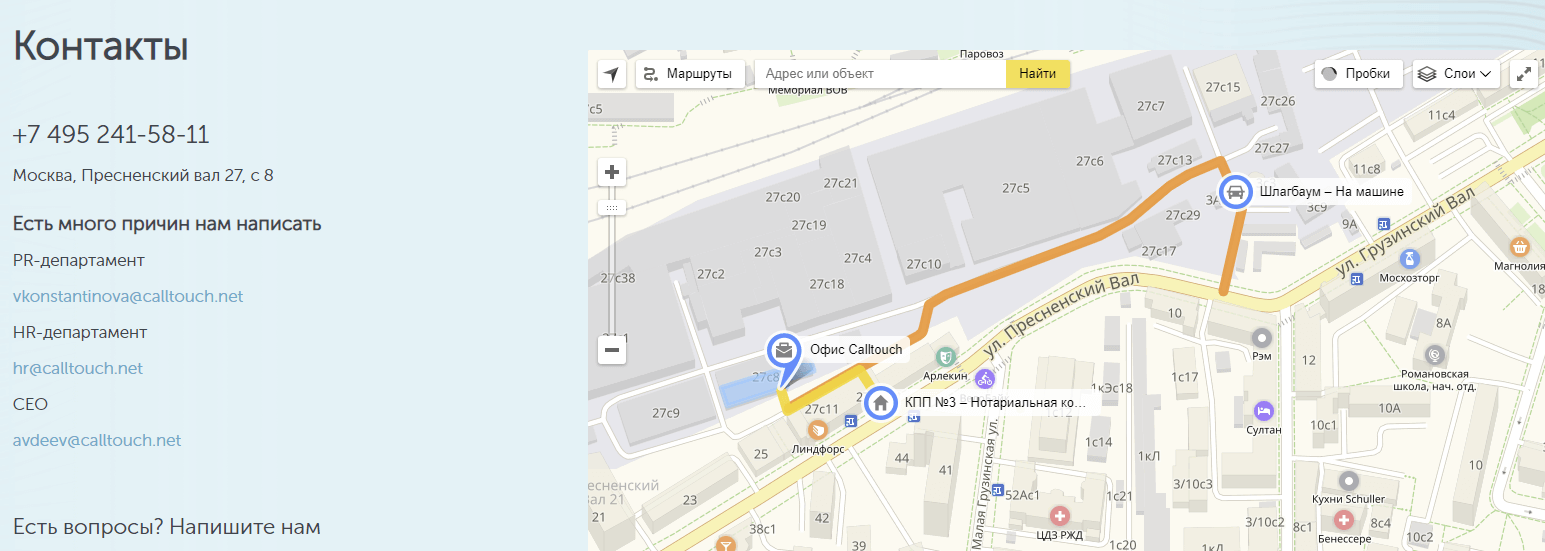
Наиболее привычное и понятное расположение карты — это раздел «Контакты». Там пользователь ожидает увидеть адреса, телефоны и почту для связи. Компании указывают свое местоположение и в сервисе Яндекс Бизнес — он позволяет работать с картами и добавлять информацию об организации.
Помимо карты, на сайт можно установить виджеты Calltouch. Обратный звонок, сбор заявок в нерабочее время и возможность связаться через удобные мессенджеры или соцсети увеличат конверсию и продажи.
Виджеты Calltouch
Увеличьте конверсию сайта на 30%
Инструкция по созданию
Сделать Яндекс Карту и разместить ее на сайте можно как вручную, так и с помощью плагинов.
Авторизуйтесь в Яндексе и перейдите в конструктор карт. Если у вас уже есть ранее созданные карты, вы увидите их список. В нем можно выбрать существующую — отредактировать, скопировать и поделиться — или создать новую. Также карты можно импортировать из файла.
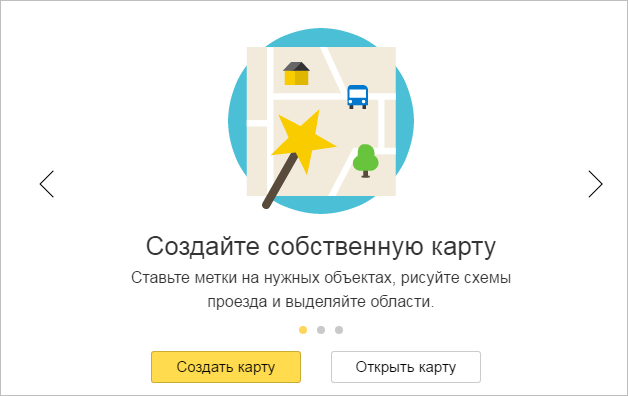
Создайте объекты. В интерфейсе есть несколько видов:
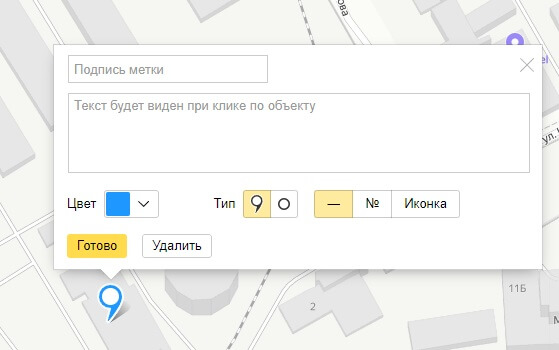
- Метки. Обозначают конкретные локации — пункт назначения или промежуточную точку на пути. Это может быть магазин, центральный офис, филиал, место для посадки в транспорт. Кликните на нужное здание, заполните название и описание локации. Задайте цвет, тип и иконку. Нажмите на кнопку «Готово», чтобы сохранить метку.
- Линии. Для построения маршрута нажмите на здание и проведите линию, например, до остановки. Если к вашему адресу есть несколько путей, обозначьте их линиями разных цветов и опционально добавьте описание к каждой.
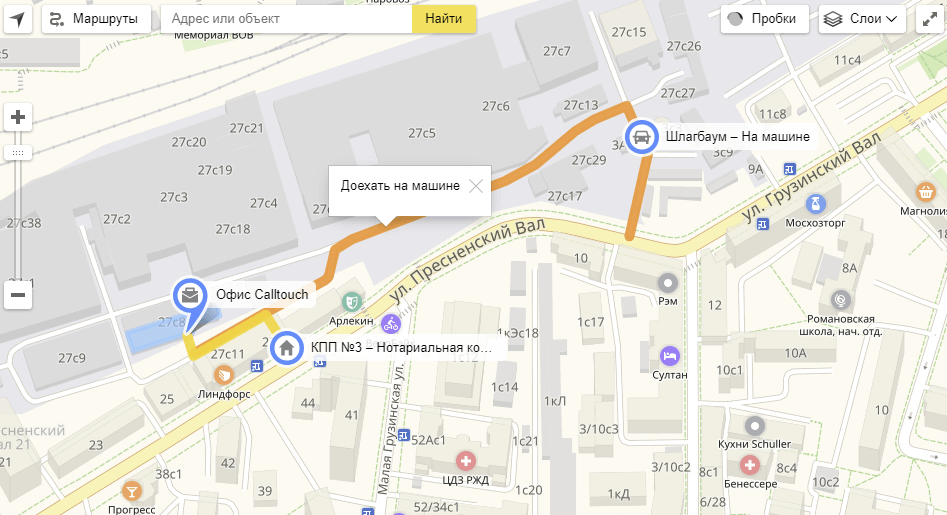
- Многоугольники. Обозначают дома или территории. Если офис расположен в промзоне, в которой легко заблудиться, вы можете отметить свое здание многоугольником. Дважды кликните на пространство рядом и обведите территорию. Добавьте в открывшемся поле подсказку.
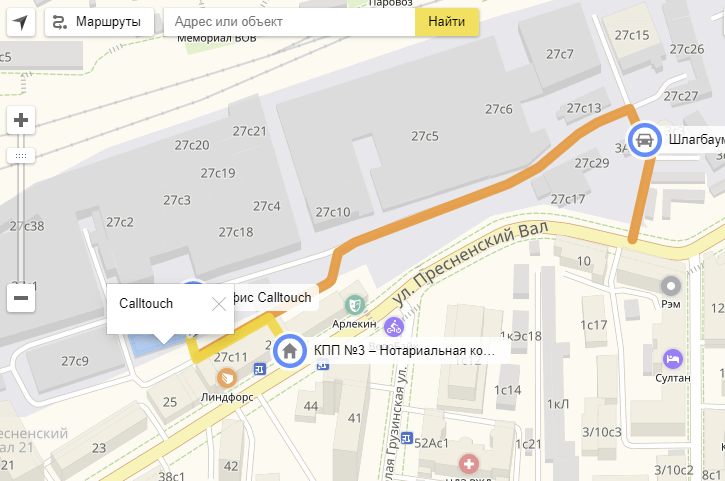
Включите отображение пробок. Если вашим гостям важна обстановка на дорогах, активируйте опцию «Пробки» в верхней панели.
Выберите тип карты. Они указаны в ниспадающем меню раздела «Слои». Варианты:
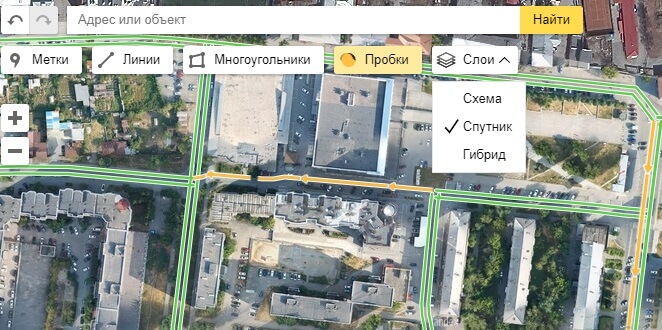
- Схема — нарисованный план местности с условными обозначениями.
- Спутник — карта-снимок из космоса.
- Гибрид — спутниковые снимки с надписями.
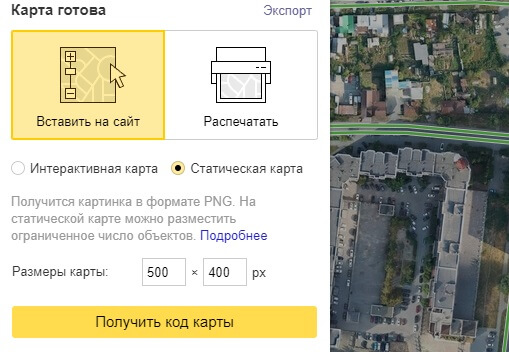
Сохраните карту. Когда она будет готова, добавьте в поля слева название и описание. Нажмите на «Сохранить и продолжить» внизу страницы. Выберите формат — интерактивный, статический или печатный. Получите код, чтобы разместить на сайте.

Маркетинг
Читайте также:
«ТенЧат»: что это за соцсеть, как она работает, как ее вести
«ТенЧат»: что это за соцсеть, как она работает, как ее вести
Опубликуйте карту. Передайте код программистам или расположите его в любой части сайта самостоятельно. Например, чтобы добавить карту под заголовком, вставьте ее после тега .
В CMS используйте готовые плагины и модули — их полный список есть в информационной справке Яндекса.
При подключении API загружайте карту через модули. Полная сборка API Яндекс Карт и необходимые инструменты для работы можно найти в package.full.
Некоторые CMS и конструкторы сайтов имеют функцию вставки карты. Например, в Tilda это один из блоков в боковом меню.
Чтобы вставить карту на сайт на WordPress:
- Зайдите в административную панель и выберите раздел «Страницы».
- Кликните на «Контакты», а затем — «Изменить».
- Поменяйте в редакторе режим «Визуально» на «Текст».
- В конструкторе Яндекс Карт для сайта скопируйте код iframe и вставьте его вниз страницы.
- Нажмите «Обновить».

На лендингах карту размещают в подвале сайта. Для этого сгенерируйте в конструкторе HTML код карты и выполните аналогичные действия. Пройдите: «Внешний вид» → «Редактор» → «Подвал». Вставьте HTML код.
Чтобы оценить эффективность рекламных каналов, подключите Сквозную аналитику Calltouch и не тратьте время на рутинные задачи. Вы узнаете, что приносит вам целевой трафик и доход. Сервис собирает все сведения с сайта, социальных сетей, CRM и экономит время сотрудников на составление отчетов.
Сквозная аналитика
Оценивайте эффективность всех рекламных кампаний в одном окне от клика до ROI
Вкладывайте в ту рекламу, которая приводит клиентов
Карта с несколькими адресами
Если ваша компания работает по двум и более адресам, создайте карту для каждого. Выберите инструмент «Метки» и укажите название и описание первой локации. Вторую и последующие настройте аналогично. Измените цвет меток, чтобы различать их, и сделайте карту интерактивной — так пользователи смогут приблизить нужную точку и посмотреть маршрут.
Готовую карту с несколькими адресами сохраните и вставьте на сайт.
Настройка отложенной загрузки
Карты достаточно «тяжелые» — могут замедлять отображение страницы. Чтобы этого избежать, настройте отложенную загрузку (lazy load):
- по доскроллу — если карта размещена внизу страницы;
- по наведению курсора;
- по касанию на экране смартфона.
Для этого в коде прописывают событие полной загрузки страницы — ‘DOMContentLoaded’. Затем — используют метод setTimeout и выставляют продолжительность задержки (в миллисекундах) до вызова карты. Получается строка:
setTimeout(initYandexMap, Время задержки)
После прописывают активности пользователя:
- document.addEventListener(‘scroll’, initYandexMapOnEvent);
- document.addEventListener(‘mousemove’, initYandexMapOnEvent);
- document.addEventListener(‘touchstart’, initYandexMapOnEvent) и загружают карту.
Заключение
- Яндекс Карта отображает адреса, метки и рассчитывает минимальный маршрут до офиса компании.
- Карту создают в конструкторе Яндекса и интегрируют на сайт с помощью сгенерированного при сохранении кода.
- Добавить Яндекс Карту на сайт можно как самостоятельно, так и через специальные плагины
- Вы можете создать интерактивную или статическую карту, настроить отображение локации в виде схемы или снимка со спутника.
- Карта может замедлять страницу. Настройте загрузку по доскроллу, тапу или наведению курсора.
Вопросы и ответы
Почему Яндекс Карта не отображается на сайте?
Проблема может быть в скорости интернета или «тяжести» элементов ресурса. Проверьте производительность сайта и настройте отложенную загрузку карты. Если изменений нет, обратитесь в службу поддержки сервиса.
Можно ли указать на карте несколько адресов?
Да. В разделе «Метки» выберите указатель и разместите его над всеми нужными вам локациями. Добавьте описание.
Как попасть на Яндекс.Карты, Google.Карты, 2GIS
Полная инструкция как зарегистрировать компанию и попасть на карты Яндекса, Google и 2GIS.
Если ваша компания ведет бизнес офлайн, размещение на Яндекс.Картах и Google и 2GIS поможет рассказать об этом потенциальным клиентам. Присутствие на картах приносит немало пользы: помимо предоставления сведений о местоположении и времени работы, можно также работать с репутацией компании – просматривать и отвечать на отзывы. А главное, добавиться на карты можно бесплатно и очень просто. В этой статье мы расскажем, как это сделать.
Как добавить компанию в Яндекс.Карты
Чтобы добавить компанию в Яндекс.Карты нужно зарегистрировать её в Яндекс.Справочнике и пройти модерацию.
Для этого необходимо выполнить:
- Авторизоваться в Яндексе. Если у вас нет аккаунта, придётся зарегистрироваться.
- Зайти в Яндекс.Справочник.
- Заполнить поля и отправить заявку на добавление.
Инструкция добавления
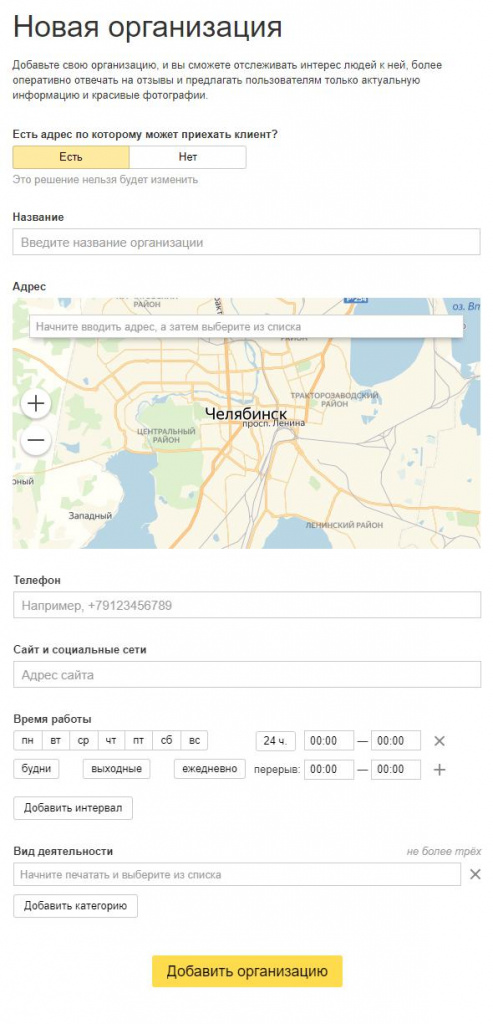
- Нажмите кнопку «Добавить».
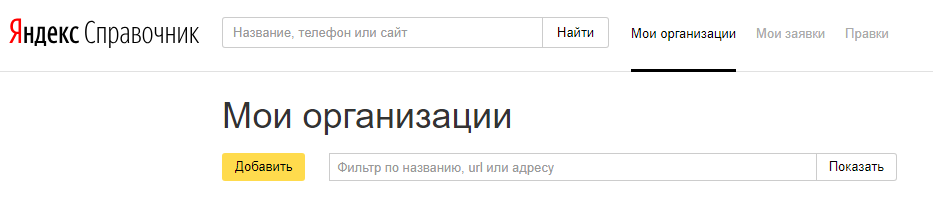
- Заполните поля и нажмите кнопку «Добавить организацию».
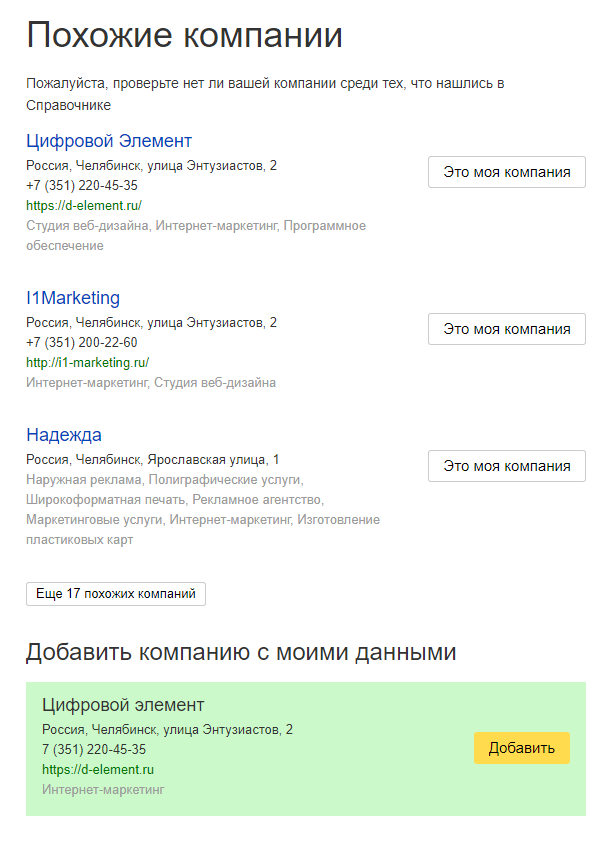
- В случаях, если организация уже есть в Яндекс.Справочнике или название компании совпадает с другой, то Яндекс сообщит вам о них.
Как добавить компанию в Google Мой Бизнес
Для добавления компании в Google.Карты нужно перейти в сервис Google My Business, добавить организацию и пройти модерацию.
Для этого необходимо выполнить:
- Авторизоваться в Google. Если у вас нет аккаунта, придется зарегистрироваться.
- Зайти в Google My Business.
- Заполнить все необходимые этапы (и их поля) и отправить заявку на подтверждение.
Инструкция добавления
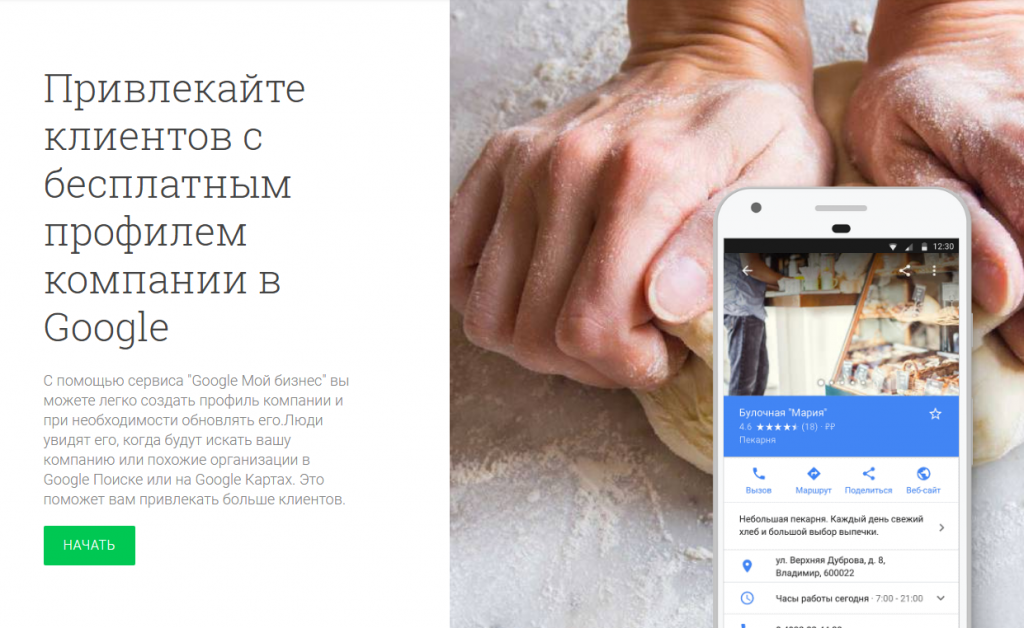
- Зайдите в Гугл Мой Бизнес и нажмите «Начать».
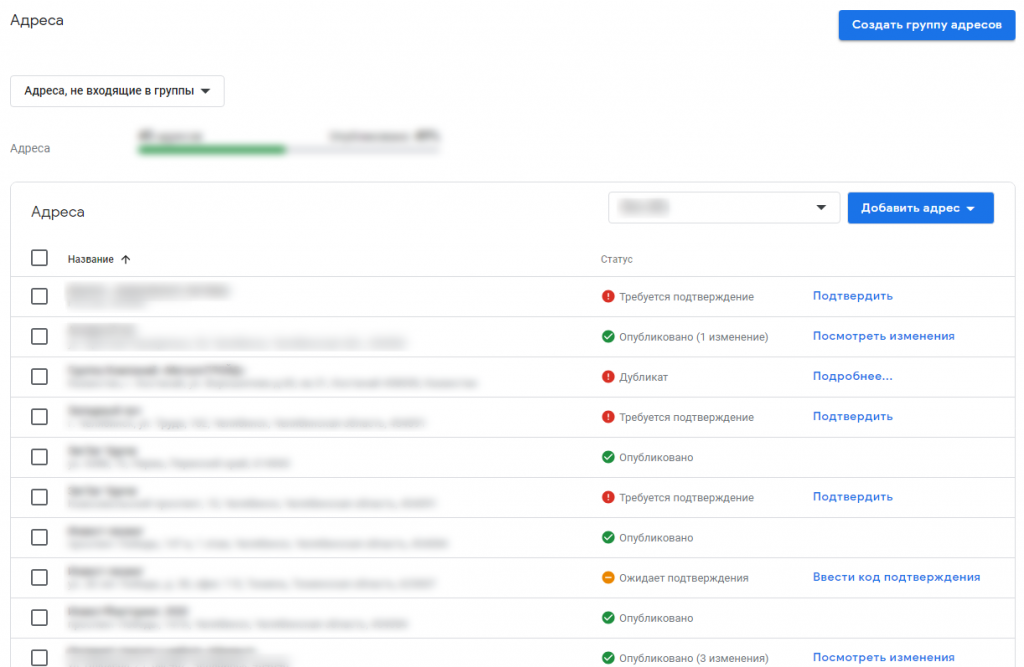
- Нажмите кнопку «Добавить адрес». Если подразумевается добавление нескольких адресов компаний, то используйте кнопку «Создать группу адресов».
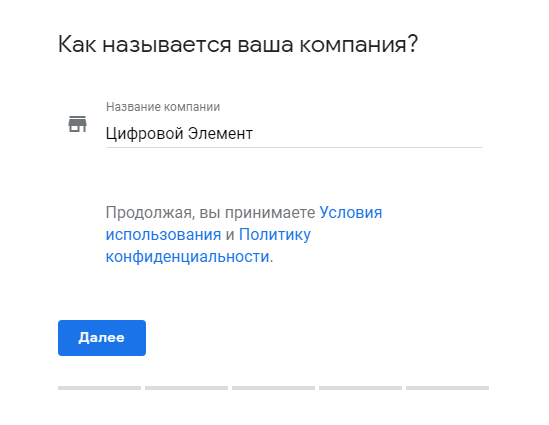
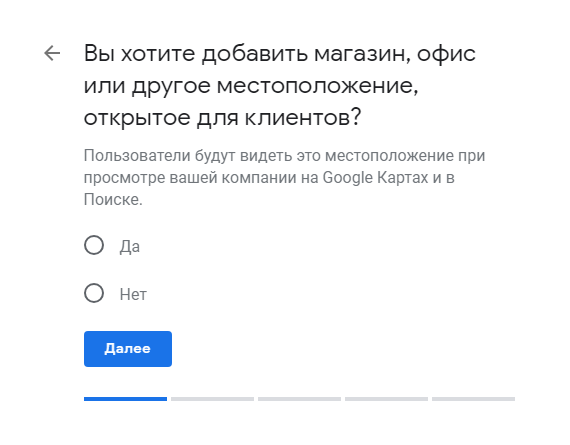
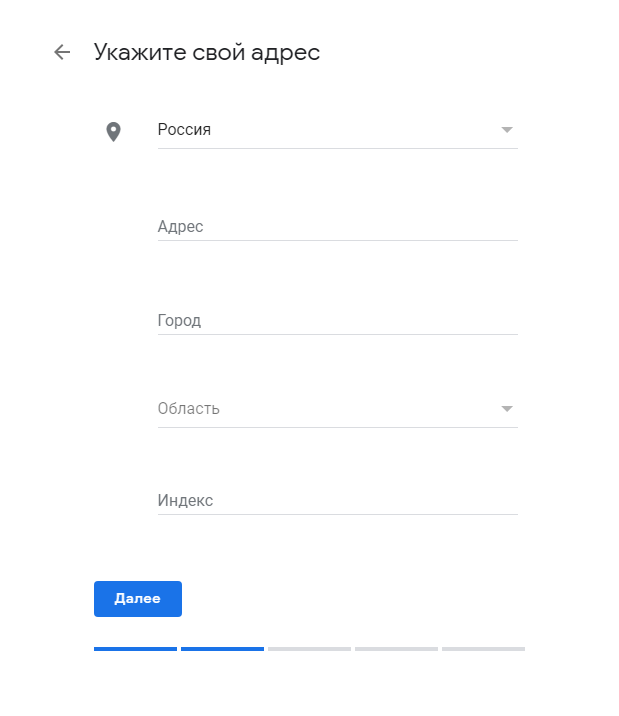
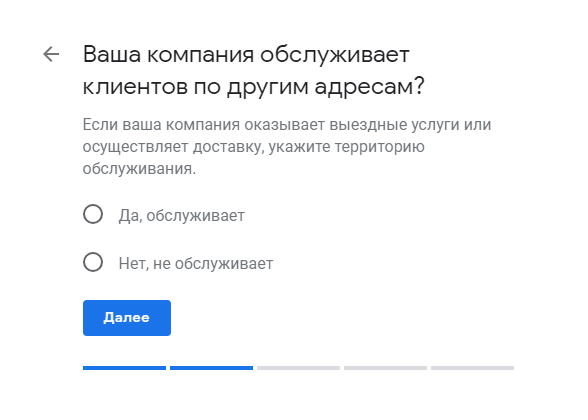
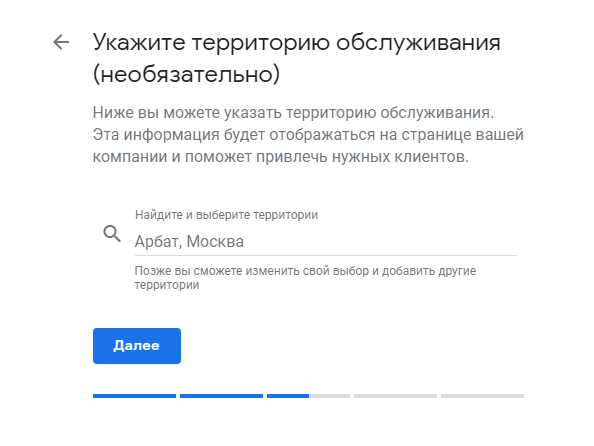
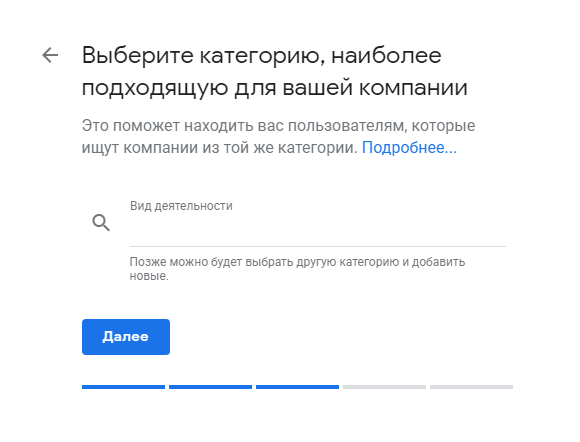
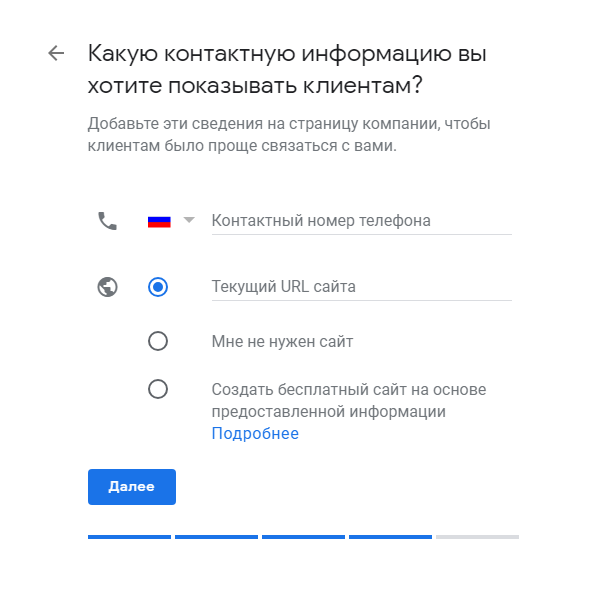
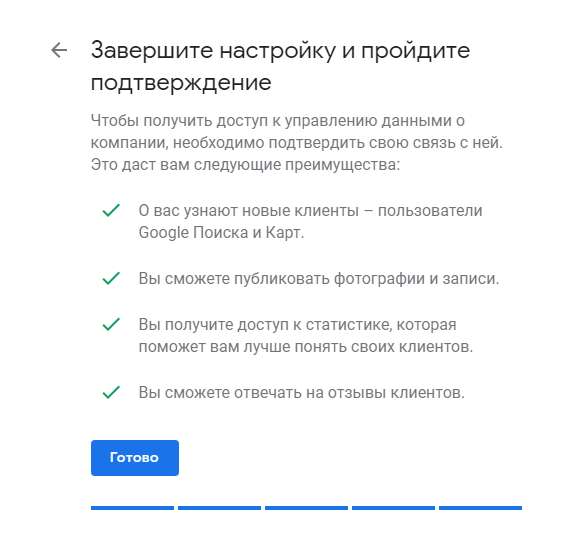
- Заполните все необходимые поля и отправьте заявку на добавление.
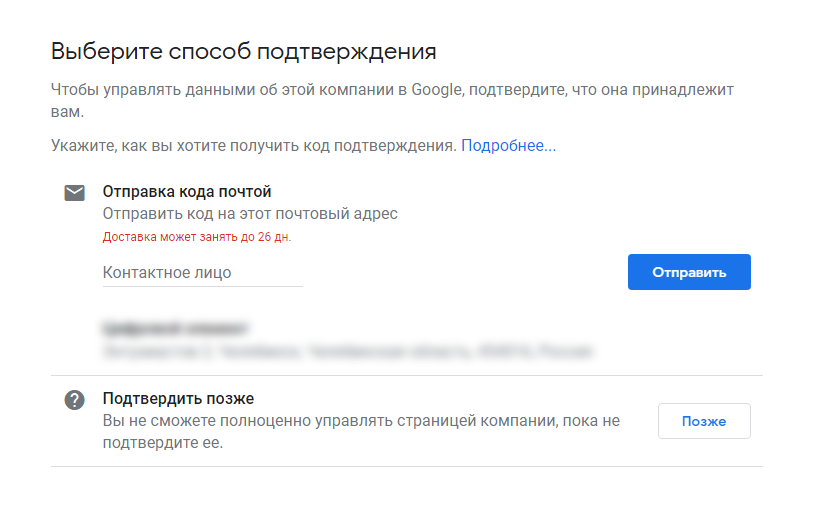
Возможные несколько способов подтверждения организации в Google.Картах:
- Подтверждение по телефону. Поступит телефонный звонок робота, который продиктует секретный код.
- Подтверждение по эл. почте. На указанный E-mail адрес поступит эл. письмо с секретным кодом.
- Подтверждение по почте. На указанный адрес будет оправлено письмо с секретным кодом.
- Мгновенное подтверждение. Доступно только при наличии компании в Google Search Console.
- Массовое подтверждение. При добавлении нескольких филиалов компании.
После подтверждения организация будет добавлена в Google My Business и через некоторое время появится в Google.Картах.
Как повысить видимость карточки компании
Для обоих сервисов требования одинаковы. Должны быть:
- фотографии (фасад, интерьер, логотип, товары);
- режим работы;
- ссылки на соц. сети;
- товары и цены;
- телефоны;
- виды деятельности компании.
В Google My Business есть возможность добавлять описание компании и год открытия. В Яндексе же такого нет, но есть возможность указывать название организации на латинице, краткое название компании, реквизиты и доп. услуги.
Чем больше информации о компании указано, тем больше пользователей смогут увидеть вашу карточку в списке организаций. Но не только кол-во указанной информации влияет на видимость карточки компании.
Рейтинг организаций
В Яндексе важен рейтинг организаций в Яндекс.Картах. О том, как он рассчитывается описано в блоге Яндекс.Вебмастеров.
Google тоже следит за репутацией организаций для соответствующего ранжирования их в поиске по поисковым запросам в Google.Картах.
Не забывайте следить за отзывами пользователей о вашей организации и повышайте рейтинг своей компании в глазах поисковых систем.
Как добавить компанию в 2GIS
Для добавления организации в 2GIS не нужно регистрироваться, но придётся подождать прохождения модерации. Есть разные способы добавления компании в 2GIS:
- представителям компании;
- пользователям.
Представителям компании
- Заполните форму добавления для представителей и нажмите кнопку «Отправить заявку».
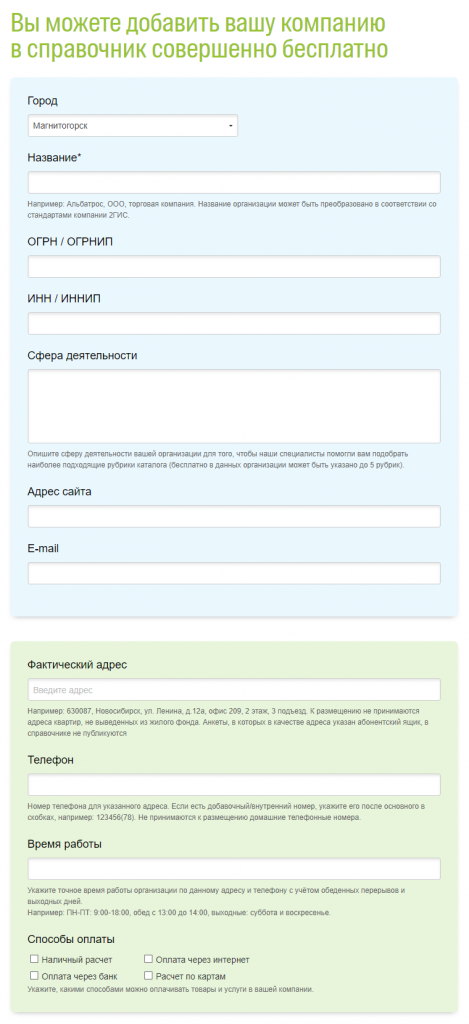
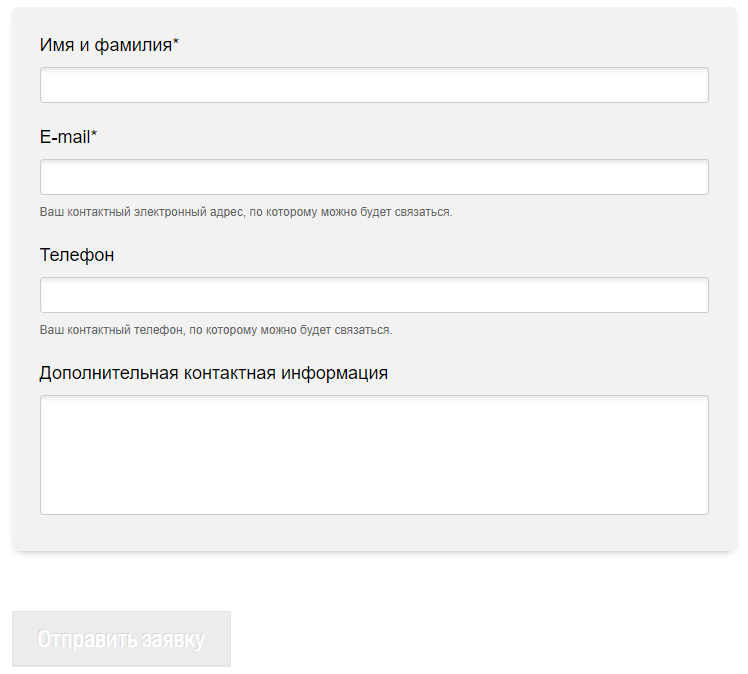
- В течение 3-х дней вам перезвонят менеджеры компании 2GIS для подтверждения информации о компании и добавят её в справочник. В онлайн-версии карт 2GIS компания появится в течение нескольких дней, а в версиях для ПК и мобильных устройств – в следующем месяце.
Пользователям
- Перейдите в онлайн-версию карт 2GIS и найдите здание, в которое хотите добавить организацию.
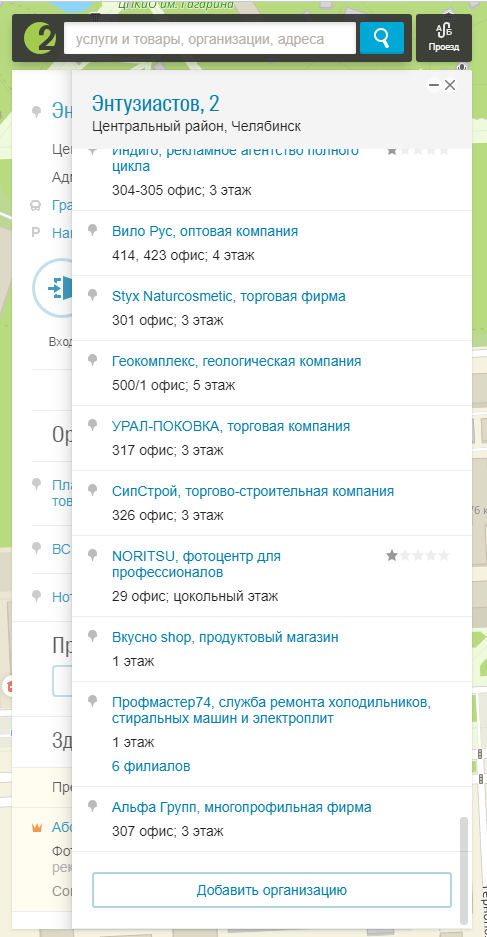
- В карточке здания выберите «Организации в этом здании».
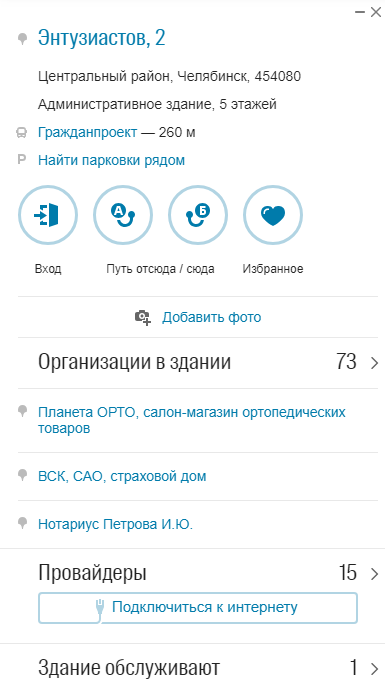
- Нажмите кнопку «Добавить организацию» в конце списка организаций здания.
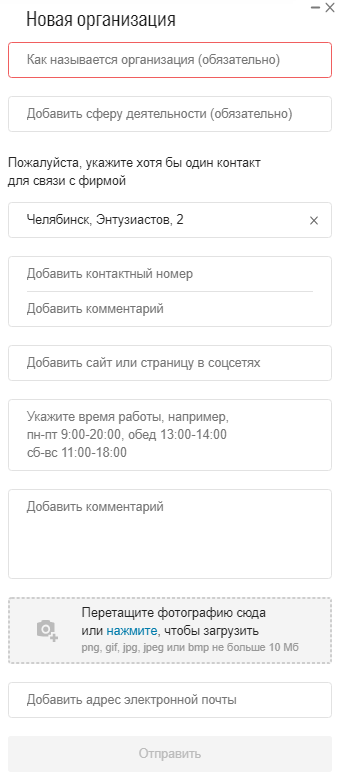
- Укажите информацию о компании и нажмите «Отправить». Достаточно указать 1 контакт и название организации. Менеджеры компании 2GIS проверят информацию и дополнят карточку самостоятельно. Если контактов организации нет, можно приложить фото вывески.


Как попасть на Яндекс.Карты, Google.Карты, 2GIS
Если ваша компания ведет бизнес офлайн, размещение на Яндекс.Картах и Google и 2GIS поможет рассказать об этом потенциальным клиентам. Присутствие на картах приносит немало пользы: помимо предоставления сведений о местоположении и времени работы, можно также работать с репутацией компании – просматривать и отвечать на отзывы. А главное, добавиться на карты можно бесплатно и очень просто. В этой статье мы расскажем, как это сделать. Как добавить компанию в Яндекс.Карты Чтобы добавить компанию в Яндекс.Карты нужно зарегистрировать её в Яндекс.Справочнике и пройти модерацию. Для этого необходимо выполнить: Авторизоваться в Яндексе. Если у вас нет аккаунта, придётся зарегистрироваться. Зайти в Яндекс.Справочник. Заполнить поля и отправить заявку на добавление. Инструкция добавления Нажмите кнопку «Добавить». Заполните поля и нажмите кнопку «Добавить организацию». В случаях, если организация уже есть в Яндекс.Справочнике или название компании совпадает с другой, то Яндекс сообщит вам о них. Как добавить компанию в Google Мой Бизнес Для добавления компании в Google.Карты нужно перейти в сервис Google My Business, добавить организацию и пройти модерацию. Для этого необходимо выполнить: Авторизоваться в Google. Если у вас нет аккаунта, придется зарегистрироваться. Зайти в Google My Business. Заполнить все необходимые этапы (и их поля) и отправить заявку на подтверждение. Инструкция добавления Зайдите в Гугл Мой Бизнес и нажмите «Начать». Окно приветствия сервиса Google My Business Нажмите кнопку «Добавить адрес». Если подразумевается добавление нескольких адресов компаний, то используйте кнопку «Создать группу адресов». Список добавленных карточек компаний в Google My Business Заполните все необходимые поля и отправьте заявку на добавление. 1 этап заполнения – название компании 2 этап заполнения – выбор отображения информации о компании в Google.Картах 3 этап заполнения – адрес компании 4 этап заполнения – выбор выездного обслуживания 6 этап заполнения – указания территории обслуживания (если в 5 этапе указали «Да») 7 этап заполнения – вид деятельности компании 8 этап заполнения – контактные данные компании 9 этап заполнения – завершение добавления 10 этап заполнения – подтверждение компании Возможные несколько способов подтверждения организации в Google.Картах: Подтверждение по телефону. Поступит телефонный звонок робота, который продиктует секретный код. Подтверждение по эл. почте. На указанный E-mail адрес поступит эл. письмо с секретным кодом. Подтверждение по почте. На указанный адрес будет оправлено письмо с секретным кодом. Мгновенное подтверждение. Доступно только при наличии компании в Google Search Console. Массовое подтверждение. При добавлении нескольких филиалов компании. После подтверждения организация будет добавлена в Google My Business и через некоторое время появится в Google.Картах. Как повысить видимость карточки компании Для обоих сервисов требования одинаковы. Должны быть: фотографии (фасад, интерьер, логотип, товары); режим работы; ссылки на соц. сети; товары и цены; телефоны; виды деятельности компании. В Google My Business есть возможность добавлять описание компании и год открытия. В Яндексе же такого нет, но есть возможность указывать название организации на латинице, краткое название компании, реквизиты и доп. услуги. Чем больше информации о компании указано, тем больше пользователей смогут увидеть вашу карточку в списке организаций. Но не только кол-во указанной информации влияет на видимость карточки компании. Рейтинг организаций В Яндексе важен рейтинг организаций в Яндекс.Картах. О том, как он рассчитывается описано в блоге Яндекс.Вебмастеров. Google тоже следит за репутацией организаций для соответствующего ранжирования их в поиске по поисковым запросам в Google.Картах. Не забывайте следить за отзывами пользователей о вашей организации и повышайте рейтинг своей компании в глазах поисковых систем. Как добавить компанию в 2GIS Для добавления организации в 2GIS не нужно регистрироваться, но придётся подождать прохождения модерации. Есть разные способы добавления компании в 2GIS: представителям компании; пользователям. Представителям компании Заполните форму добавления для представителей и нажмите кнопку «Отправить заявку». В течение 3-х дней вам перезвонят менеджеры компании 2GIS для подтверждения информации о компании и добавят её в справочник. В онлайн-версии карт 2GIS компания появится в течение нескольких дней, а в версиях для ПК и мобильных устройств – в следующем месяце. Пользователям Перейдите в онлайн-версию карт 2GIS и найдите здание, в которое хотите добавить организацию. В карточке здания выберите «Организации в этом здании». Нажмите кнопку «Добавить организацию» в конце списка организаций здания. Укажите информацию о компании и нажмите «Отправить». Достаточно указать 1 контакт и название организации. Менеджеры компании 2GIS проверят информацию и дополнят карточку самостоятельно. Если контактов организации нет, можно приложить фото вывески.

Россия , Челябинская область , Челябинск , ул. Энтузиастов, 2, оф. 200 Телефон: +7 (351) 220-45-35