
Как добавить файл на сайт?
Для загрузки файлов на сайт используется виджет «Файл», который расположен в конструкторе во вкладке «Медиа».
Разместите виджет в нужном месте на странице, затем кликните на него. В открывшихся настройках нажмите «Заменить», чтобы загрузить файл, или просто перетащите файл в окошко.
Ниже представлена таблица со списком допустимых файлов, которые можно загружать через виджет «Файл».
Текстовые файлы
Графические файлы
- vnd;
- djvu;
- png;
- jpg / jpeg;
- gif;
- tiff;
- x-icon;
- bmp;
- x-bmp;
- x-ms-bmp.
Другие файлы
- .*opendocument.*;
- .*ms-excel;
- .*openxmlformats.*;
- msword;
- pdf;
- zip;
- x-rar;
- x-tar;
- x-gzip.
Примечание:
Максимальный размер загружаемого файла — 30 Мб.
Для виджета «Файл» доступны следующие настройки:
- Указать название файла, которое будет отображаться посетителям.
- Добавить описание файла.
- Назначить действие по клику на файл: скачать файл, открыть в текущем или новом окне. По умолчанию все файлы скачиваются. Настройка открытия в окне браузера доступна для всех типов файлов, но если браузер не поддерживает этот тип файла для просмотра, то он будет скачан.
- Выбрать дизайн отображения виджета из предложенных.
- Установить выравнивание элементов виджета.
- Настроить отображение элементов виджета.
- Добавить класс виджету.
- Включить сбор статистики.

Примечание:
После выбора действия по клику изменения можно увидеть только на опубликованном сайте, в режиме предпросмотра файл не будет открываться или скачиваться.
Попробуйте прямо сейчас!
Как опубликовать на сайте PDF-файл. Google Диск
Иногда необходимо загрузить на сайт текстовый или PDF-файл. Это может быть постановление главы города или губернатора, какой-то правительственный документ или исследование.
Используйте возможности Google Диск для этого. Встройте документы на сайт за пять кликов мышкой.
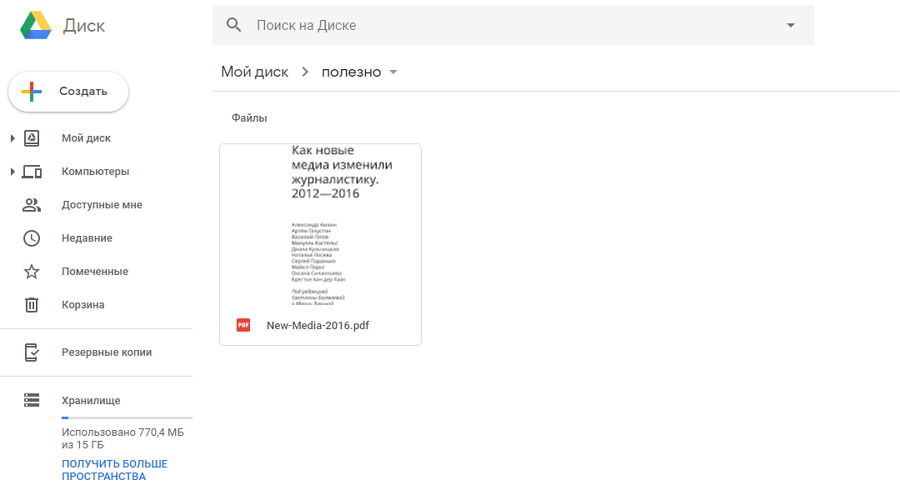
«Подопытным» файлом для загрузки стала «книга с котиком» — «Как новые медиа изменили журналистику» (эта книга размещена в открытом доступе на сайте Silamedia).
Первое, что нужно сделать — загрузить файл на Google Диск. Он также поддерживает типы файлов pdf, doc, docx и другие. Показываем, как работать с PDF.
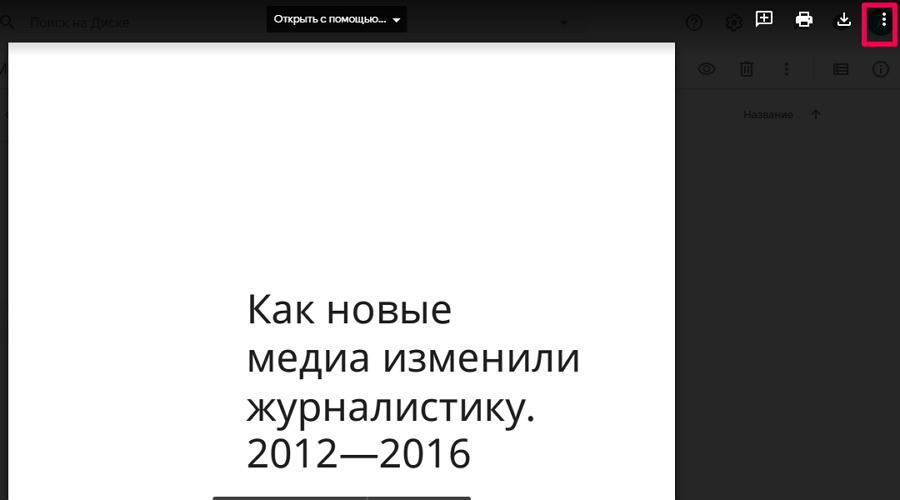
Клик первый — откройте файл. В правом верхнем углу нажмите на три точки.
Клик второй — в всплывающем списке выбирайте «Открыть в новом окне».
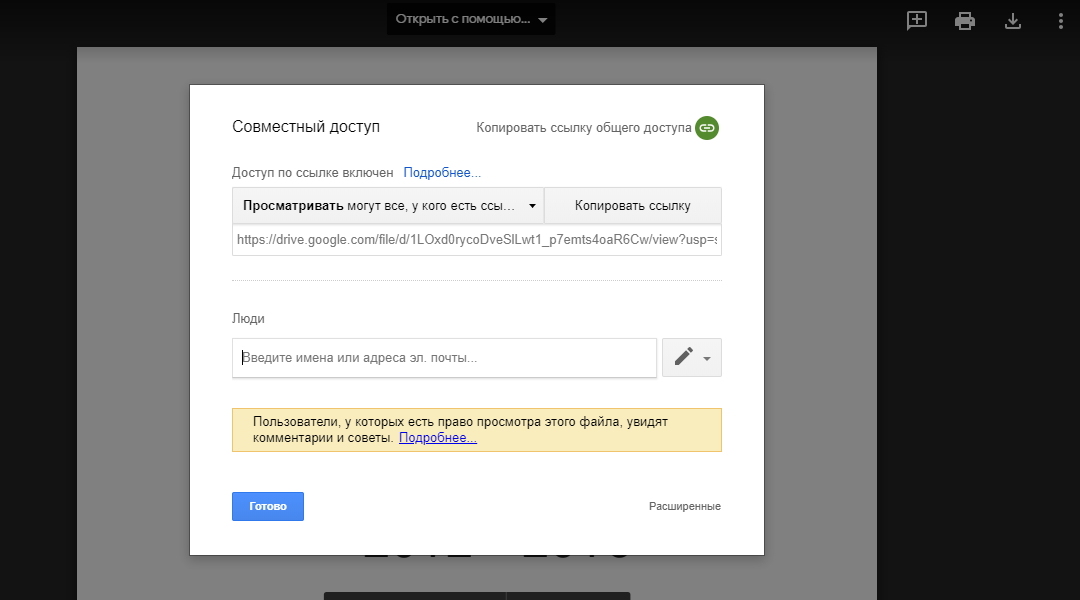
Клик третий — переходите в новое окно с вашим документом и снова нажимайте на три точки в правом верхнем углу. В появившемся списке действий выбирайте «Открыть доступ». Включите доступ по ссылке. Вы можете разрешить читателям просматривать документ, комментировать его или редактировать.
Клик четвертый — открывайте доступ к документу, нажимайте «Готово».
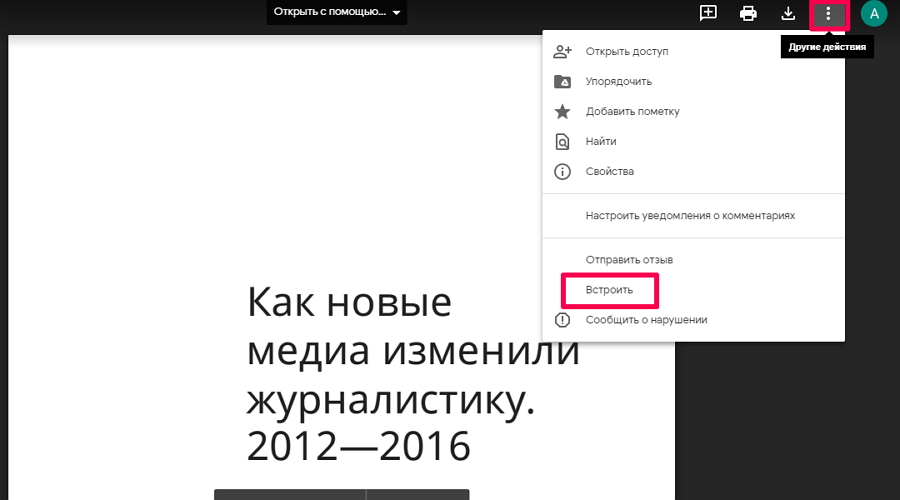
Клик пятый — снова нажимайте на три точки в правом верхнем углу. В появившемся списке действий выбирайте «Встроить». И сразу появляется код для вставки на сайт.


Так документ будет выглядеть на сайте.
Загрузка документов
В блог WordPress.com можно загрузить документы с помощью кнопки «Добавить медиафайл» (для изображений воспользуйтесь кнопкой «Добавить изображение»). Список поддерживаемых типов файлов приведён в статье Типы файлов.
Примечание. Инструкции, приведенные ниже, предназначены для пользователей, которым надо загрузить документ и добавить ссылку для его скачивания в запись или на страницу блога. Если вы просто хотите загрузить документ в «Библиотеку файлов» (без ссылки для скачивания документа), в консоли перейдите на страницу Медиафайлы -> Добавить новый.
Загрузка с компьютера
Здесь описано, как загрузить документ с компьютера в «Библиотеку файлов» и вставить ссылку для его скачивания в запись или на страницу.
1. Перейдите на страницу Записи -> Добавить новую или Страницы -> Добавить новую, или откройте существующую запись в режиме редактирования.

2. Нажмите на кнопку Добавить медиафайл в группе кнопок Загрузиь/Вставить прямо над редактором.
3. Нажмите на кнопку Обзор…, выберите файл с вашего компьютера, затем нажмите кнопку Загрузить.


4. По окончании процесса загрузки нажмите на кнопку Ссылка на файл. Это гарантирует, что текст записи будет содержать ссылку для скачивания файла, который вы только что загрузили.
5. Нажмите на кнопку Вставить в запись.

6. Теперь в записи или на странице должна быть ссылка для скачивания документа.
Как загрузить файл на сайт
От автора: приветствую вас, дорогой читатель. Сегодня я вам расскажу о нескольких способах, как загрузить файл на сайт. Или даже несколько файлов. В общем, если на сервере хозяин вы, то никаких проблем с этим не возникнет.
Загружаем на обычный платный хостинг
Итак, прежде всего вам необходим доступ к серверу. Например, к панели управления. На простом shared-хостинге ее обычно именуют cPanel. Если такой доступ у вас есть, то отлично! В такой панели вы найдете что-то вроде “Диспетчер файлов”.
Здесь необходимо найти путь к нужному вам сайту, если у вас их несколько. Корневой папкой проекта иногда называется public_html (если это первый домен, который вы поставили), либо это будет папка с доменным именем сайта, если вы добавили домен позднее.
Теперь вам нужно перейти в эту корневую папку. Если у вас движок WordPress, то вы увидите в ней директории wp-admin, wp-content, wp-includes. Если видите, это говорит о том, что вы зашли в правильное место – это и есть корневой каталог.

Рис. 1. Третья, четвертая и пятая папка являются отличительными признаками движка wordpress, а еще того, что вы находитесь в корневой директории.
Именно в нее обычно загружают какие-то файлы. Несомненно, где-нибудь вверху вы увидите кнопки, которые позволяют удалять, скачивать и закачивать. Вам нужна именно последняя. Кстати, на сервер можно без проблем загрузить архив, распаковать его там, после чего удалить. Это удобно, когда нужно закачать сразу много всего. Например, полноценный движок или список документов.
Добавить файлы можно и по-другому. А именно, через FTP доступ. После покупки услуг у хостера он обязательно сообщит вам данные для входа по ftp. Чтобы соединиться таким образом с сайтом, вам необходима программа ftp-клиент. Из бесплатных рекомендую Filezilla. Как-то мне приходилось пользоваться и платной SmartFTP, но там уже навороты, не нужные рядовому пользователю.
Итак, вам нужно будет скачать Filezilla. В программе вверху вы можете увидеть 4 поля, которые необходимо заполнить для соединения. Это хост, логин, пароль и порт. Хост – это ip-адрес или доменное имя вашего сайта. Поскольку IP вы можете просто не знать, я рекомендую ввести доменное имя с //.
Логин и пароль вам нужно ввести те, что предоставил вам провайдер. Ну а стандартный порт для ftp – 21. Просто запомните это. Если все введено правильно, файловая структура вашего сервера станет доступна в правом окне. В левом будет то, что есть на вашем компьютере. Таким образом, закачивать можно с помощью перетаскивания в правое окно.
При подтверждении прав на сайт в инструментах веб-мастера от вас могут потребовать как раз загрузить html файл на сайт. Таким образом, происходит проверка, являетесь ли вы хозяином ресурса. Что ж, теперь вы знаете, как это сделать. Чтобы у вас не возникло вопросов, загружать надо в ту же самую корневую папку.
Кстати, я заметил, что Google и Mail иногда проверяют наличие подтверждающей странички и если вы ее удалили, то могут вновь попросить вас подтвердить права.
Как залить файл на VDS?
Если у вас vds, то там процесс загрузки немного отличается. В этом случае я вижу 2 разумных варианта:
Через панель управления
Первый способ. На виртуальном сервере у вас тоже может быть панель управления, а может и не быть. Обычно ее добавления можно заказать отдельно, либо при выборе операцинной системы сервера выбрать вариант с встроенной панелью. На моем хостере это ISP Manager – очень удобная панель. У некоторых провайдеров вы можете подключить ее бесплатно, у других – платно.

Так вот, в этой isp panel есть пункт “Система”, а в нем “Менеджер файлов”. Здесь вас нужно среди многообразия папок найти папку с сайтами. Если у вас возникают какие-то проблемы, лучше спросить у тех. поддержки, потому что у каждого хостера путь может быть разным.
Соответственно, здесь почти все также, как и в Диспетчере файлов на cPanel, абсолютно такие же кнопки и возможности.
Второй способ. Опять вам понадобится программа для работы с ftp, только на этот раз нам нужен способ соединения Secure Shell (тот самый SSH). Чтобы соединиться таким образом, просто поменяйте номер порта на 22. Обо всем остальных полях для ввода я уже писал ранее.
Как загрузить на сайт файл для его скачивания
Хотите закачать файл к себе и дать возможность людям его скачать? Нет ничего проще. Что вам для этого нужно проделать? Во-первых, я советую для этого в корневой директории создать новую папку, специально для файлов. Можно назвать ее files, archive, filestorage. Ну это не важно, название может быть любым, просто я предлагаю такие, чтобы было сразу понятно, что в папке находиться.
Итак, заходим в эту пустую папочку и грузим сюда нужный документ. Теперь на странице сайта, где вы хотите дать возможность скачать его, нужно просто сделать на него ссылку. Кодом это делается так: