
Настройка генерации договоров в Bitrix24
В этой статье мы расскажем, как самостоятельно настроить создание договоров в Битрикс24.
Теперь с помощью Битрикс24 вы можете не только систематизировать работу с клиентами, но и автоматизировать создание различных документов, таких как договоры, счета-фактуры, акты и прочие, которые нужны для того, чтобы соответствовать Российскому законодательству.
В сервисе Битрикс24 уже есть ряд встроенных шаблонов, которые можно использовать из коробки. Если они не подходят, то имеет смысл их удалить, чтобы они не мешали. Все шаблоны хранятся в формате DOCX.
Нужно зайти в какую-либо CRM сущность, например в сделку, в правом верхнем углу нажать «Документ» и выбрать «Добавить новый шаблон»:
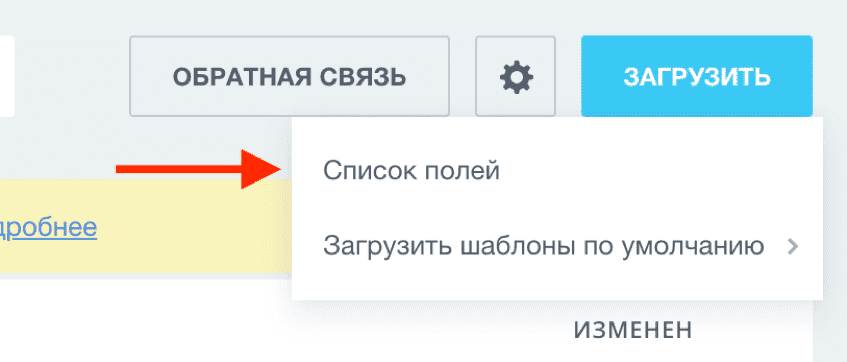
Дальше можно скачать какой-нибудь документ для примера, чтобы ознакомиться с переменными, или зайти в соответствующий раздел «Список полей»:
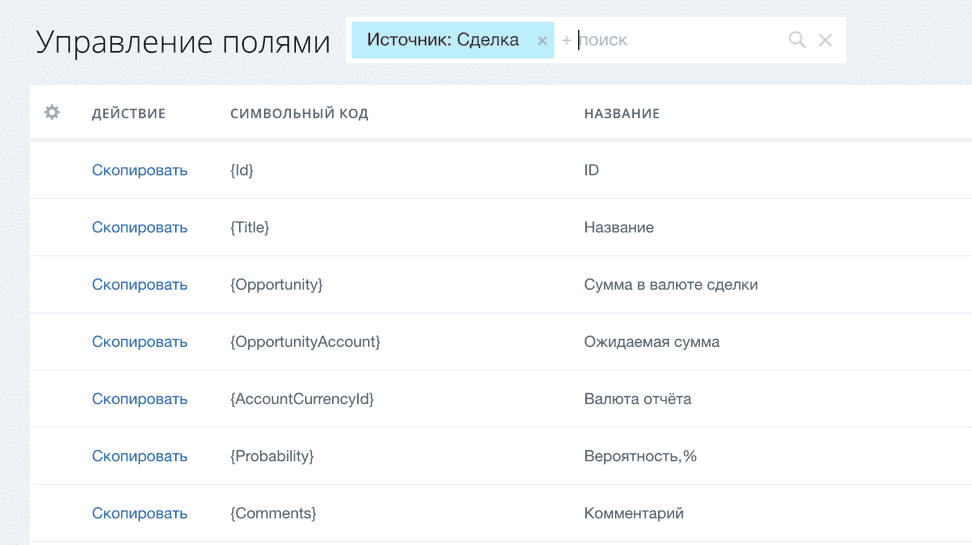
Откроется довольно внушительный список полей, которые в данном примере привязаны к сделке:
Соответственно можно искать параметры при помощи фильтра:
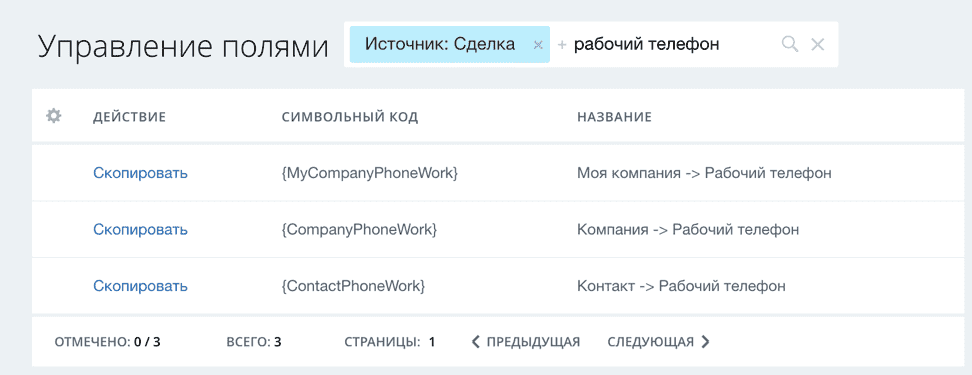
В данном случае можно использовать телефон контакта или компании, которые привязаны к сделке. Также возможно использование пользовательских полей.
Далее нужно открыть в MicrosoftWordпример договора, который используется в вашей компании и везде, где требуется вставить нужные параметры, прописать их:
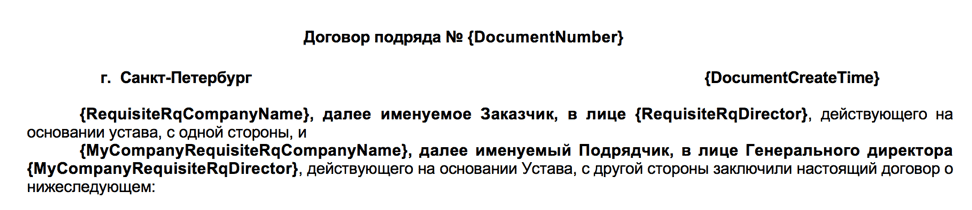
Например реквизиты сторон, включая печать компании, настраиваются следующим образом:
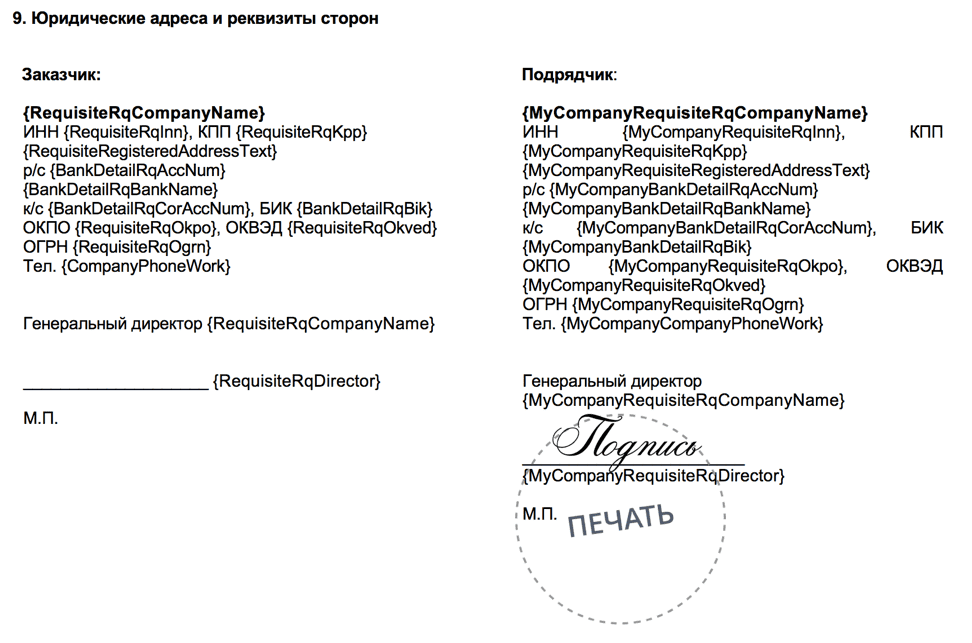
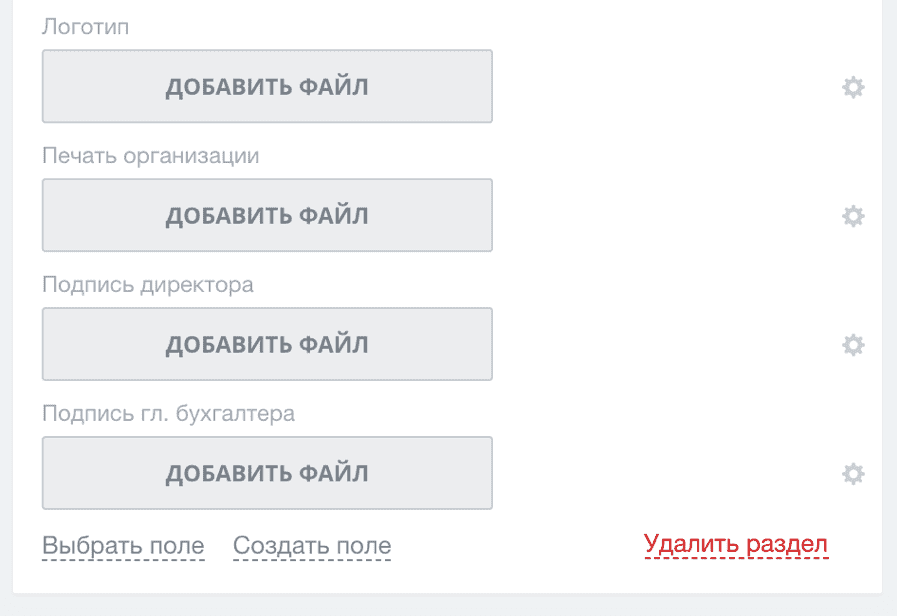
Чтобы подставились печать и подпись, нужно соблюсти два момента. Во-первых загрузить печать и подписи в поля своей компании в разделе настроек CRM «Реквизиты ваших компаний»:
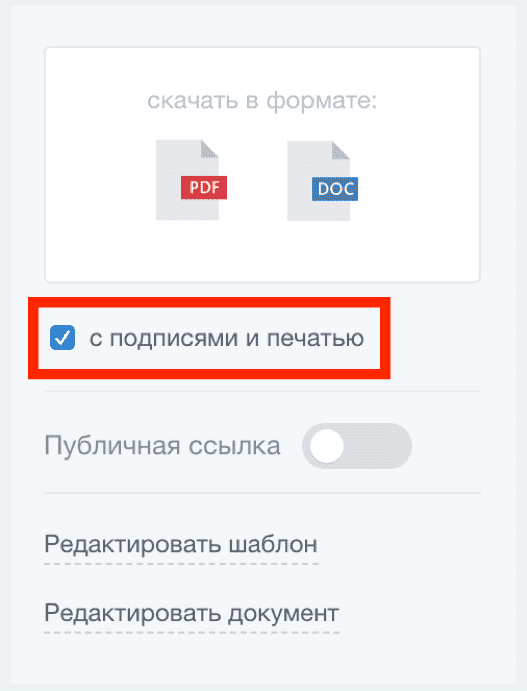
Во-вторых нужно при генерации документа поставить галку «с подписями и печатью»:
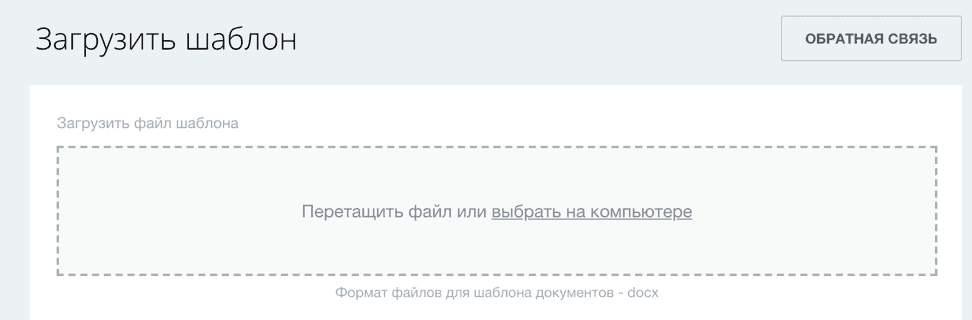
После всех необходимых правок шаблона, нужно его сохранить в формате DOCXи загрузить в Битрикс24:
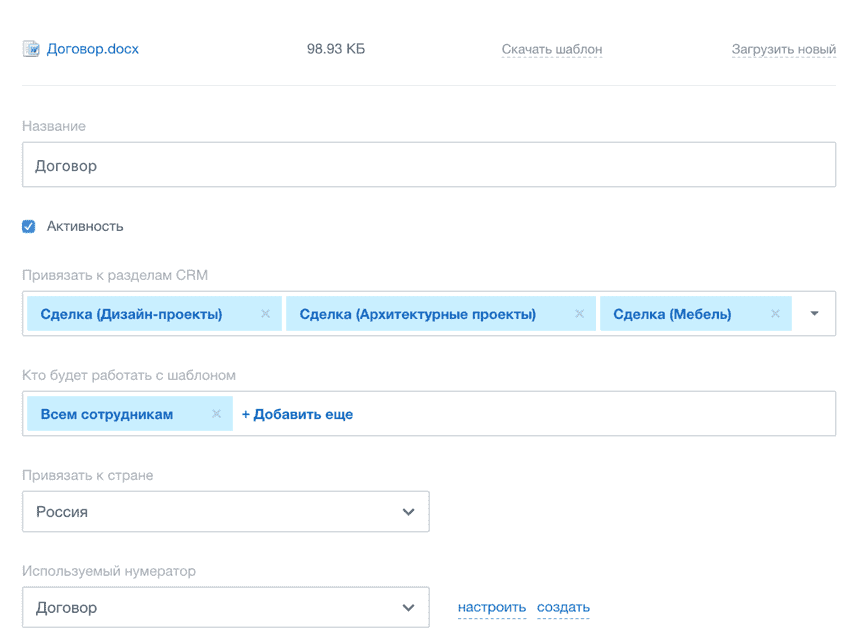
После загрузки откроется карточка настроек шаблона, где нужно задать его название, привязать его к необходимым сущностям, выбрать сотрудников, кому он будет доступен, привязать к стране и настроить соответствующий нумератор:
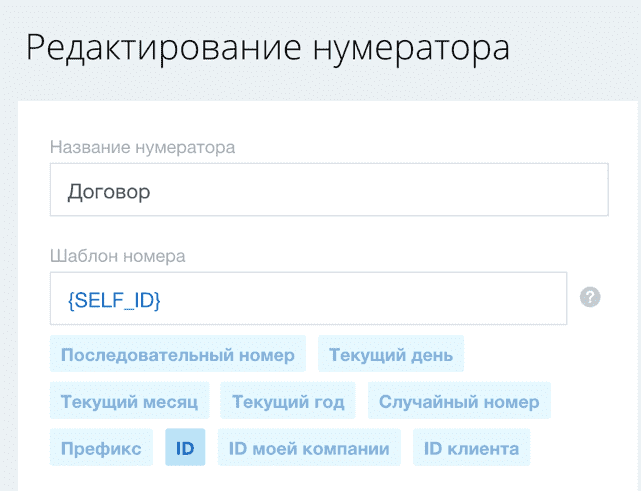
Нумератор можно настроить существующий, можно создать новый. В качестве нумерации договоров, например, можно использовать номер сущности CRM, к которой прикреплен шаблон, поэтому можно выбрать параметр :
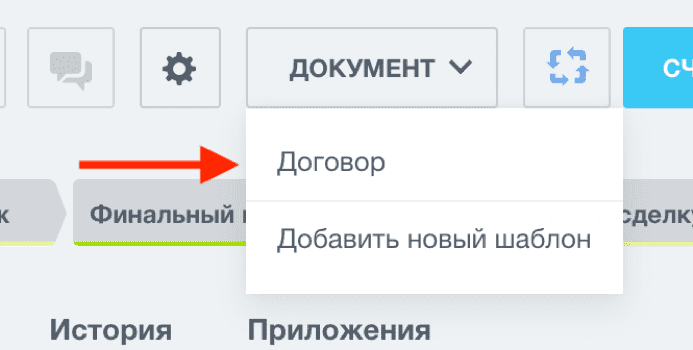
В итоге нужно сохранить загруженный шаблон и в сделке нажать «Документ» и выбрать необходимый шаблон:
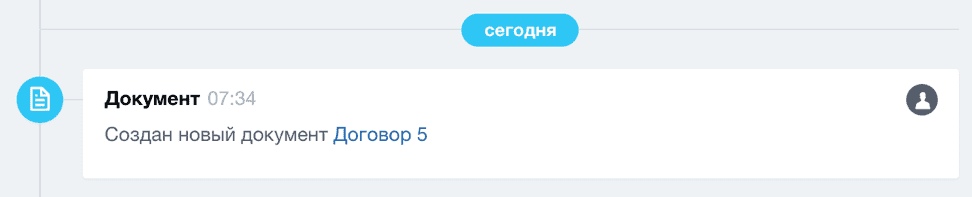
Начнется генерация документа, которая может занять некоторое время, главное не забыть поставить галочку «с подписями и печатью». После завершения, можно скачать договор в формате PDF или DOCX. Также ссылка на документ будет доступна в истории карточки сущности.
Также уже после генерации документа, можно нажать «Редактировать документ» и поправить вручную необходимые параметры документа:
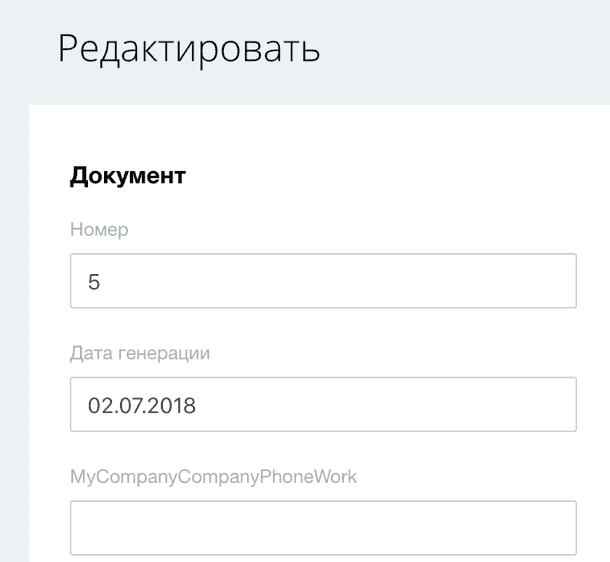
Если нужно добавить в счет реквизиты второй своей компании, то можно выбрать их в выпадающем списке в самом низу блока редактирования документа. После чего все реквизиты в полях выше обновятся автоматически:
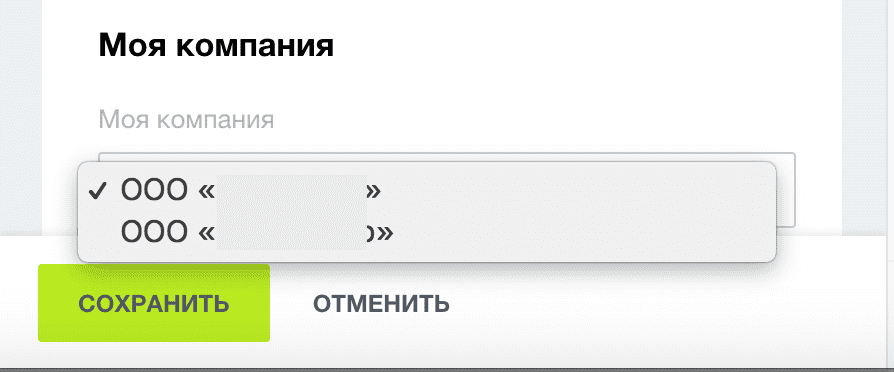
В итоге должно получиться примерно следующее:
Договоры в Битрикс24. Как создать договор в Битрикс24. Как настроить шаблон договора в Битрикс24
Создаем шаблон договора в Битрикс24, настраиваем шаблон, подставляем переменные, реквизиты, создаем договоры в pdf, doc, web версии. Скачиваем договор, создаем ссылку на договор.
39 показов
1.2K открытий
Как создать договор в Битрикс24
1. Для создания перейдите в сделку, для которой нужно сделать новый договор. В карточке Сделки в верхнем меню нажмите кнопку Документ. Появится список, где есть пункт Добавить новый шаблон, нажмите на него
2. Откроется вкладка. Здесь нажмите на кнопку Загрузить
3. В новой вкладке загрузите шаблон
4. После его загрузки проверьте название шаблона, поставьте галочки, если их нет напротив пунктов Активность и С подписями и печатью. Выберите из списка к какому разделу CRM привязать данный документ и поставьте галочку
5. Затем заполните пункт Кто будет работать с шаблоном. Потом Привяжите к стране ваш шаблон. В пункте Используемый нумератор выберите подходящий. Здесь также можете настроить или создать свой нумератор. После чего нажмите кнопку Сохранить
6. Таким образом вы создали новый шаблон договора и можете им воспользоваться. Для этого в карточке Сделки нажмите кнопку Документ и откройте ваш новый шаблон. Проверьте правильность его заполнения. Если ошибки есть, то их можно легко исправить.
Как редактировать шаблон договора в Битрикс24
- Откройте ваш шаблон в Битрикс24 и ниже нажмите на Редактировать документ
2. В новой вкладке вы можете отредактировать все необходимые данные. Например, номер договора оказания услуг, сделав его понятным. Для этого оставьте тот номер, который нужен. После того как отредактировали все, нажмите зеленую кнопку Сохранить
3. Теперь видим, что номер договора стал короче и все изменения в шаблоне были сохранены.
Как создать шаблон Счета в Сделке Битрикс24 читайте здесь
Печать и подпись в договоре
- Для того, чтобы в договоре были печать и подпись вам нужно зайти в раздел меню — Еще. Затем нажать на пункт Настройки и выбрать в списке Настройки CRM
2. Теперь нажмите на блок Реквизиты ваших компаний
3. Откроется список ваших компаний, выберите нужную и кликнете по ней
4. Далее, если у вас нет в карточке полей для подписи и печати, то добавьте их. Разместите в соответствующем поле Печать и Подпись их изображения, желательно на прозрачном фоне. Чтобы добавить изображения, нажмите на маленькую шестеренку рядом с соответствующем полем
5. После того как разместили печать и подпись обязательно Сохраните настройки
6. Теперь откройте ваш шаблон договора и поставьте галочку рядом с опцией Печать и подпись. Все, готово.
Как создать документ счет в Битрикс24 читайте здесь.
Как поменять падеж в договоре Битрикс24
- В карточке сделки откройте документ и ниже нажмите Редактировать шаблон
2. Затем в новой вкладке нажмите Скачать шаблон. После скачивания откройте его в Word и разрешите редактировать
3. В тексте шаблона найдите цифру 1 и замените ее на цифру 0
4. После того, как изменили падеж и в целом отредактировали файл, сохраните его
5. Вернитесь на вкладку с документом и загрузите этот отредактированный шаблон с компьютера в Битрикс24. Файл успешно загружен. Теперь нажмите кнопку Сохранить
Договор теперь имеет читабельный вид и вы можете его использовать.
Чтобы узнать подробнее, смотрите наше видео⬇
⚠ Получите консультацию по внедрению, настройке, технической поддержки Битрикс24:
➡ по телефону (WhatsApp и Telegram ��) ☎: +79675556855
CRM Битрикс24. 5 рабочих кейсов автоматизации продаж.

Фраза «автоматизация воронки продаж» для заказчика звучит с одной стороны заманчиво, с другой — непонятно. И на первых шагах внедрения CRM мы не советуем своим клиента пытаться автоматизировать все бизнес-процессы в продажах — начинайте с простых и точечных решений!
Как правило, цель у отдела продаж одна – продавать больше. Как этого достичь?
- за счет клиентского сервиса: быстрая реакция на обращения клиента, поддержка качественных коммуникации с клиентом, вовремя сделанный звонок, вовремя отправленное КП и так далее;
- с помощью автоматизации рутинных задач в отделе продаж;
- благодаря разработке и внедрению четких регламентов взаимодействия между отделами (продажи — логистика, продажи – производство, продажи – снабжение).
Именно для решения таких задач созданы роботы и триггеры в CRM Битрикс24. Настроить их можно в лидах и сделках.
Робот — это автоматическое действие, которое срабатывает на определенной стадии. Например, на стадии «Производство» формируется авто-задача на руководителя производственного отдела.
Триггер — это обратная история. Триггеры меняют статус сделки в ответ на действия клиента. Например, клиент открыл ссылку из нашего письма — сделка переходит на следующую стадию автоматически.
Давайте рассмотрим 5 кейсов автоматизации, которые вы сможете не только применить для своего бизнеса, но и настроить самостоятельно.
Кейс №1
Цель: не забывать о сделках, ускорять процесс прохождения сделки по стадиям, контролировать работу подчиненных.
Автоматизация: уведомления для менеджера – планирование звонков – контроль на руководителя.
Сферы применения: на любой стадии, которая у вас провисает. Где сделки или лиды задерживаются дольше всего. Например, клиент думает, долго согласовывает, менеджер забывает ему позвонить.
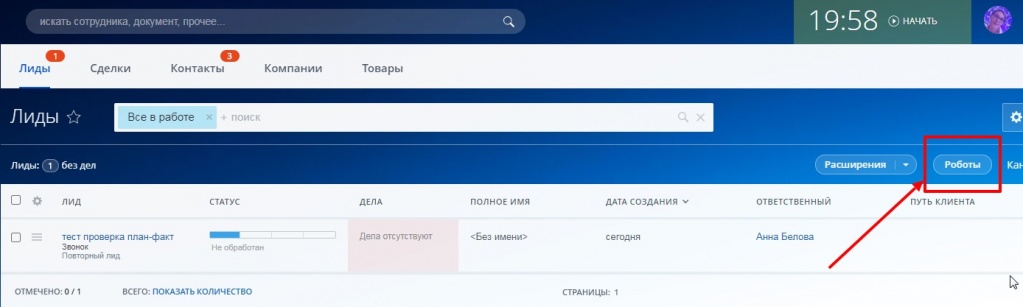
Действия: переходим во вкладку РОБОТЫ в разделе ЛИДЫ:
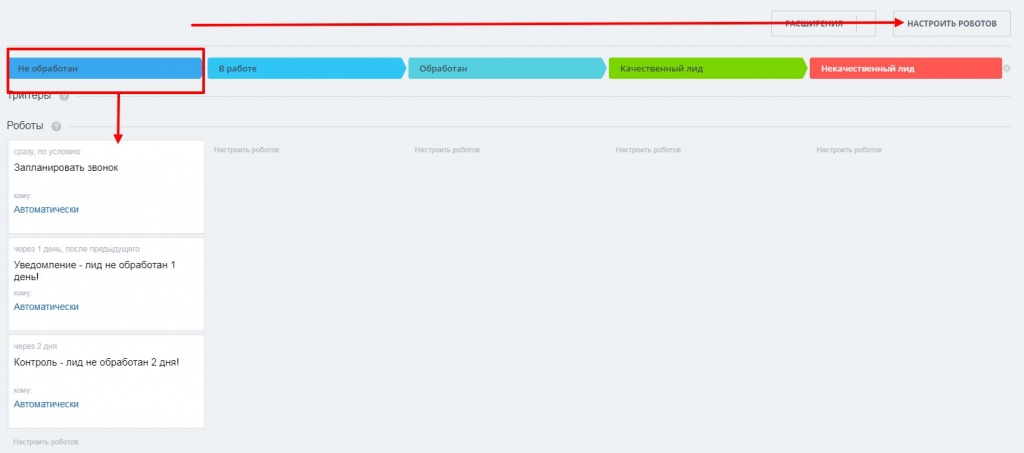
Создаем трех роботов в лиде на стадии НЕ ОБРАБОТАН:
1. Запланировать звонок сразу при создании лида.
2. Уведомление на ответственного менеджера через 1 рабочий день о том, что лид не обработан.
3. Контроль на руководителя.

Теперь при создании каждого нового лида эти роботы будут срабатывать на данной стадии в указанное время.
Кейс №2
Цель: сократить трудозатраты на рутинные процессы в отделе продаж.
Автоматизация: генерация договора – отправка автописьма с вложенным договором.
Сферы применения: любые шаблонные документы и письма, в которых личное участие менеджера не нужно.
Предварительно необходимо подготовить и загрузить шаблон договора, а также заполнить реквизиты собственной компании.
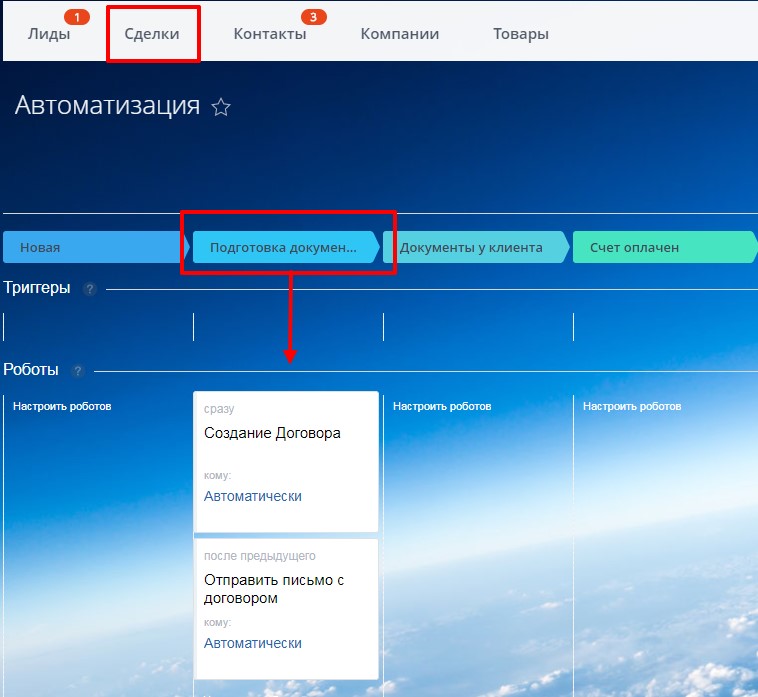
Далее на стадии ПОДГОТОВКА ДОКУМЕНТОВ создаем робота «Создание договора», выбираем нужный шаблон документа, который нам необходимо сгенерировать.

Робот «Отправка письма» находится в блоке для связи с клиентом.
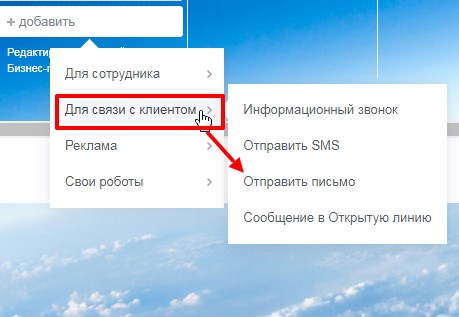

При настройках следующего робота «Отправить письмо» ставим флажок время срабатывания «сразу после предыдущего робота», указываем тему письма, текст и прикрепляем договор, сформированный предыдущим роботом.
В дальнейшем, как только сделка будет передвигаться на стадию «Подготовка документов», CRM самостоятельно сформирует договор и отправит его клиенту. Менеджер не потратит на эти действия ни одной минуты!
Кейс №3
Цель: оперативная обратная связь от клиента, увеличение скорости реакции менеджера на обращение клиента.
Автоматизация: триггер письмо прочитано – уведомление: свяжитесь с клиентом.
Сферы применения: своевременное получение информации о том, что письмо прочитано (КП, авто-письма по запросам закрывающих документов и так далее).
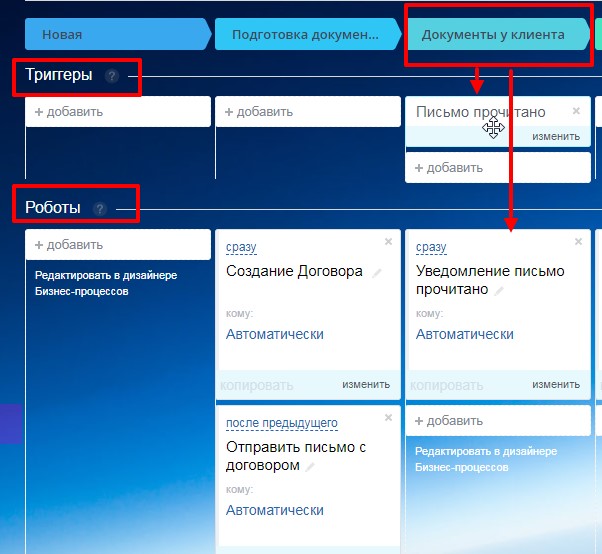
В предыдущем кейсе мы отправили авто-письмо клиенту на стадии ПОДГОТОВКА ДОКУМЕНТОВ.
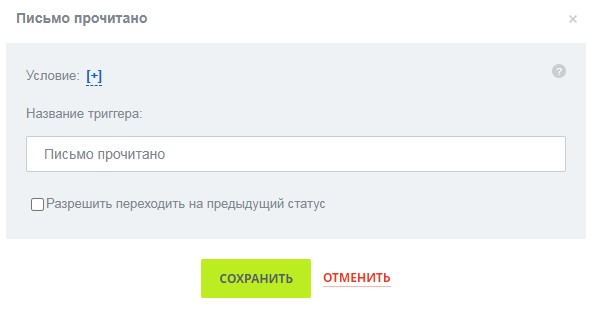
Теперь мы хотим, чтобы сделка автоматически перешла на стадию ДОКУМЕНТЫ У КЛИЕНТА, как только адресат откроет письмо. Подключаем триггер ПИСЬМО ПРОЧИТАНО.
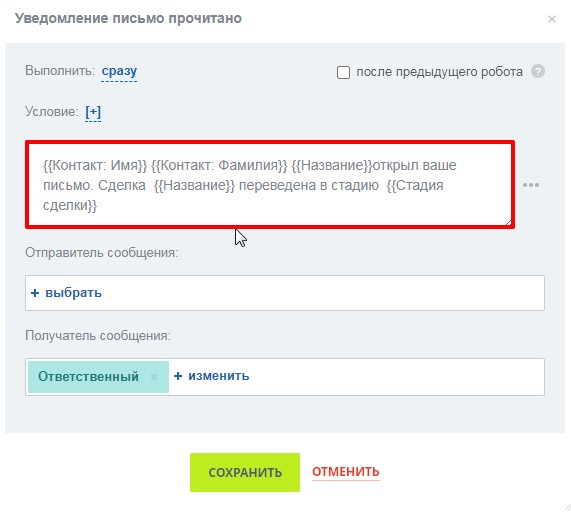
И далее добавляем уведомление для ответственного за сделку.
Таким образом, менеджеры могут мгновенно реагировать на действия клиентов и быстро закрывать сделки.
Кейс №4
Цель: выстроить коммуникации между отделами в рамках сделки.
Автоматизация: авто-задача на другой отдел от менеджера по продажам с подробным описанием.
Сферы применения: всегда, когда необходимо привлечь сотрудников других отделов: юристы, логистика, снабжение, производство (в каждом бизнесе – своя история).
Отсутствие внутренних регламентов, настроенных коммуникаций между продажами и логистикой или производством напрямую влияет на результат.
Чтобы исключить подобные ситуации обращаем особое внимание на автоматические задачи другим отделам. Например, на стадии СЧЕТ ОПЛАЧЕН подключаем авто задачу для начальника склада.
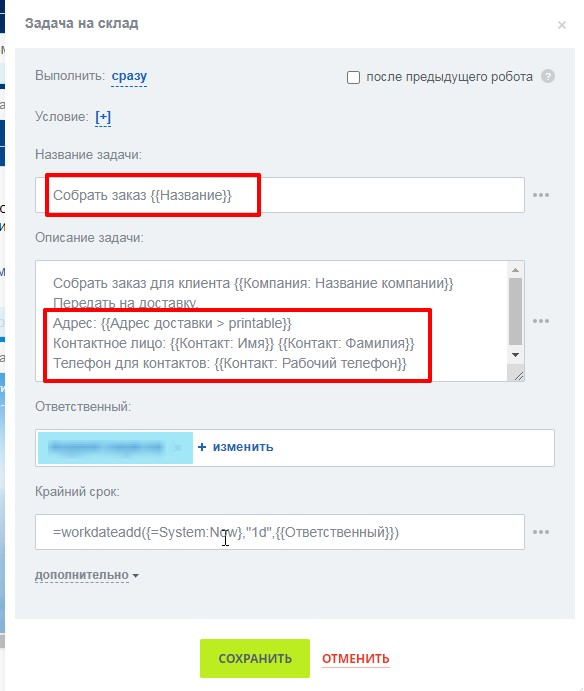
При создании описания задачи задействуем поля из карточки сделки. Например, адрес доставки, контактное лицо и телефон.
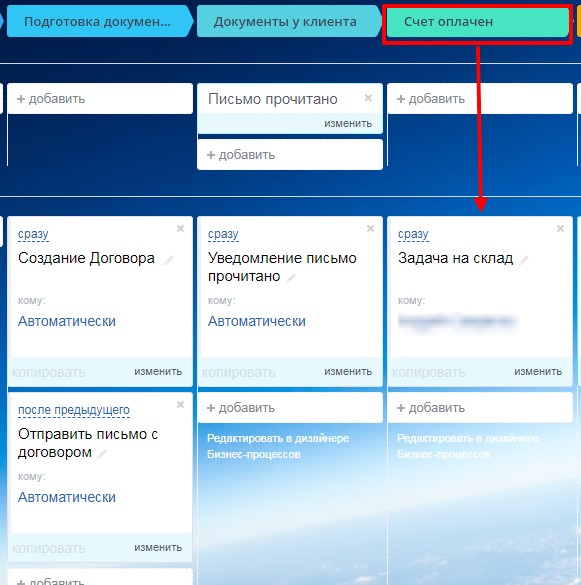
Менеджер не тратит время на коммуникации со складом, а склад видит в задаче всю необходимую для ее выполнения информацию.
Кейс №5
Цель: информирование клиента о статусе заказа, коммуникации с клиентом удобным для него способом.
Автоматизация: цепочка авто-писем или сообщений (e-mail, sms, WhatsApp).
Сферы применения: отслеживание заказа, информирование о стадии, в которой находится заказ, авто-письма с благодарностью за покупку и так далее.
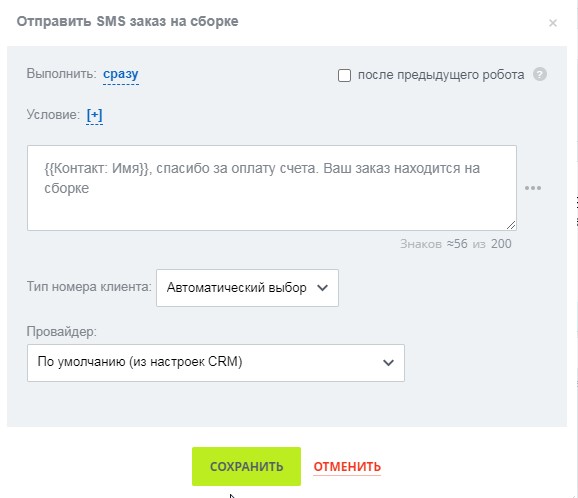
Создаем цепочку из трех sms, в которых уведомляем клиента о смене статуса заказа.
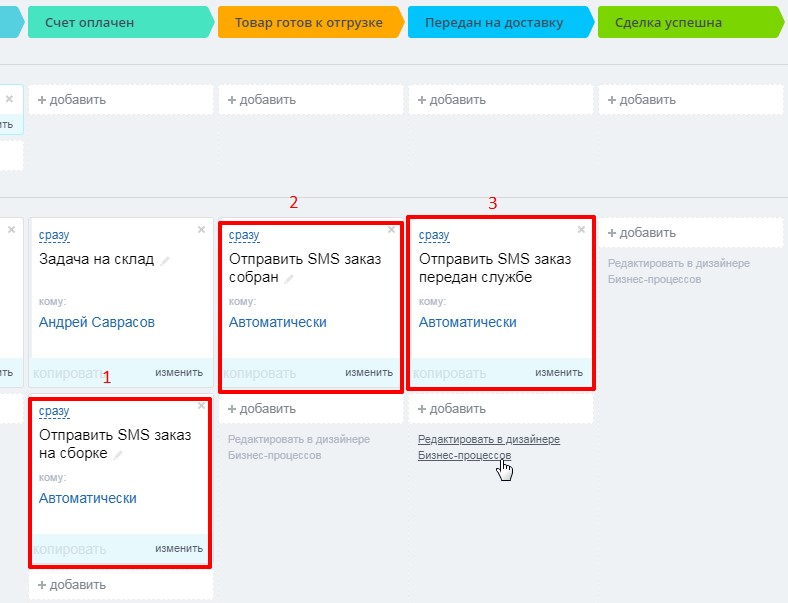
Можно использовать такие цепочки и для мессенджеров, и для обычных e-mail писем.
Роботы в вашей CRM ждут, когда вы их подключите! Как видите, сделать это несложно.
А если нужна помощь – вы знаете где вас ждут и где помогут 🙂 В RASA общаются с роботами каждый день.
Кроме полезных постов мы создаем сайты, приложения, внедряем CRM и настраиваем рабочую рекламу
Понравился пост? Поделись им с друзьями:


© 2014 – 2023 ООО «РАСА», г.Хабаровск
Соцсеть в Битрикс24
Документы создаются не для того, чтобы их читали. Документы создаются для того, чтобы с ними работали – вносили изменения, дополняли, исправляли. Поэтому организация работы с документами – очень важна для общей эффективности компании. Вспомните эти бесконечные пересылки договоров по почте между юридическим отделом и бухгалтерией, среди которой так сложно найти финальный вариант, с которым согласились все. Возможность совместного доступа к просмотру и редактированию документов – вот то, что делает работу по-настоящему эффективной
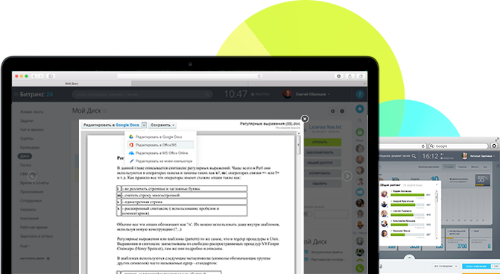
Не нужно приобретать пакеты офисных программ
Оплата офисных программ для каждого сотрудника компании – недешевое удовольствие, от которого теперь можно отказаться. Благодаря интеграции с онлайн-сервисами Google Docs и Microsoft Office Online в Битрикс24 доступно хранение документов в электронном виде, можно открыть, посмотреть и внести изменения в файлы популярных форматов .doc, .docx, .xls, .xlsx, .ppt, .pptx.
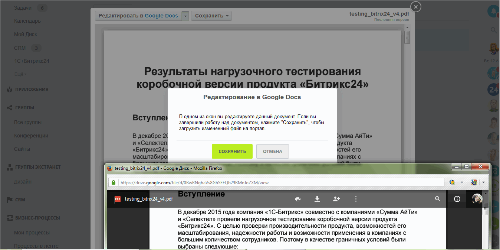
Совместное редактирование документов онлайн
Откройте с коллегами одновременно один и тот же документ в Битрикс24, например, во время видеозвонка, – вы сможете видеть в режиме реального времени, как ваш собеседник вносит правки в документ в результате обсуждений. Онлайн-работа с документами включена во все тарифы Битрикс24, в том числе в бесплатный.
Вы можете заблокировать документ на время редактирования, чтобы избежать одновременных правок.
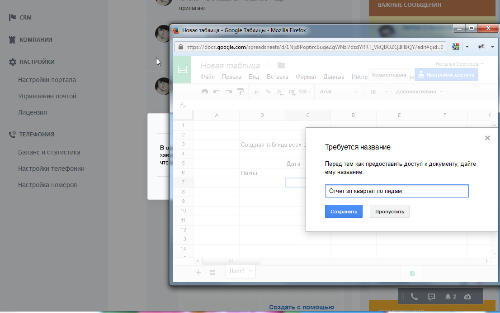
Создавайте документы онлайн
Созданные в Битрикс24 документы удобно иcпользовать для прикрепления к задачам или сообщениям в Живой Ленте. Создавая, например, задачу, «набросайте» для нее текстовое пояснение, таблицу или презентацию. На выбор – с помощью Google Docs или Microsoft Office Online. Созданный файл тут же индексируется в Битрикс24, и дальше с ним можно работать обычным образом.
Ваши коллеги смогут не только просмотреть, но и отредактировать прикрепленный вами документ, если вы разрешите это делать при отправке.
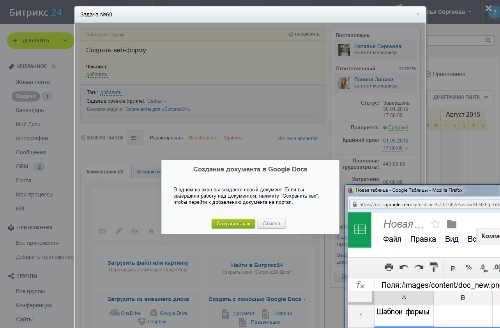
Локальное редактирование документов
Если вам удобнее работать с документами в привычных офисных приложениях (Microsoft Office, Open Office, LibreOffice или даже Adobe Photoshop), уже установленных на компьютере, это также доступно в Битрикс24. Выберите опцию «редактировать» для нужного файла, внесите правки, сохраните – изменения сохранятся для документа, хранящегося в Битрикс24.
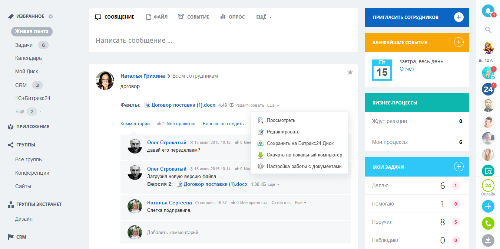
Обсуждение документов в Битрикс24
Совместная работа с документами теперь не только удобна, но и «социальна». Когда коллега загружает новый документ, вы сразу видите уведомление в «Живой ленте». Вы можете оставить комментарий, задать вопрос, отметить «Мне нравится».
Быстрая реакция от коллег поможет оперативно внести изменения и быстрее выполнить задачу.
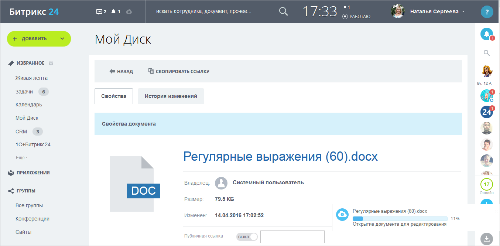
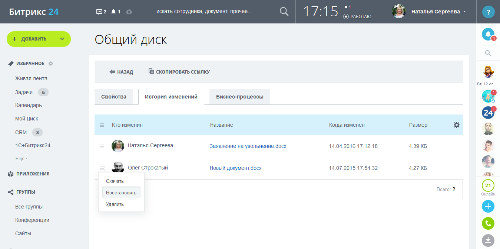
История изменений
Чем удобно электронное хранение документов? При отправке файла на портал вы можете перезаписать существующую версию или загрузить новую копию. Вся история изменений документа сохраняется и, при необходимости, вы всегда восстановите предыдущую версию. В истории также хранится информация о том, кто и когда изменил документ.
Умный поиск
Все загруженные в Битрикс24 документы мгновенно индексируются и становятся доступны в результатах поиска. При вводе запроса выводятся подсказки.