
Как подключить внешнюю клавиатуру к смартфону?
Cуществует несколько способов подключить клавиатуру к смартфону, это проводные через USB OTG кабель или без проводные через обычный Wi-Fi, ИК-порт или Bluetooth. Самый распространенный способ подключения это либо через USB кабель или используя Bluetooth соединение.
Подключение клавиатуры к телефону через USB кабель
Для подключения USB-клавиатуры к телефону потребуется адаптер-переходник USB OTG, но такой адаптер будет работать лишь при условии что ваш смартфон поддерживает его. Если ваш телефон поддерживает его, то чтобы начать работать с USB-клавиатурой необходимо просто подключить штекер кабеля USB OTG в мобильное устройство, а в гнездо кабеля — клавиатуру. Большинство USB-клавиатур поддерживаются устройством на аппаратном уровне и не требуют каких-либо особых, дополнительных настроек. Так же после подключения вам будут доступны такие сочетания клавиш как: Ctrl + A, Ctrl + С, Ctrl + V и другие, это сильно упрощает работу с текстом на телефоне.
Порядок подключения клавиатуры через USB OTG переходник:
- подключите устройство ввода к разъему USB адаптера, а смартфон к разъему micro-USB;
- внешняя клавиатура автоматически подключиться к телефону и дополнительных настроек делать не нужно;
- откройте приложение и попробуйте ввести текст при помощи клавиатуры, если все хорошо, то введенный текст будет сразу отображаться на вашем телефоне.
Подключение беспроводной Bluetooth клавиатуры к телефону
Bluetooth клавиатура является самым удобным способом подключения к телефону, так как не требует никаких проводных адаптеров и позволяет подключатся ко всем телефонам оборудованным Bluetooth, а это практически все современные смартфоны. Так же такая клавиатура способна работать с любым устройством на базе Андроид или iOS. Так же Bluetooth клавиатуры бывают разных размеров и можно найти компактную клавиатуру которую легко можно брать с собой в путешествия, так как она не будет занимать много места.

Порядок подключения клавиатуры через Bluetooth:
- включите блютуз на keyboard и смартфоне;
- зайдите в настройки Bluetooth и выберите, к чему именно вы хотите подключиться (в списке доступных устройств должна быть ваша клавиатура).
- появится окно с кодом подключения, непосредственно на устройстве ввода набираете цифры кода подключения и нажмите клавишу Enter.
- откройте приложение и попробуйте ввести текст при помощи клавиатуры, если все хорошо, то введенный текст будет сразу отображаться на вашем телефоне.
Переключение языка на клавиатуре
Для того, чтобы использовать русский язык при работе с клавиатурой, нужно скачать приложение Russian Keyboard. Russian Keyboard — приложение для внешних клавиатур с поддержкой русского и украинского языков. Либо можно воспользоваться любым другим доступным приложением. Раскладка языка переключается на клавиатуре комбинацией клавиш Alt + Shift / Space или Shift + Space.
Как подключить мышку и клавиатуру к телефону?
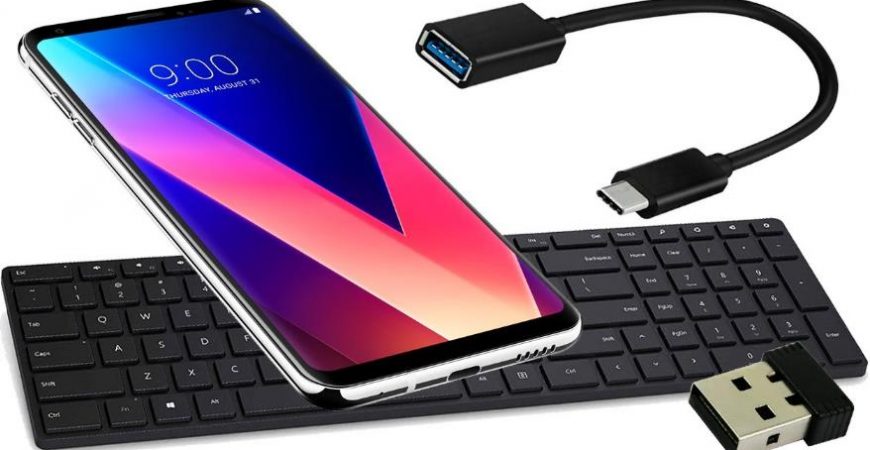
При необходимости использовать возможности мобильного устройства в качестве компьютера (обработка и создание документов, просмотр файлов и страниц интернета, демонстрация фото и видео) удобно использовать периферийные устройства ввода. К ним относятся клавиатура и мышь.
Подключение
В зависимости от типа могут использоваться три варианта подключения:
- Bluetooth.
- Кабель.
- Радиоприемник.
Первый вариант предусматривает использование встроенного в устройство беспроводного модуля. Возможность сопряжения зависит от версии Bluetooth и типа подсоединяемого устройства. Необходимо включить радиомодуль в смартфоне (включить Bluetooth) и включить беспроводную клавиатуру или мышь.
В меню соединения устройства должно отобразиться имя клавиатуры или мыши. После этого достаточно тапнуть по названию, и сопряжение будет установлено. Некоторые модели предлагают ввести пин-код на клавиатуре. Нужно пропечатать предложенные цифры или буквы с учетом регистра и нажать клавишу Enter.
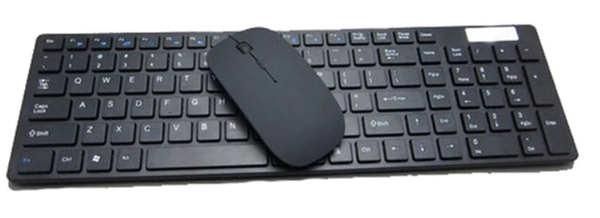
Второй и третий варианты предполагают использование кабеля OTG.
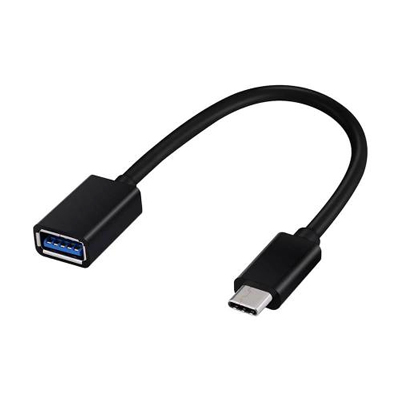
Специальный кабель является переходником между смартфоном и составным устройством USB. Возможность подключения внешних составляющих определяется моделью устройства.
В комплекте к радиодевайсам прилагается специальный передатчик.
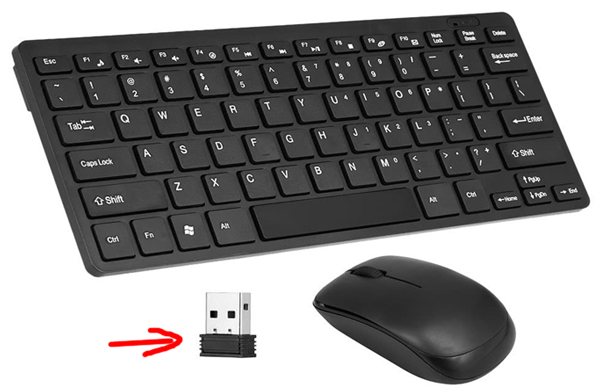
Небольшое устройство устанавливается в разъем и генерирует волны на определенной частоте. Радиус действия у Bluetooth и адаптера около 10 метров (без видимых препятствий вроде стен).
Подключение мыши и клавиатуры значительно облегчает проведение презентаций и демонстрацию документов публике.
- Как подключить беспроводные наушники к телефону и планшету?
- Как подключить флешку к планшету
- Как установить смайлики на Андроид клавиатуру
- Как подключить Android-устройство к ПК через Bluetooth
- Как подключить веб камеру к устройству Android
Как подключить bluetooth клавиатуру к телефону
Здесь рассмотрено подключение Bluetooth клавиатуры к планшету / телефону на примере самой популярной бюджетной модели Bluetooth keyboard . Другие Bluetooth клавиатуры подключаются аналогично.
Обратите внимание: для подключения Bluetooth клавиатуры к планшету / телефону нужно, чтобы на нем был включен режим Bluetooth «видим для других »! На большинстве устройств он выключен! На многих — выключен и включается только на очень короткое время (см. рис.)

1. Включите Bluetooth клавиатуру, вередвинув ее переключатель в положение ON. При этом должен загореться индикатор «Power».
2. Подождите пока он погаснет (обычно 1-2 с). Теперь Bluetooth клавиатура готова к созданию подключения!
3. Нажмите на Bluetooth клавиатуре кнопку «Connect» (англ. «подключиться»).
4. На экране планшета / телефона должно появиться сообщение с запросом на ввод кода доступа (см. рис.)

5. Если код доступа Bluetooth введен правильно, клавиатура должна появиться в списке подключенных устройств.

Если Bluetooth клавиатура не подключается к планшету или телефону, прежде всего убедитесь, что на неё подается нормальное питание – батарейки не «севшие» и выдают достаточное напряжение!
P.S.: Не хотите менять батарейки? Тогда выбирайте Bluetooth клавиатуру со встроенным аккумулятором и функцией зарядки через USB. Например, эта модель оснащена встроенным индикатором зарядки, который гаснет, когда аккумулятор полностью зарядился!
Как подключить Bluetooth-клавиатуру?

3. Переместите ползунок вправо для включения Bluetooth. После включения Bluetooth Вы увидите список доступных устройств.

4. Выберите из списка клавиатуру.

5. Введите код на клавиатуре и нажмите Enter .

6. При удачном подключении Вы увидите надпись Connected под названием подключенного устройства.
Обратите внимание, что каждая клавиатура подключается по-разному (например, зажатием соответствующей кнопки клавиатуры, комбинацией клавиш и т.д).
- Как отключить Bluetooth-устройство?
- Как подключить Bluetooth-мышь?