
Как подключить bluetooth клавиатуру к телевизору lg
Настройки ![Значок [Все настройки]](http://kr.eguide.lgappstv.com/manual/w21/global/Contents/images/w15_advancedsetting.png) Значок [Все настройки] Общие Устройства Внешние устройства
Значок [Все настройки] Общие Устройства Внешние устройства
Можно настроить использование подключённых смарт-устройств для управления ТВ или журналом подключений.
Настраиваемые элементы могут различаться в зависимости от модели.
Подключить контроллер Bluetooth Можно подключить к телевизору и использовать вместе с ним такие устройства, как клавиатура, мышь или геймпад с поддержкой Bluetooth.
Включите устройство, установите его в режим сопряжения, а затем нажмите Подключение на экране телевизора. Когда устройство, к которому вы подключались ранее, включится, оно будет автоматически подключено к телевизору. Для разрыва существующего подключения нажмите Отключить .
Рекомендуется использовать устройство, протестированное на совместимость с телевизорами LG:
Bluetooth-клавиатура : LG Rolly Keyboard2 KBB-710, Arteck HB192, LOGITECH K480, клавиатура Apple Magic, клавиатура Arteck HB030B
Bluetooth-мышь : LOGITECH Mx Master 2S, LOGITECH M535, мышь Apple Magic Mouse2
Bluetooth-геймпад : SONY DualShock 4, MICROSOFT Xbox One S, контроллер NVIDIA Shield
Эта функция доступна только для моделей с поддержкой Bluetooth.
Подключение нескольких Bluetooth-устройств может привести к нарушению связи или работы.
Если Bluetooth-устройство находится слишком далеко от телевизора или между ними есть препятствия, их работа может нарушиться.
В зависимости от наличия периферийных устройств (беспроводного маршрутизатора, микроволновой печи и т. д.) могут наблюдаться сбои в передаче сигналов.
Если устройство, выбранное в Зарегистрированные устройства , не подключится повторно, нажмите Отключить , а затем переподключите устройство.
Просмотр может отличаться в зависимости от устройства. Для получения дополнительных сведений об устройстве, которое необходимо подключить, обратитесь к руководству пользователя этого устройства.
Настройки универсального пульта Если настроить универсальный пульт ДУ Magic, с его помощью можно управлять всеми подключёнными к ТВ периферийными устройствами, не используя их собственные пульты управления.
Для получения дополнительной информации см. раздел Управление телевизором Использование универсального пульта ДУ в приложении Рук-во пользователя . Включение ТВ с мобильного устройства Если для параметра Включить через Wi-Fi / Включить через Wi-Fi (сетевой режим ожидания) или Включить через Bluetooth / Включить через Bluetooth (сетевой режим ожидания) выбрано значение Вкл. ; можно включать телевизор с помощью приложения с поддержкой Включение ТВ с мобильного устройства .
Телевизор должен быть подключен к сети.
Телевизор и смартфон должны быть подключены к одной сети.
Функцию Включить через Wi-Fi / Включить через Wi-Fi (сетевой режим ожидания) следует использовать в приложении на смарт-устройстве, поддерживающем эту функцию.
Функцию Включить через Bluetooth / Включить через Bluetooth (сетевой режим ожидания) можно использовать только с определенными смартфонами LG Electronics.
Телевизор должен быть включен в розетку.
При подключении в первый раз убедитесь, что смартфон готов к подключению.
Некоторые модели могут не поддерживаться.
Удаление истории подключений Можно удалить историю подключения устройств, которые подключены к телевизору по беспроводной сети.
Как подключить клавиатуру и мышь к LG Смарт ТВ: инструкция
Как подключить беспроводную клавиатуру и мышку к LG Smart TV — закономерный запрос владельцев телевизоров, желающих увеличить функциональность техники. Дополнительные устройства облегчают использование приложений. В особенности, вбивать текст в поисковике. В этой статье разберем:
- возможно ли к ТВ подключить аксессуары;
- как правильно подобрать клавиатуру;
- подключение проводных и беспроводных гаджетов, в том числе телефон;
- восстановление соединения с устройством;
- как решить возникшие проблемы.

Определяем возможность подключения
Обычно, современные телевизоры со Смартом имеют возможность подсоединения дополнительных устройств. Если возникли сомнения, для начала убедитесь в наличии на задней панели USB-разъемов для этих аксессуаров. Но это не дает гарантии, что их можно подключить к ТВ. Ведь с 2012 года известные производители телевизоров добавили новые функции. Стало возможно установить как проводное, так и беспроводное подключение девайсов. Информацию об этом ищите в Инструкции пользования. Если не можете найти, попробуйте отыскать ответ через настройки ТВ.
- Найдите на пульте кнопку «Меню», нажмите.
- Перейдите во вкладку «Система».
- Кликните по значку «Менеджер устройств».
- Здесь отображаются доступное оборудование для соединения.
Если в папке видите названия моделей вашего оборудования, к ТВ можно подсоединить эти аксессуары.
Выбираем клавиатуру
Исходя из озвученной информации, становится понятно, что не каждая модель клавиатуры и мышь подойдет, которую сможет увидеть LG. Производитель дает гарантии, что только с их техникой телевизор будет правильно работать. Но это не доказывает, что остальные гаджеты не функционируют с ТВ.
Почему нет канала Россия 1 на цифровом телевидении: причины, что делать?
Появляется дилемма — купить хорошую клавиатуру фирмы LG, предназначенную для использования с этой моделью телевизионного оборудования, или выбрать более бюджетный универсальный орган управления.
Озвучим достоинства и недостатки использования фирменного девайса.
- будут отсутствовать сомнения, что ТВ может не увидеть подключенное оборудование;
- в основном, в таких клавах есть клавиши быстрого доступа к основным программам телевизора;
- из недостатков — высокая цена, за которую можно купить тоже хорошую клавиатуру премиум класса, но другой фирмы.
При подсоединении устройств других марок, нет гарантии, что ТВ верно его распознает, хотя большинство современных моделей имеют полную совместимость со Smart TV. В LG Смарт ТВ средненького и высшего класса производитель добавил в комплектацию беспроводную мышь, похожую на маленький дистанционный пульт управления. Он облегчает использование интернета и некоторых программ. В продаже имеются также клавы с тачпадом, которым можно пользоваться вместо мыши.
Как подключить беспроводную мышку и клавиатуру к телевизору LG Smart TV?
Ранее в ТВ со Смартом другие устройства возможно было подключить только через провод. В новых версиях оборудования появилась функция беспроводного соединения через Bluetooth. Воспользуйтесь руководством, чтоб подсоединить клавиатуру и мышь к телевизору.

Подключаем клавиатуру
Если приобрели проводной гаджет, выполните такие шаги для подсоединения к технике.

- Посмотрите за телевизор — сзади или сбоку должны быть USB-порты.
- Вставьте провод от клавиатуры в нужный разъем.
- При успешном подключении, на экране высветится уведомление о доступности нового оборудования.
- Если сообщения нет и устройство не реагирует на действия, просмотрите список совместимых продуктов и купите правильное.
В случае приобретения беспроводного аналога аксессуара, воспользуйтесь этой инструкцией.

- Выньте адаптер с клавы и подсоедините его к ТВ, засунув в нужный порт.
- Включите Bluetooth, чтоб запустить синхронизацию.
- На экране высветится сообщение «Обнаружено новое устройство» — подождите окончания установления соединения.
- Нажмите «Ок» на пульте дистанционного управления, после чего исчезнет надпись «Needs pairing», и появится «Connected», что значит «Соединение установлено».
- Можно начинать работу.
Ошибка 400 в Ютубе на телевизоре Samsung Smart TV: причины, что делать?
Еще один способ беспроводного подключения — использовать телефон вместо клавиатуры. Для этого в онлайн-магазине понадобится скачать специальное приложение. Самым популярным считается Smart TV Remote.
Если у Вас остались вопросы или есть жалобы — сообщите нам

Задать вопрос
После установки, что смартфон и телевизор работают через одну интернет-сеть. В настройках ТВ кликните пункт «Автоматический поиск» и затем «Искать». Когда появится запрос на присоединение нового гаджета, подтвердите и в конце нажмите «Готово». Как видите, все довольно просто. Сложностей возникнуть не должно.
Подключаем мышь
В присоединение проводной мышки нет отличий от описанного способа присоединения проводной клавы. Засуньте конец провода в USB порт ТВ. Если беспроводная мышь — подключайте адаптер в тот же разъем. При удачном распознавании аксессуара, на дисплее появится аналогичное сообщение.

Как вернуть клавиатуру на телевизоре LG, если пропала
Если ранее было успешное подключение, и в итоге, клавиатура не откликается, проверьте не отходит ли провод или адаптер от USB порта. Затем выключите и включите обратно ТВ. Возможно, пропал контакт. В случае, неудачи, есть вариант, что прошла неполная синхронизация. Чтоб закончить, требуется выполнить два дополнительных действия.
- Зайдите в «Менеджер устройств».
- Выберите из списка клаву.
Подтверждением восстановления соединения будет появившееся уведомление об успешном присоединении.
Возможные проблемы и их решение
Часто после покупки аксессуара, ТВ не видит его при подключении. Найдите в Инструкции пользования список моделей, совместимых с маркой этого телевизора. Если этот девайс отсутствует, придется покупать новый. Но для начала попробуйте обновить программное обеспечение ТВ. Скачайте обновление с официального сайта производителя. Установить его можно через интернет или посредством флеш-памяти. Есть вероятность, что в новой прошивке расширена поддержка других гаджетов, и покупки новой клавиатуры или мыши можно избежать.
Как настроить просмотр IPTV в Kodi 18/19 на Смарт ТВ?
Возможно, в ТВ моментальной реакции на подключение дополнительных устройств. В случае, когда в «Менеджере…» высвечиваются названия марок подключенного оборудования, то требуется активировать их вручную, нажав на кнопку «Connected». Бывает проблема состоит в поломке USB-порта. Попробуйте переставить штекер в другой разъем. Если не помогает, следует обратиться в сервисный центр. Специалисты быстро исправят возникшую неисправность.
Итак, в нашем материале мы раскрыли информацию, как подключить беспроводную клавиатуру и мышку к LG Smart TV. Надеемся информация оказалась доступной для понимания, и вы быстро во всем разобрались.
Богдан Гришанов (Написано статей: 71)
Администратор сайта, редактор и эксперт. Закончил Институт международных экономических связей в городе Москве, и связал свою жизнь с техникой. На сегодняшний день является опытным специалистом в пользовании ТВ, приставками, тюнерами, ресиверами, гаджетами, смартфонами и умными устройствами. Именно поэтому его задача — проверять подлинность и точность предоставляемой информации. Просмотреть все записи автора →
Как подключить клавиатуру к телевизору: 3 способа подключения клавиатуры для Смарт ТВ
Подключение клавиатуры к телевизору упростит пользование Смарт ТВ, ведь благодаря ней будет в разы легче серфить онлайн и искать фильмы и сериалы, которые давно хотелось посмотреть. А если использовать беспроводные устройства, то управлять можно будет даже с другой комнаты. Как это сделать — в статье.
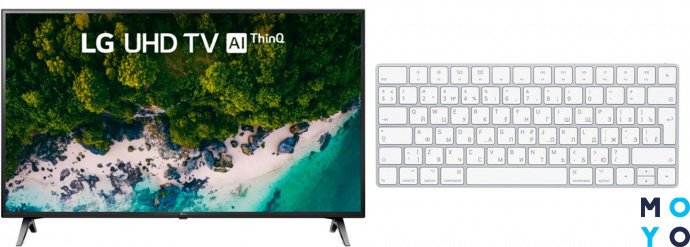
Какие телевизоры поддерживают клавиатуру
Подключить сторонние клавиатуры и мышки можно только к Smart TV — для обычных ТВ это недоступно. Сделать из простого телевизора «умный» можно благодаря специальной приставке, такой как Apple TV.
Чтобы узнать, можно ли подключить клавиатуру, нужно провести следующие действия с ТВ:
- Зайти в «Менеджер устройств».
- Найти доступные гаджеты.
- Если там видна строка «Настройки клавиатуры» — высока вероятность, что ТВ увидит девайс.
Выбор устройства ввода зависит от потребностей и финансовых возможностей владельца телевизора: одни клавиатуры подключаются через провод и работают, как обычное средство для ввода текста, вторые заменяют еще и мышку. С самыми прокачанными моделями беспроводной клавиатуры можно управлять системой голосовыми командами.
Подключение проводной клавиатуры
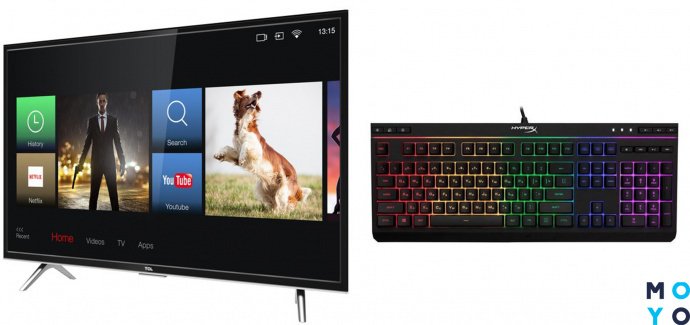
Самый простой метод коннекта, так как в большинстве случаев драйверы устанавливаются автоматически. Единственное требование при подключении клавиатуры к телевизору — выбрать совместимую модель и провести все так, как указано в инструкции.
Через USB-разъём
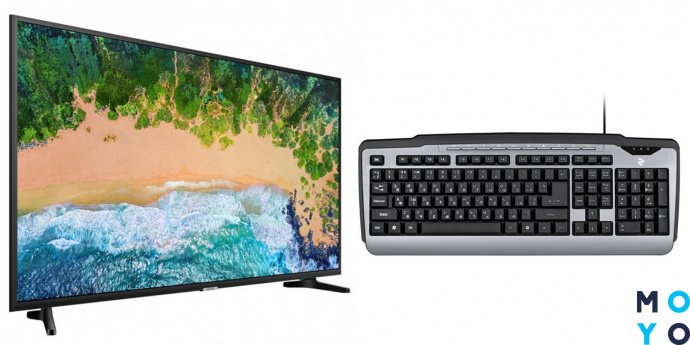
Способ подключения, что доступен большинству современных клавиатур и мышей. Для этого достаточно:
- Вставить шнур от USB-клавиатуры в соответствующий порт ТВ. О его расположении можно узнать после изучения техпаспорта конкретной модели.
- Подождать 2-3 минуты для установки драйверов.
- Если все прошло успешно — на экране появится уведомление, что клавиатура готова к работе.
Важно: Даже при корректном подключении устройство ввода может работать в одних приложениях и не реагировать на команды в других. Это зависит от года выпуска клавиатуры, модели и самого производителя.
Используя переходники
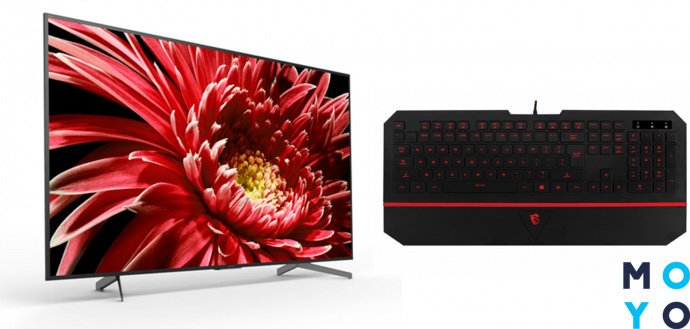
Все современные телевизоры и приставки имеют USB-разъем, поэтому переходники понадобятся только в том случае, если следует подключать старую клавиатуру без USB. Чтобы подключить устройство с PS/2 разъемом, нужно купить переходник для ЮСБ-подключения.
Если хочется подключить DIN-клавиатуру, сначала нужно перепаять шнур, отрезав DIN-разъем и добавив туда PS/2-разъем. Только после этого можно приобретать ЮСБ-переходник. Способа подключиться напрямую с DIN до USB или HDMI-порта нет.
Если у телевизора присутствует только один разъем, а нужно подключить клавиатуру и мышь вместе, то можно использовать USB-хаб. Это устройство напоминает знакомые двойники и тройники, только работает для USB-техники: достаточно подключить хаб к компьютеру, а после этого подсоединить к нему нужные девайсы. Дальше все будет работать. как было задумано.
Подключение беспроводной клавиатуры
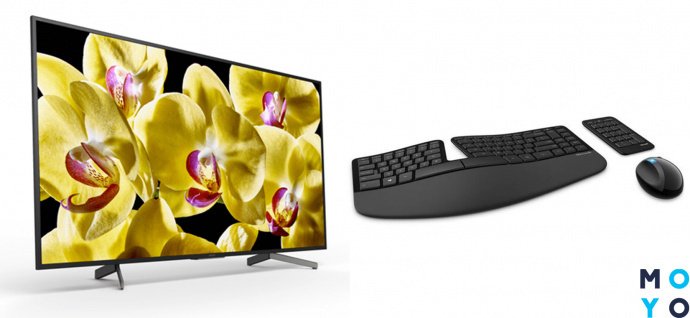
Законнектить сложнее, но тоже реально. Чтобы подключить беспроводную клавиатуру к телевизору, нужно провести такие действия, как:
- Включить Bluetooth на обоих гаджетах, как это указано в инструкции.
- Зайти в настройки телевизора.
- Перейти в пункт «Система».
- Войти в «Диспетчер устройств».
- Перейти «Добавить устройство Bluetooth» и найти клавиатуру.
- Сопрячь гаджеты по инструкции, что будет показана на экране.
При коннекте клавиатуры и мыши с USB-заглушкой процесс проходит еще проще: достаточно вставить ее в соответствующий разъем, а дальше синхронизация и загрузка драйверов пройдет автоматически.
Возможные проблемы при подключении
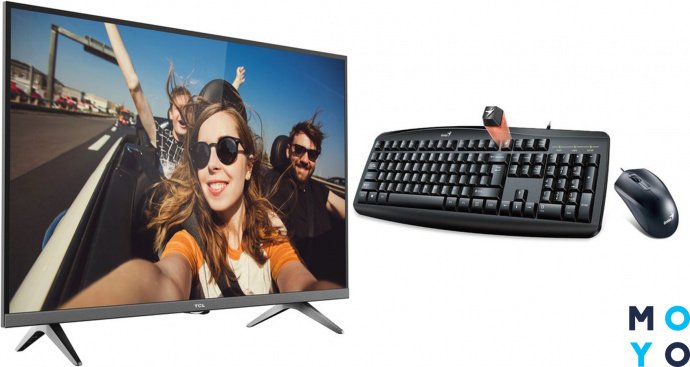
Перед тем, как подключить клавиатуру к телевизору, нужно проверить их на совместимость. Самый простой выход — изучить техпаспорт к телевизору. Если там нет списка рекомендованных клавиатур, рекомендуется брать устройства той же торговой марки, что и сам телевизор. Если производитель не занимается изготовлением клавиатур, желательно купить что-то из популярных производителей, таких как 2Е, HP, Lenovo и Genius — как правило, они работают со всеми устройствами.
Остальные проблемы при подключении собраны в таблице ниже.
Особенности фирменной клавиатуры Samsung
Клавиатуры от Самсунг отличаются универсальностью: кроме того, что они работают со Смарт ТВ своего производителя, так их можно использовать и для моделей других компаний. Особенности пультов-клавиатур следующие:
- гаджет совмещает в себе клавиатуру, мышь и пульт;
- коннектится с ТВ по Bluetooth;
- присутствуют «горячие» кнопки для быстрого доступа к настройкам.
Так можно ли подключить клавиатуру к телевизору? Да, но только если учитывать бренд, год выпуска и особенности самого девайса. Тогда можно подобрать то устройство ввода, которое подойдет конкретному телевизору.
webOS Forums — форум пользователей телевизоров LG на webOS
Как подключить по блютузу клавиатуру и мышь к телевизору
3D очки, беспроводные клавиатуры, веб-камеры, HDMI кабели, Wi-Fi адаптеры, настенные крепления, спутниковые тюнеры, медиа-плееры, смарт тв приставки и прочие дополнительные компоненты для телевизоров LG с webOS. Где купить и как пользоваться приставками для смарт тв.
Сообщений: 10 • Страница 1 из 1
Как подключить по блютузу клавиатуру и мышь к телевизору
Joker2020 » 17 дек 2019, 22:50
Собственно вопрос встал интересный, так и не понял как подключить по bluetooth клавиатуру и мышь к телевизору LG 2019 года. В настройках нашёл только возможность подключить блютуз наушники/колонки.
P.S. А также джойстик от PS4 например тоже нужно подключить
Joker2020
Сообщения: 115 Зарегистрирован: 10 дек 2019, 16:50 Благодарил (а): 12 раз. Поблагодарили: 11 раз. Телевизор: LG OLED55B9 Звук: Sony HT-S700RF
Как подключить по блютузу клавиатуру и мышь к телевизору
Спонсор » 17 дек 2019, 22:50
Реклама показывается только незарегистрированным пользователям. Войти или Зарегистрироваться
Спонсор
Сообщения: 100 Зарегистрирован: 15 июл 2014, 18:43 Благодарил (а): 0 раз. Поблагодарили: 0 раз.
Re: Как подключить по блютузу клавиатуру и мышь к телевизору
Joker2020 » 19 дек 2019, 20:09
Судя по тому что ни одного ответа, это не реально?
Очень огорчён, телевизор как ни как за 1400$.
Joker2020
Сообщения: 115 Зарегистрирован: 10 дек 2019, 16:50 Благодарил (а): 12 раз. Поблагодарили: 11 раз. Телевизор: LG OLED55B9 Звук: Sony HT-S700RF
Re: Как подключить по блютузу клавиатуру и мышь к телевизору
Rav » 21 дек 2019, 14:35
Подключил клавиатуру и мышь комплект Logitech MK330, но она не блютуз. Воткнул «радио-приемник» в USB разъем телевизора и все.
В браузере и во всех меню все работает.
Блютуз действительно никто не подключал похоже.
Rav
Сообщения: 3 Зарегистрирован: 19 дек 2019, 10:26 Благодарил (а): 0 раз. Поблагодарили: 0 раз. Телевизор: LG 65UM7450
Re: Как подключить по блютузу клавиатуру и мышь к телевизору
Joker2020 » 21 дек 2019, 14:40
Rav
Да с радио, то понятно. У меня комплект Logi MK850, адаптер вставлен в неттоп, но можно ещё подключить до 3 блютуз устройств. Так вот и думал что телек соеденю, но не тут то было.
Видимо придется воткнуть адаптер в телевизор, а по блютузу к неттопу
Joker2020
Сообщения: 115 Зарегистрирован: 10 дек 2019, 16:50 Благодарил (а): 12 раз. Поблагодарили: 11 раз. Телевизор: LG OLED55B9 Звук: Sony HT-S700RF
Re: Как подключить по блютузу клавиатуру и мышь к телевизору
Архивариус » 21 дек 2019, 18:04
Rav
В телевизорах LG [на данный момент] Bluetooth-подключение служит только передачи звука с телевизора на аудиоустройства/ гарнитуры Bluetooth, либо для воспроизведения звука со смарт-устройства через динамики телевизора.
Архивариус
Сообщения: 9476 Зарегистрирован: 29 июл 2010, 20:22 Благодарил (а): 2262 раз. Поблагодарили: 1596 раз. Телевизор: LG 55C9 32LK6190 24MT57S Звук: Yamaha YSP-1100
Re: Как подключить по блютузу клавиатуру и мышь к телевизору
ilw » 06 окт 2020, 11:43
1. Можно ли подключить стандартную Bluetooth мышь или клаву к моему ТВ (без прменения отдельного донгла)?
2. Дайте ссылки пожалуйста, где купить официальные клавиатуры от LG, которые можно беспроблемно подключить?
3. Можно ли подключить Dualshock 3 / 4?
ilw
Сообщения: 38 Зарегистрирован: 18 июн 2020, 20:02 Благодарил (а): 1 раз. Поблагодарили: 0 раз. Телевизор: LG 60UM7100PLB
Re: Как подключить по блютузу клавиатуру и мышь к телевизору
AMETKO » 06 окт 2020, 11:47
AMETKO
Сообщения: 3520 Зарегистрирован: 18 июн 2017, 22:32 Благодарил (а): 401 раз. Поблагодарили: 498 раз. Телевизор: LG 43UH603V
Re: Как подключить по блютузу клавиатуру и мышь к телевизору
narpol » 15 дек 2021, 15:59
Не в курсе, будет ли это справедливым для модельных линеек иных лет, но в Руководстве пользователя для моделей 2021 г. присутствуют
2021-12-15_15-57-43.png (56.51 КБ) Просмотров: 2108
Все человек теряет с годами: юность, красоту, здоровье, порывы честолюбия. И только одна глупость никогда не покидает людей.
Если я посчитаю информацию в ЛС полезной сообществу форума, она будет опубликована мной в соответствующей теме.
narpol
Сообщения: 14351 Зарегистрирован: 27 июл 2017, 09:13 Город: РФ, РКС Благодарил (а): 692 раз. Поблагодарили: 3352 раз. Телевизор: 43UJ740 — 49SM9000 — OLED48CX Звук: JBL BAR 9.1; M9702 [Pioneer UDP-LX500]
Re: Как подключить по блютузу клавиатуру и мышь к телевизору
Архивариус » 12 июн 2022, 14:27
Фрагмент инструкции к OLED C2, касающийся вопросов подключения Bluetooth устройств.
Можно подключить к телевизору и использовать вместе с ним такие устройства, как клавиатура, мышь или геймпад с поддержкой Bluetooth.
Для получения подробной информации перейдите: Настройки -> Устройства -> Внешние устройства -> Подключить контроллер Bluetooth в приложении Рук-во пользователя.
Архивариус
Сообщения: 9476 Зарегистрирован: 29 июл 2010, 20:22 Благодарил (а): 2262 раз. Поблагодарили: 1596 раз. Телевизор: LG 55C9 32LK6190 24MT57S Звук: Yamaha YSP-1100
Re: Как подключить по блютузу клавиатуру и мышь к телевизору
Архивариус » 01 апр 2023, 15:15
Фрагмент инструкции к OLED G3 2023 года, касающийся вопросов подключения мышей и клавиатур по Bluetooth.
Подключение контроллера Bluetooth
Настройки->Общее->Подключение внешних устройств->Bluetooth-контроллер
К телевизору можно подключать и использовать такие устройства, как Bluetooth-клавиатура, мышь или геймпад.
Включите устройство, установите его в режим сопряжения, а затем нажмите «Подключить» на экране телевизора.
Когда устройство, которое вы подключали ранее, включается, оно автоматически подключается к вашему телевизору. Чтобы разорвать существующее соединение, нажмите «Отключить».
Рекомендуется использовать продукт, проверенный на совместимость с телевизорами LG.
Bluetooth-клавиатура: Logitech K480, Arteck HB030B, Arteck HB192, Apple Magic Keyboard.
Bluetooth-мышь: Logitech M535, Logitech MX Master 2S, Apple Magic Mouse 2.
Архивариус
Сообщения: 9476 Зарегистрирован: 29 июл 2010, 20:22 Благодарил (а): 2262 раз. Поблагодарили: 1596 раз. Телевизор: LG 55C9 32LK6190 24MT57S Звук: Yamaha YSP-1100