
Как загрузить (скачать) музыку на iPhone?
Есть несколько способов, чтобы загрузить вашу музыку на Apple iPhone. Самый простой и доступный из них — использование официальной программы iTunes от Apple. Cкачать iTunes можно на официальном сайте.
Порядок действий для загрузки музыки:
1. Подключаем iPhone к компьютеру с помощью провода и запускаем iTunes. Ваш iPhone должен определиться и быть доступным из приложения:
Музыку, которую вы хотите загрузить, нужно предварительно добавить в iTunes. Просто перетащите папку с музыкой или отдельный трек в раздел “Музыка” в программе iTunes или воспользуйтесь меню “Файл” > “Медиатека” > “Импортировать”.
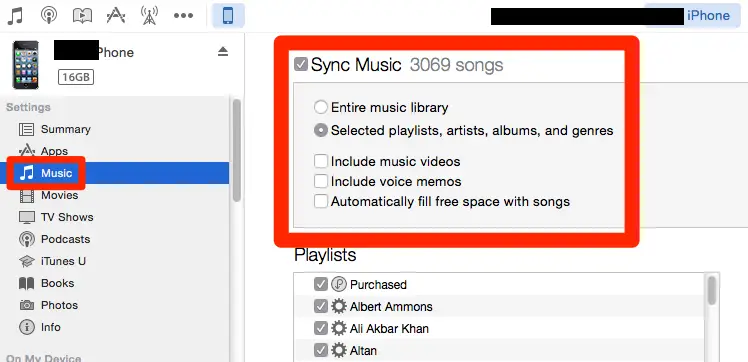
2. Теперь выберите музыку из списка под меню “Настройки”, затем установите флажок “Синхронизировать музыку”. В этом же меню вы можете выбрать загружать ли всю музыку из iTunes в ваш iPhone или только отдельные альбомы или плейлисты.
3. Чтобы музыка оказалась на iPhone, нажмите кнопку “Синхронизировать” в правом нижнем углу программы. Выбранные в списке синхронизации треки станут доступны в программе “Музыка” на самом iPhone.
Обратите внимание, что на iPhone можно добавлять музыку или видео только из одной медиатеки iTunes. В случае если ваш iPhone уже синхронизирован с другой медиатекой (и на нем уже есть музыка), то она будет удалена. Помните об этом и выберите на каком компьютере вы будете проводить все эти действия.
Если вы хотите управлять загружать песни вручную — перейдите на вкладку “Обзор” и установите флажок напротив параметра “Обрабатывать музыку и видео вручную”:
Теперь в разделе “Музыка” в медиатеке iTunes начните перетягивать любую песню или альбом. Слева появится панель с устройствами (iPhone нужно предварительно подключить к компьютеру). Перетягиваем то, что мы выбрали на название вашего iPhone в списке и песни будут в него загружены.
Кроме того, вы можете воспользоваться облачными сервисами от Apple: iCloud, iTunes Match и Apple Music. Если вы приобрели музыку в магазине Tunes (в этой программе можно покупать отдельные треки или альбомы), то все они будут храниться в вашем облаке и их можно будет скачать на устройство в любое время.
Зайдите в “Настройки” — “Музыка” на iPhone и включите функцию “Показ всей музыки”:
Теперь список всех треков, приобретенных в магазине iTunes, появится в общем списке музыки. Нажмите на иконку облака рядом названием песни или альбома чтобы скачать их на ваш iPhone. Если у вас множество треков в медиатеке и вы не намерены покупать их заново, воспользуйтесь сервисом iTunes Match. Этот платный сервис распространяется по подписке позволяет хранить ваши песни в облаке. iTunes просканирует вашу медиатеку и если обнаружит совпадения с существующими песнями на серверах Apple, то вам просто разрешат их слушать и скачивать (но при этом песни не будут отмечены как купленные). Все песни которые в ассортименте Apple не найдутся, будут загружены в облако. Всего можно загрузить до 25 тысяч уникальных треков.
И наконец вы можете воспользоваться новым сервисом потоковой трансляции Apple Music. Подписчики Apple Music получают доступ ко всему каталогу Apple Music. Эти песни, альбомы и плейлисты можно добавить в собственную медиатеку. В программе “Музыка” найдите песню, альбом или плейлист, который требуется добавить. Нажмите значок “Другие параметры” (три красных точки) справа от названия песни или альбома. Нажмите “Добавить в Мою музыку”. Для того чтобы эти треки оставались доступными в режиме оффлайн, выберите опцию “Сделать доступным офлайн” в том же меню.
Если использование iTunes вас утомляет, вы можете воспользоваться альтернативными программами для загрузки и прослушивания музыки на iPhone. Для загрузки музыки с ПК “одним кликом” вам поможет программа Waltr. Бесплатный период использования составляет две недели — достаточно чтобы понять, готовы ли вы платить 30$, чтобы отказаться от использования iTunes в пользу Waltr.
Добавление и загрузка музыки из Apple Music
При оформлении подписки на Apple Music вы можете добавлять музыку из каталога Apple Music в свою музыкальную медиатеку. Слушайте добавленную в медиатеку музыку онлайн или загрузите ее, чтобы слушать оффлайн.
Добавление музыки из Apple Music в медиатеку
Выполните действия, относящиеся к вашему устройству.
Добавление музыки из Apple Music на iPhone, iPad или устройство Android
- Откройте приложение Apple Music.
- Найдите музыку для добавления в медиатеку.
- В верхней части альбома или плейлиста нажмите «Добавить» .
- Рядом с песней нажмите кнопку «Еще» , а затем нажмите «Добавить в медиатеку».
Добавление музыки из Apple Music на компьютер Mac или компьютер с Windows
- Откройте приложение Apple Music или iTunes.
- Найдите музыку для добавления в медиатеку.
- Чтобы добавить песню, нажмите кнопку «Добавить» .
- Чтобы добавить альбом или плейлист, нажмите «+Добавить».
В приложении Apple Music вы также можете автоматически добавлять музыку из избранного в медиатеку.
Загрузка музыки из Apple Music
После добавления музыки в медиатеку вы можете загрузить ее на устройство и слушать оффлайн. Выполните действия, относящиеся к вашему устройству.
Загрузка музыки из Apple Music на iPhone, iPad или устройство Android
- Откройте приложение Apple Music.
- Добавьте песню, альбом или плейлист в свою медиатеку.
- После добавления песни, альбома или плейлиста:
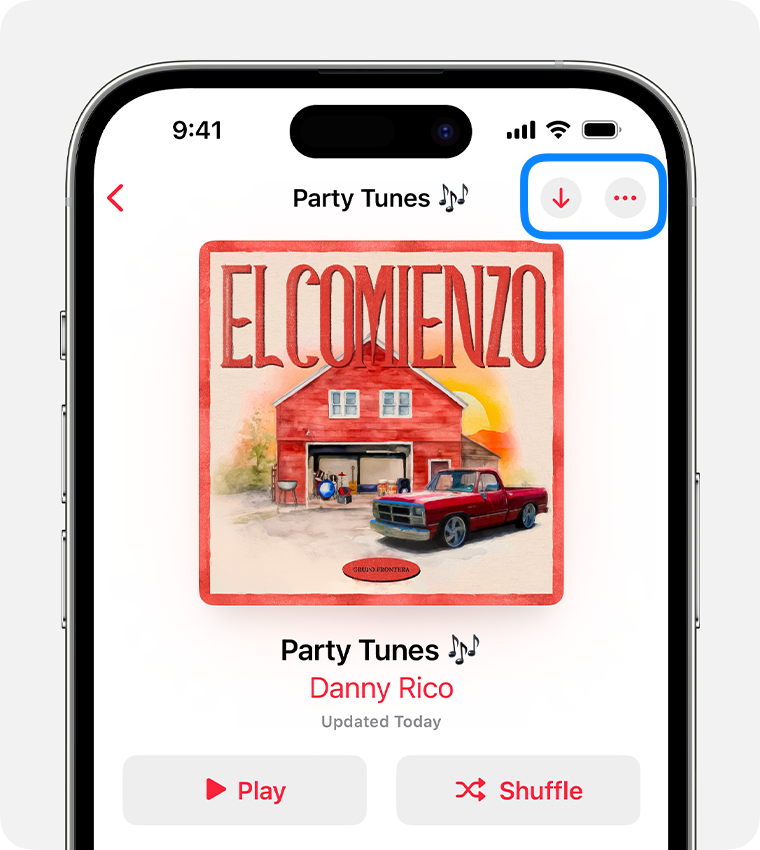
- Нажмите «Загрузить» в верхней части альбома или плейлиста.
- Нажмите «Еще» рядом с песней, а затем нажмите «Загрузить».
Загрузка музыки из Apple Music на компьютер Mac или компьютер с Windows
- Откройте приложение Apple Music или iTunes.
- Добавьте песню, альбом или плейлист в свою медиатеку.
- После добавления песни, альбома или плейлиста:
- В приложении Apple Music на компьютере Mac нажмите «Загрузить» рядом с песней или в верхней части альбома или плейлиста.
- В iTunes для Windows нажмите «Загрузить» рядом с песней или в верхней части альбома или плейлиста.
Как скачать музыку на iPhone в 2023 году с помощью 5 простых способов?
Слушать музыку было хобби многих людей. Что ж, неудивительно, что слушать музыку расслабляет. К сожалению, музыка доступна не всем.
Для начала вам нужно получить музыку из Интернета. У вас также должна быть учетная запись на платформе потоковой передачи музыки, такой как Apple Music. Но действительно ли у вас есть эти вещи, если вы хотите слушать музыку?
Узнайте, как слушать музыку без учетной записи Apple Music или подключения к Интернету, изучив как скачать музыку на айфон с компьютера. Я начну с ответа на вопрос, который вы, возможно, задаете прямо сейчас.
Часть 1. Зачем нужно скачивать музыку на iPhone?
Есть несколько причин, почему вам нужно знать, как загружать музыку на iPhone без iTunes. Это не просто из-за предпочтений. Вы также должны принять во внимание реальные преимущества. Но до этого можно ли это сделать?
Можете ли вы скачать музыку на iPhone?
Можно узнать, как загружать музыку на iPhone. Вам нужно только использовать приложение, Apple Music или iTunes. Вы можете скачать приложение в App Store на свой iPhone. Есть несколько приложений, которые могут загружать музыку на iPhone. Некоторые из них платные, а некоторые — бесплатные.
К сожалению, сложно найти надежное приложение, которое хорошо справлялось бы со своей работой. Есть даже такие, которые обманывают вас с вашими деньгами, поэтому я предлагаю вам заранее провести небольшое исследование.
Преимущества загрузки музыки на iPhone
Научиться загружать музыку на iPhone дает несколько преимуществ. Главное преимущество в том, что вы сможете уйти от Защита DRM.
DRM соответствует управлению цифровыми правами и контролирует использование и распространение контента. Как только вы узнаете, как загружать музыку из iTunes на iPhone, вы сможете делать с ней все, что хотите, например передавать ее на свои устройства, делиться ею с друзьями и т. Д.
Часть 2. Как скачать музыку на iPhone?
Есть несколько способов загрузить музыку на iPhone. В этом руководстве вы узнаете о пяти из этих методов. Некоторые из них бесплатны, но некоторые потребуют оплаты. Начнем с методов, требующих затрат.
Метод 1. Загрузить музыку на iPhone напрямую
Вы можете очень легко научиться загружать музыку на iPhone. Однако для этого вам необходимо быть подписанным на Apple Music. Это означает, что вам нужно заплатить определенную сумму денег за подписку на Apple Music. В любом случае, ниже приведены шаги, которые вам нужно выполнить, чтобы загрузить музыку на iPhone:
- На вашем iPhone откройте Apple Music.
- Найдите название, которое хотите скачать.
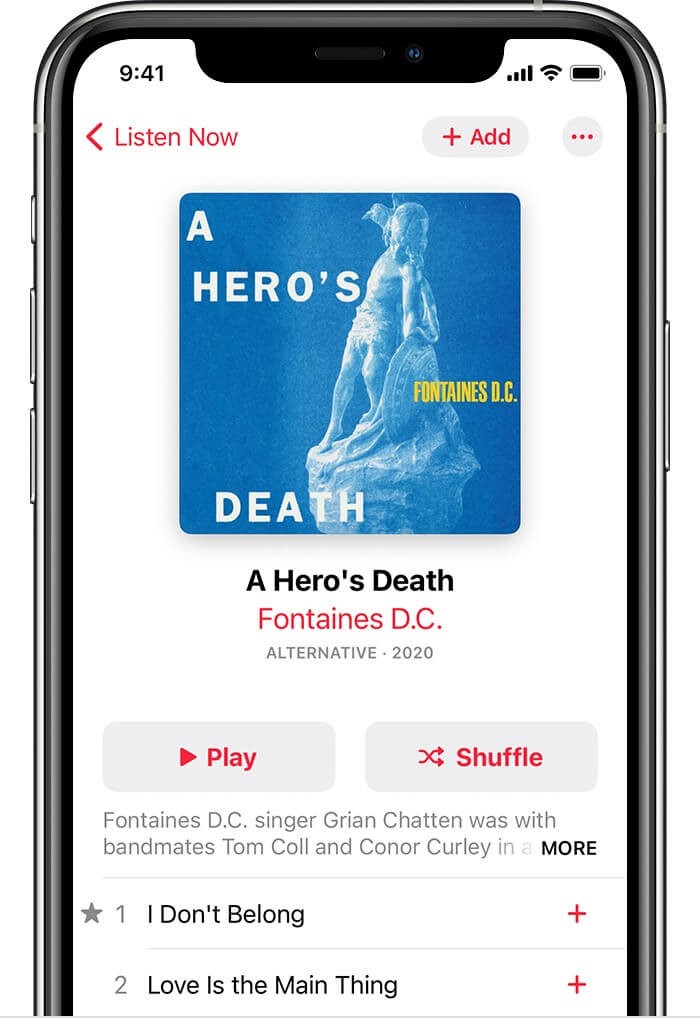
- Нажмите на кнопку «Добавить», представленную значком «плюс» (+). Это добавит эту песню в вашу библиотеку.
- Вернитесь на главный экран Apple Music и перейдите в свою библиотеку.
- Найдите песню, которую вы только что добавили.
- На этот раз нажмите кнопку «Загрузить».
Вот как скачать музыку на iPhone напрямую. Для этого метода вам потребуется подписка на Apple Music и стабильное подключение к Интернету.
Метод 2. Загрузите музыку на iPhone с помощью iTunes
У вас также есть возможность загрузить все песни, купленные с помощью iTunes. Это очень просто, но вам нужно будет потратить деньги на покупку песен, которые вы хотите скачать.
Кроме того, вы не можете контролировать, какие песни загружаются. Все они будут загружены, что может привести к потере ваших мобильных данных, если это то, что вы используете. В любом случае, вот шаги, как загрузить музыку на iPhone с помощью iTunes:
- На вашем компьютере откройте программу iTunes.
- Теперь в строке меню в верхней части окна нажмите «Магазин».
- В раскрывающемся меню выберите «Авторизовать этот компьютер».
- Введите учетные данные для входа в свою учетную запись Apple и нажмите «Авторизовать».
- Вы попадете в меню магазина. Нажмите «Приобретено» на левой боковой панели.
- Наконец, выберите Загрузить предыдущие покупки.
Это загрузит все сделанные вами покупки. Это очень просто, но у вас нет контроля, и вам нужно покупать песни по отдельности, в отличие от подписки на Apple Music.
Метод 3. Добавить музыку на iPhone из iTunes Store
Если вы не хотите загружать все купленные песни, у вас есть возможность выбрать песни, но это займет некоторое время. Для этого метода вам не нужно платить за подписку Apple Music, но вам нужно будет платить за каждую загружаемую песню. Ниже приведены инструкции по загрузке музыки прямо на iPhone бесплатно из iTunes Store:
- На вашем iPhone откройте iTunes Store.
- В нижней части приложения нажмите на опцию «Музыка».
- Найдите название песни, которую хотите купить и скачать.
- Как только вы его найдете, выберите эту песню.
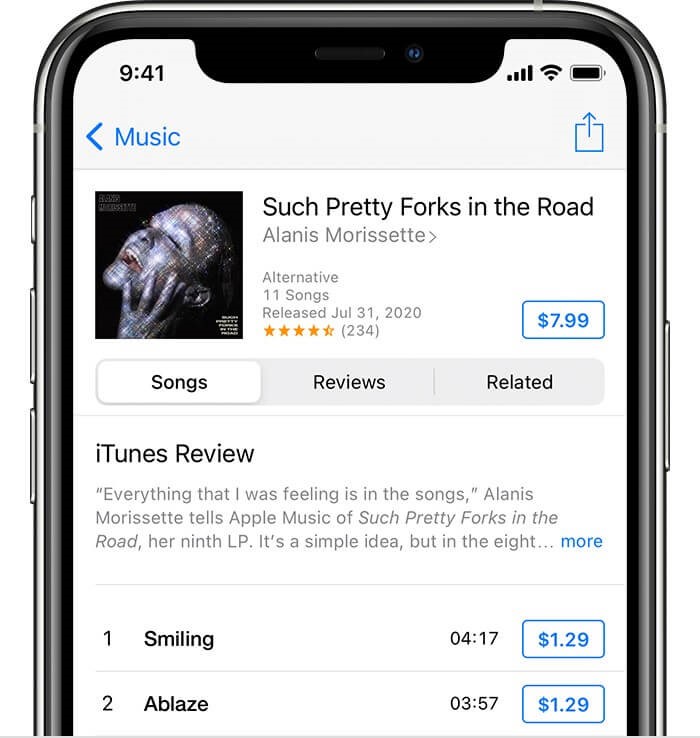
- Вы попадете на его экран. Нажмите на цену рядом с изображением песни.
- Войдите в свою учетную запись Apple и подтвердите покупку.
Примечание: Убедитесь, что ваша учетная запись Apple связана с банковским методом, например кредитной картой, дебетовой картой или учетной записью PayPal.
Метод 4. Добавить музыку на iPhone через iTunes Store.
Если вы хотите использовать iTunes Store для загрузки музыки на iPhone, но не хотите платить за каждую песню, у вас также есть возможность загрузить ее немедленно, выполнив следующие действия:
- Откройте приложение iTunes Store на своем iPhone.
- Перейдите на вкладку Музыка в нижней части экрана.
- Выберите Магазин на боковой панели.
- Найдите песню, которую хотите скачать.
- Наконец, нажмите кнопку «Загрузить».
Это лучший способ загрузки через iTunes Store, если вы не хотите тратить много денег только на песни. Однако другие песни недоступны для загрузки, поэтому не стоит ожидать многого от этого.
Часть 3. Лучший способ скачать музыку с компьютера на iPhone с помощью программного обеспечения
TuneSolo Конвертер Apple Music это программа, предназначенная для распознавания информации из iTunes для преобразования и загрузки ее содержимого. К ним относятся аудиокниги, подкасты и песни. Это стало возможным благодаря сбору метаданных из iTunes и преобразованию их в настоящие файлы.
Пользователи могут загружать файлы, используя TuneSolo без подписки на Apple Music, чтобы они могли слушать их в будущем без интернета. Это применимо к таким устройствам, как iPod, iPhone, Zune, Xbox, PSP и даже Android.
Внимание: Рекомендуем попробовать новая версия of Tunesolo Apple Music Converter, потому что инструменту больше не требуется синхронизация с iTunes для преобразования музыки в автономном режиме! У нас есть встроенный веб-плеер Apple Music, который упрощает преобразование и загрузку! Пользователям может потребоваться войти в систему со своим Apple ID, чтобы продолжить поиск и преобразование музыки.
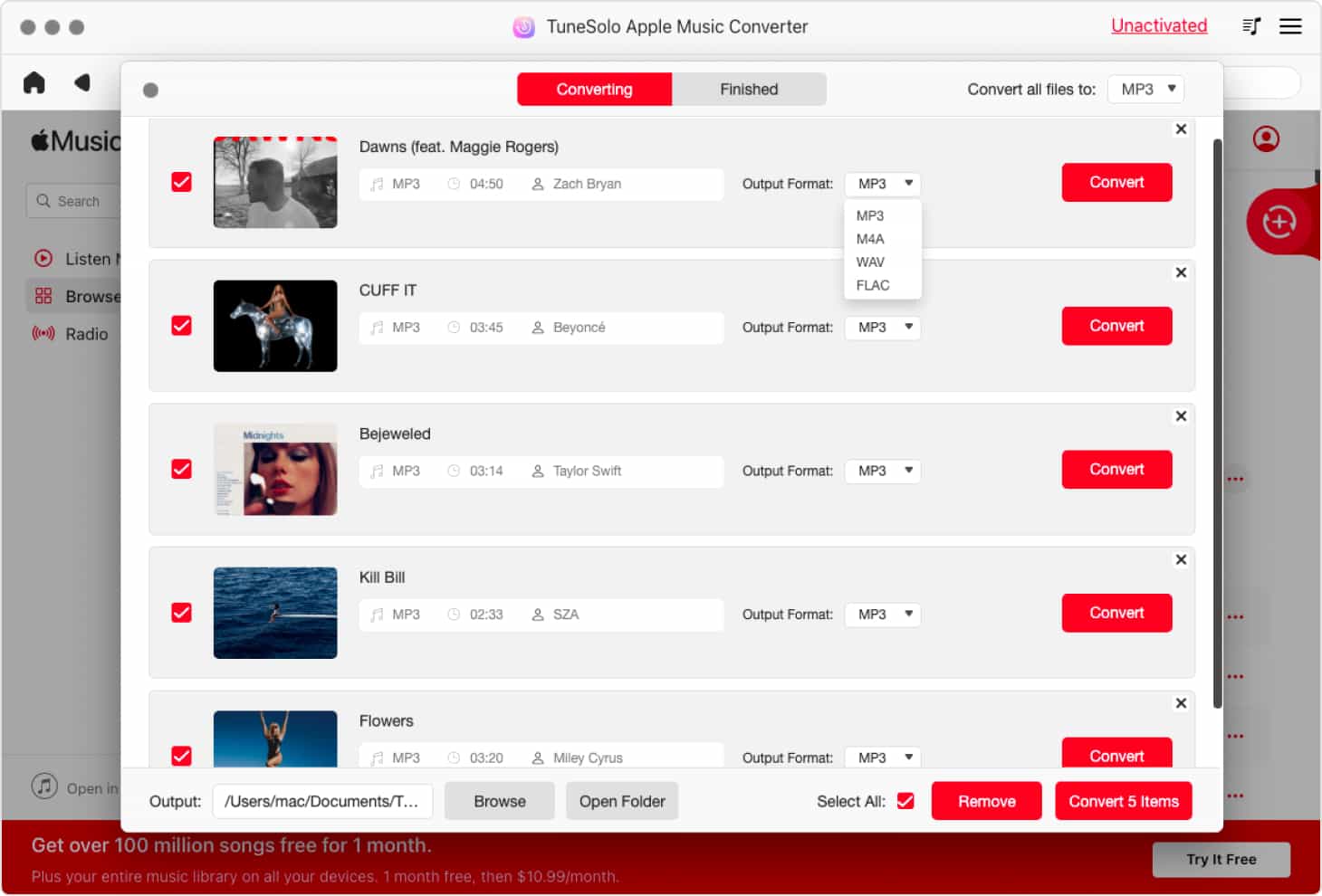
Учитывая все вышесказанное, вы должны знать, что это мощное программное обеспечение. Теперь, когда это решено, давайте приступим к фактическим шагам по его использованию:
Шаг 1. Выберите Apple Music Songs
Убедитесь, что на вашем компьютере установлен iTunes. После проверки откройте Apple Music Converter на компьютере. Вы увидите список на главной странице программы. Выберите из этого списка песни, которые вы хотите скачать / конвертировать.

Шаг 2. Изменение настроек вывода
Под списком вы увидите раздел «Параметры вывода». Здесь вы можете изменить такие настройки, как Формат, Качество, Кодек и другие. Просто измени его как хочешь

Шаг 3. Загрузите / конвертируйте Apple Music
После изменения настроек вы сможете преобразовать их, нажав кнопку «Конвертировать». Это запустит преобразование, и это займет некоторое время. Просто подождите, пока он не закончится.
Часть 4. Резюме
Вам не нужно учиться как скачать музыку на айфон наслаждаться музыкой. Тем не менее, это обеспечит вам гораздо лучший опыт прослушивания музыки. Так что, если бы я был на вашем месте, я бы сразу загрузил свою музыку на iPhone.
Это также связано с тем, что в будущем в Apple Music могут возникнуть проблемы. С учетом сказанного, не забывайте всегда готовить резервную копию, загружая свою музыкальную коллекцию.
Как скачать песни на iPhone
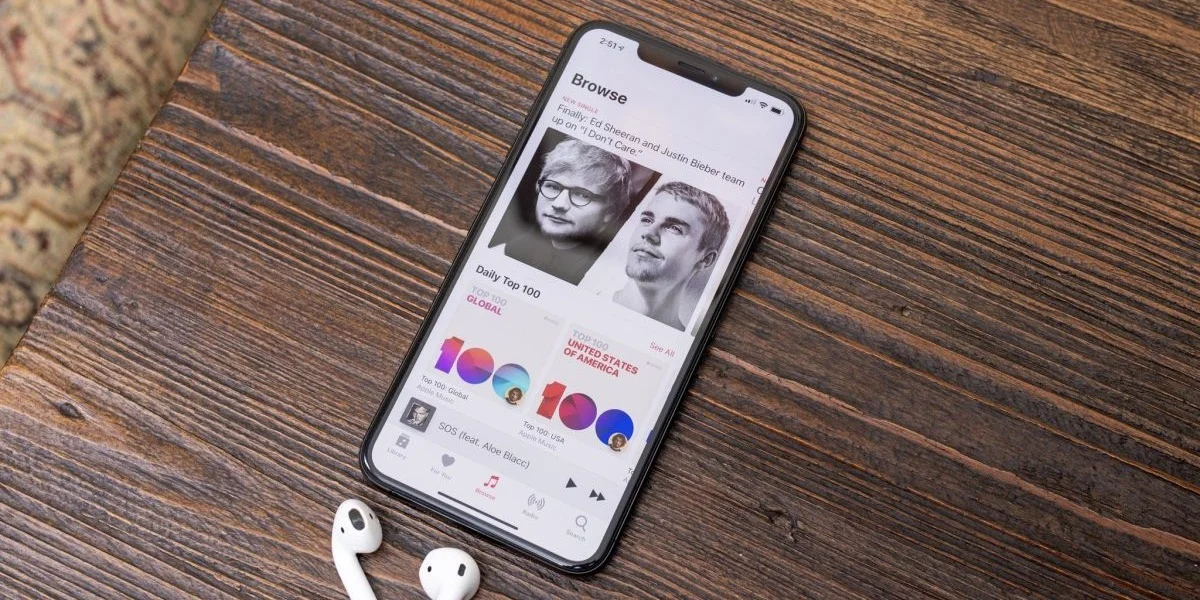
После появления разных потоковых сервисов, например Spotify, Apple Music, Tidal, YouTube Music, пользователи привыкли слушать свои песни где угодно и когда угодно. Но в таких платформах существует один недостаток. При отсутствии интернета возможность прослушивать музыку, используя подобные сервисы, пропадает. В таком случае, на помощь может прийти загрузка аудио непосредственно на свой iPhone. Это даст гарантию, что вы не лишитесь возможности слушать любимые песни без подключения к сети. Далее рассказываем о трех популярных способах загрузки аудио на iPhone.
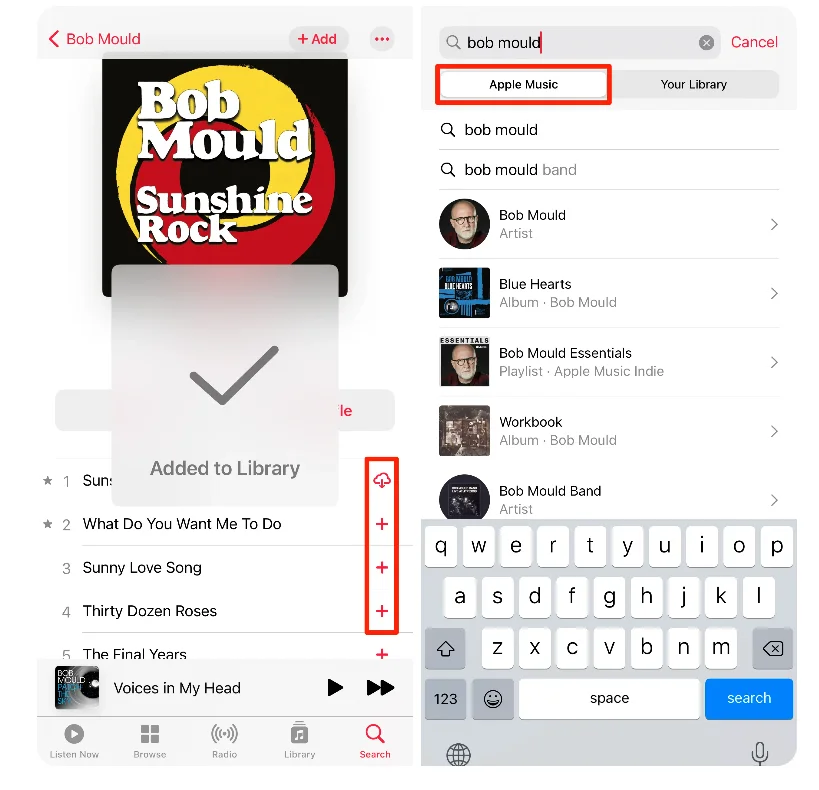
Как загрузить аудио на iPhone через Apple Music
- Запустить программу Apple Music на iPhone;
- Найти аудио, которе необходимо скачать. Это можно сделать в личной библиотеке или используя поиск;
- После, дотронетесь до значка + справа от названия песни;
- Аудио начнет загружаться автоматически. Если вместо плюса отображается знак облака — нажмите на него. Это действие должно начать процесс загрузки.
Как загрузить аудио на iPhone через компьютер
Для загрузки песен на iPhone через компьютер можно использовать жесткий диск своего ПК. Перенося аудиофайлы с ПК на iPhone через iTunes (для Windows) или Apple Music (для Mac).
До того как начать этот процесс нужно проверить, отключена ли музыкальная библиотека iCloud. Пока это не сделано, возможность управлять вручную своей музыкой на iPhone отсутствует.
Чтобы скачать музыку на iPhone используя компьютер, нужно:
- Запустить iTunes (для ПК) или Apple Music (для Mac);
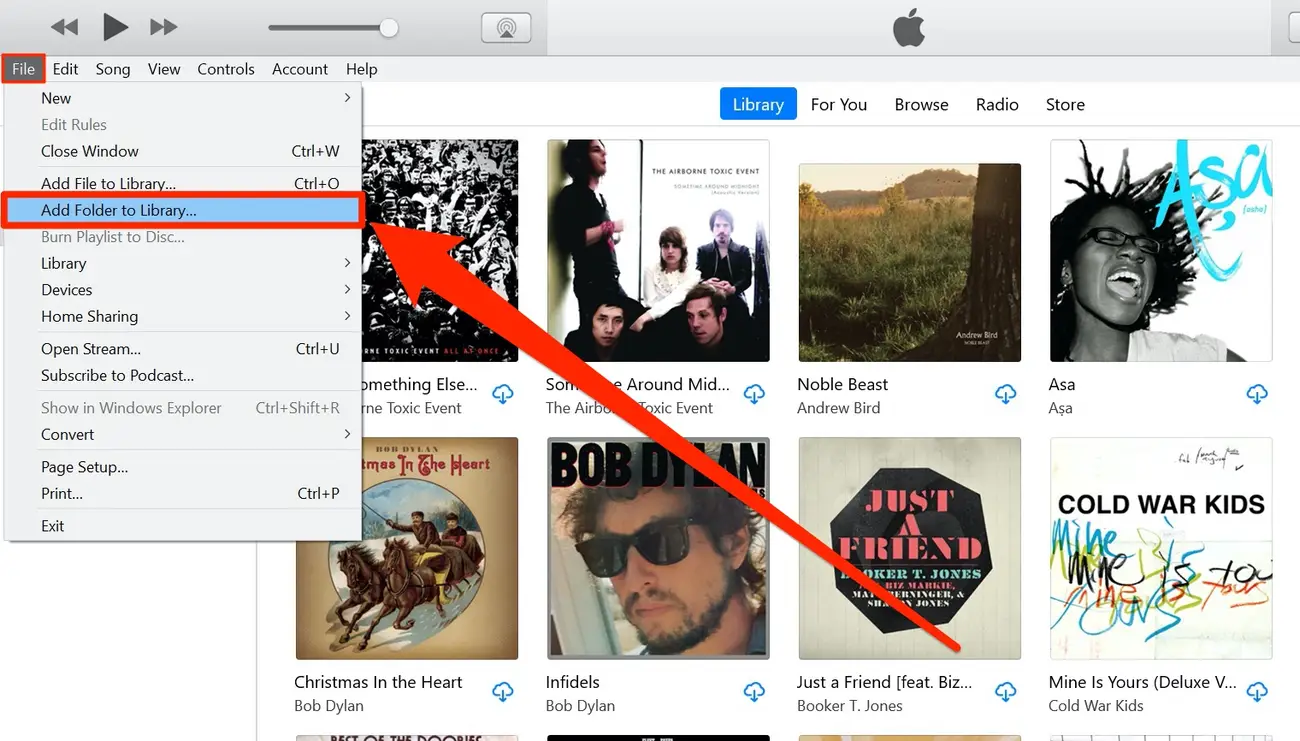
- Импортировать аудио с жесткого диска устройства в iTunes или Apple Music. Затем, выбрать Файл > Импорт. Для iTunes нужно нажать опцию Добавить папку в библиотеку;
- Далее выберите папку с нужным аудио на ПК и импортируйте ее в iTunes или Apple Music;
- Подключите iPhone к компьютеру;
- На Mac кликните на раздел Устройства. Если у вас компьютер — нажмите на значок, который похож на iPhone (он находиться вверху дисплея);
- В Apple Music перейдите в Настройки синхронизации (в верхнем углу справа);
- Затем нажмите на раздел Музыка. В iTunes он находится на панели слева. В Apple Music — на панели в верхней части экрана;
- Далее необходимо выбрать вариант для синхронизации аудио. Нажмите на кнопку Синхронизировать музыку, а после скопируйте или музыкальную библиотеку, или выберите необходимы плейлисты;
- После выбора музыки необходимо нажать Синхронизировать (снизу дисплея);
- Затем нажмите на значок извлечения рядом с именем iPhone и отключите телефон от ПК.
.webp)
Telegram-каналы с музыкой
Также как вариант можно использовать специальные Telegram-каналы. На просторах интернета есть множество музыкальных каналов, где можно бесплатно прослушивать песни в автономном режиме. Все что для этого нужно — просто загрузить их когда есть подключение к сети. После, можно будет зайти в подобный канал без интернета и слушать свои любимые песни. Примерами таких каналов могут быть: Українська музычка, Pustosvit Musik, Music you love.