
Часто задаваемые вопросы по темам
Что делать, если антивирус конфликтует с какой-либо программой или блокирует ее запуск?
Существуют невредоносные программы, которые в силу своей специфики требуют дополнительной настройки для работы в системе с запущенным антивирусом (известный пример — Steam). Проверьте, нет ли информации о таких ограничениях в документации к программе, с которой возникла проблема.
По необходимости вы можете внести программу в исключения.
Обращаем ваше внимание на то, что решение добавить какую-либо программу в исключения вы принимаете на свой страх и риск.
Щелкните правой кнопкой мыши по значку Dr.Web в трее и выберите Центр безопасности. Перейдите на вкладку Статистика → Подробный отчет. В открывшемся окне щелкните по интересующей вас строке отчета. В списке найдите информацию о блокировке интересующего вас сайта или приложения. Добавьте необходимый ресурс или файл/приложение в исключения именно того компонента, который его блокировал.
- Если проблема сохраняется, обратитесь в службу технической поддержки. К запросу приложите отчет с системы, на которой установлен антивирус. Для этого щелкните правой кнопкой мыши по значку Dr.Web в трее, откройте Центр Безопасности -> Поддержка, нажмите кнопку «Перейти к мастеру отчетов» и далее «Создать отчет». Дождитесь окончания формирования отчёта. Сформируется файл с расширением .zip — прикрепите его к запросу. Укажите примерное время запуска программы, работа которой блокируется.
Мастер отчетов Dr.Web (приложение dwsysinfo) — специальная утилита Dr.Web для сбора информации о системе. При запуске утилита генерирует zip-архив с журналами событий, XML-документами, файлом HOSTS и другой информацией. Ознакомиться с полным перечнем данных, доступных в отчете, можно по ссылке.
Добавление исключения в систему «Безопасность Windows»
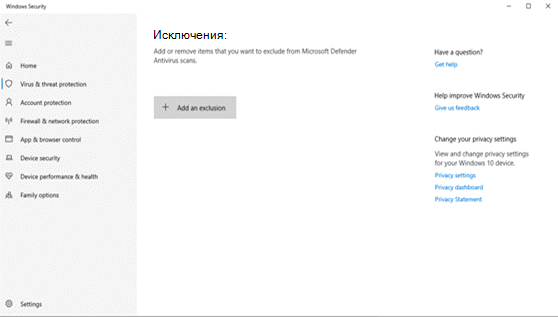
Если вы уверены в безопасности файла, типе файла, папке или процессе, которые система Безопасность Windows определила в качестве вредоносных, вы можете остановить отправку предупреждений или блокирование программы системой Безопасность Windows, добавив файл в список исключений.
Внимание: Выполняйте это только для тех файлов, в безопасности которых вы уверены. Добавление исключения для небезопасной программы может подвергнуть ваши системы и данные дополнительному риску.
- Нажмите Пуск и откройте Параметры . В разделе Конфиденциальность и защита выберите Защита от вирусов и угроз.
- В разделе Параметры защиты от вирусов и угроз выберите Управление настройками, а затем в разделе Исключения нажмите Добавление или удаление исключений.

- Выберите Пуск >Параметры >Обновление и безопасность >Безопасность Windows >Защита от вирусов и угроз.
- В разделе Параметры защиты от вирусов и угроз выберите Управление настройками, а затем в разделе Исключения нажмите Добавление или удаление исключений.
Антивирус не дает запустить программу? Выход есть!
Рассказываем, как открыть программу, даже если антивирус бьет тревогу при ее запуске.


Kaspersky Team
Задача любого защитного решения — обеспечивать безопасность системы и сообщать пользователю об угрозах. А что делать, если вместо зловреда антивирус блокирует безобидную программу или без причины бьет тревогу во время сканирования? Возможно, вы столкнулись с ложноположительным срабатыванием.
Как показывают независимые тесты, наши решения крайне редко поднимают ложную тревогу, но иногда такое все же случается. В таком случае не нужно отключать антивирус — это поставит ваш компьютер под угрозу. Лучше добавить приложение, в котором вы уверены, в список исключений. Рассказываем, как это сделать в решениях «Лаборатории Касперского» для домашних пользователей.
В чем разница между доверенными программами и добавлением в исключения
Мы хотим, чтобы пользователям было удобно работать с нашими программами. Поэтому в наших самых популярных решениях — Kaspersky Internet Security, Kaspersky Total Security и Kaspersky Security Cloud — исключения настраиваются одинаково. Но прежде чем перейти к подробным инструкциям, позволим себе отступление, чтобы вам было легче понять, что именно вы будете делать дальше.
Современные защитные решения подходят к защите комплексно: они не только проверяют (при антивирусном сканировании и перед запуском), нет ли чего-то вредоносного в коде программ, но еще и следят за подозрительными действиями установленных в системе программ.
Такие дополнительные проверки нужны потому, что злоумышленники в стремлении обойти защиту иногда засылают на компьютеры вполне безобидные приложения, которые позже скачивают более опасных товарищей, а также создают зловредов, которые долго «спят», прежде чем начать подрывную деятельность.
Поэтому наши разработчики разделили настройки для этих двух типов проверок:
- Чтобы антивирус не блокировал запуск приложения из-за подозрительных действий, надо сделать его доверенной программой.
- А чтобы антивирус перестал ругаться на программу при сканировании, ее надо добавить в исключения.
Теперь подробнее о том, где и как можно настроить обе эти опции в Kaspersky Internet Security, Kaspersky Total Security или Kaspersky Security Cloud.
Что делать, если антивирус не дает запустить программу
Как правило, антивирус блокирует запуск программы, если видит в ее активности что-то потенциально опасное. Если вы уверены, что ваше приложение делает только то, что нужно, добавьте его в список доверенных. Для этого в настройках исключений:
- Откройте настройки Kaspersky Internet Security (или Kaspersky Security Cloud).
- Выберите раздел Угрозы и исключения.
- Прокрутите вниз до самого конца.
- Нажмите Указать доверенные программы.
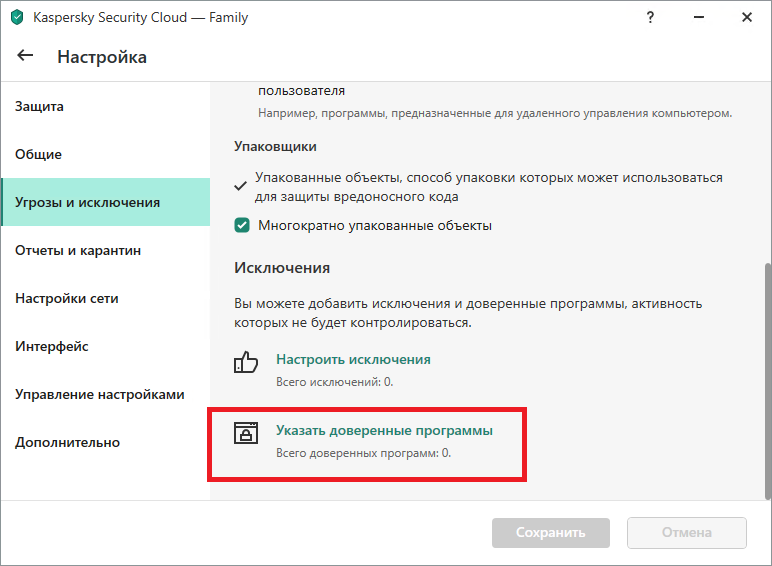
Настройки доверенных программ в Kaspersky Internet Security, Kaspersky Total Security и Kaspersky Security Cloud
- Укажите путь к нужному приложению (то есть к тому файлу, который вы запускаете).
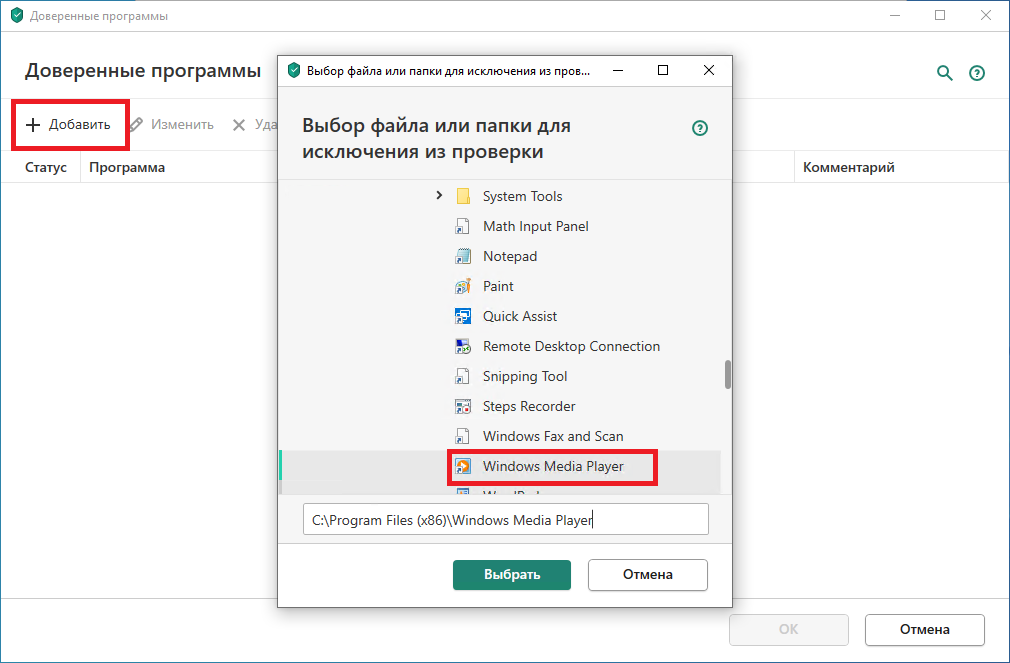
Выбор доверенной программы
- Выберите, какие именно действия программы защите нужно игнорировать.
Общее правило тут простое: чем меньше галочек, тем лучше. Мы советуем поэкспериментировать, поочередно включая и отключая следующие три:
- Не проверять открываемые файлы
- Не контролировать активность программы
- Не проверять зашифрованный трафик
Никогда не разрешайте взаимодействие с интерфейсом защитного решения! Добропорядочным приложениям это не нужно.
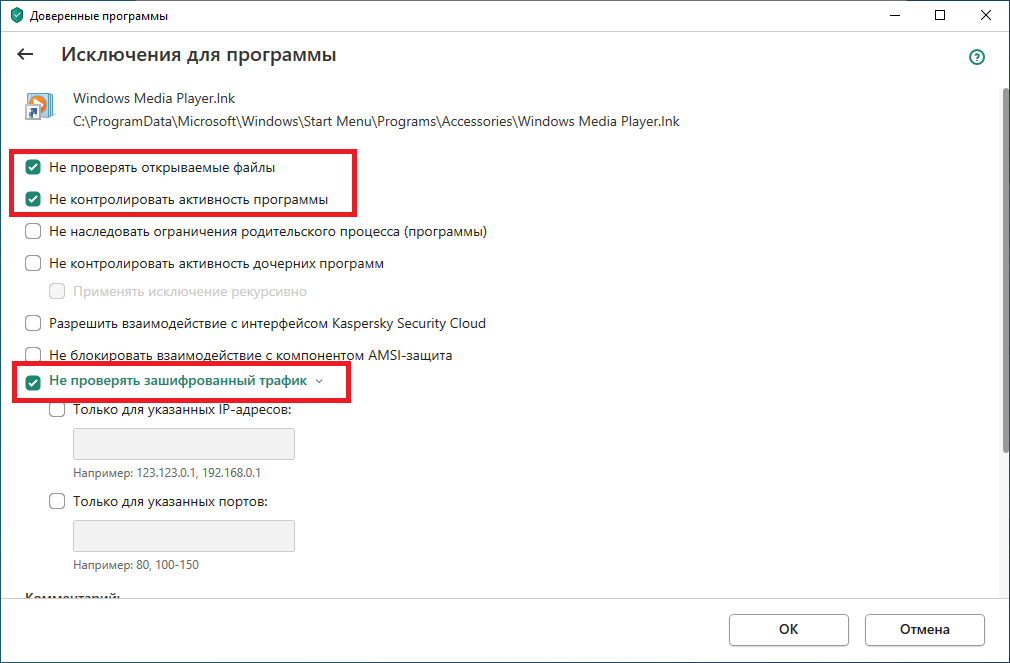
Допустимые опции для исключения из защиты
Что делать, если антивирус ругается на программу при сканировании
Если программа вызывает у антивируса вопросы при сканировании, или же вы попробовали добавлять ее в список доверенных, но это не помогло, можно попробовать добавить ее в исключения из проверки. Для этого вернемся к разделу Угрозы и исключения в настройках.
- Откройте настройки Kaspersky Internet Security (или Kaspersky Security Cloud).
- Выберите раздел Угрозы и исключения.
- Прокрутите вниз до самого конца.
- Нажмите кнопку Настроить исключения.
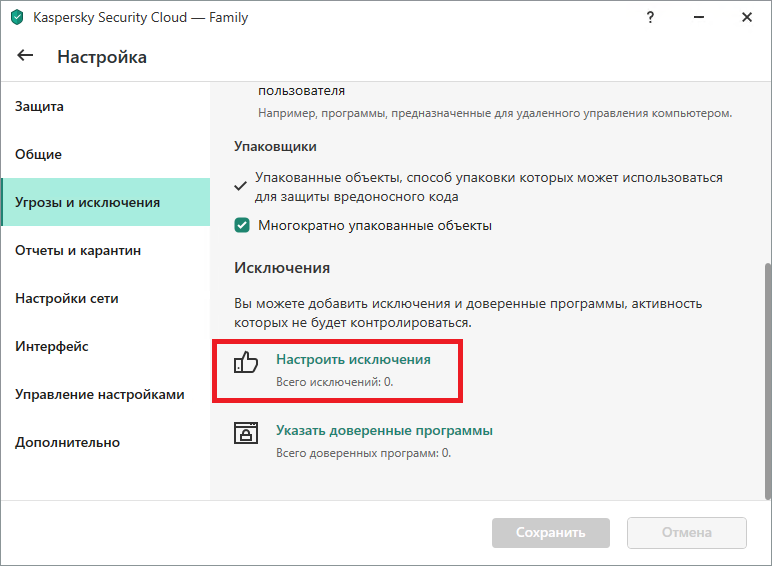
Настройки исключений в Kaspersky Internet Security, Kaspersky Total Security и Kaspersky Security Cloud
- В открывшемся окне нажмите Добавить.
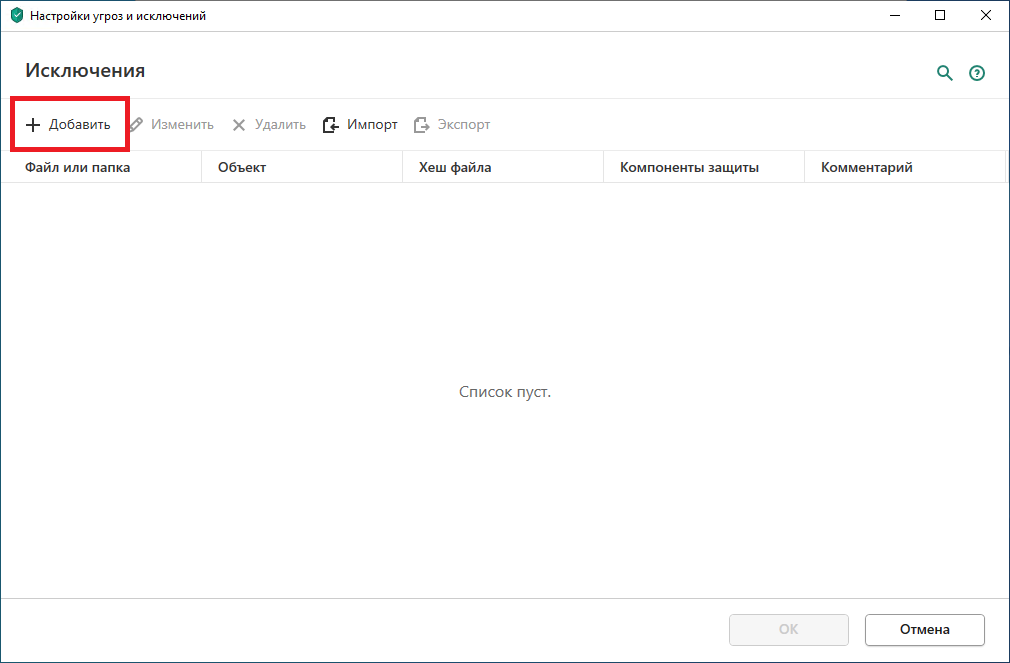
Добавление нового исключения
- Нажмите Обзор.
- Выберите файл, который вы хотите добавить в исключения.
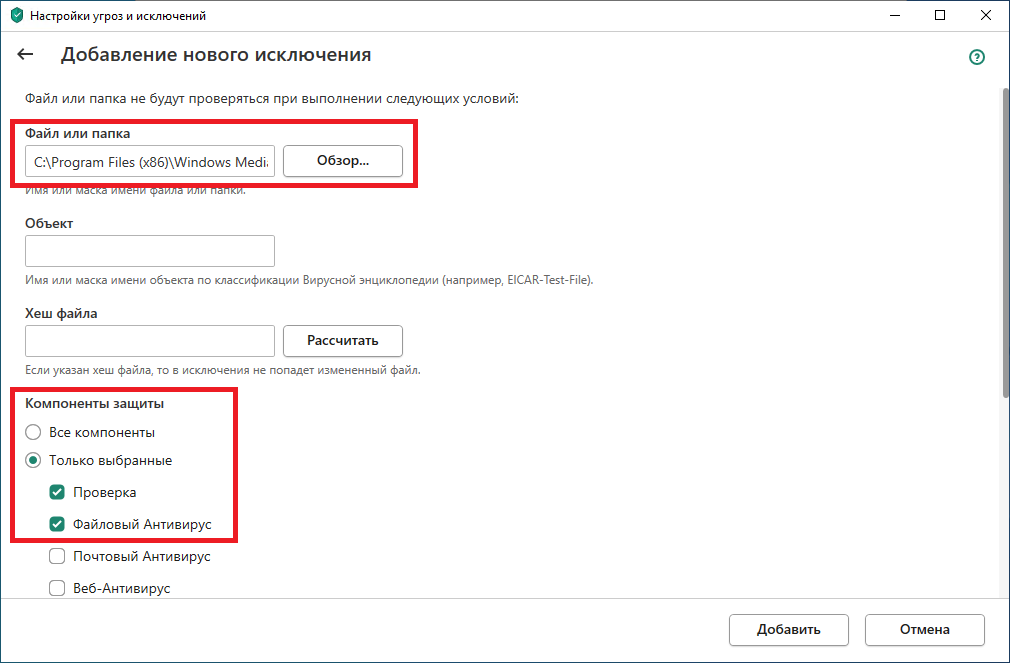
Путь к файлу-исключению и выбор компонентов, которые будут его игнорировать
- Выберите компоненты, которые будут игнорировать файл при проверке. Для начала мы советуем отметить пункты Проверка и Файловый Антивирус, а если это не поможет — поэкспериментировать с остальными галочками, но не выбирать сразу все.
Заключение
Теперь вы знаете, как настроить антивирус под свои нужды, если вам кажется, что он мешает работе. Однако помните, что его цель — защитить ваш компьютер, а не помешать вам. Поэтому не стоит увлекаться и злоупотреблять списком исключений, чтобы не пропустить реальную угрозу.
- Kaspersky Internet Security
- Kaspersky Security Cloud
- настройки
- продукты
- советы
Настрой-ка Dr.Web.
Исключения из проверки
Сколько раз, скачивая какую-то специфическую утилиту с непроверенного сайта, вы видели приписку вида «перед запуском отключите антивирус»? Сколько раз возникала необходимость «погасить конфликт» между антивирусом и однозначно «чистым» приложением? А может, вы писали код, и антивирус «мешал» компиляции вашего приложения? Настроить антивирус на игнорирование однозначно безопасных объектов можно, но для этого важно понимать, зачем именно нужно настраивать исключения.
Для чего нужен раздел «Исключения» настроек Dr.Web?
| Разрешать запуск безопасных приложений, которые по тем или иным причинам могут конфликтовать с антивирусом. | 1042 |
| Разрешить запуск программы, в описании которой написано, что она не является вредоносной, но для запуска надо отключить антивирус. | 149 |
| Разрешать запуск программ, функционал которых позволяет хакерам проникать на компьютеры. | 51 |
Допустим, у вас есть ссылка или программа, полученная из надежного источника, — от вашего друга по переписке, от коллеги по работе через корпоративный мессенджер или от приятеля на его флешке. Антивирус «ругается» при попытке открытия или запуска.
Как поступить в таком случае?
| «Согласиться» с антивирусом и удалить зараженный файл или не открывать ссылку. | 577 |
| Внести файл или ссылку в исключения соответствующего компонента Dr.Web и запустить. | 553 |
| Отключить соответствующий компонент Dr.Web и запустить приложение или открыть ссылку. | 46 |
Настроить антивирус «под себя» — задача простая. Настроить его правильно, найдя баланс между удобством работы и безопасностью, — получается не всегда. К этой задаче надо подходить тщательно и ответственно, работая только с определенными настройками антивируса.
Какие ограничения, установленные Dr.Web, и его параметры проверки не могут быть изменены?
| Можно исключить из проверки только папки, не относящиеся к системным, и отключить спам-фильтр. | 484 |
| Можно изменить любые параметры антивируса и отменить любые ограничения. | 434 |
| Можно отключить проверку только трафика и спам-фильтр. | 188 |
Часто случаются ситуации, когда, переходя по ссылке или открывая, казалось бы, безопасный сайт или приложение, полученное из надежного источника, пользователь видит «запрещающий сигнал антивируса». Вариантов два: или дать программе/ресурсу «зеленый свет», или принять «совет» антивируса и не использовать ее. Если было принято решение дать доступ, то первое и самое простое, что приходит в голову, — отключить компонент, блокирующий приложение или ресурс.
В каких случаях нужно отключать компонент антивируса, а не добавлять пункт исключений?
| Таких ситуаций в штатном режиме возникнуть не может. | 761 |
| Если получить доступ к ресурсу или запустить «подозрительный» файл нужно только один раз. | 186 |
| Когда нужно срочно получить доступ к сайту или установить «подозрительную» программу. | 128 |
Онлайн-казино, различные онлайн-биржи в целом относятся к нерекомендуемым ресурсам, но для части пользователей их посещение необходимо.
Как посетить нужный сайт, доступ к которому не рекомендует Dr.Web?
| Добавить сайт в Исключения в разделе Настройки. | 851 |
| Отключать компонент SpIDer Gate на время работы с «сомнительными» ресурсами. | 121 |
| Отключать компонент Брандмауэр на время работы с «сомнительными» ресурсами. | 86 |
Всем известны файловые «маски», которые применяются, к примеру, для поиска определенных строк в различных программа и файлов через Проводник Windows. Есть возможность использовать маски и для настройки исключений в Dr.Web.
Когда для настройки исключений могут применяться маски (например, C:\folder\*)?
| Верны оба варианта. | 656 |
| Чтобы добавить в исключение сразу несколько взаимосвязанных объектов. | 211 |
| Когда нужно более точно настроить файлы и папки для исключений. | 170 |
Бывает ситуация: программа вполне легальная, всё работает как надо, но антивирус ее постоянно проверяет, отчего возникает очень высокая нагрузка на систему.
Как поступить в таком случае?
| Убедившись, что загрузка ПК вызвана проверкой именно этой программы, добавить в исключение SpIDer Guard исполняемый файл программы. Если это не поможет — обратиться за консультацией в службу технической поддержки «Доктор Веб». | 671 |
| Сразу обратиться за консультацией в службу технической поддержки «Доктор Веб». | 238 |
| Убедившись, что загрузка ПК вызвана проверкой именно этой программы, добавить в исключение SpIDer Guard папку программы. | 114 |
Когда возникает конфликт какого-либо приложения и антивируса, а также в случае блокировки антивирусом запуска какой-либо программы или создания помех в ее работе — важно понимать, что именно стало причиной проблемы. Добавляя в исключения даже легальную программу, вы рискуете создать брешь в безопасности, если настроите исключение неправильно.
Как поступить в таком случае?
| Посмотреть в статистике Dr.Web информацию о том, какой именно компонент мешает работе программы, и добавить исключение только для этого компонента. | 579 |
| Сразу обратиться за советом в службу технической поддержки «Доктор Веб» | 359 |
| Добавить приложение в исключения для всех компонентов антивируса. | 66 |
Допустим, источник получения файла действительно надежный, но антивирус Dr.Web все равно «не доволен».
Как поступить в таком случае?
| Посмотреть информацию о найденной угрозе на сайте «Доктор Веб», посмотреть документацию к программе и убедиться, что в разделе Возможные неполадки отсутствует информация по взаимодействию с антивирусом, после чего разрешить или запретить запуск. В случае невозможности принять решение самостоятельно — обратиться в службу технической поддержки. | 757 |
| Посмотреть информацию о найденной угрозе на сайте «Доктор Веб» и на основании этого разрешить или запретить запуск. | 159 |
| Сразу обратиться за советом в службу технической поддержки «Доктор Веб». | 75 |
Наличие не только общих настроек исключений, но и собственных параметров некоторых компонентов антивируса может привести к тому, что невнимательный пользователь может создать два взаимоисключающих правила — разрешительное (добавить исключение) в одном месте и запретительное (добавить в черный список) в другом.
Если сайт добавлен одновременно и в черный список Родительского контроля, и в список Исключений в Настройках антивируса — что будет с доступом к нему?
| Доступ будет заблокирован. | 622 |
| Доступ будет определяться тем правилом, которое создано позднее. | 289 |
| Доступ будет разрешен. | 69 |
Когда антивирус Dr.Web блокирует программу или доступ к веб-ресурсу, то сразу видно, какой из компонентов это сделал.
Как узнать, какой компонент обнаружил угрозу, если окно уведомления было закрыто, а запомнить не удалось?
Посмотреть информацию о действиях антивируса можно, щелкнув по знаку Dr.Web в трее и выбрав Статистика  → Подробный отчет. → Подробный отчет. |
901 |
| Посмотреть информацию о действиях антивируса можно в личном кабинете «Мой Dr. Web» на сайте. | 41 |
| Эта информация сохраняется только в «дебажном» логе антивируса, доступном для техподдержки. | 27 |
Когда принято решение о необходимости добавить в исключение ту или иную программу, процесс или сайт, это нужно настроить в антивирусе.
Где находятся настройки, отвечающие за исключения файлов и сайтов из проверки?
| Исключения задаются для каждого компонента отдельно, в разделе Настройка → Исключения. Также часть настроек задается напрямую в параметрах компонентов. | 791 |
| Исключения задаются в целом для антивирусной системы в разделе Настройка → Основные. | 114 |
| Исключения задаются для каждого компонента отдельно, в меню этого компонента. | 53 |
Чем меньше исключений, тем надежнее защита — это очевидно, но одно дело добавить в исключения один-два нерекомендуемых, но любимых сайта, совсем другое — убрать из проверки важные системные папки.
Какие приложения, папки и сайты ни в коем случае нельзя добавлять в исключения?
| Все наиболее «популярные» точки поражения: системные папки Windows, папки временных файлов, торрент-сайты, различные «файловые помойки», ресурсы с пиратским софтом и видео. | 505 |
| В постоянные исключения добавлять не стоит ничего, лучше временно отключать компонент, мешающий использованию нужного файла или ресурса. | 259 |
| Только системные папки Windows. | 182 |
Бывают ситуации, когда работа какого-то специфического приложения может сопровождаться выполнением действий, которые антивирус признает как опасные и блокирует. В таких случаях нужно правильно выбрать алгоритм настройки исключений и прав для этого приложения.
Настроить взаимодействие программы с операционной системой и задать границы ее прав и возможностей можно с помощью.
| Верны оба варианта. | 487 |
| Раздела Настройки → Исключения в Dr.Web, добавив приложение в качестве исключения для всех компонентов антивируса. | 278 |
| Задав параметры приложения в настройках Превентивной защиты Dr.Web. | 172 |
И в качестве резюме к нашему тесту о настройках исключений поучительный пример. Недавно один из пользователей Dr.Web обратился в службу технической поддержки с жалобой: «Ваш антивирус пропустил майнер мне на ПК, а у друга — поймал!». Анализ логов пользователя специалистами техподдержки показал: Dr.Web в заражении не виноват.
Какая из перечисленных причин наиболее вероятно привела к описанному исходу?
| Возможны оба варианта. | 644 |
| В настройках SpIDer Gate пользователем был разрешен доступ к нерекомендуемым сайтам. | 180 |
| Устанавливая Dr.Web Security Space, пользователь не установил SpIDer Gate — компонент, отвечающий за проверку трафика. | 115 |