
Как сделать запись в Zoom: 4 способа
Просто скачайте программу и следуйте инструкции ниже!
- Центр поддержки
- Инструкции
- Как записать конференцию в Zoom с телефона и на компьютере – 4 способа
26 октября 2023 г.
Из этой статьи вы узнаете как записать видеоконференцию в Zoom с помощью встроенного средства записи, десктопной программы, телефонного приложения и онлайн-сервиса.
Как записывать в Zoom без сторонних программ
Самым распространенным способом записи конференции в Zoom является применение встроенных в приложение средств. Следуйте инструкции ниже, чтобы узнать, как записывать в Zoom организатору.
Шаг 1. Начните видеоконференцию.
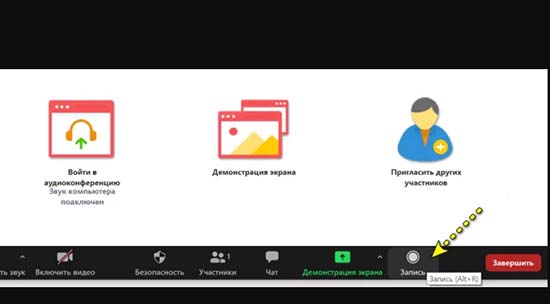
Шаг 2. Нажмите на нижней панели программы кнопку Запись.
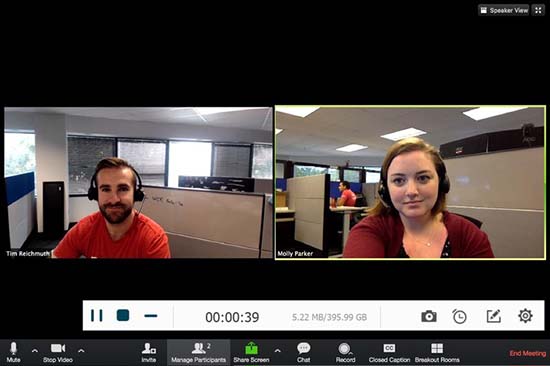
Шаг 3. Приостановите запись по необходимости, нажав на Приостановить запись.
Шаг 4. Нажмите на кнопку Остановить запись, чтобы завершить процесс записи конференции.
Шаг 5. Чтобы открыть папку с видео, перейдите в раздел Конференции и откройте Записано. Найдите вашу запись и нажмите Преобразовать: файл записи будет преобразован в формат MP4, и папка с сохраненной на компьютер записью откроется автоматически. Если кнопка Преобразовать отсутствует, значит, файл записи был преобразован автоматически. Чтобы открыть папку с видео, просто нажмите Открытые.
Как участнику видеоконференции записать ее
Если вы являетесь участником конференции, то для ее записи вам потребуется разрешение организатора. Для этого организатору нужно выполнить несколько простых действий.
Шаг 1. Начните видеоконференцию.
Шаг 2. В нижней части панели программы нажмите Управление участниками.
Шаг 3. Выберите участника, которому хотите дать разрешение на запись видеоконференции. Нажмите Дополнительно. Выберите Разрешение записи.
Теперь участник может сделать в Zoom запись конференции по тому же алгоритму, что и организатор.
Как сделать запись конференции в Zoom с помощью Movavi Screen Recorder
Zoom – одна из самых популярных платформ для проведения трансляций, вебинаров, лекций, рабочих встреч, уроков и занятий из любой точки мира. С помощью Movavi Screen Recorder вы сможете легко сохранять записи этих встреч и звонков. Благодаря удобному интерфейсу вы сразу же научитесь пользоваться программой и без труда настроите запись в Zoom.
Чтобы сделать запись конференции в Zoom с помощью Movavi Screen Recorder, выполните простые шаги, описанные ниже.
Шаг 1. Установите Movavi Screen Recorder
Скачайте Movavi Screen Recorder для Windows или Mac. Запустите установочный файл и следуйте подсказкам на экране. После установки программа откроется автоматически.
Шаг 2. Настройте параметры записи конференции
Чтобы установить необходимые параметры видео и звука, нажмите на иконку шестеренки на боковой панели и в открывшемся окне выберите вкладку Видео. Во вкладке Планировщик вы можете настроить Запись по расписанию.
Шаг 3. Запишите конференцию Zoom
Чтобы записать видео и аудио с конференции, на боковой панели нажмите на иконку видеокамеры и выделите ту часть экрана, которую хотите записать. Проверьте, что иконка звука окрашена в зеленый цвет – это означает, что системный звук включен, и запись звука с конференции будет работать. Если вы также хотите записать видео с камеры и звук с микрофона, включите Веб-камеру и Микрофон – просто нажмите на соответствующие иконки.
Чтобы приступить к записи трансляции, нажмите на кнопку Начать запись (F10). Процесс начнется автоматически через несколько секунд. Если вам необходимо приостановить запись, воспользуйтесь кнопкой Пауза (F9). Для завершения записи конференции нажмите Завершить (F10). После завершения вы сможете предварительно посмотреть видео.
Если вы захотите сделать скриншот определенного момента трансляции, нажмите на кнопку с изображением фотоаппарата или F8 на вашей клавиатуре.
Шаг 4. Отредактируйте полученное видео (по желанию)
Во время предварительного просмотра вы можете сократить запись конференции и вырезать ненужные моменты. Для этого нажмите на ножницы и выберите на временной шкале лишний фрагмент. Щелкните по выбранному отрезку и удалите его нажатием на значок корзины.
Шаг 5. Сохраните видео в любом удобном формате
Если вы хотите оставить видео в исходном варианте, то можете сразу перейти к сохранению. Для сохранения записи в нужном формате нажмите Экспорт, затем задайте имя и формат файла и нажмите Сохранить.
Готово! Теперь вы знаете, как записать Zoom-звонки с помощью Movavi Screen Recorder.
Как записать Zoom с телефона
Записывать конференции в Zoom можно не только с компьютера или ноутбука, но и с телефона. Скачайте приложение Zoom бесплатно для iOS или Android и следуйте простым шагам, описанным ниже.
Если вы являетесь организатором конференции с платной версией Zoom, то вы можете настроить автоматическую запись видео на облако.
Шаг 1. Запустите приложение на телефоне.
Шаг 2. Перейдите в раздел Конференции.
Шаг 3. Нажмите Редактировать.
Шаг 4. Откройте Расширенные параметры и включите автоматическую запись конференции.
Шаг 5. Нажмите Сохранить, и видео вашей конференции запишется и сохранится на облако.
Если вы участник беседы, то вы можете сделать запись при помощи стороннего приложения или функции, встроенной в телефон.
Как записать конференцию в Zoom на iPhone
Записать видеоконференцию с экрана iPhone можно при помощи встроенной функции видеозахвата.
Шаг 1. Добавьте кнопку записи экрана в Пункт управления. Для этого перейдите в Настройки, а затем в Пункт управления. Если в списке используемых элементов управления у вас нет Записи экрана, то нажмите зеленый плюсик рядом с этим параметром.
Шаг 2. Запустите мобильное приложение Zoom на вашем iPhone и начните конференцию или подключитесь по ссылке организатора.
Шаг 3. Откройте Пункт управления. Для этого смахните вверх от нижнего края экрана на iPhone 8 и более ранних моделях. На iPhone X и более поздних моделях смахните вниз от правого верхнего угла экрана. Зажмите значок Запись экрана. В появившемся окне нажмите Микрофон, чтобы запись была со звуком. Далее нажмите Начать запись, и через 3 секунды она начнется.
Шаг 4. Чтобы завершить запись, повторно откройте Пункт управления и коснитесь красной кнопки.
Шаг 5. После завершения записи видеоконференция автоматически сохранится в галерею iPhone.
Как записать конференцию в Zoom на Android
У Android-смартфонов тоже есть встроенная функция для записи экрана, но не на всех моделях. Для записи видеоконференции вы можете воспользоваться приложением AZ Screen Recorder. С его помощью можно записывать конференции в Zoom с экрана смартфона на Android в высоком разрешении.
Шаг 1. Установите AZ Screen Recorder на смартфон и запустите приложение.
Шаг 2. Включите режим Поверх других приложений – так вы сможете быстро запускать и останавливать запись экрана.
Шаг 3. Нажмите на ярлык приложения, который появится на вашем экране. Далее для начала записи нажмите на кнопку с изображением видеокамеры и разрешите приложению доступ к фото, мультимедиа и файлам на устройстве, а также дайте разрешение на запись аудио. Нажмите Начать в появившемся окне. Запись начнется через 3 секунды. Откройте предварительно установленное приложение Zoom и войдите в конференцию.
Шаг 4. Если вам нужно приостановить запись, воспользуйтесь кнопкой Пауза. Для завершения записи опустите панель уведомлений и нажмите кнопку Стоп в строке с инструментами AZ Screen Recorder.
Шаг 5. Предварительно просмотрите и отредактируйте видео во всплывающем окне.
Шаг 6. Сохраните запись конференции на телефон или поделитесь ею любым удобным способом с коллегами или друзьями.
Как сделать запись «Зума» с компьютера онлайн
Если вы не хотите скачивать и устанавливать программу, чтобы записать один звонок, вам подойдет онлайн-сервис для записи экрана Screencapture.com. С помощью этого приложения можно легко записать конференцию в Zoom без установки сторонних программ. Просто перейдите на сайт программы и следуйте инструкциям ниже:
Шаг 1. Укажите источники звука и видео, которые хотите записать. Для записи звука с микрофона нажмите на иконку микрофона. Для записи видео с веб-камеры нажмите на иконку веб-камеры. Чтобы убрать водяной знак нужно оформить подписку.
Шаг 2. Нажмите кнопку Начать запись и на вкладке Окна выберите окно приложения Zoom. После этого начнется запись звонка.
Шаг 3. После того как конференция завершится, нажмите кнопку Остановить запись. На следующем экране нажмите кнопку Скачать, чтобы загрузить запись в формате MP4.
Movavi Screen Recorder
Лучший способ захватывать видео с экрана
* Пробная версия Movavi Screen Recorder имеет следующие ограничения: водяной знак на сохраненных записях, нельзя добавлять описание и теги к видео при загрузке на YouTube.
Часто задаваемые вопросы
Как создать конференцию в Zoom?
Как создать конференцию на компьютере
Установите и откройте приложение Zoom на вашем компьютере. Нажмите на кнопку Войти в. Далее зарегистрируйтесь или войдите в свой аккаунт.
Нажмите Главная на верхней панели, чтобы перейти на главный экран программы, и щелкните по оранжевой иконке с видеокамерой Новая конференция. Во всплывающем окне выберите Войти с использованием звука компьютера. Включите видео, нажав на иконку с видеокамерой на нижней панели. Чтобы включить или выключить микрофон, щелкните по иконке с микрофоном.
Чтобы пригласить участников, нажмите Участники на нижней панели. Далее кликните Пригласить.
Если вы хотите пригласить кого-то из контактов, перейдите во вкладку Контакты, выберите имена пользователей и нажмите Пригласить.
Если вы хотите отправить приглашение по электронной почте, перейдите во вкладку Эл. почта и выберите почтовый сервис. Письмо будет создано автоматически. Добавьте получателей и отправьте письмо.
Вы также можете поделиться ссылкой на конференцию Zoom. Для этого нажмите Копировать приглашение. Откройте мессенджер или социальную сеть, через которую хотите отправить ссылку, и вставьте приглашение в строку с текстом сообщения.
Если вы хотите завершить конференцию, нажмите на кнопку Завершить на нижней панели, а затем на кнопку Завершить конференцию для всех.
Как создать конференцию на телефоне
Установите и откройте приложение Zoom на вашем телефоне. Нажмите на кнопку Войти в систему. Далее зарегистрируйтесь или войдите в свой аккаунт.
После входа в аккаунт перед вами откроется главный экран. Далее нажмите на оранжевую кнопку с видеокамерой, а затем Начать конференцию. В зависимости от вашего устройства и его операционной системы нажмите на опцию Вызов с использованием звука через Интернет или Вызов с использованием звука устройства во всплывающем окне. Включите видео, нажав на иконку с видеокамерой на нижней панели. Чтобы включить или выключить микрофон, нажмите на иконку с микрофоном.
Чтобы пригласить участников, нажмите на нижней панели Участники. Далее нажмите Пригласить.
Если вы хотите пригласить кого-то из контактов, нажмите Пригласить контакты, выберите людей из списка и нажмите Пригласить.
Вы также можете пригласить участников по СМС-сообщению. Для этого нажмите Отправить сообщение, укажите номер или выберите его из списка контактов и нажмите Отправить.
Чтобы поделиться ссылкой на встречу через любой другой удобный канал связи, нажмите Копировать ссылку приглашения. Откройте мессенджер или социальную сеть, через которую хотите поделиться, и вставьте приглашение в строке с текстом сообщения.
Если вы хотите завершить конференцию, нажмите на кнопку Завершить в правом верхнем углу, а затем на кнопку Завершить конференцию для всех.
Как записать конференцию в Zoom без разрешения?
Если вы хотите записать конференцию без разрешения организатора, воспользуйтесь встроенной в смартфон функцией записи экрана или установите специальное приложение.
Для записи конференции с компьютера попробуйте Movavi Screen Recorder.
Для начала установите Movavi Screen Recorder на ваш компьютер. Далее настройте параметры записи конференции и запишите конференцию в Zoom. После завершения записи вы можете отредактировать полученное видео и сохранить его в любом доступном формате.
Как сделать скриншот в Zoom?
Чтобы сделать скриншот на компьютере, воспользуйтесь программой Movavi Screen Recorder.
Сначала установите Movavi Screen Recorder на ваш компьютер или ноутбук. Далее нажмите Снимок экрана (F8) на боковой панели и выделите необходимую область экрана. Отредактируйте полученный скриншот при помощи инструментов на панели справа и сохраните его на компьютер или Google Диск.
Помогла ли вам эта статья?
Одна платформа для общения
Объединяйте команды, переосмысливайте рабочие места, привлекайте новую аудиторию и радуйте своих клиентов — и все это на платформе Zoom, которую вы знаете и любите.

Одна платформа для работы Объединяйте команды, переосмысливайте рабочие места, привлекайте новую аудиторию и радуйте своих клиентов — и все это на платформе Zoom, которую вы знаете и любите.

Одна платформа для инноваций Объединяйте команды, переосмысливайте рабочие места, привлекайте новую аудиторию и радуйте своих клиентов — и все это на платформе Zoom, которую вы знаете и любите.



Гибкие решения для современной коллективной работы в команде
- Zoom One
- Zoom Spaces
- Zoom Events
- Zoom Contact Center
- Zoom Developers
Объединенные коммуникации и коллективная работа
Налаживайте прочные взаимоотношения благодаря функциям конференций, чата, доски сообщений, телефонных вызовов и многим другим возможностям в одном предложении.
- Виртуальные конференции
- Коллективный чат
- Система IP-телефонии
- Онлайн-доска сообщений
- Аналитика разговоров
- Электронная почта и календарь
- Виртуальные рабочие места
Новое слово в сфере рабочих пространств
Инновационные решения для любого конференц-зала.
- Системы конференц-залов
- Подключенные конференц-залы
- Рабочее место
Улучшенные возможности
Решения для организации результативных виртуальных и гибридных мероприятий
- Онлайн-вебинары
- Односеансовые мероприятия
- Платформа мероприятий
- Мероприятия сообщества

Современная служба поддержки клиентов
Решение для многоканального облачного контактного центра, оптимизированное для видеосвязи
- Облачный контактный центр
- Виртуальный агент

Zoom для разработчиков
Создавайте инновационные приложения и интеграции с помощью платформы Zoom
- Магазин
- API и пакеты средств для разработки ПО
- Приложения
- Платформенные решения
Компании по всему миру выбирают Zoom
Уменьшите объем работы
Общайтесь и ведите коллективную работу более эффективно в безопасной среде. Благодаря простому управлению и удобству пользования Zoom поможет повысить производительность современного коллектива.
Поддержка для организаций из различных отраслей и географических регионов
Zoom помогает консолидировать коммуникации, объединять людей и эффективнее вести коллективную работу в зале заседаний, аудитории, операционной и в любом другом помещении.
Образование
Финансовые услуги
Государственные органы
Здравоохранение
Производство
Розничная торговля

Обучение без границ
Разрабатывайте удаленные и гибридные среды для обучения, помогите преподавателям и учащимся развить свой потенциал и обеспечивайте более равные возможности для обучения.
из 100 лучших университетов мира выбирают Zoom

Надежные решения для финансового сектора
Технология безопасных коммуникаций и ведения коллективной работы, созданная для комплексной нормативно-правовой среды.
из 10 крупнейших банков США выбирают Zoom

Коммуникации для людей
Улучшите возможности доступа и обмена информацией, выстраивайте более прочные взаимоотношения и повысьте уровень обслуживания своих клиентов.
работников государственных органов положительно оценили удобство решений Zoom для видеокоммуникаций

Наладьте связь между сотрудниками своей медицинской организации
Поддерживайте связь на протяжении всего периода лечения, проводите встречи с пациентами без их очного присутствия и создайте единую гибкую рабочую среду для персонала.
из 10 лучших больниц США выбирают Zoom

Коммуникация в реальном времени из любого уголка мира
Наладьте надежную связь международного уровня между персоналом, разработчиками, фабриками, цепочками поставок и другими задействованными лицами, чтобы поддерживать производство на плаву.
из 10 лучших фармацевтических компаний мира выбирают Zoom

Взаимодействие в магазине и онлайн-среде как единое целое
Технологии видеосвязи помогут вам переосмыслить концепцию интернет-магазина и открыть для себя новые возможности получения дохода.
из 10 крупнейших предприятий розничной торговли США выбирают Zoom
Новые возможности Zoom
Будьте в курсе новостей, изучайте рекомендации и многое другое.
Запуск продукта
Раскройте творческий потенциал с помощью доски сообщений Zoom
Пространство для коллективной работы, где отдельные пользователи, а также гибридные и удаленные команды могут собираться, проводить обсуждения и учиться.

Запуск продукта
Представляем Zoom IQ для отдела продаж
Интеллектуальное решение для аналитики разговоров в Zoom Meetings и Zoom Phone, превращающее сведения о коммерческом разговоре в действенный инструмент для продвижения.

Новые функции
Организуйте более вовлекающие виртуальные мероприятия
Повысьте уровень своих виртуальных и гибридных мероприятий с помощью функций закулисья, фирменной символики сеанса и реакций для вебинаров
Реальные истории людей, для которых коллективная работа оказалась более эффективной
Oracle Red Bull Racing задает свой темп благодаря Zoom Читать истории
Система взаимосвязей и коллективная работа персонала способствуют инновациям в компании Capital One
Zoom налаживает взаимодействие с влиятельными бизнес-лидерами и предпринимателями для улучшения возможностей
Надежный помощник компаний и фаворит пользователей
Высокий рейтинг на сайтах отзывов
4,5/5


из более чем 6900 оценок Подробнее
8,3/10


из более чем 5000 оценок Подробнее
4,5/5

из более чем 53000 оценок Подробнее
Как записывать собрания Zoom в качестве участника или организатора без разрешения
Есть вероятность, что вы не сможете присутствовать на виртуальном зум-совещании в прямом эфире. Кроме того, вы можете счесть необходимым сохранить рекорд для длительных встреч в Zoom, если вам нужно будет вернуться к определенным сегментам позже в качестве ссылок. Независимо от того, используете ли вы мобильное устройство или настольное приложение, вы должны запросить у хоста разрешение на записать встречу в Zoom. Однако что, если вы хотите записать встречу без разрешения?
Чтобы решить вашу проблему, мы протестировали и проверили популярные доступные варианты. Прочтите статью, чтобы узнать, какое бесплатное и лучшее приложение для записать встречу в зуме.
2 лучших способа записи собраний Zoom в качестве участника (компьютер/телефон)
Способ 1: Запись собраний Zoom на Windows/Mac без разрешения
Популярным вариантом для сохранения частной записи собрания Zoom является использование отдельного программного обеспечения для записи экрана. Специальные приложения обеспечивают большую надежность и конфиденциальность. Вам не нужно предупреждать хоста о начать запись встречи в любой момент времени. AnyRec Screen Recorder выделяется как лучший продукт, который даст вам лучший опыт для записи собрания Zoom без какого-либо сложного обучения. Кроме того, он также обладает мощными функциями, такими как:

Свободно записывайте экран с настроенным регионом или в полноэкранном режиме.
Нет ограничений по времени или водяных знаков на записи Zoom.
Добавляйте тексты, строки и другие аннотации во время записи.
Сохраняйте или делитесь видеозаписи Zoom с несколькими вариантами.
Используйте горячие клавиши для управления всеми задачами записи.
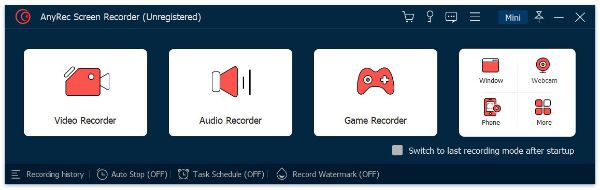
Шаг 1. Загрузите AnyRec Screen Recorder и откройте программу. Нажмите кнопку «Видеорегистратор» в левой части панели, чтобы продолжить.
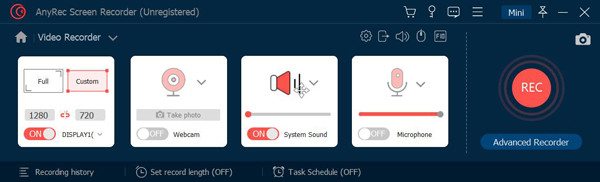
Шаг 2. Нажмите кнопку «Пользовательский» в левой части экрана. Масштабируйте область, соответствующую окну Zoom. Нажмите кнопку «Системный звук» и нажмите кнопку «ЗАПИСЬ», чтобы начать запись.
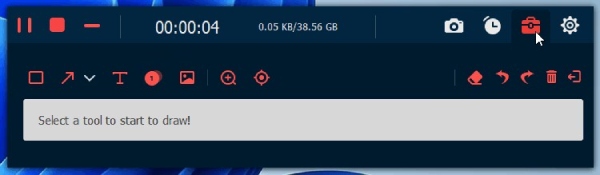
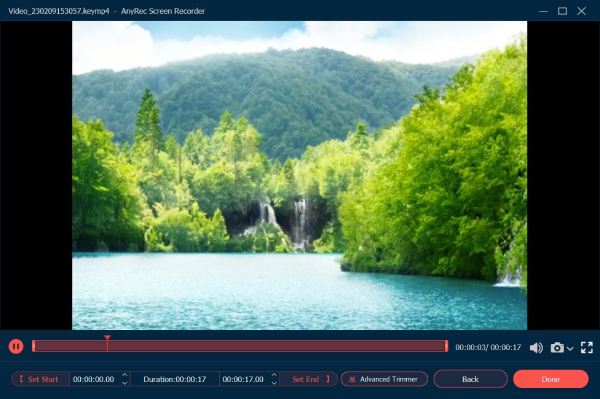
Шаг 3. Вы начали запись собрания Zoom. Под зоной записи расположен небольшой ящик для инструментов. Нажмите кнопку «Стоп», чтобы завершить запись в любое время.
Шаг 4. Нажмите кнопку «Сохранить» для подтверждения. Теперь вы успешно записали собрание Zoom без разрешения организатора.
Способ 2: как записывать встречи Zoom на iPhone / Android без разрешения
Помимо записи собраний Zoom в качестве участников на настольном компьютере, вы также можете записывать собрания Zoom на своем iPhone и Android. Вы можете легко записывать встречи Zoom, открыв встроенную функцию записи на своем телефоне, даже если у вас нет разрешения. Но если вы оплатите подписку, вам могут предоставить разрешение. Вот конкретные шаги, как включить встроенную функцию записи экрана телефона на iPhone или Android для записи собраний Zoom.
Как записывать встречи Zoom на iPhone с помощью средства записи экрана:
Шаг 1. Сначала вам следует разблокировать свой iPhone и открыть приложение «Настройки». Затем перейдите в «Центр управления» и нажмите кнопку «Настроить управление», чтобы добавить функцию «Запись экрана».
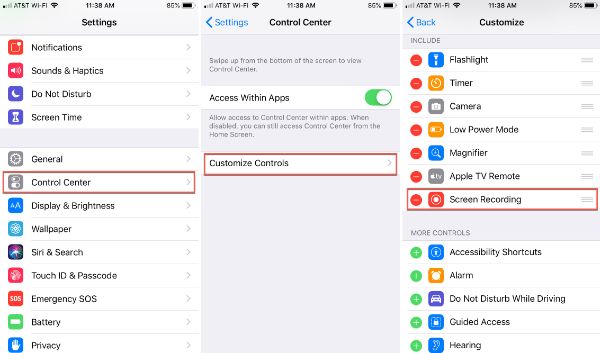
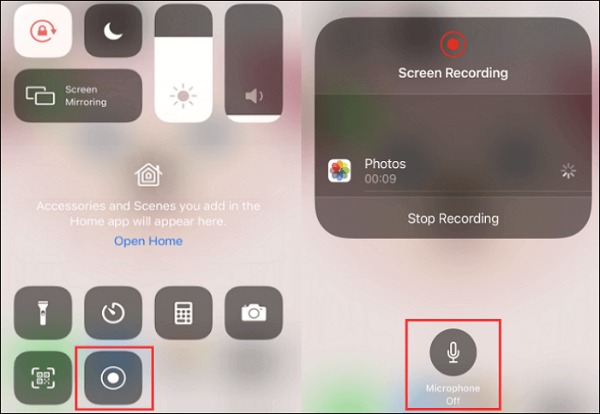
Шаг 2. После этого вам нужно вернуться на главный экран и сдвинуть верхнюю часть экрана вниз, чтобы открыть панель «Центр управления». Затем вам следует нажать кнопку «Запись экрана». Вы можете нажать кнопку «Микрофон», если хотите записать звук.
Шаг 3. Наконец, откройте приложение Zoom на своем iPhone и начните запись.
Как записывать встречи Zoom на Android с помощью средства записи экрана:
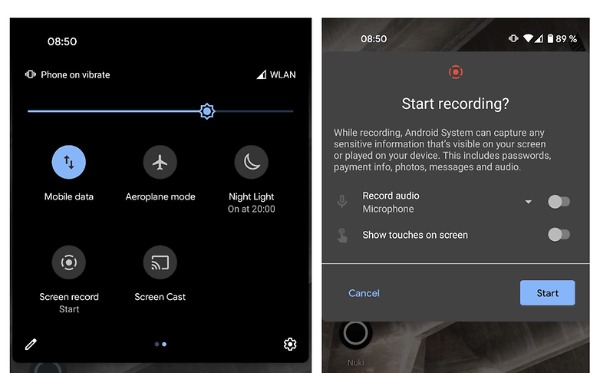
Шаг 1. Разблокируйте Android, а затем дважды проведите вниз по главному экрану, чтобы получить доступ к «Быстрым настройкам». Затем нажмите кнопку «Запись экрана» в меню.
Шаг 2. Вы можете настроить параметры, например запись звука и отображение касаний на экране. Затем вы можете открыть приложение Zoom и нажать кнопку «Пуск», чтобы записывать собрания Zoom на Android.
Как записывать встречи Zoom на iPhone/Android в приложении Zoom:
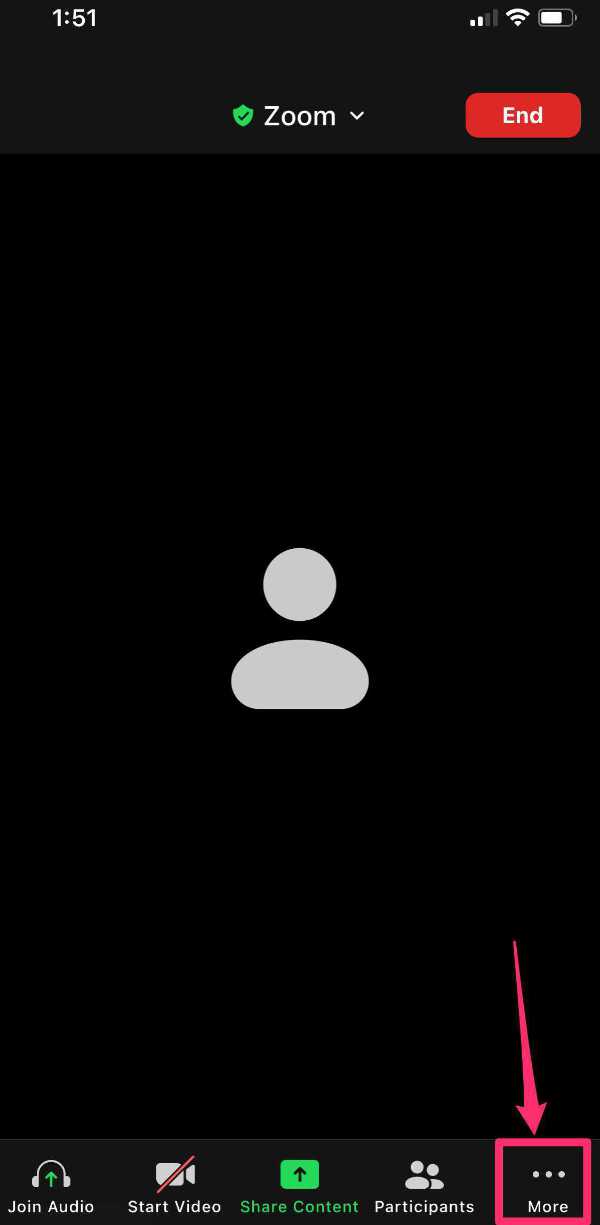
Шаг 1 Откройте приложение Zoom на своем iPhone или устройстве Android. В правом нижнем углу есть кнопка «Еще», отображаемая значком из трех точек. Выберите вариант.
Шаг 2 В меню настроек, если вы используете iPhone, нажмите кнопку «Запись в облако». Нажмите кнопку «Запись», если вы используете Android соответственно.
Шаг 3 Ваша встреча в Zoom сейчас записывается. Для подтверждения найдите индикатор «Запись…» в левом верхнем углу. Если вы чувствуете необходимость приостановить или остановить запись, нажмите на значок.
Шаг 4 Посетите свой портал Zoom. Перейдите в раздел «Мои записи», чтобы найти свои записи. Если вы используете настольное приложение Zoom, нажмите кнопку «Встречи» на главном экране программы и нажмите кнопку «Записано» в левом верхнем углу экрана.
- Как записать собрание Microsoft Teams
- Как записать GoToMeeting в качестве участника или организатора
Как записывать собрания Zoom в качестве организатора
Сюрприз. Вы можете использовать приложение по умолчанию для записи Zoom Meeting в качестве организатора бесплатно. Он поставляется с настольной версией приложения Zoom. Вам не нужна учетная запись платной подписки для записи собрания Zoom. Однако, если вы хотите записывать в качестве участника, вам необходимо разрешение хоста Zoom для использования этой функции.
Шаг 1. Откройте приложение Zoom на рабочем столе. Убедитесь, что вы находитесь на вкладке «Главная».
Шаг 2. Нажмите кнопку «Запись» на панели. Панель расположена в нижней части экрана. Вам будет показана кнопка «Запись…» в верхнем левом углу, указывающая всем участникам сеанса, что запрос на запись был отправлен и одобрен.
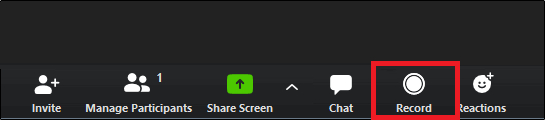
Шаг 3. Нажмите кнопку «Стоп» в любой момент, чтобы прекратить запись. Нажмите кнопку «Встречи > Записано», чтобы найти только что записанный видеофайл.
Часто задаваемые вопросы о записи Zoom
- 1. Как автоматически записывать встречи Zoom? По умолчанию Zoom предоставляет полезную функцию, называемую автоматической записью. После обновления учетной записи Zoom вы сможете записывать длинные лекции или встречи с включенной функцией. Однако более длинные записи займут больше места в облаке, а это означает, что вам может потребоваться найти отдельное приложение для записи вместо использования встроенной функции.
- 2. Нужно ли мне получать разрешение организатора для записи конференции Zoom? Если вы используете встроенный инструмент записи приложения Zoom, вам необходимо согласие на запись от вашего хоста. Это может вызвать дискомфорт у других участников, поскольку на их экране Zoom появится уведомление. Используйте отдельное приложение для записи Zoom, чтобы вести незаметную запись.
- 3. Все ли слышат фразу «эта встреча записывается» в Zoom? да. Когда запрос на запись Zoom будет одобрен, будет воспроизведено уведомление о том, что «эта встреча записывается». После того, как запись будет остановлена, всем участникам будет отправлено еще одно уведомление. Если вы не хотите оповещать других участников конференции Zoom, используйте отдельный инструмент записи для записи собраний Zoom.
Заключение
Как мы показали в статье, существует несколько способов записывать встречу Zoom без разрешения от хозяина. Независимо от того, используете ли вы специальное, мощное и надежное программное обеспечение для записи или используете бесплатные инструменты, о которых мы подробно рассказали в статье, вы будете уверены, что сможете успешно выполнить запись сеанса Zoom, как пожелаете.
Как записать Зум конференцию без разрешения
Каждый из участников конференции может сделать ее записать для личных нужд. Однако, запись возможна только с разрешения организатора. Но тоже делать, если потребуется записать конференцию без его разрешения? К счастью, есть несколько способов записи, не требующих разрешения.
Прежде, чем начать запись, стоит понимать, что у приложения есть встроенная функция записи конференций. Однако, если организатор не разрешил участникам осуществлять запись, то стандартным путем сделать это не получится — понадобятся альтернативные меры. Ими могут стать специальные программы, снимающее происходящее на экране и записывающие звук.
Запись встречи Zoom без разрешения организатора на компьютере
Если организатор по каким — либо причинам не разрешил записывать конференцию, но она необходима, можно воспользоваться специальными программами, которые ведут запись происходящего на мониторе, а также записывают звук. То есть записать интересующий материал не с помощью приложения, а воспользовавшись сторонней программой.
Если нужно запись конференции zoom без разрешения, то с помощью компьютера и специальных программ можно записывать материал видеоконференций — от отдельных моментов до всей конференции.
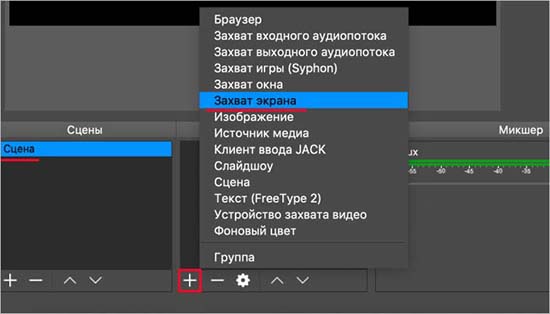
К примеру, можно воспользоваться программой Bandicam, предварительно настроив ее для записи конференции. В настройках понадобится включить микрофон, выбрать режим съемки экрана, а также выставить время съемки — в бесплатной версии Zoom стоит ограничение продолжительности конференции в 40 минут. После начала конференции можно запустить запись, и получить необходимую запись.
Программе необходимо разрешить доступ к микрофону.
Для записи видеоконференций есть множество программ, которые могут вести запись происходящего на экране. Благодаря им можно записывать как часть конференции, так и всю встречу полностью. При этом не потребуется просить разрешения на запись у организатора, и никто из участников не узнает о записи.
Записать конференцию в zoom на компьютер без разрешения может любой пользователь, знакомый с тем, как сделать запись экрана.
После записи файл нужно сохранить в любом удобном месте и пользоваться им при необходимости.
Запись встречи Zoom в Android или iPhone
При проведении бесед некоторые организаторы видеоконференции специально не разрешает участникам делать запись. Однако, чаще всего, пользователи просто забывают поставить галочку в пункте разрешения записи другим участникам конференции. Попросить об разрешении не всегда удобно, поэтому нужно знать, как записывать видеоконференции на ноутбуках, планшетах или смартфонах.
Конференцию можно записывать на мобильных устройствах с операционными системами Android или iPhone с помощью специальных программ. На Iphone встроена систему для записи экрана. Аналогичную функцию можно встретить и в Android.
Перейдя в меню быстрого доступа, коснувшись верхней стороны экрана. Из открывшегося нужно выбрать соответствующую функцию и настроить звук и захват экрана. Это сделано на оперативных системах iOS11 и Android 11.
Если же такой функции нет, или используется другая операционная система, то потребуется скачать аналогичные программы с помощью AppStore или PlayMarket. Установив их на мобильное устройство, программам нужно указать зону захвата экрана, разрешить доступ к камере и микрофону. Настроив программы, можно начинать запись конференции zoom без разрешения организатора.
После записи файл сохранится в программе, и им можно будет воспользоваться по усмотрению пользователя.
Запись конференций делается с различными целями. Кто — то хочет сохранить конференцию для дальнейшего использования в качестве материала, кто — то сохраняет ее для личного пользования. В любом случае, пользователи должны знать альтернативные способы записи интересующего их материала.
Иногда организаторы, по разным причинам, ограничивают в этом пользователей. Но иногда повторно ознакомиться с предметом конференции или уроком бывает необходимо, и если организатор не сохранил ее в специальном файле, то повторно просмотреть материал не получится. Однако, с помощью сторонних программ пользователь может записать материал без разрешения организатора, и никто не узнает о сделанной записи.