
Что за слой DefPoints?
Всем доброго времени суток.
Обратил внимание что очень часто AutoCAD создает слой с именем DefPoint
Удалить его не получается. Хотел бы узнать почему создается этот слой и для чего вообще он необходим?
Зараннее благодарен за советы
С уважением ко всем участникам форума
#2 Ответ от zah 22 марта 2011г. 12:36:39
Re: Что за слой DefPoints?
этот слой не печатаемый и отключить данное свойство невозможно для этого слоя. предположу чтобы переносить туда объекты котрые не нужно печать. 😀
специалисты точно скажут для чего он нужен!
#3 Ответ от raner 22 марта 2011г. 12:50:54 (изменено: Денис Иванов, 22 марта 2011г. 12:53:09)
Re: Что за слой DefPoints?
Defpoints — служебный слой, появляется при добавлении хоть одного размера(отвечает за ручки привязки размеров к объектам AutoCAD), для хранения объектов которые не дожны печататься лучше не использовать, для этого лучше создать свой слой — типа NONPlot
#4 Ответ от Ferero 23 марта 2011г. 11:38:08
Re: Что за слой DefPoints?
Денис Иванов пишет:
для хранения объектов которые не дожны печататься лучше не использовать, для этого лучше создать свой слой — типа NONPlot
АutoCAD 2008, 2011: объекты расположенные на слое с именени «NONPlot» на печать выводятся.
Почему слой «defpoints» «лучше не использовать» в своих целях ? Где такое требование? Я его специально создаю, даже когда он сам не появляется.
Во время работы часто можно забыть отключить какие то вспомогателные построения перед выводом на печать. А помещение их на слой defpoints гарантировано обеспечит их «не вывод» на печать.
#5 Ответ от Vova 25 марта 2011г. 00:57:16
Re: Что за слой DefPoints?
Ferero пишет:
АutoCAD 2008, 2011: объекты расположенные на слое с именени «NONPlot» на печать выводятся.
😀 😥
Я поставил два смайлика, первый потому что решил что ты пошутил, а второй потому что заплакал от горя, что у людей бывают такие пробелы. Расскажи как ты создал слой с именем Nonplot, и какие галки в нем поставил/непоставил, чтобы все-таки печаталось
Как создать слой defpoints в автокаде
ПРАКТИЧЕСКАЯ РАБОТА 7
Тема: Создание слоёв. Штриховка
Рис. 7.1. Чертёж к заданию №7
1. Создайте файл для практической работы. Имя файла должно содержать номер группы, фамилию и номер практической работы.
2. � Создайте слои с заданными свойствами (они представлены на рис. 8.3).
Создание слоёв происходит через диалоговое окно Layer Properties Manager (Диспетчер свой ств сл оя) .
Вызвать это окно можно через основное экранное меню Format (Формат) пункт Layer (Слои) или кнопкой (рис. 7.1).
 ����������������������������������������������������
Рис. 7.2. Кнопка Диспетчер слоя ���� Рис. 7.3. Кнопка создания нового слоя
В окне Layer Properties Manager (Диспетчер свой ств сл оя) перечислены все слои текущего чертежа и их характеристики (если не вносились изменения, у Вас будет только один стандартный с именем � » 0 » или два слоя с именами » 0 » и DefPoints в зависимости от версии AutoCAD , в которой вы работаете). Любую характеристику можно изменить, щёлкнув по её пиктограмме или названию левой � кнопкой мыши. Если диапазон значений для характеристики больше двух (например: цвет имеет 256 оттенков), появится диалоговое окно для выбора значения.
Активный слой отмечен галочкой и прописан в верхней части окна � это слой, на котором выполняется построение объектов в текущее время.
В окне Layer Properties Manager (Диспетчер свойств слоя) можно:
� назначить новое имя слоя (графа NAME );
� выбрать режимы включено  /выключено
  � (графа ON );
� заморозить  � / разморозить
  � (графа Freeze ),
� можно заблокировать  � или разблокировать
  слой (графа Lock ),

� назначить цвет слоя � � графа Color ),
� тип линии (графа Linetype );
� толщину (вес) линии (графа Lineweight ) — например , ;
� выбрать стиль печати( Plot Style )
� отключить  или включить
  вывод слоя на печать .
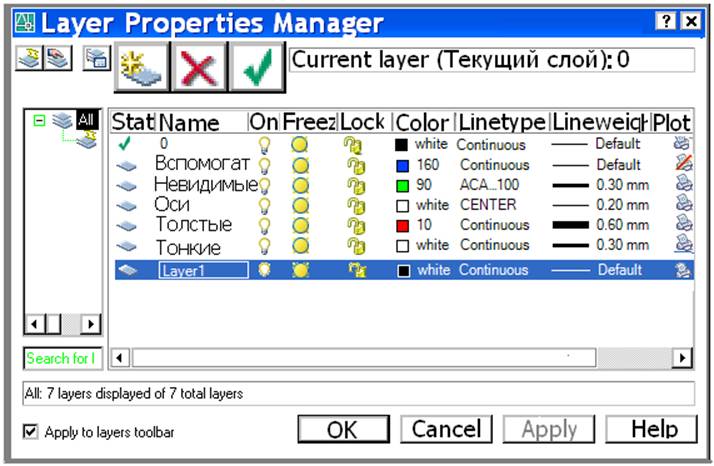
Рис. 7.4. Окно Диспетчер свойств слоя
Для создания новых слоёв используется кнопка NEW (Новый) (рис. 7.3)
После активации кнопки NEW (Новый) появится новый слой � строка, выделенная цветом (см. рис. 7.4). По умолчанию новому слою присваивается имя Layer 1 , целесообразно его заменить на имя, которое будет отражать назначение слоя.
Щёлкните мышью в графе ИМЯ ( NAME ) и введите с клавиатуры новое название слоя.
Щелкните мышью по квадратику � в графе Color (Цвет) и выберите любой цвет на ваше усмотрение.
Щелкните мышью в графе Linetype (Тип линии) и выберите тип линии соответствующий названию слоя, если в списке появившегося диалогового окна Select Linetype (Выбор типа линии ) нет подходящего, активируйте кнопку Load (Загрузить) и выберите из � списка одну или несколько линий � нужного типа (рис. 7.5). Нажмите кнопку OK в окне загрузки. Выбранные линии появятся в окне Select Linetype (Выбор типа линии) . Укажите щелчком мыши тип линии. Нажмите OK в окне выбора.
Щелкните мышью в графе Lineweight (Вес линии) диалогового окна Layer Properties Manager (Диспетчер свой ств сл оя). Выберите толщину линии.
В графе Plot (Печать) укажите надо ли печатать данный слой.
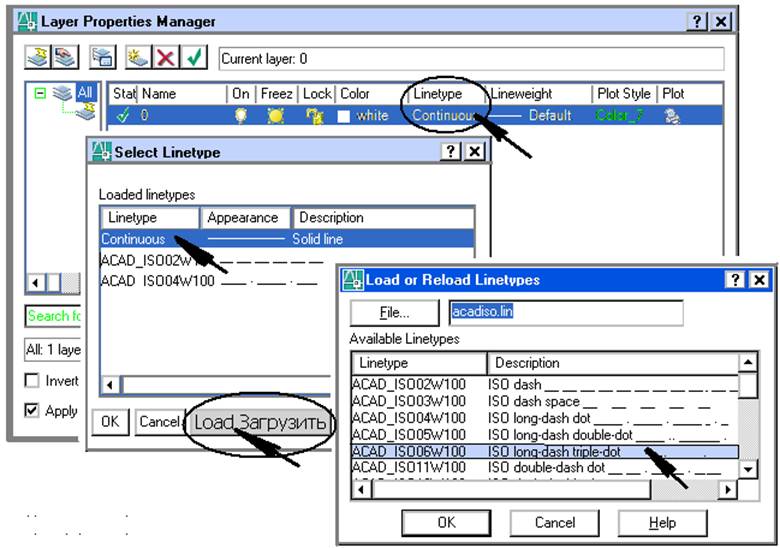
Рис. 7.5. Загрузка типов линий
3. Вычертите � в правой части формата несколько отрезков произвольной длины, расположенных на разных слоях ( см. рис. 7.6, Фигура 1 ).
Для выбора слоя щёлкните по маленькому треугольнику на панели Layers (Слои). Откроется список слоёв данного чертежа (имя слоя и некоторые его характеристики) (рис. 7.5).
Поочерёдно сделайте активным каждый из слоёв начертите на каждом из них по отрезку. Для просмотра толщины линий активируйте режим LWT (ВЕС) в строке состояния.
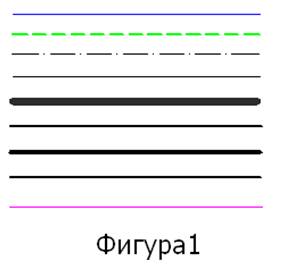
Рис. 7.6. Линии на разных слоях
4. Измените масштаб линии. Команда изменения пропорций штрихов/пробелов — LTSCALE (ЛМАСШТАБ). Введите её в командной строке с клавиатуры. Укажите масштабный коэффициент � 4 единицы. Обратите внимание, как изменилось начертание пунктирных и штрихпунктирных линий на чертеже.
5. Измените масштаб линии на первоначальный.
Повторно вводите команду LTSCALE (ЛМАСШТАБ) . Укажите коэффициент � равный 1.
6. Создайте слой с названием Рамка. Основные характеристики слоя � Рамка, такие же как слоя �Толстые�. Перенесите линии рамки чертежа и линии основной надписи на слой Рамка.
Для этого выберите все указанные линии на чертеже (щелчком мыши или другим способом). Затем на панели свойств объектов откройте раскрывающийся список и выберите слой Рамка щелчком мыши по названию слоя. Enter .
Заблокируйте �� слой Рамка.
7. � Перечертите главный вид и вид сверху детали представленной на рис. 7.1. Согласно варианту.
8. Постройте вид слева.
9. Самостоятельно вычертите фронтальный и профильный разрезы .
10. � Выполните штриховку разрезов. Сделайте активным слой штриховка. Вызовите команду Hatch (Штриховка) через экранное меню Draw (Рисование) � — Hatch (Штриховка) или кнопкой (рис. 7.7.). Назначьте тип штриховки. Щёлкните по кнопке Add : Pick point (Добавить выбор: Указанием точек) (рис. 7.7). Окно просмотра исчезнет, и Вы сможете указать на чертеже штрихуемую область. Enter . Затем активируем кнопку Preview (Предварительный просмотр) . Esc . При необходимости корректируем параметры штриховки. Если коррекция не требуется, нажимаем кнопку � OK.
Рис. 7.7. Команда Hatch (Штриховка).
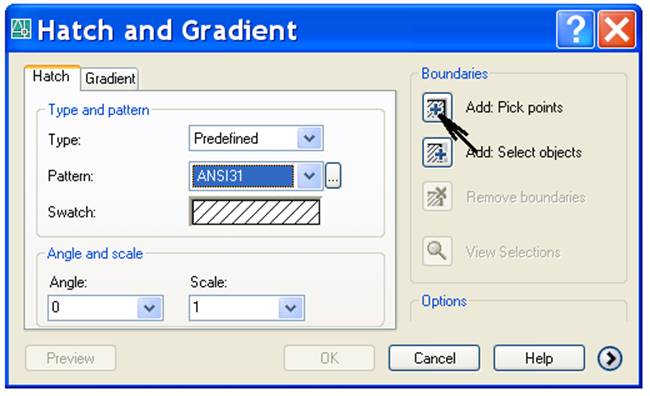
Рис. 7.7. Штриховка
11. Отключите слой Вспомогательные.

12. Сделайте слой � Размеры активным. Нанесите размеры.
13. Предъявите работу преподавателю для проверки. Затем удалите все линии чертежа за исключением рамки и основной надписи. Сохраните.
Как создать слой defpoints в автокаде
Всем доброго времени суток.
Обратил внимание что очень часто AutoCAD создает слой с именем DefPoint
Удалить его не получается. Хотел бы узнать почему создается этот слой и для чего вообще он необходим?
Зараннее благодарен за советы
С уважением ко всем участникам форума
#2 Ответ от zah 22 марта 2011г. 12:36:39
Re: Что за слой DefPoints?
этот слой не печатаемый и отключить данное свойство невозможно для этого слоя. предположу чтобы переносить туда объекты котрые не нужно печать. ��
специалисты точно скажут для чего он нужен!
#3 Ответ от raner 22 марта 2011г. 12:50:54 (изменено: Денис Иванов, 22 марта 2011г. 12:53:09)
Re: Что за слой DefPoints?
Defpoints — служебный слой, появляется при добавлении хоть одного размера(отвечает за ручки привязки размеров к объектам AutoCAD), для хранения объектов которые не дожны печататься лучше не использовать, для этого лучше создать свой слой — типа NONPlot
#4 Ответ от Ferero 23 марта 2011г. 11:38:08
Re: Что за слой DefPoints?
для хранения объектов которые не дожны печататься лучше не использовать, для этого лучше создать свой слой — типа NONPlot
АutoCAD 2008, 2011: объекты расположенные на слое с именени «NONPlot» на печать выводятся.
Почему слой «defpoints» «лучше не использовать» в своих целях ? Где такое требование? Я его специально создаю, даже когда он сам не появляется.
Во время работы часто можно забыть отключить какие то вспомогателные построения перед выводом на печать. А помещение их на слой defpoints гарантировано обеспечит их «не вывод» на печать.
#5 Ответ от Vova 25 марта 2011г. 00:57:16
Re: Что за слой DefPoints?
АutoCAD 2008, 2011: объекты расположенные на слое с именени «NONPlot» на печать выводятся.
�� ��
Я поставил два смайлика, первый потому что решил что ты пошутил, а второй потому что заплакал от горя, что у людей бывают такие пробелы. Расскажи как ты создал слой с именем Nonplot, и какие галки в нем поставил/непоставил, чтобы все-таки печаталось
#6 Ответ от Владимир Громов 25 марта 2011г. 19:24:59
Re: Что за слой DefPoints?
Смотри-ка, человек специально создает слой defpoints, даже не вдумываясь в смысл названия этого слоя. А смысл этого названия — «определяющие точки», есть такие точки в размерах. Это служебный слой и нечего его засиrать. Каждому вполне по силам создать свой непечатаемый слой, а кому не по силам, тот полный. этот, который с хвостом.
#7 Ответ от Yuriy 25 марта 2011г. 21:25:38 (изменено: Yuriy, 25 марта 2011г. 21:29:27)
Re: Что за слой DefPoints?
Еще немного о defpoint
У этого слоя есть одна особенность —
Если один файл вставить в другой как внешнюю ссылку все слои вставляемого файла переименовываются, всем известно как, за исключением слоя defpoints.
И такой особенностью обладает вроде бы только один слой — служебный слой defpoints
Слой defpoints
Скорее тут можно говорить о том что использовать слой defpoints — НЕ рекомендуется. Хотя и можно.
Или что его скорее лучше не использовать чем использовать, даже не потому что есть какие-то конкретные проблемы с этим связанные (а они есть) ,а потому что это не согласуется с общей политикой пользователя — не использовать служебные слои.
И пример проблем: xref — при вставке будет один на всех слой defpoints — соответственно управлять послойными свойствами объектов на этом слое вы уже не сможете, то есть не сможете . например, отключить видимость слоя defpoints из конкретного файла.
Оно может Вам лично и все равно, и может никогда не придется столкнутся с ситуацией где это важно, но дело не в том.
Слои Автокад: работа со слоями
В предыдущем видеоуроке Автокад мы научились изменять вес, тип, цвет линии в Автокад, но постоянно менять параметры линий при вычерчивании объектов не рационально. Поэтому для удобства работы применяют слои в Автокад.
Как пользоваться слоями в Автокад
Например, можно разбить архитектурный чертеж на следующие слои в Автокад:
- Слои в Автокад для стен, окон, дверей
- Слои Автокад для осей
- Слои в Автокад для размеров
- Слои Автокад для штриховок
- Слои в Автокад для текста и т.д.
Откроем учебный чертеж План дома в Автокад. Откроем список имеющихся на чертеже Автокад слоев из панели инструментов Автокад «Слои». Чтобы выбрать слой в Автокад, просто по нему щелкните из списка слоев Автокад.
Для чего нужен нулевой слой Автокад
Что такое слой Defpoints в Автокад
Чертеж может иметь и служебные слои Автокад, например, слой «Defpoints».
Слои в Автокад не видны на чертеже, но объекты созданные на слое Автокад видны. Мы можем управлять видимостью объектов на слое Автокад с помощью свойств слоя: делать объекты видимыми на слое Автокад или невидимыми, прозрачными или полупрозрачными, а также вообще скрыть объекты слоя Автокад.
Слои в Автокад: свойства и параметры слоя
Слои в Автокад имеют 4 параметра (свойства) состояния (видимости, регенерации, внесения изменения):
- Вкл./Выкл слой Автокад
- Размороженный/Замороженный слой в Автокад
- Разблокированный/Блокированный слой Автокад
- Выводимый на плоттер/Не выводимый на плоттер слой в Автокад
а также для каждого слоя в Автокад можно задать следующие параметры (свойства):
- Цвет линии слоя Автокад.
- Тип линии слоя.
- Вес линии слоя в Автокад.
- Прозрачность слоя.
- Стиль печати слоя в Автокад.
- Замороженный на новых ВЭ.
Включение, отключение слоев в Автокад
Другими словами отключение слоев в Автокад приводит к тому, что объекты принадлежащие этому слою исчезают с экрана, но перерассчитываются системой Автокад при обновлении чертежа (регенерации).
Как отключить слой Автокад
Откройте диспетчер свойств слоев либо в выпадающем списке слоев щелкните по иконке лампочки напротив слоя Автокад, который нужно отключить. Иконка лампочки изменит цвет на синий (выключена).
ПРОСАПР
В описании слоя дается краткая информация о назначении. Цвет слоя — желтый в данном стандарте визуально определяет, что слой и его объекты не печатаются.
- Слой R-AREA предназначен для подсчета площадей по полилиниям. Иногда вместо этого слоя используется R-FLOR-PATT, где штриховка пола оказывается более удобным и наглядным объектом для подсчета площади.
- Слой R-ANNO-NPLT предназначен для вспомогательных построений, комментариев, вспомогательных размеров. Очень удобно комментировать текущую работу, помечая проблемные места можно использовать для контуров штриховки, которых не должно быть видно(при том, что штриховка с 2010-ой версии может изменяться и без контура, привязываться к ее границам нельзя)
- Ну и наконец слой R-LAYT-VPRT предназначается только для размещения видовых экранов на листе. Тут все просто.
4 комментария:
Начинаю думать над NEW проектом.
что проще использовать? С# или autolisp с ActiveX.
Вам конечно проще С# но у меня литры по автолиспу много- там команды расписаны на автолиспе. А как заставить автокад чертить через С понятия не имею.
Плюс сам хоче научиться и изучить что бы устранять ошибки и вносить мелочи.
или на С можно так же в DLL писать лисп прогу и выполнять ее как ПДФ программу?
Нужна БД в виде EXEL(множество листов и ячеек).
Программно надо брать дынные из нужной ячейки(статической) и вносвить в нужный атрибут определенного блока.
Атрибуты могут быть многострочные и однострочные. При это надо что бы выбирался определенный шрифт с нужными параметрами(не курсив, высота, сужение, междустрочный интервал, выравнивание и т.п.). Идеально сразу что бы текст из БД попадая в атрибут вписывался в рамку(область за которую текст не должен вылезти) — так что бы при необходимости (если не влазит) менялось сужение и высота и междустрочный интервал.
Сколько будет стоить такое сделать?
такой еще вопрос:
можно сделать так, что бы нужный примитив не печатался ? в чертежах он есть, а на бумаге его нет- программо включать и отключать функцию. На примере- иногда надо что бы чертежи были подписаны- печать с подписью. А иногда надо сразу же печатать, но без подписи.
Все надо решать программно- в блоки лазить руками нельзя.
И еще- скажем блок в котором надо отключить примитив- вставить в новый лист автокада- имя примитива меняется? в случае если программно примитив искать по имени и не терять его при создании новых чертежей.
Начинаю думать над NEW проектом.
Нужна БД в виде EXEL(множество листов и ячеек).
Программно надо брать дынные из нужной ячейки(статической) и вносвить в нужный атрибут определенного блока.
Атрибуты могут быть многострочные и однострочные. При это надо что бы выбирался определенный шрифт с нужными параметрами(не курсив, высота, сужение, междустрочный интервал, выравнивание и т.п.). Идеально сразу что бы текст из БД попадая в атрибут вписывался в рамку(область за которую текст не должен вылезти) — так что бы при необходимости (если не влазит) менялось сужение и высота и междустрочный интервал.
Сколько будет стоить такое сделать?
такой еще вопрос:
можно сделать так, что бы нужный примитив не печатался ? в чертежах он есть, а на бумаге его нет- программо включать и отключать функцию. На примере- иногда надо что бы чертежи были подписаны- печать с подписью. А иногда надо сразу же печатать, но без подписи.
Все надо решать программно- в блоки лазить руками нельзя.
И еще- скажем блок в котором надо отключить примитив- вставить в новый лист автокада- имя примитива меняется? в случае если программно примитив искать по имени и не терять его при создании новых чертежей.
Похожие публикации:
- Как посчитать количество знаков в презентации powerpoint
- Как продлить студенческую лицензию автокада
- Как разгруппировать в автокаде
- Как редактировать таблицу в автокаде
Как создать слой defpoints в автокаде
Для каждой связанной группы элементов чертежа (стен, размеров и т.п.) можно создать новый слой, присвоить ему имя и назначить каждому слою определенные свойства.
Организация объектов в слои позволяет управлять отображением и свойствами большого количества объектов отдельно для каждого слоя и быстро вносить изменения.
Примечание Число слоев, которое можно создать в чертеже, и количество объектов, которое можно создать на каждом из слоев, практически неограничено.
Правила выбора имен слоев
Имя слоя может содержать до 255 символов (двухбайтовых или буквенно-цифровых): букв, цифр, пробелов и нескольких специальных символов. Имена слоев не могут содержать следующие символы:
Во многих случаях имена слоев задаются согласно определенным соглашениям, принятым в организации, отрасли или у заказчика.
В списке «Диспетчера свойств слоев» имена слоев сортируются в алфавитном порядке. При организации пользователем собственной схемы слоев следует выбирать имена слоев внимательно. Используйте общие префиксы в именах слоев для связанных компонентов чертежа. Для быстрого поиска таких слоев можно использовать символы шаблона в фильтрах имен слоев.
Примечание Если в различных чертежах приходится часто применять один и тот же набор слоев с определенными параметрами (цветами, типами, толщиной линий, стилями печати), то этот набор слоев целесообразно сохранить в шаблоне. Подробнее о создании шаблонов см. раздел Использование файла шаблона для создания чертежа .
Копирование слоев из других чертежей
Центр управления ™ позволяет копировать слои из чертежа в чертеж путем перетаскивания. Пусть, например, имеется базовый чертеж, в котором уже созданы все необходимые для проекта слои. Пользователь может создать новый чертеж и с помощью Центра управления перетащить в новый чертеж все описания слоев из базового. Это экономит время и гарантирует соблюдение установленной системы слоев во всем проекте.
Перетаскивать слои или копировать слои можно также двойным нажатием мыши или путем выбора команды «Вставить» в контекстном меню.
Примечание При перетаскивании слоев из Центра управления AutoCAD необходимо разрешать конфликты, связанные с повторяющимися именами.
Выбор слоя для рисования
В процессе рисования вновь создаваемые объекты располагаются на текущем слое. Текущим может быть слой 0 или любой другой слой, созданный и именованный пользователем. Пользователь может переключаться с одного слоя на другой, меняя тем самым текущий слой; все создаваемые далее объекты размещаются на новом текущем слое и используют его цвет, тип линий и другие свойства. Замороженные слои и слои, описанные во внешних ссылках, нельзя сделать текущими.
Неиспользуемые слои можно удалять командой ОЧИСТИТЬ или удалением их имен из списка в «Диспетчере свойств слоев». Можно удалять только неиспользуемые слои. Невозможно удалить слои 0 и DEFPOINTS, слои с объектами (включая объекты в определениях блоков), текущий слой, а также слои, зависимые от внешних ссылок.
Предупреждение Следует с особой осторожностью удалять слои, совместно используемые несколькими пользователями, или применяемые в качестве стандартных.