
Как работать со слоями в AutoCAD?
Если обратиться к официальной справочной системе, то “слои используются для управления видимостью объектов и для назначения таких их свойств, как цвет и тип линии”. Говоря более простым языком, слои – это средство организации чертежей, позволяющее объединить объекты по цвету, типу и толщине линий, или по функциональному назначению, например, все болты или гайки в чертеже.
Каждый объект AutoCAD, будь то отрезок, размер или блок, лежит на каком-то заданном слое. По умолчанию в AutoCAD существует один слой с именем 0, на котором размещаются все объекты. Однако, пользователь может создать неограниченное число слоев, назначить им свойства и разместить объекты чертежа на этих слоях. Каждый объект чертежа может лежать только на одном слое, но его всегда можно переместить с одного слоя на другой.
Все основные операции по работе со слоями доступны в «Диспетчере свойств слоев», который вызывается нажатием кнопки «Свойства слоя» на ленте «Главная».

В верхней части открывшегося окна находятся кнопки
- Создания слоя
- Удаления слоя
- Установки выбранного слоя в качестве текущего

Как создать новый слой в Автокаде?
Чтобы добавить слой в Автокаде просто нажмите кнопку «Создать слой». После того, как вы создали слой, необходимо ввести его имя, а после можно настроить его свойства
Каждый слой в AutoCAD имеет целый ряд состояний и свойств:

- Включен / Отключен — выключенный слой не виден на экране, но выводится на печать.
- Заморожен / Разморожен — замороженные слои не отображаются на экране и не выводятся на печать. Кроме того, замороженные слои не обрабатываются системой, что позволяет ускорить работу программы.
- Заблокирован / Разблокирован — заблокированные слои отображаются на экране и выводятся на печать, но объекты, лежащие на них, нельзя изменять.
- Задание свойств объектов слоя по умолчанию. Можно задать свойства по умолчанию для каждого слоя, такие как цвет, тип, вес и прозрачность линий. Всем объектам слоя эти свойства будут назначены автоматически.
Для переопределения какого-либо свойства слоя просто нажмите на него в соответствующей строке и выберите необходимое значение.

Как удалить слой в Автокаде?
Просто, нажмите кнопку «Удалить слой». Обратите внимание, что если на слое лежит хоть один объект, или он выбран в качестве текущего, то удалить его нельзя.

Как выделить слой в Автокаде?
Для установки слоя в качестве активного (текущего) нужно нажать на кнопку «Установить» или дважды кликнуть мышкой на его названии.
Для быстрого и легкого доступа к слоям и их основным свойствам в AutoCAD существует выпадающий список слоев на ленте «Главная»

- Для установки слоя текущим просто выберите его из списка.
- Для управления видимостью, заморозкой и блокировкой слоя разверните список слоев и щелкните на соответствующее свойство слоя.
- Для переноса объекта на слой предварительно выберите объект или группу объектов, а потом выберите необходимый слой из списка.
Как объединить слои в Автокаде?
Для объединения слоев используйте команду «Объединить» на ленте «Главная» или введите команду СЛОЙОБЪЕД. В результате объединения объекты с выбранных слоев переместятся на целевой слой, а первоначальные слои будут удалены из чертежа.

После запуска необходимо сначала выбрать любой объект, лежащий на слое, объекты которого будут перемещены на целевой слой, после чего подтвердить выбор. На втором этапе необходимо указать любой из объектов, лежащих на целевом слое. После подтверждения все объекты на исходных слоях будут перемещены на целевой слой, а исходные слои удалены.
Также обратите внимание, что вместо выбора объекта на слое можно включить опцию «Имя» и указать слой в появившемся окне.

Заключение
Слои в AutoCAD – мощное средство для организации чертежей и управления ими. Продуманная структура слоев и их свойств позволяет значительно ускорить проектные работы в Автокаде, облегчить поиск необходимой информации, повысить читабельность чертежей. Для работы со слоями в интерфейсе программы присутствуют все необходимые инструменты и команды.
Опубликовано 08 Сентября 2017
Как создать слой в Автокаде? Диспетчер свойств слоев
Рассмотрим, как создать слой в Автокаде и основные свойства, которые можно назначать одновременно всем объектам, лежащим на отдельном слое.
Создание слоев в Автокаде
Все операции со слоями производятся в специальном диалоговом окне «Диспетчер свойств слоев».
Вызвать его можно действиями, которые показаны на рис. 1.
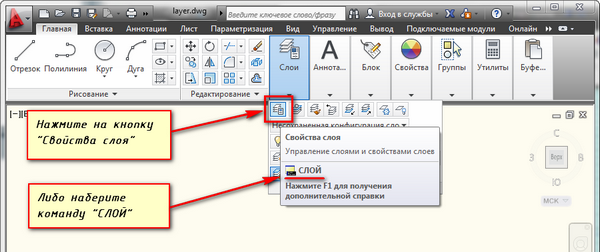
В окне приведен список слоёв с указанием их свойств и параметров. При открытии нового чертежа имеется только слой по умолчанию «0».
Чтобы добавить новый слой в AutoCAD, необходимо нажать вверху диалогового окна на кнопку «Новый».
В результате будет создан новый слой в Aвтокаде со стандартными настройками. Будет предложено ввести его имя. По умолчанию слои именуются «Слой1», «Слой2» и т. д. Рекомендую давать слоям более осмысленные названия. Например, «оси», «внешние стены», «перегородки», «окна», «двери» и т.д.
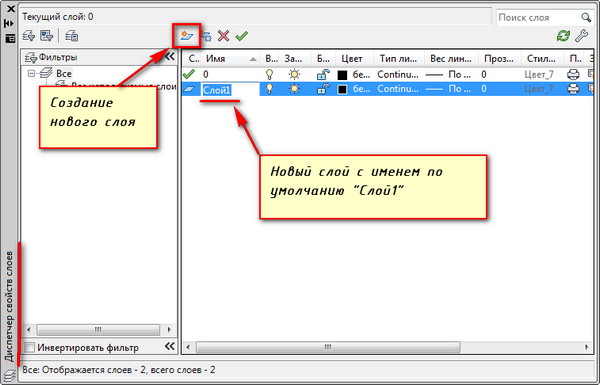
ПРИМЕЧАНИЕ: Существует альтернативный вариант создания слоя через командную строку в Автокаде ( см. видео с 9:06). Для этого используются так называемые «прозрачные» команды.
Диспетчер слоев в Автокаде. Основные свойства слоя
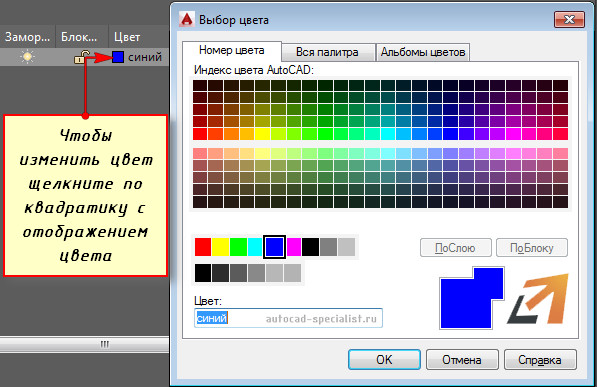
Для любого слоя можно настроить цвет, тип линии и толщину (вес линии). Это позволит одновременно всем объектам одновременно присвоить данные свойства.
1) Как изменить цвет слоя в Автокаде? Нужно нажать на квадрат, визуально отвечающий за цвет слоя. После откроется палитра для выбора нужного цвета, как показано на рис. 3.
2) Как поменять толщину слоя Автокад? За это отвечает столбец «Вес линий». Более подробно про это свойство читайте в статье » Толщина линий в Автокаде «.
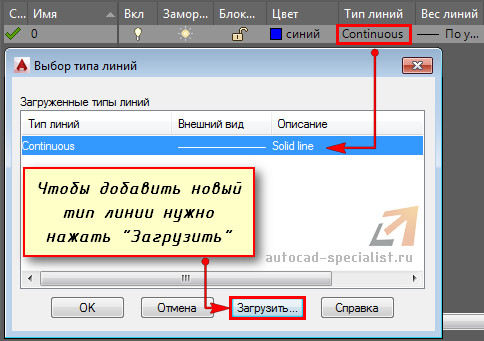
3) Рассмотрим свойство «Тип линии». По умолчанию выбрана сплошная линия (Continuous). Чтобы ее изменить, достаточно нажать на название типа линии, после чего выбрать «Загрузить». Подробнее про типы линий AutoCAD читайте в статье «Как загрузить и изменить тип линий для Автокада».
Как редактировать слои в Автокаде?
Редактирование слоев в Автокаде подразумевает изменение свойств, которые ранее были присвоены слою. Это может быть цвет, тип и вес линий. Часто требуется переименовать слой, т.к. изначально может быть допущена опечатка. Любые изменения следует выполнять в Диспетчере свойств слоев Автокад, который вызывается так, как показано на рис. 1.
Мы рассмотрели, как менять свойства слоев. Теперь подробно разберем, как переименовать слой в Автокаде. Откройте диалоговое окно «Диспетчер свойств слоёв».
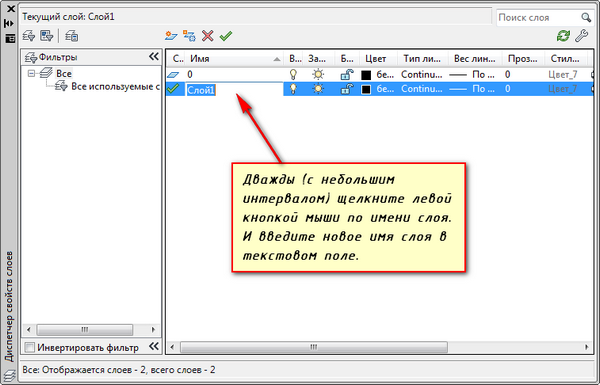
Чтобы переименовать слой в AutoCAD, дважды (с небольшим интервалом) щелкните левой кнопкой мыши по имени слоя.
Имя слоя станет доступно для редактирования. Введите новое. По окончанию закройте диспетчер.
Имя слоя может содержать до 255 символов: букв, цифр и нескольких специальных символов. Пробелы в имени слоя Автокад ставить можно, а вот такие символы < >/ \ “ : ; ? * | = ‘ не могут содержаться в названии.
Еще одна особенность: слой по умолчанию «0» в системе AutoCAD переименовать нельзя!
Теперь вы разобрались с понятием «Слои» в AutoCAD и знаете, как создавать новые и эффективно с ними работать. Советую ознакомиться с видеокурсом, где я на практике использую слои для создания реального проекта (получить курс)!
Освойте профессию проектировщика
Научитесь быстрому черчению, освоите прикладное 3D, автоматизируете создание ведомостей и спецификаций.
Работа со слоями
Слои можно создавать, переименовывать и удалять. Можно сделать слой текущим. Слоям можно назначать такие свойства, как цвет, тип и вес линий, а также прозрачность.

Для работы со слоями можно использовать Диспетчер свойств слоев. Выберите вкладку «Главная» панель «Слои» «Свойства слоя» найти .
Создание слоя

- Откройте Диспетчер свойств слоев и нажмите кнопку «Создать слой». Имя слоя добавляется в список слоев.
- Введите новое имя вместо предложенного по умолчанию.
- Имя слоя может содержать до 255 символов (двухбайтовых или буквенно-цифровых) и состоять из букв, цифр, пробелов и некоторых специальных символов.
- Имена слоев не могут содержать следующие символы: < >/ \ “ : ; ? * | = ‘
- При работе со сложными чертежами, содержащими большое количество слоев, в столбце «Описание» можно ввести пояснительный текст.
- Задайте параметры и свойства по умолчанию для нового слоя, щелкнув мышью в каждом столбце.
Переименование слоя
- Выберите слой в Диспетчере свойств слоев щелчком мыши.
- Щелкните имя слоя или нажмите клавишу F2.
- Введите новое имя.
Удаление слоя

- Выберите слой в Диспетчере свойств слоев щелчком мыши.
- Нажмите кнопку «Удалить слой».
Ниже перечислены слои, которые нельзя удалить.
- Слой 0 и слой определяющих точек (Defpoints)
- Текущий слой
- Слои, используемые во внешней ссылке

Прим.: Чтобы удалить все неиспользуемые слои, используйте команду ОЧИСТИТЬ. найти
Задание текущего слоя

- Выберите слой в Диспетчере свойств слоев щелчком мыши.
- Нажмите кнопку «Сделать текущим».
Задание слоя по умолчанию для указанных типов объектов
- В командной строке введите системную переменную, которая управляет слоем по умолчанию для заданного типа объектов:
- Маркеры центра и осевые линии: системная переменная CENTERLAYER
- Штриховка и заливка: системная переменная HPLAYER
- Размеры: системная переменная DIMLAYER
- Многострочный текст и текст: системная переменная TEXTLAYER (добавлена в обновлении 2020.1 Update)
- Внешние ссылки: системная переменная XREFLAYER
Изменение свойств, назначенных слоям
- В Диспетчере свойств слоев можно изменить сразу несколько слоев одним из следующих способов.
- Нажмите и удерживайте клавишу CTRL и выделите несколько имен слоев.
- Нажмите и удерживайте клавишу SHIFT и выделите первый и последний слой в диапазоне.
- Щелкните правой кнопкой мыши и выберите «Показать фильтры в списке». Выберите фильтр слоев в списке слоев.
- Щелкните текущую настройку в столбце, который требуется изменить. Отобразится диалоговое окно для выбранного свойства.
- Выберите настройку, которую требуется использовать.
При изменении свойств слоя
- Если нужный тип линии не отображается, нажмите кнопку «Загрузить» и используйте один из следующих способов:
- В диалоговом окне «Загрузка/перезагрузка типов линий» выберите тип линий для загрузки.
- В диалоговом окне «Загрузка/перезагрузка типов линий» нажмите кнопку «Файл» для открытия дополнительного файла определения типов линий (LIN). Выберите типы линий для загрузки и нажмите кнопку «ОК».
- Веса линий автоматически не отображаются. Если требуется отобразить или скрыть веса линий, нажмите кнопку «Показать/скрыть вес линий» в строке состояния.
 найти Если изменения не отображаются, возможно, это вызвано сочетанием толщины линии с экранным разрешением монитора.
 - Прозрачность не отображается автоматически. Если требуется отобразить или скрыть прозрачность объектов, нажмите кнопку «Показать/скрыть прозрачность» в строке состояния.
 найти .
Прим.: Выбранные свойства будут использоваться для всех объектов на слое, соответствующим свойствам которых назначено значение ПоСлою.
Просмотр списка неиспользуемых слоев

Прим.: Чтобы повысить производительность, по умолчанию все слои в столбце «Статус» обозначены как содержащие объекты .
- В «Диспетчере свойств слоев» выберите «Параметры».

- Установите флажок «Показать используемые слои» в диалоговом окне «Параметры слоев» и нажмите «ОК».
- Щелкните метку столбца «Статус», чтобы отсортировать по статусу.
 указывает, что слой не используется.
Понятия, связанные с данным
Задачи, связанные с данной
- Работа со списком слоев в Диспетчере свойств слоев
- Блокирование и разблокирование слоя
- Изменение видимости слоев
- Удаление всех неиспользуемых слоев
Слои и блоки в AutoCad
Я страшный идеалист в работе в AutoCad. Мне важно, чтобы все блоки были названы правильно и находились в правильных слоях, исключительно важно, чтобы все слои были правильно названы и содержали только то, что должны содержать исходя из своего названия.
Часто мне в качестве исходника присылают файлы DWG, экспортированные из ArchiCad, и список слоёв выглядит примерно так:

Все эти «Ном.-пера_179» для нас навряд ли что-то означают. Какой-то смысл в раскидывании элементов по слоям есть, но работать с ними крайне неудобно. Разумеется, все объекты с заданным цветом и толщиной, вместо «по слою». А повторяющиеся объекты, например, розетки или светильники, сделаны не блоками, а каждый раз нарисованы. А ещё каждый участок стены может быть блоком.
В общем, работать с таким чертежом очень сложно.
Можно сравнить с программистом, которому для корректировки дали исходный код без комментариев, с непонятными названиями функций, а зачастую вообще без вызовов функций, просто сплошным кодом. Или редактору дать текст в pdf — перевести в текст можно, но потребует корректировки.
Часто бывает, что дизайн нарисован в AutoCad, но со слоями и блоками тоже всё совершенно криво. При обилии бесплатных и быстрых курсов AutoCad на Youtube, где сразу объясняется, что такое слой, что такое блок, как сделать динамический блок с атрибутами, такие чертежи вызывают не столько мысль «ну вот, опять чёрти-как нарисовано», а удивление «как вообще можно сделать такой большой проект с таким замусоренным исходником»? Надо сказать, что на печати всегда выглядит идеально, так что жаловаться кому-либо не имеет смысла, проблему не поймут. Да и, в любом случае, проблема это моя.
Вот так выглядят слои чертежа у меня:

Фильтры позволяют быстро находить нужный слой. По каждому разделу отдельными слоями идут элементы, кабели к ним и жгуты.

Очень редко у каких-то элементов задан цвет или вес не «по слою», в основном, у элементов, отнесённых от основного чертежа. Я могу быстро сделать лист с теми элементами, которые мне нужны, без лишних.
А вот ещё один пример, тут уже речь про блоки:

Как вам такое? Что было в голове у проектировщика, что он так задавал имена блокам? Как он вообще делал проект? На переименование блоков и слоёв, а также распихивание объектов по слоям и перерисовывание блоков до нормального привычного человеку вида ушло полных три дня. Это и есть та самая первая стадия проектирования «Подготовка архитектурной подосновы», которая удивляет заказчиков, ведь проект в dwg уже есть.
Небольшой список правил для хорошего исходника AutoCad:
- Все слои имеют понятное название, в каждом слое только то, что должно быть
- Все блоки имеют понятное название
- Блоки не содержат «мусора» — находящихся на отдалении от чертежа точек и палочек.
- Все повторяющиеся элементы заданы блоками
- В блоке с элементом одного цвета цвет и вес — «по слою»
- Ещё важная штука — экспликация и легенда — в таблицах, а не в висящих в воздухе элементах
- Рамка чертежа задаётся блоком в листе, а не в модели
После переработки чертежа, удаления ненужных слоёв, блоков и элементов, чистки — работать AutoCad начинает значительно быстрее.
Похожие посты:
- Умный Дом в квартире-студии на EasyHomePLC — ТЗ и подготовка чертежаРассмотрим небольшую квартиру-студию площадью 40 квадратных метров. Статья, как я.
- Полезные команды в AutoCadНесколько команд, знание которых упрощает работу в AutoCad. Я про.
- Два подхода к проектированию в AutoCadЯ здесь имею в виду сам процесс проектирования любой инженерки.
- Ошибки в оформлении проектов в AutoCadЕщё одна статья из серии «наболело», хоть я и пытаюсь.
- Попытка использовать NanoCAD Plus 11 вместо AutoCad LT 2018Я все свои проекты делаю в AutoCad LT. LT —.
- Проект аудиосистемы мультирум на SonosРассмотрим процесс проектирования системы аудио мультирум для загородного дома на.
- Размещение блоков питания для светодиодных лентРасскажу о том, как мы можем размещать блоки питания для.
Комментарии: 5
Харитон 20.12.2017
Статья очень полезная! Но, хотелось бы маленького, приметивненького примера, создать приметивы, раскидать по слоям и потом объеденить в блок, или как — то по другому?
Роман (автор) 20.12.2017
Это статья «как не надо делать». Чуть позже сделаю статью «как надо делать». Точнее, как сделать из кривого файла, экспортированного из АрхиКада, красивый файл в АвтоКаде.