
Рисование с помощью сенсорной панели в Office 365 для Mac
Рисовать можно не только с помощью мыши, но и пальцем на сенсорной панели.
Эта функция доступна только подписчикам Microsoft 365 для классических клиентов Windows.
Для использования этой возможности требуется Office для Mac 16.22.19021100. Она реализована в Word, PowerPoint и Excel и требует наличия сенсорной панели, которая может быть встроенной, как на устройстве MacBook, или подключенной, как Apple Magic Trackpad.
-
На вкладке ленты Рисование переключите параметр Рисование с помощью сенсорной панели в положение Вкл. На экране появится окно рисования.
Примечание: Если в Excel используется параметр Закрепить области для закрепления отдельных строк и столбцов на месте, вы не сможете включить параметр Рисование с помощью сенсорной панели.

Как рисовать на Mac, используя iPad или iPhone в качестве графического планшета
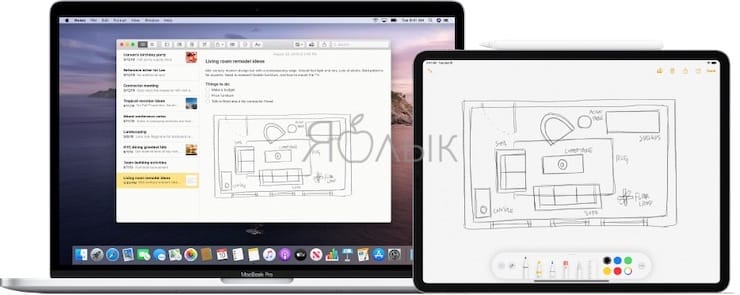
Еще с выходом iOS 13, пользователи macOS, iPadOS и iOS обнаружили на своих устройствах неожиданную интересную функцию под названием Continuity Sketch. Она значительно расширяет возможности рисования в документах Mac с помощью iPhone, iPod touch или iPad. А инструментом выступает обычный человеческий палец или Apple Pencil.
Под функцией Continuity (Непрерывность) компания Apple подразумевает целый набор технологий (подробный обзор), которые дают возможность расположенным вблизи устройствам лучше коммуницировать друг с другом. Continuity позволяет при смене одного устройства Apple продолжить работу на другом, с места, где была прервана работа. Например, эта функция позволяет принимать звонки на Mac, если iPhone просто лежит рядом.
Эта технология отлично себя показывает и для других функций системы. Находятся для Continuity и неожиданные применения. Например, начиная с iOS 13 и iPadOS 13 можно рисовать в приложениях Mac с помощью движения пальцев или Apple Pencil на вашем iPad или iPhone. И даже сила давления может учитываться при этом. Такая функция позволяет превратить ваш планшет или телефон в профессиональную графическую станцию, атрибут компьютера Mac.
На каких iPhone, iPad и Mac работает Continuity Sketch
Continuity Sketch потребует для своей работы новые операционные системы Apple: iOS 13, iPadOS и macOS Catalina и более новые версии ПО. Поддерживают функцию не все устройства, а лишь перечисленные ниже:
iPhone и iPod touch
- iPhone 6s или более новые модели;
- iPod touch (7-го поколения) или более новые модели.
iPad
- iPad Pro (все модели);
- iPad 5-го поколения или более новые модели;
- iPad Air 2 или более новые модели;
- iPad mini 4 или более новые модели.
Mac
- MacBook 2015 года или выпущенные позже;
- MacBook Air 2012 года или выпущенные позже;
- MacBook Pro 2012 года или выпущенные позже;
- Mac mini 2012 года или выпущенные позже
- iMac 2012 года или выпущенные позже;
- iMac Pro (все модели);
- Mac Pro 2013 года или выпущенные позже.
При этом, как на компьютере Mac, так и на телефоне или планшете, должны быть активными беспроводные интерфейсы Wi-Fi и Bluetooth. Вход в iCloud на устройствах необходимо совершить с одним и тем же логином Apple ID, используя при этом двухфакторную авторизацию.
Как рисовать на Mac, используя iOS или (iPadOS) устройства в качестве графического планшета
Осуществите предложенные шаги, чтобы создать iPhone или iPad новый эскиз, а потом вставить его в рабочий документ на Mac.
1. На Mac откройте документ, в который необходимо вставить рисунок (эскиз). Функцию Continuity Sketch можно найти практически в любом стандартном приложении Apple: Pages, Numbers, Keynote, Почта, Сообщения, Заметки и TextEdit, а также во многих сторонних программах.
2. Запросите у устройства на iOS (iPad) сам рисунок. Для этого в строке меню выберите «Файл» или «Вставка» (зависит от приложения), а потом Вставить с iPhone → Добавить зарисовку. Есть и другой способ: внутри самого документа нажмите правую кнопку мыши и в контекстном меню выберите пункт Добавить зарисовку.
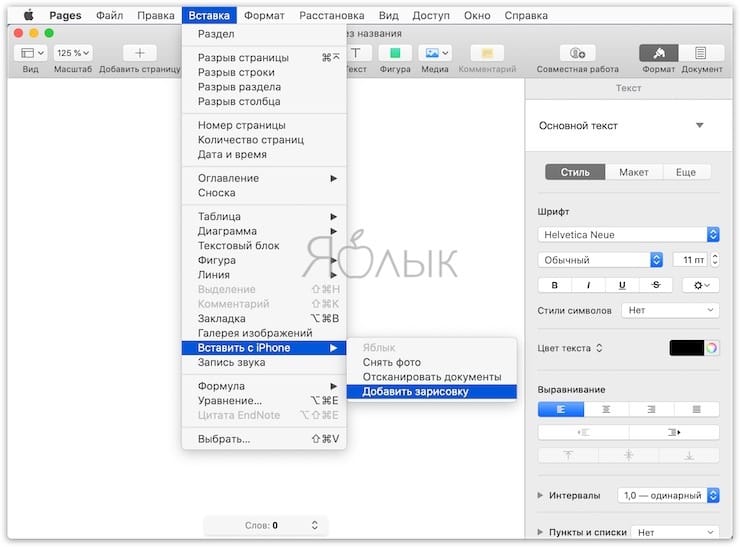
Выбор меню «Файл» или «Вставка» зависит от конкретного приложения. Например, в таких программах Apple, как Pages или Keynote, надо выбирать меню «Вставка», а не «Файл».
3. На выбранном iPhone или iPad, даже в случае его блокировки, появится окно с инструментом Разметка. Выберите подходящую кисть и создайте зарисовку.
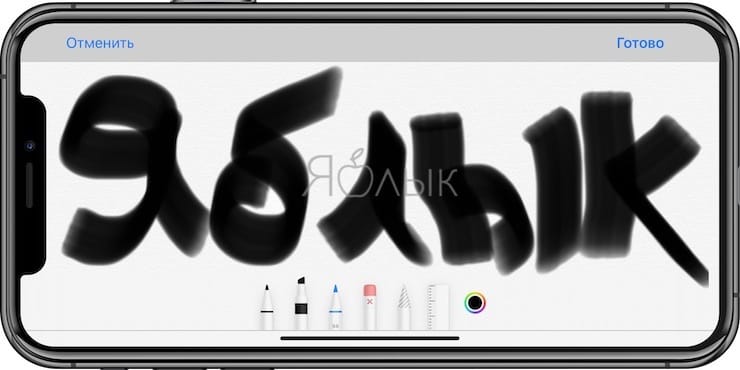
4. Вот и все! Теперь вы уже готовы создавать свои рисунки. К тому же есть возможность использовать преимущества рисования с давлением на поверхность, что позволит создать более естественный эскиз за счет ширины линии и стиля, реагирующих на силу нажатия инструмента.
5. Если результаты вас устраивают, нажмите «Готово» и закончите работу над зарисовкой. Он по беспроводной связи отправится на компьютер и автоматически разместится в открытом документе.
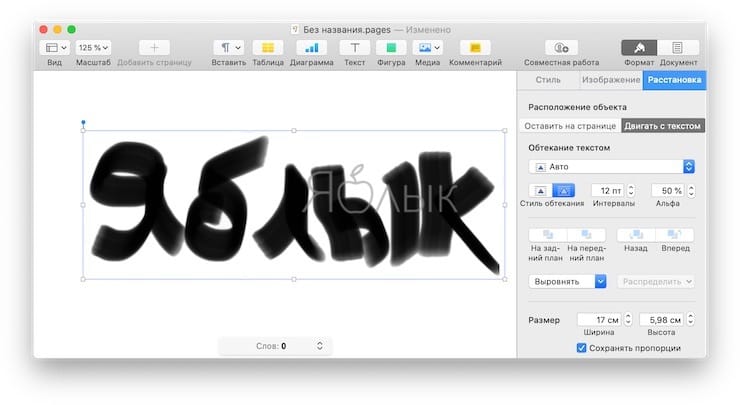
Таким способом и создается векторный рисунок на iPad с помощью стилуса Apple Pencil, чувствительного к давлению. Как уже упоминалось ранее, зарисовка автоматически вставляется в необходимое место документа без необходимости предпринимать дополнительные действия или запускать какие-то еще приложения или осуществлять настройки.
�� Смотрите также:
- Ретушь на Айфоне: лучшие iOS-приложения для ретуширования фотографий.
- iPhone новый, demo или восстановленный (реф, CPO, как новый) – как проверить по номеру модели.
- Как удалять дубликаты фото из iPhone и iPad не устанавливая никаких программ.
�� Мы в Telegram и YouTube, подписывайтесь!
5 простых и удобных приложений для рисования для Mac
جهاز Mac Его издавна называют «Творческой мастерской». Идея этого лейбла заключается в том, что большинство графических дизайнеров, дизайнеров интерьеров и создателей Анимационные ролики Архитекторы больше ориентированы на Mac. Mac OS нравится многим пользователям за креативный дизайн по двум причинам — как традиционная машина, которую они всегда много использовали, и, во-вторых, из-за ее высоких стандартов производительности.
было Microsoft Paint Это первое приложение для цифрового рисования, которое использовалось большинством из нас. После перехода на Mac большинство пользователей упускают из виду Paint. Краска полезна не только для рисования, но и для базового редактирования. В этой теме давайте рассмотрим некоторые из лучших Основные инструменты рисования Mini для Mac.

Хотя сравнение между Windows и MacOS Это может послужить интересной речью, мы пройдем безопасные рубежи, составим список из пяти простые приложения для рисования на Mac, и это все, о чем мы сегодня поговорим.
1. эскиз
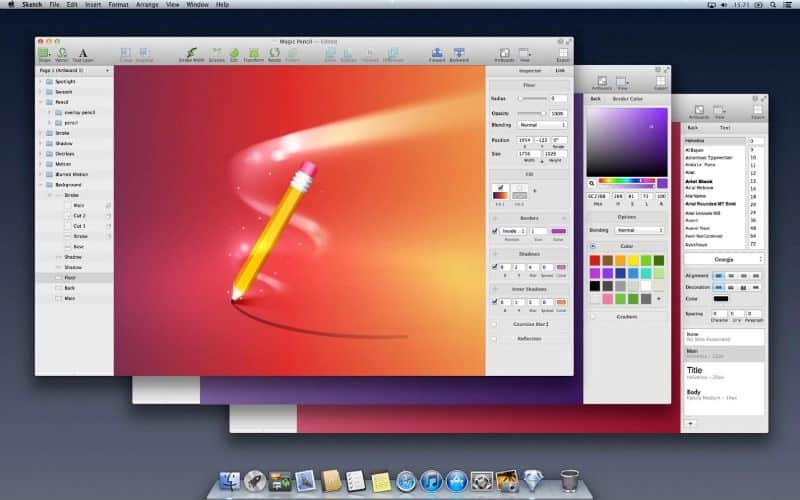
Приложение для рисования для Mac, которое содержит все возможности, когда дело доходит до мастерства. Эскиз Его можно использовать для создания профессиональные произведения искусстваРисование, веб-дизайн и многое другое. Sketch — это приложение на основе навигации со многими функциями, такими как панель инструментов, холст, редактируемые формы и многое другое. Вы можете найти Sketch немного необычным, так как для этого может потребоваться небольшое знание его инструментов и небольшой опыт работы с базовым дизайном. Однако это простое в использовании приложение даже для новичков. Вы можете добавить свое искусство любым удобным для вас способом.
2. Кисть для рисования.
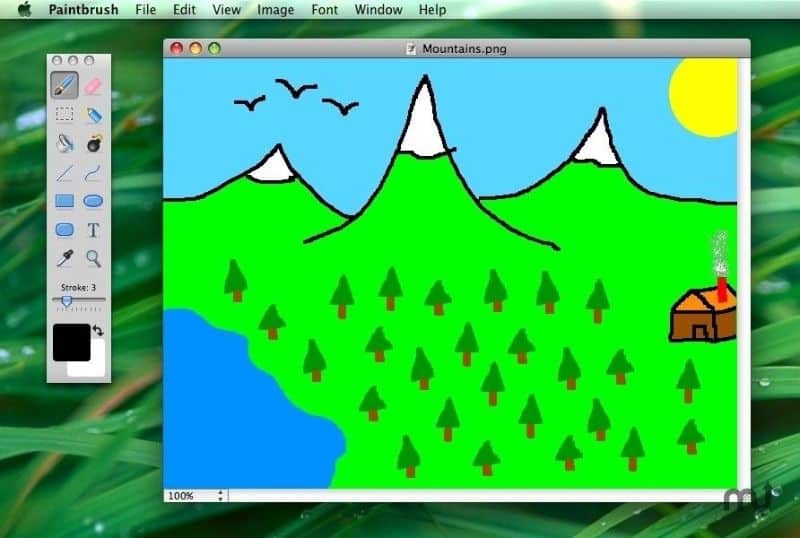
Кисть Очень похоже на Microsoft Paint В Windows с точки зрения функциональности и построения интерфейса. Paint Brush предлагает одни из лучших возможностей рисования от руки, которые вы можете получить с приложениями для рисования, и это не сложно или имеет рабочие характеристики, необходимые для других сторонних приложений, но если вам нужно получить какое-то искусство рисования, это приложение для рисования — все вам нужно творить свое повседневное творчество.
3. Сделано с озорством
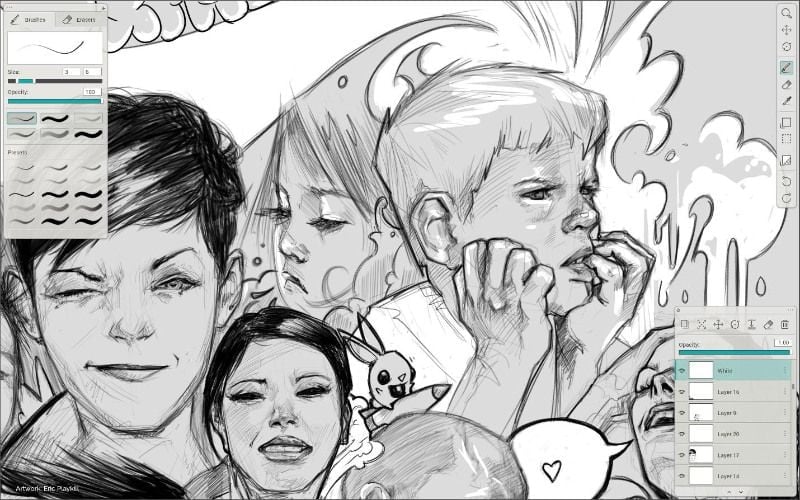
Сделано с озорством Это уникальное и простое приложение для рисования для Mac. Это приложение действительно простое и невероятно простое в использовании. После установки приложение встретит вас пустым экраном, и вы сразу сможете начать рисовать, создавая ностальгический опыт с ручкой и бумагой.
Made with Mischief — это не приложение на основе радиальной или пиксельной графики, которое лучше всего работает на настольных компьютерах. В Made with Mischief есть и другие интересные функции, например, вы можете создавать и настраивать различные кисти и инструменты для пера. Made with Mischief — хорошее приложение для начинающих, поскольку оно позволяет рисовать, не ограничивая размер холста.
4. Ягода
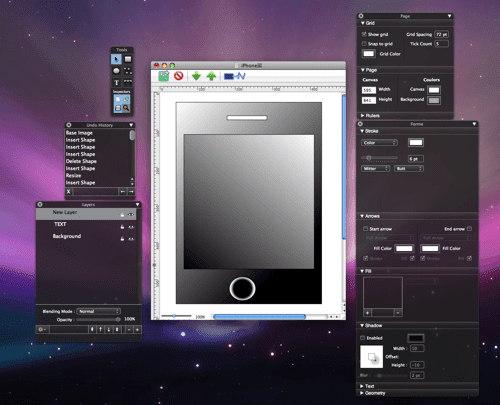
Drawberry Это бесплатное приложение для векторной графики, разработанное для macOS, которое можно загрузить с сайта разработчика или через любой авторитетный сайт. Вы можете использовать инструмент «Перо кривой Безье» для рисования и создания иллюстраций. DrawBerry имеет интерфейс с современным и профессиональным внешним видом, но, исследуя его функции, он начал обнаруживать такие недостатки, как отсутствие инструментов отражения и обрезки, масштабирования, поддержки обновлений и многого другого. Но эти проблемы можно назвать выходящими за рамки основ, и если вы ищете приложение для развития своих базовых навыков в радиальной графике, DrawBerry — идеальное приложение для вас.
5. Артборд
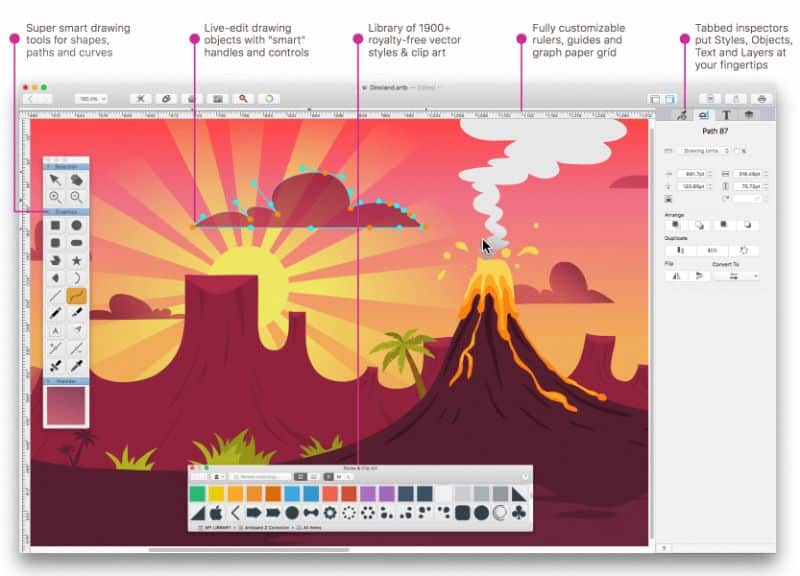
АртДоска Это простое приложение для рисования на Mac, которое позволяет создавать минимальные Художественные работы и разработан для профессиональных и личных целей. ArtBoard предлагает множество инструментов, функций, компонентов, простоту использования и гибкость. Вы можете использовать любой из множества фонов и макетов.
ArtBoard позволяет работать со слоями, позволяя одновременно работать над разными аспектами рисунков. Одной из самых выдающихся функций ArtBoard является возможность перетаскивания, которая позволяет комбинировать изображения напрямую через импорт. Несмотря на отсутствие инструментов искажения и недостатки преобразования изображений между радиальной и растровой графикой, ArtBoard остается лучшим инструментом для рисования для Mac.
Заключение
Несомненно, существует множество простых приложений для рисования для Mac — как бесплатных, так и платных. Я написал этот список на основе явного акцента на приложениях, которые имитируют рисование из реальной жизни, доступности многих инструментов, простоты, гибкости, простоты использования и современного интерфейса. Последнее слово за мной не останется, и я очень жду ваших предложений. Какие из следующих приложений для рисования вы используете? Поделитесь своими мыслями ниже.
Как рисовать (делать пометки) на фотографиях в приложении Фото на Mac (macOS)
В приложении «Фото» на Мас имеется набор инструментов для рисования под названием «Разметка», который может использоваться для добавления рисунков, каракулей, зарисовок, рукописного текста, аннотаций и прочих элементов на любой снимок.
Как и множество других функций в Мас, набор инструментов редактирования не бросается в глаза и его легко не заметить. Инструкция ниже подскажет, как получить доступ к инструментарию и использовать его для рисунков на фотографиях.
Вы сможете рисовать на любом снимке или изображении в приложении «Фото» независимо от того, был ли он скопирован в программу «Фото» с iPhone или цифровой камеры или импортирован непосредственно в приложение. Если у вас возникло желание опробовать функционал, сделайте копию снимка или изображения, на котором собираетесь рисовать, или выберите ту фотографию, которую не жаль испортить.
Как использовать инструменты редактирования для добавления рисунков на фотографии в приложении «Фото» на Мас
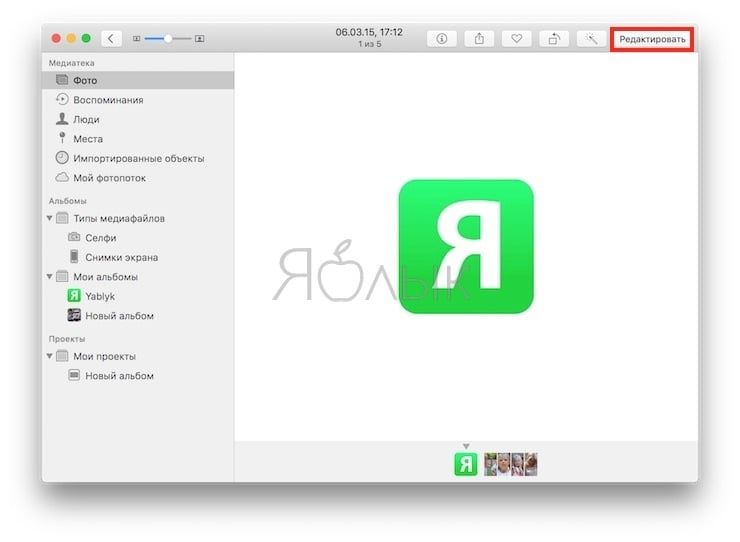
1. Откройте приложение «Фото» на Мас и выберите изображение, на которое хотите добавить рисунок или отредактировать.
2. Нажмите кнопку «Редактировать» (кнопка с изображением слайдеров) в верхнем правом углу панели инструментов.
3. Теперь выберите опцию «Расширения» в верхней части панели.
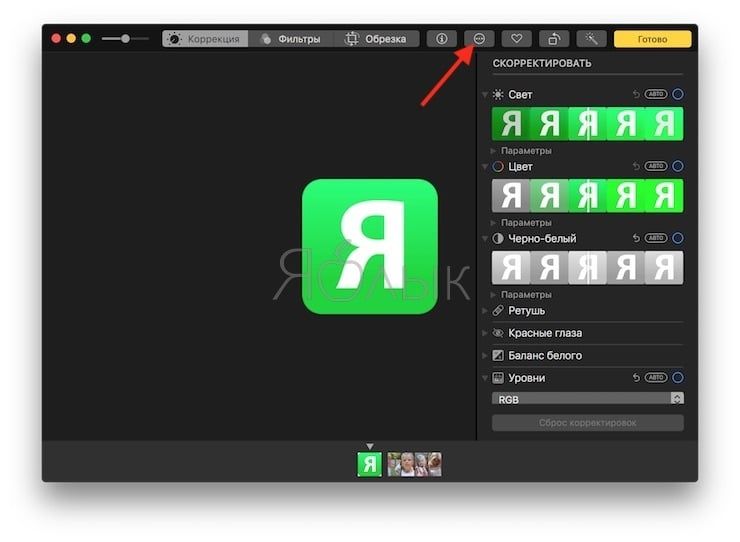
4. В выпадающем меню выберите «Разметка».
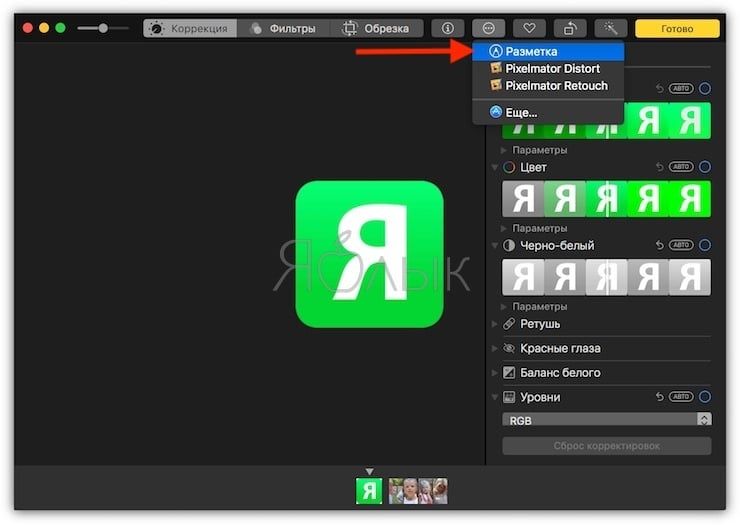
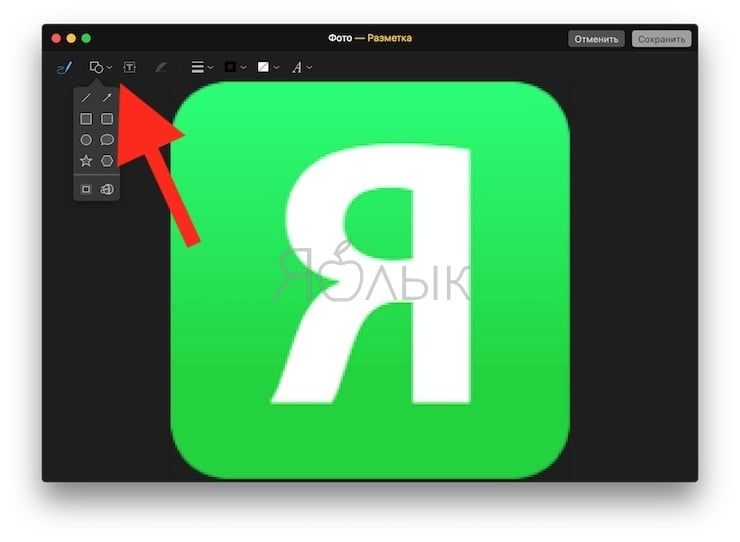
5. Используйте инструменты для рисования непосредственно на фотографии. В меню представлены различные кисти, карандаши, инструменты для создания форм, редактирования ширины линий, добавления текста и редактирования шрифта, а также цветовая палитра.
6. После того, как закончите рисовать, нажмите кнопку «Сохранить» в верхнем правом углу приложения.
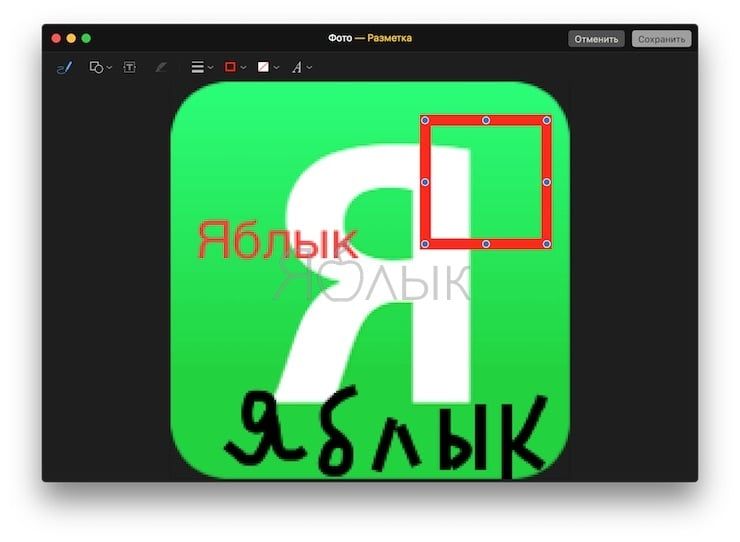
7. Нажмите «Готово», чтобы сохранить рисунок на снимке.
Вы можете сохранить изображение в галерее приложения, экспортировать его, поделиться своим творением с друзьями, отправить в сообщении и т.д.
С помощью набора инструментов для редактирования вы также можете добавлять аннотации во вложения в электронных письмах в приложении «Почта». В программе «Фото» на iPhone и iPad есть аналогичный набор инструментов, правда, доступ к нему осуществляется несколько иным способом.
�� Смотрите также:
- 8 функций приложения Фото на Mac, о которых вы могли не знать.
- Активные углы на macOS: что это, как настроить и пользоваться.
- Все про теги в Finder на Mac.
�� Мы в Telegram и YouTube, подписывайтесь!