
Рисование с помощью сенсорной панели в Office 365 для Mac
Рисовать можно не только с помощью мыши, но и пальцем на сенсорной панели.
Эта функция доступна только подписчикам Microsoft 365 для классических клиентов Windows.
Для использования этой возможности требуется Office для Mac 16.22.19021100. Она реализована в Word, PowerPoint и Excel и требует наличия сенсорной панели, которая может быть встроенной, как на устройстве MacBook, или подключенной, как Apple Magic Trackpad.
-
На вкладке ленты Рисование переключите параметр Рисование с помощью сенсорной панели в положение Вкл. На экране появится окно рисования.
Примечание: Если в Excel используется параметр Закрепить области для закрепления отдельных строк и столбцов на месте, вы не сможете включить параметр Рисование с помощью сенсорной панели.

5 простых и удобных приложений для рисования для Mac
جهاز Mac Его издавна называют «Творческой мастерской». Идея этого лейбла заключается в том, что большинство графических дизайнеров, дизайнеров интерьеров и создателей Анимационные ролики Архитекторы больше ориентированы на Mac. Mac OS нравится многим пользователям за креативный дизайн по двум причинам — как традиционная машина, которую они всегда много использовали, и, во-вторых, из-за ее высоких стандартов производительности.
было Microsoft Paint Это первое приложение для цифрового рисования, которое использовалось большинством из нас. После перехода на Mac большинство пользователей упускают из виду Paint. Краска полезна не только для рисования, но и для базового редактирования. В этой теме давайте рассмотрим некоторые из лучших Основные инструменты рисования Mini для Mac.
Хотя сравнение между Windows и MacOS Это может послужить интересной речью, мы пройдем безопасные рубежи, составим список из пяти простые приложения для рисования на Mac, и это все, о чем мы сегодня поговорим.
1. эскиз
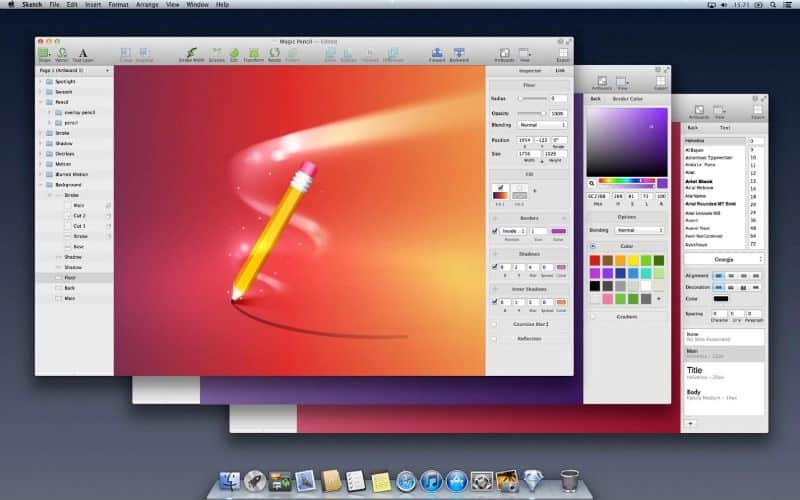
Приложение для рисования для Mac, которое содержит все возможности, когда дело доходит до мастерства. Эскиз Его можно использовать для создания профессиональные произведения искусстваРисование, веб-дизайн и многое другое. Sketch — это приложение на основе навигации со многими функциями, такими как панель инструментов, холст, редактируемые формы и многое другое. Вы можете найти Sketch немного необычным, так как для этого может потребоваться небольшое знание его инструментов и небольшой опыт работы с базовым дизайном. Однако это простое в использовании приложение даже для новичков. Вы можете добавить свое искусство любым удобным для вас способом.
2. Кисть для рисования.
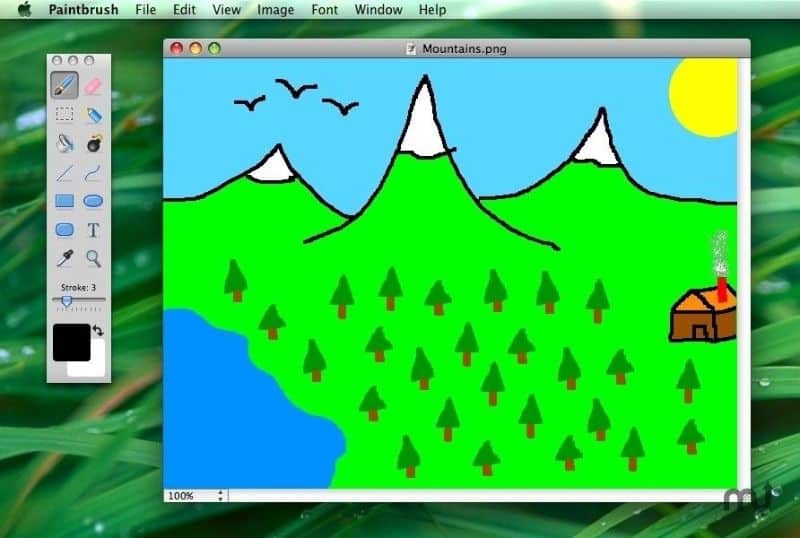
Кисть Очень похоже на Microsoft Paint В Windows с точки зрения функциональности и построения интерфейса. Paint Brush предлагает одни из лучших возможностей рисования от руки, которые вы можете получить с приложениями для рисования, и это не сложно или имеет рабочие характеристики, необходимые для других сторонних приложений, но если вам нужно получить какое-то искусство рисования, это приложение для рисования — все вам нужно творить свое повседневное творчество.
3. Сделано с озорством
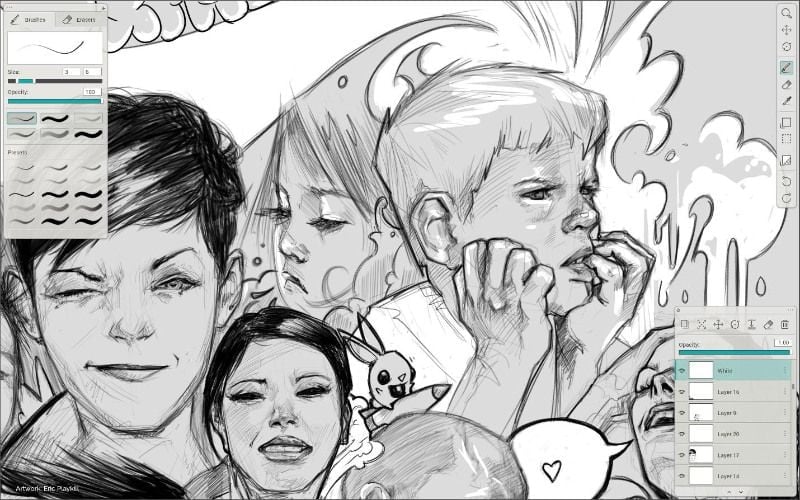
Сделано с озорством Это уникальное и простое приложение для рисования для Mac. Это приложение действительно простое и невероятно простое в использовании. После установки приложение встретит вас пустым экраном, и вы сразу сможете начать рисовать, создавая ностальгический опыт с ручкой и бумагой.
Made with Mischief — это не приложение на основе радиальной или пиксельной графики, которое лучше всего работает на настольных компьютерах. В Made with Mischief есть и другие интересные функции, например, вы можете создавать и настраивать различные кисти и инструменты для пера. Made with Mischief — хорошее приложение для начинающих, поскольку оно позволяет рисовать, не ограничивая размер холста.
4. Ягода
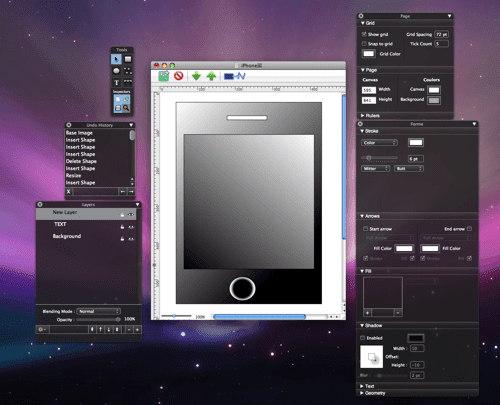
Drawberry Это бесплатное приложение для векторной графики, разработанное для macOS, которое можно загрузить с сайта разработчика или через любой авторитетный сайт. Вы можете использовать инструмент «Перо кривой Безье» для рисования и создания иллюстраций. DrawBerry имеет интерфейс с современным и профессиональным внешним видом, но, исследуя его функции, он начал обнаруживать такие недостатки, как отсутствие инструментов отражения и обрезки, масштабирования, поддержки обновлений и многого другого. Но эти проблемы можно назвать выходящими за рамки основ, и если вы ищете приложение для развития своих базовых навыков в радиальной графике, DrawBerry — идеальное приложение для вас.
5. Артборд
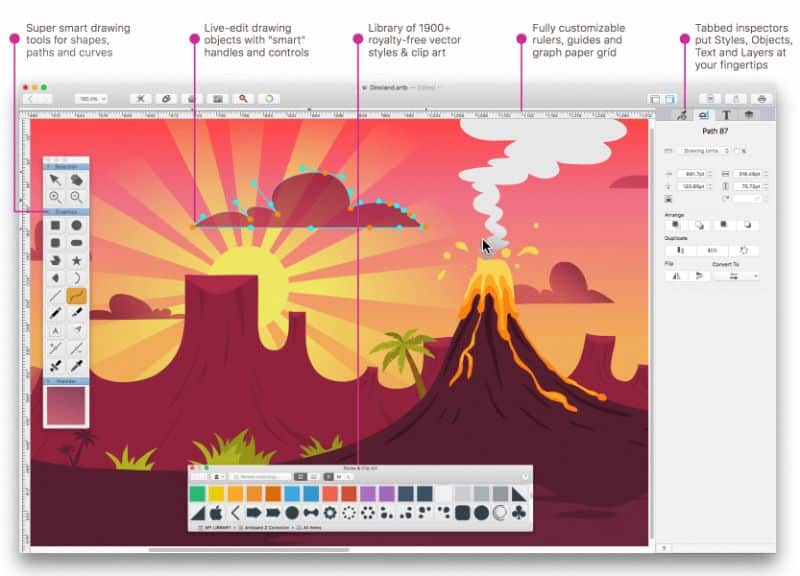
АртДоска Это простое приложение для рисования на Mac, которое позволяет создавать минимальные Художественные работы и разработан для профессиональных и личных целей. ArtBoard предлагает множество инструментов, функций, компонентов, простоту использования и гибкость. Вы можете использовать любой из множества фонов и макетов.
ArtBoard позволяет работать со слоями, позволяя одновременно работать над разными аспектами рисунков. Одной из самых выдающихся функций ArtBoard является возможность перетаскивания, которая позволяет комбинировать изображения напрямую через импорт. Несмотря на отсутствие инструментов искажения и недостатки преобразования изображений между радиальной и растровой графикой, ArtBoard остается лучшим инструментом для рисования для Mac.
Заключение
Несомненно, существует множество простых приложений для рисования для Mac — как бесплатных, так и платных. Я написал этот список на основе явного акцента на приложениях, которые имитируют рисование из реальной жизни, доступности многих инструментов, простоты, гибкости, простоты использования и современного интерфейса. Последнее слово за мной не останется, и я очень жду ваших предложений. Какие из следующих приложений для рисования вы используете? Поделитесь своими мыслями ниже.
Как рисовать в документах на Mac с помощью iPhone и iPad
В iOS 13, iPadOS и macOS Catalina появилась нова функция «Continuity Sketch». С её помощью вы можете рисовать в документах на Mac через iPhone, iPod touch и iPad. Для этого можно использовать Apple Pencil или просто палец.

Continuity – это термин, объединяющий в себе несколько технологий, позволяющих устройствам поблизости друг от друга лучше взаимодействовать. С помощью функции вы можете продолжить свою работу на новом устройстве с того же места, на котором остановились на предыдущем устройстве. К примеру, на Mac можно переносить звонки с iPhone.
Технология Continuity доступна и для других системных функций. В iOS 13 и iPadOS даже можно рисовать в программах на Mac с помощью Apple Pencil или пальца на iPhone и iPad.
По сути функция Continuity превращает ваш смартфон или планшет в профессиональный графический планшет для Mac.
Системные требования
Функция «Continuity Sketch» требует iOS 13, iPadOS и macOS Catalina и новее. Функция поддерживается следующими моделями устройств:
- iPhone 6s и новее
- iPhone SE
- iPod touch (7 поколения) и новее
- iPad Pro (все модели)
- iPad (5 поколения) и новее
- iPad Air 2 и новее
- iPad mini 4 и новее
- MacBook 2015 и новее
- MacBook Air 2012 и новее
- MacBook Pro 2012 и новее
- Mac mini 2012 и новее
- iMac 2012 и новее
- iMac Pro (все модели)
- Mac Pro 2013 и новее
На вашем Mac и устройстве с iOS должны быть включены Wi-Fi и Bluetooth, а также должен быть один и тот же Apple ID с двухфакторной аутентификацией.
Ниже мы расскажем о том, как рисовать в документах на Mac через iPad или iPhone. Если у вас всё для этого есть, приступайте к инструкции ниже.
Как рисовать в документах на Mac через iPhone или iPad
1) Для начала откройте свой документ на Mac.
2) Запросите скетч с устройства с iOS, выбрав меню Файл или Вставка, а затем Импортировать из [устройство] → Добавить скетч. Также можно нажать на документ, зажав клавишу Control, и выбрать опцию из быстрого меню.
В некоторых программах нужно выбирать меню Файл, а в других – меню Вставка. К примеру, меню Вставка используется в Pages и Keynote.

3) Ваш Mac откроет окно для скетча. Теперь нажмите на значок справа с графическим планшетом и карандашом, а затем выберите своё устройство с iOS. Окно со скетчем появится на выбранном устройстве, даже если оно было заблокировано.
Выбирать устройство с iOS вам больше не придётся, только при первом использовании функции. После этого всё будет происходить автоматически.
4) Теперь вы можете рисовать! Используйте все дсотупные инструменты для создания рсиунка.
5) Когда будете довольны результатом, нажмите Готово для завершения, чтобы вставить рисунок в документ на компьютере.

На этом всё! Больше вам ничего делать не нужно, рисунок автоматически появится в документе.
Функция Continuity Sketch работает во всех стандартных и сторонних программах, в которые можно вставлять рисунки. Среди них Pages, Numbers, Keynote, Почта, Сообщения, Заметки и TextEdit.
Как сделать из трэкпада MacBook Pro настоящий заменитель Wacom?
Нужно взять программу «Inklet Trackpad Tablet» за $25, желательно докупить «Pogo Stylus» — $15, установить только что купленную программу, и запустить фотошоп!
Программа фактически превращает мультитач-трэкпад Макбука в планшет с поддержкой градаций давления и умеет распознавать отпечаток руки, если вам надоест держать её на весу, также поддерживается распознавание рукописного текста в системе.
Вот так просто можно сэкономить сотню-другую на покупке планшета.