
Рисование в приложении «Заметки» на iPhone, iPad или iPod touch
В приложении «Заметки» можно рисовать с помощью Apple Pencil или кончиком пальца.
Начало работы
- Убедитесь, что на iPhone, iPad или iPod touch установлена последняя версия iOS или iPadOS.
- Если вы пользовались приложением «Заметки» в iOS 13 или более ранних версий, не забудьте обновить свои рисунки и настроить приложение «Заметки» для iCloud или сохранить заметки на своем устройстве. Многие функции приложения «Заметки» не поддерживаются другими поставщиками услуг электронной почты.
Создание рисунка
- В заметке нажмите кнопку «Разметка»
 .
. - Выберите цвет и инструмент для рисования, например карандаш или маркер. Чтобы получить больше инструментов для рисования, проведите влево или вправо на панели инструментов «Разметка».
- Делайте зарисовки кончиками пальцев или используйте Apple Pencil на совместимом iPad.
- Нажмите «Готово».
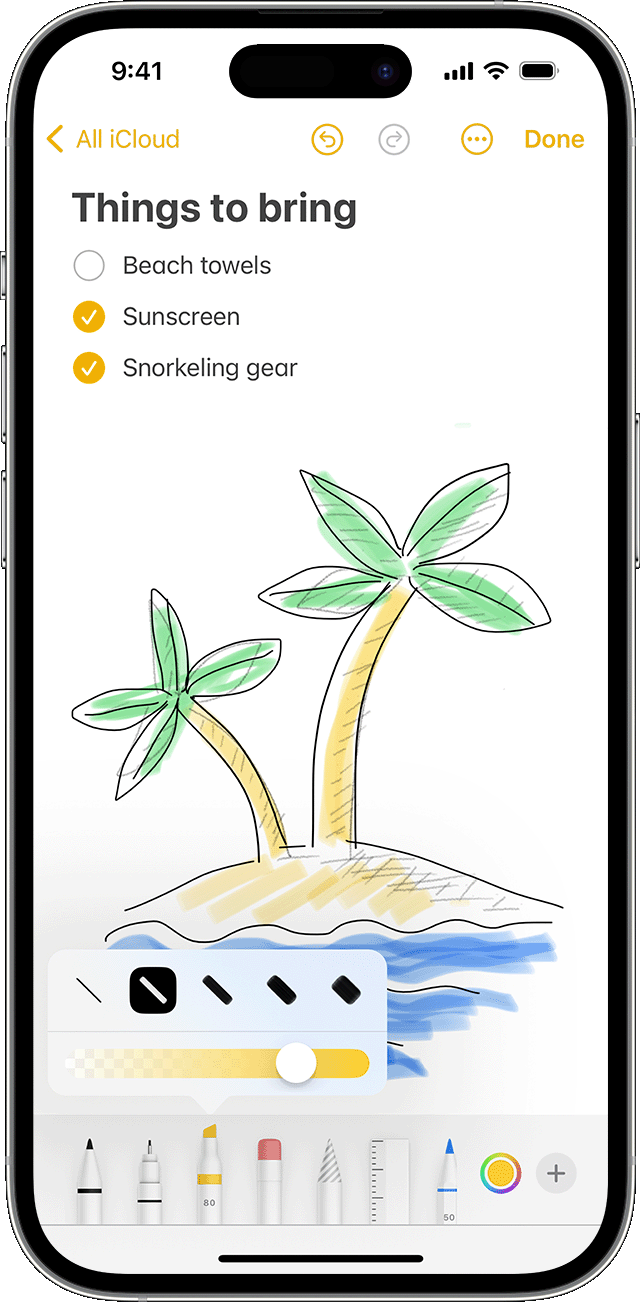
- Если необходимо убрать часть рисунка, выберите ластик и коснитесь области, которую хотите стереть. Если вы случайно стерли что-то не то, нажмите кнопку отмены
 .
. - Отрегулируйте толщину линий и прозрачность цветов, еще раз выбрав инструмент для рисования.
- Чтобы увеличить или уменьшить область для рисования, перетаскивайте желтую линию сверху или снизу рисунка.
- Нарисовав что-либо, вы можете переместить рисунок. Выберите инструмент «Лассо» (
 ), обведите часть рисунка, которую нужно переместить, и перетащите его в нужное место. С помощью инструмента «Лассо» можно также копировать и вставлять части рисунка.

Редактирование рисунков и рукописного текста
- Нажмите кнопку панели инструментов разметки , затем инструмент «Лассо» .
- Выберите часть рисунка или рукописного текста для редактирования. Обведите фрагмент рисунка кончиком пальца или нажмите и удерживайте часть рисунка.*
- Если необходимо, нажмите выделенный фрагмент, чтобы открыть всплывающее меню, затем выберите пункты «Вырезать», «Копировать», «Удалить», «Дублировать», «Привязать к фигурам», «Копировать как текст», «Вставить пробел выше», «Перевести» или «Выпрямить».
* Если обвести фрагмент рисунка инструментом «Лассо», то вокруг выбранного объекта отобразится пунктирная линия. Если нажать и удерживать часть рисунка, выделенная область будет отмечена двумя желтыми маркерами изменения размера, которые можно перемещать для ее увеличения или уменьшения.
Добавьте наклейки, фигуры и многое другое
- Нажмите кнопку «Разметка» , затем нажмите кнопку «Добавить»
 .
. - Нажмите «Добавить наклейку», «Добавить текст», «Добавить подпись» или «Добавить фигуру», а затем выберите опцию.
Как рисовать ровные линии и схемы пальцем на iPhone с iOS 14

В закладки
В iOS 14 разработчики улучшили режим рисования, который ориентирован в первую очередь на iPad со стилусом. Однако, некоторые фишки данного режима работают не только без Apple Pencil, но и доступны на iPhone.
Сейчас расскажем, как использовать новую полезную возможность на смартфоне.
? Спасибо re:Store за полезную информацию. ?
Как рисовать красиво на iPhone или iPad
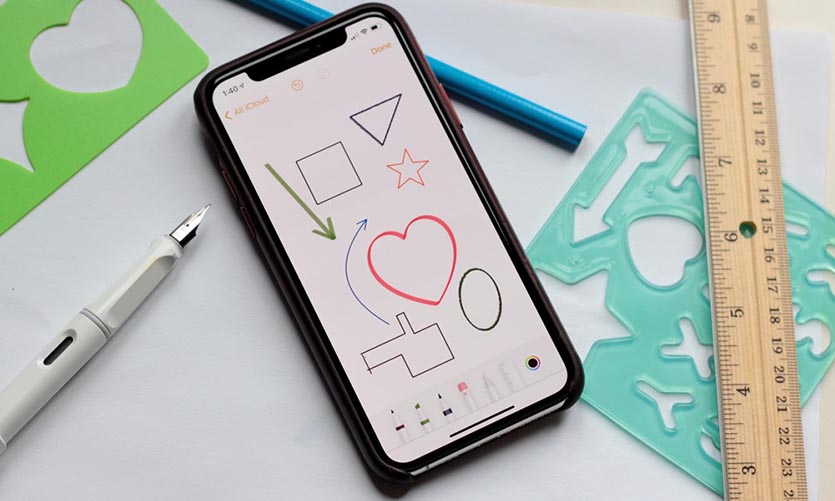
Интеллектуальный режим будет доступен в стандартном интерфейсе рисования на iOS 14 и iPadOS 14. Фишка будет работать во время создания заметок, изменений фото или редактирования скриншотов. Если разработчики сторонних приложений будут встраивать данный механизм в свои программы, рисовать красиво можно будет и в них.
Фишка не требует никакой дополнительной активации и работает сразу после обновления. Она позволяет превратить неказистые каракули в ровные геометрические фигуры или элементы.
Чтобы система распознала и выровняла нарисованную фигуру, достаточно нарисовать ее одним движением и задержать палец на долю секунды в самом конце.
iOS умеет распознавать круги, треугольники, квадраты, многоугольники, звездочки, сердечки, облака, стрелочки и другие геометрические элементы.
С данной фишкой ваши заметки станут более красивыми и понятными.
Как рисовать на Айфоне
Рисовать на Айфоне можно стилусом или пальцем, добавлять рисунки или надписи от руки в заметках и на фото, редактировать скриншоты или скачанные изображения. В статье рассказываем, как рисовать на Айфоне, чем удобнее это делать, а также составили список лучших приложений для рисования на iPhone.
Как рисовать на iPhone
Рисовать на iPhone можно в заметках, на скриншотах, фотографиях, разрабатывать схемы, чертежи, эскизы. Вы можете использовать разные стили рисования, инструменты, выбирать и смешивать цвета, добавлять надписи, фоны, использовать готовые шаблоны или изобретать собственные с помощью специальных приложений.
Создавать рисунки можно только с помощью пальцев, к сожалению, подключить оригинальный стилус Apple Pencil к Айфону нельзя. Он предназначен исключительно для работы на iPad с указанными на сайте Apple моделями, а использовать альтернативные варианты или лайфхаки из интернета для оригинальной техники Эпл — дело рискованное. Возможно, новый iPhone 14 получит поддержку фирменного карандаша Apple Pencil и тогда творчество в смартфоне выйдет на новый уровень. А пока что расскажем, как рисовать на Айфоне без стилуса.
Как рисовать на экране Айфона пальцем
Чтобы рисовать на Айфоне пальцем, нужно открыть необходимое приложение (стандартное или дополнительно установленное), выбрать инструмент рисования, цвет и толщину кисти. Затем просто водите по экрану пальцем. Можно регулировать прозрачность цвета и другие параметры инструментов в зависимости от функциональности приложения.
Как рисовать на фото в Айфоне от руки
Чтобы рисовать на Айфоне на фото, нужно:
- Войти в приложение «Фото».
- Выбрать интересующее изображение.
- Нажать кнопку «Править» и значок разметки в правом верхнем углу экрана.
Внизу появится панель с инструментами: кисть, карандаш, маркер, добавление текста и пр. Можно выбрать подходящий цвет и толщину линии, удалять и отменять последние изменения. Чтобы переместить нарисованное, коснитесь его пальцем и перетащите.
После завершения работы нажмите кнопку «Готово» для сохранения результата. Фото можно переслать друзьям по почте, в мессенджере или сообщением.
Рисование на iPhone
Как рисовать в заметках на Айфоне
Чтобы рисовать в заметках iPhone, следуйте нашей инструкции:
- Откройте приложение.
- Откройте существующую заметку или создайте новую.
- Нажмите на значок «Разметка».
Далее выберите инструмент рисования, толщину кисти и цвет. Удалить ненужное можно с помощью ластика. По окончанию рисования нажмите «Готово», чтобы сохранить результат.
Чтобы рисовать на экране Айфона было комфортнее, страницу заметки можно превратить в блокнот в клетку или линейку. Для этого в приложении нажмите на три точки («Еще») в верхнем правом углу экрана, в контекстном меню выберите пункт «Линии и клетки». В появившемся меню выберите стиль для рукописного ввода.
Также в заметках можно создавать список покупок, важных дел, таблицы, фиксировать мысли и конспектировать важную информацию. Нарисованные элементы можно перемещать, удалять и копировать.
Как рисовать в сообщениях
В приложении «Сообщения» на Айфоне можно рисовать таким образом:
- откройте «Сообщения» и выберите необходимый диалог;
- нажмите на иконку «А» (Магазин) слева в нижнем углу и выберите Digital Touch;
- выберите цвет и нарисуйте пальцем послание;
- отправьте сообщение.
Для удобства рисования телефон можно перевернуть в горизонтальное положение.
Также инструмент Digital Touch позволяет создавать анимированные надписи на видео. Для этого в диалоге нажмите на значок Digital Touch и в открывшемся окне нажмите на значок видео. Далее запишите видео или сделайте фото и добавьте свое рукописное послание. Отправьте сообщение. В итоге получается интересный эффект анимационной надписи на только что отснятом ролике.
Digital Touch в Айфоне
ТОП-6 приложений для рисования на iPhone
Специальные программы помогут рисовать на iPhone с максимальным удобством и расширенным набором инструментов. Предлагаем вам список лучших платных и бесплатных приложений для рисования на Айфоне, которые можно скачать в фирменном магазине App Store .
MyBrushes Pro
Платное — 3,49 долл.
Приложение представляет собой уникальный набор инструментов для создания рисунков и набора текста. Имеет простой интерфейс и легкое управление. Можно создавать картинки без ограничения в размере, предлагается 100 видов кистей, а также 50 фонов на выбор. Кроме того, поддерживается операция отмены, дублирования и очистка. Можно импортировать изображения, публиковать в соцсетях и пр. Поддерживается рисование кистями, карандашами, ручкой, распылителем, мелом, углем разной толщины и пр.
Sketchbook
Программа подходит для создания быстрых эскизов и картин. Рисовать на iPhone с помощью такого приложения одно удовольствие. Полный набор кистей включает маркеры, карандаши, аэрографы и прочее. Инструменты легко настраиваются, есть вспомогательные направляющие, линейки, слои с полным набором режимов.
Приложение Sketchbook
Picsart Color
Приложение позволяет с легкостью делать привлекательные цифровые иллюстрации, отличается своей простотой и лаконичностью. Есть полностью настраиваемые кисти и оттенки. С помощью Picsart Color можно рисовать на только что сделанном селфи или чистом полотне, раскрашивать картинки.
Draw.AI
Программа Draw.AI понравится детям, ведь она позволяет рисовать различные цветы, животных, аниме. Анимированные подсказки помогут создать контур и раскрасить картинку. Чтобы разнообразить рисунок, можно использовать сияющие ручки и стикеры.
Drawing Desk
Приложение подходит для iPhone и iPad, включает в себя более 25 инструментов для создания шедевров. Поддерживается настройка холстов, слоев с расширенными параметрами. Установлена библиотека с несколькими сотнями готовых фигур, палитры, инструменты заливки и текстуры. Можно создавать шедевры с имитацией живописи акварелью, гуашью, маслом или графики тушью, карандашом. Кроме того, можно экспортировать файлы PSD, чтобы рисовать в Айфоне на фото или скачанной картинке.
Приложение Drawing Desk
Infinite Painter
Это приложение для рисования на Айфоне для опытных художников. Качественный алгоритм рисования позволяет создавать шедевры на экране смартфона или планшета. Для кистей используются пресеты, текстура выглядит натурально. Поддерживается создание слоев, масок. Можно изображать точные линии, фигуры, трехмерные пейзажи или портреты с помощью направляющих и разных инструментов. Есть элементы для пластики, создания бесшовных текстур, заливки градиентом и многое другое. Эта программа выделяется обширным набором функций, лаконичным интерфейсом и возможностью добавления своих элементов.
Теперь вы знаете, как рисовать на Айфоне и какое приложение для этого выбрать. Делитесь информацией с друзьями и не забудьте подписаться на рассылку новостей. Мы готовим еще очень много лайфхаков и полезных статей!
Автор: Татьяна Сулима, копирайтер Stylus
- ТОП-7 приложений для рисования на iPad
- ТОП-30 игр для iPhone
- Как скачать и поставить обои на iPhone: живые, видео, анимированные
- Какой Айфон лучше купить в 2022: ТОП-11 моделей
- Стилус для графического планшета: советы по выбору, настройке, использованию
Sketchbook® 4+
-
Графика и дизайн: № 10 в этой категории
-
Оценок: 22,4 тыс.
111. , 29.12.2018
В чем подвох?��
Это слишком хорошо для полностью бесплатного приложения��
Brudance , 21.09.2019
Спасибо!
Прошло уже больше года (?), а я не перестаю испытывать чувство благодарности каждый раз, заходя в это полнофункциональное и совершенно бесплатное приложение! Спасибо за такую щедрость!
Единственное, что заставило задуматься о другом приложении — работа с текстом. Хотелось бы выставление фиксированного размера и центровку. Тогда бы единственной моей проблемой было то, как поставить 6 звёзд в AppStore. 🙂
ЛАЙК НА КОМ , 12.05.2020
ЭТО НЕ СУПЕР ЭТО ПРОСТО БОМБА
ПРИЛОЖЕНИЕ ЛУЧШЕЕ ОЧЕНЬ ЛЕГАЛЬнОЕ И БЕЗ ВЗАИМНЫХ ПЛАТ)
КОРОЧЕ У МЕНЯ ХОТЬ АЙФОн 10 НО ЭТО ПРОСТО ТИТАН.