
Как рисовать на ipad
Почему iPad? 2 причины
Во-первых, это мобильность.
Можно сказать, это ваше второе рабочее место. Сразу со всеми нужными материалами. Это “рабочее место” должно быть удобным, чтобы носить его
с собой и пользоваться в любое время.
Во-вторых, огромное количество возможностей.
Всё что должно быть под рукой у каждого художника есть на iPad: маркеры, разные кисти, акрил, аэрозоли, карандаши. При этом, свободно слушать любимую музыку или находиться в любом другом месте: в уютном кафе, на пляже, лежа на кровати с чашкой ароматного кофе. В такие моменты вдохновение должно само посетить Вас!
Каким должен быть iPad для рисования?
Нужные характеристики
При выборе iPad для рисования нужно учесть следующие технические характеристики:
1. Диагональ дисплея
Диагональ отображает размер экрана iPad. Рисовать удобнее на большом экране. Но есть своё “но” — большой дисплей делает устройство не таким мобильным, как хотелось. Следует учитывать собственные надобности, ориентировочную эксплуатацию и стоимость устройства. Кроме этого, задаться вопросом: «На каком формате я обычно рисую? Что подходит мне больше?».
2. Внутренняя память
При создании рисунков с помощью соответствующих приложений
(llustrator, ProCreate) будет достаточно минимальных конфигураций с 64 ГБ. Больше объема понадобится если само рисование – это ваша работа,
и вы планируете сохранять множество проектов.
Процессор можно назвать «мозгом» самого iPad, который выполняет основную работу по обработке программного кода и определяющее основные функции, отрабатывая материалы. От него в том числе зависит скорость работы.
Обращайте внимание на свои потребности и желания. Готовы ли вы переплачивать за то, чтобы программы открывались за доли секунд, а проекты обрабатывались за несколько минут?
4. Количество оперативной памяти
Именно от памяти iPad зависит количество возможных слоев. Чем больше память, тем больше слоев для рисования будет доступно в графической программе Procreаte. Если вы знаете эту программу, то вам наверняка будет полезна наша статья “Как научиться рисовать в Procreate с нуля?”.
Габариты важно учитывать для комфортной переноски. Вам должно быть легко везде носить его с собой, если вы покупаете айпад как раз за его мобильность.
ТОП лучших iPad для рисования
iPad Pro 2018/2020
iPad Pro 2020/2018
Один из лучших iPad для пользователя профессионального уровня.
Модели отличаются своей мощностью, которую производитель приравнивает
к мощности компьютера.
iPad Pro отлично “оборудован” для рисования. Модели имеют чудесную точность цветопередачи (дисплей Retina). Также есть функция, которая позволяет запускать одновременно два приложения, что очень удобно.
Вы можете смотреть фильм, при этом не упуская возможности заниматься любимой работой или хобби.
Кроме того, iPad Pro выделяется своими передовыми характеристиками: повышенной оперативной памятью и достаточно большой диагональю экрана.
У него есть ещё одна особенность – подключать другие устройства
и портативную клавиатуру. По сути, у вас под рукой будет переносной компьютер. Тем не менее, нужно отметить высокую стоимость. Новые модели обойдутся вам от 80 до 150 тысяч рублей.
Основные критерии, которые важны при выборе планшета для рисования
Процессор:
Количество слоёв при 3000×3000 пикселей:
Доступно слоёв:
Внутренняя память, Гб:
64, 256, 512, 1 Тб
4 Гб (для 64 Гб, 256 Гб, 512 Гб), 6 Гб (1 Тб)
Оперативная память:
29,45 (iPad Pro 11),
Питание и аккумулятор, Вт∙ч:
36,71 (версия 12.9).
В интернете устройство работает приблизительно 10 часов по или просмотра видеороликов. При использовании сотового подключения, время сокращается, примерно 9 часов.
Питание и аккумулятор, Вт∙ч:
Вес, г: 471 (iPad Pro 11), 633 (iPad Pro 12.9).
Процессор:
Количество слоёв при 3000×3000 пикселей:
Доступно слоёв:
Внутренняя память, Гб:
128, 256, 512, 1 Тб
Оперативная память:
Питание и аккумулятор, Вт∙ч:
28,65 (Pro 11),
36,71 (12.9).
Устройство работает до 10 часов в интернете по сети Wi‑Fi или просмотра видео. Если использовать сотовое подключение, то время сокращается около 9 часов.
Питание и аккумулятор, Вт∙ч:
Вес, г: 471 (iPad Pro 11), 641 (iPad Pro 12.9);
Плюсы:
- производительность;
- дисплей высокого качества, большой экран;
- универсальность, многофункциональность;
- портативность;
- большой выбор памяти;
- удобно использовать на рабочем столе.
Минусы:
- неудобный при переноске;
- высокая стоимость, стилус нужно покупать отдельно;
- держа на весу, тяжело рисовать.
iPad Аir 2020 года
Если составить из моделей айпадов ряд, то iPad Air будет ровненько между моделями невысокого уровня и дорогими. Некоторые эксперты считают,
что этот планшет не рассчитан для профессионального рисования.
Тем не менее, в iPad Аir есть все необходимые функции для создания
и редактирования изображений, схем, обложек.
Сравнивая с другими гаджетами Apple предыдущих лет, можно уверенно сказать, что мощность у этой модели значительно лучше. Air известен дисплеем высокого уровня, узкими рамками экрана и универсальностью, которая привлекает творческих людей.
Стоимость устройства, учитывая определённые функции, достаточно невысокая: от 55 900 pyблей.
Процессор
Аpple А14 Bionic
Количество слоёв, 3000×3000 пикселей
Слоёв
Внутренняя память
Оперативная память
Особенности iPad Air:
- клавиши для изменения громкости делятся на разные половины;
- рамки экрана меньше;
- два стереодинамика.
Плюсы:
- дисплей высокого качества;
- универсальность;
- выгодная цена;
- достаточно высокое качество сборки;
- большое количество аксессуаров к устройству.
Минусы:
- стилус для рисования старого образца;
- слабее процессор чем у iPad Pro.
iPad Mini 2019 года
Когда вышел Mini, реакции пользователей отличались. Сама компания ранее заявила, что планшеты с небольшой диагональю будут неудобны. Тем не менее, мини-версия iPad была презентована компанией и стала набирать популярность. Линейка полюбилась умеренными габаритами и невысокой ценой — от 37 990 pyб.
Процессор
Аpple A12 Bionic
Необходимо слоёв при 3000×3000 пикселей
Доступно слоёв
Внутренняя память, Гб
Оперативная память
Особенности iPad Mini:
- рамки, которые находятся возле дисплея сравнительно узкие;
- дизайн планшета в одном цвете;
- отдельные клавиши для регулировки громкости.
Плюсы:
- самый компактный (20×13 см);
- довольно мощный процессор;
- легко переносить (приблизительно 300 г)
- выгодная цена.
Минусы:
- экран (всего HD) и состояние батареи не самого лучшего уровня;
- производительность не подходит для детализированных рисунков.
iPad 7-го поколения 2019 года
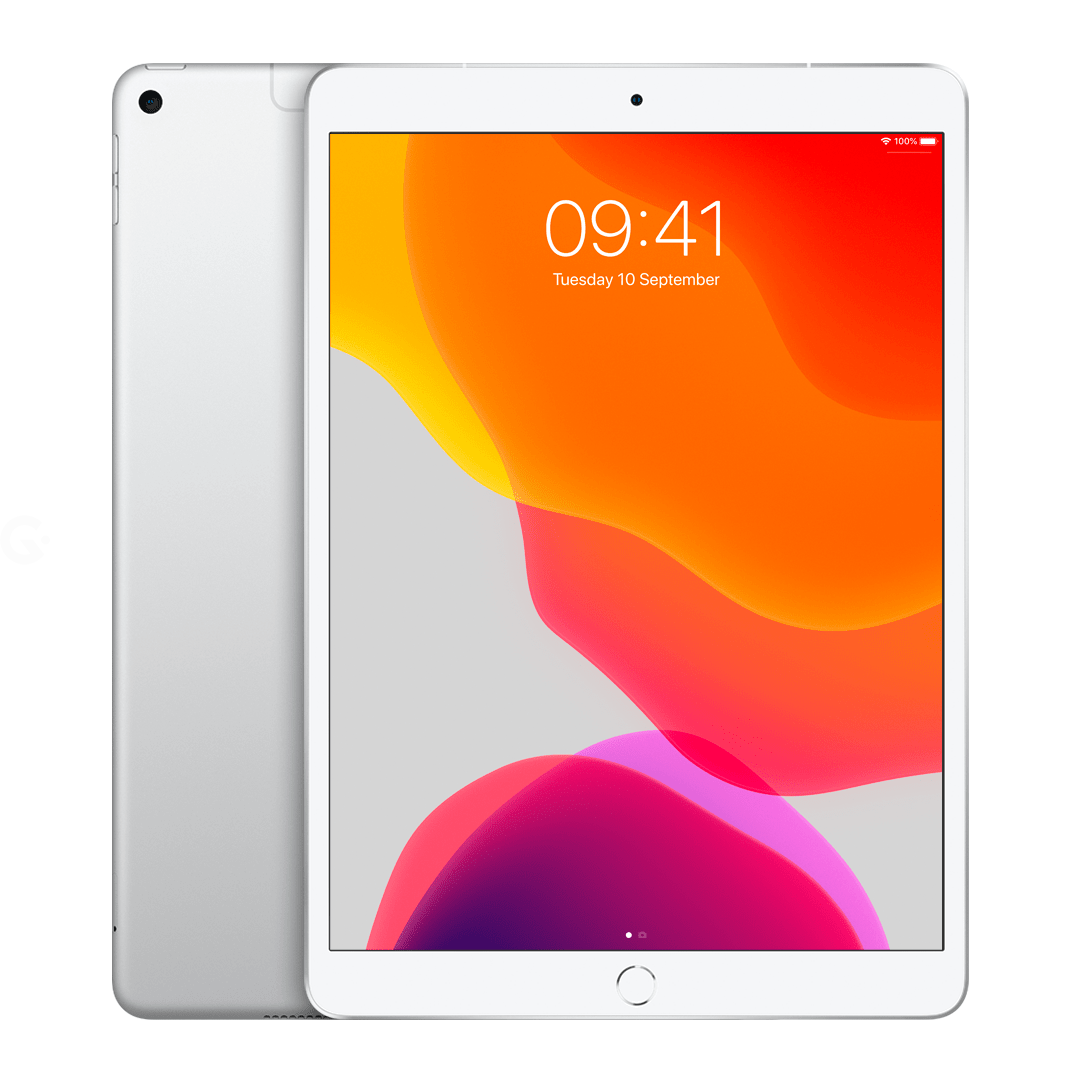
iPad 7-го поколения 2019
Если выбирать iPad для рисования из бюджетных моделей, тогда Вам отлично подойдёт iPad 2019 года. В некоторых характеристиках версия устарела (например, автоматическое подстраивание подсветки отсутствует, поэтому нужно настраивать яркость вручную), но если основная цель – рисовать,
то почему бы и нет? Зато можно сэкономить — стоимость айпада от 26 980 рублей.
Процессор
Аpple А10 Fusion
Достаточно слоёв (пикселей как у остальных примеров)
Доступно слоёв
Память
от 32 до 128 Гб
ОЗУ
Особенности iPad (2019):
- диагональ больше;
- новый формат экрана по сравнению с поколением 2018 года;
- есть разъём для подключения Smart Keyboard, также Аpple Pencil.
Плюсы:
- все необходимые функции для рисования;
- выгодная цена.
Минусы:
- слабый процессор;
- качество экрана не на высоком уровне;
- мало памяти на самом устройстве.
На каком iPad можно рисовать в приложении Procreate?
Программа Procreate – приложение, которое используется на всех линейках моделей iPad. Идеально подходит как для профессионалов, так и для художников-новичков.
Когда пользователь скачивает программу, у него открывается доступ
к огромному количеству инструментов для создания рисунков. Выбор всего,
чего пожелает душа любого художника:
- 136 кистей разных размеров (Кстати, у нас есть подробная инструкция,
- как скачивать, менять и создавать кисти в Procreate);
- смешивание слоёв;
- растушёвки;
- ластики;
- спецэффекты.
Это платное приложение от компании Creative, которое можно купить примерно за 749 рублей. Но включая в себя огромное количество функций,
оно заслуживает на внимание. Обязательно попробуйте сами!
Но удобнее всего рисовать в этом приложении при помощи стилуса.
Какой iPad выбрать для рисования стилусом?
Стилусы для рисования на iPad делятся на два вида:
- Стилус первого поколения (Аpple Pencil 1) поддерживают iPad Air, iPad Mini и iPad, который выпустили в 2019.
- Второй (Аpple Pencil 2) подключается только к профессиональным iPad Pro.
Аpple Pencіl 2 не вставляется в разъём зарядки, как это происходит у Аpple Pencіl 1, а присоединяется к корпусу с помощью магнитов. Две модели Apple Pencil
в целом очень похожи по дизайну. Оба имеют диаметр 8,9 мм, хотя оригинальный Apple Pencil полностью круглый, а Apple Pencil 2 имеет плоский край.
Помимо своей эргономичности, Apple Pencil 2 обладает несколькими дополнительными функциями:
- Он различает касания. Если во время рисования дважды тапнуть по нижней части карандаша, в приложении кисть сменится на ластик. Это быстро и удобно. Двойной тап можно в разных приложениях настроить на разное действие. Настройки для одного или тройного нажатия отсутствуют.
- Если айпад находится в спящем режиме, то нажатие Apple Pencil открывает заметки. Это, опять же, экономит время и делает взаимодействие с устройством удобнее. Нажал — и можно работать.
В остальном Apple Pencil 2 пишет и рисует точно также, как и первое поколение карандаша. Выбирать вам.
По мнению экспертов, при выборе iPad для рисования необходимо задаваться такими вопросами:
- На каком формате я рисую? Нужен ли мне для этого большой экран?
- В каком месте я буду рисовать?
- Для чего мне ещё нужен iPad?
Зайдите в магазин техники и попросите подержать гаджет в руках.
В том случае, если рисование – любимое хобби, и вы используете небольшие форматы, то отлично подойдёт Mini или iPad 2019 года.
Если создание изображений – неотъемлемая работа и занимает достаточно много времени, то стоит покупать iPad Pro или iPad Air.
Не забывайте прислушиваться к своей интуиции и этим рекомендациям.
У вас всё получится!
Школа The iStore
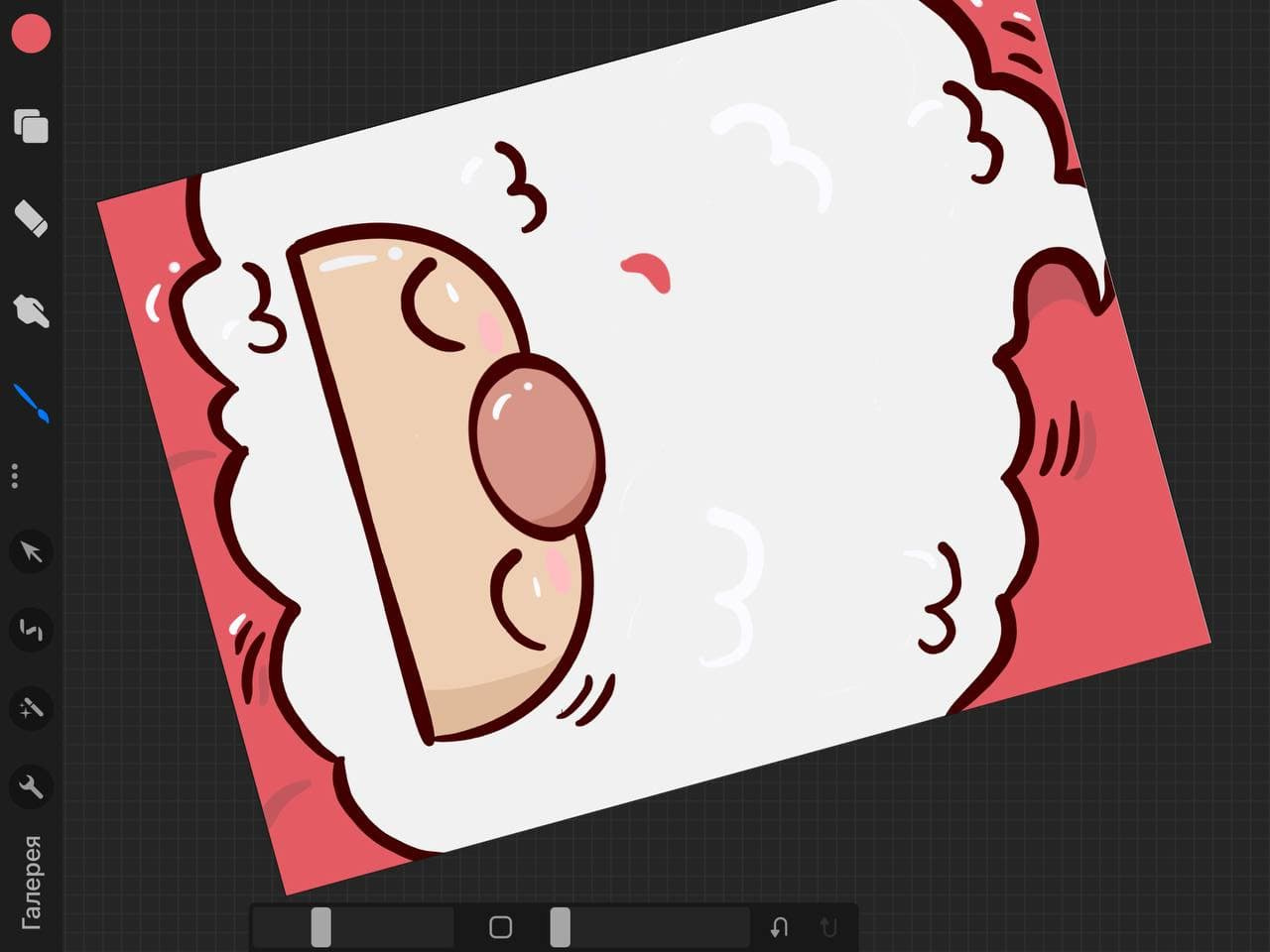
С каждым днём увеличивается число художников, которые переходят рисовать с бумаги на графические планшеты.
Профессионалы и любители подбирают для себя любимую программу, чтобы освоить тонкости рисования при помощи гаджетов.
Сегодня мы поделимся опытом рисования в программе Procreate.
Программа Procreate доступна только на планшетах iPad компании Apple.
Именно эта программа и этот гаджет помогут вам получить наилучшие результаты даже новичку.
К ранним моделям iPad стилус не предусматривался, поэтому для рисования наиболее подходят модели:
Самый бюджетный вариант для рисования — iPad 2021 (9 поколение) года, стоимость которого начинается от 30 990 ₽. В средней ценовой категории находится модель iPad Air 2020 стоимостью от 55 990 ₽. И, конечно же, высший уровень iPad — это iPad Pro 2020 года от 104 990 ₽. Также вам потребуется стилус, его можно купить отдельно.
Как научиться рисовать на графическом планшете?
Безусловно, рисование на планшете имеет массу преимуществ перед рисованием на бумаге.
Минус такого рисования, пожалуй, только один — планшет и ручку нужно заряжать. Но и это в современном мире решаемо. Существует большой выбор Power Bank.
О Procreate.
Программа Procreate является лидером по скачиваниям и по положительным откликам среди прочих графических редакторов.
Эта программа проста в работе, у неё интуитивный интерфейс и большой функционал.
Procreate максимально приближена к редактору Photoshop. Если вы ранее рисовали в Фотошопе, то вам легко будет перейти на новую программу.
Для начала работы в Procreate требуется подключить стилус. Он подключается с помощью блютуз, а заряжается непосредственно от планшета.
Инструменты в Procreate.
Для того чтобы создать файл, нужно нажать на плюсик в верхнем углу экрана. Можно выбрать формат, который предлагает программа, а можно создать свой. Нажимаем на кнопочку «Создать размер» и задаем ширину, высоту и разрешение. Лучше брать высокое — 300 пикселей. Также размер холста можно изменять во время работы, что очень удобно.
В правом верхнем углу у нас находится панель цвета. Тут можно создавать свои палитры или пользоваться теми, что есть. Можно задавать цветам свои значения.
Следующая верхняя кнопка — это слои. Тут тоже все очень просто.
Нажав на +, можно создать слой. Потянув слой влево, можно дублировать или удалить слой. Блокировать и разблокировать слой можно, проведя по экрану вбок.
Эта функция очень важная. Она поможет случайно не нарисовать на другом слое. На заблокированном слое также можно рисовать, но только на той области, где есть рисунок. Это напоминает эффект обтравочной маски.
В Procreate ограниченное количество слоев, зависящее от оперативной памяти устройства. Чем больше разрешение и формат, тем меньшее количество слоев вы сможете создать.
Следующие инструменты на панели — это ластик, палец и кисть.
Все три инструмента имеют похожий интерфейс и разнообразные вариации форм и материалов.
В программе есть стандартные наборы кистей, настройки которых можно подстроить под себя.
Кисти можно скачивать, можно создавать свои, менять местами, переименовывать и объединять в папки.
У каждого художника свои любимые инструменты.
В программе можно перемещать, увеличивать и уменьшать объекты на слое. Для этого нужно выбрать стрелочку в верхнем левом углу и слой, на котором находится объект.
Очень интересная функция в программе — это запись видео. С её помощью можно записать все этапы работы. Видео можно экспортировать полностью, также можно создать 30-секундный ролик.
Инструмент пипетка появляется, когда вы длительно нажимаете пальцем на экран.
Еще очень удобная функция для новичков — выравнивания.
К примеру, вы рисуете круг, но он получается неровным, вам достаточно нажать и удержать стилус — круг автоматически выравнивается.
Приступим к процессу рисования.
В начале любой хорошей работы лежит набросок. Он рисуется, как правило, карандашом.
Попробуйте нарисовать какое-то несложное изображение. К примеру, домик или листочек. Если у вас дрожит рука, и линии получаются неровными, учебу нужно начать с отрисовки простых форм.
Каждый день по нескольку минут рисуйте прямые круги, овалы, линии и волны, пока у вас не станут получаться красивые, одинаковые линии. Такие упражнения помогут набить руку и придадут уверенности. Уже через несколько занятий вы заметите прогресс.
После рисования карандашом можно приступать к раскрашиванию.
На этом этапе у вас будет огромный выбор вариантов.
Самое важное в процессе– это настрой на успех и мотивация.
Главное – не сдаваться после первых неудач. Научиться рисовать в Procreate может абсолютно любой.
После того как вы набьете руку, обзаведетесь собственными приёмами и наработками, процесс рисования станет еще приятнее и увлекательнее.
Изучив тонкости программы, вы сможете создавать красивые иллюстрации не хуже, а может и лучше тех художников, которыми вдохновляетесь сейчас.
А каким iPad вы пользуетесь для рисования в Procreate?
5 приложений для рисования на iPad
С ростом популярности iPad в качестве инструмента для творчества, все больше людей начинают использовать планшет для рисования и создания искусства. И одним из ключевых компонентов успешного использования iPad в качестве художественного инструмента является приложение для рисования. В App Store есть множество приложений для рисования, и в этой статье мы рассмотрим пять лучших из них.
Procreate.

Procreate — это одно из самых популярных приложений для рисования на iPad. С его помощью можно создавать картины, иллюстрации, комиксы и многое другое. Procreate имеет огромное количество инструментов и функций, включая более 130 кистей, инструменты для создания слоев и настройку прозрачности, настройку цветов и многое другое. Это приложение также поддерживает работу с Apple Pencil, что позволяет создавать реалистичные цифровые рисунки, как если бы вы работали с обычными кистями и красками.
Adobe Fresco.

Adobe Fresco — это еще одно мощное приложение для рисования на iPad. Оно обеспечивает наилучшее сочетание векторных и растровых инструментов для создания профессиональных иллюстраций. Adobe Fresco также имеет уникальный набор кистей, в том числе Live Brushes, которые имитируют эффекты натуральных кистей, и встроенные ресурсы Adobe Stock, позволяющие выбирать из миллионов изображений и использовать их в своих проектах.
Autodesk Sketchbook.

Autodesk Sketchbook — это простое, но мощное приложение для рисования на iPad. Оно предлагает простой интерфейс, который позволяет начать работу сразу после установки. Autodesk Sketchbook имеет множество инструментов, включая кисти, маркеры, перья и другие, а также функции для создания слоев и редактирования изображений. Это приложение поддерживает работу с Apple Pencil и может экспортировать проекты в различных форматах.
ArtRage.

ArtRage — это приложение для рисования на iPad, которое позволяет имитировать натуральные кисти и краски. Оно предлагает большой выбор кистей и инструментов, которые позволяют создавать реалистичные цифровые рисунки. ArtRage также поддерживает работу с Apple Pencil и имеет удобный интерфейс, который позволяет легко настроить каждый инструмент по своему вкусу. Это приложение также имеет функцию записи видео, позволяющую записывать процесс создания иллюстрации и делиться им со своими подписчиками в социальных сетях.
Tayasui Sketches.

Tayasui Sketches — это приложение для рисования на iPad, которое обладает простым интерфейсом и множеством инструментов для создания иллюстраций. Tayasui Sketches имеет уникальную функцию Live Brushes, которые могут имитировать реалистичные эффекты красок и кистей на бумаге. Это приложение также имеет функцию раскрашивания по номерам, которая позволяет создавать красивые цифровые рисунки, не имея особого опыта в рисовании.
В заключение.
все пять приложений для рисования на iPad, которые мы рассмотрели, обладают уникальными функциями и инструментами, которые могут быть полезными для художников и иллюстраторов различного уровня подготовки. Procreate и Adobe Fresco обладают большим количеством функций и инструментов, в то время как Autodesk Sketchbook, ArtRage и Tayasui Sketches — это более простые приложения, которые хорошо подойдут для начинающих художников. Независимо от того, какой из этих пяти приложений для рисования на iPad вы выберете, вы сможете создавать удивительные иллюстрации и развивать свой творческий потенциал.
Топ-5 приложений для рисования на iPad

Многие профессиональные художники в качестве основного инструмента используют iPad из-за его производительности, удобства использования, а также качественного ПО. В этой статье поговорим о рисовании в айпаде на любой вкус и о том, на какие софтверные решения стоит обратить внимание, если хотите попробовать себя в роли творца.
Autodesk SketchBook
Оптимальный вариант для входа в digital art на iPad.
Autodesk — крупнейший разработчик ПО для строительства, машиностроения и работы с графикой. Их продукты во многих сферах — отраслевые стандарты: 3DS Max и Maya в сфере 3D графики, AutoCAD среди систем САПР. Некоторые их программы распространяются по студенческой или преподавательской лицензиям с длительным бесплатным периодом. А отдельные — бесплатны полностью. Как SketchBook. И это его первый плюс.
Особенности
Простой в использовании
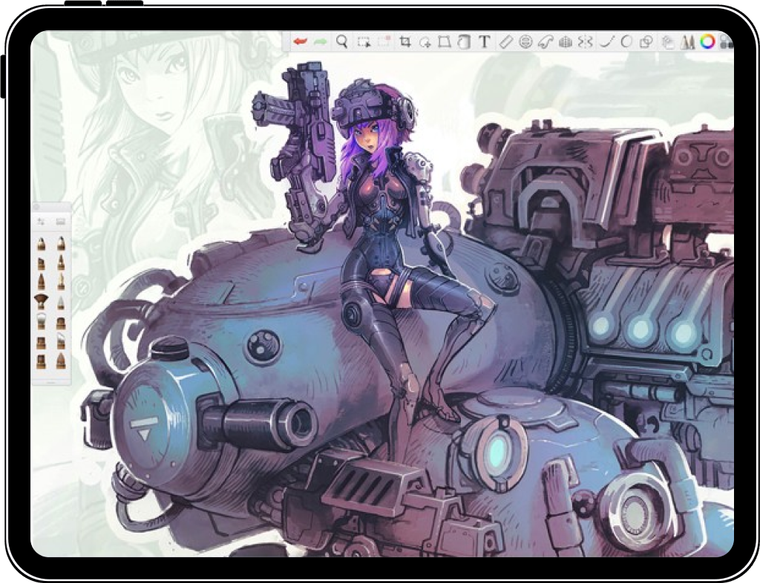
При первом знакомстве SketchBook не пугает кучей инструментов и функций. Интерфейс минималистичный и дружелюбный. Это не значит, что SketchBook не подходит для создания сложных цифровых картин. В нем хватает функционала, но без перебора.
Кисти из коробки
Кисти настраиваются просто, при этом стандартные кисти довольно хороши без дополнительных настроек.
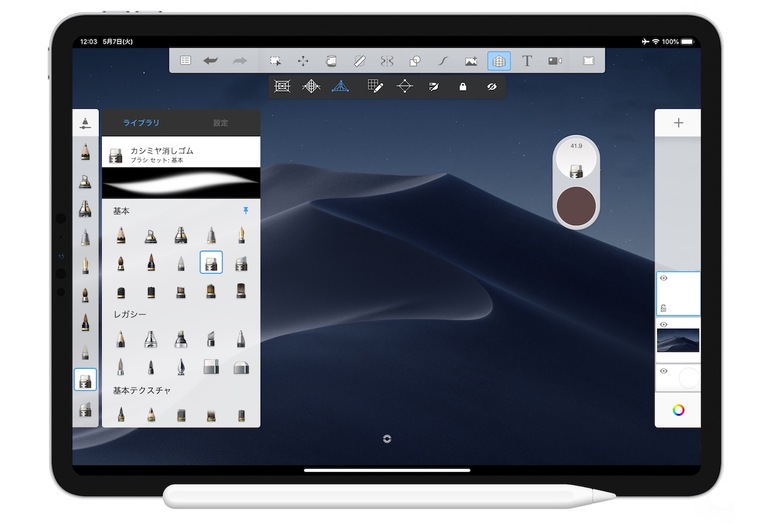
Экспорт в PSD
PSD остается стандартом отрасли, поэтому лишним точно не будет. Кроме того, если родных функций не хватит для воплощения идеи, ее всегда можно продолжить в фотошопе на десктопе.
Цена
Главное достоинство — абсолютно бесплатное пользование. Без ограничений каких-то функций, без рекламы, без тарифов и подписок. Даже при желании закинуть денег разработчику не получится. Настоящий бесплатный софт.
Недостатки
Их мало, но они существенные.
Нельзя обзывать слои и группировать их. Можно назначить цветную метку на слой. Всего доступно 8 цветных меток. Дальше метки будут повторяться. Для простого скетчинга в большинстве случаев хватит. При более серьезном творчестве обязательно возникнут проблемы и путаницы.
Нельзя поменять размер холста. Иногда бывает очень нужно. Можно только создать новый проект с нужными размерами, и вручную перекопировать все слои. Ну очень неудобно.
Affinity Designer

Одно из лучших решений для работы с векторной графикой на iPad. Британская компания Serif Europe планировала линейку продуктов Affinity в качестве конкурента гигантам из Adobe. Affinity Photo и Affinity Designer выступают как альтернативы Adobe Photoshop и Adobe Illustrator соответственно.
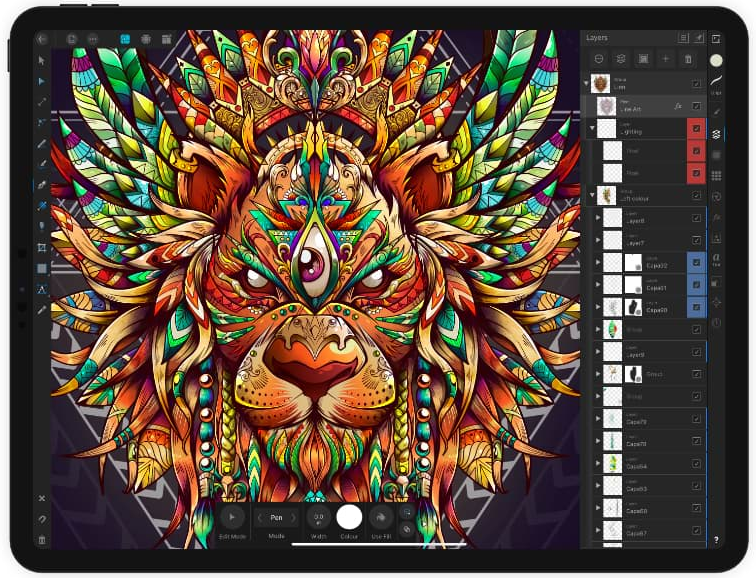
Продукты Affinity изначально разрабатывались под MacOS. Отсюда глубокая интеграция с нативными элементами операционки, поэтому программы этой линейки работают, как часики. А бесперебойная работа, отсутствие лагов, ресурсная оптимизация и в целом комплиментарное взаимоотношение с ОС — это все может быть определяющими факторами для профессиональной работы.
Особенности
Приложение доступно только на десктопных устройствах (MacOs, Windows) и на iPad. На айфонах и андроидофонах приложением воспользоваться нельзя. Отсюда первая особенность.
Высокий уровень оптимизации
Приложение работает очень шустро, особенно на более дорогих версиях iPad. Заточенность под железо и нативные компоненты операционной системы дают о себе знать.
Функционал
Полный набор инструментов для создания логотипов, сложных иллюстраций, даже интерфейсов сайтов и приложений. Полноценная работа с кривыми, сетки и линейки, гибкая настройка кистей, работа со слоями и множественные монтажные области. Также есть возможность полноценно работать с растровой графикой. Здесь же сделали скетч, здесь же его обвели кривыми.

Поддержка популярных форматов
Png, jpeg, eps, svg, pdf, и даже psd. Формат ai не поддерживается. В прочем, без этого можно и обойтись, учитывая наличие более универсальных расширений, типа svg.
Цена
21,99 доллара — с одной стороны, цена не маленькая. С другой стороны, Adobe Illustrator, главный конкурент, стоит 20,99 доллара в месяц. За Affinity Designer заплатить нужно один раз. Учитывая, что это профессиональный инструмент, обеспечивающий качество и скорость работы, такая цена — подарок.
Недостатки
Порог вхождения
Designer сильно проще, чем тот же illustrator. Но инструмент профессиональный, поэтому слету в нем не разберешься. Функций довольно много, и новичка такое изобилие может попросту напугать. Несмотря на довольно удобный интерфейс и расположение инструментов, придется дополнительно полистать мануалы и гайды. Благо, что их в интернете много.
Нет пробной версии
Бесплатный пробный период отсутствует. Поэтому перед покупкой следует хорошенько подумать и поизучать вопрос, подойдет ли вам именно это приложение.
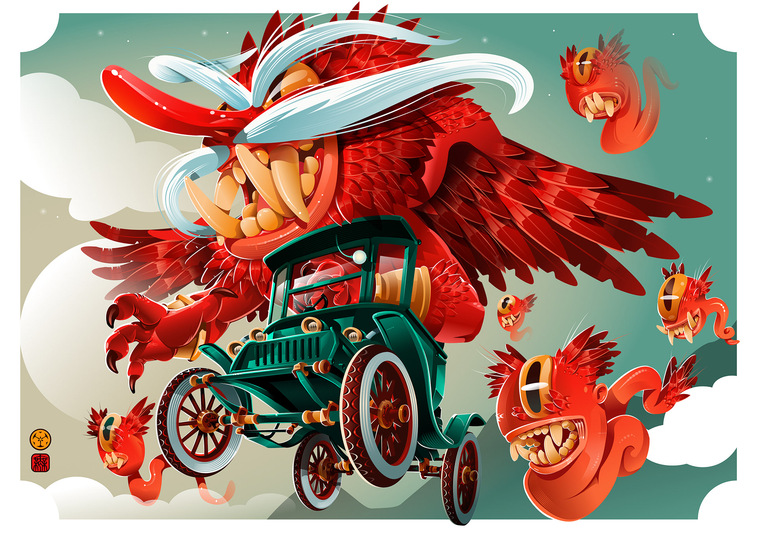
Тайм-лапс от крутого австралийского иллюстратора RSKT
Zen brush 3
Самый необычный и концептуальный экземпляр в этой подборке.
Zen brush 3 — приложение японской компании PSOFT. Они разрабатывают приложения для работы с графикой и кастомные плагины под 3DS Max и Maya компании Autodesk.
Zen brush 3 имитирует рисование тушью. Его оценят поклонники каллиграфии и стиля «суми-э» — японского изобразительного искусства. Впрочем, любителям акварели Zen brush 3 тоже придется по душе.
Доступен только на устройствах Apple.
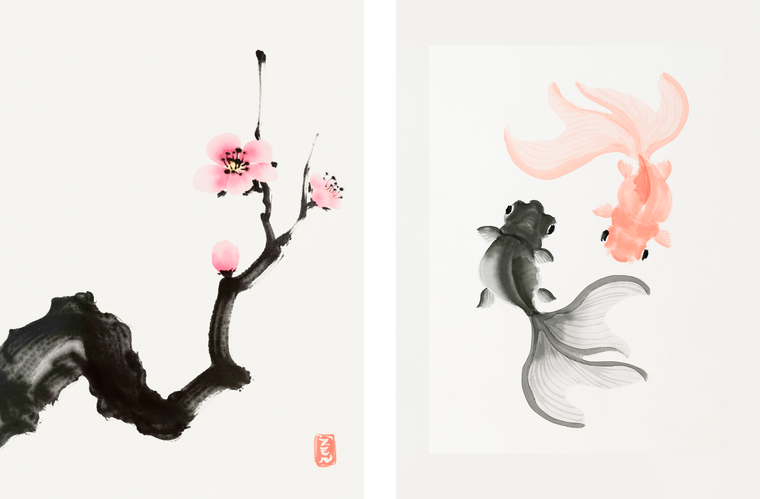
Особенности
У приложения небогатый функционал. Он скорее минималистичный, зато каждый инструмент реализован очень качественно и красиво.
Регулировка влажности и сухости кисти
Можно писать насыщенными сочными линиями, сделав кисть более мокрой. Или с помощью сухой кисти делать резкие и текстурные линии с характерными хвостами, имитирующими царапки от волосков.
Инструмент «вода»
С его помощью можно размывать тушь. Классический прием при рисовании акварелью. Краска при размытии ведет себя довольно реалистично.
Отзывчивость на нажим и наклон стилуса
Zen Brush 3 передает больше деталей с помощью нажима и изменения угла стилуса. Таким образом, текстура становится более разнообразной естественной.
Набор готовых текстурных фонов
Тетрадь, бумага, деревяные таблички, папирус и прочие экзотические поверхности. Есть даже несколько объемных 3D-шаблонов, которые можно крутить в трех плоскостях и наносить поверх рисунки.
Недостатки
Их немного, и в целом они не критичны. Большинство из них — скорее особенности жанра. Но не упомянуть о них нельзя.
Стоимость
Приложение полностью платное без пробных периодов. Но оплата разовая, без подписки. Стоимость в App Store — 449 рублей. Также приложение доступно и на Android-устройствах. В Play Market оно стоит немного дороже — 469 рублей.
Скромный функционал
Нет сотен и тысяч кистей, гибкой настройки цветов и других рисовальных фишек. Это нельзя однозначно назвать минусом. Все-таки у этого приложения есть своя идея и философия, которые реализованы небольшим количеством максимально качественных и реалистичных инструментов.
Непопулярность
В сети очень мало материалов, гайдов и обзоров на Zen Brush 3. Приложение довольно специфичное и ориентированное на определенную аудиторию. С другой стороны, оно интуитивно понятное. Да и в пяти инструментах сложно запутаться.
Нет экспорта в PSD
В приложении есть система слоев, но нет возможности экспортировать файлы с их сохранением. Это может существенно усложнить профессиональную работу. Для любительского творчества это не должно стать существенной помехой.
Callipeg
Добрались до анимации. Относительно новое приложение, сохраняющее основные принципы лучших приложений под iOS: понятный и простой интерфейс, глубокая интеграция под железо и софт Apple, набор только нужных инструментов, при этом отточенных практически до идеала.
Приложение Callipeg есть только на iPad.
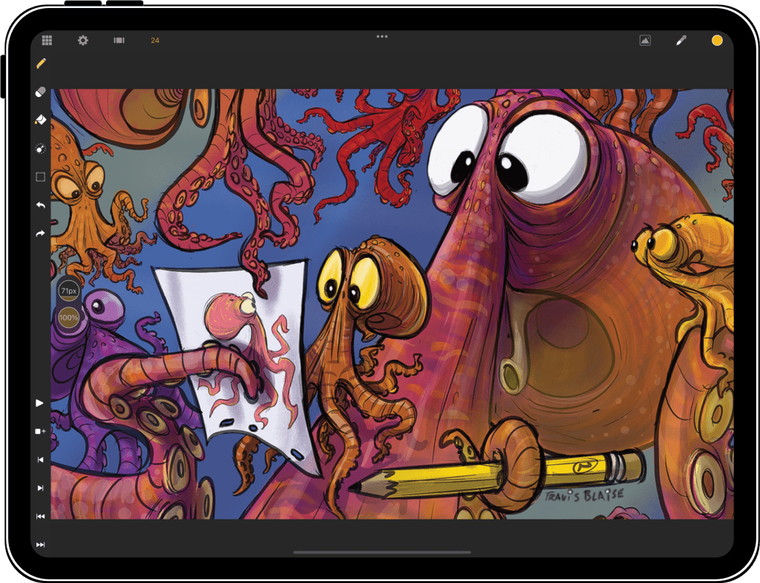
Особенности
Отличная стабилизация пера
Она реализована на уровне топовых рисовалок. Нет ощущения дрожания и неточности. Будто используешь обычный графический редактор, а не инструмент для анимации, где функции рисования реализованы как попало.
Минималистичный интерфейс
Ничего не рябит и не отвлекает от работы. Инструментов ровно столько, сколько необходимо для полнцоенного творчества. Нет ничего лишнего.
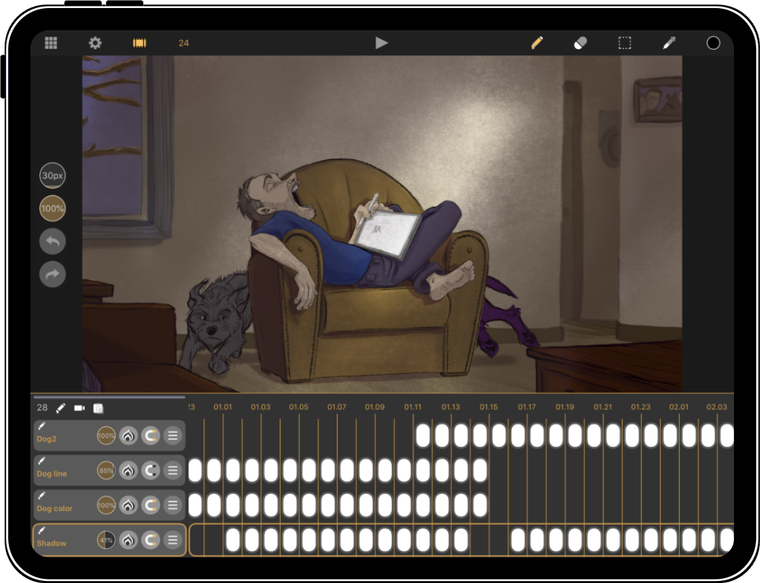
Удобный таймлайн
Интуитивно понятная работа с таймлайном. В целом, с приложением очень легко подружиться. Человек, имеющий опыт работы с анимацией в серьезных редакторах, сможет разобраться даже без туториалов. Для совсем новичков пару гайдов изучить все же придется (виды анимации, работа с ключами и т. д.).
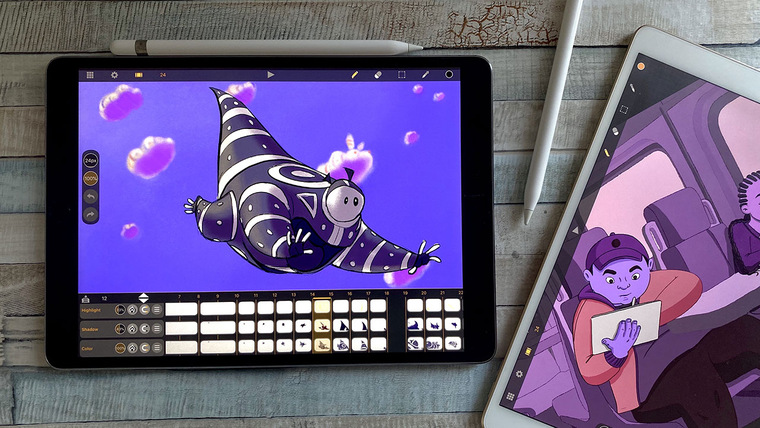
Работа со слоями
Легко создаются, меняются местами, скрываются, блокируются и удаляются. Много настроек, при этом без награмождения. Ограничений по количеству слоев нет.
Импорт и экспорт PSD
Лишний раз подтверждает профессиональность приложения. Напомним, что PSD — это один из стандартов отрасли.
Импорт видео
Загружаем и рисуем свои анимации прям поверх. Сторисы и рилсы можно поднять на новый уровень с авторскими кастомными анимациями.
Автосохранение
Дважды в минуту. Эта функция должна уже стать стандартом в любых редакторах и приложениях, где приходится работать с данными.
Недостатки
Нет прогрессбара при экспорте
С тяжелыми проектами ощущается дискомфорт при экспорте. Сколько ждать, непонятно. С большими проектами можно ждать несколько часов, поэтому непонятно — все зависло, или экспорт уже на финише.
Сильно грузит систему
Вполне ожидаемо от приложения, работающего с видеоформатами. Не пугайтесь, если планшет начнет заметно греться. Особенно на младших моделях с более простым железом.
Направляющие отсутствуют
Довольно серьезный недостаток. Наличие линеек и направляющих существенно упрощает процесс и обеспечивает точность при раскадровке.
Подписка
69 рублей в месяц, или 699 рублей в год. Для тех, кто не любит подписки, есть возможность «выкупить» приложение за 4690 рублей. Но эту сумму нельзя назвать комфортной за приложение.
Сочный спидпейнт анимированного лого в Callipeg
Procreate
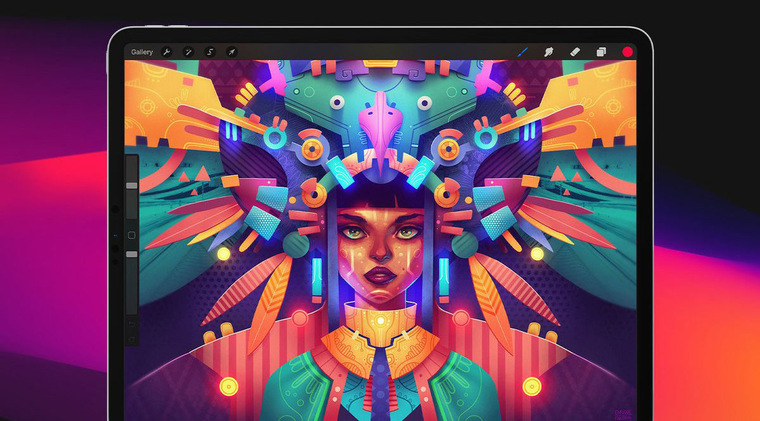
Любимец публики и завсегдатай всех топов рисовалок на планшетах. Procreate уже давно стал ассоциироваться с профессиональным инструментом. А некоторые художники работают только в нем. С этим приложением работают художники и иллюстраторы из Disney, Ubisoft, Blizzard, Pixar и других именитых студий.
Особенности
Интерфейс
Эталонный минимализм. Красивый, ненавязчивый дизайн, все инструменты попрятаны, ничего не мешает и не рябит перед глазами.
Юзабилити
Разработчики Procreate — мастера пользовательского опыта (UX). Использовать приложение — одно удовольствие. К Procreate очень быстро привыкаешь и достигаешь состояния, при котором вообще не задумываешься о выборе инструмента и где его искать. К рисованию буквально хочется возвращаться.
Отклик
Сложно представить, какая была проделана работа по оптимизации приложения под ОС и железо, но ощущения от рисования невероятные. Отставания штриха от стилуса не ощущается совсем. Особенно приятно работать в Procreate на айпадах с ламинированным экраном, где прослойка между плоскостью отображения экрана и «пишущей» поверхностью отсутствует.
Тач-команды
В отсутствие клавиатуры тач-команды становятся незаменимыми помощниками. Например, тап двумя пальцами по экрану отменяет действие. Почти классический ctrl + z.
Запись
Одно нажатие — и speedpaint готов. Останется только подложить музыку и залить в Инстаграм.
Кисти
Довольно много встроенных, и многие из них уже готовы к работе из коробки. При этом есть очень много настроек: стабилизация, форма, зерно, влажность и так далее. Само собой, все это аккуратно спрятано и организовано.
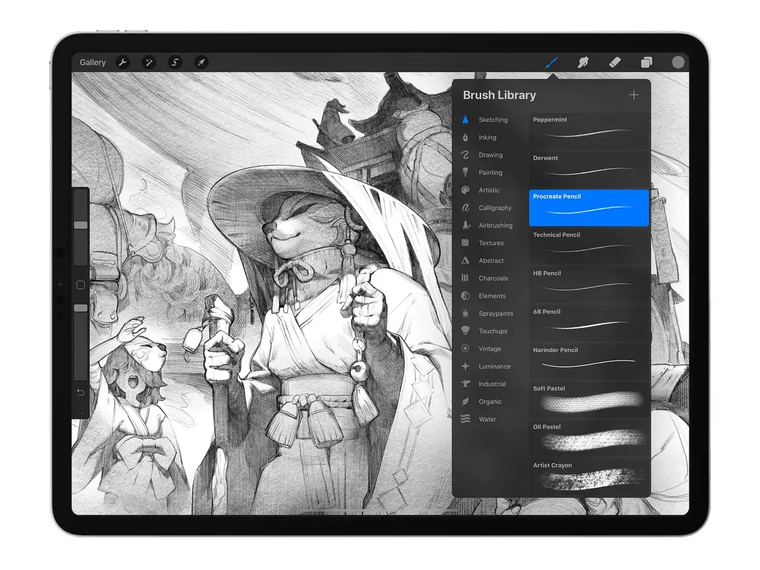
Автосохранение
Пока эта функция не стала стандартом, будем записывать ее в достоинства.
Анимация
Для создания микророликов и gif-картинок вполне подойдет. Понимающим в анимировании не стоит ожидать от Procreate чего-то особенного. Procreate — это не графический редактор/редактор анимации. Это графический редактор с функцией анимации. Есть разница.
Недостатки
Стоимость
899 рублей за покупку приложения. Это не подписка, а разовая оплата. За лучшее приложение в своем сегменте не такие уж и большие деньги. За хорошие вещи нужно платить. Пользователи Apple уж точно об этом должны знать.
Лимит слоев
Недостаток этого пункта тоже относительный. С одной стороны, никто не любит ограничения. С другой стороны, это же во благо пользователя. Количество слоев зависит от двух параметров: от заданного разрешения холста и от железа самого айпада. Чем меньше размер холста и мощней айпад, тем больше слоев. И, чтобы избежать тормозов и непредвиденных проблем, разработчик осознанно сдерживает хотелки пользователя. При слабеньком айпаде и высоком разрешении количество слоев можно сократить до 8 штук. Этого вряд ли хватит даже на средненькую картинку. Но и такие гигантские разрешения используются нечасто.
Тайм-лапс с фирменного канала Procreate от тайского художника Asuka111
На серьезных устройствах и программы серьезные. Сегодня есть много художников, которые в качестве основного инструмента используют iPad, но в профессиональной среде пока революций не намечается.
Есть стандарты, есть командная работа, есть сложные задачи, с которыми пользователь планшета не сталкивается. Но, в качестве дополнительного инструмента, а иногда и основного, вполне можно подобрать очень достойные софтверные решения. Не говоря уже про потребности новичков или энтузиастов-любителей.