
Как в Zoom записать конференцию на мобильном телефоне
Видеоконференции в Зуме стали сегодня очень востребованы. Здесь проводят рабочие встречи, читают лекции, дают мастер классы, встречаются с репетиторами и многое другое. Такой способ связи удобен, но главное есть возможность сохранить прошедшую видеовстречу. Рассказываем, как записать конференцию в Zoom на телефоне, предусмотрена ли такая функция для мобильных устройств, и какие есть ограничения на ее использование. Так что остановимся на ситуации, когда невозможно вообще сделать запись.
- 1 Можно ли записать конференцию в Zoom на телефоне
- 2 Как быть при ограничениях записи конференций с телефона в Zoom
Можно ли записать конференцию в Zoom на телефоне
Как и многие подобные мессенджеры для связи, Зум имеет две версии – базовую, предоставляемую на бесплатной основе и платную. Безусловно, у второго варианта гораздо больше возможностей. Предоставляется в ней и опция записи трансляций, которая хранится в облаке. Если у вас платная подписка в приложении, то все достаточно просто. Для того чтобы сделать запись конференции, вам достаточно выполнить несколько манипуляций:
- Откройте приложение на вашем смартфоне.
- В нижней панели нажмите пункт «Конференция».
- В новом окне в правом верхнем углу нажмите пункт «Редактировать».
- На странице настроек в пункте «Автоматически записывать конференцию» переведите бегунок в активное положение.
- Тапните на пункт «Расположение…», где выберите для сохранения записи облачное хранилище.
- Нажмите кнопку «Сохранить».

Запись можно начать и в ходе самой конференции. Для этого достаточно нажать в любую часть экрана для вызова панели управления. В нижней части отобразятся кнопки, нажмите «Подробнее» и выберите запись в облако.
Важно! Функция записи конференций Zoom на телефоне предоставляется только пользователям с платным аккаунтом.

Если же у вас нет платного аккаунта, остается два пути. Во-первых, всегда можно воспользоваться веб-версией, где такая возможность доступна на базовом аккаунте. Во-вторых, есть возможность использовать сторонний софт. Проверенным решением для этого может стать любой бесплатный Скрин Рекордер.
Если у вас гаджет на Андроид, то из магазина приложений скачайте, например, «AZ Screen Recorder». А для пользователей айфонов имеется иное решение. В устройствах имеется опция захвата видео с экрана. Ее можно вызвать через шторку уведомлений.

Как быть при ограничениях записи конференций с телефона в Zoom
Не имея платного аккаунта на смартфоне записать видеомероприятие достаточно проблемно. Альтернатива перехода на платный тариф устроит немногих, поэтому нужно искать другое решение. Если у вас есть возможность, воспользуйтесь веб-версией приложения. Для подключения автоматической записи используйте простую инструкцию:
- Войдите на портал по адресу: https://zoom.us/.
- Авторизуйтесь в системе.
- Нажмите кнопку «Настройки конференции».
- На вкладке «Запись» необходимо активировать пункт «Автоматическая запись».
- Выберите куда будет происходить запись трансляции, у вас есть два варианта – на компьютер или в облако. Нажмите кнопку «Сохранить».
Но если вы видите сообщение о том, что запись невозможна, значит администратор, организатор конференции, установил запрет. Чтобы снять такое ограничение, придется обратиться к нему лично с запросом на разрешение записи.
Как записывать конференции в Zoom и других видеочатах
Запись конференции в Zoom, Skype или другом видеочате позволит пересмотреть важный доклад, презентацию либо семинар. Редакция ZOOM.CNews рассказывает, как можно легально записать видеоконференции в разных программах, причем не только встроенными функциями.
Автор Любовь Баскова

Как записывать конференции в Zoom и других видеочатах
Дата публикации: 23.10.2021
Записать конференцию можно во всех программах и приложениях, поддерживающих функцию групповой видеосвязи, в том числе в мессенджерах. Различие лишь в том, что у ряда приложений для этого есть встроенные возможности (Skype, Google Meet, Trueconf, Zoom), а в некоторых (например, в Slack или Telegram) понадобится специальное ПО для записи экрана или внешняя камера.
Легально ли записывать видеоконференции?
Видеозапись беседы – это законное действие, причем можно вести даже скрытую запись, если это необходимо для вашей безопасности или доказательства своей позиции в суде. Тем не менее, во время конференции мы рекомендуем предупредить собеседников, что вы пишете видео, и в идеале — получить их согласие. Это особенно важно, если планируете выкладывать ролик в общий доступ. Кстати, некоторые приложения не дадут записывать видео без одобрения других участников, но об этом ниже.
Другое дело – распространение записанного материала. Это относится к записям платных вебинаров и онлайн-курсов, которые нельзя найти в открытом доступе. Как правило, организаторы предупреждают слушателей о том, что перепродажа или размещение их видео на других ресурсах запрещена, так как нарушает права создателей контента.
Запись встроенными средствами: Zoom, Skype, Google Meet
Запись в самой программе для видеосвязи – самый удобный вариант, для этого не нужны дополнительные приложения. Функция записи есть в Zoom, Skype, Google Meet, Trueconf и других видеочатах, но в них имеются и свои ограничения.
Zoom
В Zoom запись разрешена только организатору конференции, другим участникам она недоступна. Также в бесплатной версии программы записать видео получится лишь с компьютера, но не с мобильного устройства.
А вот саму настройку записи можно сделать из десктопной и мобильной версии, а также из личного кабинета на сайте zoom.us. С настройками рекомендуем определиться заранее, чтобы не тратить время в начале встречи:
- В разделе «Мои конференции» откройте пункт «Запланировать конференцию» или выберите из ранее назначенных.
- Откройте вкладку «Редактировать», потом – «Параметры конференции».
- Кликните на пункт «Записывать конференцию» – «Автоматически» и сохраните настройки.
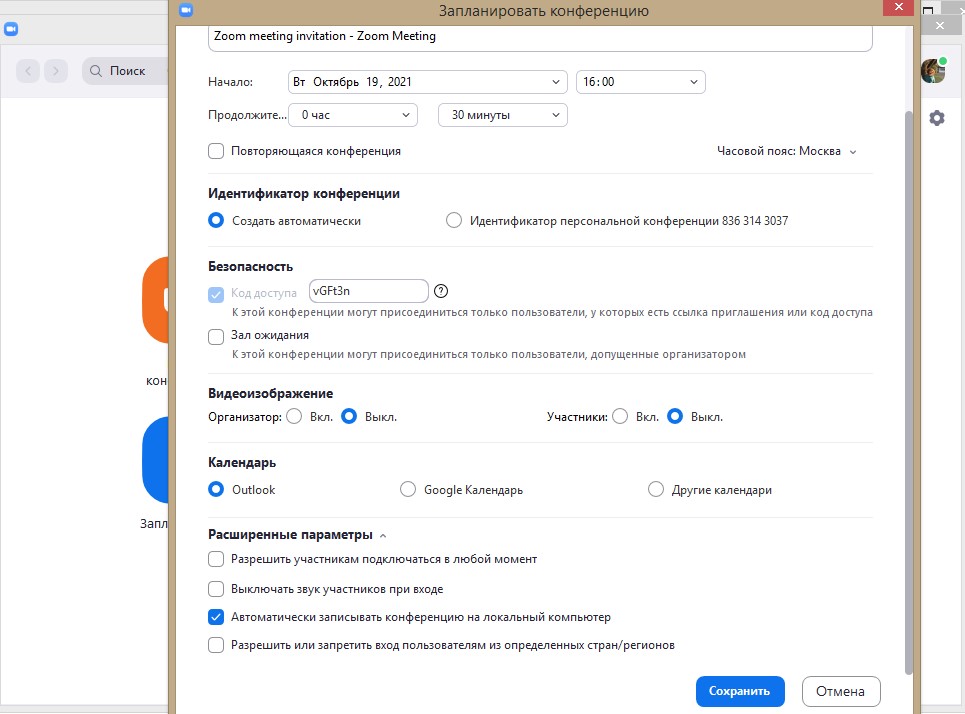
Конференция запишется полностью, а видео в бесплатном аккаунте Zoom сохранится на локальном устройстве. Платная версия также позволяет отправить запись в Zoom Cloud Meetings. Для этого выберите в настройках «Расположение» – «Облако».
При настройке конференции также появится пункт «Согласие на запись». После его активации участники видеочата получат уведомление о записи и смогут разрешить ее или отказаться. Если они не согласятся, то вместо видео вы получите черный экран.
Skype
В десктопной и мобильной версии программы Skype можно записать конференцию, которую начали вы сами. После старта звонка нажмите на значок в виде трех точек в окне в мобильной версии или кнопку «Запись» справа внизу — в десктопной. У участников конференции после этого появится соответствующее уведомление.
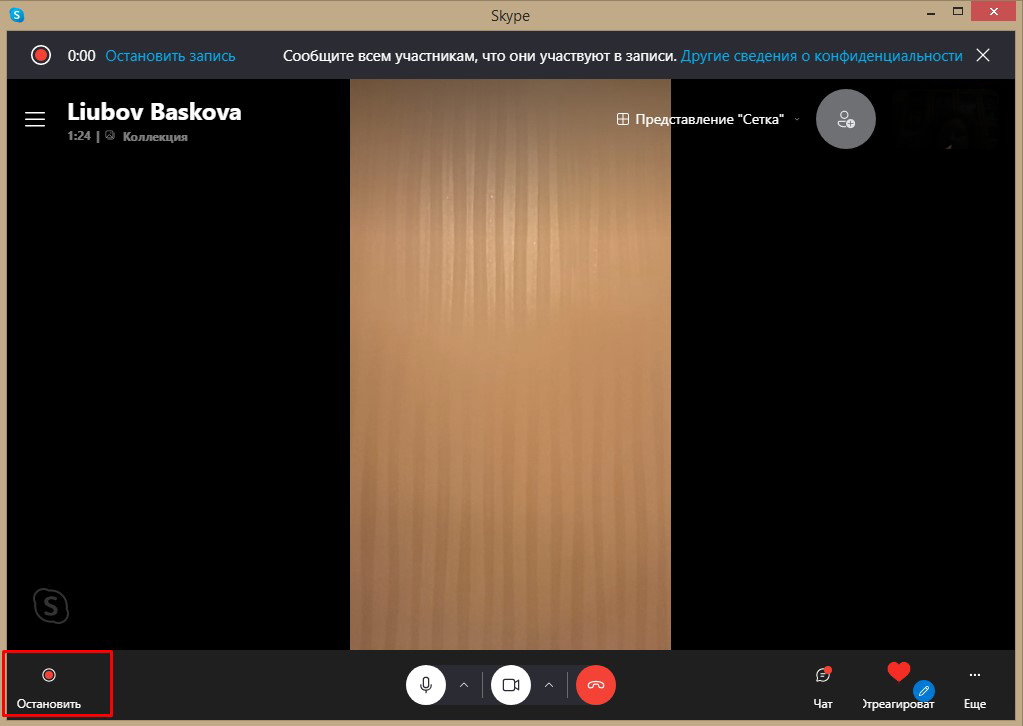
Запись можно остановить в любой момент, также она автоматически прекратится при окончании звонка либо если беседу покинет инициатор. После этого в чате появится видео, и в течение 30 дней участники конференции могут скачать его себе на устройство или переслать в сообщении в Skype.
Skype записывает видеопотоки всех участников беседы, в том числе демонстрацию экрана. Кстати, длительность видеозаписи не ограничена, а первые 24 часа сохраняются единым файлом. Более длинные звонки будут разбиты на несколько клипов.
Google Meet
В программе Google Meet видеоконференция записывается полностью или частично, причем эта функция доступна и организаторам, и участникам. Но администратор Google Workspace должен активировать эту возможность для вашего аккаунта.И есть оговорка: записать видео можно только с компьютера, на мобильных устройствах функция не работает.
Что нужно сделать для начала записи:
- В правом нижнем углу окна видеочата нажмите кнопку «Действия», выберите «Запись» – «Записать видео».
- В открывшемся меню кликните кнопку «Начать».
- Другие участники получат уведомление о записи.
Съемку видео можно остановить в любой момент в том же разделе «Действия». Когда конференция закончится, запись тоже завершится автоматически. Если же онлайн-встреча затянулась, то перезапустить процесс придется через 8 часов – это максимальная длительность видео в Google Meet.
По умолчанию ролик сохраняется в папке Meet на Google Диске организатора встречи. Если запись начал участник, то ему просто приходит ссылка на эту папку. Заодно в отдельном файле будет лежать история чата.
Похожим образом можно записать видео и в других популярных программах, так что разбирать по отдельности каждую из них мы не будем – а лучше расскажем, какие еще есть способы сохранения конференций.
Запись средствами операционной системы
Групповая видеосвязь есть во многих мессенджерах, например, в Telegram, Facebook Messenger, Slack, но функции записи видео в них пока нет. Самый простой выход — записать экран встроенными средствами ОС.
Но помните, что в большинстве случаев фиксируется всё, что на экране, так что лучше отключить всплывающие уведомления и закрыть лишние окна, чтобы они не попали на видео.
iOS
В iOS, начиная с версии 11, есть функция записи экрана. Обычно она находится в Пункте управления (значок с точкой в круге) и запускает запись через 3 секунды после нажатия.

Если кнопки записи по какой-то причине в Пункте управления нет, то ее нужно добавить в настройках. Видео по умолчанию сохраняется в фотогалерею.
MacOS
В операционной системе MacOS Mojave есть встроенная возможность записи экрана. Соответствующая панель инструментов вызывается сочетанием клавиш Shift+Command+5. В открывшемся окне сделайте следующее:
- Нажмите на иконку экрана, чтобы курсор поменял вид на значок камеры.
- Кликните на пункт «Запись» или просто по любой части экрана для начала записи.
- Для прекращения видео нажмите значок «Запись» или сочетание клавиш Command+Control+Escape.
Также можно записать не весь экран, а только его часть, например, окно видеочата. Для этого нажмите в меню кнопку в виде пунктирного прямоугольника и выделите на дисплее нужную область с помощью курсора.

Когда запись остановится, то в правом нижнем углу экрана появится ее миниатюра, которую можно открыть или смахнуть вправо для сохранения. По умолчанию она окажется в папке «Автосохранение информации» с указанием времени и даты, но можно самостоятельно задать удобное место хранения и имя клипа.
Для более ранних версий системы запись экрана возможна через встроенное приложение QuickTime:
- Выберите в меню «Файл» – «Новая Запись».
- В открывшемся окне «Запись экрана» включите микрофон и настройте параметры съемки видео.
В этой программе также получится записать весь экран либо его часть. А после окончания ролик автоматически откроется в QuickTime Player, где его можно посмотреть и отредактировать.
Android
В ОС Android, начиная с 10 версии, также появилась функция скринкаста:
- Откройте панель управления в верхней части экрана и нажмите на значок видео. Он может называться «Запись с экрана» или похожим образом. Если такого значка нет, откройте раздел редактирования панели управления и перетащите его.
- Некоторые модели также поддерживают активацию записи с помощью долгого нажатия кнопок (например, на смартфонах Huawei это клавиша уменьшения громкости + кнопка питания).
- Во всплывающих уведомлениях разрешите доступ к камере и микрофону и начните запись.

Дополнительные параметры записи можно выставить в разделе с раширенными настройками – разными для каждой оболочки Android.
Windows 10
На компьютерах с Windows 10 инструменты для записи экрана есть в Xbox Game Bar:
- Активируйте панель управления записью с помощью клавиш Win (значок Windows)+G.
- В открывшемся окне нажмите на белую точку для начала записи и включите микрофон.
- После окончания появится уведомление «Игровой клип записан».
- Ролик автоматически сохранится в папку «Клипы» в разделе «Этот компьютер» – «Видео».

Учтите, что в этом случае запишется только окно программы, а не весь экран.
Приложения для записи экрана
Если в приложении для видеоконференций нет функции записи и она невозможна в операционной системе (например, у вас старая версия Windows), то можно установить специальное приложение для этой цели. Такие утилиты совместимы с разными ОС:
- Movavi Screen Recorder (Android, iOS, MacOS, Windows),
- DuRecorder (iOS, Android, MacOS, Windows),
- AZ Screen Recorder (iOS, Android, Windows),
- Recordable (Android, Windows),
- Mobizen (Android, Windows, iOS),
- Apowersoft Recorder (Android, iOS, Windows, MacOS),
- Free Cam (Android, Windows),
- My Screen Recorder Pro (iOS, Android, Windows),
- BB Flash Back Pro (Windows),
- FilmoraGo (iOS, Android),
- Monosnap (MacOS, Windows) и другие.
Как правило, у них довольно простой и интуитивно понятный интерфейс, они позволяют выбрать область записи при необходимости, но часто бесплатная версия будет сохранять видео с водяным знаком. Подробнее о самых популярных приложениях мы писали здесь.
Запись на камеру
Когда другие способы не сработали, можно прибегнуть к не самому удобному, но вполне действенному варианту – записи на внешнюю камеру.
Для этого установите смартфон, фотоаппарат или видеокамеру на штатив так, чтобы в кадр попал экран устройства с окном необходимого семинара или видеоконференции, обязательно проверьте настройки видео и звука, а также удостоверьтесь, что на карте памяти хватит места.

Скорее всего, качество такой записи оставит желать лучшего, например, камера может отображать мерцание экрана монитора. К тому же источники звука окажутся на разном расстоянии от микрофона камеры – скорее всего, вас будет слышно намного лучше, чем виртуальных собеседников. Так что этот вариант лучше использовать, только если записать видео другими способами невозможно.
iTop Screen Recorder — универсальная программа для записи экрана на ПК, необходимая каждому пользователю

Легко и просто записывайте все действия на экране ПК и сохраняйте в HD качестве.
Записывайте высокопроизводительные игры или видео 4K UHD без задержек.
Записывайте онлайн-встречи, курсы или любой видео контент в один клик мыши.
Редактируйте и настраивайте записанные видео с помощью встроенного редактора.
Записывайте видео и аудио с помощью профессионального и бесплатного средства записи экрана для ПК.
[Бесплатно] Как записать конференцию в Zoom без разрешения организатора
Lena Обновлено в 2022-06-17 16:57:39
С тех пор, как началась пандемия, люди искали лучшие способы связи независимо от физического расстояния. Онлайн-приложения, поддерживающие видеосвязь и конференцсвязь, сейчас более известны, чем когда-либо, поэтому все, те кто работает удаленно, знают о Zoom.

Это лучший продукт SaaS, который поддерживает многопользовательский доступ, и в это время его можно использовать бесплатно. Когда люди используют его, также ищут, как записать собрания в Zoom. Проблема в том, что вам потребуется разрешение от хоста, если вы не являетесь хостом (создателем) собрания.
Мы рассмотрим, как вы можете записывать собрание в Zoom на разных устройствах с разрешением или без него. Независимо от того, используете ли вы свой телефон или компьютер, мы подробно рассмотрим все шаги ниже.
Содержание
Часть 1: Как получить права на запись от хоста
Часть 2: Как записать собрание в Zoom на iPhone / iPad
Часть 3: Как записать собрание в Zoom на Android
Часть 4: Как записать собрание Zoom в ОС Windows
Часть 5: Как записать онлайн-совещание Zoom | Windows и Mac
Часть 6: Как записать собрание Zoom на Mac
Часть 1: Как получить права на запись от хоста
Вы можете узнать, как записывать собрания Zoom в качестве участника, запросив разрешение у организатора. Организатор может записать собрание, и Zoom уведомит участников сеанса о записи.
Как участник, вы должны спросить разрешения. После этого хост выполнит следующее:
Шаг 1: На собрании Zoom нажмите «Участники».
Шаг 2: В меню наведите курсор на участника, которого нужно записать.

Шаг 3: Рядом именем участника нажмите «Дополнительно», а затем «Разрешить запись», чтобы предоставить разрешение на запись.

Шаг 4: Участник получит уведомление о том, что теперь он может записывать собрание.
Шаг 5: Рядом с именем участника появится значок записи.

Часть 2: Как записать собрание в Zoom на iPhone / iPad
Вы также можете узнать, как записать собрание Zoom на свой iPhone, что намного проще. Устройства iOS имеют встроенную функцию записи, которая позволяет записывать происходящее на экране iPhone.
Ниже описан процесс записи собрания Zoom на iPhone с помощью встроенного в iOS инструмента.
Шаг 1: Включите функцию записи, добавив ее в панель управления. Посетите «Настройки»> «Центр управления»> «Настроить элементы управления». Нажмите на зеленый значок плюса рядом с «Запись экрана», чтобы добавить функцию на панель управления.
Шаг 2: Как только начнется собрание Zoom, войдите в панель управления и нажмите кнопку записи.
Шаг 3: Вы увидите обратный отсчет записи экрана до того, как кнопка станет красной. Когда вы закончите, нажмите кнопку «Стоп» и получите доступ к видео в Фото.
Часть 3: Как записать собрание в Zoom на Android
Как и устройства Apple, Android устройства имеют встроенные записывающие инструменты. Таким образом, записывать собрания Zoom на Android, также легко, поскольку большинство телефонов Android имеют возможность и готовы к включению функции записи.
Если у вас нет встроенного инструмента записи, для этого есть множество приложений в Google Play. Приведенные ниже шаги покажут вам, как записать собрание Zoom с помощью встроенного инструмента в Android 10 (MIUI 12.0.3).
Шаг 1: Получите доступ к панели управления, проведя пальцем сверху вниз по экрану смартфона.
Шаг 2: Нажмите на соответствующий значок, чтобы запустить приложение для записи.

Шаг 3: Проверьте красную кнопку в правом нижнем углу экрана. Справа есть счетчик, показывающий прогресс записи видео.
Шаг 4: Записывайте собрание Zoom столько, сколько пожелаете. Дважды нажмите на красную кнопку в углу экрана, чтобы остановить запись.
Шаг 5: Получите доступ к видео в приложении для записи экрана или в галерее.
Часть 4: Как записать собрание Zoom в ОС Windows
Использование смартфонов растет, поэтому мы рассказали, как записывать собрания Zoom на телефоны для Android и iOS. Тем не менее, качественные собрания Zoom должны быть и на вашем ПК, и поэтому важно научиться записывать сеанс на своем компьютере.
# 1. ПО для записи собраний в Zoom — iTop Screen Recorder
Если хост не разрешает вам записывать собрание, вы можете использовать для этого сторонние приложения. С помощью iTop Screen Recorder вы можете научиться записывать собрания Zoom без разрешения, поскольку это стороннее приложение, которое Zoom не обнаружит.
Записывайте видео & аудио с экрана бесплатно
- Записывайте высококачественное видео с экрана вашего ПК, а также звук с системы или устройства ввода синхронно с видео.
- Упростите количество шагов и кликов мыши, для более комфортного использования. Управляйте всем процессом записи без усилий.
- Поддержка вывода в несколько форматов и преобразование с использованием новейших технологий сжатия. Лучшее качество и меньший размер.
iTop Screen Recorder позволяет вам записывать Zoom без разрешения хоста. Если вы находитесь в ситуации, когда вы хотите записать собрание Zoom независимо от ограничений, вы можете использовать приложение iTop или онлайн-версию.
Это приложение, которое поможет вам записывать качественные видеоролики со встреч в Zoom, без ограничения производительности ПК. Все, что вам нужно, это загрузить и установить iTop Screen Recorder и пользоваться функциями бесплатно.
iTop обладает следующими возможностями, когда речь идет о Zoom и записи экрана в целом:
Бесплатно: вы ничего не платите за использование iTop Screen Recorder. Есть много функций, которые вы можете использовать и в бесплатной версии. Если вам нужен эксклюзивный доступ ко всему функционала, вы можете перейти на доступную подписку.
Запись без разрешения: iTop Screen Recorder — это стороннее приложение, которое может записывать ваш экран всякий раз, когда вам это нужно. Итак, если есть собрание Zoom, все, что вам нужно, это запустить iTop Screen Recorder и позволить ему работать в фоновом режиме.
Аудио и веб-камера: с iTop Screen Recorder вы можете записывать встречи Zoom, включая вашу веб-камеру. Просто переключите соответствующие настройки, прежде чем нажать кнопку запуска.

Запись по расписанию: вы можете сообщить iTop Screen Recorder, когда необходимо начать запись и останавливать ее. Это позволяет вам сосредоточиться на собрании Zoom, поскольку iTop собирёт информацию в фоновом режиме, когда пришло время.

Поддерживает 33 языка: iTop Screen Recorder поддерживает: Английский, Филиппинский, Суоми, Влаамский, Французский, Немецкий, Венгерский, Индонезийский, Итальянский, Японский и так далее.
Как записать встречу Zoom без разрешения хоста с помощью iTop Screen Recorder?
Вот как записать собрание Zoom с помощью iTop Screen Recorder, если у вас нет разрешения:
Шаг 1: Загрузите и установите iTop Screen Recorder на свой компьютер. Он совместим с Windows XP/Vista/7/8/8.1/10/11.
Шаг 2: Воспользуйтесь надстройкой Zoom в iTop Screen Recorder.

Шаг 3: Выберите регион, который вы хотите записать, включите динамик, микрофон и веб-камеру в соответствии с вашими потребностями.

Шаг 4: Нажмите кнопку REC или нажмите F9, чтобы начать запись.

Шаг 5: Нажмите красную кнопку или коснитесь F11, чтобы завершить запись Zoom, сохранив записанное собрание Zoom на локальном компьютере.
Шаг 6: Откройте «Мои работы», чтобы проверить, отредактировать или удалить видео с вашей локальной встречи Zoom.

# 2. Запишите собрание Zoom с помощью расширений Chrome
У iTop есть онлайн-версия, которую вы можете использовать напрямую, ничего не загружая и не устанавливая расширения. Проблема в том, что у нее есть ограничения по времени и использованию. Вам также понадобится приложение для редактирования видео, чтобы при необходимости исправить видео.
Если вы хотите записывать больше через Chrome, вам нужно расширение без каких-либо ограничений. Вы можете узнать, как записывать собрания Zoom на Chromebook или в браузере Chrome в другой ОС, используя расширения, совместимые с браузером.
1 — ScreenCastify
У ScreenCastify более миллиона пользователей, и он известен в сфере образования. Вы можете проверить, как записать собрание Zoom и поделиться видео. Он также позволяет редактировать при необходимости и интегрирован с Google Диском.
Вы можете сохранить файл как MP4 или только аудио в формате MP3. GIF также поддерживается.
2 — Loom
Loom — еще одно расширение, которое вы можете использовать для записи собраний Zoom в Chrome. Он популярен в игровой нише, сейчас его функции обновлены, и большинство из них доступны в платной версии. Вы можете быстро записать и отредактировать видео позже.
Бесплатная версия позволяет записывать в течение пяти минут, и вы можете получить доступ к 100 видео в рабочей области. Вам нужно будет обновить подписку, если вы хотите получить доступ к большему количеству преференций. Как только вы перейдете на обновленную версию, вы получите видео с качеством 4K и защиту паролем и т.д.
Часть 5: Как записать онлайн-совещание Zoom | Windows и Mac
Те, кто посещает собрания Zoom онлайн, могут записывать сеансы с помощью iTop online screen recorder. Здесь вам не нужно никакого разрешения, а запись собрания Zoom доступна без загрузки дополнительных программ
Онлайн-версия iTop, бесплатная онлайн-программа записи экрана, не содержит плагинов, что означает его можно использовать непосредственно на веб-сайте.
Вот шаги, необходимые для использования iTop online screen recorder:
Шаг 1: Нажмите кнопку «Начать запись сейчас» на веб-сайте, как только вы перейдете на страницу онлайн-записи экрана.

Шаг 2: Выберите и настройте источник звука.

Затем выберите весь экран, средство записи вкладок браузера или средство записи окон программного обеспечения.

Шаг 3: Нажмите кнопку записи, чтобы начать сеанс записи.
Шаг 4: После этого нажмите кнопку «Стоп» и сохраните видео в локальном хранилище. Вы можете просматривать видео, используя проигрыватели по умолчанию на вашем компьютере.

Часть 6: Как записать собрание Zoom на Mac
Вы можете использовать панель инструментов для снимков экрана или проигрыватель QuickTime для записи собраний Zoom, если вы работаете на Mac. Дальнейшие шаги покажут вам, как записать собрание Zoom с помощью приложения на macOS.
# 1 — Запишите собрание Zoom с помощью панели инструментов для снимков экрана
Панель инструментов для снимков экрана — это подключаемый модуль, доступный на компьютерах MacBook, и вы можете использовать его, если у вас установлена macOS Mojave или более поздней версии. Выполните следующие шаги, чтобы начать:
Шаг 1: Пробудите панель инструментов скриншота с помощью горячей клавиши.

Шаг 2: Нажмите на инструмент, который вы хотите использовать, в зависимости от того, хотите ли вы создать скриншот или записать видео. Вы также можете выбрать размер экрана, который хотите записать.
Шаг 3: Выберите вариант, который вы хотите записать на конференцию Zoom. Есть такие функции, как временная задержка и указание места сохранения записи.
Шаг 4: Начните запись, нажав на кнопку записи, повторно нажмите эту кнопку, чтобы остановить запись.
# 2 — Запишите собрание Zoom с помощью QuickTime Player
Вы также можете использовать QuickTime play на macOS для записи собраний Zoom без разрешения. Вот шаги, необходимые для получения данной возможности.
Шаг 1: Откройте проигрыватель QuickTime, а затем перейдите в меню «Файл» > «Новая запись экрана». Встреча Zoom должна быть активна, пока вы это делаете.
Шаг 2: Нажмите красную кнопку, чтобы начать запись. Вы также можете нажать на стрелку рядом с ней, чтобы изменить настройки. Если вы хотите записать звук или свой голос, нажмите на значок микрофона.
Шаг 3: Если вы хотите записать весь экран, щелкните в любом месте экрана, чтобы начать. Для записи в окне перетащите нужное окно, чтобы выбрать область, а затем нажмите «Начать запись».
Шаг 4: Нажмите кнопку «Стоп», чтобы остановить запись. QuickTime Player имеет возможжность воспроизводить видео, редактировать и делиться им.
Итоги
Теперь вы знаете, как записывать собрание в Zoom на разных устройствах. Вы можете использовать наиболее удобный для получения записей сеансов Zoom с разрешением или без него. Решение iTop является наиболее рекомендуемым методом, поскольку вам нужно только загрузить программу и запустить запись экрана.
Записывайте видео & аудио с экрана бесплатно
- Записывайте высококачественное видео с экрана вашего ПК, а также звук с системы или устройства ввода синхронно с видео.
- Упростите количество шагов и кликов мыши, для более комфортного использования. Управляйте всем процессом записи без усилий.
- Поддержка вывода в несколько форматов и преобразование с использованием новейших технологий сжатия. Лучшее качество и меньший размер.
Как записать конференцию в Zoom на телефоне: настраиваем приложение
Как записать конференцию в Zoom на телефоне, возможно ли это вообще? Иногда просто необходимо сохранить видеозапись встречи – планируется важная лекция или мозговой штурм… Все идеи не запомнишь! Если у вас нет возможности подключиться на компьютере, попробуем сохранить файл через смартфон.
Платные тарифы
Будьте готовы к тому, что записать конференцию в Зум с телефона сложнее, нежели на десктопном устройстве. Здесь попросту нет специальной кнопки, позволяющей начать моментальное сохранение!
Так кажется на первый взгляд, не спешите отчаиваться – выход все же существует. Записать конференцию в Зуме на телефоне могут те, кто пользуется одним из платных тарифных планов (напомним, это Бизнес, Предприятие или Профессиональный).
Записать видеоконференцию в Zoom можно с компьютера. Скорее узнай как, в этой статье.
Прежде чем переходить к тонкостям мобильного приложения, нам нужно включить опцию в настройках программы. Сделать это можно только через десктопный браузер, на смартфоне страница не откроется.
Чтобы разобраться, как записать конференцию Зум на телефоне, переходим на официальный сайт и нажимаем на кнопку «Войти» .

- Авторизуемся с помощью логина и пароля, входим в свой профиль;

- В меню слева ищем раздел «Настройки» и открываем вкладку «Запись» ;

- Находим первую же опцию «Локальная запись» и переводим выключатель в активное положение.

Сделали первый шаг к тому, как записать конференцию в Зум на телефоне! Но это еще не все, давайте быстро пройдемся по другим параметрам:
- Найдите раздел «Уведомления о записи клиентам» и выберите, кто будет слышать голосовое предупреждение;

- Теперь перейдите к разделу «Уведомление пользователям смартфонов» и определите, сколько оповещений будет – одно или несколько.

Вновь переводим взгляд на панель слева и находим в меню раздел «Запись» . Открываем и переходим к вкладке «Облачные» . Именно здесь будут храниться ваши будущие трансляции!
Опция включена, а вы почти готовы понять, как записать конференцию в Зуме на телефоне. Теперь открывайте мобильное приложение!
Важно: вы должны пользоваться версией программы не ниже 3,5 как на Андроиде, так и на Айфоне. Если ваше приложение устарело, обновите его прямо сейчас через Google Play или App Store.
- Находим на нижней панели иконку «Конференция» в виде часов;

- Появится ваш персональный идентификатор – рядом, справа, есть кнопка «Редактировать» ;

- Найдите в открывшемся окне блок «Параметры» ;

- В самом низу есть иконка «Расширенные параметры» , нажмите на нее;

- Ищите опцию «Автоматически записать конференцию в Zoom на телефоне» и переводите переключатель напротив в активное положение;

- Чуть ниже есть меню «Расположение…» , нажмите на него, чтобы открыть выбор вариантов;
- Убедитесь, что отмечена опция «Облачное хранилище» .
Теперь легко разберетесь, как записать конференцию в Зуме с телефона! Когда вы начнете встречу, сохранение трансляции запустится в автоматическом режиме. Позже вы сможете посмотреть видео в соответствующей вкладке личного кабинета, как мы рассказывали ранее.
Бесплатная версия
Как быть, если вы пользуетесь базовой бесплатной версией, как записать видеоконференцию в Зум с телефона? Возможно ли это? Штатными средствами воспользоваться, к сожалению, не получится – но вы можете найти альтернативный выход.
Важно: заранее предупредите всех участников, что будете вести съемку трансляции. Вы должны это сделать, чтобы не нарушать права пользователей! Если кто-то не согласен на такие условия, попросите его отключиться.
Планирование времени — это полезно! Поэтому мы уже написали статью по ссылке, как правильно вести ежедневник.
Простейший вариант – опция скринкаста, встроенная в каждое современное мобильное устройство.

Если сохранение видеозаписи с экрана смартфона вам не подходит, воспользуйтесь сторонними программами. Большинство из них легко можно найти в магазинах Гугл Плей или Эпстор. Например, Screen Recorder, DU Recorger, AZ Screen Recorder.