
Как сделать, чтобы в Zoom микрофон и динамики работали нормально
Заходите в конференцию Zoom и не слышите участников и/или они не слышат вас? Ну, может быть и такое. В особенности если этот сервис вы еще не освоили толком. Сейчас расскажем, что делать, чтобы в Zoom микрофон и динамики работали нормально.
Итак, по порядку:
как включить в Zoom микрофон на настольном компьютере
Как показывает практика, у большинства начинающих юзеров проблема с микрофоном в Zoom (и с камерой тоже) происходит по той простой причине, что у приложения нет соответствующего доступа.
Проще говоря, Zoom надо отдельно разрешить подключаться к микрофону компьютера. Ничего сложного в этом нет, процедура стандартная:
- на Mac — жмем «Системные настройки» > «Защита и безопасность» > вводим пароль > вкладка «Конфиденциальность«, далее выбираем «Микрофон» в колонке слева, затем справа в списке «Разрешить этим приложениям доступ к микрофону» отмечаем галочкой Zoom (точно так же даем разрешение и на доступ к камере).
- в Windows 10 — идем в «Параметры» Windows, открываем раздел «Конфиденциальность«, переходим во вкладку «Микрофон«, и в списке приложений, которые могут использовать микрофон компа включаем доступ для Zoom.
если с Zoom не работают динамики компа
Так, с разрешениями для микрофона и камеры вопрос мы урегулировали. Теперь попробуем разобраться с параметрами аудио приложения. Для этого запускаем Zoom на компе и далее:
- в главном меню кликаем по значку профиля «Настроек» («шестеренка» в правом верхнем углу);
- в меню настроек выбираем «Звук» (в колонке слева):
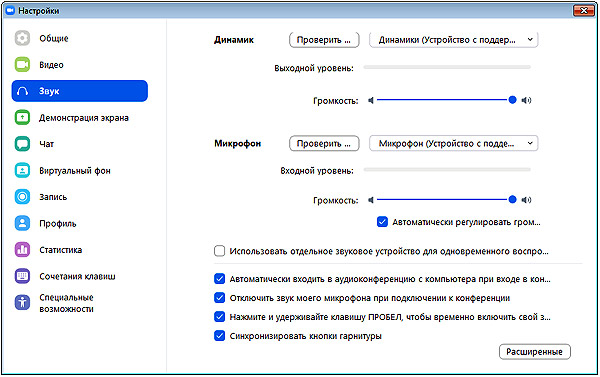
- просто жмем кнопку «Проверить» в разделе «Динамики«, после чего комп проиграет короткий трек, который вы должны услышать (точно так же можно проверить и микрофон);
- далее активируем опции (ставим галочки в чек-боксах):
-
- «Автоматически входить в аудиоконференцию с компьютера…«
-
- «Отключить звук моего микрофона при подключении к конференции» (последнее нужно для того, чтобы подключаться тихо и не отвлекать остальных);
-
- «Нажмите и удерживайте клавишу ПРОБЕЛ, чтобы временно отключить свой звук» (и, к слову, если в ходе конференции звук «вдруг пропадает», то следим за тем, чтобы не зажать пробел случайно).
- теперь жмем кнопку «Расширенные» (или Advanced) в самом низу окна и для всех трех дополнительных функций шумоподавления (Подавление постоянного фонового шума, Подавление постоянного прерывистого шума и Подавление эха) устанавливаем режим регулировки «Автоматически«.
как включить и настроить в Zoom микрофон на смартфоне/планшете
Если микрофон не работает, то первым делом тоже проверяем разрешения приложения (поясним на примере Android-версии):
- открываем «Настройки» смартфона и далее — «Приложения«;
- через поиск находим и тапаем Zoom;
- на экране свойств приложения жмем «Разрешения приложения«;
- и на следующем экране проверяем, чтобы были включены (или включаем) доступ к микрофону и камере:
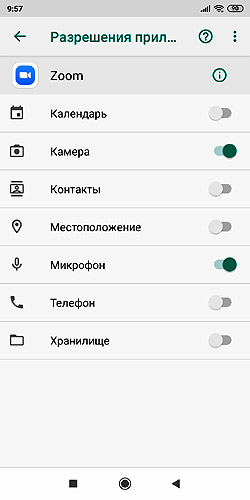
Также не лишним будет просмотреть список всех открытых приложений на смартфоне и отключить все лишние. Это нужно для того, чтобы в режиме многозадачности микрофон не занимали другие приложения. После этого запускаем Zoom, в главном меню тапаем «Настройки» («шестеренка» в правом нижнем углу экрана) и затем:
- на экране настроек жмем «Конференция«, отключаем опцию «Всегда выключать звук моего микрофона«:
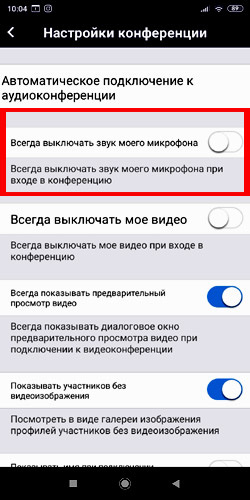
…переходим в конференцию и проверяем микрофон, если вас по-прежнему не слышат, то
- в меню конференции тапаем «Подключить звуковое устройство«, потом — «Вызов с использованием звука устройства«:
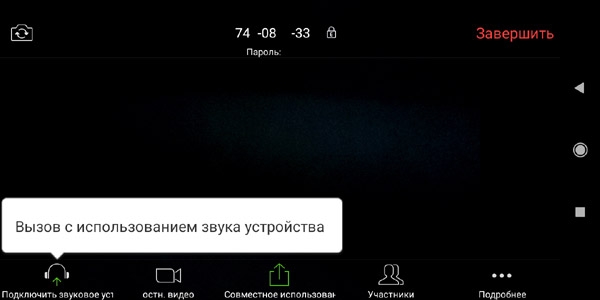
…если и после этого вас не слышат, то, вероятнее всего, либо вы отключили свой микрофон, либо вас отключил организатор, поэтому:
- сначала просто смотрим на значок микрофона в меню конференции, и если он отключен (перечеркнут), то тапаем по нему и включаем микрофон.
если с Zoom не работают динамики смартфона
если в конференции вы никого не слышите, то просто проверьте текущее состояние динамиков смартфона. Значок — в левом верхнем углу экрана конференции. Если он перечеркнут, следовательно, динамики просто выключены. Тапаем по значку и включаем. Если не помогает, то пробуем подключить гарнитуру или наушники. Если и они не работают, то перезапускаем приложение (а лучше — перезагрузить смартфон), переподключаемся к конференции и проверяем все по-новой.
Почему в Зуме не работает микрофон на телефоне или ПК: причины и пути решения

Пользователи программы для конференций часто сталкиваются с ситуацией, когда в Zoom не работает микрофон. Как результат, другие пользователи вас не слышат, из-за чего не получается нормального общения. Ниже рассмотрим, в чем могут быть причины неисправности, и как исправить проблему на телефоне или ПК. Отдельно приведем ряд рекомендаций, как улучшить качество звука при работе с Zoom.
Причины
Для начала разберемся, почему в Зуме не работает микрофон. Здесь выделяется две основные причины, характерные для ПК и телефонов:
- Техническая неисправность. Иногда сбои в работе вызваны выходом из строя девайса, повреждением провода или иными характерными проблемами.
- Ошибки в настройках . Еще одна причина, почему Zoom не видит микрофон — неправильные установки в программе или используемом оборудовании.
В обоих случаях проблему можно решить путем подключения другого оборудования или выбора правильных настроек. При выявлении аппаратной неисправности единственным выходом будет ремонт.

Что делать
Если в программе Zoom не работает микрофон, в 99% случаев сбои со звуком вызваны отключением девайса в настройках. Но бывают и другие причины. Ниже приведем инструкцию для телефона и ПК, рассмотрим шаги для решения проблемы.
На компьютере
Для начала рассмотрим, что делать, если не работает микрофон в Зуме на ноутбуке. Проверка состоит из нескольких этапов.
Убедитесь в исправности оборудования
Для начала проверьте, что девайс для передачи аудио на компьютере или телефоне работает. Для этого сделайте следующие шаги:
- Войдите в Панель управления, а здесь выберите раздел Оборудование и звук.

- Кликните на кнопку Звук.

- В появившемся окне жмите на вкладку Запись. Здесь находятся устройства, с помощью которых записывается аудио.
- Жмите по устройству Микрофон со сведениями об информации и параметрам.

- Кликните на раздел Прослушать.
- Поставьте отметку Прослушать с данного устройства и жмите ОК.

- Скажите что-то в микрофон и убедитесь, что звук поступает из динамиков.
Еще один способ проверки, работает микрофон или нет — Войдите в раздел Все программы, Стандартны, а там Звукозапись. После этого жмите на кнопку Начать запись и скажите что-то. Далее остановите запись, сохраните ее и прослушайте.
Если проверка прошла успешно, а в микрофон все равно не работает Zoom конференции на Windows 10, переходите к следующем шагу. В случае, когда указанная выше проверка выявила неисправность, подключите другое устройство и проверьте его работоспособность.
Проверьте настройки Зума
Следующим шагом проверьте настройки самой программы. Если не включается микрофон в Зуме, войдите в настройки. Для этого жмите на стрелку возле иконки Zoom-микрофона слева внизу и перейдите в опции Аудио. Далее сделайте следующие шаги:
- найдите пункт, где выбирается микрофон;
- выставьте нужное оборудование;
- жмите на кнопку тестирования;
- прослушайте запись.

Если после выполнения этих действий вы услышали звук, устройство нормально работает, и вас будет слышно в конференции. Если микрофон не работает в приложении Zoom, переходите к следующему шагу.
Попробуйте пообщаться в другой программе
Как вариант, позвоните кому-либо в Вайбере или Скайпе, и попробуйте пообщаться. Если звук нормально работает и вас слышно собеседнику, проблема в Zoom. В случае, когда голоса нет в других программах, сделайте рассмотренную выше проверку или подключите другое оборудование.
Переустановите программу
Если рассмотренные шаги не сработали, и микрофон не подключается в Зуме, попробуйте переустановить программу. Для этого сделайте следующее:
- Войдите в панель управления Виндовс.
- Выберите раздел Установка и удаление программ.

- В приведенном перечне найдите приложение Zoom, жмите по нему и выберите Удалить.

- Скачайте версию для ПК с официального сайта.
- Установите программу.
При очередном запуске появляется окно, предлагающее разрешить запуск внешнего приложения. Поставьте отметку Запомнить мой выбор. После подключения обратите внимание на изображение. Если нет значка перечеркнутого микрофона, значит, все нормально.

На телефоне
Не реже возникают ситуации, когда в Zoom не работает микрофон на телефоне. В этом случае сделайте следующие шаги:
- Убедитесь в работоспособности смартфона. Для этого войдите в диктофон телефона и попробуйте что-то записать.
- После подключения к конференции в Zoom проверьте, что микрофон включен.
- Попробуйте использовать другое устройство, к примеру, наушники со встроенным оборудованием для общения.
- Переустановите приложение и зайдите в трансляцию заново. При этом дайте необходимые разрешения на доступ к оборудованию смартфона.
Рассмотренные шаги помогают разобраться с ситуацией, когда не работает микрофон в Zoom на Андроид. В крайнем случае, если ничего не помогло, обратитесь в службу поддержки.
Дополнительный обзор, почему может не работать микрофон в Зуме и решения для всех платформ и устройств.
Как улучшить звук на Zoom
В завершение приведем ряд советов, как улучшить качество звука. Сделайте следующие шаги:
- Убедитесь, что скорость Интернета достаточная для качественного аудио. Важным моментом является и стабильность подключения по Вай Фай.
- Заблаговременно проверьте правильность выбора оборудования, достаточность уровни громкости и чувствительности.
- Для борьбы с эхом отодвиньте микрофонное устройство от колонок на большее расстояние.
Позаботьтесь о том, чтобы во время конференции в помещении не было источников дополнительного шума.

Итоги
Если ваши собеседники не слышат звука, похоже, ваш микрофон работает неправильно в Zoom. Для начала проверьте корректность работы оборудования, установите правильные настройки, а в крайнем случае переустановите приложение. Если эти действия не дали результата, обратитесь в службу поддержки или специалистам по Зуме.
Zoom не работает микрофон : 4 комментария
- Турдиев Азизжон Тохиржонович09.10.2020 в 09:46 Здравствуйте, у меня не работает микрофон на ZOOM, а на ноутбуке все работает.
- Денис15.10.2020 в 09:44 Точно такая же проблема(
Как исправить проблемы с микрофоном Zoom

Вы когда-нибудь задумывались, почему вы говорите в Zoom, но вас никто не слышит? Возможно, у вас проблема с микрофоном. Узнайте, как исправить проблемы с микрофоном Zoom в этом руководстве.
Zoom — одно из самых популярных приложений для видеоконференций, доступных сегодня. Он заменил Skype в верхней части пакета, став самостоятельным глаголом.
Программы для Windows, мобильные приложения, игры — ВСЁ БЕСПЛАТНО, в нашем закрытом телеграмм канале — Подписывайтесь:)
Zoom — отличный инструмент для общения, когда он работает должным образом, но когда он работает неправильно, он разочаровывает. У всех нас был такой момент, когда мы можем слышать всех остальных участников разговора, но они не слышат нас.
Иногда решение находится всего в одном нажатии кнопки, но решить проблему может быть сложнее. Если это произойдет с вами, вот несколько советов о том, как решить проблемы с микрофоном Zoom.
Убедитесь, что ваш микрофон подключен
Если вы используете внешний микрофон (а не встроенный микрофон на ноутбуке или ПК), возможно, он неправильно подключен.
Для проводных микрофонов убедитесь, что они надежно подключены к компьютеру. Если это так, попробуйте использовать другой порт, чтобы увидеть, имеет ли это какое-либо значение. Для беспроводных микрофонов убедитесь, что ваш микрофон достаточно заряжен.
Вы можете попробовать настроить и протестировать микрофон в Windows или устранить проблемы со звуком на Mac, чтобы узнать, поможет ли это решить проблемы с микрофоном Zoom. Если вы используете микрофон Bluetooth, убедитесь, что радиомодуль Bluetooth включен на вашем ПК или Mac.
Присоединяйтесь к Zoom Call со звуком
Когда вы впервые запускаете приложение Zoom, всплывающее окно предложит вам присоединиться со звуком. Если вы отклоните это сообщение, вы не сможете использовать микрофон во время вызова Zoom, пока не присоединитесь к нему со звуком.
Чтобы присоединиться к вызову Zoom со звуком:
- Переместите мышь в любое место на экране Zoom.
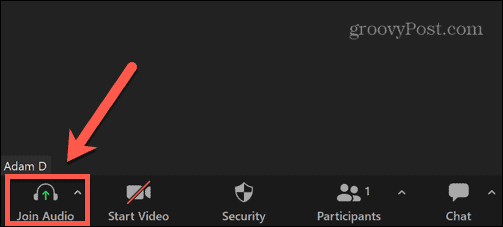
- В меню внизу экрана нажмите Присоединиться к аудио.
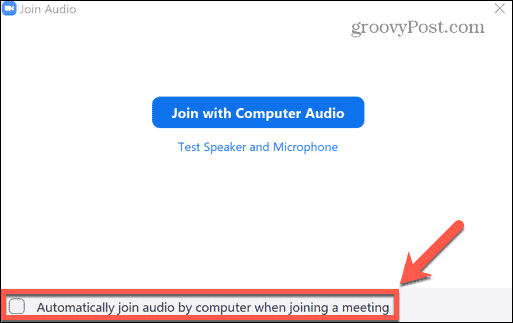
- Если вы хотите автоматически присоединяться со звуком каждый раз, когда используете Zoom, установите флажок Автоматически присоединяться к аудио с компьютера при присоединении к собранию.
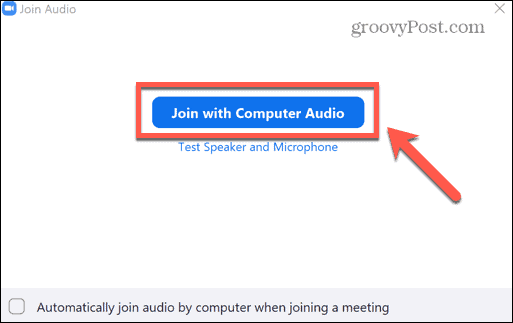
- Нажмите Присоединяйтесь к компьютерному аудио.
Отключить звук в вызове Zoom
Одной из наиболее распространенных проблем со звонками в Zoom является отключенный микрофон. Существует настройка масштабирования, которая автоматически запускает каждый вызов с отключенным микрофоном.
Это поможет вам избежать случайного произнесения того, чего не следует делать, когда Zoom запускается и вы не знаете, что другие могут вас услышать. Когда вы будете готовы говорить, вы можете включить микрофон.
Чтобы включить микрофон в Zoom:
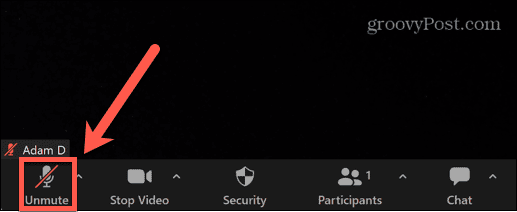
- Переместите указатель мыши в любое место на экране масштабирования.
- В нижнем меню нажмите Включить звук.
- Теперь другие участники должны слышать ваш голос.
Убедитесь, что хост не отключил ваш звук
Если вы являетесь организатором собрания Zoom, у вас есть дополнительные полномочия, помимо полномочий других участников. Это включает в себя возможность отключить звук любого участника вызова, что позволяет отключить любой нежелательный фоновый шум или отвлекающие факторы.
Если вас не слышно в Zoom, возможно, организатор собрания отключил ваш звук. Вы можете отправить им мгновенное сообщение в Zoom, чтобы спросить, так ли это.
Чтобы отправить мгновенное сообщение в Zoom:
- Переместите мышь в любое место на экране Zoom.
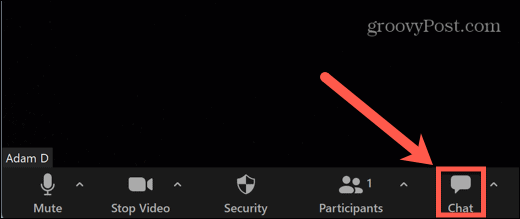
- Нажмите Чат в нижнем меню.
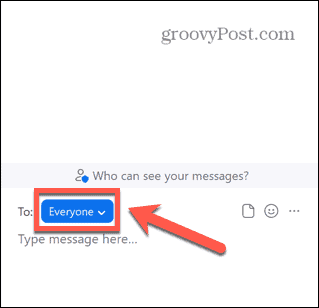
- Вы можете отправить сообщение всем или нажать кнопку падать для выбора организатора встречи.
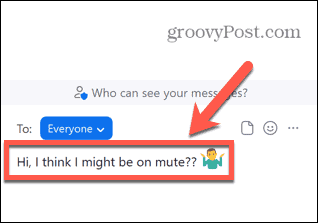
- Введите сообщение в нижней части окна чата и нажмите Входить отправить его.
Выберите правильный микрофон в Zoom
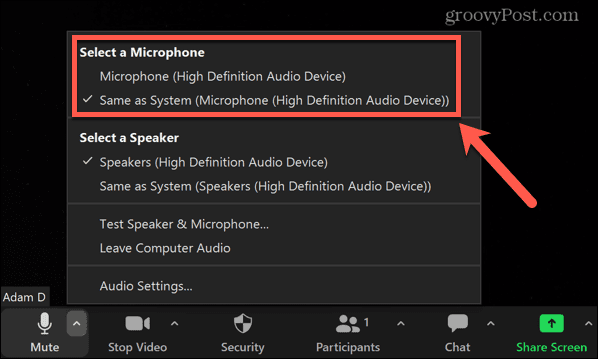
Если на вашем компьютере установлено несколько аудиоустройств, Zoom может использовать не тот микрофон. Вы можете быстро выбрать, какой микрофон вы хотите использовать в Zoom, в меню Zoom.
Чтобы выбрать микрофон в Zoom:
- Наведите указатель мыши в окне масштабирования, чтобы открыть меню.
- Нажмите на стрелка сразу после Немой икона.
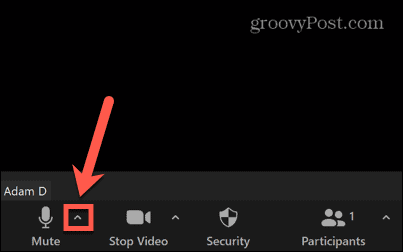
- Выберите микрофон под Выберите микрофон.
Проверьте настройки звука Zoom
Zoom имеет некоторые расширенные настройки звука, которые могут вызывать проблемы с вашим микрофоном Zoom. Вы можете настроить эти параметры в приложении, чтобы увидеть, решит ли это проблемы с микрофоном Zoom.
Чтобы изменить настройки звука Zoom:
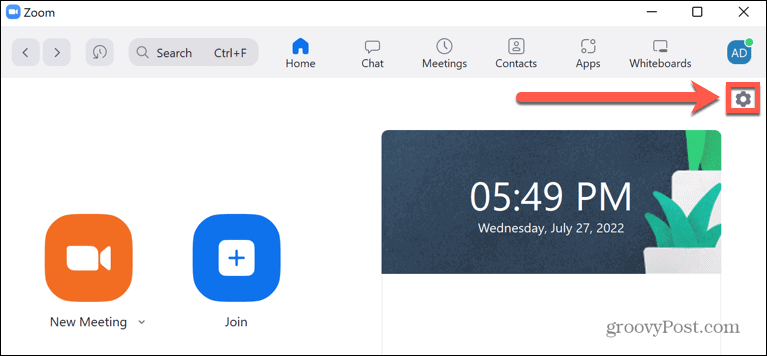
- Запустить Увеличить приложение.
- Нажмите на Настройки значок в правом верхнем углу окна.
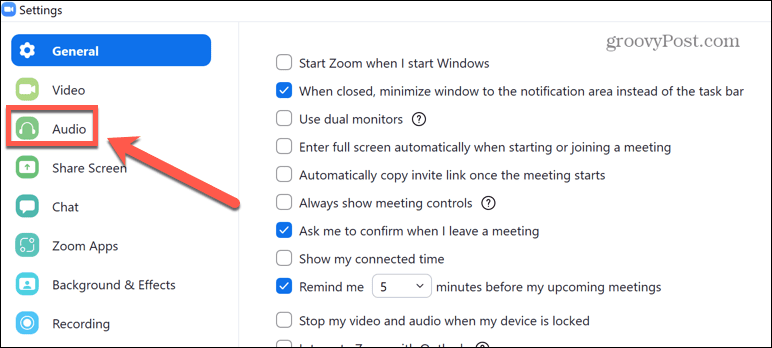
- Выбирать Аудио из левого меню.
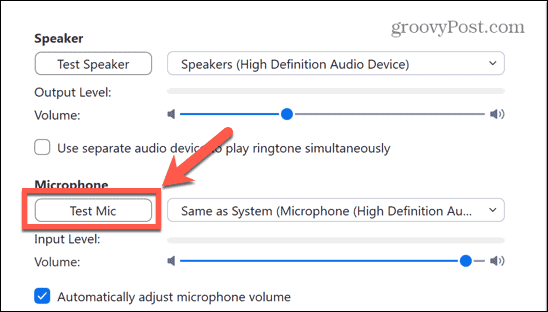
- Выберите микрофон, который вы хотите использовать по умолчанию.
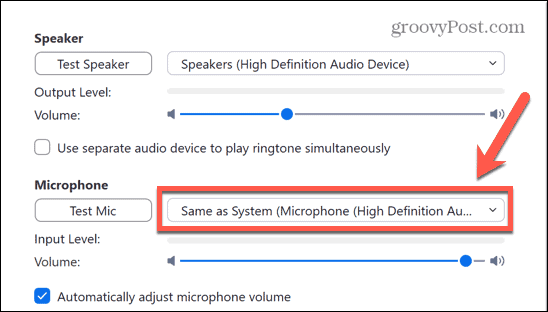
- Вы можете нажать Тестовый микрофон чтобы убедиться, что это работает, как ожидалось.
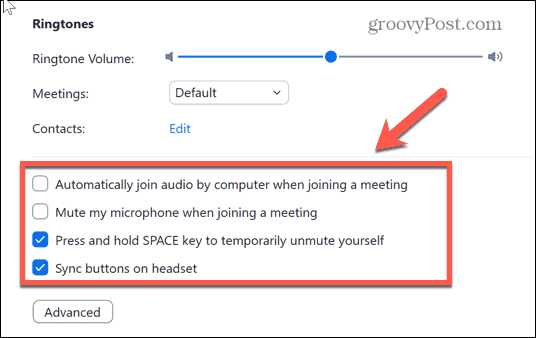
- В нижней части экрана вы можете изменить некоторые ключевые настройки. К ним относятся автоматическое присоединение со звуком, начало каждой встречи с отключенным звуком и слышимость только тогда, когда вы удерживаете клавишу пробела.
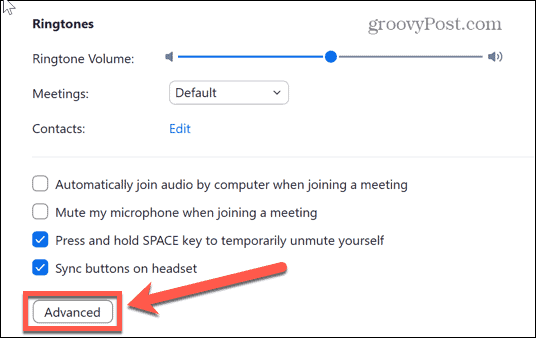
- Нажмите Передовой.
- По умолчанию эти дополнительные параметры установлены на Авто. Если они настроены по-другому, попробуйте установить для них значение «Авто», чтобы посмотреть, решит ли это проблемы с микрофоном Zoom.
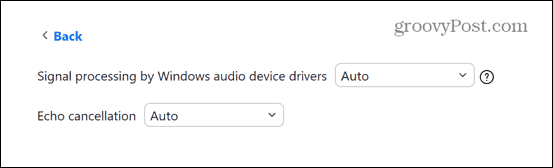
- Если нет, попробуйте изменить эти настройки, чтобы увидеть, есть ли разница.
Закройте приложения, которые используют ваш микрофон
Если другое приложение использует ваш микрофон, это может помешать Zoom использовать его.
Первое, что нужно сделать, это попытаться закрыть все приложения, которые могут использовать ваши аудиоустройства. Такие приложения, как Apple Music, Skype или Microsoft Teams, могут использовать ваш микрофон. Полное закрытие этих приложений может решить проблемы с микрофоном Zoom.
Если это не сработает, попробуйте использовать Монитор активности Mac или Диспетчер задач Windows, чтобы закрыть все процессы, которые могут использовать ваши аудиоустройства.
Убедитесь, что у Zoom есть разрешение на использование вашего микрофона
Приложениям требуется разрешение на использование аппаратных устройств, таких как веб-камеры и микрофоны. Если Zoom не были предоставлены правильные разрешения, возможно, ему не будет разрешен доступ к вашему микрофону. Вы можете изменить эти настройки разрешений всего за несколько кликов.
Чтобы разрешить Zoom доступ к вашему микрофону в Windows:
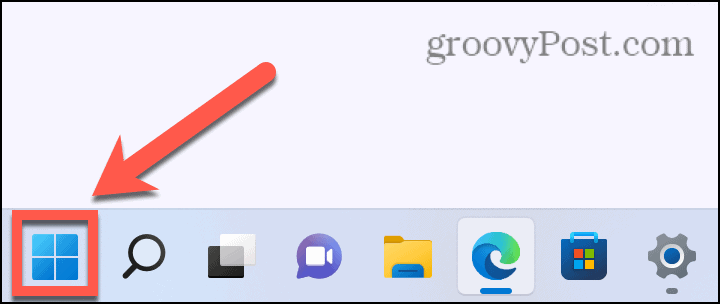
- Нажмите на Начинать икона.
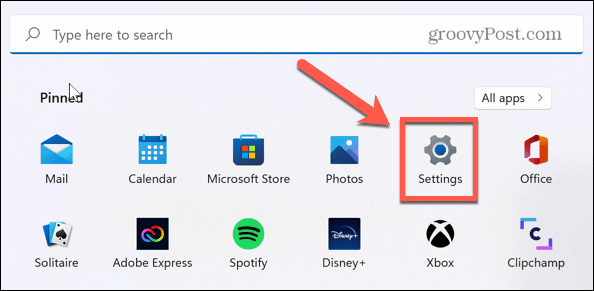
- в Закреплено приложения, нажмите Настройки.
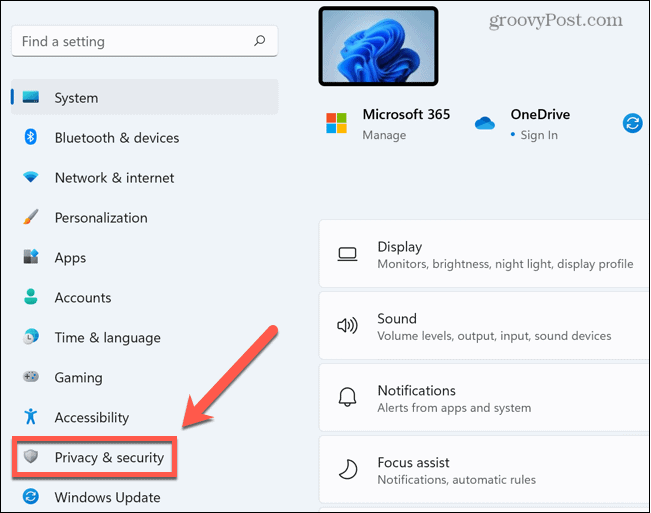
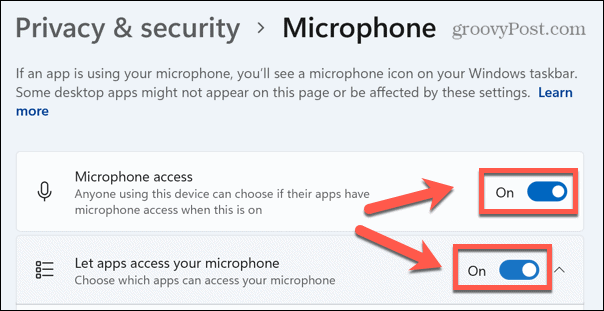
- В меню слева выберите Конфиденциальность и безопасность.
- Прокрутите вниз и нажмите Микрофон под Разрешения приложения.
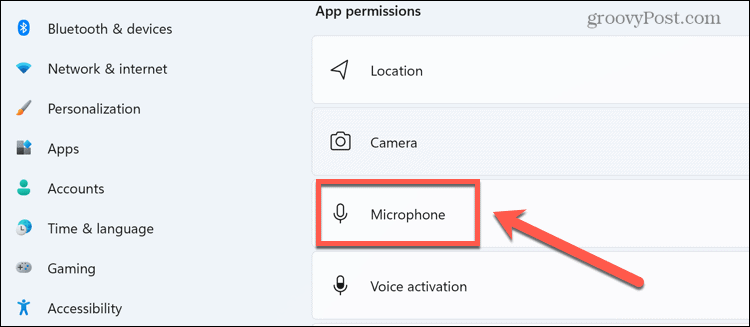
- Убедитесь, что оба Доступ к микрофону и Разрешить приложениям доступ к вашему микрофону настроены на На позиция.
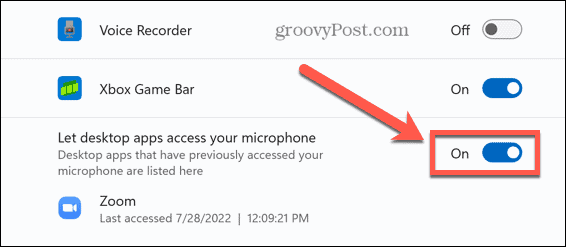
- Прокрутите вниз и убедитесь, что Увеличить также установлен на На.
Чтобы разрешить Zoom доступ к вашему микрофону на Mac:
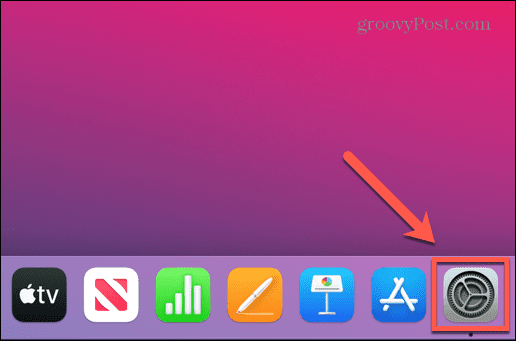
- Запуск Системные настройки.
- Выбирать Безопасность и конфиденциальность.
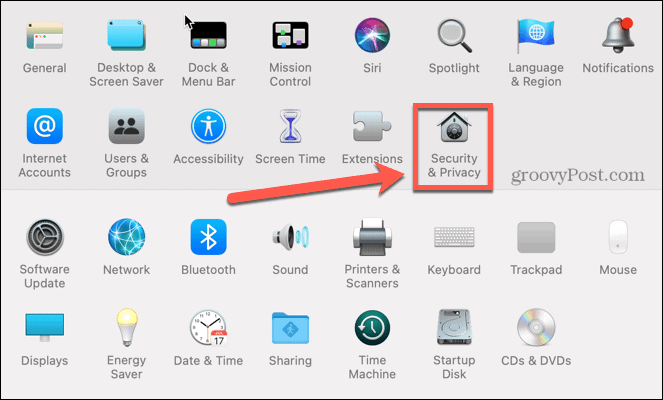
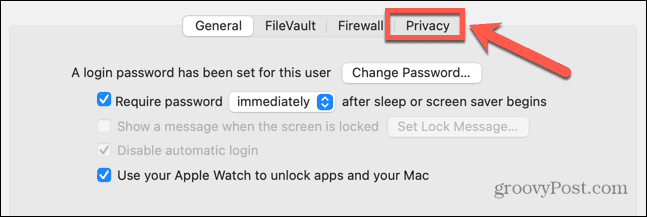
- Нажмите на Конфиденциальность вкладка
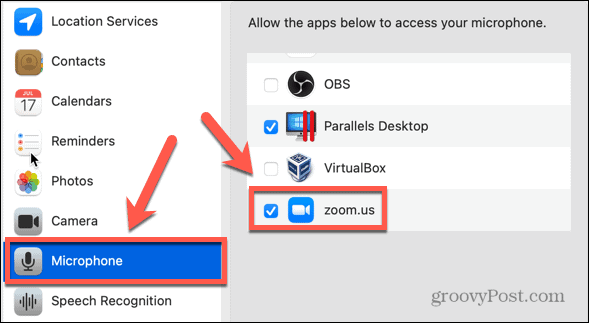
- Выбирать Микрофон в меню слева и убедитесь, что Увеличить проверено.
Обновите драйверы вашего устройства
Если у вас возникли проблемы с микрофоном в Windows, вам может потребоваться убедиться, что драйверы вашего устройства обновлены. Обновление этих драйверов часто может решить проблемы со звуком на ПК с Windows.
Чтобы обновить звуковые драйверы в Windows:
- Открой Стартовое меню.
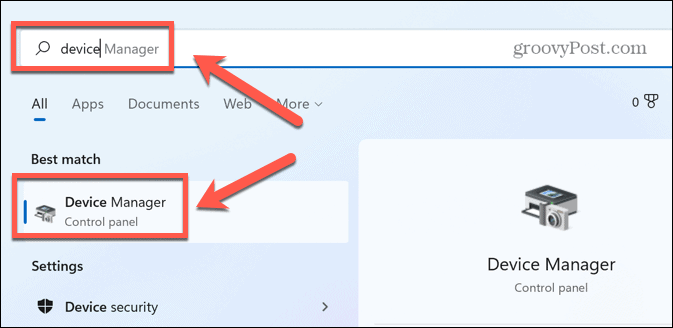
- В строке поиска введите Диспетчер устройств и выберите Диспетчер устройств приложение.
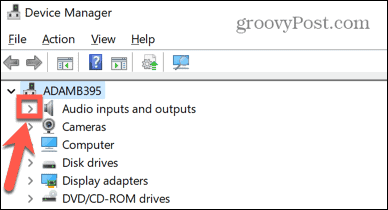
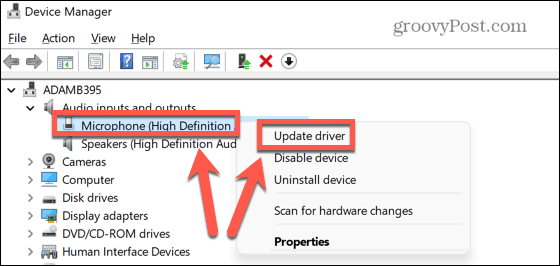
- В Диспетчер устройствОткрой Аудио входы и выходы категория.
- Щелкните правой кнопкой мыши веб-камеру и выберите ОбновлятьВодитель.
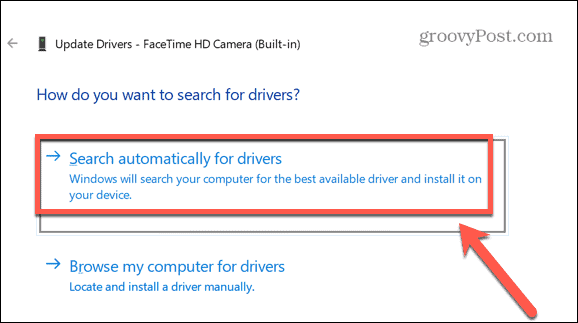
- Выбирать Автоматический поиск драйверов.
- Если доступно обновление, следуйте инструкциям по его установке. Возможно, вам придется перезагрузить компьютер, чтобы изменения вступили в силу.
Перезагрузите компьютер
Это может быть клише, но на то есть веская причина: если у вас возникли проблемы с компьютером, попробуйте выключить его и снова включить.
Перезагрузка компьютера может помочь устранить любые проблемы, которые мешают вашему микрофону работать с Zoom. Он также может отключить любые процессы, которые перегружают ваши аудиоустройства и плохо работают с Zoom.
Переустановите Зум
Если ни одно из вышеперечисленных исправлений не работает, вы можете рассмотреть возможность удаления Zoom и его переустановки. Это может решить любые проблемы с вашей текущей установкой.
Чтобы удалить Zoom в Windows:
- Открой Стартовое меню.
- Выбирать Настройки.
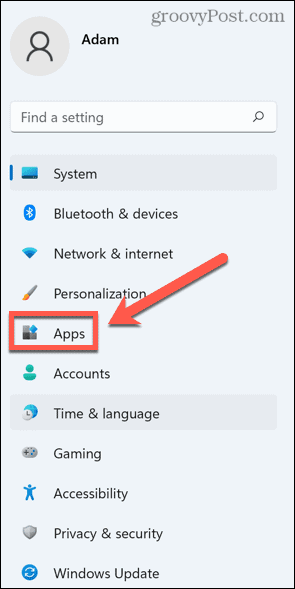
- В меню слева выберите Программы.
- Нажмите Приложения и функции.
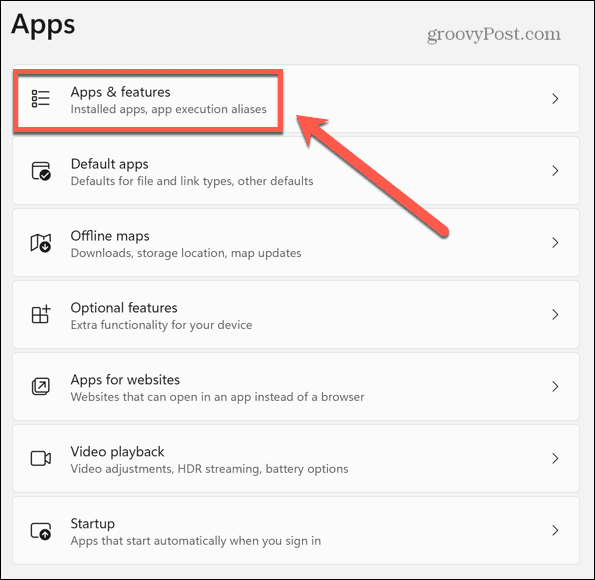
- Прокрутите вниз до Увеличить и нажмите на три точки икона.
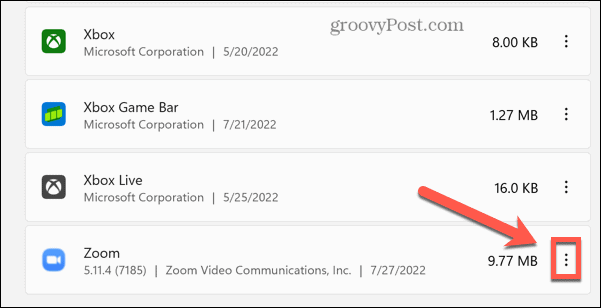
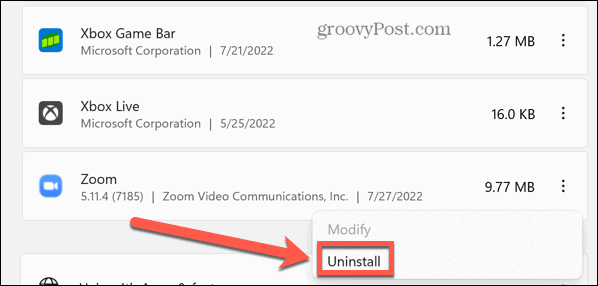
- Выбирать Удалить.
- Как только процесс завершится, установить приложение зум снова.
Чтобы удалить приложение Zoom на Mac:
- Запуск Увеличить.
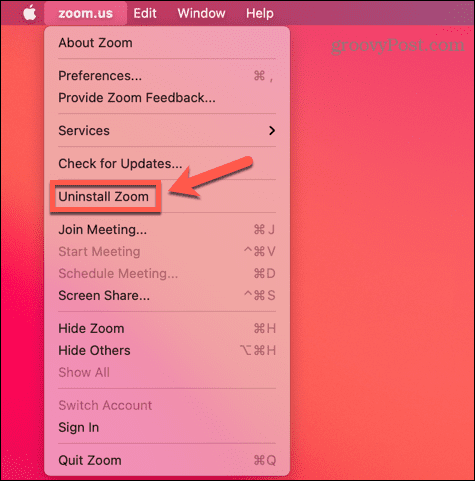
- Нажмите Zoom.us в строке меню.

- Нажмите Удалить Zoom.
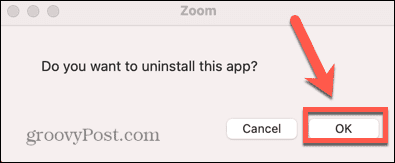
- Подтвердите, что хотите удалить приложение.
- Zoom будет удален. После завершения переустановите приложение Zoom.
Получите больше от Zoom
Изучение того, как устранять проблемы с микрофоном Zoom, гарантирует, что люди никогда не будут кричать «у вас отключен звук!» на вас когда-либо снова. Вы можете точно решить, когда люди вас слышат, а когда нет.
Если у вас возникли проблемы с видеозвонками, знание того, как исправить проблемы с камерой Zoom, должно быть следующим в вашем списке дел. Когда у вас есть видео и аудио, вы можете узнать, как правильно начать работу с Zoom.
Когда вы почувствуете себя уверенно, вы даже можете попробовать некоторые пользовательские фоны Zoom, чтобы действительно произвести впечатление на своих друзей или коллег.
Программы для Windows, мобильные приложения, игры — ВСЁ БЕСПЛАТНО, в нашем закрытом телеграмм канале — Подписывайтесь:)
Как активировать микрофон в Zoom
Zoom — одно из самых популярных приложений в мире с 2020 года из-за пандемии.. Миллионы людей были вынуждены работать или учиться дома, и это приложение является одним из самых популярных способов оставаться на связи с другими людьми стабильным и практичным способом. И самое приятное, что установить его можно как на ПК, так и на мобильное устройство. Хотя он очень прост в использовании, всегда есть некоторые сомнения по этому поводу.
И один из самых частых вопросов как включить микрофон. Пользователи могут испытывать проблемы со звуком при совершении видеозвонка или вызова Zoom. В этой статье мы расскажем, как постоянно активировать микрофон в Zoom. Если микрофон или звук в приложении не работают должным образом, вы можете продолжить чтение, чтобы понять, в чем может быть проблема и какое ее решение…

Теме статьи:
Как совершать видеозвонки с Zoom?
Разработчик: zoom.us
Цена: Это Бесплатно- 1 Требования к аудио в Zoom
- 2 Как активировать микрофон в Zoom
- 3 Отключить звук на собраниях
- 4 Как провести проверку звука
- 5 Правильно управляйте разрешениями приложений
Требования к аудио в Zoom
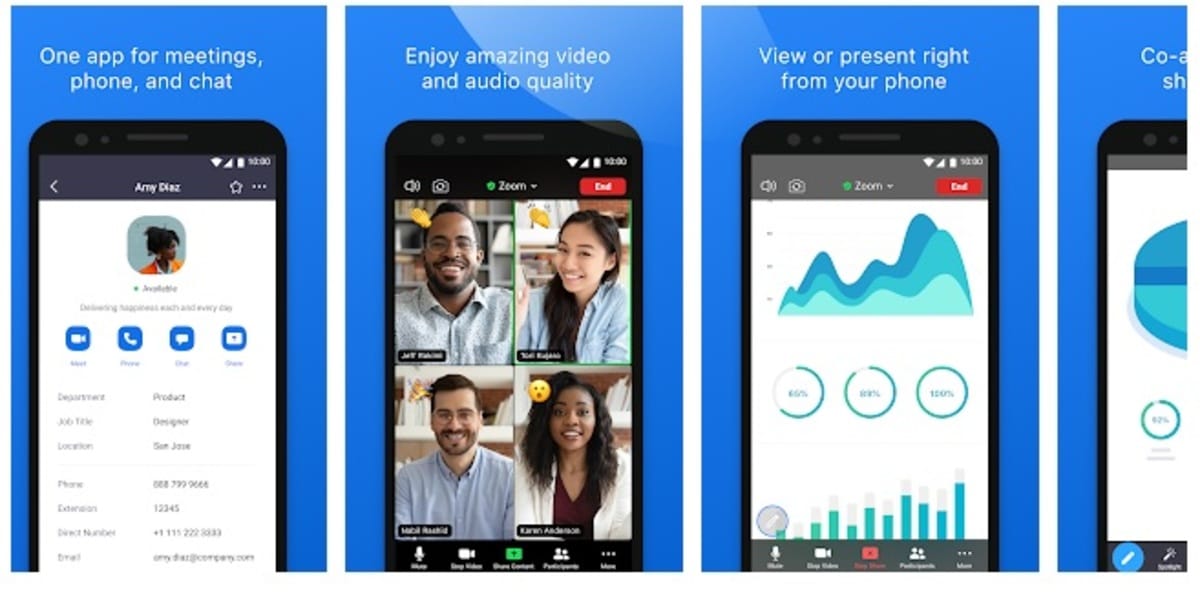
При совершении видеозвонка или вызова Zoom приложению требуется серия требования для правильной работы, такие как определенная пропускная способность и скорость сети для связи, а также имеет свои потребности в видео и аудио. Чтобы соответствовать требованиям к звуку, вы должны иметь в виду:
- Наличие на устройстве микрофона, встроенного или встроенного в гарнитуру.
- Динамики или наушники, которые будут использоваться для связи, должны быть включены.
Соответствие этим двум критериям необходимо для нормального использования приложения на вашем устройстве. Если вы не соответствуете ни одному из этих требований, вы не сможете нормально участвовать в видеовызове, помимо попытки активировать микрофон в Zoom у вас могут быть проблемы со звуком в приложении. В принципе, это очень базовые требования, которым должны соответствовать практически все пользователи мобильных устройств, но иногда возникают проблемы.
Как активировать микрофон в Zoom
Zoom — это популярное приложение для видеоконференций, которое использует микрофон вашего Android-смартфона, чтобы вы могли общаться в прямом эфире с другими людьми. Вы можете организовывать виртуальные встречи с друзьями и семьей, если загрузите Zoom на свой телефон, давать или получать уроки удаленно, проводить рабочие встречи и т. д. Но, да, среди разрешений, которые запрашивает приложение, есть доступ к микрофону, необходимый для его корректной работы на вашем смартфоне.
Несмотря на предоставление этого разрешение для масштабирования микрофон может быть неактивен, например, при запуске виртуальной встречи. Как только вы окажетесь в самой виртуальной комнате для совещаний, вы можете активировать микрофон. Если микрофон отключен при входе на собрание, ничего не происходит. Это можно сделать на всех устройствах (Android, iOS, ПК и Mac) без каких-либо проблем. И особенно просто, несмотря на то, что многие не находят решения.
Всякий раз, когда вы хотите присоединиться к собранию Zoom, вам нужно открытое собрание на вашем устройстве (мобильном телефоне Android, планшете или компьютере). Внизу экрана появится полоса с вариантами действий. Первый вариант будет «Включить звук». Нажмите эту кнопку, чтобы активировать микрофон в Zoom и нормально говорить на этой встрече. Это приведет к удалению красного значка микрофона с полосой рядом с вашим именем. Теперь ваш микрофон будет активирован, и вы сможете нормально говорить в приложении на Android.
Отключить звук на собраниях
Пользователи могут отключить свой микрофон в том случае, если им не нужно говорить на собрании, то есть когда это чат, в котором один человек говорит, а другие слушают. Или в случае, если шум в помещении прерывает презентацию. Эта функция приложения ежедневно используется многими пользователями. замолчать. То есть отключайте звук на собраниях Zoom так же, как вы отключаете звук в приложении. Когда мы находимся на собрании Zoom на нашем телефоне, мы смотрим на параметры в нижней части экрана, чтобы включить наш микрофон. Если мы уже активировали звук, кнопка «Отключить звук» будет первой опцией, которую мы увидим. Чтобы отключить наш микрофон, просто нажмите значок микрофона с перечеркнутой линией.
Если ты спикер собрания и тот, кто создал собрание, вы можете убедиться, что во время вашей встречи Zoom не будет прерываний, отключив звук всех или только некоторых участников. Это позволяет говорить, не отвлекаясь, например, без чужих шумов, которые могут мешать. Человек, создавший собрание, всегда будет видеть этот параметр в своей учетной записи.
Как провести проверку звука
В Zoom мы можем говорить и участвовать в собрании как обычно, активировав микрофон. В приложении также есть возможность выполнить проверку звука, что является хорошим способом убедиться, что качество звука работает хорошо и что мы можем без проблем участвовать в собрании. Вы можете найти эту опцию в настройках приложения. Смысл проверки звука состоит в том, чтобы убедиться, что и микрофоны, и динамики работают должным образом, прежде чем начнется собрание, потому что как только оно начнется, вы можете пропустить то, что происходит на собрании, если что-то пойдет не так, или, что еще хуже, это может повлиять на другим участникам, если вы попросите их подождать, пока вы решите свою проблему. Таким образом, мы будем знать, что на встрече не будет проблем, так как нам нужно будет только включить микрофон в случае необходимости. Если что-то не работает в проверке звука, мы будем немедленно уведомлены, чтобы решить эту проблему.
Чтобы выполнить звуковой тест, вы можете следовать этим PASOS:
- Откройте Зум.
- Зайдите в настройки приложения.
- Найдите раздел под названием «Аудио». Там вы найдете все параметры, связанные со звуком приложения.
- Среди опций есть одна, посвященная динамику и микрофону. Это те, которые будут использоваться для выполнения теста ввода и вывода звука приложения Zoom.
- Если вы выбрали динамики, будет воспроизводиться звук, чтобы убедиться, что вы слышите его правильно. Если вы его не слышите, проблема с вашими динамиками.
- В случае с микрофоном вам придется издать некоторый шум, который вы сможете воспроизвести позже, чтобы увидеть, сработала ли запись. Если ничего не было записано, вероятно, проблема с микрофоном.
Правильно управляйте разрешениями приложений
Разрешения имеют решающее значение для работы Zoom на Android-устройствах. Когда мы открываем приложение, мы обязаны предоставить эти разрешения для его правильной работы, если вы отклоните их, у вас возникнут проблемы с функциональностью во время его использования. Но не волнуйтесь, это не что-то необратимое, вы можете восстановить их в любое время. Например, если вы запретили доступ к микрофону, они не смогут вас услышать, но это можно сбросить.
Способ исправить эти типы проблем с разрешениями приложений — правильно управлять разрешениями приложений на мобильном устройстве Android. Для этого вам просто нужно сделать это, как и для любого другого приложения. шаги для выполнения являются:
- Зайдите в настройки вашего Android.
- Перейдите в раздел Приложения.
- Нажмите Разрешения > Разрешения.
- Теперь найдите разрешение, в котором вы отказали Zoom и которое вы хотите предоставить, например, разрешение микрофона. Нажмите «Микрофон» в списке разрешений.
- Оказавшись внутри, вы увидите приложения, у которых есть доступ к микрофону, и те, у которых его нет. Просто найдите Zoom в списке и нажмите на эту запись.
- Затем появятся варианты, которые вы можете выбрать:
- Разрешить, только если приложение используется.
- Всегда спрашивай.
- Не позволяют.
- Выберите первый вариант, и все готово.
Вы должны иметь возможность присоединиться к собранию на своем устройстве Android, если вы уже установили все необходимые разрешения для приложения. Микрофон, динамик и видео должны нормально работать в приложении. Возможно, проблема с микрофоном в Zoom связана с разрешениями, поэтому мы должны постоянно проверять это в нашей учетной записи.
Содержание статьи соответствует нашим принципам редакционная этика. Чтобы сообщить об ошибке, нажмите здесь.
Полный путь к статье: Руководства по Android » Руководства по Android » Как активировать микрофон в Zoom
Будьте первым, чтобы комментировать