
Как заменить фон в канве
Как удалить и сделать прозрачным фон фотографии в Canva
Canva — один из самых популярных инструментов графического дизайна, с помощью которого можно создавать графику для социальных сетей, презентации, плакаты, документы и многое другое. Он сочетает в себе дизайн, фоторедактирование и верстку. Итак, когда вам нужно удалить нежелательный фон с изображения или прозрачный фон изображения, вы можете задаться вопросом, можно ли это сделать с помощью Canva.
Этот пост проведет вас к удалить фон в Canva шаг за шагом. Кроме того, мы представляем вам лучшее средство для удаления фона, позволяющее удалить прозрачный фон в зависимости от ваших потребностей.
- Часть 1. Прозрачный фон Canva
- Часть 2. Лучшая альтернатива Canva прозрачному фону
- Часть 3. Часто задаваемые вопросы об удалении фона в Canva
Часть 1. Использование Canva для удаления и прозрачности фона вашей фотографии
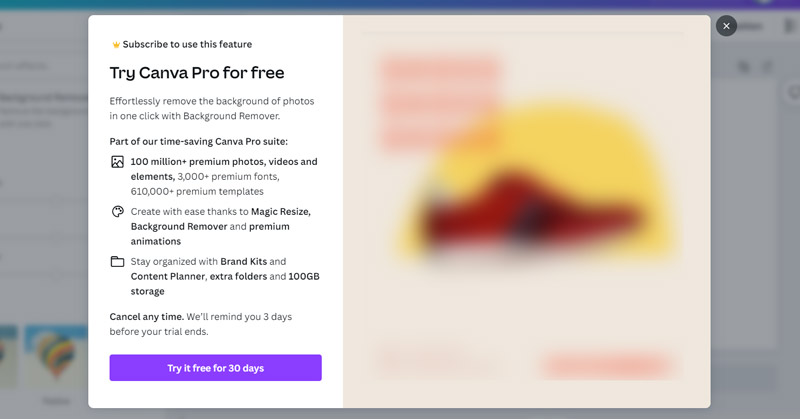
Canva позволяет редактировать фон фотографии и делать его прозрачным. Оно имеет Средство для удаления фона инструмент для быстрого создания прозрачного фона или логотипа. Но вам необходимо зарегистрироваться в Canva, используя учетную запись Apple, учетную запись Google, учетную запись Facebook или электронную почту. Этот инструмент для удаления фона ограничен версией Canva Pro. Вы можете бесплатно использовать его в течение 30 дней.
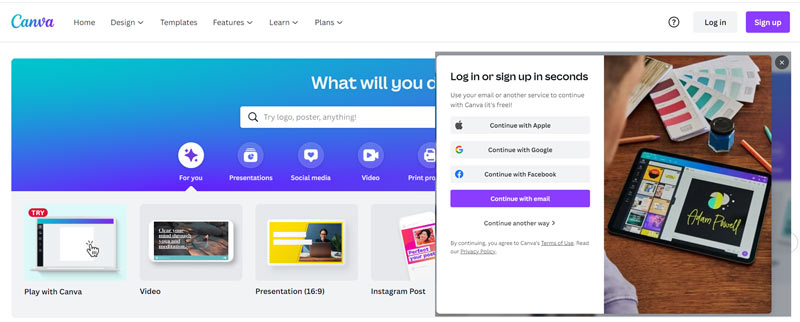
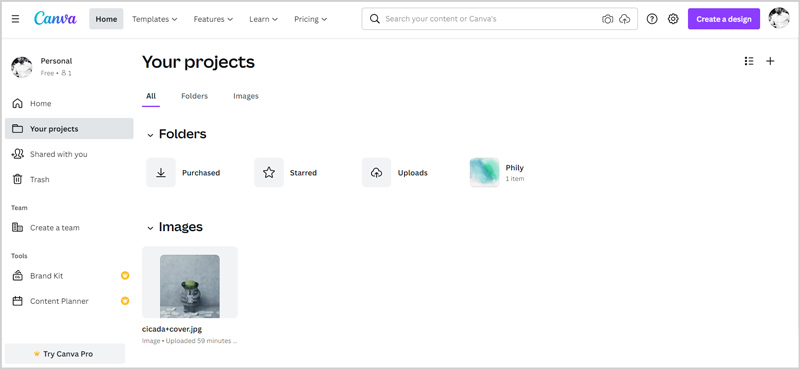
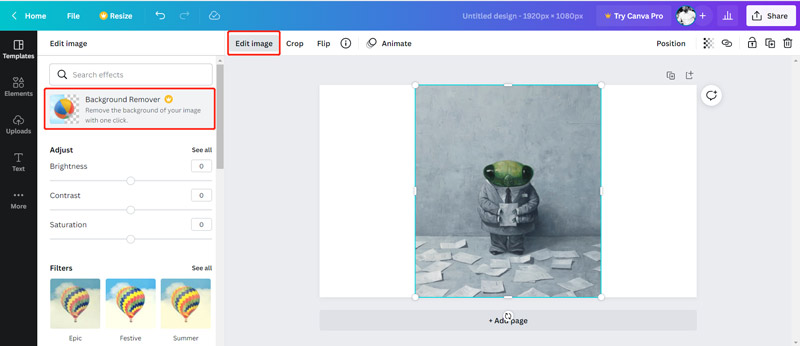
Самое неприятное, что для использования Canva Background Remover требуется подписка. Вам нужно добавить способ оплаты, например кредитную карту, PayPal или Google Pay, чтобы начать бесплатную пробную версию. Если вы не хотите этого делать, вы можете перейти к следующей части.
Часть 2. Лучшая альтернатива Canva бесплатному прозрачному фоновому изображению онлайн
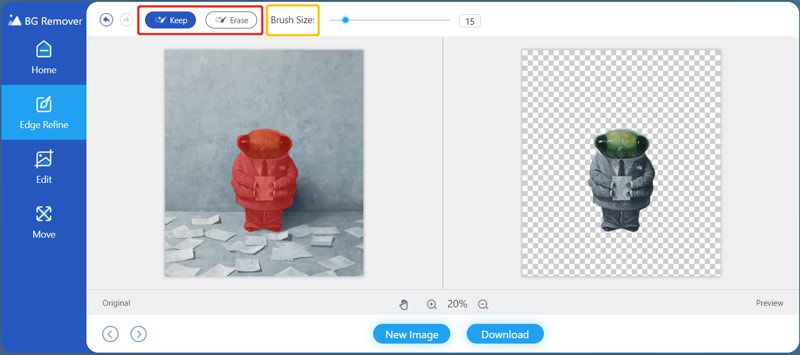
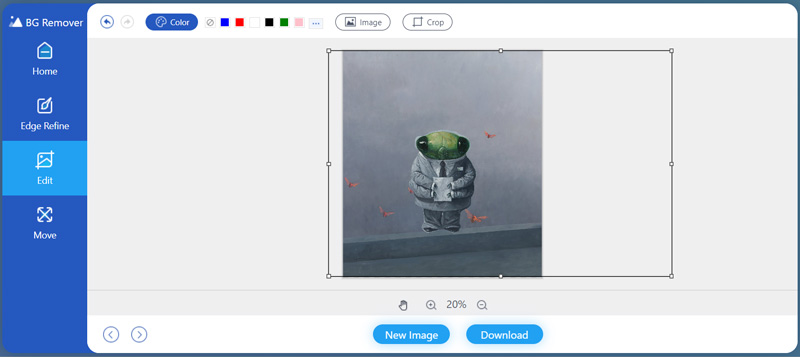
Бесплатная программа для удаления фона онлайн это простой в использовании инструмент для удаления фона изображения. Это может быть лучшей альтернативой Canva. По сравнению с Canva здесь не требуется вход в учетную запись или регистрация. Что еще более важно, это абсолютно бесплатно. Вы можете напрямую использовать его для удаления нежелательного фона с любого изображения с высоким качеством.
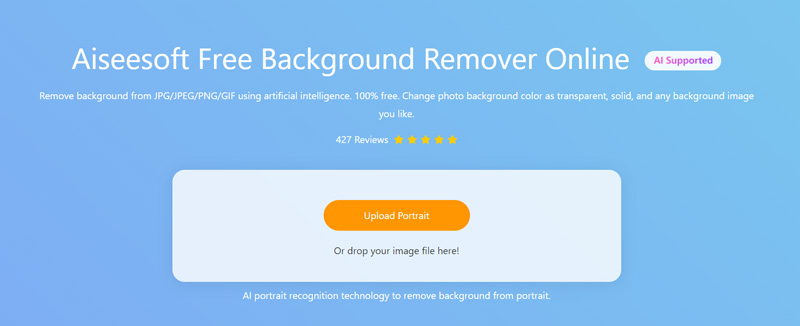
Поддерживаются все широко используемые форматы изображений, такие как JPG, JPEG, PNG и другие.
Часть 3. Часто задаваемые вопросы об удалении фона в Canva
1. Стоит ли использовать Canva для прозрачного фона?
Canva — это многофункциональный онлайн-редактор изображений, который предлагает пользователям бесплатную пробную версию, чтобы использовать все его функции. Но если вам нужно только бесплатно удалить фон из файла изображения, вам не нужно использовать Canva, потому что для этого требуется подписка. Вы, скорее всего, откажетесь от подписки после бесплатной пробной версии.
2. Сколько стоит Canva?
Canva предлагает пользователям 3 версии: Canva Free, Canva Pro и Canva Enterprise. Canva Pro стоит 119.99 долларов в год и 9.99 в месяц. Плата за Canva Enterprise составляет 30 долларов США на человека в месяц. Вы также можете использовать его бесплатную версию со многими ограничениями.
3. Могу ли я удалить фон с изображения с помощью PowerPoint?
Да, вы можете использовать PowerPoint для удаления нежелательного фона с изображения. Когда вы открываете PowerPoint, вы можете нажать «Вставить», а затем выбрать параметр «Изображение», чтобы загрузить в него файл изображения. Найдите вкладку «Формат» и выберите под ней параметр «Удалить фон». Теперь вы можете использовать эту функцию для удаления фона изображения в PowerPoint.
Мы в основном говорили о Канва прозрачный фон в этом посте. Вы можете использовать его инструмент для удаления фона, чтобы стереть исходный фон изображения. Кроме того, вы можете использовать рекомендуемое бесплатное средство для удаления фона онлайн, чтобы напрямую редактировать изображение и сделать фон прозрачным без ограничений.
Что вы думаете об этом посте.
Рейтинг: 4.8 / 5 (на основе голосов 226) Подпишитесь на нас в
Вот подробное руководство по удалению фона с изображений логотипов с помощью Photoshop или онлайн без потери качества изображения.
Вот список лучших идей для портретного фона для создания более визуально интересных портретов, а также способов редактирования правильного фона на вашем портрете.
Что такое прозрачный фон PNG? Здесь вы можете узнать основные сведения об этом термине, а также о том, как быстро удалить фон с изображений PNG.

Оставьте свой комментарий и присоединяйтесь к нашему обсуждению
Видео конвертер Ultimate
Video Converter Ultimate — отличный видео конвертер, редактор и энхансер для преобразования, улучшения и редактирования видео и музыки в 1000 и более форматах.
Как добавить фон в редакторе Канва и сделать квадратную обложку из прямоугольной для инстаграм
У вас бывает так, что фотографии, которые хотите использовать для обложки инстаграм, не квадратные, а прямоугольные? Я сталкиваюсь с этим постоянно! Самый оптимальный вариант – исправить это непосредственно на телефоне в редакторе InSHot. Но если вы привыкли работать на компьютере, то моя статья вам в помощь. Разобраться, как добавить фон к прямоугольному фото, изменить его, используя прозрачность, размытие, не сложно. Читайте далее.
Как добавить цветной фон в Канва
По умолчанию фон в создаваемых в Канве макетов, белый. Вставленная на негшо картинка выглядит примерно так, как на фото.

Для добавления фона в графическом редакторе канва есть специальная вкладка «Фон. Перейдите в нее и откроется дополнительная панель.

Здесь есть палитра по умолчанию с набором основных цветов. Если вы ранее указали брендовые цвета, то они указаны в отдельной палитре. Ниже Канва предлагает подборку разнообразных текстур и фото, которые можно использовать в качестве фона. Бесплатные помечены, не ошибетесь.
Как изменить цвет фона
В палитру по умолчанию вы можете добавить свои цвета, кликнув на значок «+» «Цвет документа». Двигая маркер в цветовом круге и ползунок в выборе более темного или яркого оттенка подберите нужный цвет и он сразу отобразится фоном в шаблоне. Можете менять сколь угодно раз, все выбранные вами цвета сохранятся в палитре для данного шаблона.


В моем примере я растянула картинку на всю высоту, осталось много свободного места, которое можно заполнить как цветом, так и другим фото или фактурным фоном.

Вы можете двигать свою картинку, менять ее размер – выбранный фон от этого не изменится. Обратите внимание на пунктирные линии, которые указывают расположение картинки в тот момент, когда она находиться точно посередине

Фон из бесплатной библиотеки текстур Канва
Для вставки шаблонной текстуры просто кликните по выбранной и она станет фоном макета. Вы можете изменить цвета выбранного шаблона в верхней панели инструментов.

Как сделать фоновое изображение
В качестве фона может служить и любая картинка, изображение из вашей личной папки. Перейдите в папку «Мое», выберите картинку, которую хотите поставить фоном и перетащите ее на макет.

Далее, если картинка меньше по размеру, чем макет, растяните ее. Как только она достигнет по одной из сторон размеров макета, то сразу встанет на место вашего фона.
Так можно вставлять фоном любую картинку. Теперь можете добавить надпись к вашему макету поверх фонового рисунка. О работе с текстами поговорим в другом уроке.
Как в канве сделать прозрачный фон
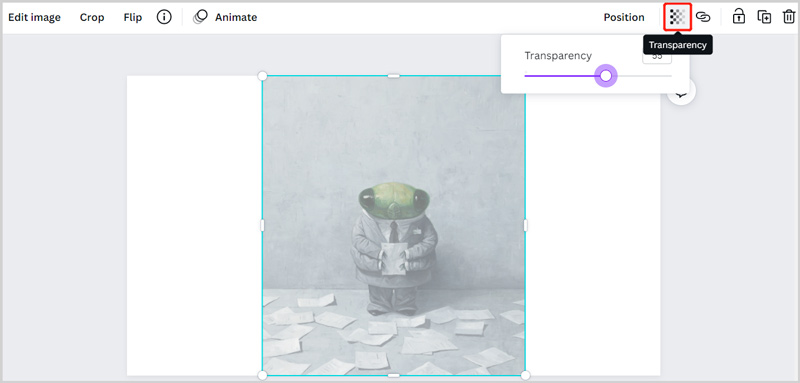
В предыдущем фото я добавила градиентный фон, скачанный из интернета. Он немного отличается от нужных мне оттенков. С помощью инструмента «прозрачность» я его немного «высветлю», чтобы получить более приемлемое конечное изображение.

К сожалению, совершенно прозрачный фон, который не будет виден в файле ПНГ при сохранении, в бесплатной версии Канвы сделать невозможно.
По умолчанию в макет Канвы ставится белый фон. При сохранении в *png он также остается белым. Кликните при сохранении на кнопку «подробнее», чтобы узнать о тарифах.

Как сделать размытый фон
Очень органично смотрится размытый фон, который будет в тех же оттенках, что и основное фото.
Для этого вставьте еще одну фото (или картинку), которую вы хотите «вписать» в квадрат. Сделайте ее размытой с помощью инструмента «Фильтр – размытие». Здесь же меняются такие параметры, как яркость, контраст, насыщенность.

Размытую картинку остается лишь увеличить в размерах до формы макета, и она сама встанет на место фона.

Фоны Канва для презентаций, буклетов и других документов
Редактор Канва онлайн облегчит вам жизнь, если нужно сделать презентацию, визитку или другой документ, а у вас нет ни идей, ни картинок. При входе в канву на первом экране выберите соответствующий макет и в нем вы найдете массу готовых шаблонов с дизайнерскими решениями. Фоны, шрифты, картинки и прочее уже вставлены в макеты, согласованы по цветам, вам остается только пользоваться.


Все инструкции по работе в графическом редакторе Canva найдете в рубрике «canva com».
Похожие публикации:
- Как зайти в это
- Как закрепить сайт в браузере
- Как закрыть окно в машине без кнопки
- Как заменить батарейку в ключе мини купер
Измените фон изображения
Загружая изображение или URL, вы соглашаетесь с нашими Условия предоставления услуг. Этот сайт защищен технологией hCaptcha, и ее Политика конфиденциальности и Условия предоставления услуг действуют.
Измените фон изображения за несколько секунд
Какой бы ни был фон вашей фотографии, вы можете легко заменить его на лучший с помощью этого шаблона. Просто выберите исходное изображение и фон и получите результат за несколько секунд, всё делается полностью автоматически.
4 простых способа изменить фон на фотографии – качественный результат
без Фотошопа

 3.2 Оценок: 9 (Ваша: )
Наверняка вам не раз приходилось удалять хорошую фотографию из-за неудачной локации на заднем плане или неэстетичной детали, попавшей в кадр. Однако и такие снимки можно спасти! Для этого даже не нужно осваивать сложный софт вроде Photoshop – сейчас существуют гораздо более доступные инструменты на любой уровень навыков. В этой статье мы расскажем, как поменять фон на фото разными способами: в простом фоторедакторе, при помощи встроенных средств Windows, на смартфоне или в онлайн-сервисе.
Как поменять фон на фото?
- 1. Качественная замена фона в простом фоторедакторе
- 2. Наложение объекта на новый фон в Paint 3D
- 3. Автоматическое удаление задника на снимке
- 4. Монтаж фоновой картинки в мобильном редакторе
- Подводя итог
Способ 1. Качественная замена фона
в простом фоторедакторе
Этот способ – наиболее универсальный. Он подойдет как для создания эффектного селфи на фоне неба или моря, так и наоборот для смены слишком акцентного задника на минималистичный. У большинства фоторедакторов довольно схожие принципы работы, поэтому инструкция будет полезна независимо от того, какую вы выберите программу, чтобы изменить фон на фото с помощью компьютере.
Мы покажем, как добиться цели в редакторе ФотоКОЛЛАЖ. Это – удобная программа на русском языке с простым и понятным управлением, которую оценят как новички, так и более продвинутые пользователи. Позволяет без особого труда проводить сложный фотомонтаж, в частности – вырезать объекты и накладывать на другой фон. Помимо этого, вы сможете создать постер, коллаж, открытку, превью на Ютуб и многое другое.
Создавайте свои лучшие коллажи из фотографий легко!
Работает на Windows 11, 10, 8, 7, XP
Шаг 1. Установите ФотоКОЛЛАЖ
Скачайте ФотоКОЛЛАЖ бесплатно и отыщите фото с неудачным фоном в папке «Загрузки». Для запуска установки два раза нажмите по инсталлятору и следуйте инструкциям на экране. Не забудьте расположить на рабочем столе ярлык программы для быстрого доступа.
Шаг 2. Настройте параметры
После запуска приложение предложит определиться с типом работы. Выберите «Новый коллаж», затем – «Чистый проект». Этот режим подходит для обработки одиночных фото, что мы и будем делать.
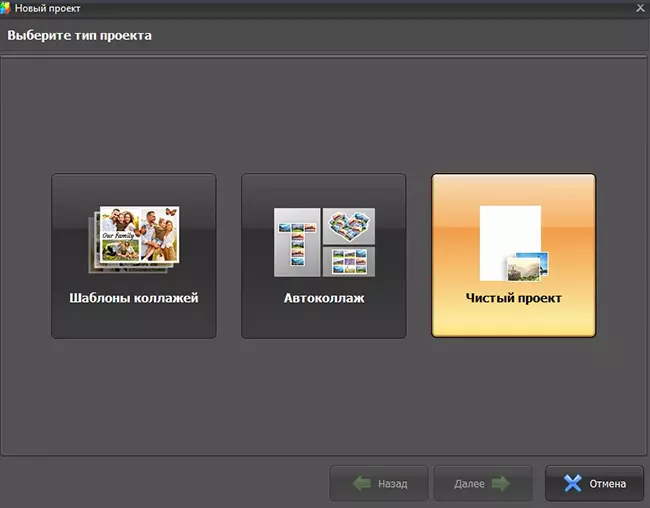
Создайте новый проект
Укажите размеры холста в зависимости от фотографии, которую будете обрабатывать. Вы можете подобрать готовые форматы или ввести параметры вручную. Также выберите ориентацию картинки: горизонтальную или вертикальную.
Если вы работаете с небольшим снимком, не стоит устанавливать крупные размеры макета, так как это снизит качество изображения.
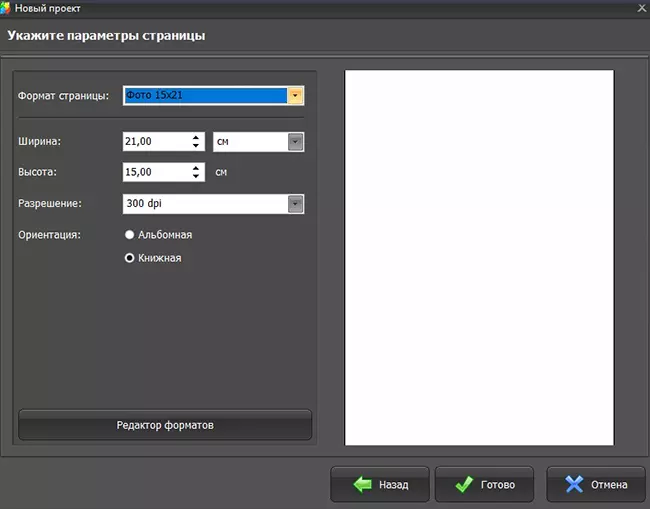
Укажите параметры страницы, определившись с размером будущей картинки
Шаг 3. Импортируйте главное фото
Теперь добавьте в проект фотографию, у которой будете менять фон. Для этого в левом столбце раскройте вкладку «Фотографии», найдите папку, в которой содержится нужный файл, и перетяните картинку на холст. Измените размер снимка, зажав его границы и растягивая в стороны либо сжимая.
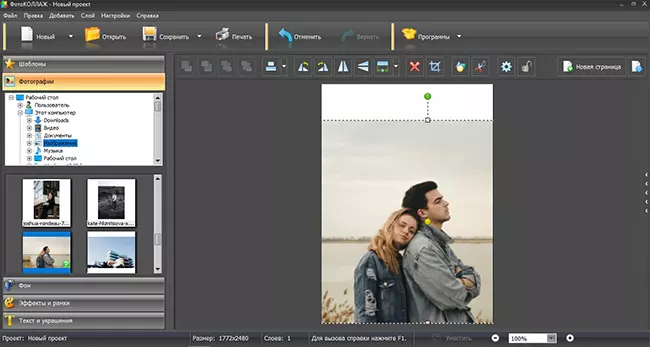
Добавьте фотографию, объекты которой хотите разместить на новом фоне
Шаг 4. Выделите главный объект
Чтобы сделать фото на фоне другой картинки, сначала нужно выделить главный предмет. На верхней панели инструментов найдите иконку в виде ножниц. Откроется новое окно с настройками, в котором нужно указать границы вырезаемого объекта. Предлагается несколько вариантов обводки:
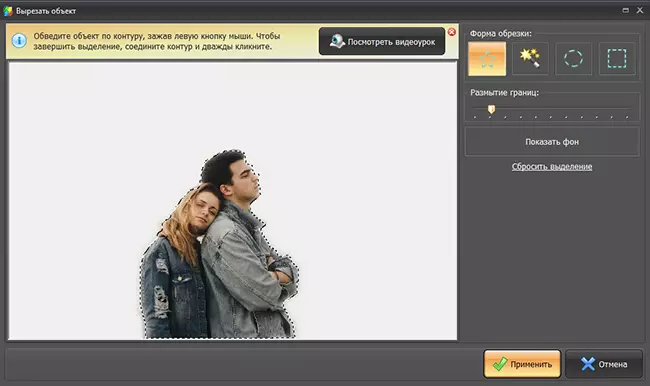
- Свободная форма. Позволяет указывать границы произвольно, выделяя главный объект вручную при помощи лассо. Также этот способ позволяет создать контур, ставя по края объекта точки-маркеры.
- Волшебная палочка. Автоматически выделяет и отделяет основной слой. Если вы работаете с простым однотонным предметом, достаточно кликнуть по нему. Для более сложного выделения зажмите Shift и воспользуйтесь палочкой несколько раз.
- Овал/прямоугольник. Эти два варианта действуют соответственно названию, то есть отделяют от задника участок указанной формы.
Обведите объект по контуру и выберите параметры размытия границ
Так как мы работаем со сложным контуром, то воспользуемся лассо, как наиболее универсальным вариантом. Зажмите левую кнопку мыши и обведите предмет, который нужно вырезать. После этого дважды кликните курсором, чтобы обозначить выделение. Редактор закрасит область, которая будет удалена, светлой заливкой.
Если вы хотите добиться плавного перехода, воспользуйтесь функцией размытия. Оно сглаживает границы обрезки, давая более естественный результат.
Шаг 5. Установите на фон другую картинку
Раскройте вкладку «Фон» и выберите, как именно вы хотите изменить задник. Вы можете подставить текстуру или изображение из внутренней библиотеки, создать градиент или однотонную заливку или загрузить свою картинку. Мы воспользуемся последним вариантом, поэтому нажимаем «Из файла» и «Выбрать изображение».
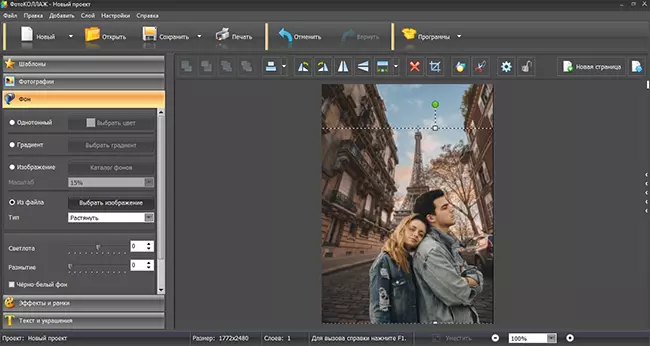
Загрузите новое фоновое изображение
Для естественного результата подбирайте фотографии в единой цветовой гамме. Если снимки различаются, примените к ним фильтры из раздела «Эффекты и рамки». Также можно настроить цветовой баланс, выделив фото и кликнув иконку в виде шестеренки на панели инструментов.
Шаг 6. Сохраните картинку
Осталось лишь экспортировать обработанное изображение. На панели инструментов найдите кнопку «Сохранить». Программа дает на выбор два варианта экспорта. Первое – быстрый экспорт, для этого выберите «Сохранить как изображение».
Также вы можете сжать вес картинки без потери качества. Чтобы воспользоваться этой функцией, нажмите «Сохранить JPEG с настройкой качества».
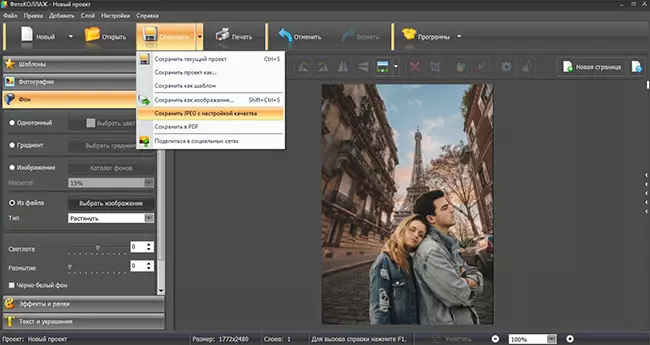
Укажите подходящий формат и мохраните готовую работу
Как видите, изменить задний фон фотографии – довольно простая задача, если правильно выбрать софт.
Плюсы данного способа:
- Процесс полностью контролируемый, но при этом проходит в полуавтоматическом режиме.
- В программе есть набор клипарта, с помощью которых можно дополнительно украсить коллаж.
- Можно сохранить картинку с любой заливкой, например, сделать белый или красный фон.
- Благодаря размытию границ можно добиться естественного результата.
- ФотоКОЛЛАЖ работает на всех версиях Windows.
- Программа почти не дает нагрузку на процессор.
- Редактор быстро работает даже с крупными файлами в высоком разрешении.
К недостатку можно отнести небольшой тестовый период программы.
Способ 2. Наложение объекта
на новый фон в Paint 3D
Пользователи Windows 10 могут добиться нужной цели при помощи фоторедактора Paint 3D. Получить такой естественный результат, как в предыдущей инструкции, не получится, но если нужно сделать простое наложение, эта программа вполне сгодится. Давайте рассмотрим, как сделать другой фон на фото с ее помощью.
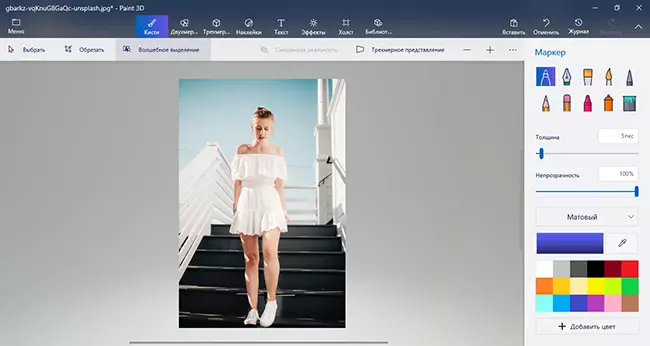
-
1 Кликните по фотографии правой кнопкой мыши и выберите пункт «Открыть с помощью», затем «Paint 3D». Найдите инструмент «Волшебное выделение» на верхней панели управления.
Программа Paint 3D встроена в ОС Windows 10
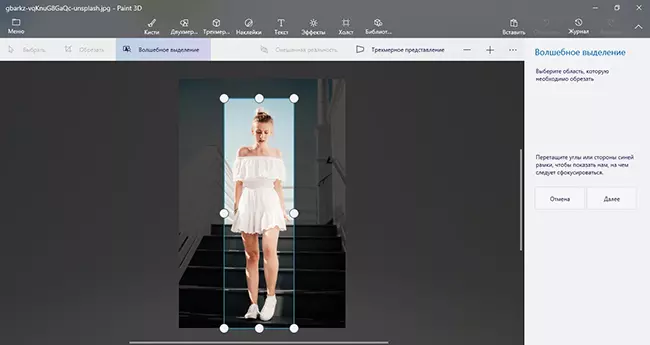
2 Укажите область, на которой находится главный объект. Для этого передвигайте белые границы вокруг картинки. Чтобы подтвердить выбор, нажмите «Далее».
Укажите границы главного объекта на фото
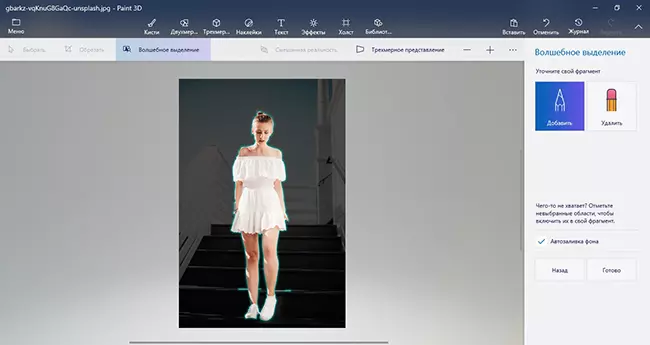
3 Согласитесь с выделением, кликнув «Готово», или скорректируйте результат кнопками «Добавить» или «Удалить».
Поправьте контур для вырезки при необходимости
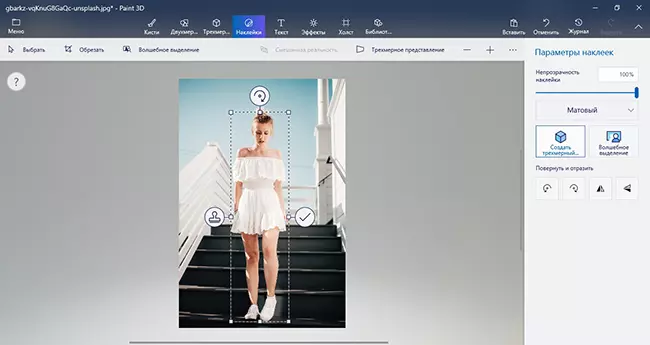
4 Нажмите «Создать наклейку» в правом столбце. На странице настроек оставьте параметры по умолчанию и кликните «Создать трехмерный объект».
Сохраните выделенный объект как клипарт в буфере обмена редактора
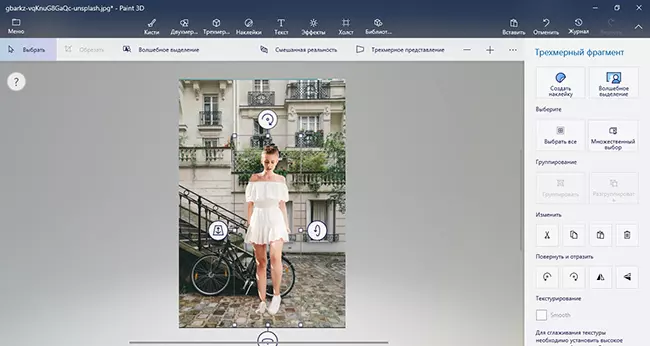
Расположите готовую наклейку на новом фоне
Преимущества способа:
- Не нужно скачивать и устанавливать сторонние редакторы.
- Волшебное выделение значительно экономит время.
К минусу можно отнести то, что в данном случае факт замены более заметен, так как редактор не позволяет размывать границы и подстраивать цвета снимков друг под друга. При работе со сложным фоном с множеством деталей, волшебное выделение практически бесполезно.
Способ 3. Автоматическое удаление
задника на снимке
Если предыдущие варианты вам не подходят или вы работаете с чужого компьютера, на помощь придут онлайн-сервисы. Remove.bg – один из сайтов, с помощью которых можно бесплатно поменять задний фон на фотографии в онлайн режиме.
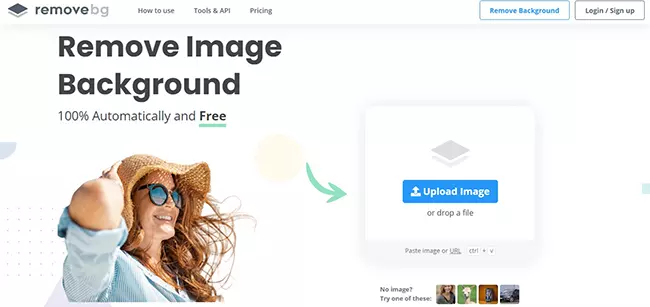
Рабочая область онлайн-сервиса для удаления фона «Remove.bg»
Сервис распознает фон на загруженной картинке и убирает его в автоматическом режиме. После этого вы можете сохранить фото с прозрачным фоном или заменить бекграунд на любое изображение или цвет. Для этого сделайте следующее:
- 1 Откройте сайт remove.bg и загрузите изображение кнопкой «Upload image».
- 2 Сервис автоматически распознает и удалит задний план.
- 3 Чтобы отредактировать результат, кликните «Edit».
- 4 Раскройте вкладку «Erase/restore». Выберите Erase, чтобы убрать ненужные участки на фото, или Restore, чтобы отменить удаление.
- 5 Чтобы заменить задник, выберите картинку или цвет во вкладке «Background».
- 6 Нажмите «Download», чтобы экспортировать изображение на жесткий диск.
Преимущество способа – быстрая автоматизированная работа. Крупный минус – в том, что бесплатная версия разрешает скачивать файл в меньшем размере (не более 624х400 пикселей). За скачивание 1 фотографии в HD-качестве придется заплатить 129 рублей либо оплатить ежемесячную подписку.
Способ 4. Монтаж фоновой картинки
в мобильном редакторе
Если вы часто делаете селфи на телефон, то наверняка вы задавали себе вопрос, как заменить фон на фото на айфоне или андроиде. К сожалению, не все мобильные приложения предлагают такое продвинутое редактирование, как изменение заднего плана. Но все же существует несколько бесплатных редакторов с нужной функцией. Мы рассмотрим Snapseed – кроссплатформенное приложение, которое позволяет проводить обработку разной степени сложности.
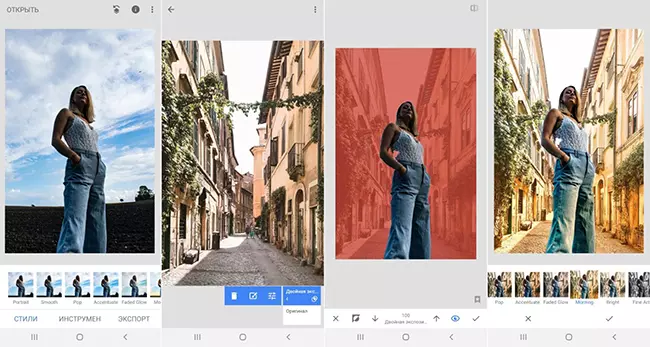
Мобильный редактор фотографий «Snapseed»
- 1 В стартовом окне кликните по иконке плюса. Отыщите изображение, на котором будете менять задний план, и загрузите его в приложение.
- 2 В нижней панели отыщите кнопку «Инструменты» и выберите опцию «Двойная экспозиция».
- 3 Нажмите на иконку со знаком плюс в нижней части экрана и добавьте фоновую картинку.
- 4 В панели инструментов найдите кнопку в виде капли. Продвиньте ползунок прозрачности до упора вправо, чтобы вторая картинка полностью перекрыла оригинал.
- 5 В верхней части приложения найдите кнопку в виде двух квадратиков со стрелкой. Нажмите на нее и выберите «Посмотреть изменения».
- 6 Выберите пункт «Двойная экспозиция» и кликните по иконке с кистью. Это откроет редактор для первой загруженной фотографии.
- 7 Выделите иконку в виде глаза и закрасьте ненужный задний план, оставив только главный объект.
- 8 Кликните по галочке, чтобы применить изменения, и сохраните изображение в галерею смартфона.
Snapseed позволяет делиться результатом в Instagram и других социальных сетях. Приложение полностью бесплатное, также вы можете дополнительно отредактировать фотографию, провести цветокоррекцию, применить фильтры и другое.
Однако управление в редакторе не очень удобное, а указывать выделение можно только вручную. При работе со сложными границами добиться естественного результата не получится.
Подводя итог
Чтобы сменить фон на фото без фотошопа и добиться максимально естественного результата, потребуется найти подходящий софт. Самым универсальным вариантом среди перечисленных можно считать программу ФотоКОЛЛАЖ. С ней вы не будете зависеть от скорости интернета, вам не нужно загружать личные фотографии на чужие сервера, а полученное изображение будет радовать высоким качеством. Кроме того, в приложении можно создать открытку с фотографиями и правильно сделать коллажи, которые украсят стены вашего дома или социального аккаунты.
Комментарии ( 17 )
Дмитрий 27.04.2020 14:39:51
Получилось довольно естественно. Поставил фон типо я на курорте!:) Вообще незаметно монтажа
Ирина 27.04.2020 15:27:02
Спасибо за подробное объяснение, даже я все поняла с первого раза )) На самом деле не так и сложно, когда попробуешь по шагам.
Инга 06.05.2020 19:33:40
Спасибо за программу! У меня на раз-два с программой изменить задний фон на фотографии получается.
Диана 10.05.2020 18:58:48
Благодаря вашей программе у меня получилось заменить фон на фото. Всё доступно написали и показали, спасибо.
Андрей 10.05.2020 19:39:56
Было тяжело, но в программе ФотоКОЛЛАЖ мне реально удалось поменять фон так, чтобы ничего не было заметно, что я монтировал. 🙂
Никита 18.05.2020 15:30:21
У меня программа уже скачана и вопросов не возникает как изменить фон на фото без следов монтажа. Да легко!
Лена 18.05.2020 15:36:35
Отсюда скачала программу, установилась и запустилась нормально. Отдельное спасибо за то что объяснили как ею пользоваться.
Слава 25.05.2020 15:20:48
Прикольная програма, начала пробовать, просто заигралась фонами. Одно фото лучше другого.
Ника 25.05.2020 15:21:13
Следовала рекомендациям, установила эту программу и очень довольна, менять фоны получается очень быстро и легко. Спасибо за полезную статью.
Оля 29.05.2020 20:29:08
А что делать с обрезанными краями? Идеально не обрезать, а потом на вставке будет виден «монтаж».
Игорь 05.06.2020 20:13:07
С помощью огромной кучи программ можно фон легко заменить на фото, любую более-менее известную качайте и пробуйте.
Алекс 08.06.2020 14:52:21
Классная программа, с ее помощью поменял фон на некоторых фотках, не прикладывая особых усилий.
Мария 13.06.2020 14:23:07
Спасибо за программу — оказалось, что изменить фон на фото не так уж и сложно, у меня получилось!
Валентин 22.06.2020 15:47:24
Скачал программу. Теперь вопрос о том как изменить фон на фото не стоит вообще — за пару кликов всё делаю. Доволен!
Елена 29.06.2020 17:37:46
Теперь я точно знаю, как изменить фон на фото. Программа совсем не сложная, возможностей много.
Андрей 06.07.2020 14:21:37
Прочитал статью как изменить фон на фото без следов монтажа. Теперь могу сам это сделать.
Марина 13.07.2020 14:10:14
спасибо за идею, я раньше терпела дурацкий фон, теперь можно поменять и получать удовольствие от фото)
Тексты в Canva и русские шрифты
Работа с текстом в Canva – один из самых частых вопросов, которые мне задают. И чаще всего проблемы возникают с использованием кириллицы, то есть русских шрифтов в Canva. Ну что ж, будем разбираться и с этим. Напомню, что в текст в графическом редакторе – это такой же слой, как и все другие. И многие инструменты те же самые, что и при работе с картинками. Но есть несколько, которые относятся только к текстам. Давайте по порядку, с самых азов.
Как добавить текст в Canva в ваш макет
Перейдите в левом меню во вкладку «Текст». Далее два варианта добавления текста:
- использовать бесплатные шаблонные решения сочетания шрифтов;
- выбирать самостоятельно, какой шрифт использовать, как его соотносить с другими и т.д.
Каждый из способов по-своему хорош, но для русскоязычных макетов, где используется кириллица, удобнее будет второй вариант.
Встроенные шаблоны текста в Канве
Для использования встроенных шаблонов дизайнерского оформления текста просто выберите понравившийся и кликните по нему.

Текст окажется на вашем макете. Вам остается лишь поставить его в нужное место, перетащив мышкой, и заменить шаблонный текст на свой собственный. Для изменения размеров растягивайте текстовый блок за маркеры.

В чем подвох данного способа?
- Чаще всего красота оформления может «сломаться», если длина ваших слов будет отличаться от длины шаблонных.
- Другой, более серьезный минус всплывает при использовании кириллицы. Не все шрифты под нее адаптированы и при замене английского текста на русский многие из них заменяются обычными Arial или им подобными. То есть ни красоты, ни сочетания с другими. Как на картинке ниже — русский текст не прихватил с собой красивое начертание из шаблона, увы.

Поэтому я советую вставлять текст «с нуля». То есть сразу создать свой собственный шаблон, выбрав шрифты, и его в дальнейшем использовать.
Вставка текста без шаблонов Канвы
Кликните команду «Заголовок» все в той же вкладке «Текст» и заготовка нового текста окажется на вашем шаблоне.

Выглядит при вставке всегда одинаково, как на рисунке ниже.

Чтобы изменить текст, можно в начале растянуть его за маркеры, чтобы дать место для слова целиком, затем перетащить мышкой в нужное место и тогда уже начать работать.

Русские шрифты в Canva
Вопрос столь важный, что я решила его выделить в отдельный блок. В Canva шрифт кириллица выделен в общем списке отдельно в самом начале. Кликните по кнопке выбора шрифтов и первая часть списка – именно кириллица, если, конечно, вы указали при регистрации русский язык.

На данный момент красивых кириллических шрифтов достаточно, чтобы оформить макет красиво. Вот несколько примеров разного начертания. Текст и рядом название шрифта. Я думаю, есть, с чем работать!

И еще несколько картинок, на которых название шрифта и пример его отображения в тексте. Я выбрала наиболее забавные, не стандартные.


Если ваша Canva не поддерживает кириллицу, то проверьте в настройках, какой выбран язык при установке.
Как добавить шрифты в Canva
Если вам не хватает тех шрифтов, которые уже есть в Канве, то переходите на платную версию и вам станет доступна возможность добавить свои собственные шрифты. В том числе и русские шрифты для canva com. Моя задача – показать возможности бесплатного использования графического редактора Канва, коих великое множество.
Изменение размера текста в Канва
После того, как вы набрали с клавиатуры свой текст, его нужно отформатировать. Выберите подходящий шрифт, размер и цвет в верхнем меню. Там есть еще кнопки для «жирного» текста и курсива.

Для удобства, если текст не вписался в одну строку, растяните маркеры от края до края макета. Или же, наоборот, ограничьте место под текст, если того требует ваш макет, сдвигая маркеры.

Перетаскивается текст в нужное место как обычные картинки. Подвигайте над текстом мышкой, поймайте тот момент, когда курсор станет крестообразным, и смело тащите.
Выравнивание текста в Канве и использование заглавных букв
Текст относительно краевых маркеров можно устанавливать с отбивкой вправо, влево, посередине. В том же верхнем меню есть значок в виде буквы «А», при нажатии на который все буквы текста станут заглавными. И кнопка для оформления списка.

Интервалы в тексте межбуквенный и между строк
Отличный инструмент, который облегчает работу дизайнерам при подгонке всех элементов макета, это установка нужных интервалов между буквами и между строками текста. Уменьшение межбуквенного интервала позволяет вписать длинный текст в меньшее пространство.
Посмотрите на примере, как это может выглядеть. Я не меняла шрифт, только интервалы между букв и строк.


Данный инструмент расположен в верхнем меню и так и называется «Интервалы». Двигайте бегунки и выбирайте нужные вам размеры пробелов и разрывов между строк.

Как сблизить строчки текста между собой
Поятните в указанном выше инструменте за бегунок «Высота строки» и увидите, как меняется расстояние между строчек, делая ваш макет более красивым и профессиональным.
Копирование, прозрачность, перенос текста в Канве на слой ниже
Все данные команды работают абсолютно также, как и с графическими объектами (картинками, фото, рисунками и т.д). Все кнопки расположены в верхнем меню, которое открывается при выделении текста. Не сложно разобраться. Вы можете располагать текст на картинке, под картинкой, делать его полупрозрачным, устанавливать на него ссылку и т.д. Если есть затруднения, то вернитесь к уроку Canva #3 про инструменты работы с фото.
Удалить текст, как и любой другой слой, можно нажатием значка корзины. Он самый крайний справа в верхней панели инструментов, не ошибетесь.

Почему в Canva не меняется шрифт
Еще один больной вопрос для многих. Чаще всего три варианта развития событий. То есть три причины, с которыми столкнулась я лично и обе легко решаемы.
- Если хотите изменить шрифт, то сначала кликните мышкой в свободном пространстве макета, а уж потом на текст, который хотите изменить. По каким-то своим алгоритмам работы Канва без такого перехода с одного элемента на другой иногда не хочет менять цвет отдельных слов или даже размер и начертание всего текста.
- Удостоверьтесь, что вы выделили именно тот текст, который хотите менять. Иногда верхний слой перекрывает текст или вы случайно «зацепили» мышкой другой элемент. Будьте аккуратны.
- Иногда происходит внутренний сбой в самом редакторе. Перегрузите страницу кнопкой с клавиатуры F5 Дополнительно можно выйти полностью из редактора и зайти снова. Обычно все последние изменения сохраняются, вы ничего не теряете. Очень редко, но все же бывает так, что проблема не на вашей стороне, а на сервере редактора какие-то сбои. Просто надо переждать какое-то время (иногда и сутки) и все наладится.
Как сделать подложку под текст в канве
Допустим, что у вас готов фон (открытка, презентация, обложка для видео и др), есть заголовок. Но, к сожалению, на многоцветном фоне он не виден. Исправляем ситуацию с помощью подложки под текст.
Вариант 1. Как в Canva сделать фон текста однотонным
Зайдите в левой панели во вкладку «Элементы», далее «Фигуры» и выбрать квадрат. После вставки потяните за маркеры и измените размер и форму квадрата на прямоугольник , если этого требует ваш дизайн.
Цвет подложки меняется во вкладке в верхней панели.

Вариант 2. Фотография в качестве фона
Вставить фото, изменить размер, обрезать, если нужно. Разместить под текстовым слоем.
Минус такого способа — текст может потеряться.

Вариант 3. Фигурный фон под текстом
Используйте из вкладки Элементы-Рамка любую фигурный элемент. Вставьте в него ваше фото, любую картинку, которая подготовлена для фона.

Вариант 4. Градиент в качестве подложки под текст
Отлично смотрится градиентная заливка фигуры под текстом.
Можно использовать как Рамки, так и Сетки. Рамка может быть фигурной, а сетка только прямоугольной. И не все рамки могут менять размер именно так, как хочется. Но принцип действий один и тот же.
Для поиска градиентной картинки во вкладке Фото задайте в поиске «градиент«. И перетащите выбранный градиент на рамку (или на сетку, если используете ее).
Если данный слой оказался над текстом, то перенесите его ниже. Вы получите текст на фигурном фоне.

Вариант 5. Видео в качестве фона для текста.
Наиболее интересный вариант, который используют редко из-за незнания того, как это сделано. Хорошо работает такой фон, когда на картинке есть компьютер или мобильник.
Пример такого графического решения на картинке слева.
Если используете такие картинки на сайте, то помните, что их «вес» значительно выше, чем у простых.
Как это сделано?
Во вкладке Элементы-Рамки выбирайте мобильник или компьютер. В общем-то подойдут любые другие рамки, но именно эти варианты смотрятся более эффектно.
В поле для вставки перетащите мышкой ваше видео или видео из галереи Канвы. Растяните, сдвиньте, если потребуется. Можно даже обрезать видео (команда «Сократ.» в верхней панели)
Сохраните в нужном формате: *gif или *mp4.
Более подробно о работе с видео в программе Canva читайте в статье «Как сделать видео в Канве для соцсетей».
Советы по работе с текстами
- Если вы хотите использовать для разных слов разные шрифты и размеры, то вам нужно их делать отдельными блоками (слоями). Далее накладывать их друг на друга так, чтобы слова оказались в нужных местах. Шрифт (начертание) меняется сразу у всех слов в блоке.
- Цвет отдельных слов можно менять и в одном блоке, просто выделив нужное слово, заменить цвет в верхнем меню.
- Не используйте более двух разных шрифтов в одном макете – это нарушит гармонию, будет выглядеть не очень аккуратно. Хотя в некоторых случаях это как раз и требуется! Кстати, разный размер считается уже другим шрифтом.
Успешного вам использования полученных знаний. А я напомню, какие еще материалы по графическому редактору Канва вы можете посмотреть на моем сайте.