
Замена фона в видеоконференциях
Некоторые пользователи видеоконференцсвязи могут столкнуться с необходимостью заменить фон, находящийся позади них. Например, скрыть домашнюю обстановку при удалённой работе или поставить на задний план подходящее под тему урока изображение во время дистанционного обучения.
В клиентских приложениях TrueConf для десктопов используется технология размытия фона. Что это такое и как её включить, читайте в нашей документации. В этой статье мы покажем как заменить фон с помощью сторонних приложений, которые называются виртуальные камеры.
Виртуальная камера — программа, эмулирующая работу обычной веб-камеры и позволяющая передавать изображения, видео и звук из произвольных источников. Например, с её помощью пользователь, не желающий показывать изображение со своей веб-камеры, может транслировать другим участникам видеоконференции зацикленный видеоролик, заранее записанный в другом месте.
Как выбрать виртуальную камеру
В окне клиентского приложения перейдите к меню Настройки → Общие настройки. Далее в блоке Настройки камеры выберите нужную виртуальную камеру из выпадающего списка:
Если у вас несколько веб-камер, то перед использованием каждого приложения из описанных ниже необходимо выбрать в настройках ту камеру, которой вы собираетесь пользоваться.
Ниже приведён список виртуальных камер, совместимых с нашим клиентским приложением для компьютеров.
Snap Camera
Бесплатное приложение для Windows и MacOS. Отличительной особенностью является наличие студии, где можно загружать эффекты (линзы), созданные другими пользователями. Для того, чтобы выбрать линзу, просто нажмите на неё и она автоматически применится к изображению с вашей веб-камеры.
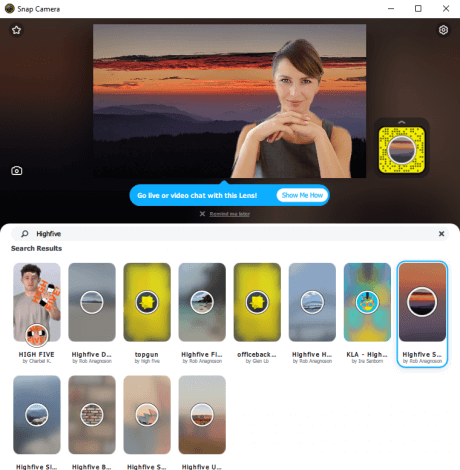
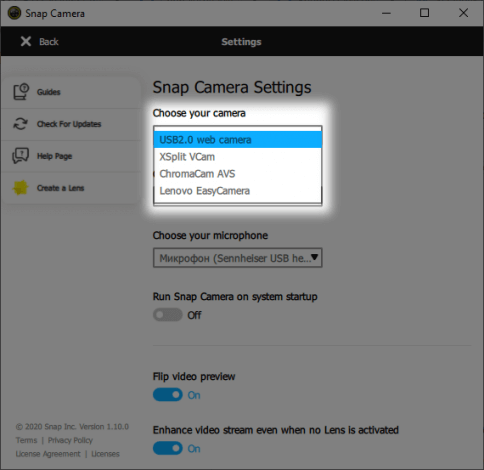
Чтобы поменять камеру, нажмите на кнопку в правом верхнем углу, и в открывшемся меню настроек выберите её из выпадающего списка:
ChromaCam
Условно-бесплатная альтернатива Snap Camera. Для использования необходима регистрация. Pro версия поддерживает кастомные фоны и логотипы, отключение водяного знака с логотипом ChromaCam и показ слайдов PowerPoint. Чтобы применить фон, просто нажмите на него.
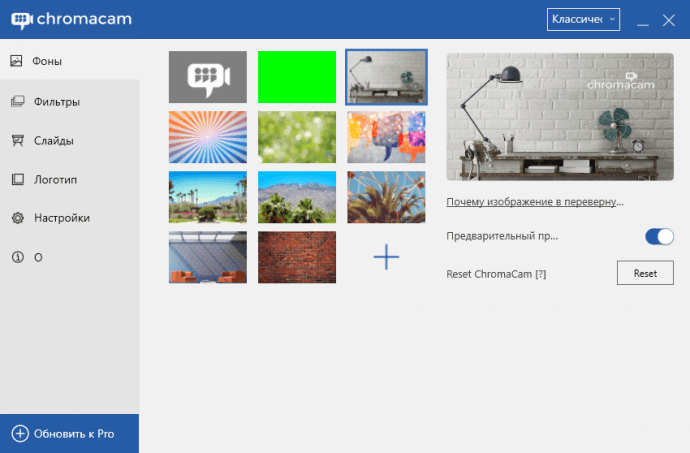
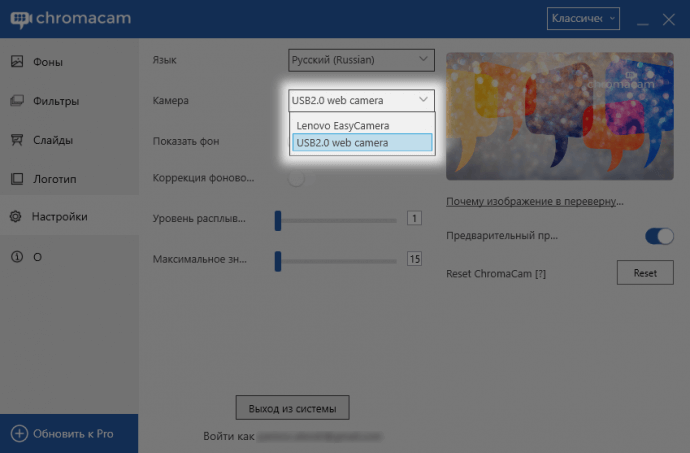
Для смены камеры нажмите Настройки в левой боковой панели и в выпадающем списке выберите необходимую:
XSplit VCam
В отличие от ChromaCam, в XSplit VCam можно добавлять собственное фоновое изображение даже в бесплатной версии. Но чтобы убрать водяной знак, нужно купить лицензию. Как и в описанных выше приложениях, фоны применяются при нажатии на них. Приложение доступно только для операционных систем Windows.
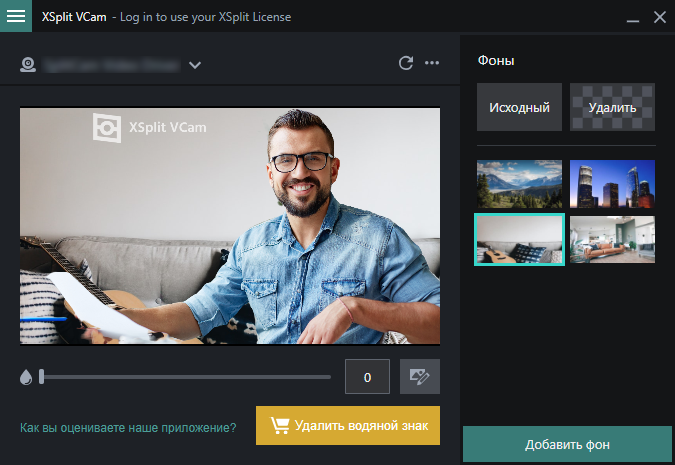
Смена камеры в этом приложении осуществляется прямо в главном меню:

AlterCam
Условно-бесплатное приложение для Windows. На данный момент ознакомительная версия не ограничена по времени, но в видео будет добавлен водяной знак “AlterCam․com” и вы не сможете выбирать свои файлы для фона.
Поддерживает много эффектов, но для полноценного использования нужно приобретение лицензии.
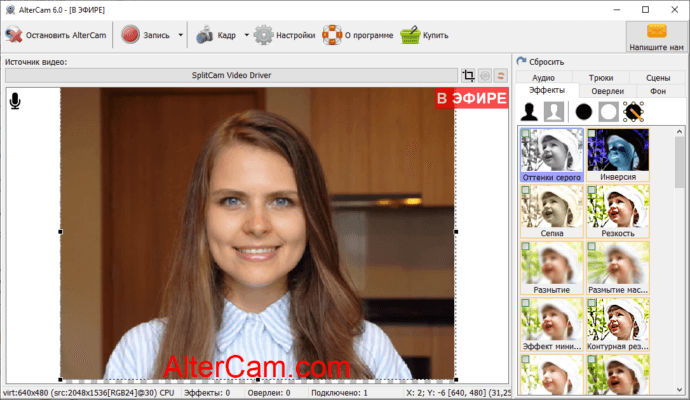
В панели справа можно применить необходимые эффекты (сразу несколько), заменить фон и много другое. Результат отображается в окне предосмотра сразу после выбора и настройки эффекта.
Чтобы сменить камеру, необходимо нажать на кнопку с названием источника видео в верхней части окна и выбрать из выпадающего списка подходящий вариант:
Как использовать хромакей в видеоредакторе OBS Studio?
Вам понадобится хромакей и веб камера, которая будет снимать ведущего на фоне хромакея.
Начинаем подготовку к работе:
1. Установите хромакей за спиной спикера.
2. Откройте программу OBS Studio.
3. Убедитесь, что камера и микрофон включены и работают.
Удаление зеленого фона
Для того, чтобы удалить зеленый фон, выполните несколько шагов:
1. Нажмите значок веб камеры правой кнопкой мыши и выберите меню Filters.

2. В нижнем левом углу кликните на плюсик и выберите инструмент Chroma Key.


3. Подтвердите применение фильтра. При этом зеленый фон должен исчезнуть.
Настройки хромакея
Для того, чтобы добиться полной прозрачности фона без каких-либо погрешностей, требуется настроить несколько параметров:
1. Чтобы удалить имеющиеся на фоне артефакты, достаточно немного передвинуть ползунок Similarity в сторону увеличения.

2. Для сглаживания края объекта (ведущего) можно воспользоваться инструментом Smoothness.

3. Если нужно подкорректировать тон кожи, используйте ползунок Key Color Spill Reduction.

4. Для того, чтобы убрать лишние части фона и уменьшить масштаб ведущего, нажмите клавишу Alt и перетащите маркер рамки так, как вам нужно.

5. После записи стрима, просмотрите полученное видео.
Замена фона
1. После того, как произведены все необходимые настройки, закройте окно Chroma Key.
2.Убедитесь, что фон стал прозрачным.

Почему стоит заказать хромакей у нас?
- Состав ткани, используемой для изготовления хромакея, — 100% полиэстер плотностью 285 г/м, поэтому наши изделия не просвечивают и не бликуют;
- Цветовая гамма наших изделий — более 10 разных цветов;
- При шитье больших полотен, используются технологические швы, которые не видны и не снижают качество видеомонтажа;
- Хромакей нашего производства можно стирать в стиральной машине и отпаривать утюгом;
- Наша компания работает с такими крупными заказчиками, как Муз-ТВ, лейбл Black star, певица Лобода, ТВ-3, театры Москвы, школы и т.д.;
- Сроки изготовления полотна хромакея по вашим размерам — 1-3 дня.
Заказать хромакей можно на главной странице нашего сайта. Для консультации звоните по бесплатному номеру 8 800 550 76 07.
Воспользуйтесь формой обратной связи, оставив свои контактные данные, наш менеджер вам перезвонит.
iTop Screen Recorder — универсальная программа для записи экрана на ПК, необходимая каждому пользователю

Легко и просто записывайте все действия на экране ПК и сохраняйте в HD качестве.
Записывайте высокопроизводительные игры или видео 4K UHD без задержек.
Записывайте онлайн-встречи, курсы или любой видео контент в один клик мыши.
Редактируйте и настраивайте записанные видео с помощью встроенного редактора.
Записывайте видео и аудио с помощью профессионального и бесплатного средства записи экрана для ПК.
Как изменить фон при записи видео с веб камеры
Lena Обновлено в 2023-04-23 14:53:49
Пользователи, которые лишь недавно начали интересоваться видеомонтажом, хотели бы знать, как изменить фон на видео. На самом деле это один из распространенных приемов, который в профессиональной среде называют хромакей. Замену фона на видео стали использовать еще в далекие времена аналоговой аппаратуры.

Тогда, в эпоху пленки, для этого требовалась дорогая профессиональная техника, недоступная большинству людей. Сегодня такой функцией может воспользоваться любой человек, для этого потребуется только компьютер (даже средней производительности), хорошее программное обеспечение, камера и желание с терпением.
Снимаете видео или стримите и хотите создать виртуальный фон? Далее расскажем о том, как это сделать.
Содержание
Замена фона с помощью зеленого экрана
Замена фона с помощью программы iTop Screen Recorder
Замена фона на готовом видеофайле
Замена фона с помощью зеленого экрана
В наше время онлайн-трансляции используются во многих сферах. Учителя и преподаватели ведут лекции с уроками, сотрудники компаний принимают участие в конференциях, стримеры транслируют прохождение компьютерных игр. Многим хочется знать, как изменить фон на видео непосредственно во время трансляции.
Причин для этого предостаточно: непрезентабельная обстановка дома, кто-то из членов семьи может внезапно появиться в кадре, желание сделать что-то стильное и оригинальное заменой фона на видео… Все современные программы работают в этом плане по одному принципу – заменяя один определенный сплошной цвет другим изображением или даже анимацией.
Чаще всего при записи видео с веб-камеры в этих целях используется сплошной зеленый фон. Хитрость цвета заключается в том, что он полностью противоположен человеческой коже. Поэтому, работая с виртуальным фоном для камеры, можно не беспокоиться о том, что часть лица или руки либо другой части тела окажутся вырезанными. Кроме того, зеленая часть цветового спектра имеет меньше всего шумов – это особенность современных цифровых камер.

Следует помнить, что когда идет запись видео с веб-камеры, в целях хромакея одежда не должна быть зеленого цвета. Также важно, чтобы не было украшений этого цвета и макияжа. Если во время трансляции ведущий собирается что-то демонстрировать, показываемые предметы также должны быть лишены зеленого цвета.
Можно использовать голубой цвет, но эффект будет хуже. В том случае, если демонстрироваться будет не человек, подойдет любой другой цвет, но снова нельзя забывать о том, что, например, синий объект лучше показывать на желтом цвете, белый – на черном и так далее.
К счастью, сегодня можно без проблем найти специальный тканевый или виниловый экран, который перед началом трансляции нужно тщательно разгладить. Свет должен падать равномерно, важно отсутствие на полотне тени. Бывалые стримеры и блогеры и вовсе перекрашивают одну из стен в зеленый или синий цвет, что в разы упрощает задачу. Все остальное при создании фона для видео почти на автомате делает софт.
Замена фона с помощью программы iTop Screen Recorder
iTop Screen Recorder – понятное и удобное для повседневного использования программное решение для записи и редактирования видео, в нем без труда разберутся даже неподготовленные пользователи. Эта программа позволяет одним щелчком мыши заменить или размыть фон при записи видео с веб-камеры. Эта функция не только может быстро скрыть все недостатки в интерьере, которые могут присутствовать за ведущим, но и сделать фон стильной и современной.


Софт станет полезным и для многих других целей. С его помощью можно записывать видео не только с вебкамеры, но и с рабочего стола – как всего, так и лишь с выделенной его части. Продвинутые алгоритмы дают возможность делать запись в высоком разрешении со скоростью до 90-и кадров в секунду без задержек. Параллельно с этим нажатием одной клавиши можно создавать скриншоты.
iTop Screen Recorder — записывайте себя и друзей с помощью веб-камеры, чтобы создавать качественный контент
- Записывайте видео с веб-камеры и сохраняйте его в HD качестве
- Мгновенно создавайте персональные презентации
- Поддерживает редактирование видео, фоновой музыки, добавления стикеров и видео фильтров
- Редактируйте видео записи с помощью встроенного редактора
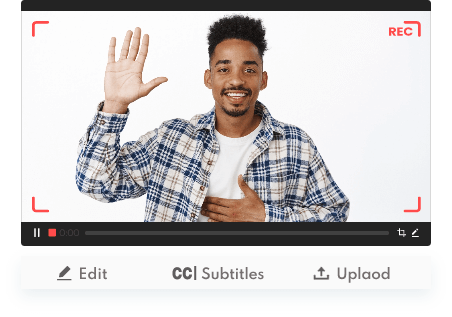
Удобно реализована функция записи звуковой дорожки: только системные звуки, звуки со встроенного или внешнего микрофона. Готовый файл сохраняется во всех распространенных сегодня форматах. Во встроенном редакторе видео можно удалить все ненужные фрагменты, добавить или полностью заменить звуковую дорожку, сделать красивые переходы. Также здесь имеется функция субтитров с настраиваемыми шрифтами. Все это реализовано в понятном и удобном интерфейсе, в котором без труда разберется даже пользователь, который до этого никогда не работал с программами подобного рода.
Замена фона на готовом видеофайле
Разумеется, что намного лучше и удобнее работать с этой функцией при редактировании готового файла, поэтому рекомендуется по возможности заменять фон на видео не во время записи, а при редактировании. Так можно предусмотреть все нюансы, внести исправления, пересмотрев отснятый материал несколько раз. Сегодня имеется множество подобных программ — и профессиональных, и любительских.
Профессиональное ПО для замены фона на видео — After Effect
Бесспорным лидером в плане видеомонтажа остается After Effect от Adobe. Возможностей у этого софта масса, начиная с «умных» датчиков отслеживания до работы со слоями. Решение великолепно справляется с функцией виртуального фона для камеры, при этом оно прекрасно работает с не сплошными фонами, а после каждого обновления становится еще лучше. Важно знать, что это программа профессионального уровня с перегруженным интерфейсом, на ее изучение придется потратить много времени. Еще один минус – высокие системные требования к компьютеру.

Любительское ПО для замены фона на видео — Shotcut
Тем, кто хочет ускорить процесс, стоит обратить внимание на более простой софт, например, Shotcut. Это условно-бесплатная программа, с помощью которой можно вырезать ненужные фрагменты видео, добавить титры, сделать запись с веб-камеры, быстро наложить еще одну звуковую дорожку и, конечно, сделать хромакей. Так как софт рассчитан на новичков, интерфейс предельно понятен, на его изучение требуется минимум времени. Заменить «задник» любого цвета здесь можно в считанные минуты. Решение умеет работать в режиме мультитрекинга, то есть задний фон устанавливается на другой дорожке.

С помощью этих программ можно не только несколько раз менять фон видео, но и экспортировать видео в качестве 4K.
Подводим итоги
Как изменить фон видео, чтобы получить видео в высоком качестве? На этот вопрос существует множество ответов. Очевидно, что замена фона при записи видео с веб камеры — самый простой и быстрый способ. Мы рекомендуем использовать iTop Screen Recorder, который позволяет редактировать видео во время замены фона, чтобы создать свое собственное идеальное видео.
Записывайте видео & аудио с экрана бесплатно
- Записывайте высококачественное видео с экрана вашего ПК, а также звук с системы или устройства ввода синхронно с видео.
- Упростите количество шагов и кликов мыши, для более комфортного использования. Управляйте всем процессом записи без усилий.
- Поддержка вывода в несколько форматов и преобразование с использованием новейших технологий сжатия. Лучшее качество и меньший размер.
ManyCam — наложение эффектов и смена фона на видео с веб-камеры
При замене фона необходимо знать один важный момент, без которого замена фона невозможна. Чтобы корректно заменить фон на картинке, необходимо иметь монотонный непрозрачный фон. После установки фона, программа сделает снимок экрана (вас в кадре быть не должно) и подставит на фоновый оттенок рисунок или видео изображение. То есть все точки, имеющие цвет фона, будут автоматически меняться на выбранное изображение или видео. Затем, вы можете появляться в кадре, уже на фоне красивого водопада, пустыни или любого другого места нашей планеты (и не только).
Выбирать различные наложения (шляпки, носы, очки, брови, усы и прочее) можно без специального оборудования. Программа автоматически распознает части человеческого лица и сама выбирает место наложения. При этом даже во время вашего движения наложенные эффекты будут двигаться вместе с вами, сохраняя правильное расположение.
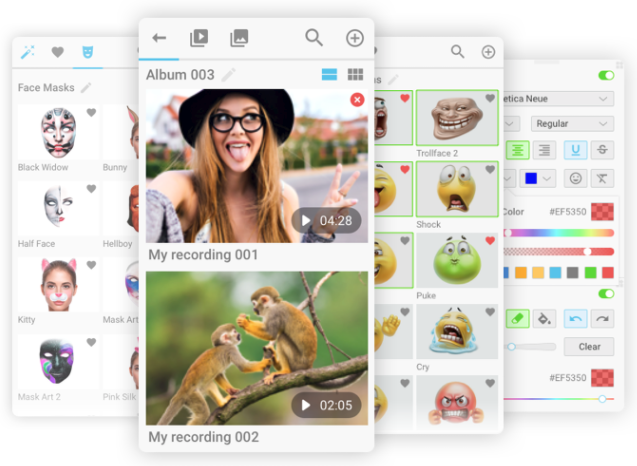
В настройках программы также можно переключить вид камеры на рабочий стол вашего компьютера, что позволит собеседнику видеть все, что происходит на вашем рабочем столе. Это крайне удобно при объяснении собеседнику чего-либо, связанного с компьютером. Например, ваш собеседник не может понять, как включить ту или иную опцию в какой-то программе. Нет ничего проще, переключаете вид камеры на рабочий стол вашего компьютера и показываете, как это делается.
На сайте производителя, кстати, огромный каталог различных эффектов, разбитых по категориям, которыми можно воспользоваться. ManyCam работает под всеми современными операционными системами семейства Microsoft Windows, начиная с XP и заканчивая последней 8.1. Из недостатков программы стоит отметить наличие ссылки на сайт ManyCam.com при включении различных эффектов, а также отсутствие русского языка. Но в целом программа очень достойна и весьма впечатляет набором функционала. Многие популярнейшие иностранные ресурсы очень высоко оценили этот проект, о чем разработчики ManyCam не стесняются упоминать на своем сайте.
Понравилась статья? Поделитесь!
Читайте также:
- Как отключить веб-камеру и микрофон на ноутбуке Windows 10
- Что нужно знать о восстановлении Windows?
- Полезные фишки браузера Vivaldi (часть 2)
- 6 скрытых возможностей видеоплеера VLC
- Как профессионально смонтировать видеоролик на телефоне