
Где найти раздел с обновлениями приложений в App Store на iOS 13
iOS 13 изменила многое из того, к чему мы успели привыкнуть в iOS 12. В большинстве своем изменения скорее положительные, чем отрицательные, однако некоторые все-таки требуют, чтобы мы подстроились под них заново. Например, привычка нужна владельцам iPhone SE и iPad, чтобы начать пользоваться жестами 3D Touch, которые неожиданно стали общедоступной функцией, или, скажем, новый способ взаимодействия с ОС при помощи мыши. Но есть и такие нововведения, которые поначалу могут напугать неподготовленного пользователя, вроде отсутствующего раздела с обновлениями приложений из App Store.
С выходом iOS 13 Apple слегка изменила компоновку элементов в App Store, в результате чего раздел с обновлениями пропал с главной страницы каталога. Его заменил сервис Apple Arcade, чье появление вызвало немало дискуссий в социальных сетях. Многие пользователи негативно отнеслись к переносу раздела с обновлениями, который, забегая вперед, всего лишь изменил свою дислокацию. Разбираемся, где его искать и как теперь обновлять установленные приложения.
Как обновлять приложения в iOS 13

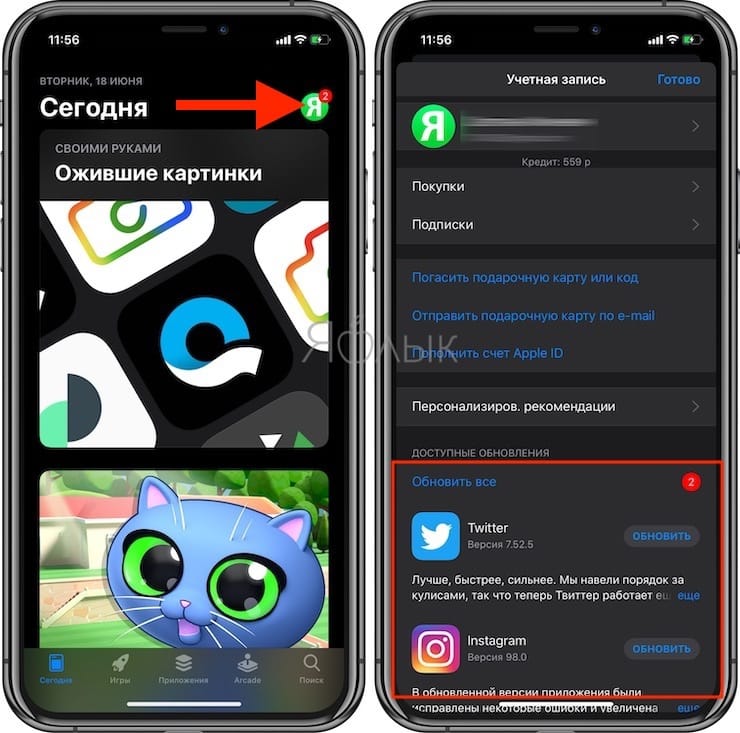
Отныне раздел с обновлениями скрыт в настройках учетной записи. Чтобы попасть туда, необходимо запустить App Store, нажать на пиктограмму профиля в правом верхнем углу, а уже там отыскать раздел «Доступные обновления». Именно там собраны все программы, для которых доступны апдейты в случае, если функция автообновления отключена.
Вообще, решение Apple спрятать раздел с обновлениями в настройках учетной записи довольно сомнительно. Мало того, что чрезвычайно важный элемент App Store исчез с главной страницы, так еще новое место для него было выбрано весьма неудачно. Было бы куда логичнее разработать для Arcade отдельное приложение, а обновления оставить в покое. Ведь последними пользуются все без исключения, тогда как геймерский сервис компании может не выстрелить.
Подпишись на наш канал в Яндекс.Дзен, чтобы не пропустить все самое интересное.
Как включить или отключить автоматическое обновление приложений на iPhone и iPad
Функция автоматического обновления приложений впервые была представлена в iOS 7. Как только выходит новая версия какой-либо программы, система загружает и устанавливает ее, не запрашивая разрешения пользователя. С одной стороны, автоматическое обновление очень удобно, так как не нужно постоянно выполнять одну и ту же процедуру.
С другой стороны, некоторым владельцам iPhone и iPad может не нравиться отсутствие чувства контроля над тем, что загружается на устройство. При желании пользователь может отключить возможность автоматического обновления. Сделать это довольно просто.
Как включить / отключить функцию автоматического обновления в iOS
1. Откройте приложение «Настройки».
2. Перейдите в раздел App Store.
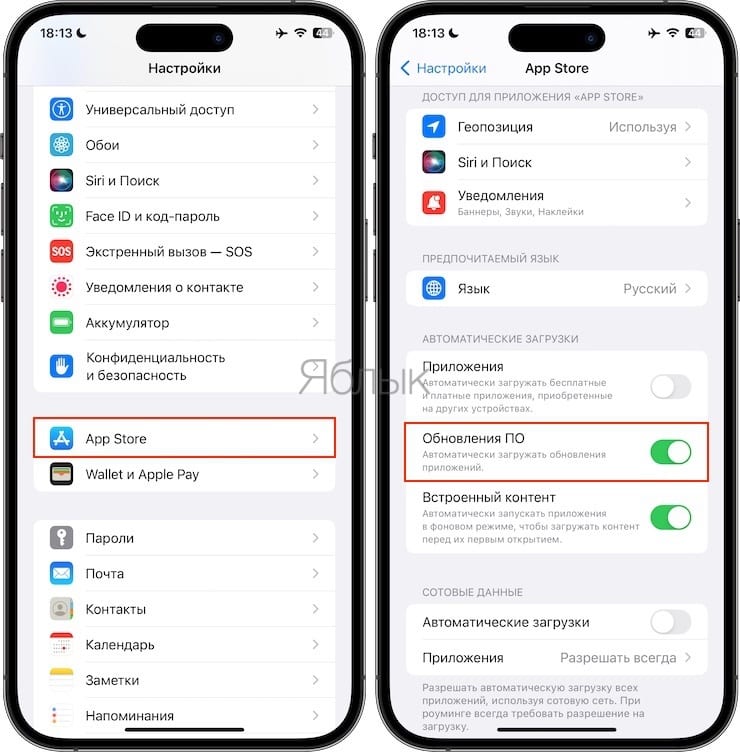
3. В зависимости от необходимости активируйте или деактивируйте пункты «Приложения» и «Обновления ПО» в подразделе «Автоматические загрузки».
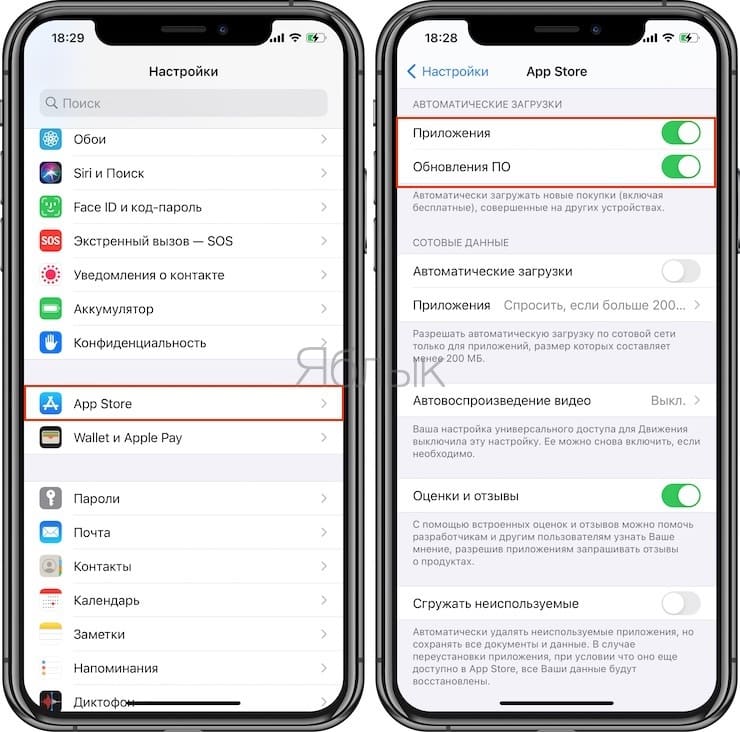
Решение имеется и для тех, кто хочет использовать функцию автоматического обновления, но не желает расходовать мобильный трафик. Разработчики предусмотрели возможность автоматического обновления только при активном подключении к сети Wi-Fi.
Примечание: Автоматическое обновление приложений производится при подключении iPhone или iPad к зарядному устройству.
Для выключения автоматического обновления при использовании сотовых данных деактивируйте тумблер «Автоматические загрузки» в подразделе «Сотовые данные».
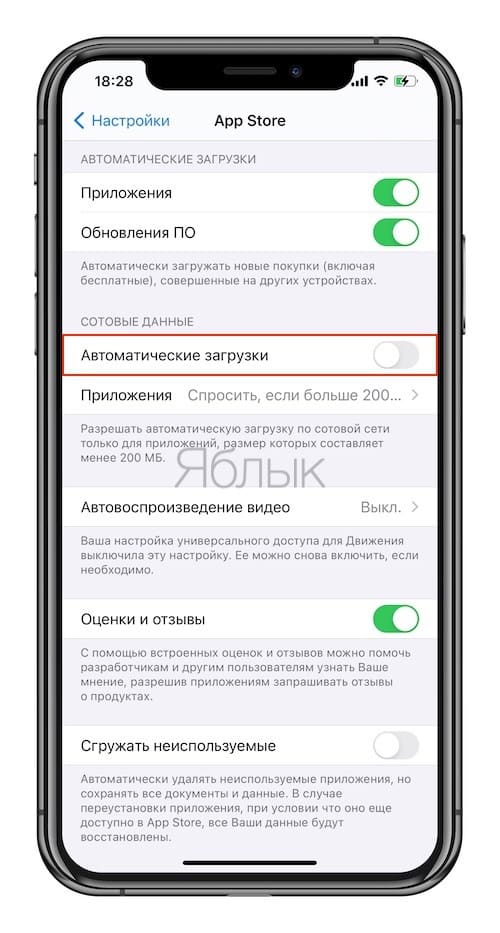
Теперь приложения будут автоматически обновляться лишь при подключении смартфона к Wi-Fi, и лишний раз думать о сохранности мобильного трафика не придется.
К сожалению, разработчики не предусмотрели возможность выборочного автоматического обновления, поэтому настроить данную функцию для каких-либо определенных приложений не получится.
В целом автоматическое обновление – вещь довольно полезная, но порой усложняет пользователю жизнь. Как правило, в новых версиях создатели приложений устраняют недоработки предыдущих релизов, но иногда апдейты все же содержат ошибки, которые могут ухудшить работу iPhone или iPad.
�� Смотрите также:
- Как отключить входящие звонки на iPad и Mac, когда звонит iPhone.
- Почему 0 на клавиатуре-звонилке iPhone идет после 9, а в калькуляторе перед 1?
- 10 вещей, которые можно делать во время звонка по iPhone.
�� Мы в Telegram и YouTube, подписывайтесь!
Как обновить приложения на iPhone: полный гайд

Всем привет! Сегодня я расскажу вам, как обновить приложение на Айфоне. Вообще функция автообновления включена автоматически на новых версиях iOS. Но в некоторых случаях функция может быть деактивирована. В статье мы рассмотрим вариант ручного обновления ПО. Также я расскажу про то, как включить автообновление, и что делать, если программы не обновляются. Поехали!
iOS 13 и старше

Давайте посмотрим, как обновить приложения на Айфоне. Перед этим я советую подключиться к интернету. Лучше всего к какой-нибудь Wi-Fi сети.
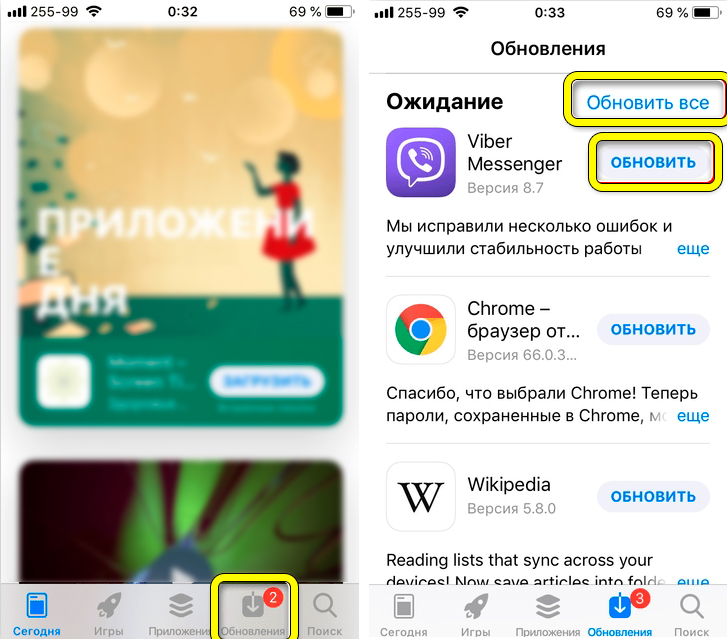
- Откройте встроенную программу App Store – там откуда мы все скачиваем и устанавливаем.
- Далее перейдите на любую из первых трех вкладок снизу.
- Теперь нажмите на вашу аватарку в правом верхнем углу экрана.
- Листаем вниз до раздела «Ожидаемые автообновления». Теперь вы можете тапнуть по кнопке «Обновить все» или выбрать какую-нибудь программу и обновить только её. В первом случае нужно будет ждать, если необновленных приложений слишком много.
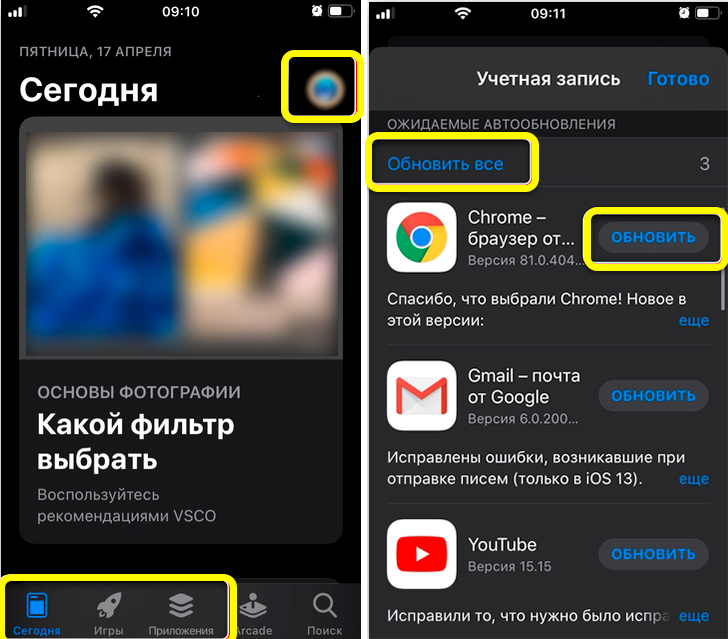
Дополнительно вы можете посмотреть, какие были внесены изменения с новым обновлением. Для этого просто перейдите в саму программу, нажав по её значку в этом списке. Как только апдейт будет установлен, приложение появится в списке «Недавно обновлено».
iOS 12 и младше
Обновление приложений на более старых версиях Айфонов делается немного по-другому. Аналогично открываем App Store. Далее в самом низу переходим во вкладку «Обновления». Ну и тут есть два варианта. Или обновляем всё ПО, но при этом придется достаточно долго ждать. Или обновляем конкретную утилиту – для этого нужно нажать по соответствующей кнопке напротив иконки программы.
Как включить автообновление приложений на Айфоне?
Постоянно лазать в App Store, проверять обновления и устанавливать их вручную – не очень удобно. Поэтому лучше всего включить функцию автообновления. В таком режиме операционная система iOS будет в автоматическом режиме через интернет проверять обновления, скачивать и устанавливать их в фоновом режиме.
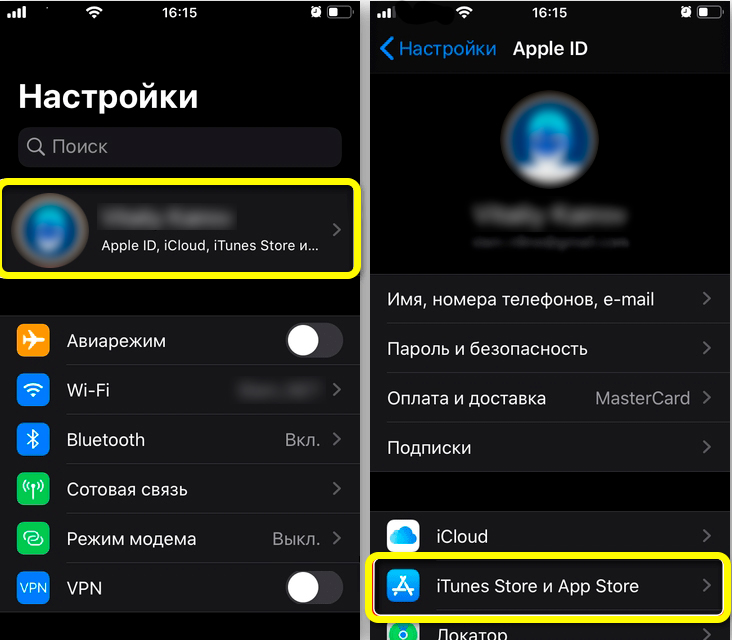
- Открываем «Настройки» смартфона.
- Если у вас iOS 13 и старше, нажмите по вашему Apple ID в самом верху, после этого переходим в подраздел «iTunes Store и App Store». На iOS 12 и более младших версиях сразу тапаем по этому пункту.
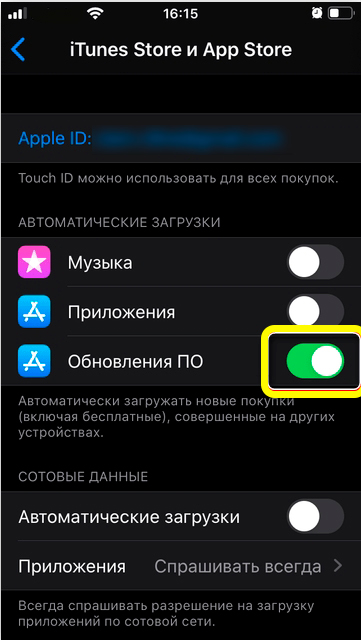
- Во вкладке «Автоматические загрузки» напротив значка App Store включите «Обновление ПО».
- Если у вас безлимитный тариф мобильного интернета, вы можете включить «Автоматическую загрузку» во вкладке «Сотовые данные».
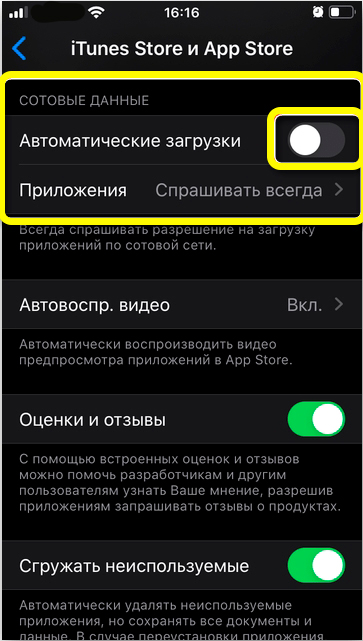
Некоторые прошивки и версии iOS ограничивают скачивание больших программ и игр через мобильный интернет. К счастью, в новых версиях это ограничение можно выключить. На старых iOS придется эту блокировку обходить. Более подробно эти варианты описаны в отдельной инструкции.
Приложения все равно не обновляются – что делать?
Итак, вы выполнили все шаги, которые описаны в статье выше, но обновление все равно не происходит. Вот ряд советов, которые должны помочь:
- В первую очередь проверьте подключение к интернету. Лучше подключиться к Wi-Fi. Если Wi-Fi не работает на iPhone – читаем эту инструкцию.
- Попробуйте перезагрузить устройство – для этого зажимаем боковую кнопку «Питания», ждем когда на экране появится команда «Выключить», переводим бегунок в правую сторону и выключаем телефон. После этого повторно включаем.
- Посмотрите на уровень заряда батареи – попробуйте полностью зарядить устройство.
- Выключите режим энергосбережения.
- Дополнительно почитайте советы из этой статьи. Там описаны решения при подключении к интернету.
- Если не обновляется только одно приложение – попробуйте его удалить. Для этого на рабочем столе ставим и удерживаем палец поверх иконки программы, пока иконки не начнут трястись. После этого жмем по крестику рядом с ярлыком приложения. Подтверждаем удаление. Теперь повторно скачиваем и устанавливаем утилиту через App Store.
На этом все, дорогие наши читатели. Если проблема осталась – опишите её подробно в комментариях, в самом низу статьи, и специалисты портала WiFiGiD постараются вам помочь. Всем добра и берегите себя!
Как обновлять приложения на iPhone (iPad) и настроить автоматическое обновление
С выходом iOS 13 компания Apple изменила компоновку элементов в своем магазине приложений. Из-за этого раздел с обновлениями исчезнет с главной страницы каталога. Вместо него нам предлагают воспользоваться сервисом Apple Arcade, само его появление уже вызвало немало обсуждений в социальных сетях. Если вы только недавно обновились до актуальной версии iOS, например, с iOS 12, то в этом материале мы расскажем, как обновлять приложения на iPhone и iPad в текущей версии App Store.
Как обновлять приложения на iPhone или iPad в iOS 13 и более новой версии iOS
Раздел с обновлениями теперь располагается в свойствах учетной записи. Для попадания туда откройте приложение App Store, нажмите на иконку профиля в правом верхнем углу, а потом найдите в настройках раздел «Доступные обновления». Там и окажутся все программы, для которых есть апдейты при условии отключенной функции автообновления (об этом ниже).
Как включить автоматическое обновление приложений на iPhone или iPad
1. Запустите приложение «Настройки» и перейдите в раздел «App Store».
2. Установите переключатель «Обновление ПО» в положение «Включено».
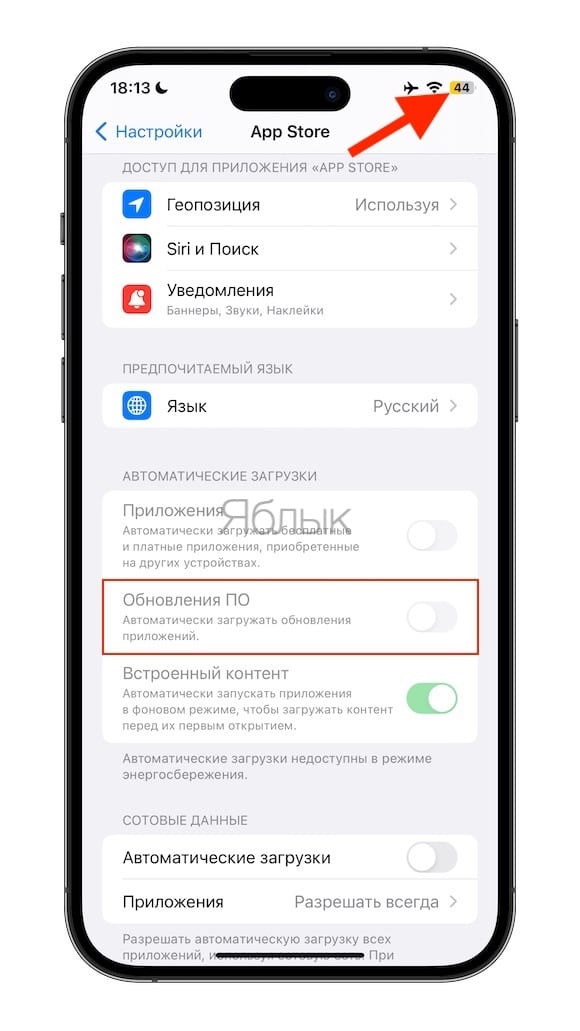
В случае, если данный переключатель является неактивным, отключите «Режим энергосбережения».
Надо сказать, что такое решение Apple – переместить раздел с обновлениями в настройки учетной записи, выглядит довольно спорно. С главной страницы App Store пропал довольно важный элемент, а новое место для него оказалось весьма неудачным. Интуитивно понятным такое расположение не назовешь. Уж лучше бы для Arcade создали отдельное приложение, а обновления к нему не привязывали. Ведь ими пользуются все пользователи без исключения, а игровой сервис компании может развития и не получить.
�� Смотрите также:
- Теги в Заметках на iPhone, iPad и macOS: как пользоваться.
- Как позвонить на FaceTime с Windows или Android?
- Как распознавать текст с фото в iPhone без установки сторонних приложений.
�� Мы в Telegram и YouTube, подписывайтесь!