
CSS меню для начинающих
Данное руководство поможет Вам создать CSS меню для вашего сайта, оно не будет обычным, оно будет привлекать внимание пользователей, не сомневайтесь. И так приступим…
Фон для меню
Для начала создадим background, я конечно не мастер PhotoShop’a, но вот что у меня получилось за пару минут:

Графические кнопочки
Создаем изображения которые у нас будут использовать как ссылки в меню. Для этого воспользуемся PhotoShop’ом:
- Создаем новый файл размером этак 144x58px. (размер ссылки для первого элемента в меню)
- Наполняем графическим содержимым сей пункт меню (у меня это лишь надпись выполненная забавным шрифтом):
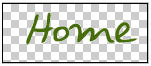
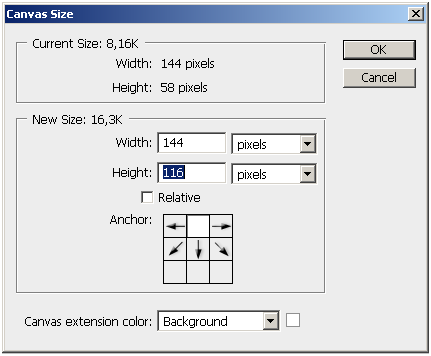
- Далее увеличим размер полотна в два раза
- И дорисуем внешний вид элемента меню для реализации события hover
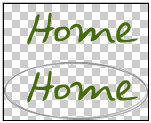
Как сия конструкция будет работать? Да очень просто — ссылке мы явно указываем размер 144x58px, а но событие mouseover перемещаем фоновое изображение вверх: - Создадим новый файл с произвольным размером и текстом — это будет наша подсказка к ссылке
- Повторим все предыдущие пункты для создания всех пунктов меню, в результате анаших манипуляций у нас должен получиться вот такой набор изображений:

HTML код
-
:
- элементу
-
присвоеим ссылке присвоим уникальное имя класса
- Внутрь тэга закинем пустой тэг (понадобиться для реализации подсказок к ссылкам)
CSS код
#menu
Для начала убираем padding и margin у меню, list-style выставляем в none, position указываем как relative. Указываем высоту и ширину меню (см. размеры menu-bg.jpg). Добавляем фоновое изображение.
#menu list-style: none;
padding: 0;
margin: 0;
width: 774px;
height: 210px;
background: url(images/menu-bg.jpg) no-repeat;
position: relative;
>
#menu span
Для элементов span параметр display выставляем в none (по умолчанию не будут отображаться). Так же выставляем position как absolute.
#menu span display: none;
position: absolute;
>
#menu a
Для ссылок нам необходимо спрятать текст, для этого параметру text-indent присваиваем негативное значение (-900%), и текст будет скрыт.
#menu a display: block;
text-indent: -900%;
position: absolute;
outline: none;
>
#menu a:hover
Теперь мы хотим сдвинуть картинку на линке по событию mouseover, для этого добавим в CSS следующий код:
#menu a:hover background-position: left bottom;
>
#menu a:hover span
Так же по событию mouseover необходимо отобразить подсказку
#menu a:hover span display: block;
>
#menu .home
Теперь нам необходимо правильно расставить элементы меню. Для начала укажем размер элемента и фоновое изображение, а затем займемся позиционированием, будем изменять параметры left и top пока не почувствуем морального удовлетворения от внешнего вида меню:
#menu .home width: 144px;
height: 58px;
background: url(images/home.gif) no-repeat;
left: 96px;
top: 96px;
>
#menu .home span
Теперь проведем подобную операцию для всплывающей подсказки
#menu .home span width: 86px;
height: 14px;
background: url(images/home-over.gif) no-repeat;
left: 28px;
top: -20px;
>
#menu .about
Копируем всё что мы сделали для элемента .home и переименовываем в .about. Подгоняем размер и расположение, так же заменяем фон.
#menu .about width: 131px;
height: 51px;
background: url(images/about.gif) no-repeat;
left: 338px;
top: 97px;
>
#menu .about span width: 40px;
height: 12px;
background: url(images/about-over.gif) no-repeat;
left: 44px;
top: 54px;
>
#menu .rss
Повторим для .rss
#menu .rss width: 112px;
height: 47px;
background: url(images/rss.gif) no-repeat;
left: 588px;
top: 94px;
>
#menu .rss span width: 92px;
height: 20px;
background: url(images/rss-over.gif) no-repeat;
left: 26px;
top: -20px;
>
Всё в одном
#menu list-style: none;
padding: 0;
margin: 0;
width: 774px;
height: 210px;
background: url(images/menu-bg.jpg) no-repeat;
position: relative;
>
#menu span display: none;
position: absolute;
>
#menu a display: block;
text-indent: -900%;
position: absolute;
outline: none;
>
#menu a:hover background-position: left bottom;
>
#menu a:hover span display: block;
>
#menu .home width: 144px;
height: 58px;
background: url(images/home.gif) no-repeat;
left: 96px;
top: 73px;
>
#menu .home span width: 86px;
height: 14px;
background: url(images/home-over.gif) no-repeat;
left: 28px;
top: -20px;
>
#menu .about width: 131px;
height: 51px;
background: url(images/about.gif) no-repeat;
left: 338px;
top: 97px;
>
#menu .about span width: 40px;
height: 12px;
background: url(images/about-over.gif) no-repeat;
left: 44px;
top: 54px;
>
#menu .rss width: 112px;
height: 47px;
background: url(images/rss.gif) no-repeat;
left: 588px;
top: 94px;
>
#menu .rss span width: 92px;
height: 20px;
background: url(images/rss-over.gif) no-repeat;
left: 26px;
top: -20px;
>
Это всё, протестировать меню можете тут, а скачать пример тут.
Как сделать меню сайта в html и css
-
и
внутри контейнера список формируется с помощью тегов
.
-
. В HTML5 тег вновь включен, но уже в другом качестве. Теперь он выступает контейнером для тега и создания меню.
Синтаксис
Атрибуты
label Устанавливает видимую метку для меню. type Задает тип меню.
Закрывающий тег
Валидация
Использование этого тега осуждается спецификацией HTML4, валидный код получается только при использовании переходного . В HTML5 применение тега корректно.
HTML 4.01 IE Cr Op Sa Fx
Результат данного примера показан на рис. 1.
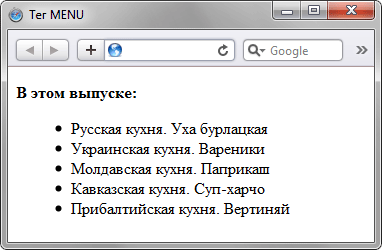
Рис. 1. Вид списка, созданного с помощью тега
HTML5 IE Cr Op Sa Fx
Не выкладывайте свой код напрямую в комментариях, он отображается некорректно. Воспользуйтесь сервисом cssdeck.com или jsfiddle.net, сохраните код и в комментариях дайте на него ссылку. Так и результат сразу увидят.
Типы тегов

HTML5

Блочные элементы

Строчные элементы

Универсальные элементы

Нестандартные теги

Осуждаемые теги

Видео

Документ

Звук

Изображения

Объекты

Скрипты

Списки

Ссылки

Таблицы

Текст

Форматирование

Формы

Фреймы
Создание меню сайта – как?
От автора: Меню – пожалуй, самый важный элемент сайта для пользователей, поскольку именно благодаря ему возможна навигация по ресурсу и быстрый переход в интересующие разделы. Давайте посмотрим, как происходит создание меню сайта.
Навигация в wordpress
В любом шаблоне вы можете в визуальном режиме создать свое меню и поставить его в одну из возможных областей. Для этого перейдите Внешний вид – Меню. Тут вы можете создать новое или редактировать уже имеющееся.

В навигацию можно добавить рубрики, страницы, а также ссылки на любые другие страницы, в том числе и вншние. То есть этими произвольными ссылками могут быть любые ссылки, как бы примитивно это ни звучало. В том числе ссылающиеся на другие сайты или на какие-то ваши записи.
В визуальном режиме вы можете просто наполнить навигацию ссылками, а также выбрать область для ее отображения. Вообще количество и позиции таких областей зависят от шаблоне. В одном 1 такая область, в другом может быть 4-6.
Что делать, если вы хотите изменить именно внешний вид? Для этого полезно будет воспользоваться инструментом для разработчиков – отладчиком. Хотя вы не разработчик, он вам пригодится.
Для его запуска в Google Chrome или Яндекс. Браузере нажмите F12. Вам нужно найти, какой кусочек кода ответственен за вывод блока меню. А точнее, нам нужно обнаружить стилевой класс или идентификатор у навигационного блока. Если это получится, то можно будет найти в css стили для этого элемента и изменить их на свои.
При наведении на html-код отладчик будет подсвечивать вам элемент, который он формирует. Так можно найти нужный элемент быстро и просто. Всего лишь в 2 клика нашли, что наше меню находится в блоке с классом all-width и лежит в теге nav.

Справа будет отображаться css-код элемента. Например, вы можете выбрать сам список, его пункты или ссылки, кликнув по ним в отладчике, а справа появятся стили для них. Редактируя стили, вы сразу сможете видеть результат. Это очень полезно. Вы можете сразу изменить внешний вид меню так, как вам надо. Но помните, что изменение кода в отладчике никак не влияет на реальный внешний вид меню. После этого вам нужно зайти на сервер и отредактировать style.css вручную, внеся нужные поправки.

Меню с помощью html
Теперь можно посмотреть, как на самом деле в коде выглядит практически любое меню. Для его создания сегодня принято использовать контейнер nav. Это парный html-тег, в который обычно помещают важные ссылки, которые есть на странице. Выводят такие ссылки обычно маркированным списком, в нем располагаются пункты списка, а уже в них – сами ссылки, то есть теги с указанием обязательного атрибута href и прочих атрибутов, если они будут необходимы.
По умолчанию такое меню будет вертикальным. Уже в css выполняется настройка внешнего вида. Во-первых, убирают маркеры у списка. Во-вторых, отображают меню таким образом, как оно должно быть отображено. То есть если оно должно быть горизонтальным, то блочные элементы преобразуют в строчно-блочные, либо делают их плавающими.
В общем, создание меню сайта в html выглядит примерно так: