
Как быстро загрузить музыку в iPhone через iTunes
Почему огромное количество пользователей негативно относятся к iTunes? Все просто — продолжительные синхронизации не дают возможности быстро загрузить на (или с) iPhone нужные данные, в частности, музыку. Далеко не все знают, но iTunes в плане загрузки музыки вовсе не так уж и плох. Программа позволяет мгновенно скидывать музыку на iPhone, iPad и iPod touch после установки всего лишь одной настройки. О том, что за параметр позволяет быстро загружать музыку на iOS-устройства через iTunes рассказали в этой инструкции.
Важно! Использование данного способа подразумевает, что пользователь начинает вручную управлять медиатекой своего устройства. При отключении функции произойдет замена загруженной на устройство музыки контентом из iTunes.
Как быстро загрузить музыку в iPhone через iTunes
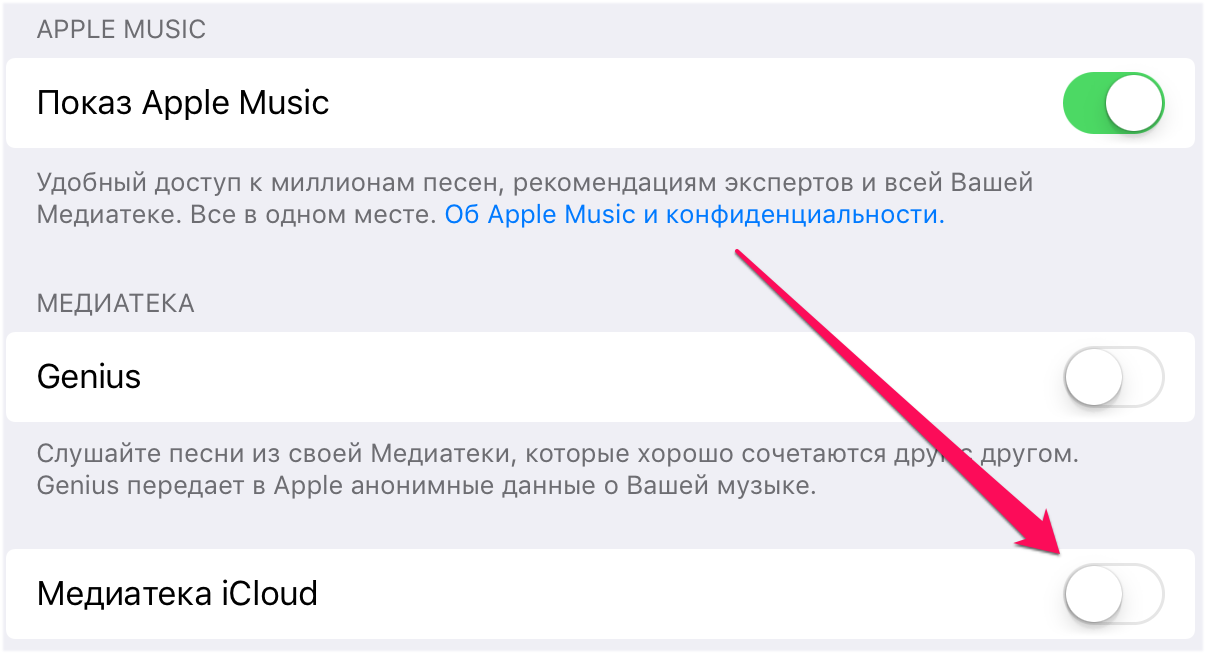
Шаг 1. На мобильном устройстве перейдите в меню «Настройки» → «Музыка» и переведите переключатель «Медиатека iCloud» в неактивное положение. Важно! Если вы используете музыкальный сервис Apple Music, то ваша музыка из него перестанет отображаться. После того, как сбросите музыку быстрым способом на iPhone через iTunes, вам потребуется вновь включить функцию «Медиатека iCloud» для возвращения песен из Apple Music.
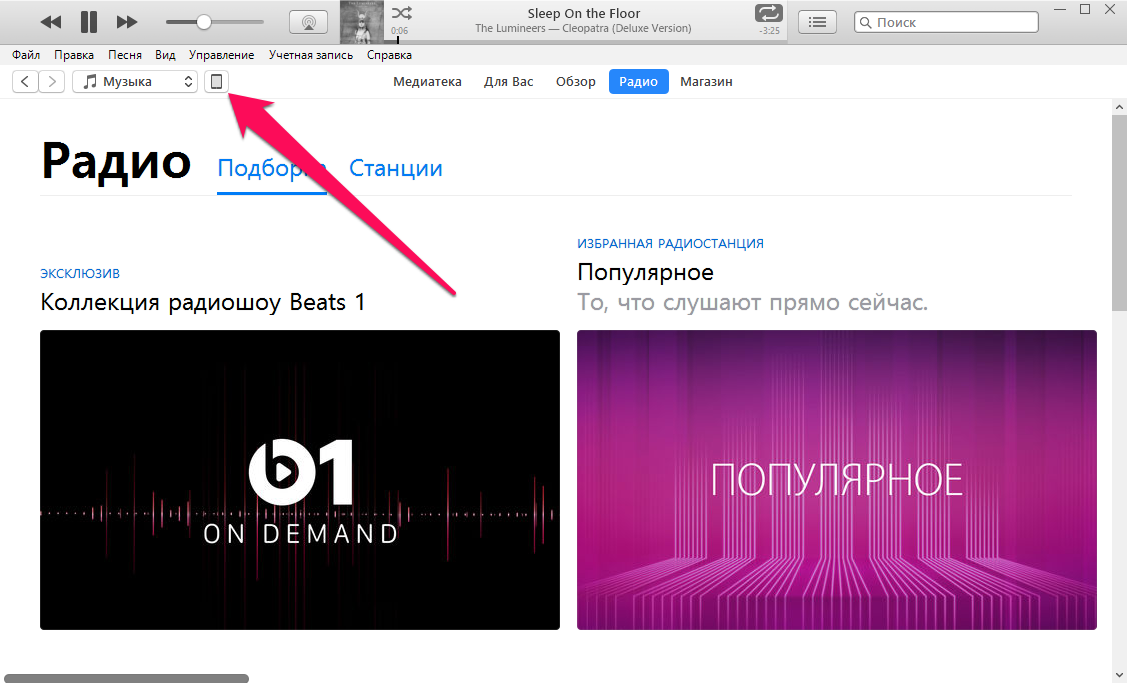
Шаг 2. Подключите iPhone, iPad или iPod touch к компьютеру и запустите iTunes.
Шаг 3. Выберите устройство в окне iTunes.
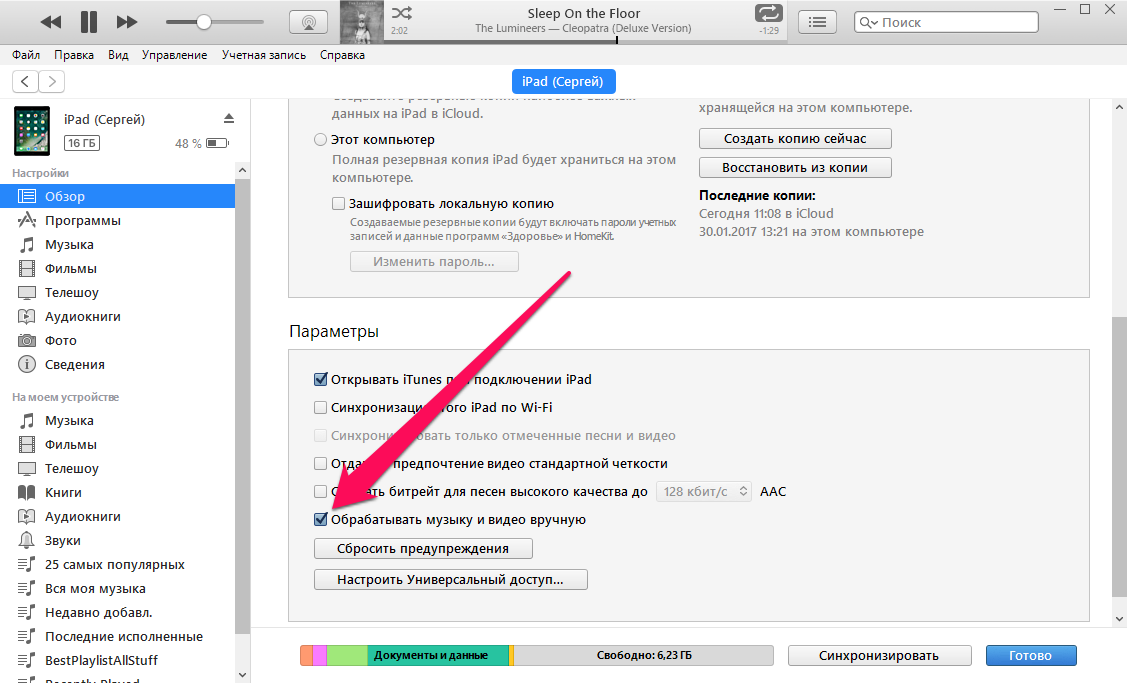
Шаг 4. На вкладке «Обзор» поставьте флажок на пункте «Обрабатывать музыку и видео вручную» и нажмите «Применить».
Шаг 5. На компьютере выделите необходимые песни (или даже целые папки) и перетащите их в колонку «На моем устройстве» в iTunes.
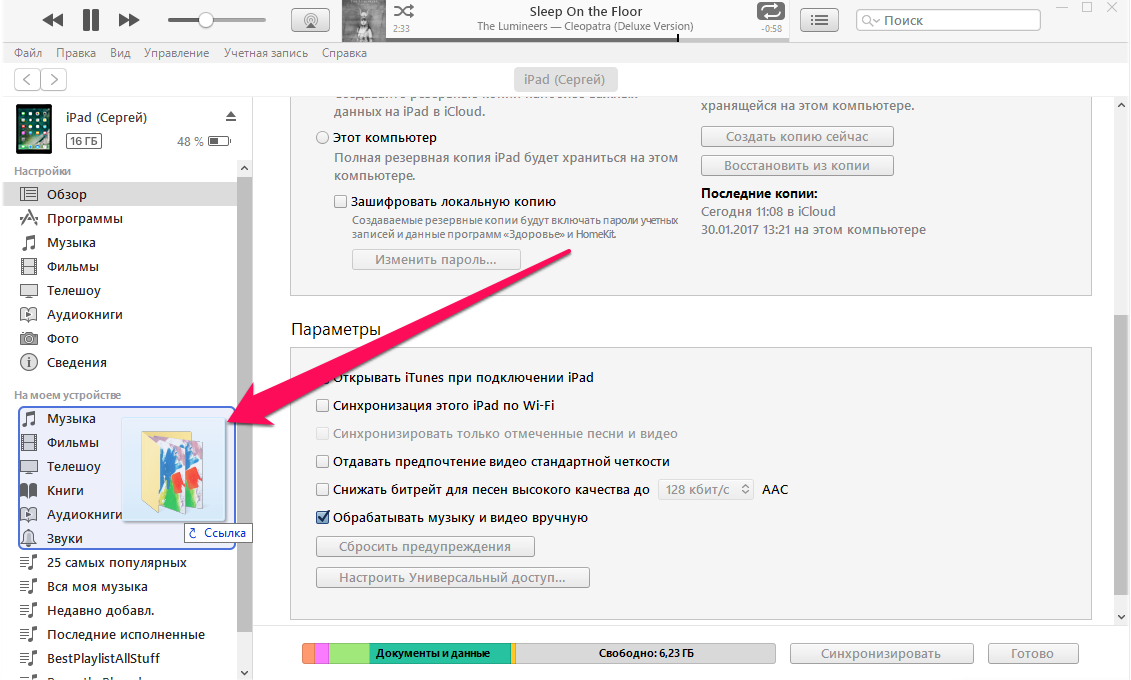
Сразу после этого начнется моментальное копирование указанной музыки на ваш iPhone, iPad или iPod touch. Другой контент синхронизироваться не будет, за счет чего время загрузки музыки сократится в разы.
- Сравнение iPhone 7 Plus и iPhone 8 Plus
- Как отвязать iPhone или iPad от Apple ID
- Забыл пароль ограничений iPhone — что делать
Теги: Инструкции для iPhone и iPad iTunes Инструкции для iPhone и iPad
Как записать музыку на iPhone. Инструкция использования iTunes
Когда купили телефон от Эпл каждый задает себе вопрос, а как же записать музыку на Айфон? Ведь, Айфоном нельзя пользоваться как флешкой, нельзя просто подключить к ПК и перекинуть на память телефона музыку. Что же в таком случаи делать?
Почему нельзя записать музыку на iPhone?
Америка, как и любая другая цивилизованная страна защищает авторские права и борется против пиратства. По этому Вы не можете пользоваться Айфоном как флешкой.
Хорошо, как тогда записать музыку на Айфон?
Первым делом устанавливаем программу от Эпл — iTunes.
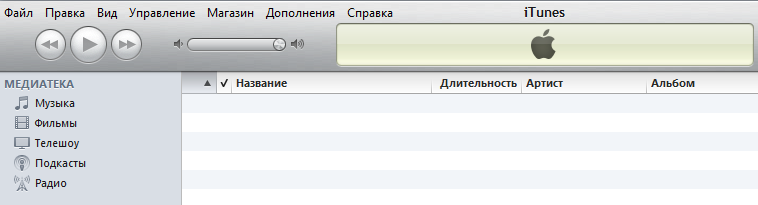
Логика работы iTunes следующая, Вы создаете плейлисты, называете их своими именами, что бы различить где какая музыка будет хранится. Далее указываете какие именно песни записать в этот плейлист и синхронизируете плейлист с Вашим Айфоном. После этих несложных процедур плейлисты которые Вы создали появятся на телефоне. И конечно же, не забудьте подключить iPhone к компьютеру с помощью ЮСБ-шнура. 🙂
Этапы записи музыки на Айфон:
После подключения iPhone (iPod/iPad) к ПК и установки iTunes выполните следующее:
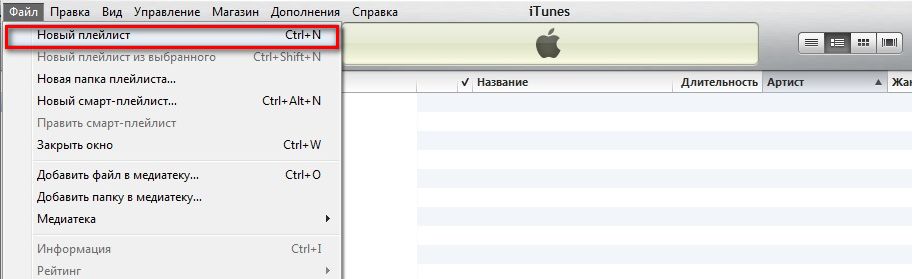
1. Выберите Файл — Новый плейлист;
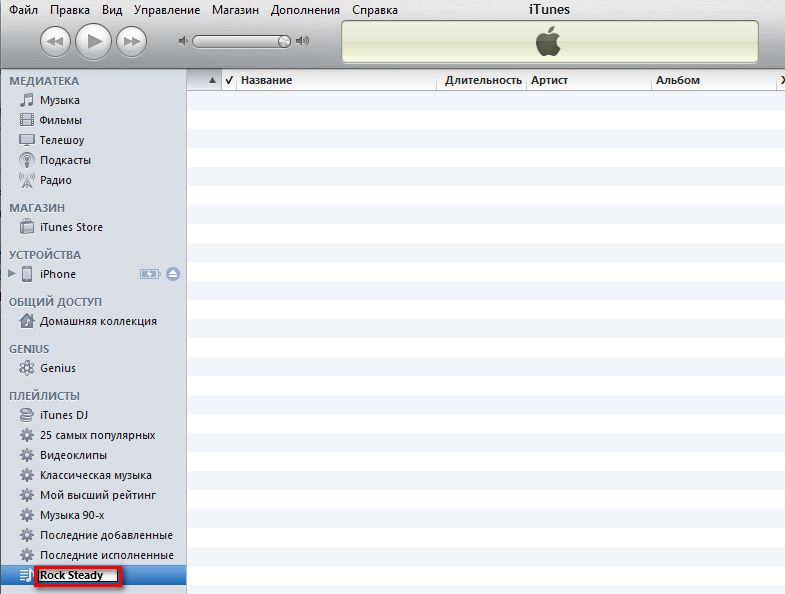
2. Введите название плейлиста (напр. название альбома или сборника);
3. Выберите нужные песни для записи в iTunes.
Откройте проводник Windows (или другой файловый менеджер), зайдите в папку с нужной музыкой, выделите файлы и перетащите их в окно iTunes;
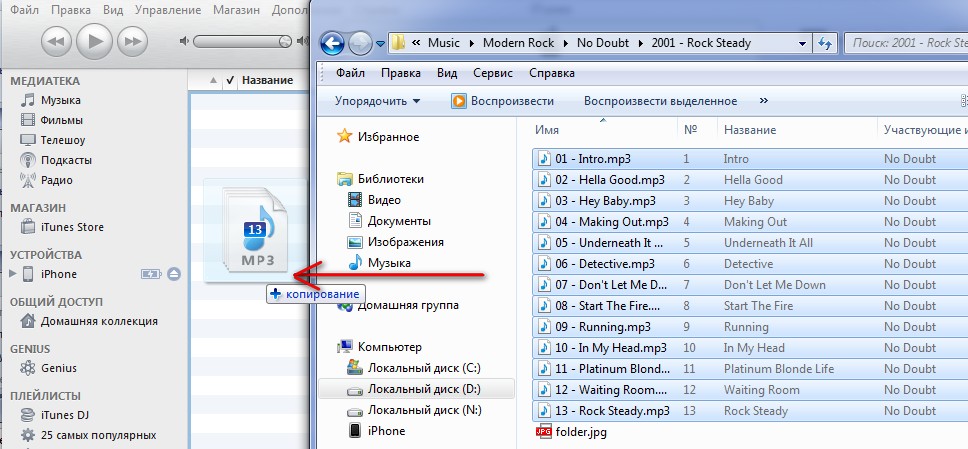
4. Присвойте плейлисту обложку (картинку)
Чтобы музыкальная коллекция в телефоне была более наглядной, желательно присвоить плейлисту обложку.
Сделать это можно следующим образом: — выделите файлы окне iTunes, сделайте правый клик и нажмите Информация;
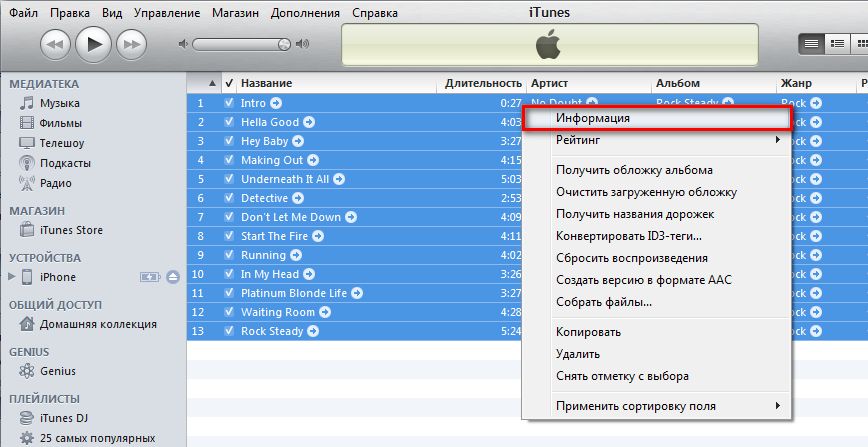
— отметьте галку Обложка и выберите нужную обложку. Как показывает опыт, зачастую быстро найти нужную обложку альбома удается не с помощью специализированных сервисов по поиску обложек, а с помощью сервиса Картинки Google;
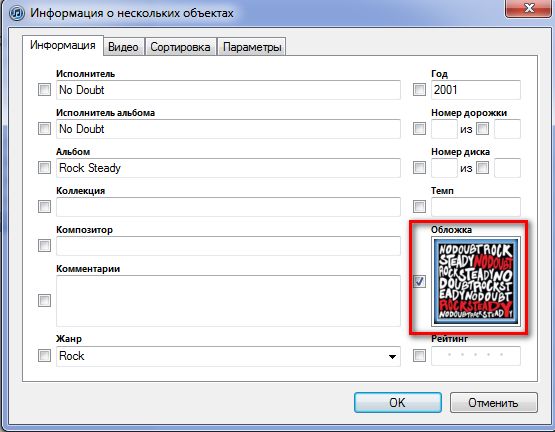
— нажмите кнопку ОК;
5. Синхронизируйте Айфон с iTunes.
Теперь необходимо синхронизировать устройство Apple с ПК, то есть перенести файлы в память устройства. Для этого необходимо сделать следующее:
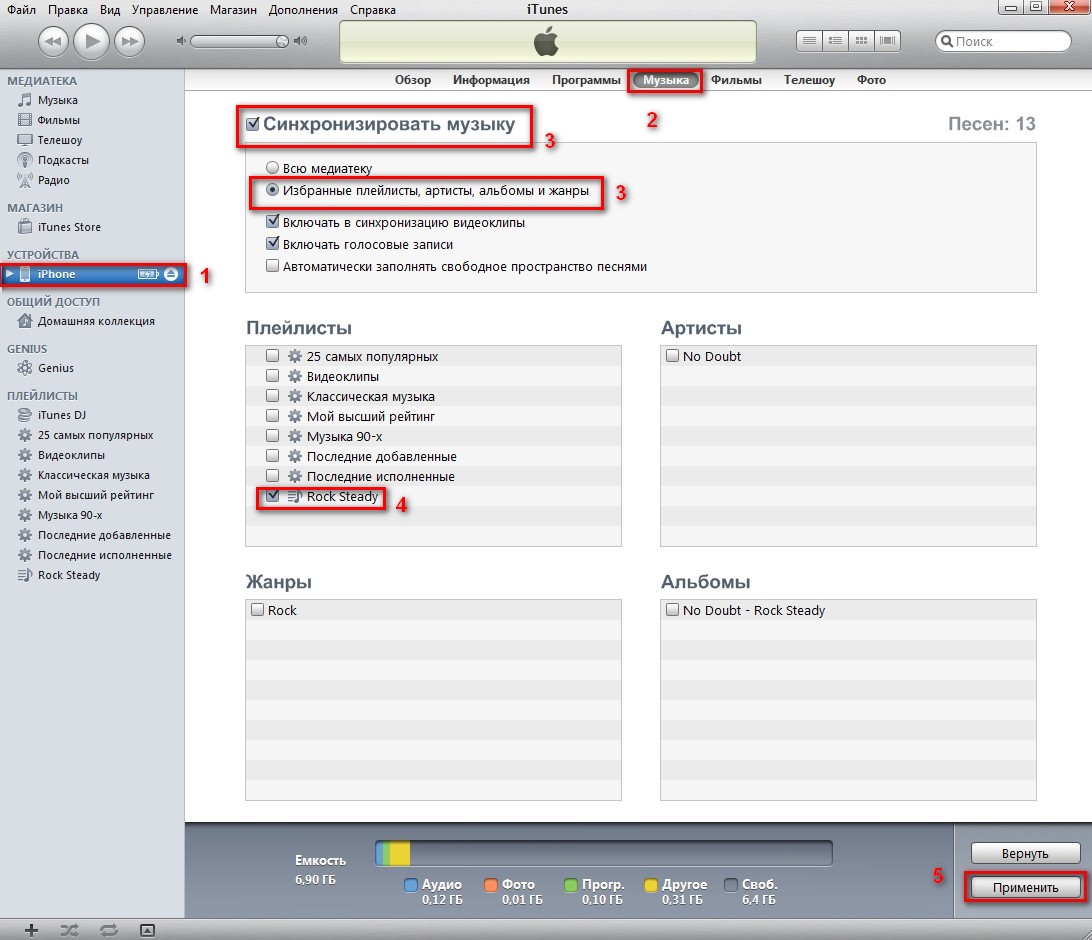
1) выберите в левом столбце раздел Устройства — iPhone (или iPod/iPad);
2) перейдите на закладку Музыка;
3) отметьте галку Синхронизировать музыку, выберите пункт Избранные плейлисты;
4) в разделе Плейлисты отметьте галкой только что созданный плейлист;
5) нажмите кнопку Применить. Файлы будут скопированы на устройство Apple.
После всех этих нехитрых шагов, Ваша музыка появится на телефоне. Найти Вы ее сможете, перейдя по ярлычку iPod, Нажимайте самую крайнюю левую кнопку плейлисты, и наслаждайтесь записанной музыкой. Надеемся, у Вас больше не возникнет вопрос как записать музыку на iPhone? Не так ли? 🙂 А если и есть вопросы, смело пишите их в комментариях!
Как скинуть музыку на iPhone с компьютера (2 способа)
Думаю все согласятся со мной, что загружать медиа-контент в iPhone и другие iOS-устройства жутко неудобно, а для некоторых пользователей даже трудно. Появляется нужда осваивать медиаплеер iTunes. Однако есть в этом и плюс, медиатека будет правильно и красиво оформлена.
Из этой инструкции вы узнаете, как скинуть музыку на iPhone несколькими способами, итак начнем:
- Какие форматы понимает iPhone и iTunes
- Как добавить музыку в iTunes
- Как скинуть музыку на iPhone через iTunes
- Как скачать музыку на iPhone с компьютера через iTools
Какие форматы понимает iPhone и iTunes?
Скинуть музыку на iPhone, iPod Touch или iPad можно непосредственно с компьютера с операционной системой Windows или же Mac OS X.
Нужно отметить, не со всеми популярными аудио форматами работает iTunes, а следовательно, загрузить их в медиатеку нельзя.
Итак, iTunes и iPhone, 100% поддерживают следующие форматы: MP3, AAC, AIFF, WAV, Apple Lossless, а вот одни из популярных форматов WMA и FLAC к сожалению, нет.
В случае если музыкальный файл в медиатеку iTunes не добавляется, следовательно, этот формат программа не поддерживает и его нужно конвертировать в любой из форматов перечисленных выше.
Как добавить музыку в iTunes
Думаю это самый трудный и времени затратный из рассмотренных в статье способов, однако есть в нем и плюсы:
- в iTunes для каждого музыкального файла можно прописать метаданные ID3 для удобства группировки и организации треков;
- на любой трек можно поставить собственную обложку, которая красиво смотреться в приложении «Музыка» на iPhone;
- любому треку можно установить собственные настройки эквалайзера и уровень громкости;
- в iTunes очень легко создавать плейлисты, которые при синхронизации загрузятся в айфон;
- iTunes может закачать в iPhone всю медиатеку или же избранные плейлисты, жанр, альбомы или артисты.
Как видите, даже не смотря на недостатки программы iTunes, у нее есть свои плюсы, а когда научитесь добавлять музыку на айфон через айтюнс, забудете и о недостатках.
Для того, что закачать музыку на iPhone, iPod или iPad нужно сначала загрузить аудиофайлы в медиатеку iTunes.
- Для начала запускаем программу iTunes. Последнюю версию можно скачать с сайта Apple.
- Добавляется музыка в iTunes очень просто, для этого надо просто перетянуть медиа файл или даже всю папку с фалами в окно программы. После чего айтюнс начнет добавлять их себе в медиатеку.
- Выберите папку с треками или один трек, нажмите правую кнопку мышки и выберите «Сведения», а теперь заполните метаданные ID3 и добавьте обложку.
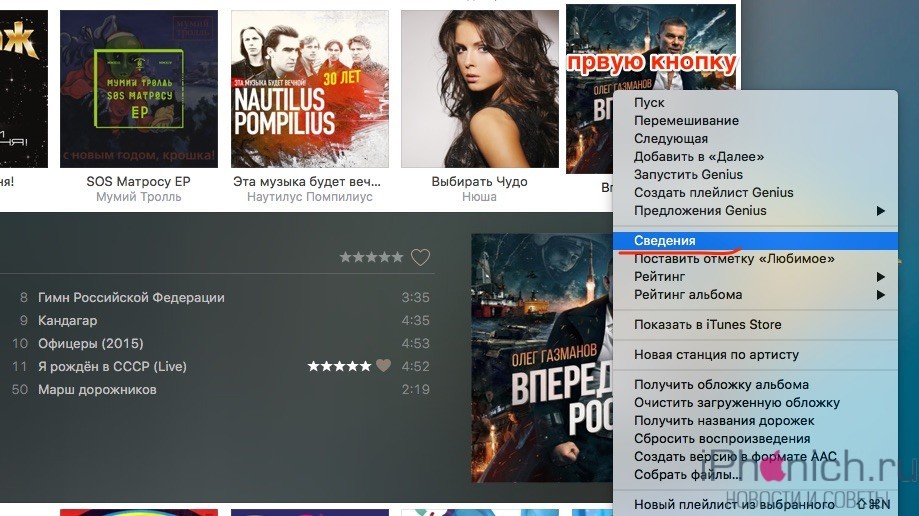
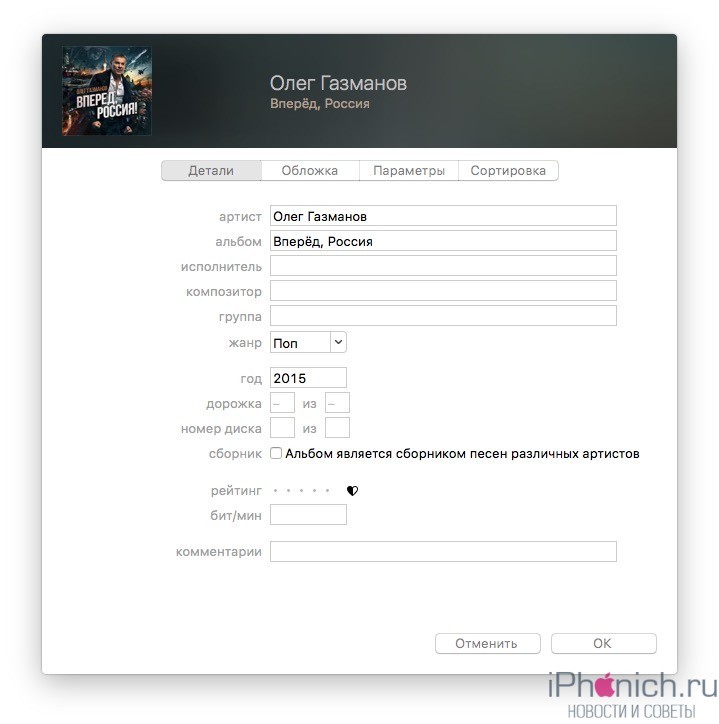
После заполнения музыкальной коллекции, можно начать закачку музыку с компьютера на iPhone. Можно конечно не заполнять, но когда заполняешь все намного красивее смотрится.
Как скинуть музыку на iPhone через iTunes
Для того, чтобы скинуть музыка из медиатеки айтюнс на айфон, нужно просто их синхронизировать. Следуйте ниже шагам:
1. Подключите iPhone по USB к компьютеру, если у вас включена синхронизация по Wi-Fi, то используйте ее.
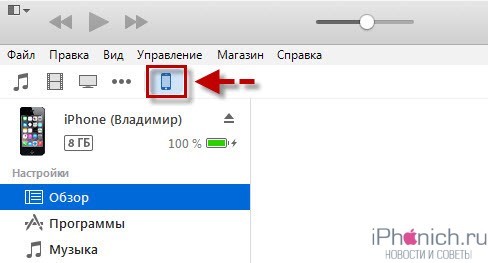
2. Программа iTunes если не была открыта, сама откроется. После того как iPhone появится в панели иконок — жмите на него,
3. Перейдите во вкладку «Обзор«, прокрутите вниз до раздела «Параметры» и установите галочку «Обрабатывать музыку и видео вручную». Нажмите кнопку «Применить«
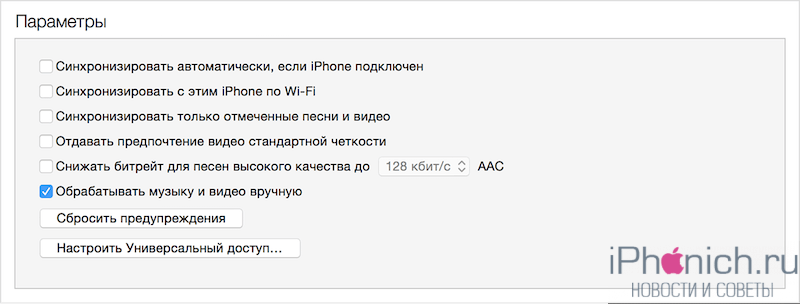
4. Теперь нужно выбрать вкладку «Музыка» и поставить флажок напротив параметра «Синхронизировать музыку«.
5. Чуть ниже, если нужно закачать всю музыку из айтюнса, выбирайте пункт «Всю медиатеку«. А если нужны закачать только определённые альбомы, треки или плейлисты, выберите «Избранные плейлисты, артисты, альбомы и жанры». И нажмите «Применить».
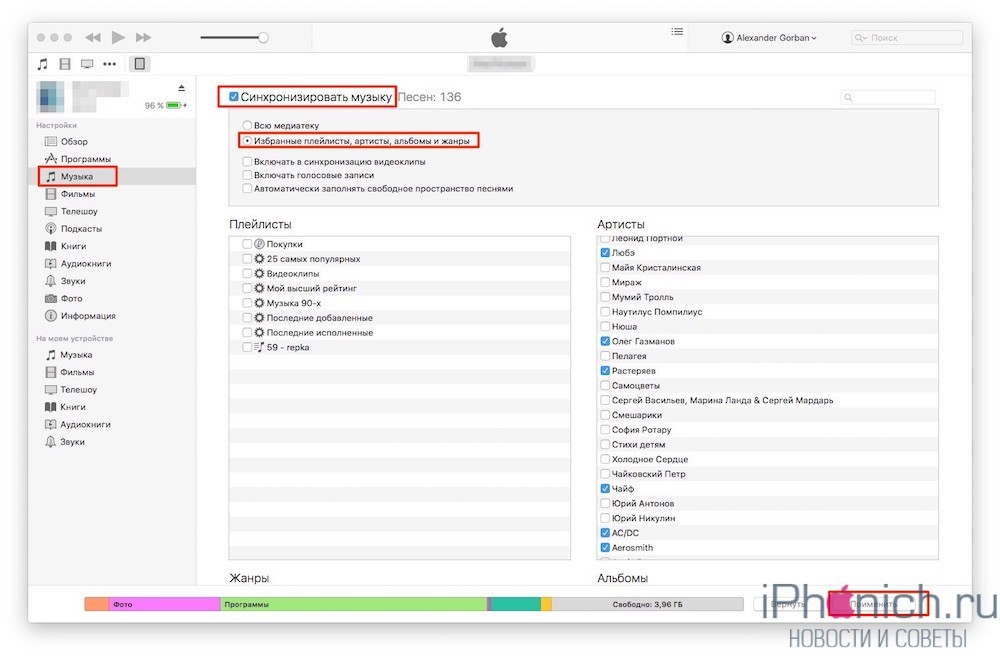
После того как закончится синхронизация iTunes и iPhone, вся отмеченная музыка будет закачена в iPhone.
Как скинуть музыку на iPhone с компьютера через iTools
Есть отличная альтернатива iTunes, с помощью которой можно очень быстро скинуть музыку в iPhone с компьютера, это программа iTools.
iTools (айтулс) — в данный момент это лучший аналог программы iTunes. Может полностью заменить iTunes решить проблемы с долгой синхронизацией iPhone и iPad.
Он не имеет возможностью iTunes в организации музыкальной коллекции, однако большинству пользователей это и не надо, так как прописать метаданные можно непосредственно в среде ОС.
1. Запустите программу iTools.
2. Подключите iPhone или iPad к компьютеру.
3. Перейдите во вкладку Music (Музыка).
4. Нажмите на кнопку Import (Импорт).
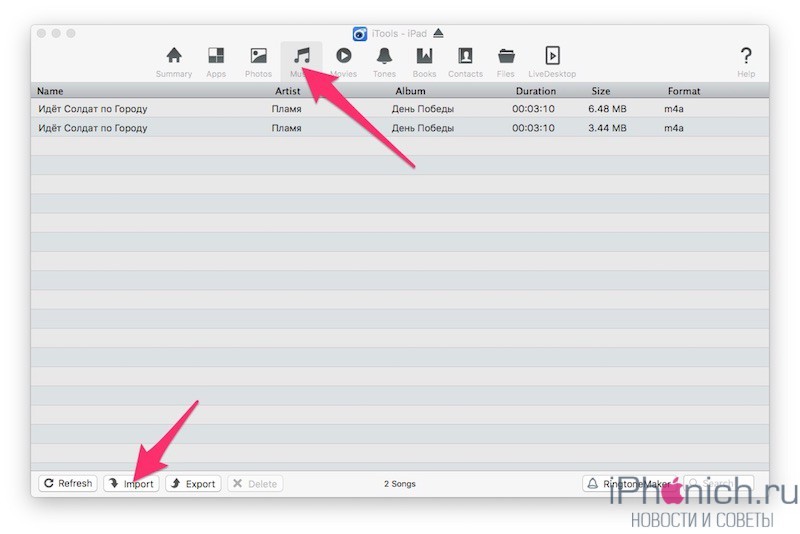
5. Выберите нужные композиции в формате MP3, AAC, AIFF, WAV, Apple Lossless и нажмите Open (Открыть).
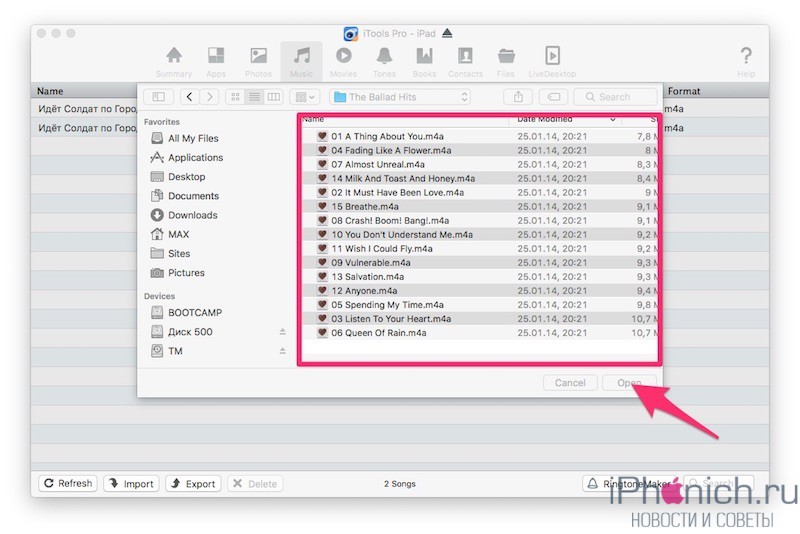
Совет 1: Если нужно выбрать несколько файлов зажмите кнопку Command на Mac или Ctrl на Windows и мышкой щёлкайте по нужным.
Совет 2: Если нужно выбрать все файлы в папке используйте горячие клавиши Command+A на Mac и Ctrl+A на Windows.
После чего начнется процесс импорта музыки, после его завершения вся выбранная музыка будет находиться на устройстве.
Заключение
Как видите закачать музыку с компьютера в iPhone совсем не трудно. Но, если у вас остались вопросы или есть предложения, обязательно напишите их в комментариях ниже.
Как перенести музыку iPhone в библиотеку iTunes
Вы когда-нибудь сталкивались с такой ситуацией, просто переформатировали свой компьютер или старый компьютер выключился и переключился на новый компьютер, после чего вы узнали, что вся музыка iTunes пропала. Вы можете создавать библиотеку iTunes много лет, и как жаль. Музыка может поступать с ваших компакт-дисков, приобретаться в магазине iTunes, а также загружаться с веб-сайтов. Вы можете скачать только купленные песни с iTunes снова.
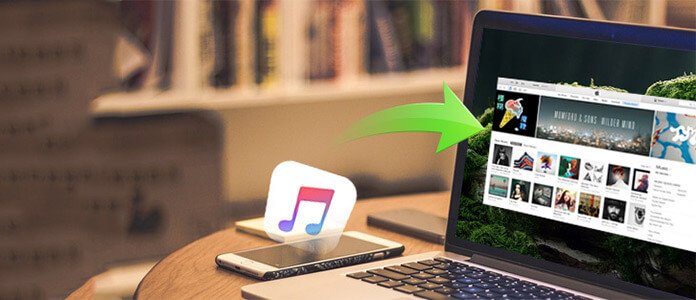
А как насчет других? Вы ничего не можете сделать с iTunes. Если у вас есть вся музыка на вашем iPhone, вы можете передавать песни с iPhone в библиотеку iTunes, а музыку с iPhone — в программу передачи iTunes. Это, безусловно, единственный способ перенести песни с iPhone в библиотеку iTunes.
Если вы только столкнулись с этой проблемой, прочитайте эту статью, и мы шаг за шагом проведем вас через нее.
1. Ваш iPhone с музыкой на нем
2. Компьютер с установленным iTunes, и Windows, и Mac в порядке
3. Айзесофт FoneTrans — передача музыки с iPhone на iTunes
- Aiseesoft FoneTrans — это профессиональный инструмент синхронизации iPhone для передачи всех типов данных iOS между устройствами iOS, перемещения данных с iPhone на Mac / iTunes и синхронизации данных с Mac на iPhone.
- Синхронизируйте фотографии, музыку, плейлист и т. Д. С iPhone в iTunes напрямую.
- Перенос контактов, календаря, фотографий и т. Д. С iPhone на компьютер (Windows PC и Mac).
- Перенос данных с компьютера на iPhone.
- Совместим с iPhone, iPad и iPod с iOS.
Простые шаги, как перенести песни с iPhone на iTunes
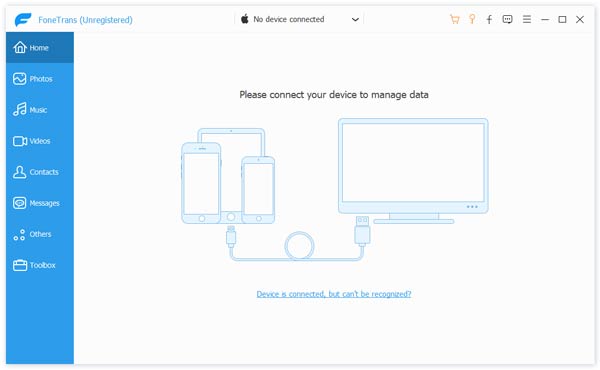
Шаг 1 Запустить FoneTrans
Бесплатно скачайте, установите и запустите эту программу для передачи музыки iPhone на свой компьютер. Вы увидите следующий интерфейс.
Шаг 2 Подключите iPhone к FoneTrans
Подключите ваш iPhone к компьютеру через USB-кабель. Программное обеспечение автоматически обнаружит ваш iPhone и загрузит основную информацию об интерфейсе.
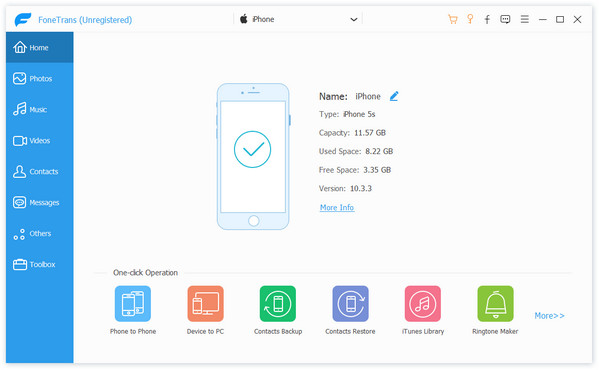
1. Если вы используете iOS 7/8/9/10, когда вы впервые подключите iPhone к компьютеру, на вашем iPhone появятся всплывающие сообщения с просьбой доверять компьютеру. Просто нажмите «Доверие», чтобы продолжить. Это разрешает iTunes на вашем компьютере связывать ваш iPhone.
2. Для пользователей Windows: если вы используете iTunes 12.1 или более позднюю 64-битную версию, вам нужно запустить всплывающее окно «Helperdrive», чтобы программное обеспечение распознало ваш iPhone.
Шаг 3 Выберите музыку для iPhone
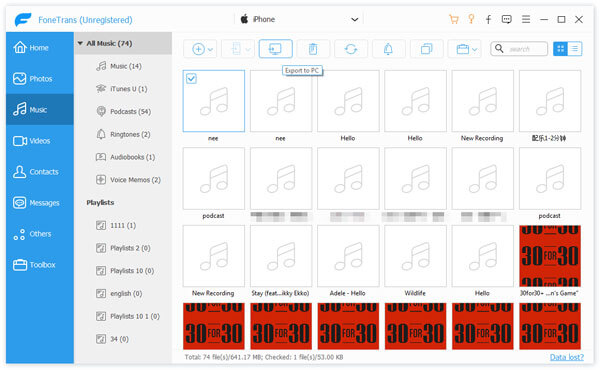
Программное обеспечение загрузит всю информацию, включая музыку на интерфейсе. Зайдите в «Медиа»> «Музыка», вы можете найти все песни на вашем iPhone здесь. Если вы хотите перенести список воспроизведения, вы можете найти все свои списки воспроизведения на своем iPhone в разделе «Список воспроизведения» в левом меню интерфейса.
Шаг 4 Перенос muisc с iPhone на iTunes
Легко установите флажок перед «Тип», и будет выбрана вся музыка в вашем iPhone. Кнопка «Экспорт в» станет доступной. Нажмите на перевернутый треугольник и выберите «Экспорт в медиатеку iTunes». Вы можете легко переносить песни с iPhone в библиотеку iTunes. Если вы хотите перенести плейлист из iPhone в iTunes, вы можете перейти в раздел «Плейлист» и выбрать плейлисты, которые хотите перенести. Выберите опцию «Экспорт в медиатеку iTunes» в раскрывающемся списке «Экспорт в».

После того, как программное обеспечение завершит передачу, перейдите в iTunes, и вы увидите все музыкальные и плейлисты здесь.
Вы можете получить больше информации о: Перенос музыки из iTunes на Android.
Как вы можете видеть, с помощью этого инструмента для iPhone вы можете не только переносить песни / плейлисты с iPhone на iTunes, вы также можете передавать фотографии, SMS, контакты и другие данные iPhone. Если хотите передавать музыку с iPhone на iPhone, FoneTrans также может помочь вам.
Что вы думаете об этом посте.
Рейтинг: 4.8 / 5 (на основе рейтингов 158)
10 декабря 2020 г. 10:42 / Обновлено Луиза Уайт в Передача данных iOS
Более Чтение

Оставьте свой комментарий и присоединяйтесь к нашему обсуждению
Главная Передача данных iOS Перенос музыки с iPhone на iTunes

Авторские права © 2023 Aiseesoft Studio. Все права защищены.