
Что такое PDF и как его сделать?
Формат переносимых документов (PDF) представляет собой универсальный файловый формат, который позволяет сохранить шрифты, изображения и сам макет исходного документа независимо от того, на какой из множества платформ и в каком из множества приложений такой документ создавался. Формат Adobe PDF считается признанным общемировым стандартом в области тиражирования и обмена надежно защищенными электронными документами и бланками. Файлы Adobe PDF имеют небольшой размер, и они самодостаточны; они допускают совместную работу, просмотр и печать с помощью бесплатной программы Adobe Reader®.
Отлично себя оправдывает использование формата Adobe PDF в издательском и печатном деле. Благодаря способности Adobe PDF сохранить совмещенный (композитный) макет, можно создавать компактные и надежные файлы, которые сотрудники типографии могут просматривать, редактировать, сортировать и получать с них пробные оттиски. Также в предусмотренный техпроцессом момент в типографии могут как непосредственно отправить файл на фотонаборное устройство, так и продолжить его завершающую обработку: осуществить предпечатные проверки, провести треппинг, спустить полосы или выполнить цветоделение.
Сохраняя документ в формате PDF, можно создать файл, соответствующий стандарту PDF/X. Формат PDF/X (формат обмена переносимыми документами) является разновидностью Adobe PDF, которая не допускает использования многих вариантов и сочетаний данных о цветности, шрифтов и треппинга, которые могут вызвать осложнения при печати. Документ PDF/X следует создавать в случае, когда PDF-файлы используются как цифровые оригиналы при допечатной подготовке изданий — как на этапе создания макета, так и для целей фотовывода (если программное обеспечение и выводящие устройства способны работать с форматом PDF/X).
О стандартах PDF/X. Стандарты PDF/X утверждены Международной организацией по стандартизации (ISO). Они применяются к обмену графическими данными. При преобразовании PDF-файл проверяется на соответствие заданному стандарту. Если PDF-документ не соответствует выбранному стандарту ISO, отображается сообщение, позволяющее выбрать между отменой преобразования и продолжением преобразования, при котором будет создан несоответствующий стандартам файл. Самое широкое распространение в издательском и печатном деле получили несколько разновидностей PDF/X: PDF/X-1a, PDF/X-3 и PDF/X-4.
Формат PDF/X-1a (2001 и 2003).
PDF/X−1a — это стандартный формат файлов, специально предназначенный для обмена готовыми к печати документами в виде электронных данных, при котором отправителю и получателю не требуется дополнительной договоренности для обработки информации и получения требуемых результатов в тираже. Фактически он является цифровым эквивалентом цветоделенных фотоформ.
Формат PDF/X-1a гарантирует, что:
- все шрифты встроены
- изображения встроены
- определены параметры MediaBox и TrimBox или ArtBox
- цвета представлены в формате CMYK, в формате смесевых цветов или в обоих форматах сразу
- назначение вывода задано посредством описания условий печати или указания ICC профиля.
Примечание: назначение вывода определяет тип печатного процесса, к которому готовится файл, например, тип печатной машины, используемые краски и бумага.
PDF-файлы, соответствующие стандарту PDF/X-1a, могут быть открыты в Acrobat 4.0 и Acrobat Reader 4.0, а также в их более поздних версиях.
Набор PDF/X-1a предусматривает использование формата PDF 1.3, снижение разрешения цветных изображений и изображений в градациях серого до 300 ppi, а монохромных — до 1200 ppi, встраивание всех шрифтов в виде подмножеств символов, отсутствие встроенных цветовых профилей, а также сводит прозрачные области в соответствии с параметром «Высокое разрешение».
При использовании PDF/X−1a совместимых файлов вам больше не придется волноваться, что вас могут попросить предоставить недостающие шрифты или изображения. Вам больше никогда не придется сталкиваться с преобразованием изображения из RGB в CMYK без предварительного просмотра результатов. Решения о том, должен ли при печати файлов использоваться треппинг, будут приниматься на основании надежной информации. И, наконец, в типографии будут знать, что файл правильно подготовлен для печатной машины, на которой он будет печататься.
Размеры (page boxes) в PDF
MediaBox, CropBox, BleedBox, TrimBox и ArtBox — что это такое? Тот кто хотя бы раз сталкивался с форматом PDF более плотно, наверняка сталкивался с этими определениями. В то же время, как показал опыт, мало кто знает что это и зачем это нужно.
Формат PDF удобен тем что точно передаёт в одном файле содержание и внешний вид документа, будь то просто текст или сложная комбинированная (векторная и растровая) графика. Среди прочих параметров, в нём хранится и размер документа (страницы). Однако этот размер не так однозначен, как может показаться на первый взгляд, поскольку существует до 5. различных вариантов описания этого размера. Эти варианты описания называются page boxes. Переводом «page box» на русский, с максимальным сохранением смысла в контексте допечатной подготовки, будет что-то вроде граница страницы, область документа, граница документа и т.п.
MediaBox — используется для определения ширины и высоты страницы. Media box определяет размер материала (например, бумаги) на котором производится печать, media box это самый большой бокс документа, остальные боксы могут быть такими же или меньше, но ни в коем случае не могут быть больше чем media box.
CropBox — видимая область страницы в Acrobat’е, которая содержит в себе какую-либо информацию. Crop box — прямоугольник минимального размера в который поместились бы все видимые объекты (текст, картинки, линии, номера страниц, колонтитулы и т.п.) документа. Размер crop box может быть таким же или меньше чем media box. Acrobat использует этот размер для отображения и печати документов. Иными словами, когда Вы открываете файл в Acrobat’е, то все, что вы видите в данный момент отображается в виде Crop box.
BleedBox — определяет размер документа вместе с вылетами. Вылеты — часть изображения которая обрезается после печати, нужна для того чтобы компенсировать погрешность процесса порезки. На рисунке до подрезки bleed box — 76х106 мм, а после подрезки в обрезной размер (TrimBox) — 70х100 мм.
TrimBox — определяет размер изделия (так называемый, обрезной размер). Это конечный размер после подрезки. TrimBox так же может сопровождаться метками реза (техническими элементами файла).
ArtBox — используется редко, определяет художественную часть изделия, важную его часть. Если говорить дословно — ту самую часть где по замыслу автора из изделия должен доноситься арт, креатив и т.п.
Как сделать PDF для печати?
Перед конвертацией в PDF все изображения должны быть переведены в CMYK. Если есть элементы, которые печатаются отдельными прогонами (пантоны), им должны быть назначены соответствующие цвета по палитрам Pantone Solid Coated/Uncoated. Цветовое пространство CMYK должно быть с профилем ISO Coated v2.
Если Ваш макет содержит прозрачности (или пантон с прозрачностью), которые невозможно доработать растрированием с фоном, то выберайте версию PDF не 1.3, а 1.5 — 1.6, чтобы прозрачности в растровых линках PSD/TIFF не бились и не создавали белых полос по периметру. Главное, чтобы прозрачности и эффекты не лежали поверх текста и векторных объектов.
Если используете PDF версий PDF 1.3, то знайте, что данная версия PDF не поддерживает использование эффектов прозрачности и смешения цветов (blending mode), поэтому при записи PDF 1.3 все эффекты преобразуются в простые объекты.
Corel Draw (на примере X6, английская версия)
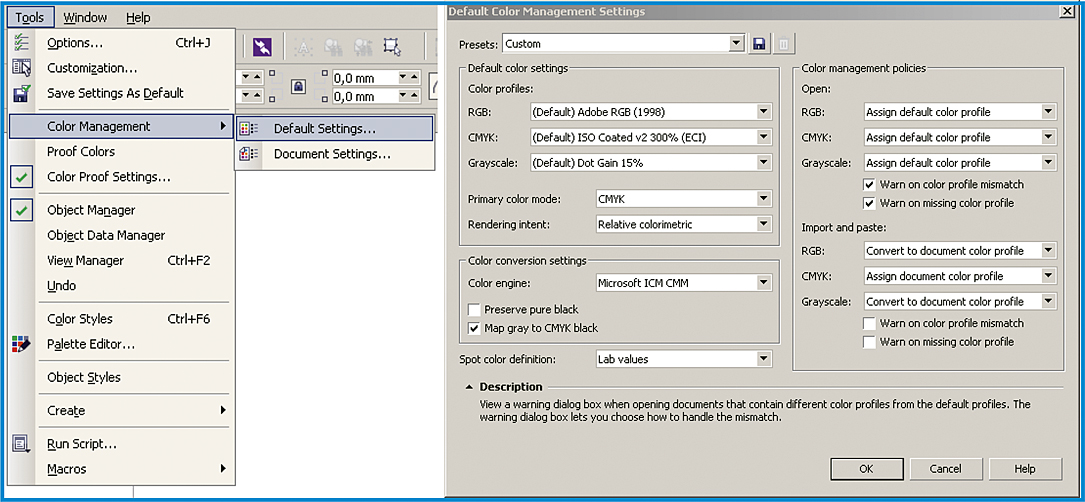
Перед записью PDF убедитесь, что файл готов к печати — задан обрезной формат, заложены необходимые вылеты, изображения и векторные объекты не в RGB, качество изображений не ниже 300 dpi, шрифты переведены в кривые, эффекты доработаны. Подробней смотрите тут. Также проверьте установки управления цветом.
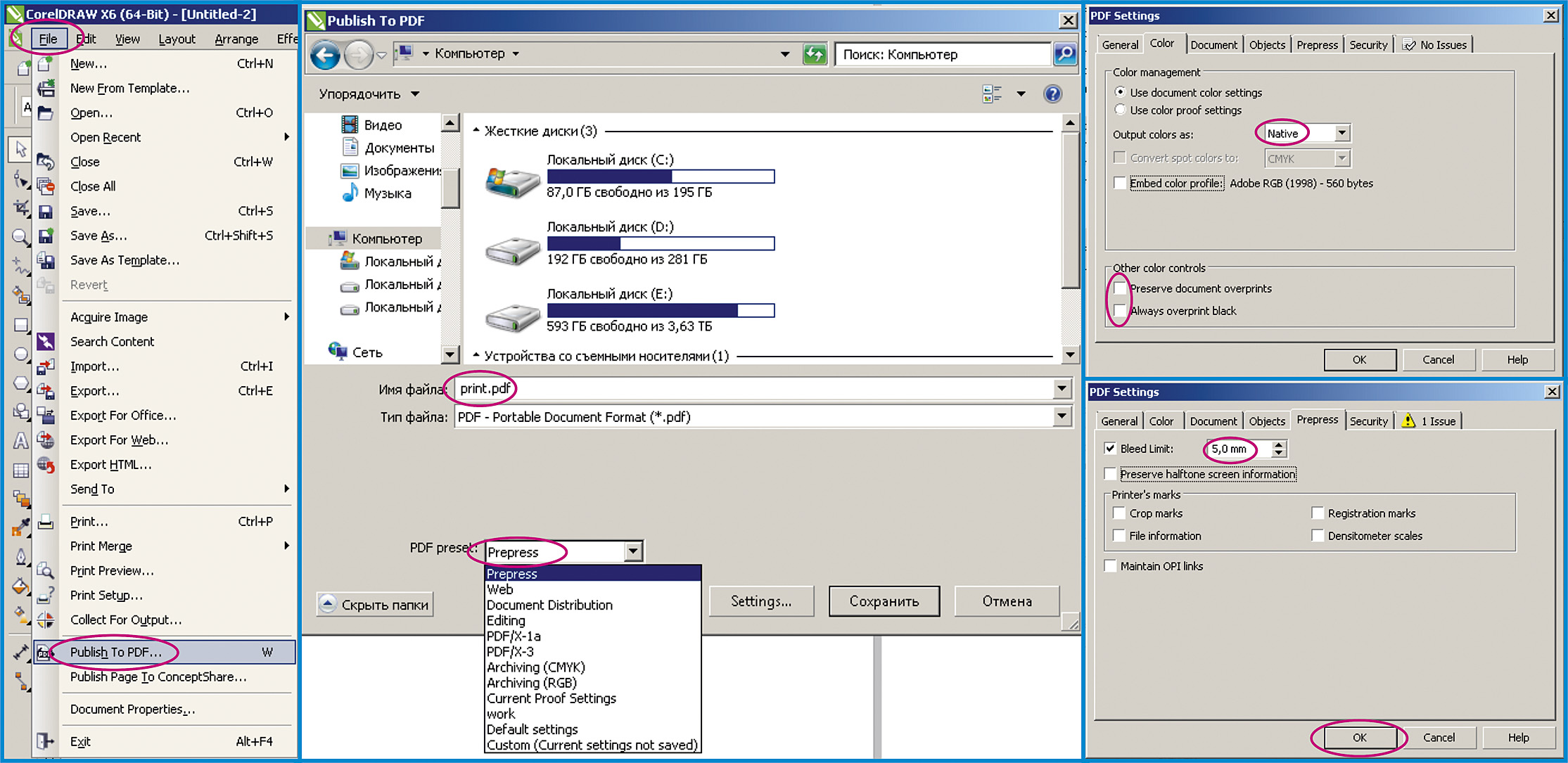
File > Publish to PDF > указать название файла только латинскими символами > PDF preset выбрать настройки Prepress > Settings > Закладка Color выбрать Native (если вы не делали допечатную подготовку) и убрать 2 галочки с оверпринтами (если вы специально их не закладывали) > Закладка Prepress поставить флажок на Bleed Limit и указать значение 5 мм > Нажать ОК и сохранить файл.
Adobe Illustator (на примере CS6, английская версия)
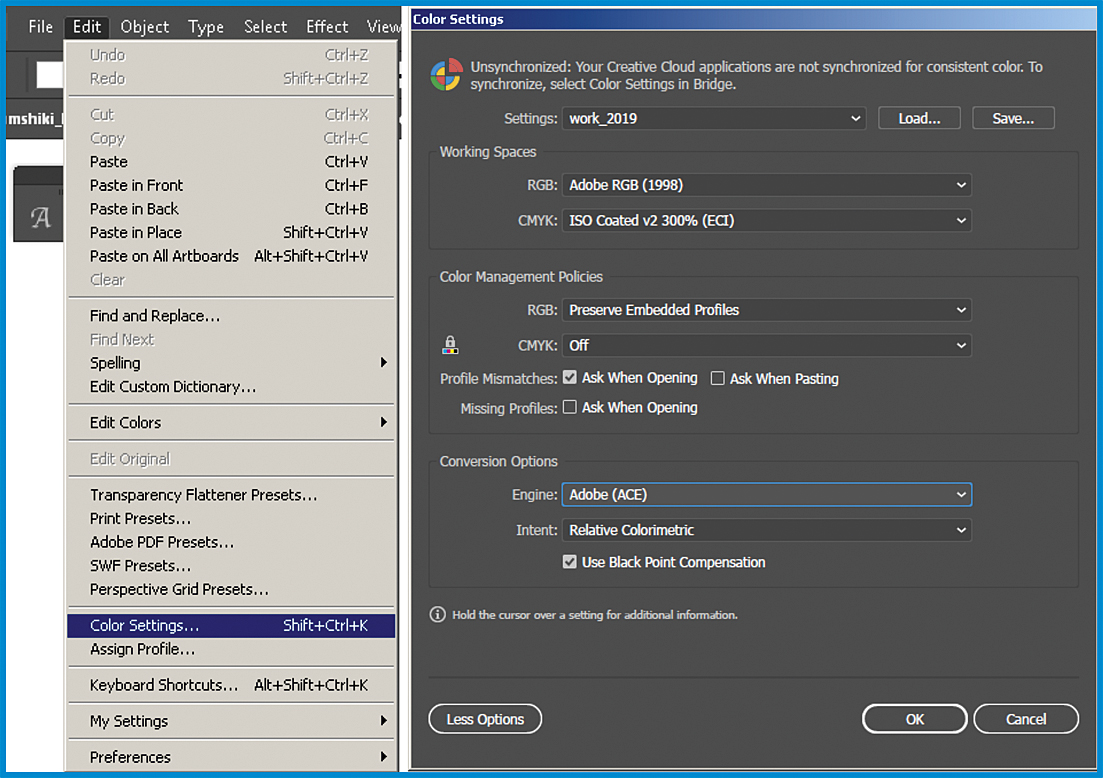
Перед записью PDF убедитесь, что файл готов к печати — задан обрезной формат, заложены необходимые вылеты, изображения и векторные объекты не в RGB, качество изображений не ниже 300 dpi, шрифты переведены в кривые, эффекты доработаны. Подробней смотрите тут. Также проверьте установки управления цветом.
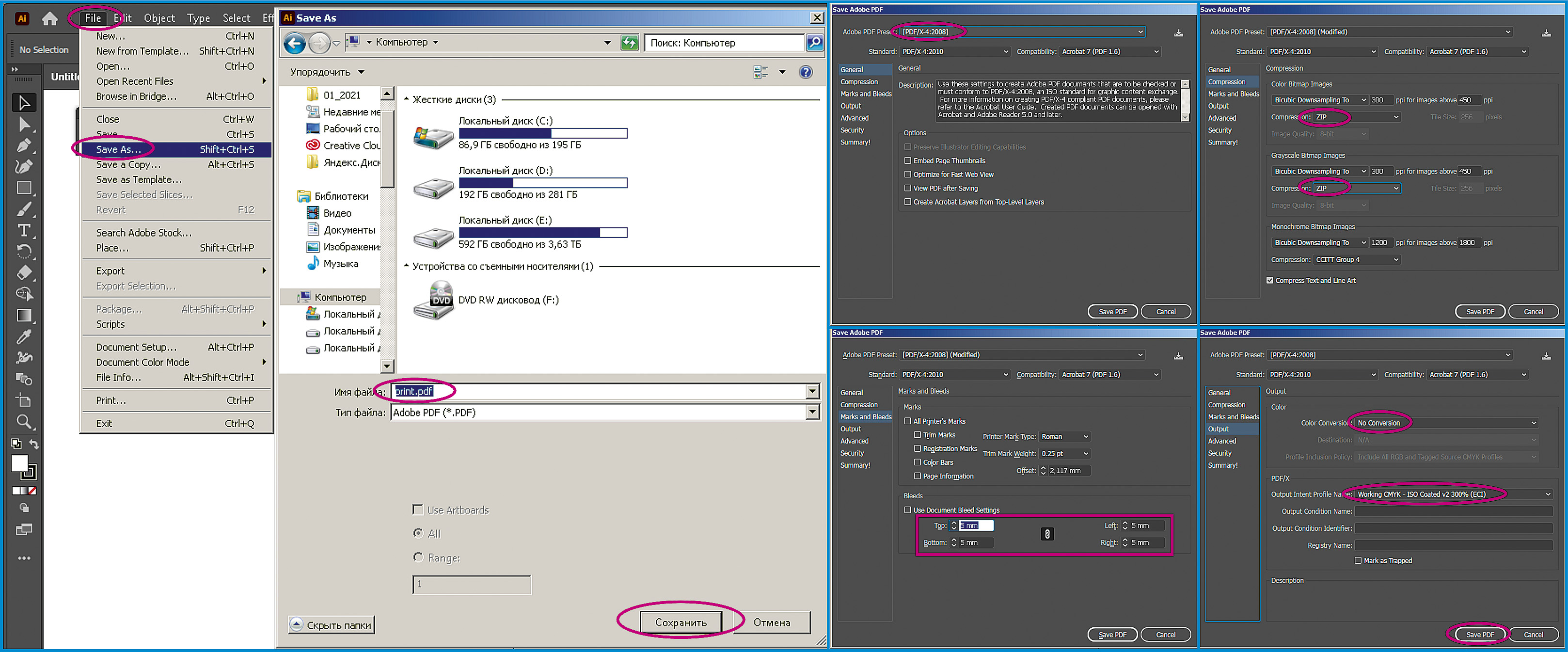
File > Save As > указать название файла только латинскими символами. Сохранить > в поле Adobe PDF preset выбрать настройки PDF/X-4:2008 > в закладке Compression выбрать сжатие ZIP > в закладке Marks and Bleeds в разделе Bleeds выставить все значения по 5 мм (top, bottom, left, right) > Save PDF
Adobe Photoshop (на примере CS5, английская версия)
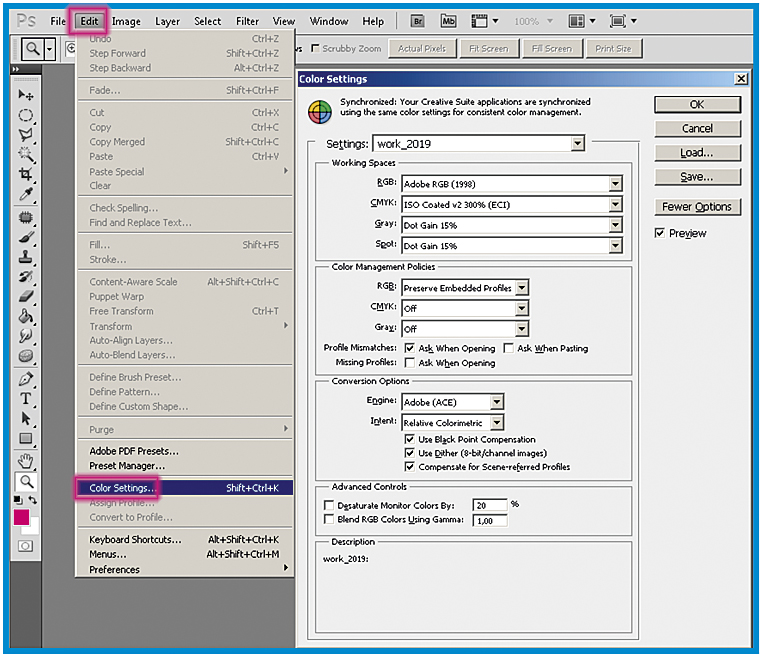
Перед записью PDF убедитесь, что файл готов к печати — к обрезному формату добавлены вылеты, изображение не в RGB, качество изображения не ниже 300 dpi, все слои слиты. Подробней смотрите тут. Также проверьте установки управления цветом.
File > Save As > указать название файла только латинскими символами, в выпадающем списке «тип файла» выбрать Photoshop PDF. Сохранить > в поле Adobe PDF Preset выбрать пункт PDF/X-1a:2001 > в закладке Compression выбрать сжатие ZIP > в закладке Output, в разделе Color Conversion: Convert to Destination, Destination — ISO Coated v2 > Save PDF
Adobe InDesign (на примере CC, английская версия)
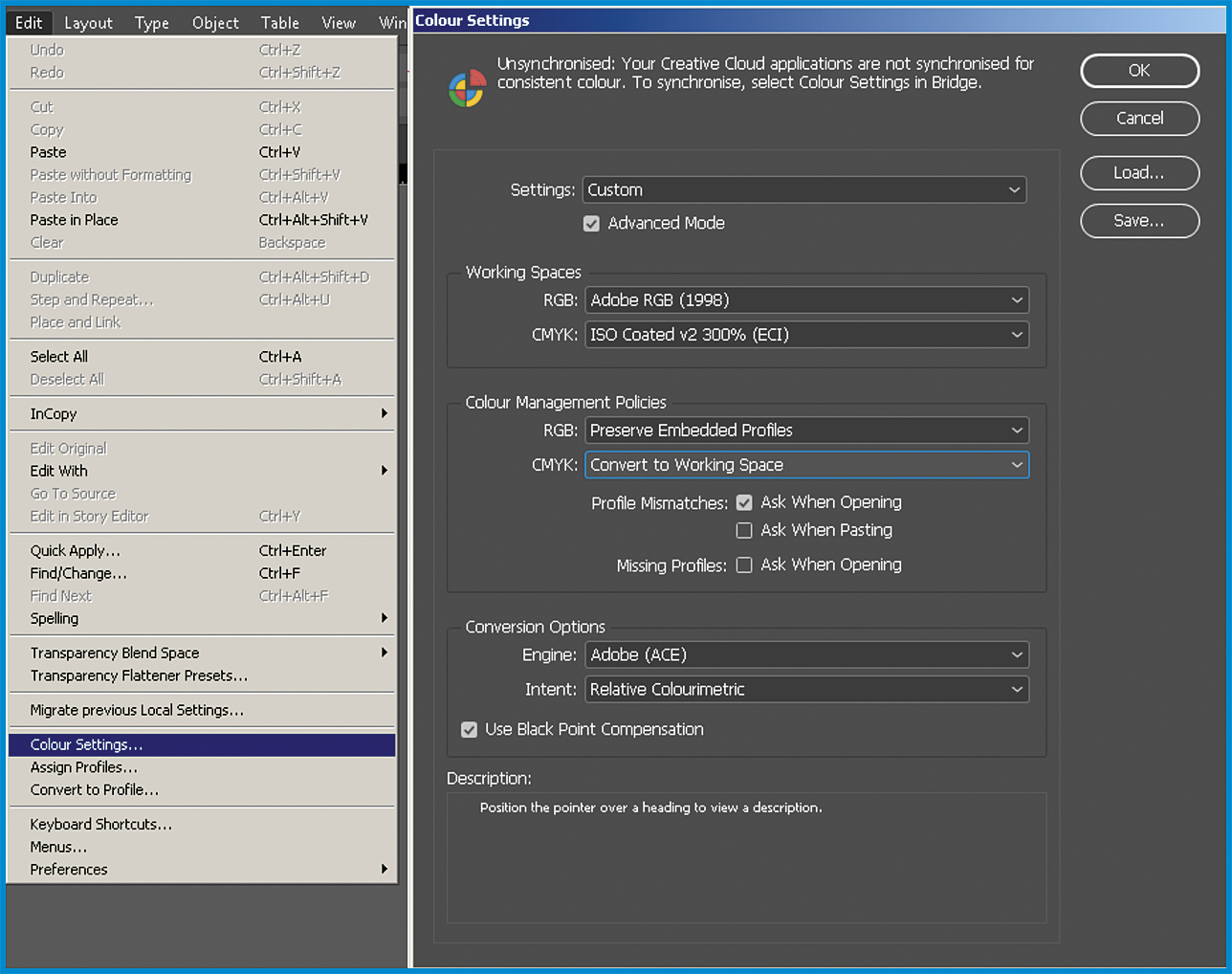
Перед записью PDF убедитесь, что файл готов к печати — задан обрезной формат, заложены необходимые вылеты, изображения и векторные объекты не в RGB, качество изображений не ниже 300 dpi, внизу на панеле Preflight зеленый кружок с надписью No errors — это значит, что все пути к картинкам имеются, текстовые контейнеры не прячут текст и все шрифты программа видит. Подробней смотрите тут. Также проверьте установки управления цветом.
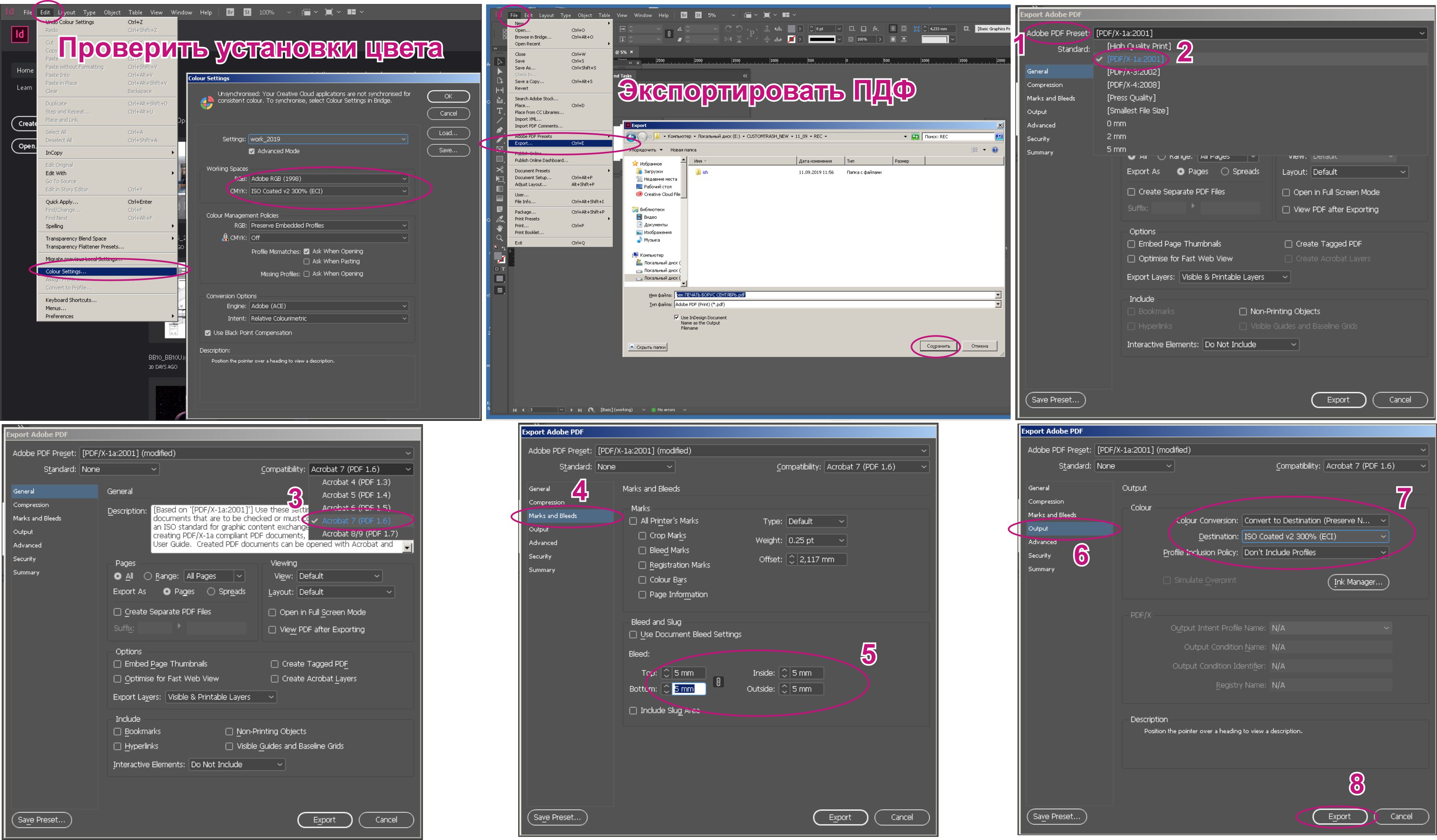
File > Export… > указать название файла только латинскими символами, в выпадающем списке «тип файла» выбрать Adobe PDF. Сохранить > в поле Adobe PDF Preset выбрать пункт PDF/X-1a:2001 (PDF 1.6, если нужно сохранить прозрачности) > в закладке General, установить диапазон печати All, флажок Spreads должен быть снят > в закладке Marks and Bleeds, в разделе Bleeds выставить все значения по 5 мм (top, bottom, left, right) > в закладке Output, в разделе Color, Color Conversion: No Color Conversion, Profile Inclusion Policy: Don’t Include Profile > Export
QuarkXPress (на примере 8.0, английская версия)
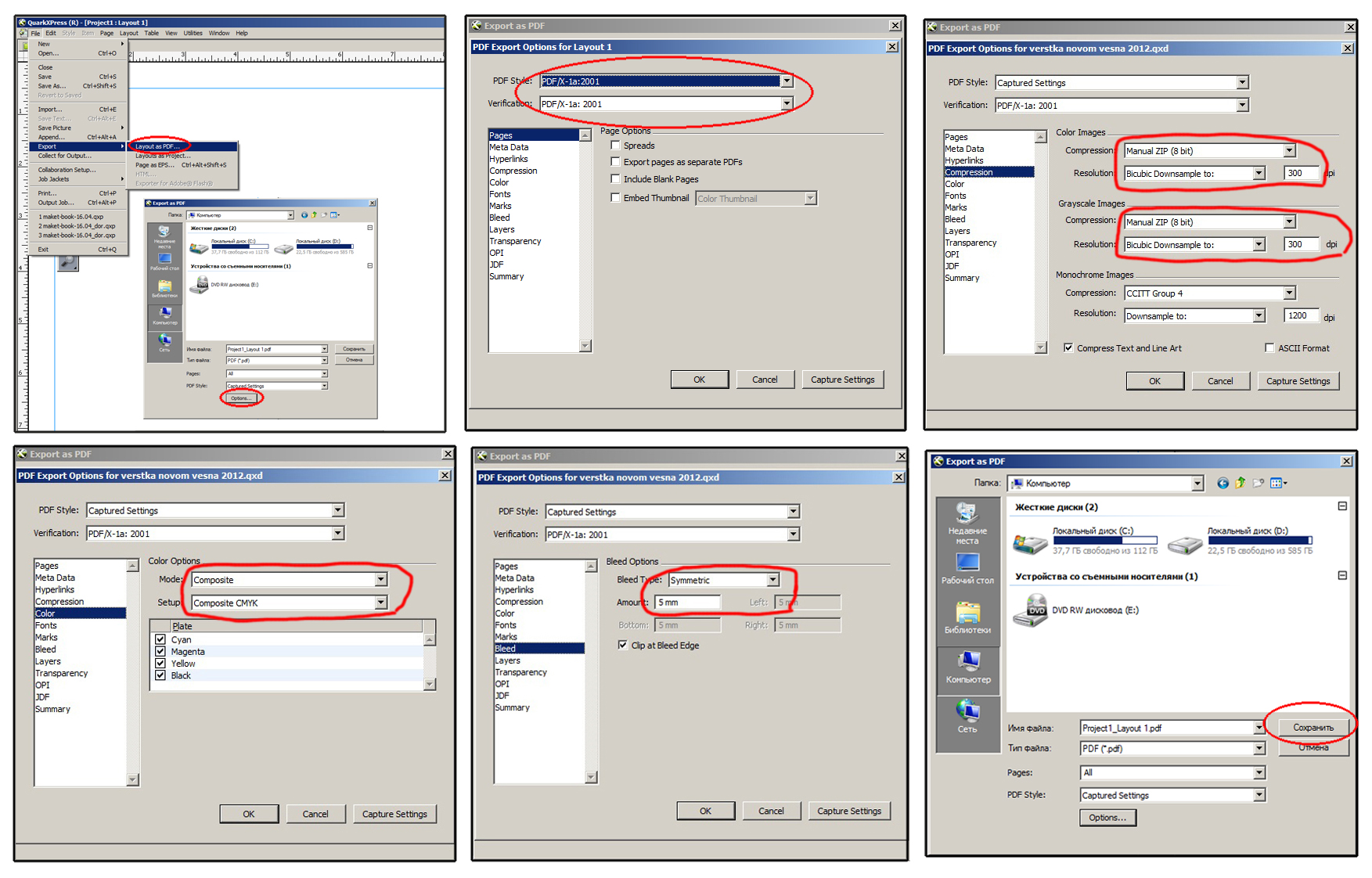
File > Export > Layout as PDF > указать название файла только латинскими символами. Options > в поле PDF Style выбрать пункт PDF/X-1a:2001 > в закладке Pages, флажок Spreads должен быть снят > в закладке Bleed: Bleed Type – Symmetric, Amount 5 мм > OК > Сохранить.
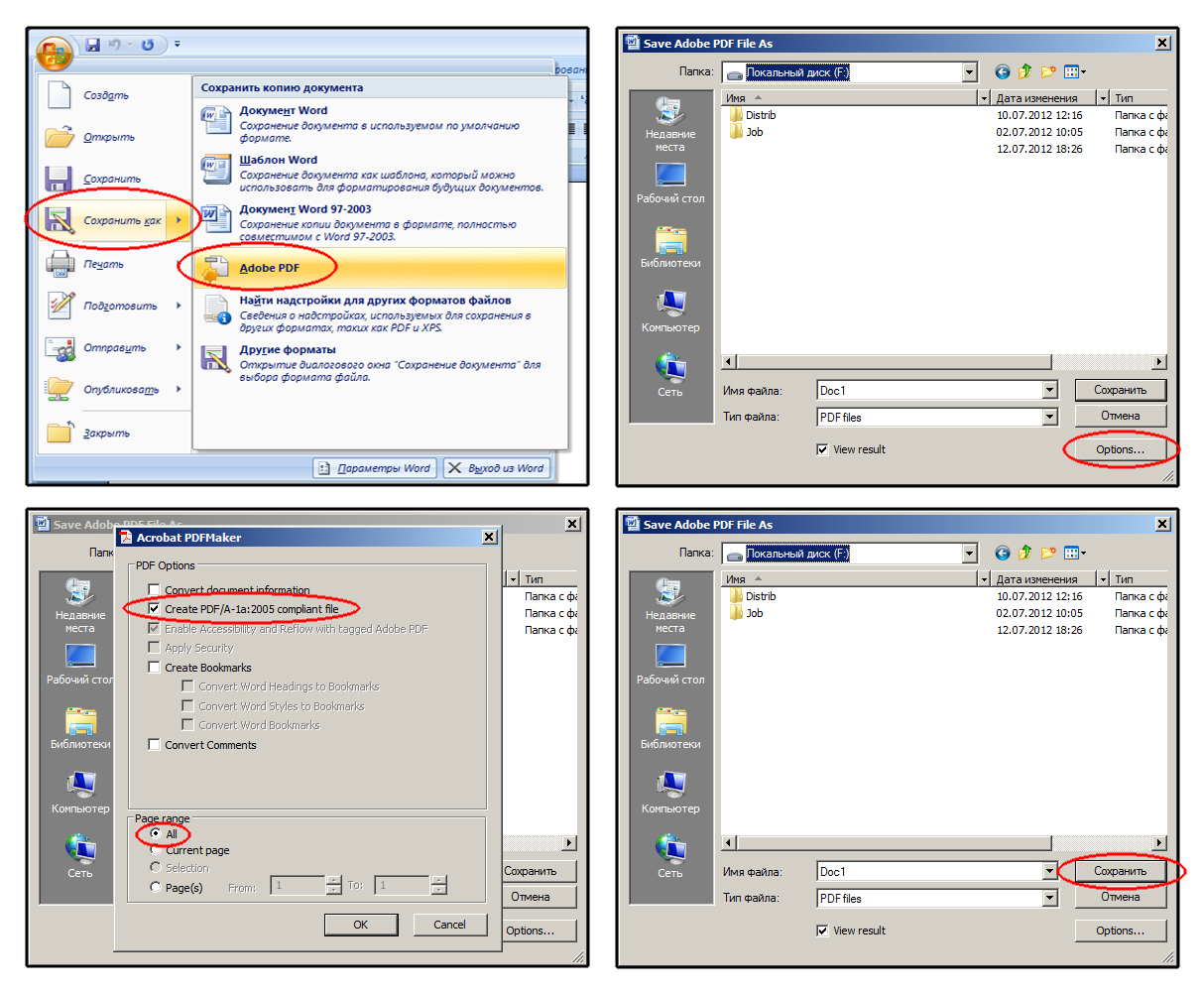
MS Office (на примере 2007).
Приложения MS Office не предназначены для подготовки файлов к высококачественной печати, поэтому даже конвертация макета в PDF не всегда избавляет от проблем. Гарантией того, что в готовом изделии Вы увидите то же, что и на мониторе, является только подписанная цветопроба. Минимизировать ошибки поможет сохранение документа в PDF. Сохранить как > Adobe PDF > Adobe PDF Conversion Options > поставить флажок на Make PDF/A-1а: 2005 compliant file > Ok > указать название файла только латинскими символами > Сохранить файл
- Клиентам
- Требования к макетам
- Что такое PDF и как его сделать?
Требования к макетам
- Цветоделение и баланс по серому
- Печать на металлизированной бумаге
- Основные ошибки
- Цветопроба
- Что проверяется в типографии при приеме файлов
- Как подготовить файл к печати
- Полезная информация
- Что такое PDF и как его сделать?
- Как передать нам файлы
- Пожелания к макетам
- Передача макетов и файлов через Интернет
- Полезные файлы
Хочу обсудить заказ с менеджером
Заполните форму и наш менеджер быстро свяжется с вами и расскажет:
• о сроках и стоимость исполнения вашего заказа • об условиях оплаты и скидки • как правильно подготовить макет для печати или заказать дизайн у нас
К безупречному PDF *

Макет издания должен создаваться в предназначенной для этого программе вёрстки (например, InDesign или QuarkXPress). Готовить его с помощью Microsoft Word ? рассчитывать, что у детского ?яблочного пирога? из печенья будет вкус настоящих яблок. Программа Word не предназначена для работы с графикой, это текстовый процессор!
Любой, кто отправлял/получал файл Word для вывода на печать, знает, что на другом компьютере текст может переформатироваться. Word запрашивает атрибуты шрифта у ОС, ориентируясь на разрешение/характеристики назначенного устройства вывода, а они не должны зависеть ни от устройства, ни от разрешения. То есть, если документ Word создаётся на компьютере, где по умолчанию применены настройки настольного принтера, текст в файле готовится к выводу с разрешением принтера (обычно 600 dpi). Как только для вывода назначат устройство с другим разрешением (например, 2400 dpi, как в CTP) или даже виртуальный принтер Adobe PDF/Distiller, формат текста поменяется.
Чтобы этого избежать, упорным создателям макета в Word достаточно назначить принтером по умолчанию на своих компьютерах Distiller/Adobe PDF, тогда параметры новых документов Word будут верны, и при создании PDF-файла текст не изменится. ?А если я хочу распечатать текст на другом принтере, он переформатируется?? ? спросите вы. Нет, если открыть PDF-файл в Adobe Acrobat или Reader и печатать оттуда! В перспективе Word 12 позволит пользователям экспортировать PDF-файлы без обработки драйвером принтера, сняв часть проблем.
Что должно быть в каждом PDF-файле
Специальное настольно-издательское ПО ещё не гарантирует безукоризненно подготовленных к печати PDF-файлов. Некачественные файлы могут стать продуктом любой программы, записывающей PostScript или экспортирующей PDF.
Хотя говорить о типовом полиграфическом заказе некорректно, оптимальные для печати PDF-файлы имеют ряд сходных параметров:
- внедрение всех входящих в макет шрифтов (полностью или только использованные символы);
- достаточное для печати выбранным способом разрешение всех растровых изображений;
- компрессия изображений без потери качества (zip) или с самым высоким качеством (JPEG);
- рисунки в векторном формате, без ошибочной конвертации в растровые изображения;
- цвета в корректном цветовом пространстве (в зависимости от специфики печати);
- правильные параметры страницы с учётом печатающихся навылет объектов;
- план того, как, когда и где сглаживать прозрачные и полупрозрачные объекты.
Не забудьте о шрифтах!
Поскольку для распечатки файла на компьютере должен быть нужный шрифт, создателей макета обычно просят пересылать шрифты вместе с направляемой на вывод публикацией. У разработчиков шрифтов разные правила обмена продуктами (что оговаривается в лицензионном соглашении, в котором при установке шрифта мы сразу щёлкаем ?согласен?). Как правило, шрифт разрешается пересылать вместе с работой, но у распечатывающей стороны также должна быть лицензия на его использование, что может вызвать сложности, если дизайнер был оригинален. С PDF проблемы нет: большинство разработчиков шрифтов, включая Adobe, разрешают их внедрение для вывода на печать и предварительного просмотра, и типографии лицензия не понадобится.
Так почему же со шрифтами сплошь и рядом возникают проблемы? При создании разными способами PDF, как правило, по умолчанию предусмотрено внедрение шрифтов, но выбросить шрифт из готового файла можно и неумышленно ? это совсем не сложно. Рассмотрим главный инструмент Adobe для создания PDF ? Distiller. Программа поставляется с несколькими наборами ?PDF-настроек? (опциями работы), но их можно легко отредактировать или создать новые. На уровне программы шрифты либо включаются в PostScript, отправляемый в Distiller, либо нет ? в зависимости от установленных вами настроек печати. На Windows-платформах при создании PDF-файла через драйвер принтера Adobe PostScript шрифты типа TrueType обрабатываются одним из пяти способов, в зависимости от опции в диалоговом окне ?send fonts as? (пересылать шрифты как) или ?TrueType download? (загрузка TrueType), доступ к которому варьируется в разных версиях Windows. Шрифт TrueType можно преобразовать в эквивалент Type 1, переслать как Type 42 (родной TrueType), конвертировать в кривые или растр или вообще не включать в файл. Если у Distiller нет доступа к шрифтам через PostScript-файл, он проведёт поиск среди доступных шрифтов системы. Если не найдёт и там, а настройки не предусматривают отмены операции при отсутствии внедрённых шрифтов, PDF-файл будет создан без них. В QuarkXPress внедрение шрифтов указывается в настройках печати или экспорта PDF-файла, а InDesign и Illustrator принудительно внедряют шрифты при экспорте PDF.
Даже если создающая PDF программа настроена на внедрение шрифтов, встречаются разновидности OpenType и TrueType с ограничениями на любые виды внедрений. Сейчас от этого подхода разработчики практически отказались, а вот у шрифтов, приобретённых в конце 90-х (в т. ч. в пакете с CorelDraw), ограничения возможны. Часть программ не разрешает вставлять в макет шрифты с ограничениями (QuarkXpress 6.5 и 7 для Mac). Другие (в т. ч. InDesign CS) предупреждают, что шрифт невозможно внедрить в PDF-файл. Третьи вообще не сообщают о наложенном на шрифт ограничении.
В программах Adobe Acrobat и Reader внедрение в файл шрифта подтверждается в окне ?Document Properties? (Параметры документа). Если шрифт указан как ?внедрённый?, в PDF включаются все относящиеся к нему символы. При отказе от внедрения для предварительного просмотра и печати документа предлагаются две опции. Acrobat и Reader могут использовать устанавливаемый вместе с ПО шрифт Adobe Multiple Master, эмулирующий недостающий шрифт при предварительном просмотре и печати. Шрифт-замена редко соответствует оригиналу, но текст читается. При наличии нужного шрифта на локальном компьютере для просмотра и печати из приложений Acrobat будет использоваться он. Но если PDF-файл распечатывается из другой программы, это не поможет. Тогда можно внедрить в PDF локальный шрифт с помощью инструмента для работы с текстом или редактирующей программы третьих разработчиков, например, Enfocus Pitstop Professional.
Проблемы с символами
Хуже недостающего шрифта ? только отсутствующий или заменённый символ. Случалось видеть в PDF-файле даже при внедрённом шрифте прямоугольник вместо нужного символа или совершенно другое обозначение? Более того, при просмотре символ может отображаться верно, а на выводе появится принципиально иной знак. Почему так случается?
Обычно причина в разнице между типами и кодировкой шрифтов плюс различия в компьютерных платформах. В PDF-файлах встречаются три распространённых формата шрифтов: PostScript Type 1, TrueType и OpenType. В языках на основе латиницы (в т. ч. английском) насчитывается 128 общеупотребительных символов, что прекрасно подходит для кодирования 7-8 битами в файле формата ASCII. В большинстве операционных систем для 128 знаков ?нижнего регистра ASCII? используется одинаковый набор символов, поэтому обычные символы (например, ?а? в нижнем регистре) одинаково воспроизводятся независимо от родного приложения или ОС. Оставшиеся 128 символов (восьмой бит) отводятся на редкие знаки, которые не всегда одинаково кодируются на платформах Mac и Windows и могут отличаться в зависимости от приложения, записывающего или выводящего файл на печать. Именно в этом причина частых замен нестандартных символов ? лигатур и дробей.
Внедрённый в PDF-файл шрифт можно распечатывать из любой ОС ? и для предварительного просмотра, и для печати будут использоваться приложенные к нему знаки. Не исключена замена шрифта на RIP, если там есть шрифт с аналогичным названием, но другими параметрами. (Adobe уверяет, что с RIP на базе Adobe этого не происходит, хотя многие сообщали о замене символов при выводе.)
Шрифты с разбивкой уменьшают размер PDF-файла, поскольку в него включаются только встречающиеся в макете знаки, а сам шрифт переименовывается. Если документ набран шрифтом Helvetica, а PDF-файл создан с разбивкой и внедрением шрифта, Helvetica будет включена в файл как EFGWXK+Helvetica. Теоретически, RIP не распознаёт такие шрифты и не подменяет при выводе своей версией. В допечатных отделах на RIP вообще не должно быть шрифтов, особенно в коммерческих типографиях.
Но и разбивка шрифтов ? не панацея. При слиянии нескольких PDF-файлов с такими шрифтами в итоговом документе не исключена утрата отдельных символов. При разбивке шрифта его название меняется по вышеупомянутому принципу: случайная генерация шести букв алфавита плюс базовое имя шрифта. Acrobat всегда использует первую найденную версию шрифта с нужным названием, поэтому при слиянии в программе двух файлов с одинаковым префиксом возникнут проблемы: для всех разделов документа окажутся доступными только знаки из первого набора. Новый символ во второй части сливаемого документа не будет отображаться при печати ? его место останется пустым.
Возможности встроенного инструмента Acrobat по редактированию текста в PDF-файле иначе как рудиментарными назвать сложно. На рабочем компьютере должен быть загружен и доступен нужный шрифт, поэтому редактировать созданный в Mac OS PDF-файл на Windows-платформе практически невозможно. При этом Mac OS X позволяет загружать и использовать шрифты Windows TrueType и OpenType, но это не означает, что работать со шрифтами на Mac-платформе проще. В Windows 2000 и XP все шрифты собраны в одном месте, а в Mac они могут быть где угодно, поэтому часто встречаются дублированные варианты. Ситуация осложняется появлением в OS X новых dfonts от Apple ? Mac-версий Helvetica и Times. При создании PDF отличия могут привести к внедрению в файл неверной версии шрифта. Как следствие, межстрочные и межзнаковые интервалы и даже отдельные символы рискуют отличаться от оригинального макета.
Долой лишние пиксели!
При создании графики высокого разрешения для вывода на печать руководствуются следующим правилом: два пикселя изображения на один растровый элемент печатной формы. То есть оптимальное изображение для печати на офсетной машине с разрешением 150 lpi должно содержать 300 эффективных пикселей на дюйм (ppi, по аналогии с точками на дюйм ? dpi). Более высокие значения нецелесообразны и лишь замедляют процесс обработки на RIP. Именно поэтому в большинстве инструментов для создания PDF предусмотрена опция понижения разрешения. Главное тут ? не переусердствовать: не выбросить слишком много данных.
Иногда понижение разрешения происходит ?ненамеренно?, например, с применением ?стандартных? параметров работы в базовом приложении Distiller. По умолчанию, разрешение уменьшается до 150 dpi, что примерно вдвое меньше оптимального количества пикселей для средней офсетной работы. Инструменты для обработки PDF-файлов (в т. ч. встроенный в Acrobat 6 и 7 оптимайзер) также настраиваются на сокращение объёма данных по изображению, что удобно для создания экранных цветопроб в PDF-формате. Для высококачественной печати файлы с низким разрешением использовать не рекомендуется. Убрав из изображения пиксели и понизив разрешение файла, вы уже не сможете вернуть ему первоначальное качество (не считая Photoshop и специальных приложений типа Genuine Fractals).
DCS + .qxd = а-ах!
Некоторые способы создания PDF приводят к тому, что прекрасно подготовленная векторная графика Encapsulated PostScript (EPS) в PDF-файле оказывается растровым изображением низкого разрешения. В частности, PDF-файлы с конвертацией EPS-графики в низкокачественный растр записывает драйвер принтера PDFWriter, который больше не входит в продукты Adobe Acrobat, но всё ещё используется.
Доступная во всех диалоговых окнах печати в Mac OS X Quartz-опция ?save as PDF? проделывает с EPS-графикой то же самое, вдобавок преобразовывая цветовое пространство в RGB. Обмануть Quartz-фильтр можно с помощью утилиты ColorSync, частично контролирующей создание PDF способом ?save as PDF?, ? цвет RGB вернётся обратно в CMYK. При этом теряются цвета, описанные как Device N, и смесевые ? они включаются только как RGB (или преобразуются в CMYK) и не соответствуют оригинальным смесевым оттенкам. Поэтому простой на первый взгляд способ создания PDF-файлов с помощью команды ?сохранить как? ? не лучший способ для полиграфического техпроцесса.
При открытии файла Desktop Color Separation (DCS) в определённых программах вёрстки PDF может потерять данные по изображениям с высоким разрешением. Предварительно цветоделённые DCS-файлы, помимо ?заполнителя? с низким разрешением, включают каналы для каждого цвета, триадного и смесевого. При открытии в любой версии QuarkXPress данные по качественным изображениям не включаются в итоговый PDF-файл, а заменяются версией с низким разрешением (то же относится к Illustrator CS и CS 2). Случается, что Word добавляет в PDF только данные по дополнительным каналам, опуская каналы триадных цветов. Зато из InDesign CS и CS 2 PDF-файлы экспортируются с данными высокого разрешения из вставленных DCS-изображений. Поэтому при необходимости работы с форматом DCS верстайте страницу в InDesign.
EPS от проблем Word с RGB
Ещё одна частая проблема PDF ? неверные цветовые пространства при выводе растровых и векторных объектов: вместо триадных CMYK или смесевых оттенков получаем цвет в RGB. Иногда в техпроцессах с управлением цветом это делается намеренно, чтобы на RIP перевести RGB-изображения с ICC-тэгами в CMYK. Однако как побочный эффект конвертация в RGB характерна практически для всех способов создания PDF. Как уже упоминалось, опция ?сохранить как PDF? в любом диалоговом окне Mac OS X обернётся преобразованием всех цветов в RGB, если только с помощью фильтра Quartz не конвертировать их обратно в CMYK.
Самый злостный поклонник RGB ? Microsoft Word. В этом приложении цвет базируется на графической RGB-модели ОС (для Windows это GDI). При печати файла из Word (или любого приложения Office) цвет генерируется драйвером PostScript, поэтому все цвета переводятся в RGB, включая чёрный.
Чтобы при работе в Word избежать преобразования в RGB, воспользуйтесь графикой в формате EPS ? её драйвер не конвертирует. Изображения останутся без изменений, и триадные и смесевые цвета в PDF-файле будут выглядеть, как задумано. Сохранить в PDF-файле чёрный текст поможет драйвер Adobe PDF, который устанавливается вместе с Adobe Acrobat или Reader.
В принципе, преобразование цвета в графических программах ? часть вывода на печать или создания PDF. InDesign и QuarkXPress могут конвертировать RGB в CMYK, в зависимости от заданных настроек вывода. В Adobe CS2 предусмотрен ?безопасный CMYK-процесс?, позволяющий преобразовать RGB в CMYK, не затрагивая готовые CMYK-объекты, чтобы избежать дополнительных изменений цвета. При настройке параметров CMYK-конверсии в диалоговых окнах печати или экспорта PDF выберите ?preserve CMYK numbers? (сохранять значения CMYK), чтобы преобразование RGB-изображений в CMYK базировалось на выбранном профиле, а данные CMYK не затрагивались.
В QuarkXPress RGB-изображения преобразуются в CMYK автоматически, если параметры цвета при печати установлены на ?composite CMYK? (композитный CMYK). В зависимости от того, активизировано ли управление цветом, результат конверсии будет ужасным или не очень. Цвета Device N в процессе создания PDF также можно преобразовать в триадный эквивалент, особенно в версиях QuarkXPress 6.x и ниже. К ним относятся объекты в нескольких цветовых пространствах: комбинация смесевых цветов или серое TIFF-изображение с дополнительным смесевым оттенком для дуплексного эффекта. До появления QuarkXPress 6 требовалась специальная надстройка Xtension от Agfa, Creo или другого производителя, чтобы TIFF-изображения смесевых цветов не преобразовывались в триаду (дуплексы в формате EPS оставались без изменений). В QuarkXPress 6.x вошла опция Device N Print Color, снимающая необходимость в таких расширениях. В QuarkXPress 7 термин ?Device N? заменили более понятной функцией настройки цвета ?process CMYK and spot? (триадные CMYK и смесевые цвета). При экспорте PDF-файлов или печати PostScript из Distiller вместо ?composite CMYK? выберите ?Device N?, чтобы цветные TIFF-изображения и комбинации смесевых цветов в PDF-файле сохранили нужный вид.
RGB-цвет устройства можно легко преобразовать в триадный с помощью опции ?convert colors? (конвертировать цвета) в Acrobat 7 Professional (панель допечатных инструментов). Цвет будет преобразован с учётом цветового пространства ICC-профиля, а чёрный RGB-текст можно сделать чистым чёрным вместо составного. Надстройки сторонних разработчиков открывают более широкие возможности по преобразованию цвета: Enfocus Pitstop Professional (www.enfocus.com), pdfColorConvert от callas Software (www.callassoftware.com), Quite a Box of Tricks от Quite Software (www.quite.com) и Crackerjack от ARTS PDF (www.artspdf.com).
Печать навылет и параметры страницы
Почти во всех графических программах в диалоговых окнах экспорта и печати PDF предусмотрена настройка величины вылета. В этом отношении экспорт PDF предпочтительнее генерации PostScript через диалоговое окно печати, поскольку единственного параметра достаточно для верной настройки параметров страницы PDF-файла, включая величину вылета. В диалоговом окне печати вторым шагом выбирается драйвер принтера, указываются размеры страницы с учётом обрезаемых полей, величины вылета, размещение меток приводки и фальцовки. На базе этих параметров в готовом PDF-файле формируется окно наполнения.
Если размеры окна заданы слишком маленькие, и поля в PDF-файле оказались обрезанными, его можно увеличить с учётом величины вылета, изменив параметры страницы по умолчанию в диалоговом окне Acrobat 7 ?crop pages? (обрезка страницы) или с помощью опции Enfocus Pitstop Pro. При наличии на странице печатающихся навылет объектов их станет видно после расширения окна наполнения. Но если величина вылета не задана в графической программе, то и в PDF настраивать нечего ? чтобы заполнить добавочное пространство, объекты навылет придётся клонировать или редактировать (сложно, но выполнимо).
Делайте людям хорошее
Если бы только создатели публикаций могли, пользуясь единственным простым рецептом из универсальной кулинарной PDF-книги, выдавать один за другим безупречные PDF-файлы? К сожалению, приходится иметь дело с массой ингредиентов, но простые правила применимы практически к любой ситуации (см. врезку).
Если вы и ваши заказчики будете следовать этим общим рекомендациям, вскоре все научатся выдавать прекрасные, готовые к печати PDF-файлы.
Об авторе: Джули Шеффер (jshaffer@piagatf.org), директор центра качественной печати (Center for Imaging Excellence) при ассоциации PIA/GATF (http://www.gain.org).
* Журнал ?Американский печатник?, август 2006 г. ? 2006, American Printer magazine, a Prism Business Media Inc. publication. All Rights Reserved.
Три простых правила
- Разрешение оригинальных изображений должно быть достаточным — не удаляйте лишние данные, уменьшая его.
- Используйте разрешённые для внедрения шрифты и не забывайте их внедрять.
- Не создавайте PDF способами, которые без необходимости преобразовывают цвет; обдумайте сглаживание прозрачных объектов.
Сглаживание прозрачных объектов
PostScript не понимает прозрачности ? и это проблема. Перед отправкой на любое выводное PostScript-устройство прозрачные объекты нужно ?сглаживать?. Вопрос в том, когда и кто должен этим заниматься.
В программах Adobe CS 2 графический объект становится источником прозрачности, если соответствует одному из перечисленных условий:
- непрозрачность меньше 100% или непрозрачная маска (Illustrator);
- режим смешивания (blending mode) отличается от установки Normal;
- наличие тени или размытия;
- эффект внутреннего или внешнего свечения (Illustrator);
- применение к заливке или штриховке стиля, кисти, узора или фильтра с одним из перечисленных свойств;
- вставленный файл Photoshop (в родном формате, PDF или TIFF) с прозрачным фоном;
- вставленный файл Illustrator (в родном формате или PDF), один или несколько объектов имеют перечисленные свойства.
QuarkXPress 7 позволяет создавать отброшенные тени и добавлять прозрачность к объекту иными способами, но поскольку весь вывод из Quark базируется на PostScript (даже экспорт PDF), прозрачные объекты нужно сглаживать до определённого разрешения или удалять при создании PDF. В Adobe CS 2 и Acrobat 7 инструмент сглаживания прозрачности растрирует или обрисовывает объект, в зависимости от его типа, сложности файла и настроек эффекта, к которому применяется сглаживание. У Adobe предусмотрено три вида настроек по умолчанию, оптимальный ? ?high resolution? (высокое разрешение), поскольку сохраняет максимальное количество векторных данных. В принципе, параметры сглаживания прозрачности можно легко настроить самому, чтобы преобразовывать всё в растровые объекты или конвертировать текст в кривые.
Гладкий и очень несчастный
Сглаживание влечёт массу проблем: любой соприкасающийся с прозрачным объектом текст может превратиться в растр. Как правило, на RIP текст обрабатывается с более высоким разрешением по сравнению с растровыми изображениями (обычно с максимальным). Если часть линии превратилась в растр, а часть осталась векторной и выведена с повышенным разрешением, текст выглядит просто ужасно.
Инструмент сглаживания может перевести текст в кривые, после чего контуры букв станут толще. Если решите преобразовать текст в кривые, это коснётся всех текстовых объектов на странице, в т. ч. соприкасающихся с прозрачностью. Но даже если этот флажок снят, инструмент сглаживания может обработать соприкасающийся с прозрачными объектами текст, что не добавит привлекательности странице: часть текста останется нормальной, часть станет утолщённой.
При сглаживании обрабатываемые объекты могут разбиться на ?мини-области?. Представьте векторный объект смесевого цвета в режиме наложения ?multiply? поверх отбрасывающего тень растрового изображения на фоне ещё одного смесевого оттенка. При сглаживании векторного объекта и тени все соприкасающиеся с ними объекты рискуют оказаться разбитыми на новые объекты (мини-области), векторные или растровые в зависимости от того, как лучше преобразовать прозрачность в нечто удобоваримое для PostScript-устройства.
Инструмент сглаживания может воспользоваться поддерживающимися PostScript командами надпечатки (overprint) для получения прозрачных эффектов для непрозрачных объектов, особенно при сглаживании прозрачности, взаимодействующей со смесевым цветом. Фактически, для корректной распечатки и просмотра PDF-файла со сглаженной прозрачностью необходимо ПО с поддержкой надпечатки, иначе надпечатываемые объекты вытеснят всё, что находится за ними. Возможно, вам приходилось, просматривая PDF-файл в Acrobat или Reader, вместо мягкой тени за объектом обнаруживать белый блок вокруг неровно очерченного чёрного. Тогда вы уже знаете, к чему приводит отключение поддержки надпечатки в режиме предварительного просмотра. То же касается и вывода на печать ? если устройство не поддерживает этот режим, сглаженные объекты, которым для правильного отображения нужна надпечатка, вытеснят остальные.
Встречаются сообщения о тонких белых артефактах после сглаживания по краям мини-областей во время просмотра PDF-файла в Acrobat или Reader. Чтобы они исчезли, достаточно снять флажки ?smooth line art? (плавное воспроизведение векторных объектов) и ?smooth images? (плавное воспроизведение изображений) на вкладке с настройками отображения страницы в диалоговом окне общих параметров Acrobat. Но специалистам по допечатной подготовке этого делать не рекомендуется, поскольку при выводе на определённых системах линии могут проявиться на готовом оттиске. Похожe, в некоторых случаях InRIP-треппинг создаёт между мини-областями ?заслонку? (pull-back trap), в результате чего возникает просвет. Отключение опции InRIP trapping обычно решает проблему, но из файла пропадает весь треппинг. Иногда можно отключить только треппинг в режиме ?image to image? (между изображениями) ? проблема исчезнет, а в остальной части макета треппинг сохранится.
Берегите векторные данные
В оптимальном варианте настройки прозрачности должны сохранять максимум векторных данных, поскольку при растрировании объекты преобразуются в нередактируемые изображения с фиксированным разрешением, увеличивая размер файла. Если PDF-файл с прозрачностью открыть в Photoshop, он превратится в единый большой растровый объект. При этом использование инструмента сглаживания в InDesign или Acrobat при бегунке ?растр?вектор?, максимально смещённом в сторону растра, не приведёт к объединению файла в одно целое, а разобьёт на мини-области, размер и количество которых зависит от особенностей макета полосы.
Светлое будущее не за горами
Со временем проблемы с прозрачностью исчезнут: индустрия постепенно отказывается от RIP на базе PostScript в пользу новых платформ, в частности, PDF Print Engine от Adobe с прямым преобразованием PDF-файлов.
PDF — универсальный формат для печати

Информация давно стала главным инструментом, а в некоторых случаях даже оружием. Но шпионские игры и сбор компромата мы опустим.
У каждого из нас дома стоит компьютер, порой даже не один. Возникает вопрос, как передавать информацию, чтоб другой человек мог без проблем открыть файл на своем компьютере (независимо от операционной системы и программного обеспечения).
PDF – универсальный формат для обмена документами.
PDF — файлы одинаково отображаются на всех компьютерах, их можно защищать паролями от несанкционированных действий.

Использование формата PDF в типографии
В типографиях рекомендуют предоставить файл в определенных форматах (.cdr, .psd, .pdf, .ai, .indd). Даже если файл предоставлен в формате графической программы, в которой он создавался (например, Corel Draw), то могут возникнуть проблемы: слетели шрифты, объекты не переведены в CMYK, нет вылетов.
Можно каждый раз досконально проверять макет перед сдачей на печать, а можно использовать универсальный формат, который сохраняет шрифты, изображения независимо от того, в какой программе макет был сделан — это формат PDF.

Стандарты PDF (PDF/X и PDF/X-a1)
Сохраняя документ в формате PDF, можно создать файл, соответствующий стандарту PDF/X, который не допускает использования многих вариантов и сочетаний данных о цветности, шрифтов и треппинга, которые могут вызвать осложнения при печати.
Документ PDF/X следует создавать в случае, когда PDF-файлы используются как цифровые оригиналы при допечатной подготовке макета — как на этапе создания макета, так и для целей вывода на печать (если программное обеспечение и выводящие устройства способны работать с форматом PDF/X).

PDF/X−1a — это стандартный формат файлов, специально предназначенный для обмена готовыми к печати файлами.
Что дает формат PDF/X−1a:
— все шрифты встроены;
— изображения встроены;
— цвета представлены в формате CMYK или в формате смесевых цветов
— назначение вывода задано посредством описания условий печати или указания ICC профиля.
При использовании PDF/X−1a совместимых файлов вам больше не придется волноваться, что вас могут попросить предоставить недостающие шрифты или изображения.
Вам больше никогда не придется сталкиваться с преобразованием изображения из RGB в CMYK без предварительного просмотра результатов.
Решения о том, должен ли при печати файлов использоваться треппинг, будут приниматься на основании надежной информации. И, наконец, в типографии будут знать, что файл правильно подготовлен для печатной машины, на которой он будет печататься.
Как сделать PDF для печати?
Перед конвертацией в PDF все изображения должны быть переведены в CMYK. Если есть элементы, которые печатаются отдельными прогонами (Pantone), им должны быть назначены соответствующие цвета по палитрам. Цветовое пространство CMYK должно быть с профилем ISO Coated v2.
Файл > Опубликовать в PDF > указать название файла > Параметры > Заготовка PDF: PDF/x-1a > Закладка Допечатная подготовка > поставить флажок на Порог выхода за обрез > и указать значение 5 мм > Нажать ОК и сохранить файл.

- Adobe Illustator
File > Save As > указать название файла, в выпадающем списке «тип файла» выбрать Adobe PDF. Сохранить > в поле Adobe PDF выбрать пункт PDF/X-1a:2001> в закладке Marks and Bleeds в разделе Bleeds выставить все значения по 5 мм (top, bottom, left, right) > Save PDF
File > Save As > указать название файла, в выпадающем списке «тип файла» выбрать Photoshop PDF. Сохранить > в поле Adobe PDF Preset выбрать пункт PDF/X-1a:2001 > в закладке Output, в разделе Color, Color Conversion: No Color Conversion, Profile Inclusion Policy: Don’t Include Profile > Save PDF
File > Export… > указать название файла, в выпадающем списке «тип файла» выбрать Adobe PDF. Сохранить > в поле Adobe PDF Preset выбрать пункт PDF/X-1a:2001 > в закладке General, установить диапазон печати All, флажок Spreads должен быть снят > в закладке Marks and Bleeds, в разделе Bleeds выставить все значения по 5 мм (top, bottom, left, right) > в закладке Output, в разделе Color, Color Conversion: No Color Conversion, Profile Inclusion Policy: Don’t Include Profile > Export

PDF – является открытым стандартом, доступным всем разработчикам программного обеспечения. Он был создан специально для того, чтобы передавать графические макеты так, чтобы они выглядели абсолютно одинаково независимо от используемой программы, операционной системы, установленных шрифтов и т.п.
Графические редакторы умеют сохранять файлы в формате PDF, а любое программное обеспечение в типографии всегда понимает этот формат.