
куда и как вставлять бумагу в принтер самсунг .
В лоток для ручной или автоматической подачи бумаги.
КЭП в шоке.
в бумажный лоток, он находиться снизу, чаще всего с лицевой стороны
Похожие вопросы
Ваш браузер устарел
Мы постоянно добавляем новый функционал в основной интерфейс проекта. К сожалению, старые браузеры не в состоянии качественно работать с современными программными продуктами. Для корректной работы используйте последние версии браузеров Chrome, Mozilla Firefox, Opera, Microsoft Edge или установите браузер Atom.
Цветное лазерное МФУ Samsung CLX-2160. Загрузка бумаги
Данный документ содержит инструкции по загрузке бумаги для лазерного принтера Samsung Xpress SL-M3015.
Примечание.
В зависимости от модели и комплектации внешний вид используемого принтера может отличаться от иллюстраций в данном руководстве пользователя.
Загрузка бумаги в лоток
Для загрузки бумаги в лоток выполните следующие действия.
Вытяните лоток из принтера.
Откройте крышку доступа к бумаге.
Рис. : Пример открытия крышки доступа к бумаге
Отрегулируйте размер лотка до щелчка.
Рис. : Пример настройки размера лотка

Увеличьте размер лотка, отрегулировав направляющую ширины бумаги.
Рис. : Пример увеличения размера лотка

Согните листы бумаги в разные стороны, чтобы отделить страницы друг от друга, а затем пролистайте стопку, держа за один угол. Постучите краями стопки по плоской поверхности, чтобы выровнять ее.
Рис. : Пример, как согнуть и пролистать стопку бумаги

Загрузите бумагу стороной для печати вверх.
Рис. : Пример загрузки бумаги стороной для печати вверх

Примечание.
Не переполняйте лоток и убедитесь, что во всех четырех углах бумага лежит ровно и находится под зажимами, как показано на рисунке. В случае переполнения лотка может произойти замятие бумаги.
Рис. : Пример не переполненного лотка

Сожмите направляющую длины бумаги и сдвиньте ее, чтобы она слегка коснулась края стопки бумаги.
Рис. : Пример регулировки направляющей длины бумаги

Закройте крышку доступа к бумаге.
Рис. : Пример закрытия крышки доступа к бумаге

Задвиньте лоток обратно в принтер.
Рис. : Пример установки лотка обратно в принтер
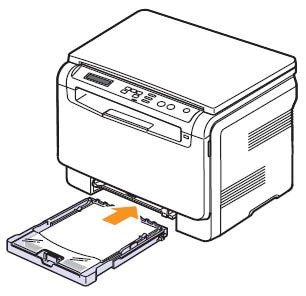
Фирменные бланки необходимо загружать лицевой стороной вверх. Верхний край листа с логотипом должен находиться в передней части лотка принтера. После загрузки бумаги укажите тип и размер бумаги для лотка.
Если в лотке недостаточно бумаги, загрузите больше бумаги.
При возникновении проблем с подачей бумаги попробуйте подавать бумагу в устройство ручной подачи по одному листу.
Можно загружать печатные бланки. Бланки следует загружать печатной стороной вниз, расправленным краем вперед. В случае проблемы с подачей бумаги переверните бумагу. Следует иметь в виду, что качество печати не гарантировано.
Загрузка в устройство ручной подачи
В устройство ручной подачи можно загружать материалы для печати специальных размеров и типов, такие как прозрачная пленка, открытки, карточки для заметок, наклейки и конверты. Его удобно использовать для печати отдельных листов на цветной бумаге или на фирменных бланках.
Ниже приведены рекомендации по использованию устройства ручной подачи.
Не загружайте в устройство ручной подачи одновременно больше одного типа носителя. Для печати большого количества листов за раз рекомендуется использовать лоток.
Для предотвращения замятия не добавляйте бумагу в лоток для ручной подачи, если она еще не закончилась. Это также относится к другим типам носителей для печати.
Носители для печати следует загружать в центр устройства ручной подачи лицевой стороной верх и верхним краем вперед.
Для предотвращения замятия бумаги и проблем с качеством печати всегда загружайте только те носители, которые указаны в разделе 5.1.
Расправьте все скрученные открытки, конверты и наклейки перед их загрузкой в лоток для ручной подачи.
Лазерные принтеры Samsung. Загрузка бумаги в лоток
Стандартный лоток и дополнительный двухкассетный податчик
Загрузите в стандартный лоток бумагу для печати, которая используется для большинства заданий. В стандартный лоток помещается не более 1040 листов обычной бумаги.
Можно приобрести дополнительный двухкассетный податчик и установить его под стандартным лотком для загрузки еще 1040 листов обычной бумаги.
Примечание.
Стандартный лоток содержит два лотка. (Лоток 1, лоток 2)
Дополнительный двухкассетный податчик содержит два лотка. (Лоток 3, лоток 4)
Процедура загрузки бумаги в лотки 1, 2, 3 и 4 аналогична.
Использование фотобумаги или бумаги с покрытием может вызывать проблемы, требующие ремонта. На такие виды ремонта не распространяются гарантийные обязательства или договоры на обслуживание.
Сожмите фиксатор на ручке и выдвиньте лоток.
Рис. : Лоток выдвинут

Сожмите направляющую длины бумаги и потяните ее к краю лотка.
Рис. : Сожмите направляющую длины бумаги
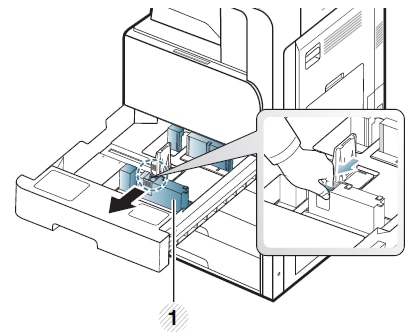
Направляющая длины бумаги
Сожмите направляющую ширины бумаги и потяните ее к краю лотка.
Рис. : Сожмите направляющую ширины бумаги

Направляющая ширины бумаги
Перед загрузкой согните и пролистайте стопку бумаги, чтобы отделить страницы друг от друга.
Рис. : Сгибание и пролистывание бумаги

Загрузите бумагу стороной для печати вверх.
Рис. : Загрузите бумагу

Отрегулируйте направляющую длины бумаги до требуемой длины.
Рис. : Отрегулируйте направляющую длины бумаги

После загрузки бумаги в лоток сожмите направляющую ширины бумаги и перемещайте ее по направлению к стопке бумаги до тех пор, пока она слегка не коснется края стопки. Не прижимайте направляющую слишком плотно к краю бумаги: она может согнуть лист.
Рис. : Отрегулируйте направляющую ширины бумаги

Примечание.
Не задвигайте направляющую бумаги слишком далеко, чтобы не согнуть бумагу.
Если пользователи не отрегулируют направляющую длины бумаги, может произойти замятие бумаги.
Рис. : Направляющая бумаги

Не следует переполнять лоток. Это может привести к замятию бумаги. Убедитесь, что стопка не превышает уровня направляющей максимальной емкости в лотке.
Рис. : Максимальный объем бумаги для загрузки

Направляющая емкости бумаги
Зафиксируйте направляющую длины бумаги блокирующим выключателем. Высвободите блокирующий выключатель, чтобы загрузить бумагу другого формата.
Рис. : Зафиксируйте направляющую длины бумаги
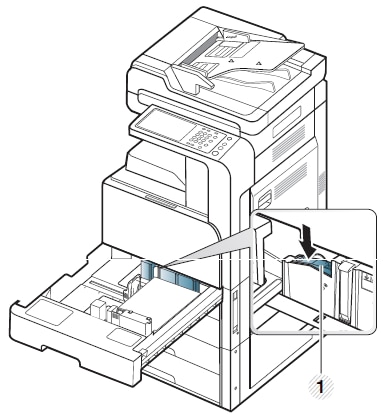
Блокирующий выключатель
Задвиньте лоток обратно в принтер.
При печати документа укажите тип и размер бумаги для лотка. Подробнее о настройке типа и размера бумаги на панели управления см. в разделе Параметры лотка.
Стандартный лоток и дополнительный двухкассетный податчик могут автоматически определять бумагу различного формата.
Если для параметра Tray Confirmation Message (Подтверждение для лотка) установить значение ON (ВКЛ) в разделе Tray Settings (Параметры лотка), окно подтверждения будет отображаться автоматически.
Проверьте, определяются ли формат и тип бумаги в лотке. Если необходимо указать размер и тип бумаги или если принтеру не удается их определить, можно задать размер и тип непосредственно в окне подтверждения.
Примечание.
При возникновении проблем с подачей бумаги проверьте, соответствует ли она указанным характеристикам. Затем попробуйте подавать бумагу в многоцелевой лоток по одному листу.
Параметры, настраиваемые в драйвере принтера, переопределяют параметры на дисплее панели управления. Печать из приложения выполняется следующим образом.
Откройте приложение и перейдите в меню печати.
Откройте Настройка печати.
Перейдите на вкладку Бумага в окне Параметры печати и выберите соответствующий тип, формат и источник бумаги.
Нажмите OK.
Начните печатать из приложения.
Универсальный лоток
В универсальный лоток можно загружать материалы для печати специальных размеров и типов, такие как почтовые карточки, карточки для заметок и конверты. Отдельные страницы можно печатать на цветной бумаге.
Советы по использованию многоцелевого лотка
Загружайте в многоцелевой лоток бумагу для печати только одного типа, размера и плотности.
Для предотвращения замятия бумаги не добавляйте ее в процессе печати, если она еще не закончилась в универсальном лотке. Это также относится к другим типам бумаги для печати.
Загружайте бумагу в центр многоцелевого лотка лицевой стороной вниз и верхним краем вперед.
Для предотвращения замятия бумаги и проблем с качеством печати всегда загружайте только указанную бумагу для печати.
Расправьте все скрученные открытки, конверты и наклейки перед их загрузкой в универсальный лоток.
Откройте многоцелевой лоток и вытяните удлинитель при необходимости.
Рис. : Универсальный лоток, открытый

Перед загрузкой оригиналов согните или пролистайте стопку бумаги, чтобы отделить страницы друг от друга.
Рис. : Сгибание или пролистывание бумаги

Загрузите бумагу в лоток стороной для печати вниз.
Рис. : Загрузка бумаги лицевой стороной вниз
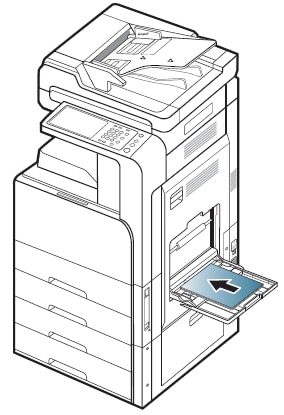
Сожмите направляющие ширины бумаги универсального лотка и отрегулируйте их по ширине бумаги. Не следует прилагать большого усилия, иначе бумага может согнуться, что приведет к ее замятию или перекосу.
Рис. : Сожмите направляющие ширины бумаги
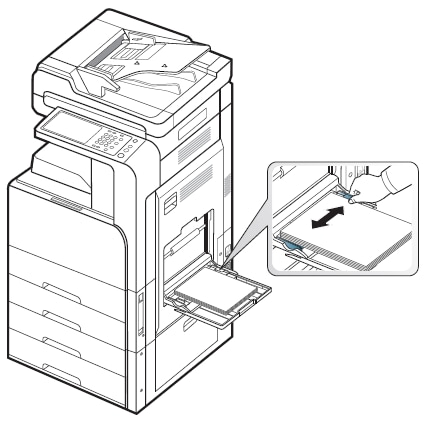
При печати документа укажите тип и формат бумаги для многоцелевого лотка. См. раздел Автоматически определяемые форматы носителей.
Подробнее о настройке типа и размера бумаги на панели управления см. в разделе Параметры лотка.
Примечание.
Параметры, настраиваемые в драйвере принтера, переопределяют параметры на дисплее панели управления. Печать из приложения выполняется следующим образом.
Откройте приложение и перейдите в меню печати.
Откройте Настройка печати.
Перейдите на вкладку Бумага в окне Параметры печати и выберите соответствующий тип, формат и источник бумаги.
Куда вставлять бумагу для принтера samsung

Модель: Samsung scx 4×24 series
Куда вставлять бумагу для принтера?
Лучший ответ
в самый низ где вырез
Остальные ответы
Лоток для бумага внизу
в лоток для бумаги
а мануал почитать — впадлу.
где надпись на фото
в инструкции по применению принтера посмотрите?
Есть же всё в инструкции. И там подробно и конкретно всё расписано.
Похожие вопросы
Ваш браузер устарел
Мы постоянно добавляем новый функционал в основной интерфейс проекта. К сожалению, старые браузеры не в состоянии качественно работать с современными программными продуктами. Для корректной работы используйте последние версии браузеров Chrome, Mozilla Firefox, Opera, Microsoft Edge или установите браузер Atom.