
Как установить модули PHP 7.1.3 и Apache на Open Server?
Для установки Laravel 5.6 необходима версия PHP не ниже 7.1.3 С оф. сайта версия Open Server 5.3.0. не устанавливается. Можно как-то по отдельности скачать эти модули PHP и Apache?
- Вопрос задан более трёх лет назад
- 1002 просмотра
1 комментарий
Простой 1 комментарий
Дмитрий @Compolomus Куратор тега PHP
Форум
Подскажите, как для Open Server 4.7.3 установить модули для PHP 5.3.18?
Конкретно интересуют модули eaccelerator и ldap. Откуда брать, что делать?
duxabilii Сообщения: 207 Зарегистрирован: 22 июн 2011, 22:06 Контактная информация:
Из документации PHP
Замечание: Примечание для пользователей Win32 Для работы этого расширения системной переменной Windows PATHдолжны быть доступны DLL-файлы. Чтобы узнать как этого достичь, обратитесь к разделу FAQ "Как добавить мою директорию с PHP в переменную Windows PATH". Хотя копирование DLL-файлов из директории PHP в системную папку Windows также решает проблему (потому что системная директория по умолчанию находится в переменной PATH), это не рекомендуется. Этому расширению требуются следующие файлы в переменной PATH: libeay32.dll и ssleay32.dll Версии до PHP 4.3.0 дополнительно требуют libsasl.dll.
Ganster41 Сообщения: 65 Зарегистрирован: 13 фев 2012, 10:52
ldap есть в комплекте, достаточно раскомментировать строчку extension=php_ldap.dll в php.ini вашей версии PHP. Если будет ругаться при запуске сервера — проверьте наличие указанных постом выше библиотек в той же windows\system32 (оттуда они наверняка подхватятся, и не нужно ничего никуда прописывать).
eaccelerator придется вручную добавлять и прописывать в php.ini. Мануалов по его установке в интернетах тьма, например вот.
Siniy Сообщения: 2 Зарегистрирован: 10 дек 2012, 12:38
1. Ldap реально проглядел Попробую.
2. Бинарники eaccelerator есть только для PHP 5.3.3, они подойдут для PHP 5.3.18 разве?
И как правильно настроить кэш директорию для OpenServer, чтобы он остался portable?
des1roer Сообщения: 6 Зарегистрирован: 03 мар 2015, 18:47
раскоментите D:\open\OpenServer\userdata\config
в PHP-5.3_php.ini (ну или какой пхп) строчку
extension=php_ldap.dll
t4p2 Сообщения: 84 Зарегистрирован: 17 авг 2015, 13:20 Откуда: Санкт-Петербу́рг Контактная информация:
Re: Установка модулей PHP
Непрочитанное сообщение t4p2 » 27 апр 2022, 16:51
сейчас понадобилось ldap, а в php_7.2_php.ini
extension=php_ldap.dll
нет.
Как подключить ldap на текущей версии?
Максим Сообщения: 6022 Зарегистрирован: 11 дек 2010, 20:29
Re: Установка модулей PHP
В текущей (я про Open Server Panel 5.4.2) всё есть, достаточно раскомментировать. Это штатное расширение, оно мне кажется всегда было во всех версиях.
Openserver настройка php для разных cms-систем
Как установить на openserver разные по своим параметрам движки или скрипты, причем все должно работать безупречно. Вам знакома ситуация когда после изменения настроек локального сервера, ваш сайт стал недоступным. Как исправить такую ситуацию смотрите в этом видео.
Openserver настройка php настраивается в модулях и является приоритетными настройками при использовании разных cms-систем, скриптов и приложений. Нельзя будет сделать установку системы поддерживающую версию php 5.6, если сам сервер настроен на более мощные параметры, например joomla, для которой нужно установить версию php не ниже 7.

Обратная ситуация, когда рекомендуемые параметры установки движка, выше чем настройка openserver, так же не желательна.
По этой же самой причине и уже готовые сайты, находящиеся на локальном сервере openserver, при изменении настроек модулей, могут быть недоступны. Трудно потерять данные, если конечно таких сайтов много. Для одной cms-системы можно настроить один раз и не обращать внимание на все остальное.
Но давайте рассмотрим вариант когда на локальном сервере openserver, установлено несколько вариантов сайтов, с разными системными требованиями. Для примера я взял скрипт службы поддержки osticket, с поддержкой версии php 5.6 и популярный движок joomla, для которого необходима версия php не ниже 7.0.
Разместить оба эти сайта на openserver, не получиться, если не создать специальные профили, в которых будут указаны необходимые параметры для каждого сайта отдельно.
Openserver настройка php с помощью профилей
При входе в настройки openservser, появится окно с множеством различных вкладок (13) в виде меню.

Для нашего конкретного случая, главными из них будут “Основные” и “Модули”. В основных параметрах настраиваются профили, а в модулях-конфигурация сервера для каждого профиля отдельно.
Находясь в меню “Основные”, в поле “Имя профиля”, необходимо ввести нужное имя и нажать кнопку “Создать профиль”, чтобы придуманный профиль появился в списке всех остальных профилей, которых кстати, может быть очень много.
Затем курсором просто выбрать новый профиль и перейти в меню “Модули”, где настроить нужные параметры для нового профиля и сохранить. После чего, для сохранения новых установок, сервер будет перезапущен.

Создав таким образом нужное количество профилей, с необходимыми параметрами http, php и MySQL, можно быстро выбирать нужный комплекс настроек в виде профилей и легко переключаться между ними.
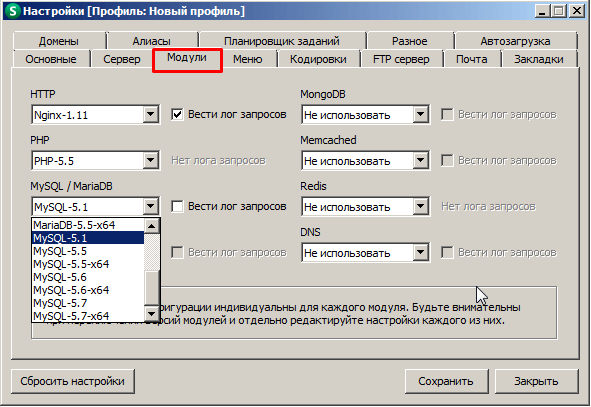
На практике все выглядит очень просто. Выбрав нужный профиль, необходимо нажать на кнопку “Загрузить профиль”. Выбранные настройки будут доступны после перезагрузки сервера.
Вот так просто, используя профили openserver, можно быстро выбирать нужные настройки php любой версии.
Openserver настройка php практическое использование.
Обновление компонентов Open Server
Краткая инструкция по обновлению некоторых компонентов OS Panel (актуально для версий 5.3.9-5.4.3).
Можно годами ждать обновления Open Server, месяцами ныть на форумах с вопросами «когда блин обновление?». А можно взять и обновить всё, что нужно, самостоятельно. Ведь не всем хочется ради обновления одного из компонентов скачивать целую сборку.
Воспользуйтесь QIWI, чтобы поблагодарить за статью. Пожертвования помогут и дальше поддерживать этот сайт без рекламы.
- Обновление PHP
- С версии 7 до 8
- С версии х.y до x.z (например, с 8.1.x до 8.1.y)
- Вариант настроек Xdebug 3 для тестирования с покрытием в PHPStorm
- Правка конфигов Nginx под различные движки/CMS
- VS Code — бесплатный редактор для веб-разработки
- Cent Browser — тюнингованный Chrome-браузер
- Unreal Commander — бесплатный файловый менеджер
- Double Commander — альтернативный файловый менеджер
- Multi Commander — ещё один файловый менеджер (если предыдущие 2 не понравились)
- DBeaver — менеджер баз данных
- Everything — поиск файлов и папок по их именам
- Установка менеджера зависимостей pnpm (опционально)
Обновление PHP
С версии 7 до 8
Поскольку в последних версиях OS Panel уже есть PHP 8, оптимальней всего перейти на самую свежую версию.
Если у вас OS Panel 5.4.x и вы хотите добавить лишь PHP 8.2, читайте здесь или возьмите отсюда.
С версии х.y до x.z (например, с 8.1.x до 8.1.y)
- Скачиваем новую версию (выбираем Thread Safe).
- Делаем резервную копию текущей версии модуля (например, \modules\php\PHP_8.1 ).
- Распаковываем содержимое скачанного архива поверх имеющихся файлов, с заменой (либо предварительно очищаем папку, а затем распаковываем в нее файлы).
- Перезапускаем OS Panel, проверяем работоспособность.

Обновление компонента Xdebug
- Скачиваем новую версию (выбираем с пометкой TS).
- Переименовываем в php_xdebug.dll и копируем в папку \modules\php\PHP_\ext .
- Корректируем путь в php.ini: zend_extension = %sprogdir%/modules/php/%phpdriver%/ext/php_xdebug.dll .
Вариант настроек Xdebug 3 для тестирования с покрытием в PHPStorm
xdebug.mode = coverage xdebug.start_with_request = no xdebug.output_dir = "%sprogdir%/userdata/temp/xdebug" xdebug.discover_client_host = true xdebug.client_host = localhost xdebug.client_port = 9003Обновление компонента Imagick
- Скачиваем новую версию здесь (см. ссылки с пометкой «DLL», «Thread Save») или здесь.
- Файл php_imagick.dll из архива распаковываем в \modules\php\PHP_\ext .
- Все остальные *.dll файлы распаковываем в \modules\php\PHP_ .
Обновление компонента Memcache
- Скачиваем новую версию
- Переименовываем файл в php_memcache.dll и сохраняем в \modules\php\PHP_\ext .
- Для использования в php.ini находим или добавляем строку extension = memcache .
- Для хранения сессий в Memcache добавьте строчки:
session.save_handler = "memcache" session.save_path = "tcp://127.0.0.1:11211"- Включаем Memcached в настройках OS Panel, на вкладке «Модули».
Обновление компонента Memcached
- Скачиваем новую версию
- Находим в архиве файл с нужной версией, например 3.1.5\basic\php7.4\ts_x64\php_memcached.dll и сохраняем в \modules\php\PHP_\ext .
- Другой файл, 3.1.5\basic\php7.4\ts_x64\libmemcached.dll , закидываем в директорию \modules\memcached\Memcached-1.5 (смотря какую версию будете включать в настройках).
- Для использования в php.ini находим или добавляем строку extension = memcached .
- Для хранения сессий в Memcached добавьте строчки:
session.save_handler = "memcached" session.save_path = "127.0.0.1:11211"- Включаем Memcached в настройках OS Panel, на вкладке «Модули».
Обновление компонента Redis
- Скачиваем новую версию для используемой версии PHP.
- Находим в архиве файл php_redis.dll и скидываем в директорию \modules\php\PHP_\ext .
- Для использования в php.ini находим или добавляем строку extension = redis .
- Для хранения сессий в Redis добавьте строчки:
session.save_handler = "redis" session.save_path = "tcp://127.0.0.1:6379"Установка/обновление APCu
- Скачиваем новую версию для используемой версии PHP.
- Извлекаем из архива файл php_apcu.dll и сохраняем в \modules\php\PHP_\ext .
- Для использования в php.ini находим или добавляем строку extension = apcu .
Обновление компонента Timezonedb
- Скачиваем новую версию (см. ссылки с пометкой «DLL», «Thread Save») для соответствующей версии PHP.
- Распаковываем php_timezonedb.dll в директорию \modules\php\PHP_\ext .
- Находим или добавляем в php.ini строчку extension = timezonedb .
Обновление Apache
- Скачиваем новую версию.
- Выключаем OS Panel.
- Распаковываем соответствующие директории из загруженного архива в \modules\http\ (где выбранная версия, например, Apache_2.4-PHP_8.0-8.1 ), с заменой.
- Перезапускаем OS Panel.
- Если Apache не запускается, установите свежий Microsoft Visual C++ 2015-2022 Redistributable
- Открываем консоль OS Panel и проверяем, обновилась ли версия сервера: httpd -v .
Обновление Nginx
- Скачиваем новую версию.
- Выключаем OS Panel.
- Делаем резервную копию.
- Копируем директорию \modules\http\Nginx_1.21 , переименовываем с новым номером версии в названии (например, Nginx_1.22 ).
- Распаковываем в эту директорию соответствующие файлы из скачанного архива (2 папки и файл nginx.exe ).
- В директории \userdata\config копируем файлы Nginx_1.21_server.conf и Nginx_1.21_vhost.conf и сохраняем их под новыми именами (с новым номером версии в названии).
- Выбираем новую версию сервера в настройках панели, перезапускаем.
- Открываем консоль OS Panel и проверяем, обновилась ли версия сервера: nginx -v .
- Перезапускаем OS Panel.
- Если обновление не заработает, ищите информацию в сети о компиляции Nginx с нужными модулями, либо возьмите соответствующие модули из последней версии OSPanel.
Правка конфигов Nginx под различные движки/CMS
Обновление связки Apache + Nginx
- Скачиваем свежие версии Apache и Nginx.
- Выключаем OS Panel.
- Делаем резервную копию.
- Соответствующие директории из архива с Apache распаковываем в \modules\http\ (где выбранная версия, например, Apache_2.4-PHP_8.0-8.1+Nginx_1.21 ), с заменой.
- Соответствующие директории и файл nginx.exe из архива с Nginx распаковываем в ту же директорию (см. пункт выше).
- Перезапускаем OS Panel.
- Если обновление не заработает, ищите информацию в сети о компиляции Nginx с нужными модулями, либо возьмите соответствующие модули из последней версии OSPanel.
Обновление MySQL (например, с версии 5.7.x до 5.7.y)
- Экспортируем нужные вам базы данных в *.sql файл.
- Скачиваем новую версию (ZIP-файл, Windows (x86, 64-bit)) (старые версии ищем по ссылке Archives).
- Создаем (или очищаем) папку \modules\database\MySQL-5.7 ( -8.0 ).
- Распаковываем в нее папки bin , lib и share из архива.
- Создаем (или очищаем) папку \userdata\MySQL-5.7 ( -8.0 ).
- Распаковываем в эту папку содержимое папки \userdata\MySQL-5.7 ( -8.0 ) из дистрибутива OS Panel.
- Перезапускаем OS Panel.
- Заходим в phpMyAdmin и импортируем созданный ранее *.sql файл.
- Проверяем работоспособность базы данных.
Обновление MariaDb (например, с версии 10.x до 10.y)
- Экспортируем нужные вам базы данных в *.sql файл.
- Скачиваем новую версию (ZIP-файл, Windows x86_64).
- Создаем (или очищаем) папку \modules\database\MariaDB-10.5 .
- Распаковываем в нее папки bin , lib и share из архива.
- Создаем (или очищаем) папку \userdata\MariaDB-10.5 .
- Распаковываем в эту папку содержимое папки data из архива (если этой папки нет, скачайте отсюда).
- Делаем копию файла \userdata\config\MariaDB-10.4_my.ini и переименовываем эту копию в MariaDB-10.5_my.ini .
- Перезапускаем OS Panel.
- Заходим в phpMyAdmin и импортируем созданный ранее *.sql файл.
- Запускаем консоль OS Panel и вводим команду mysql_upgrade -u root -p .
- Проверяем работоспособность базы данных.
Обновление PostgreSQL (например, с версии 9.6.x до 9.6.y)
- Экспортируем нужные вам базы данных в *.sql файл командой pg_dump -h localhost -U postgres -F p -f ИМЯ_БАЗЫ .
- Скачиваем новую версию.
- Создаем (или очищаем) папку \modules\database\PostgreSQL-9.6 .
- Распаковываем в нее папки bin, lib, share и StackBuilder из архива.
- Создаем (или очищаем) папку \userdata\PostgreSQL-9.6 .
- В настройках PHP убираем символ комментария перед строчкой extension = pgsql .
- Перезапускаем OS Panel.
- Импортируем созданный ранее *.sql файл командами createdb.exe —username=postgres ИМЯ_БАЗЫ и psql —dbname=ИМЯ_БАЗЫ —quiet —file=»» —username=postgres >nul .
- Проверяем работоспособность базы данных.
Обновление Adminer
- Скачиваем новую версию.
- Переименовываем php файл из архива в index.php (в OS Panel 5.3.7-) или в adminer_core.php (начиная с OS Panel 5.3.8+).
- Сохраняем по адресу \modules\system\html\openserver\adminer .

Обновление phpMyAdmin
- Скачиваем новую версию.
- Очищаем содержимое папки \modules\system\html\openserver\phpmyadmin (кроме файлов db_create.php и config.inc.php — их не трогаем).
- Распаковываем в нее содержимое скачанного архива.

Обновление HeidiSQL
- Скачиваем portable-версию.
- Распаковываем содержимое архива в \modules\heidisql , с заменой (настройки хранятся в portable_settings.txt ).

Обновление phpPgAdmin
- Скачиваем свежий релиз.
- Распаковываем всё содержимое архива (кроме папки conf ) в \modules\system\html\openserver\phppgadmin , с заменой.
Обновление phpRedisAdmin
- Скачиваем свежий релиз.
- Заменяем содержимое \modules\system\html\openserver\phpredisadmin соответствующими файлами и папками из архива.
- Открываем командную строку внутри директории \modules\system\html\openserver\phpredisadmin , вводим composer update .
Обновление Git
- Скачиваем portable-версию (x64).
- Удаляем все содержимое папки \modules\git , распаковываем туда содержимое архива.
- Вариант 2: Обновление через консоль: git update-git-for-windows .
Обновление консоли (ConEmu)
- Запускам консоль, нажимаем на крайнюю правую иконку и выбираем пункт «Настройки. » («Settings. »).
- На вкладке «Основные» включаем автообновление (по желанию).
- Переходим в раздел «Обновление», нажимаем кнопку «Применить & Проверить» и выбираем метод обновления — сразу или после закрытия консоли.
Обновление Composer
- В консоли OS Panel запускаем команду composer self-update .
- P. S. Если запустить установку в командной строке Windows, то обновится Composer в самой системе.
Обновление MongoDB
- Скачиваем MongoDB Server (архив для Windows x64) и MongoDB Database Tools.
- См. Как добавить MongoDB 5.0.3.
Добавление своих портативных программ вместо стандартных
В документации расписано, что да как. Если вкратце, то приложения необходимо размещать по адресу \progs\\ . Категория по умолчанию, отображаемая в главном меню панели — Default . Название приложения должно совпадать с именем исполняемого файла. Например, для браузера Chrome путь будет выглядеть так: \progs\Default\Chrome (при условии, что в этой директории находится файл chrome.exe ). Если требуется, чтобы в меню приложение называлось как-то по-особому, в его директории размещается файл osinit.txt с нужным названием.
Далее на конкретных примерах рассмотрим, как добавлять портативные программы в меню OS Panel:
VS Code — бесплатный редактор для веб-разработки
- Скачиваем zip-версию VS Code для Windows, распаковываем содержимое архива в директорию \progs\Default\Code .
- В ту же директорию помещаем файл osinit.txt с нужным вам заголовком программы (будет отображаться в меню OS Panel) — например, VS Code .
- Подробнее о портативном режиме VS Code читаем здесь.
Cent Browser — тюнингованный Chrome-браузер
- Скачиваем портативную версию с официального сайта, распаковываем в директорию \progs\Default\Chrome .
- В ту же директорию помещаем файл osinit.txt с нужным вам заголовком программы (будет отображаться в меню OS Panel) — например, Cent Browser .
Unreal Commander — бесплатный файловый менеджер
- Скачиваем инсталлятор, устанавливаем в любую директорию, затем переименовываем её в Uncom и переносим в \progs\Default\ .
- В ту же директорию помещаем файл osinit.txt с нужным вам заголовком программы (будет отображаться в меню OS Panel) — например, Unreal Commander .
Double Commander — альтернативный файловый менеджер
- Скачиваем портативную версию (Windows, 64 bit), распаковываем содержимое архива в \progs\Default\ .
- Переходим в директорию doublecmd и создаем в ней файл osinit.txt с нужным вам заголовком программы — например, Double Commander .
Multi Commander — ещё один файловый менеджер (если предыдущие 2 не понравились)
- Скачиваем портативную версию (Windows, 64 bit), распаковываем содержимое архива в \progs\Default\MultiCommander .
DBeaver — менеджер баз данных
- Скачиваем архив с сайта программы, распаковываем содержимое в \progs\Default\ .
- Переходим в директорию dbeaver и создаем в ней файл osinit.txt с нужным вам заголовком программы — например, DBeaver .
Everything — поиск файлов и папок по их именам
- Скачиваем портативную версию, распаковываем содержимое архива в \progs\Default\Everything .
- В Сервис —> Настройки -> Индексирование -> Папки можно добавить директории ваших проектов ( \domains ), для быстрого поиска только в них.

Установка и обновление Node.js
- Устанавливаем Node.js как обычную программу для Windows (см. версию с пометкой LTS ).
- Настраиваем OSPanel, чтобы она видела Node.js.
- Обновляем с помощью команды npm install -g npm в консоли.
Установка менеджера зависимостей pnpm (опционально)
- Запустите в командной строке npm install -g pnpm или в консоли PowerShell: iwr https://get.pnpm.io/install.ps1 -useb | iex . После этого во всех командах можно вместо npm использовать pnpm , он более экономный в плане занимаемого пространства.
Воспользуйтесь QIWI, чтобы поблагодарить за статью.
Hello, IT. Have you tried turning it off and on again?