
Вставка текущих даты и времени в ячейку
Excel для Microsoft 365 Excel для Microsoft 365 для Mac Excel для Интернета Excel 2021 Excel 2021 для Mac Excel 2019 Excel 2019 для Mac Excel 2016 Excel 2016 для Mac Excel 2013 Excel 2010 Excel 2007 Excel для Mac 2011 Еще. Меньше
Предположим, что требуется легко указывать текущие дату и время при записи действий в журнал. Или нужно автоматически отображать текущие дату и время в ячейке при каждом пересчете формул. Вставить текущие дату и время в ячейку можно несколькими способами.
Вставка фиксированного значения даты или времени в ячейку Excel
Фиксированное значение на листе не изменяется при пересчете или открытии листа. При нажатии клавиш CTRL+; для вставки текущей даты в ячейку Excel «делает снимок» текущей даты, который вставляется в ячейку. Это значение ячейки не изменяется, поэтому называется статическим.
- Выделите на листе ячейку, в которую требуется вставить текущую дату или время.
- Выполните одно из действий, указанных ниже.
- Чтобы вставить текущую дату, нажмите клавиши CTRL+; (точка с запятой).
- Чтобы вставить текущее время, нажмите клавиши CTRL+SHIFT+; (точка с запятой).
- Чтобы вставить текущие дату и время, нажмите клавиши CTRL+; (точка с запятой), затем клавишу ПРОБЕЛ, а после этого — CTRL+SHIFT+; (точка с запятой).
Изменение формата даты и времени
Чтобы изменить формат даты или времени, щелкните ячейку правой кнопкой мыши и выберите пункт Формат ячеек. Затем в диалоговом окне Формат ячеек на вкладке Число в разделе Категория выберите Дата или Время , а затем в списке Тип выберите тип и нажмите кнопку ОК.
Вставка фиксированного значения даты или времени в ячейку Excel
Фиксированное значение на листе не изменяется при пересчете или открытии листа. При нажатии клавиш CTRL+; для вставки текущей даты в ячейку Excel «делает снимок» текущей даты, который вставляется в ячейку. Это значение ячейки не изменяется, поэтому называется статическим.
- Выделите на листе ячейку, в которую требуется вставить текущую дату или время.
- Выполните одно из действий, указанных ниже.
- Чтобы вставить текущую дату, нажмите клавиши CTRL+; (точка с запятой).
- Чтобы вставить текущее время, нажмите клавиши +; (точка с запятой).
- Чтобы вставить текущие дату и время, нажмите клавиши CTRL+; (точка с запятой), затем клавишу ПРОБЕЛ, а после этого — +; (точка с запятой).
Изменение формата даты и времени
Чтобы изменить формат даты или времени, щелкните ячейку правой кнопкой мыши и выберите пункт Формат ячеек. Затем в диалоговом окне Формат ячеек на вкладке Число в разделе Категория выберите Дата или Время , а затем в списке Тип выберите тип и нажмите кнопку ОК.
Вставка фиксированного значения даты или времени в ячейку Excel
Фиксированное значение на листе не изменяется при пересчете или открытии листа. При нажатии клавиш CTRL+; для вставки текущей даты в ячейку Excel «делает снимок» текущей даты, который вставляется в ячейку. Это значение ячейки не изменяется, поэтому называется статическим.
- Выделите на листе ячейку, в которую требуется вставить текущую дату или время.
- Выполните одно из действий, указанных ниже.
- Чтобы вставить дату, введите ее (например, 02.02), а затем выберите Главная > раскрывающийся список Числовой формат (на вкладке Число) >Краткий формат даты или Длинный формат даты.
- Чтобы вставить время, введите его и выберите Главная > раскрывающийся список Числовой формат (на вкладке Число) >Время.
Изменение формата даты и времени
Чтобы изменить формат даты или времени, щелкните ячейку правой кнопкой мыши и выберите Числовой формат. Затем в диалоговом окне Числовой формат в разделе Числовые форматы щелкните Дата или Время и в списке Тип выберите тип и нажмите ОК.
Вставка обновляемого значения даты или времени
Дата или время обновляемые при пересчете листа или открытии книги, считаются «динамическими», а не статическими. Наиболее распространенным способом получения динамической даты или времени в ячейке на листе является использование функции листа.
Для вставки обновляемой текущей даты или времени используются функции СЕГОДНЯ и ТДАТА, как показано в приведенном ниже примере. Дополнительные сведения об использовании этих функций см. в статьях Функция СЕГОДНЯ и Функция ТДАТА
Описание (результат)
Текущая дата (значения могут быть разными)
Текущие дата и время (значения могут быть разными)
- Выделите текст в таблице, приведенной выше, и нажмите клавиши CTRL+C.
- На пустом листе щелкните ячейку A1 и нажмите клавиши CTRL+V. При работе в Excel в Интернете повторите копирование и вставку для каждой ячейки из примера.
Важно: Чтобы пример правильно работал, его нужно вставить в ячейку A1.
Скопировав пример на пустой лист, можно настроить его в соответствии со своими потребностями.
Примечание: Результаты, возвращаемые функциями СЕГОДНЯ и ТДАТА, изменяются только при пересчете листа или при выполнении макроса, содержащего эту функцию. Постоянного обновления ячеек, содержащих эти функции, не происходит. В качестве значений даты и времени используются показания системных часов компьютера.
Дополнительные сведения
Вы всегда можете задать вопрос эксперту в Excel Tech Community или получить поддержку в сообществах.
Сегодняшняя дата


Today’s Date — это ваш универсальный инструмент для отслеживания времени. Мы предоставляем точные данные о текущей дате и времени в режиме реального времени, а также много другой полезной информации. Следите за днем недели и тем, сколько дней осталось на неделе, а также получайте представление о ходе года с помощью данных о текущем дне и оставшихся днях года. Узнайте номер текущей недели, сколько недель осталось до конца года, а также текущий месяц и оставшиеся месяцы года. Изучайте время в различных общепринятых форматах. Сделайте учет времени простым и эффективным с помощью Today’s Date. Если вам понравилась эта страница, не забудьте сохранить ее в избранное и поделиться ею с другими!
Сегодняшняя дата
Всемирное координированное время (UTC):
Сегодняшняя дата в вашем часовом поясе
Сегодняшняя дата и часовой пояс:
День недели (стандарт США)
Название дня:
День недели, когда неделя начинается с понедельника
Название дня:
Оставшиеся дни в этой неделе (стандарт США)
Оставшиеся дни:
Оставшиеся дни в этой неделе (неделя начинается с понедельника)
Оставшиеся дни:
День года
Оставшиеся дни в этом году
Оставшиеся дни:
Номер текущей недели
Номер недели:
Оставшиеся недели в этом году
Оставшиеся недели:
Номер текущего месяца
Номер месяца:
Форматы для сегодняшней даты
| Формат даты | Сегодняшняя дата |
|---|---|
| ISO 8601 | |
| RFC2822 | |
| Unix Epoch | |
| YYYY-MM-DD | |
| DD-MM-YYYY | |
| MM-DD-YYYY | |
| Y/m/d | |
| d/m/Y | |
| m/d/Y | |
| Ymd |
Today’s Date — это ваш универсальный инструмент для отслеживания времени. Мы предоставляем точные данные о текущей дате и времени в режиме реального времени, а также множество другой полезной информации. Отслеживайте день недели и количество оставшихся дней в неделе, а также получайте представление о ходе года с помощью данных о текущем дне и оставшихся днях года. Узнайте номер текущей недели, сколько недель осталось до конца года, а также текущий месяц и оставшиеся месяцы года. Изучайте время в различных общепринятых форматах. Сделайте учет времени простым и эффективным с помощью Today’s Date.
Пожалуйста, не забудьте поделиться этим сайтом, если он вам понравился!
DateToday is your go-to expert for time and date management. We provide accurate and reliable information on the current time, date, day of the week, day of the year, remaining days of the week and the year, as well as months. Choose from a range of time formats including ISO 8601, RFC 2822, Unix Epoch, YYYY-MM-DD to always stay up-to-date. Be part of precise time tracking with DateToday!
© 2019- DateToday & Domino Services Ltd. All rights reserved.
Вставка текущей даты в документ Word
Вы можете вставить в документ Word текущую дату или другое значение даты и времени как обычный текст или как поле, которое обновляется автоматически.
Вставка текущей даты
Если вы не хотите, чтобы дата обновлялась автоматически, вставьте ее как текст.
- На вкладке Вставка в группе Текст нажмите кнопку Дата и время.
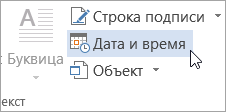
- В диалоговом окне Дата и время выберите нужный формат и нажмите кнопку ОК.
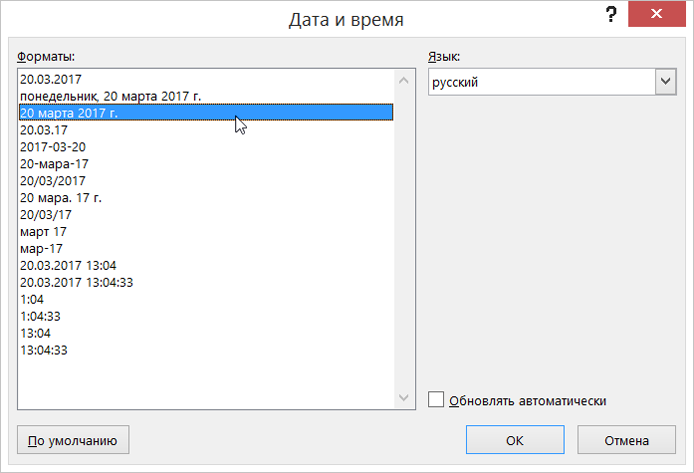 Дата вставляется как текст.
Вставка автоматически обновляемой даты
Если вы хотите, чтобы дата обновлялась при каждом открытии документа, вы можете вставить ее как поле.
- На вкладке Вставка в группе Текст нажмите кнопку Дата и время.
- В диалоговом окне Дата и время выберите нужный формат.
- Установите флажок Обновлять автоматически.
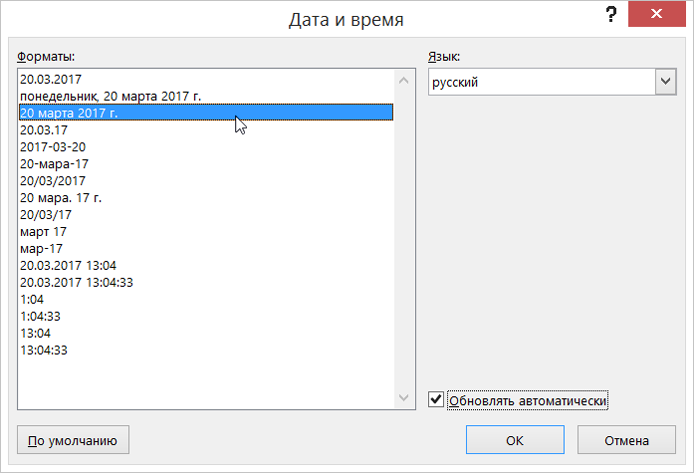 Дата будет вставлена в автоматически обновляемое поле.
Вставка или обновление поля даты
Если вы установили флажок Обновлять автоматически при вставке даты, при наведении на нее указателя будет выводиться светло-серый прямоугольник. Это означает, что вы вставили поле, которое можно изменять или обновлять.
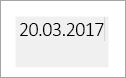
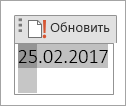
- Чтобы изменить дату, щелкните серое поле, введите новую дату и щелкните за пределами прямоугольника.
- Чтобы вернуть текущую дату, щелкните поле и выберите команду Обновить.
Примечание: Если изменить дату вручную, сохранить и закрыть документ, при следующем его открытии отобразится текущая дата.
Что делают в SQL текущая дата и другие функции даты и времени
Функция текущей даты SQL CURDATE() и её аналоги CURRENT_DATE() и CURRENT_DATE среди других функций даты и времени применяются наиболее часто из-за широких возможностей, обеспечиваемых ими для анализа данных. Знакомство с функциями даты и времени начнём с разбора практических примеров, демонстрирующих возможности функции текущей даты. А затем перейдём к остальным функциям даты и времени, соблюдая для удобства их классификацию по назначению.
Функция текущей даты SQL, её возможности
Функция текущей даты CURDATE() возвращает значение текущей даты в формате ‘YYYY-MM-DD’ и ‘YYYYDDMM’. Вычисляя несколькими способами (их как раз и разберём в этом параграфе) разницу значений дат, можно определить такие важные значения, как возраст человека, его трудовой стаж, продолжительность различных процессов и явлений и многое другое.
В примерах работаем с базой данных «Театр». Таблица Play содержит данные о постановках. Таблица Team — о ролях актёров. Таблица Actor — об актёрах. Таблица Director — о режиссёрах. Поля таблиц, первичные и внешние ключи можно увидеть на рисунке ниже (для увеличения нажать левой кнопкой мыши).

Это уже база с большим объёмом данных по сравнению с примерами ко многим другим темам нашего курса. Поэтому не будем приводить строки данных таблиц и таблицы результатов запросов. Однако это будет компенсировано подробным разбором логики построения запросов, которые, надо признать, имеют достаточно высокую сложность.
Пример 1. Сформировать список актеров старше 70 лет. Пишем следующий запрос:
SELECT FName, LName, BirthDate FROM ACTOR WHERE TIMESTAMPDIFF ( YEAR , BirthDate, CURDATE() ) > 70
В этом запросе вычисляется разница между текущей датой CURDATE() и датой рождения актёра BirthDate, содержащейся в таблице ACTOR. Для вычисления разницы применена функция TIMESTAMPDIFF(). Ключевое слово YEAR — задаёт единицу измерения — в годах интервала между датами. Вычисленное значение и результат его сравнения с числом 70 вполне пригодны в качестве условия выборки в секции WHERE. Следует учесть, что функция TIMESTAMPDIFF() существует лишь в MySQL. В других диалектах SQL для этого есть функция DATEDIFF, а для задания единицы измерения применяются различные ключевые слова в различных вариантах написания.
Для вычисления разницы дат можно использовать и оператор «минус». Это сделано в следующем примере.
Пример 2. Вывести список актеров, которые не задействованы в новых постановках (в постановках последних 3 лет). Использовать CURDATE(), NOT IN. Запрос будет следующим:
SELECT fname, lname FROM actor WHERE actor_id NOT IN ( SELECT actor_id FROM team WHERE play_id IN ( SELECT play_id FROM play WHERE YEAR (premieredate) — YEAR(CURDATE() ) SELECT DISTINCT a.Actor_ID, a.FName, a.LName, CURDATE() — p1.PremiereDate AS ExpDays FROM Play p1 JOIN Team t1 ON p1.play_id = t1.play_id JOIN Actor a ON t1.actor_id = a.Actor_id WHERE t1.ACTOR_ID = a.Actor_ID ORDER BY ExpDays, a.Actor_ID DESC
В этом запросе разница между текущей датой CURDATE() и датой премьеры постановки PremiereDate из таблицы Play вычисляется как имя столбца в результирующей таблице. Поскольку эти даты имеют один и тот же формат, для вычисления разницы достаточно использовать оператор «минус». Разница вычислена. Но из таблицы Play невозможно напрямую «достучаться» до таблицы Actor, содержащей данные об актёрах. Поэтому используем соединение (JOIN) этой таблицы с таблицей Team, которая уже связана с таблицей Actor при помощи ключа Actor_ID. Соединение таблиц Team и Actor — второе в этой цепочке из трёх таблиц.
Составить SQL запросы с текущей датой самостоятельно, а затем посмотреть решения
Пример 4. Определить самого востребованного актера за последние 5 лет. Оператор JOIN использовать 2 раза. Использовать CURDATE(), LIMIT 1.
Пример 5. Определить спектакли, в которых средний возраст актеров от 20 до 30 (использовать BETWEEN, GROUP BY, AVG).
В последующих параграфах приведено большинство функций даты и времени, используемых в СУБД MySQL. А примеры использования наиболее часто применимых в MS SQL Server функций DATEDIFF и DATEADD приведены соответственно на странице 2 и странице 3.
Функции, возвращающие текущие дату, время, дату и время
CURDATE(), CURRENT_DATE(), CURRENT_DATE — возвращают текущую дату в формате ‘YYYY-MM-DD’ или YYYYDDMM в зависимости от того, вызывается функция в текстовом или числовом контексте.
CURTIME(), CURRENT_TIME(), CURRENT_TIME — возвращают текущее время суток в формате ‘hh-mm-ss’ или hhmmss в зависимости от того, вызывается функция в текстовом или числовом контексте.
NOW() — возвращает текущие дату и время формате ‘YYYY-MM-DD hh:mm:ss’ или YYYYDDMMhhmmss в зависимости от того, вызывается функция в текстовом или числовом контексте.
Функции для вычисления разницы между моментами
TIMEDIFF(param1, param2) — возвращает разницу между значениями времени, заданными параметрами param1 и param2.
DATEDIFF(param1, param2) — возвращает разницу между датами param1 и param2. Значения param1 и param2 могут иметь типы DATE или DATETIME, а при вычислении разницы используется лишь часть DATE.
PERIOD_DIFF(param1, param2) — возвращает разницу в месяцах между датами param1 и param2. Значения param1 и param2 могут быть представлены в числовом формате YYYYMM или YYMM.
TIMESTAMPDIFF(interval, param1, param2) — возвращает разницу между значениями датами param1 и param2. Значения param1 и param2 могут быть представлены в форматах ‘YYYY-MM-DD’ или ‘YYYY-MM-DD hh:mm:ss’. Единица измерения разницы задаётся параметром interval. Он может принимать значения FRAC_SECOND (микросекунды), SECOND (секунды), MINUTE (минуты), HOUR (часы), DAY (дни), WEEK (недели), MONTH (месяцы), QUARTER (кварталы), YEAR (годы).
Функции для добавления (или вычитания) некоторого значения к моменту
ADDDATE(date, INTERVAL value) — возвращает дату, к которой прибавлено значение value. Ключевое слово INTERVAL обязательно следует в запросе, после него указывается значение value, а затем единицы измерения прибавляемого значения. Ими могут быть SECOND (секунды), MINUTE (минуты), HOUR (часы), MINUTE_SECOND (минуты и секунды), HOUR_MINUTE (часы и минуты), DAY_SECOND (дни, часы минуты и секунды), DAY_MINUTE (дни, часы и минуты), DAY_HOUR (дни и часы), YEAR_MONTH (годы и месяцы).
SUBDATE(date, INTERVAL value) — вычитает из величины даты date произвольный временной интервал и возвращает результат. Ключевое слово INTERVAL обязательно следует в запросе, после него указывается значение value, а затем единицы измерения вычитаемого значения. Возможные единицы измерения — те же, что и для функции ADDDATE().
SUBTIME(datetime, time) — вычитает из величины времени datetime вида ‘YYYY-MM-DD hh:mm:ss’ произвольно заданное значение времени time и возвращает результат.
PERIOD_ADD(period, N) — добавляет N месяцев к значению даты period. Значение period должно быть представлено в числовом формате ‘YYYYMM’ или ‘YYMM’.
TIMESTAMPADD(interval, param1, param2) — прибавляет к дате и времени суток param2 в полном или кратком формате временной интервал param1, единицы измерения которого заданы параметром interval. Возможные единицы измерения — те же, что и для функции TIMESTAMPDIFF().
Функции, характеризующие момент (значение аргумента)
DATE(datetime) — извлекает из значения даты и времени суток в формате DATETIME (‘YYYY-MM-DD hh:mm:ss’) только дату, отсекая часы, минуты и секунды.
TIME(datetime) — извлекает из значения даты и времени суток в формате DATETIME (‘YYYY-MM-DD hh:mm:ss’) только время суток, отсекая дату.
TIMESTAMP(param) — принимает в качестве аргумента дату и время суток в полном или кратком формате и возвращает полный вариант в формате DATETIME (‘YYYY-MM-DD hh:mm:ss’).
DAY(date), DAYOFMONTH(date) — принимают в качестве аргумента дату, и возвращают порядковый номер дня в месяце (от 1 до 31).
DAYNAME(date) — принимает в качестве аргумента дату, и возвращает день недели в виде полного слова на английском языке.
DAYOFWEEK(date) — принимает в качестве аргумента дату, и возвращает порядкоый номер дня недели от 1 (воскресенье) до 7 (суббота).
WEEKDAY(date) — принимает в качестве аргумента дату, и возвращает порядкоый номер дня недели от 0 (понедельник) до 6 (воскресенье).
WEEK(date) — принимает в качестве аргумента дату, и возвращает номер недели в году для этой даты от 0 до 53.
WEEKOFYEAR(datetime) — возвращает порядковый номер недели в году для даты datetime от 1 до 53.
MONTH(datetime) — возвращает числовое значение месяца года от 1 до 12 для даты datetime.
MONTHNAME(datetime) — возвращает строку с названием месяца для даты datetime.
QUARTER(datetime) — возвращает значение квартала от 1 до 4 для даты datetime, которая может быть передана в формате ‘YYYY-MM-DD’ или ‘YYYY-MM-DD hh:mm:ss’.
YEAR(datetime) — возвращает год от 1000 до 9999 для даты datetime.
DAYOFYEAR(date) — возвращает порядковый номер дня в году от 1 до 366 для даты date.
HOUR(datetime) — возвращает значение часа от 0 до 23 для времени datetime.
MINUTE(datetime) — возвращает значение минут от 0 до 59 для времени datetime.
SECOND(time) — возвращает количество секунд для времени суток time, которое задаётся либо в виде строки ‘hh:mm:ss’, либо числа hhmmss.
EXTRACT(type FROM datetime) — принимает дату и время суток datetime и возвращает часть, определяемую параметром type. Значениями параметра могут быть YEAR, MONTH, DAY, HOUR, MINUTE, SECOND.
Функции для преобразования разницы в дни и секунды
TO_DAYS(date) — принимает дату date в кратком ‘YYYY-MM-DD’ или полном формате ‘YYYY-MM-DD hh:mm:ss’ и возвращает количество дней, прошедших с нулевого года.
FROM_DAYS(N) — принимает количество дней N, прошедших с нулевого года, и возвращает дату в формате ‘YYYY-MM-DD’.
UNIX_TIMESTAMP(), UNIX_TIMESTAMP(datetime) — если параметр не указан, то возвращает количество секунд, прошедших с 00:00 1 января 1970 года. Если параметр datetime указан (в кратком ‘YYYY-MM-DD’ или полном формате ‘YYYY-MM-DD hh:mm:ss’), то возвращает разницу в секундах между 00:00 1 января 1970 года и датой datetime.
FROM_UNIXTIME(unix_timestamp), FROM_UNIXTIME(unix_timestamp, format) — принимает количество секунд, прошедших с 00:00 1 января 1970 года и возвращает дату и время суток в виде строки ‘YYYY-MM-DD hh:mm:ss’ или в виде числа YYYYDDMMhhmmss в зависимости от того, вызвана функция в строковом или числовом контексте.
TIME_TO_SEC(time) — принимает время суток time в формате ‘hh:mm:ss’ и возвращает количество секунд, прошедших с начала суток.
SEC_TO_TIME(seconds) — принимает количество секунд seconds, прошедших с начала суток и возвращает время в формате ‘hh:mm:ss’ или hhmmss в зависимости от того, вызвана функция в строковом или числовом контексте.
MAKEDATE(year, dayofyear) — принимает год year, номер дня в году dayofyear и возвращает дату в формате ‘YYYY-MM-DD’.
MAKETIME(hour, minute, second) — принимает часы hour, минуты minute и секунды second и возвращает время суток в формате ‘hh:mm:ss’.
- Функция текущей даты SQL, её возможности
- Функции, возвращающие текущие дату, время, дату и время
- Функции для вычисления разницы между моментами
- Функции для добавления некоторого значения к моменту
- Функции, характеризующие момент (значение аргумента)
- Функции для преобразования разницы в дни и секунды
- Примеры с функцией DATEDIFF MS SQL Server
- Примеры с функцией DATEADD MS SQL Server