
Настройка браузера
Можно переключиться между двумя темами оформления – в темных и светлых тонах. Эти темы изменяют внешний вид панели вкладок и объединенной адресной строки и строки поиска браузера.
По умолчанию в Opera используется тема в светлых тонах. Чтобы включить тему в темных тонах, перейдите в меню Easy Setup (Простая настройка), нажав кнопку в верхнем правом углу экрана на панели инструментов, или в меню Settings (Настройки) (Preferences (Настройки) на Mac) > Basic (Основные) > Appearance (Оформление) и установите флажок Enable dark theme (Включить тему в темных тонах).
Фоновые рисунки
Вы можете изменять вид начальной страницы и других страниц Opera с помощью фоновых рисунков. В Opera уже есть несколько фоновых рисунков, которые можно найти в разделе Wallpapers (Фоновые рисунки) в меню Settings (Настройки) (Preferences (Настройки) на Mac) > Basic (Основные) . Для быстрого доступа к фоновым рисункам можно нажать кнопку Easy Setup (Простая настройка) в верхнем правом углу экрана на начальной странице.
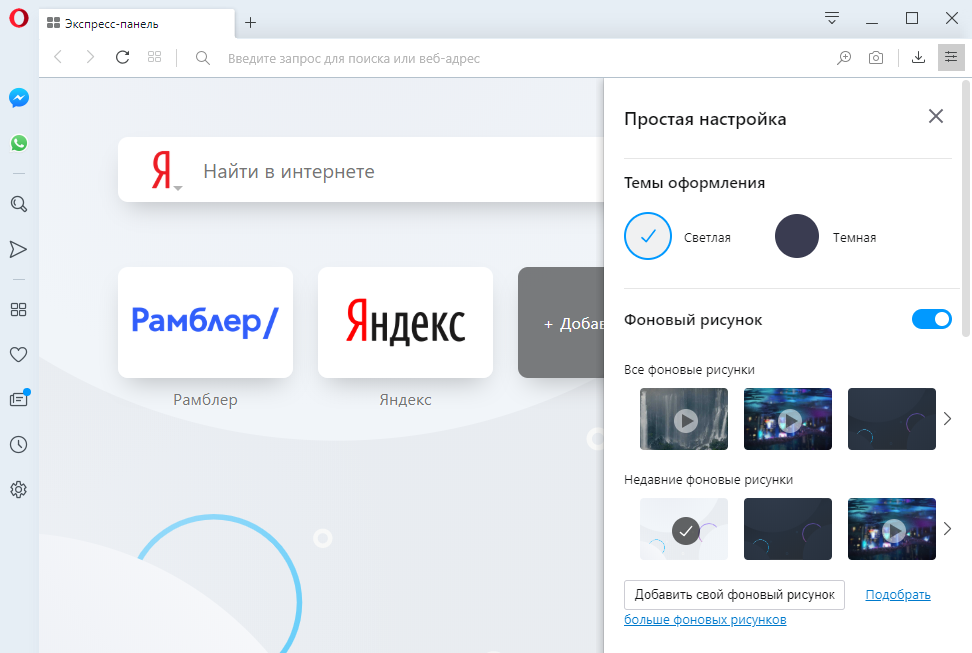
Чтобы изменить внешний вид браузера, нажмите на понравившийся вам фоновый рисунок. Для поиска других фоновых рисунков нажмите кнопку Get more wallpapers (Подобрать больше фоновых рисунков), чтобы перейти в раздел фоновых рисунков на сайте addons.opera.com/. В этом разделе можно просмотреть и установить фоновые рисунки, созданные членами сообщества Opera.
Фоновые рисунки, загруженные с сайта, можно найти в разделе Settings (Настройки) (Preferences (Настройки) на Mac) > Basic (Основные) > Wallpapers (Фоновые рисунки) или в меню Easy Setup (Простая настройка).
Создание собственных фоновых рисунков
Для создания темы оформления можно использовать любое изображение из Интернета. Удерживая Ctrl, нажмите левой кнопкой мыши (Mac) или правой кнопкой мыши (Win/Lin) по изображению и выберите Use Image as Wallpaper (Использовать изображение как фоновый рисунок).
Кроме того, собственную тему оформления можно создать, используя любое изображение, сохраненное на компьютере. Для этого выполните следующие действия:
- Перейдите в Settings (Настройки) (Preferences (Настройки) на Mac).
- Нажмите Basic (Основные) на боковой панели.
- В разделе Wallpapers (Фоновые рисунки), нажмите значок +.
- Выберите Add your wallpaper (Добавить свой фоновый рисунок).
Это изображение будет добавлено в ваш список фоновых рисунков.
Расширения
Расширения – это инструменты и приложения, разработанные для добавления новых возможностей браузера Opera от защиты пользователей от веб-угроз до приложений прогноза погоды, интерактивных словарей и переводчиков, инструментов разработки и т. д.
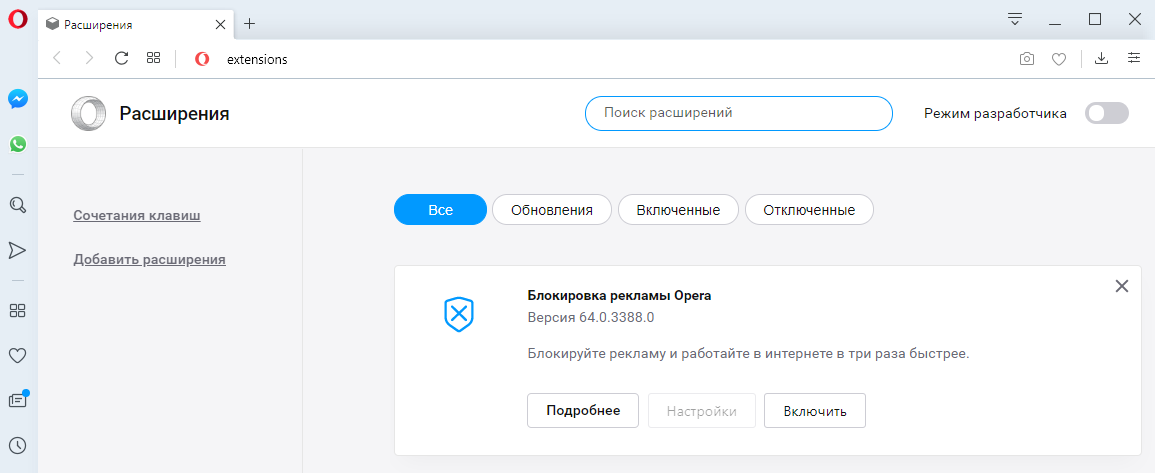

Для управления расширениями выберите View (Вид) > Show Extensions (Показать расширения) на Mac и меню O > Extensions (Расширения) в Windows и Linux . Кроме того, можно нажать по значку плюс на боковой панели начальной страницы.
Нажмите на ссылку Get more extensions (Загрузить расширения) на боковой панели, чтобы перейти в раздел расширений на сайте addons.opera.com/. В этом разделе можно просмотреть и установить расширения, созданные членами сообщества Opera.
По умолчанию некоторые расширения будут появляться справа от объединенной адресной строки и строки поиска. Нажмите кнопку расширения для взаимодействия с ним или, удерживая Ctrl, нажмите по нему левой кнопкой (Mac) или правой кнопкой (Win/Lin), чтобы изменить его настройки или просмотреть дополнительные параметры в менеджере расширений.
Включить боковую панель расширений
Доступны специализированные расширения боковой панели, доступ к которым осуществляется с использованием панели расширений. После включения эта боковая панель отображается на протяжении всего сеанса просмотра.
Чтобы включить ее в Windows или Linux, перейдите в меню O > Extensions (Расширения) и выберите Extensions bar (Панель расширений).
Ваши расширения боковой панели будут добавлены на боковую панель расширений. Если нужно добавить больше расширений, нажмите кнопку + на боковой панели.
Чтобы включить панель расширений на Mac, выберите View (Вид) > Hide Extensions Bar (Скрыть панель расширений). В Windows или Linux, перейдите в меню O > Extensions (Расширения) и отмените выбор Extensions sidebar (Боковая панель расширений).
Чтобы отключить панель расширений на Mac, выберите View (Вид) > Hide Extensions Bar (Скрыть панель расширений) . В Windows или Linux, перейдите в меню O > Extensions (Расширения) и отмените выбор Extensions bar (Панель расширений) или нажмите на панель расширений правой кнопкой мыши и выберите Hide extensions bar (Скрыть панель расширений) .
Настройки при запуске браузера
Настройки запуска позволяют сообщать браузеру, какая страница или набор страниц должны открываться при запуске браузера.
Чтобы выбрать параметры запуска в Opera:
- Зайдите в Настройки.
- В области «Основные» перейдите к разделу При запуске.
- Выберите настройки запуска.
Зап ускать с начальной страницы – Opera будет запускаться со стартовой страницы и без каких-либо открытых вкладок из предыдущего сеанса просмотра. Ваши закрепленные карты останутся закрепленными.
Восстановить вкладки предыдущего сеанса – Opera возобновит предыдущий сеанс просмотра при запуске. Все вкладки, оставленные открытыми после последнего использования браузера, будут открыты в новом сеансе просмотра.
Открыть определенную страницу или несколько страниц – после запуска Opera открывает страницу или набор выбранных вами страниц.
Чтобы добавить страницу, нажмите «Добавить новую страницу», введите адрес веб-сайта и нажмите «Добавить». Вы можете добавить несколько страниц или установить в качестве начальных, открытых в данный момент вкладок, нажав Использовать текущие страницы.
Боковая панель в Opera
Чтобы показать или скрыть боковую панель в Opera, перейдите в раздел «Простая настройка» в верхнем правом углу браузера Opera. Нажмите Показать боковую панель.
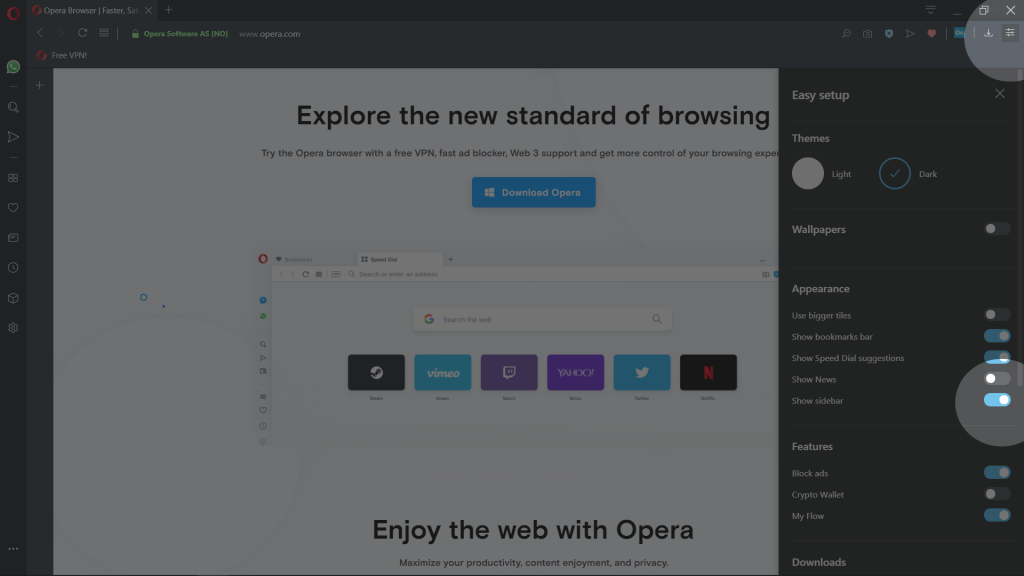
Мессенджеры, пространства и другие функции Opera, доступны на боковой панели
- Facebook Messenger
- Telegram
- Вконтакте
Другие функции Opera:
Внутренние станицы Opera:
- Экспресс-панель
- Закладки
- Персональные новости
- Вкладки
- История
- Загрузки
- Расширения
- Настройки
- Как работать с браузером Opera ?
- Начало работы
- Простая настройка
- Настройка оформления
- Повседневные функции
- Настройки боковой панели
- Обмен данными
- Основы
- Боковая панель
- Вкладки
- Перемещение по вкладкам
- Контекстное меню
- Изменение масштаба
- Полноэкранный режим и режим презентации
- Поиск текста на странице
- Загрузка и управление файлами
- Объединенная строка поискаи адресная строка
- Поисковая система по умолчанию
- Всплывающее окно поиска
- Простая настройка
- Импорт закладок и настроек
- Браузер по умолчанию
- Поле поиска
- Экспресс-панель
- Блокировка рекламы
- VPN
- Конвертер валют
- Конвертер единиц
- Конвертер часовых поясов
- Поиск выделенного текста
- Экономия заряда батареи
- Всплывающие окна с видео
- Закладки
- Синхронизация
- Просмотр открытых вкладок
- Интегрированные мессенджеры
- Персонализированные новости
- Новости на начальной странице
- Снимок
- Мой Flow
- Поиск по вкладкам
- Crypto Wallet
- Пространства
- Улучшенная адресная строка (BABE)
- Темы оформления
- Фоновые рисунки
- Расширения
- Настройки при запуске браузера
- Боковая панель
- Блокировка рекламы
- VPN
- Приватное окно
- Очистка истории посещений
- Значки безопасности
- Небезопасный контент
- Сертификаты безопасности
- Отслеживание действий
- Автозаполнение
- Управление доступом к камере
- Управление файлами cookie
- Обработка ссылок
- Управление изображениями
- Управление JavaScript
- Управление данными о местонахождении
- Управление доступом к устройствам MIDI
- Управление уведомлениями
- Управление доступом к микрофону
- Управление сохраненными паролями
- Управление всплывающими окнами на страницах
- Управление браузером с помощью мыши
- Быстрая навигация с помощью сочетаний клавиш
- Дополнительные сочетаний клавиш
- Дополнительные настройки
- Инструменты разработчика
- Настройка прокси
- Экспериментальные функции
- Резервное копирование файлов Opera
- Проблема с браузером
- Сообщение о проблеме
Опера плагины как посмотреть
Как посмотреть какие расширения(плагины) установлены
и как отключить ихБывает так, что страница в браузере отображается неправильно. Причём это происходит не от того, что сервер её выдаёт неправильно. Сервер выдаёт страницу правильно, но эта «неправильная» страница не отображается, так как нужно потому, что в её составе есть места, которые сам браузер просто не может показать. Нет у него таких собственных средств. Чтобы показать на странице такое «расширенное содержимое» необходимо в браузер поставить специальные модули, которые называются расширениями (или плагинами). Но перед тем, как ставить такой плагин, полезно было бы узнать — а может быть он уже есть в браузере и просто выключен?
А бывают и другие ситуации — необходимо отключить некоторые плагины, например «флеш»(он же Shockware Flash) — чтобы, к примеру, не показывалась реклама.
Сложно ли это? Оказывается что совсем просто. Рассмотрим, как это делается для Mozilla Firefox, Mozilla SeaMonkey и для Opera.Как посмотреть какие плагины установлены в браузере
Во всех 3-х браузерах это сделать крайне несложно. Достаточно набрать в адресной строке about:plugins. В результате получаем список установленных плагинов(с различными техническими подробностями). Вот так это выглядит в браузерах:
Mozilla FireFox
Mozilla SeaMonkey
В браузере Opera в этом примере плагины выключены.
Как отключить или включить отдельные плагины
Mozilla FireFox, Mozilla SeaMonkey
Входим в панель управления плагинами через меню(Инструменты->Дополнения) или нажав сочетание Ctr+Shift+A или набрав в адресной строке about:addons.
Теперь, чтобы отключить нужный плагин, например Flash, находим нужный плагин и нажимаем кнопку «Отключить». Если плагин отключен и его надо включить, то нажимаем на кнопку «Включить».
Вот как это выглядит:Mozilla FireFox
Меню
Панель управления плагинами
Mozilla SeaMonkey
Меню
Панель управления плагинами
В Opera не получится простым способом включить или отключить отдельные плагины, но можно отключить их все сразу. Есть длинный путь через меню, но я расскажу про 2 быстрых способа.
1. Набрать в адресной строке about:plugins.
На открывшейся странице поставить галку в квадратике слева от надписи «Включить плагины» и закрыть страницу. Для отключения плагинов галку надо снять.
2. Нажать клавишу F12.
Откроется меню быстрых настроек. Нажимаем на надпись «Включить плагины». Если слева от надписи галки не было — то Вы включите плагины. Если была — выключите. После нажатия на надпись диалог автоматически закроется. Чтобы просто посмотреть состояние плагинов можно нажать на F12, а потом выйти, нажав кнопку Esc.
Статья обсуждается на Всеобщем форуме в этом топе.
Копия статьи помещена в мой дневник.Назад © 1997-2022 2A Group(A.Chudnovsky, A.Serjogin) Браузер Opera: настройка плагинов
Работа многих плагинов в браузерах, на первый взгляд, не видна. Тем не менее, они выполняют важные функции по отображению контента на веб-страницах, главным образом, мультимедийного содержимого. Зачастую, плагину не требуют никаких дополнительных настроек. Тем не менее, в отдельных случаях бывают и исключения. Давайте разберемся, как настроить плагины в Опере, и как сними работать.
Место нахождения плагинов
Прежде всего, давайте выясним, где находятся плагины в Опере.
Для того, чтобы иметь возможность перейти в раздел плагинов, открываем меню браузера, и переходим в раздел «Другие инструменты», а далее кликаем по пункту «Показать меню разработчика».
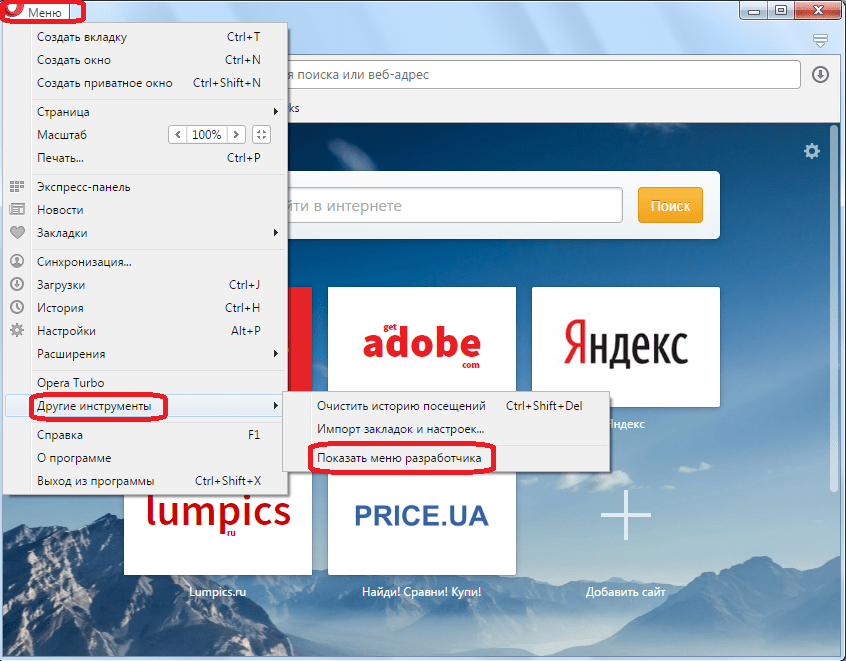
Как видим, после этого, в главном меню браузера появляется пункт «Разработка». Переходим в него, а далее кликаем по надписи «Плагины».
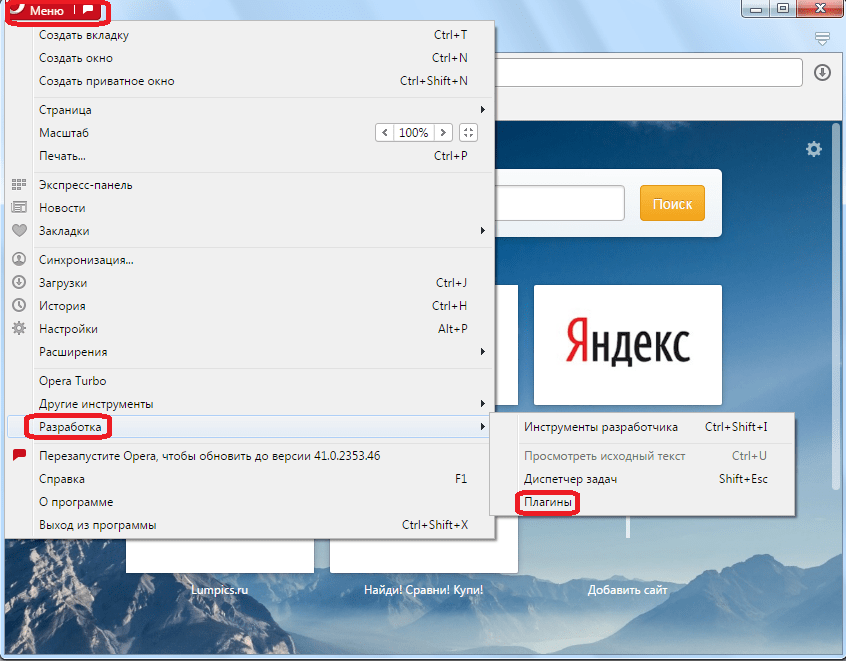
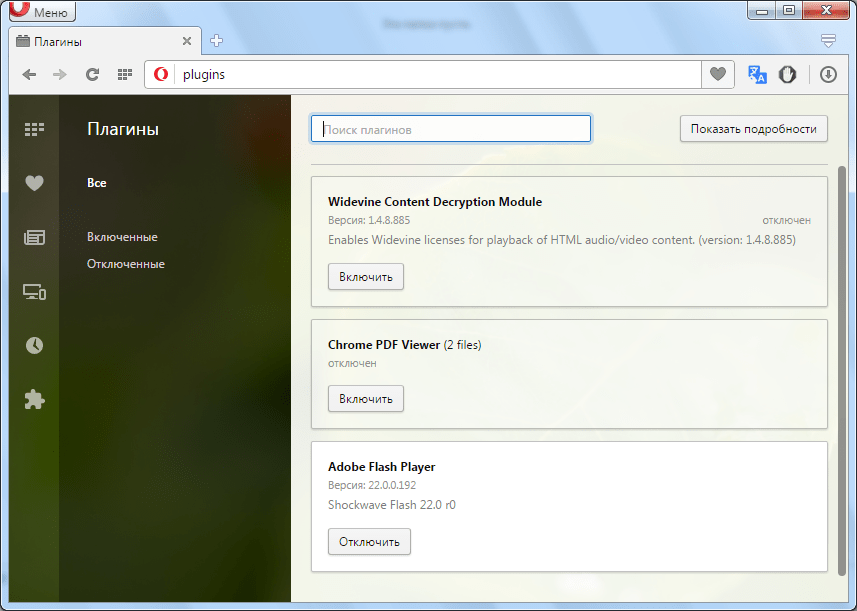
Перед нами открывается раздел плагинов браузера Опера.

Важно! Начиная с версии Opera 44, в браузере отсутствует отдельный раздел для плагинов. В связи с этим указанная выше инструкция является актуальной только для более ранних версий.
Загрузка плагинов
Добавить плагин в Оперу можно скачав его на сайте разработчика. Например, именно таким образом устанавливается плагин Adobe Flash Player. Инсталляционный файл загружается с сайта Adobe, и запускается на компьютере. Установка довольно проста, и интуитивно понятна. Нужно просто следовать всем подсказкам. По окончании установки плагин будет интегрирован в Opera. В самом браузере никаких дополнительных настроек производить не нужно.
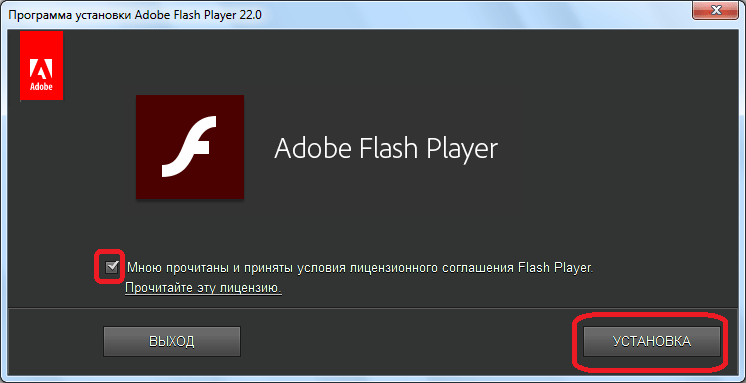
Кроме того, некоторые плагины уже изначально входят в состав Оперы при её установке на компьютер.
Управление плагинами
Все возможности по управлению плагинами в браузере Opera заключаются в двух действиях: включение и выключение.
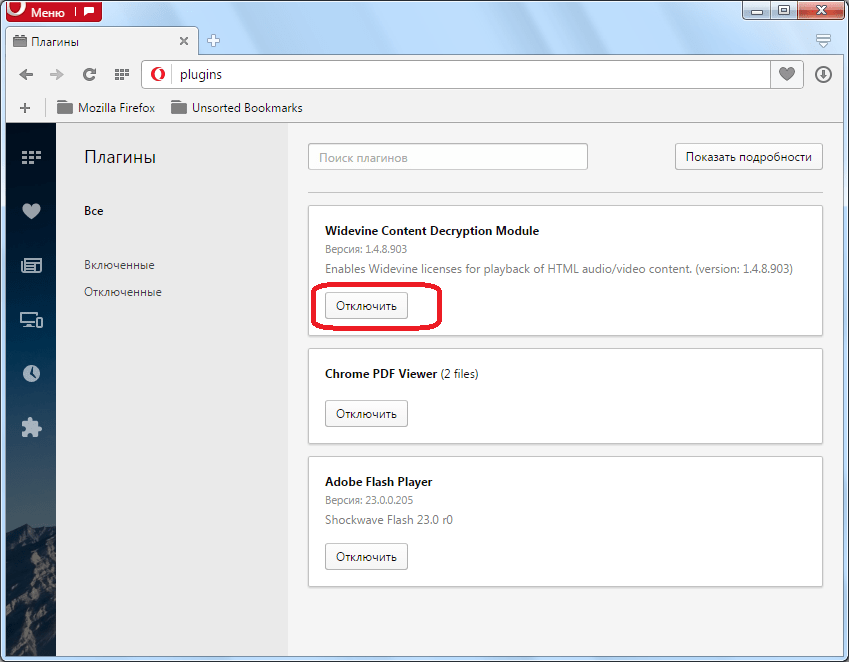
Отключить плагин можно нажав соответствующую кнопку около его наименования.
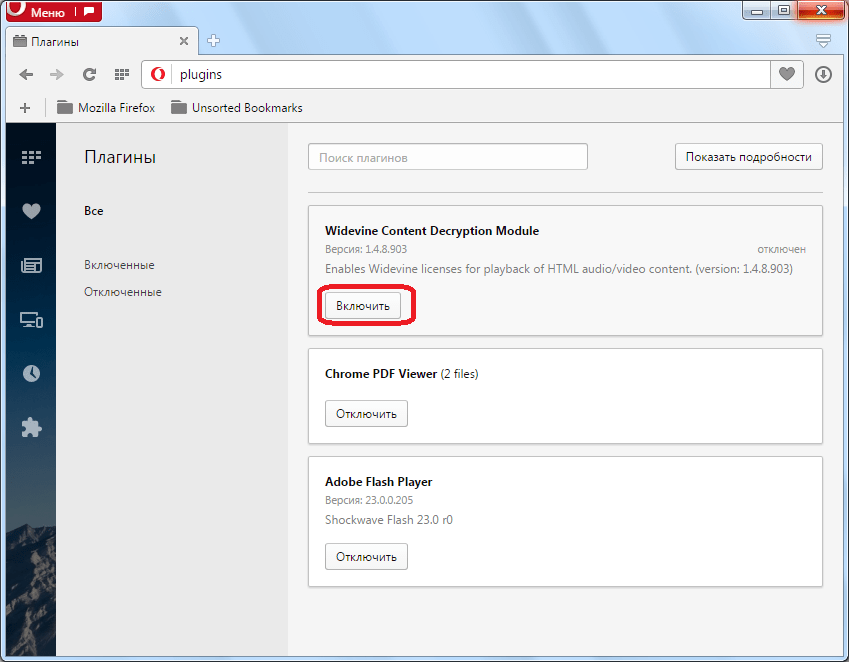
Включаются плагины таким же образом, только кнопка приобретает название «Включить».
Для удобной сортировки в левой части окна раздела плагинов можно выбрать один из трех вариантов просмотра:
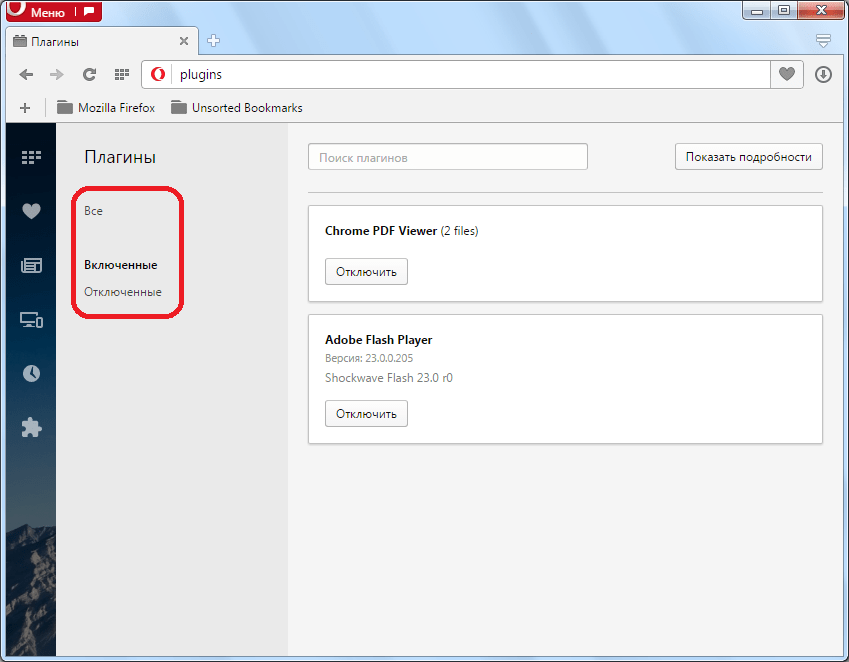
- показывать все плагины;
- показывать только включенные;
- показывать только отключенные.
Кроме того, в верхнем правом углу окна имеется кнопка «Показать подробности».
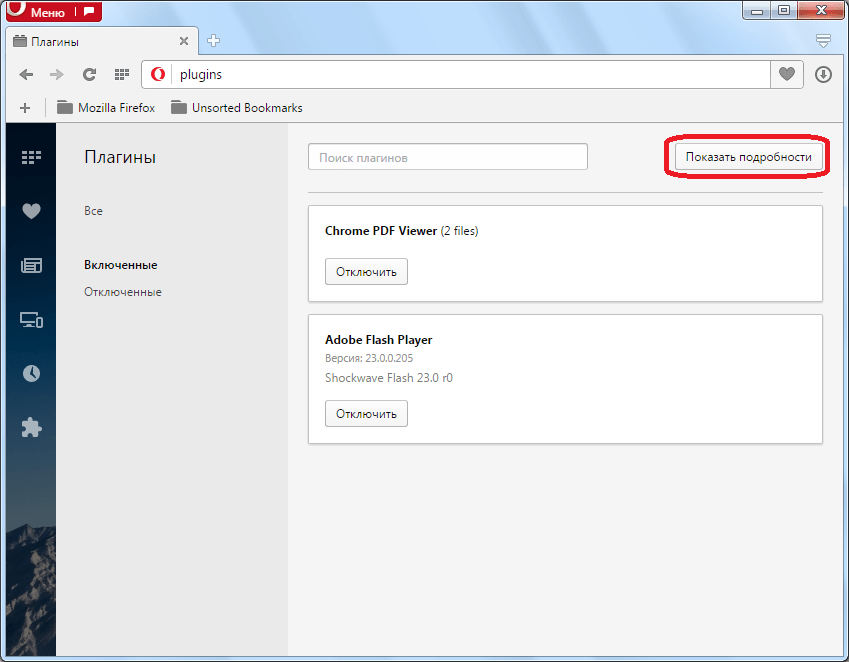
При её нажатии показывается дополнительная информация о плагинах: местонахождение, тип, описание, расширение, и т.д. Но дополнительные возможности, собственно, по управлению плагинами тут не предоставляются.

Настройка плагинов
Для того, чтобы перейти в настройки плагинов нужно попасть в общий раздел настроек браузера.
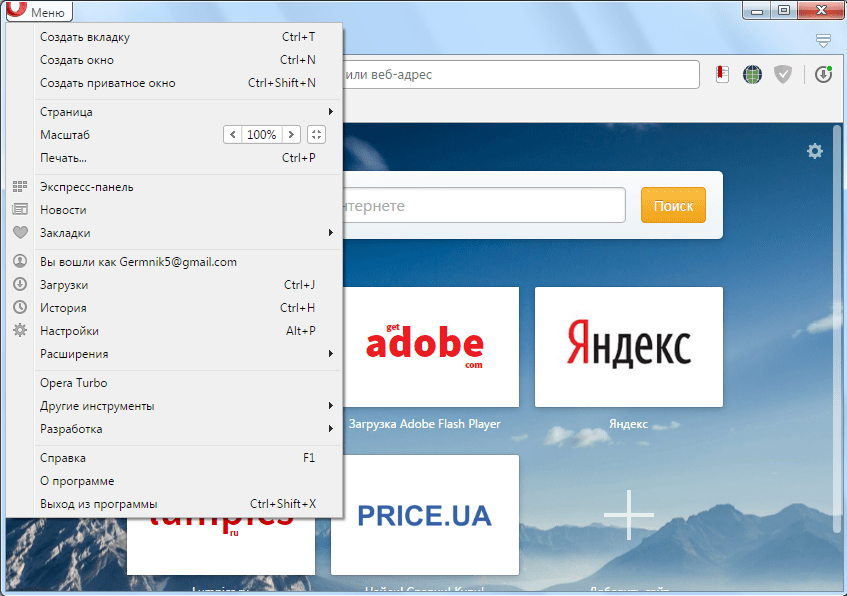
- Открываем меню Оперы, и выбираем пункт «Настройки». Или же набираем на клавиатуре сочетание клавиш Alt+P.
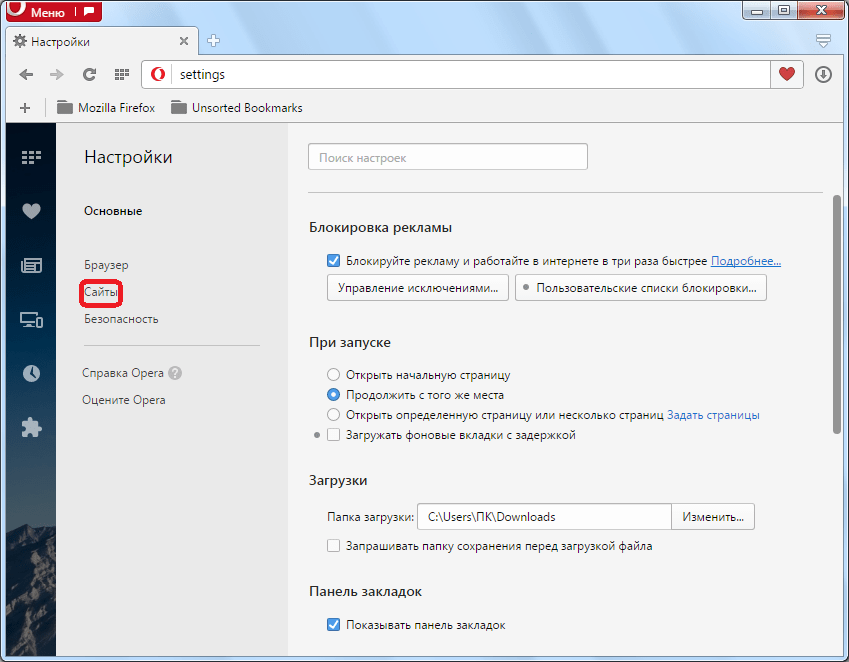
- Далее переходим в раздел «Сайты».
- Ищем на открывшейся странице блок настроек «Плагины». Как видим, тут можно выбрать, в каком именно режиме запускать плагины. По умолчанию выставлена настройка «Запускать все содержимое плагинов в важных случаях». То есть, при этой настройке плагины включаются только тогда, когда из работы требует конкретная веб-страница.
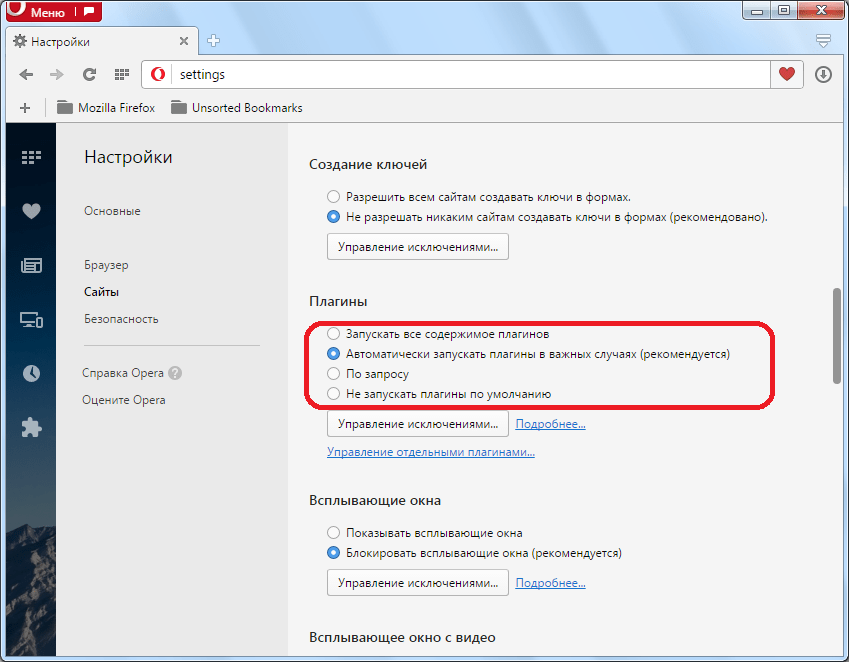
- Но пользователь может изменить данную настройку на следующие: «Запускать все содержимое плагинов», «По запросу» и «Не запускать плагины по умолчанию». В первом случае, плагины будут постоянно работать независимо от того, нуждается ли в них конкретный сайт. Это создаст дополнительную нагрузку на браузер, и на оперативную память системы. Во втором случае, если отображение содержимого сайта требует запуска плагинов, то браузер каждый раз будет спрашивать у пользователя разрешения на их активацию, и только после подтверждения запускать. В третьем случае, плагины вообще не будут включаться, если сайт не добавлен в исключения. При этих настройках, значительная часть мультимедийного содержимого сайтов просто не будет отображаться.
- Чтобы добавить сайт в исключения, жмем на кнопку «Управление исключениями».
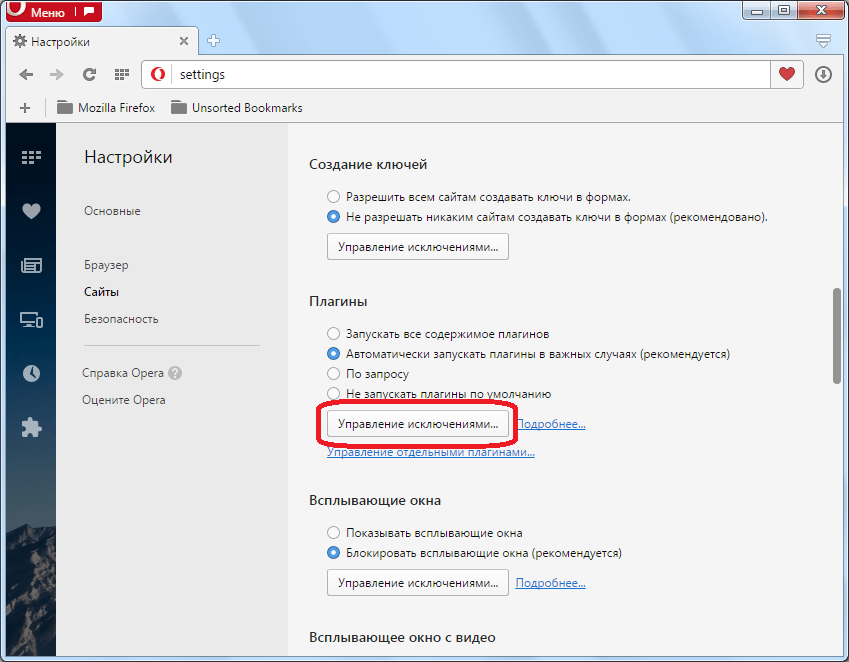
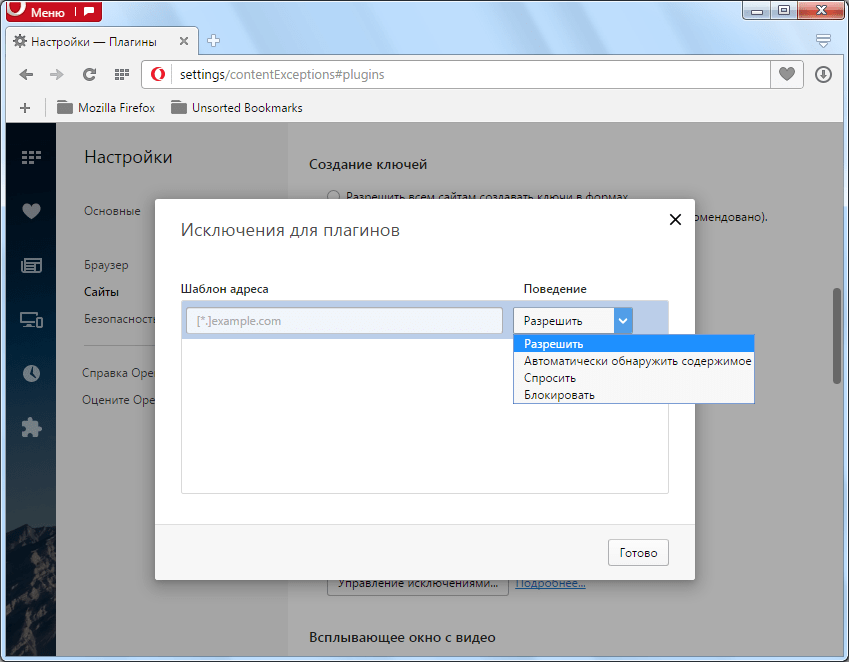
- После этого, открывается окно, в которое можно добавлять не только точные адреса сайтов, но и шаблоны. К этим сайтам можно выбрать конкретное действие плагинов на них: «Разрешить», «Автоматически обнаружить содержимое», «Сбросить» и «Блокировать».
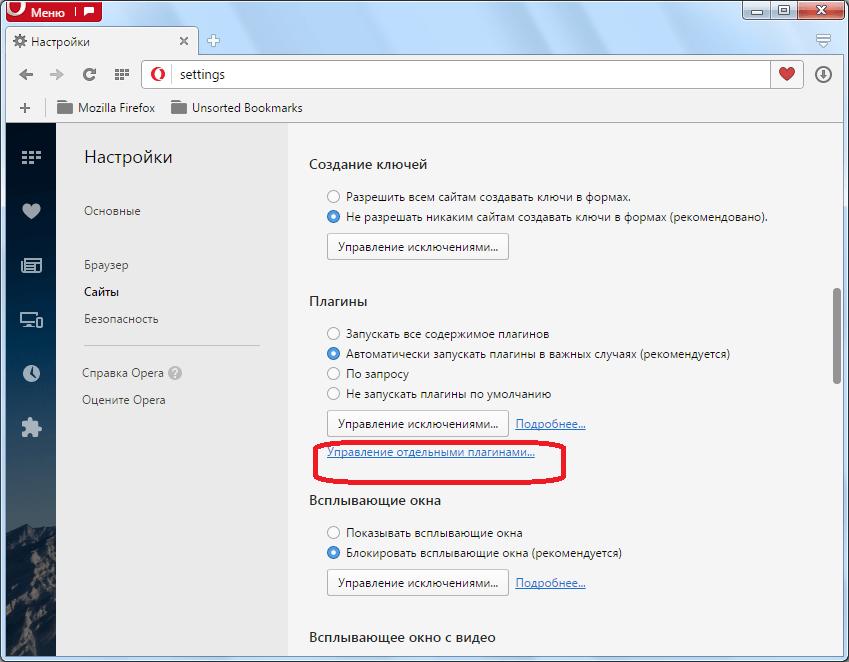
- При клике на запись «Управление отдельными плагинами» мы переходим в раздел плагинов, о котором уже подробно говорили выше.
Важно! Как уже было сказано выше, начиная с версии Opera 44, разработчики браузера существенно изменили отношение к использованию плагинов. Теперь их настройки расположены не в отдельном разделе, а вместе с общими настройками Оперы. Таким образом, вышеуказанные действия по управлению плагинами будут актуальны только для браузеров, которые были выпущены ранее названной версии. Для всех версий, начиная с Opera 44, для управления плагинами следует придерживаться той инструкции, которая расположена ниже.
В настоящее время у Оперы существуют три встроенных плагина:
Плагин Его функция Flash Player Воспроизведение флэш-содержимого Widevine CDM Обработка защищенного содержимого Chrome PDF Отображение документов PDF Данные плагины уже предустановлены в Опере. Удалить их нельзя. Установку других плагинов современные версии данного браузера не поддерживают. При этом у пользователей полностью отсутствует возможность управлять Widevine CDM. А вот плагинами Chrome PDF и Flash Player можно осуществлять ограниченное управление посредством инструментов, которые размещены вместе с общими настройками Оперы.
-
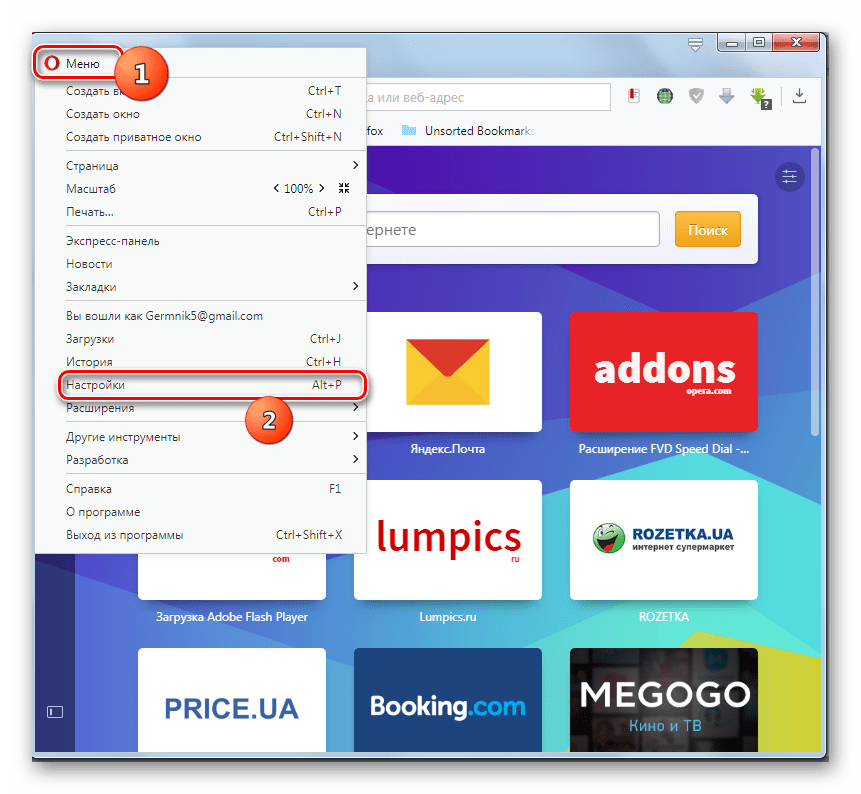
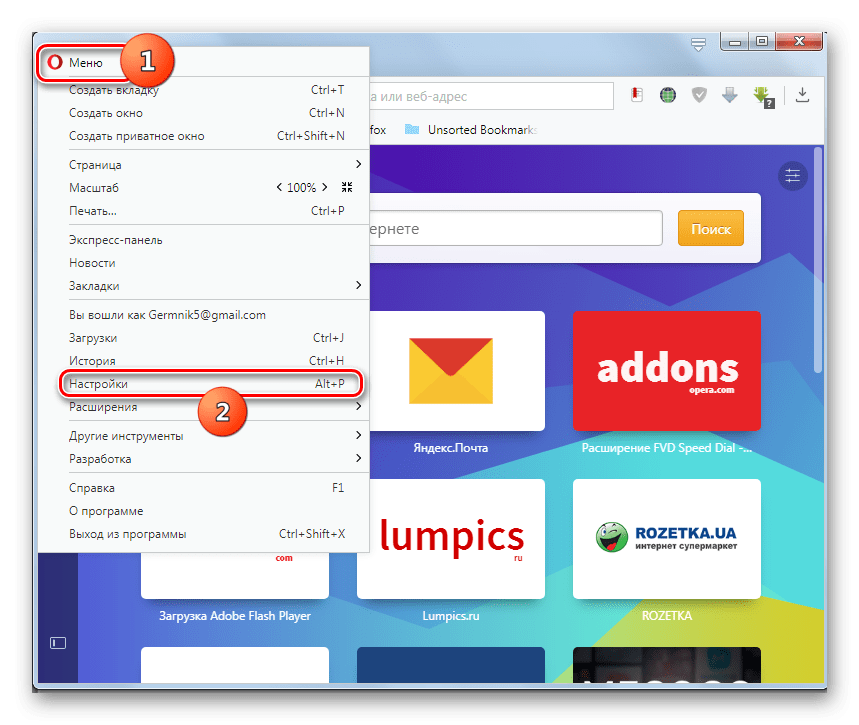
Для перехода к управлению плагинами щелкните «Меню». Далее переместитесь в «Настройки».
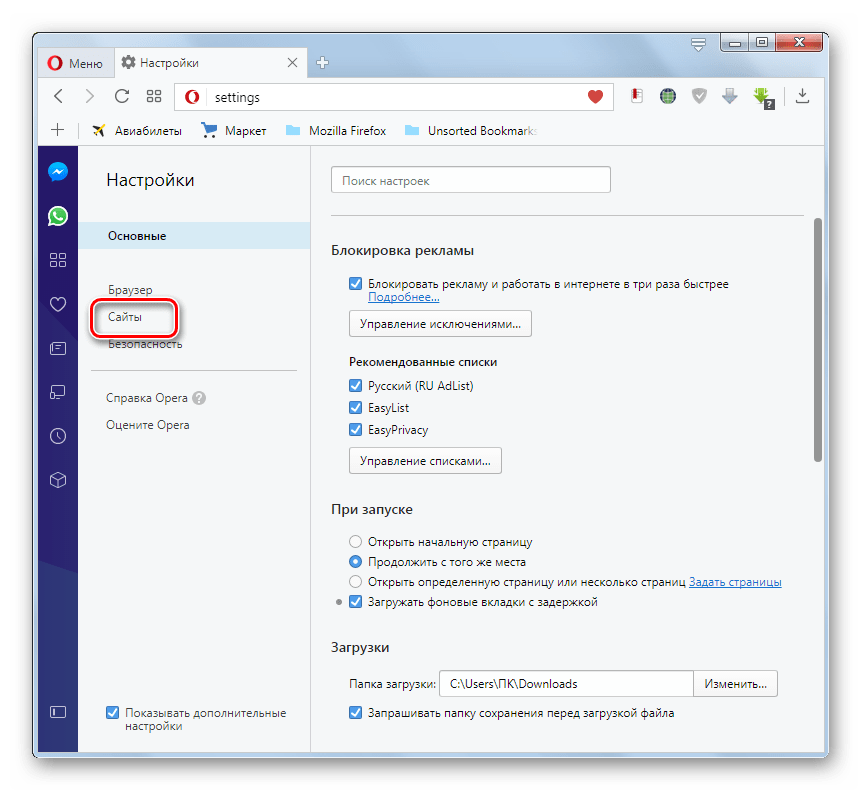
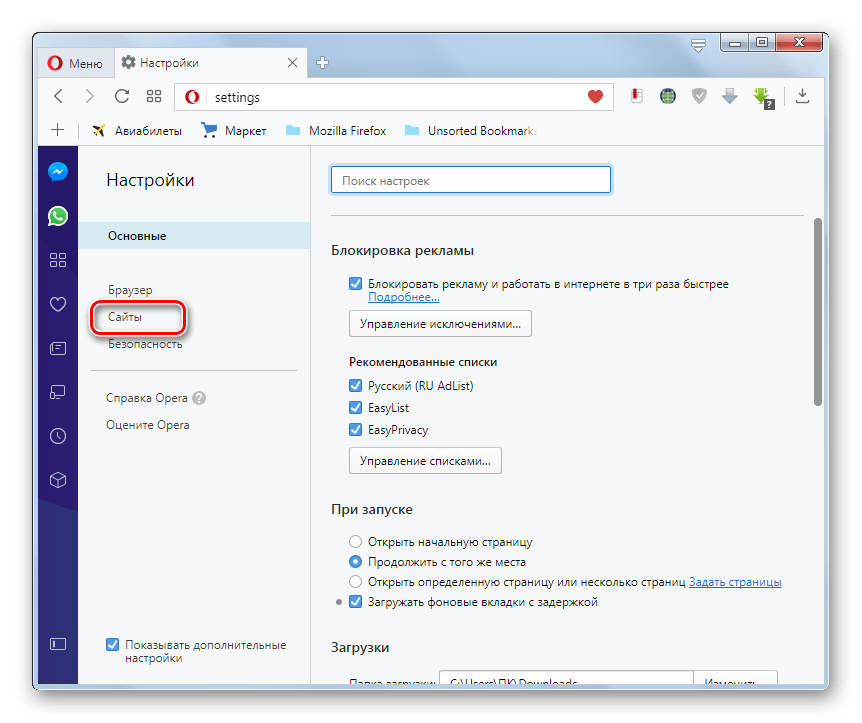
- Открывается окно настроек. Инструменты для управления двумя вышеуказанными плагинами расположены в разделе «Сайты». Перемещаемся него при помощи бокового меню.
- Прежде всего, рассмотрим настройки плагина Chrome PDF. Они расположены в блоке «Документы PDF» размещенном в самом низу окна. Управление данным плагином имеет всего один параметр: «Открывать PDF-файлы в приложении, установленном по умолчанию для просмотра PDF». Если рядом с ним установлена галочка, то считается, что функции плагина отключена. В этом случае при переходе по ссылке, ведущий на PDF-документ, последний будет открыт с помощью той программы, которая указана в системе, как установленная по умолчанию для работы с данным форматом.
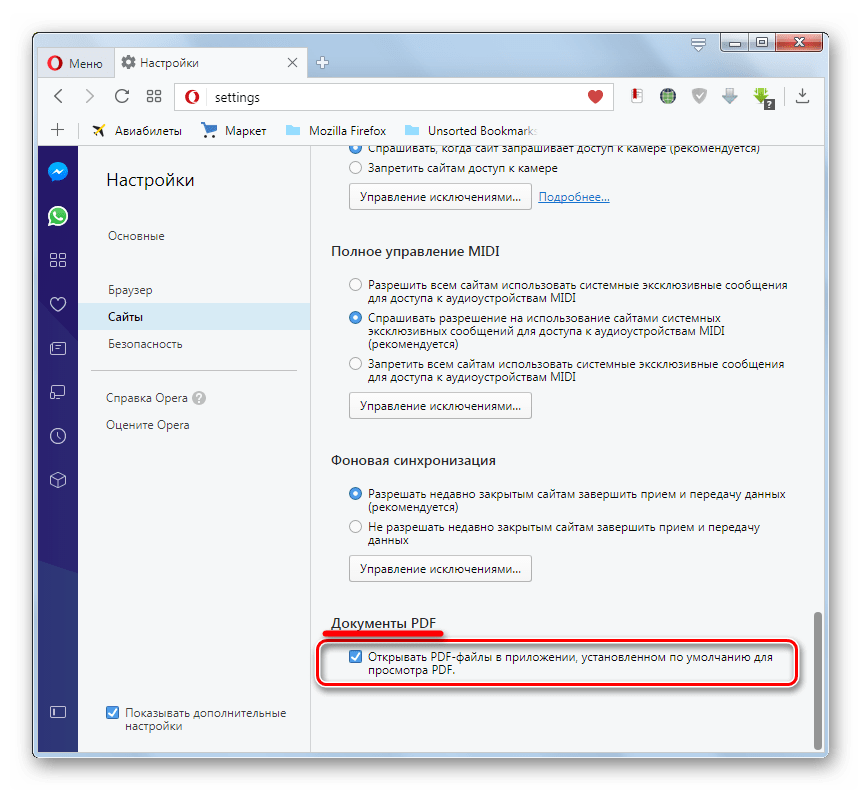 Если галочка с вышеуказанного пункта снята (а по умолчанию так и есть), то это означает то, что функция плагина активирована. При этом при переходе по ссылке на документ PDF он будет открыт прямо в окне браузера.
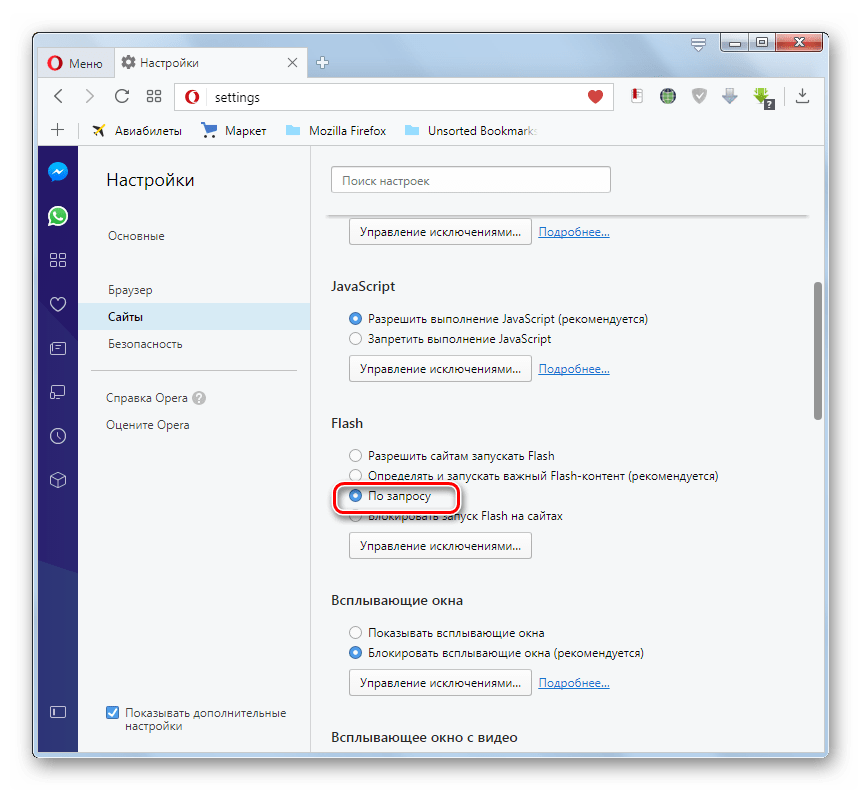
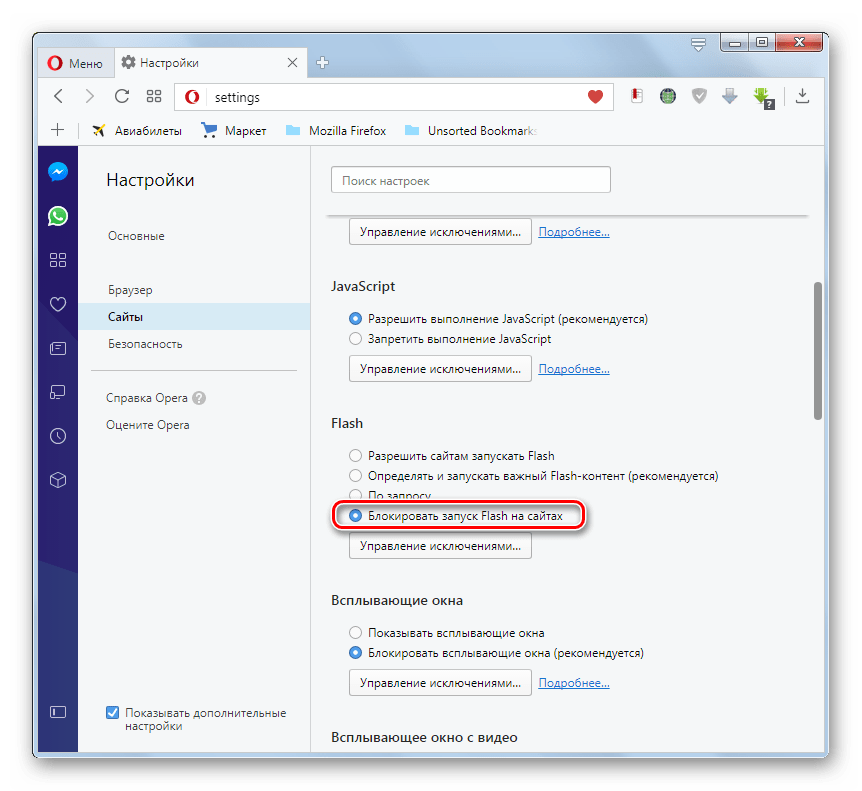
- Настройки плагина Flash Player более объемные. Они расположены в том же разделе «Сайты» общих настроек Оперы. Располагаются в блоке под названием «Flash». Существует четыре режима работы данного плагина:
- Разрешить сайтам запускать Flash;
- Определять и запускать важный Flash-контент;
- По запросу;
- Блокировать запуск Flash на сайтах.
Переключение между режимами производится путем перестановки радиокнопки.
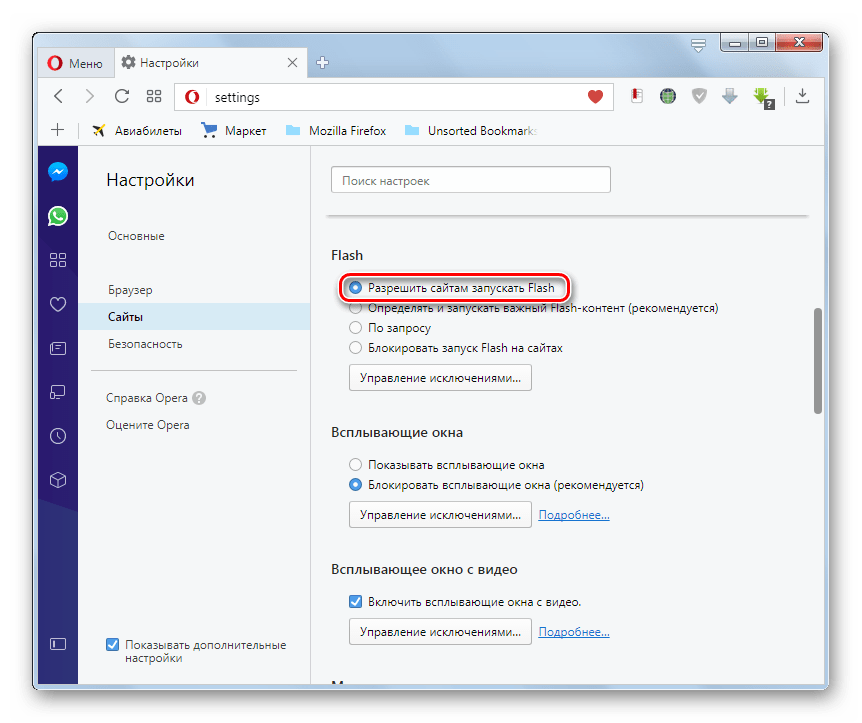
В режиме «Разрешить сайтам запускать Flash» браузер безусловно запускает любой флэш-контент, где бы он только не присутствовал. Данный вариант позволяет проигрывать ролики, использующие флэш-технологию без ограничений. Но следует знать, что при выборе данного режима, компьютер становится особенно уязвим для вирусов и злоумышленников.
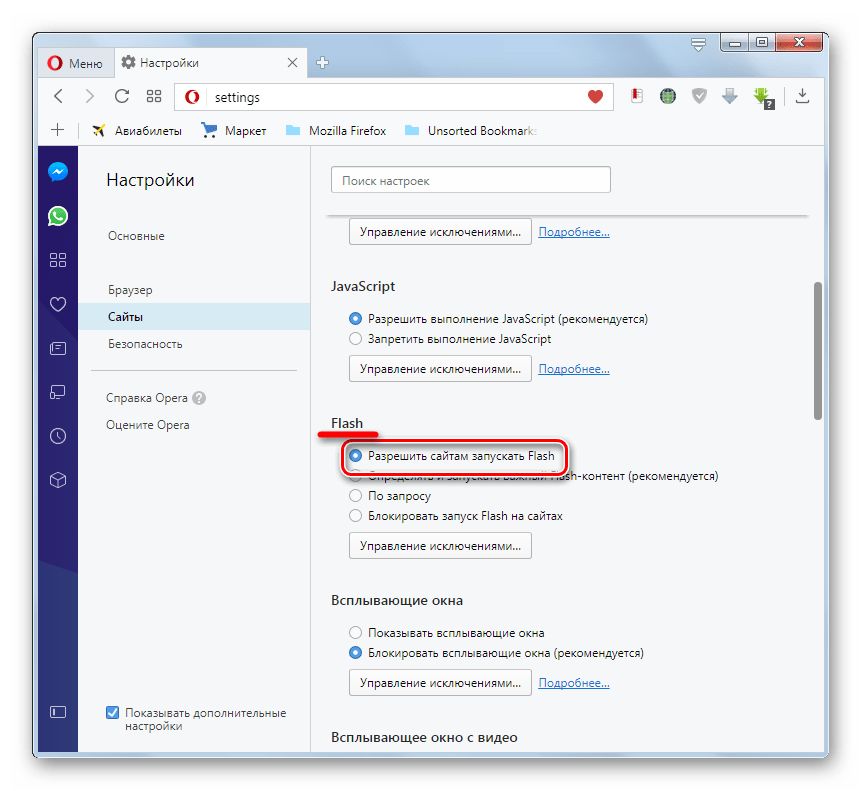
Режим «Определять и запускать важный Flash-контент» позволяет установить оптимальный баланс между возможностью проигрывания контента и безопасностью системы. Именно данный вариант рекомендуют пользователям установить разработчики. Он включен по умолчанию.
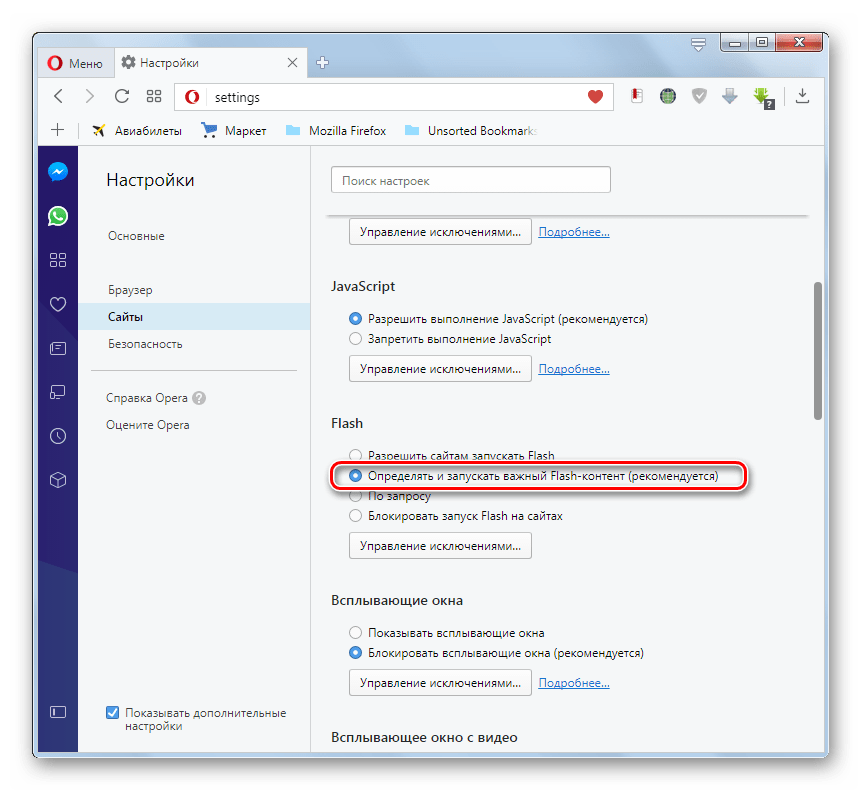
При включенном режиме «По запросу» в случае, если на странице сайта имеется флэш-контент, браузер предложит вручную запустить его. Таким образом, пользователь всегда сам будет принимать решение проигрывать содержимое или нет.
Режим «Блокировать запуск Flash на сайтах» предполагает полное отключение функций плагина Flash Player. В этом случае флэш-содержимое проигрываться вообще не будет.
- Но, кроме того, имеется возможность отдельно выставить настройки для конкретных сайтов, независимо от того, какое именно положение занимает вышеописанный переключатель. Для этого нажмите кнопку «Управление исключениями…».
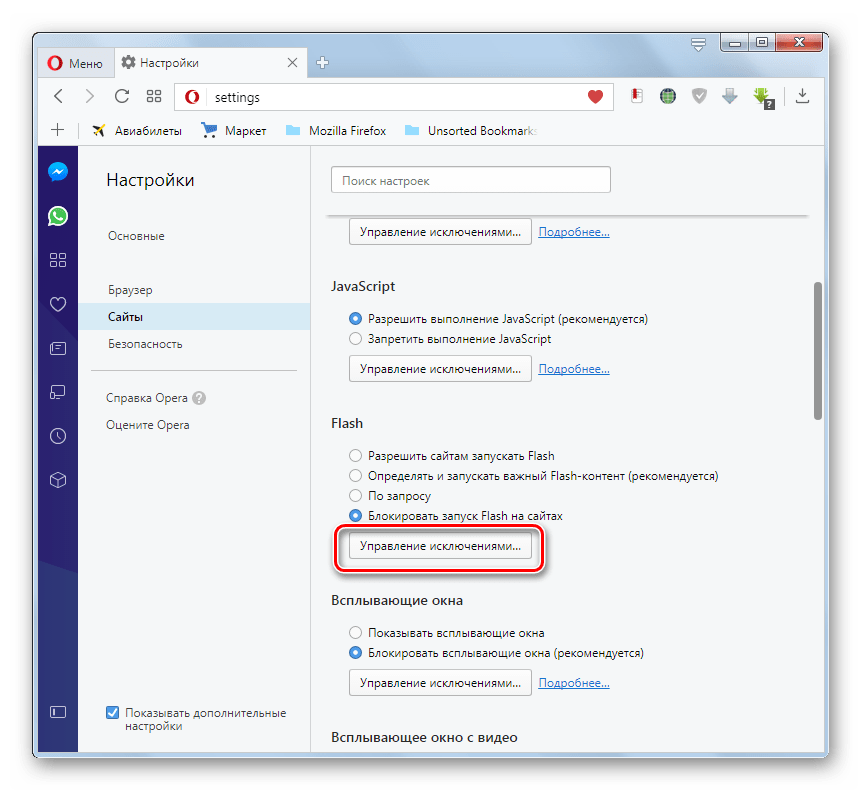
- Запускается окошко «Исключения для Flash». В поле «Шаблон адреса» следует указать адрес веб-страницы или сайта, на котором вы желаете применять исключения. Можно добавить несколько сайтов.
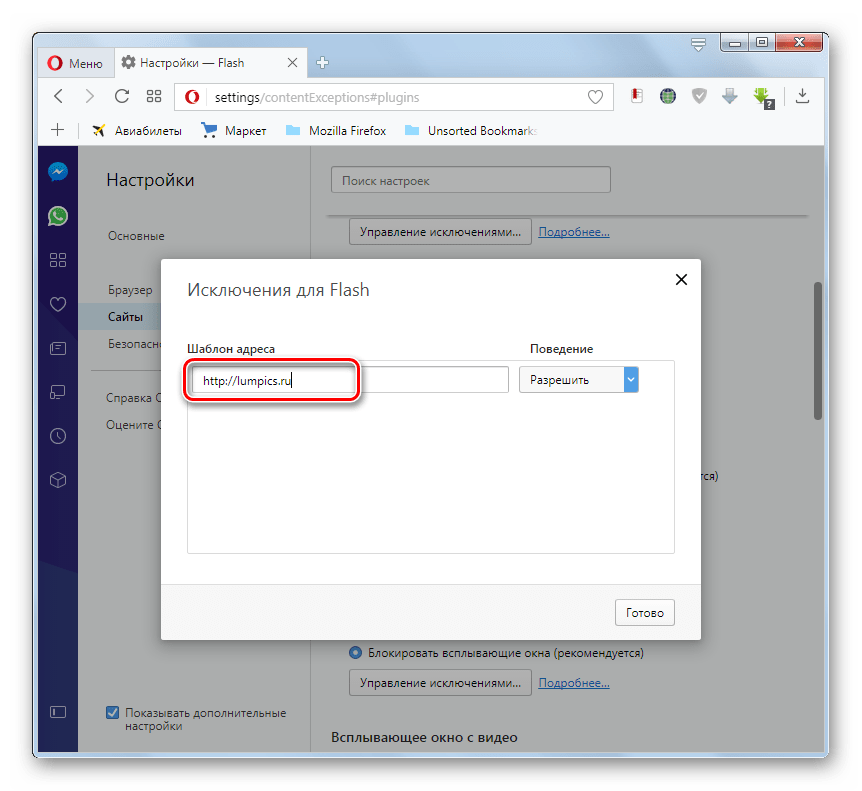
- В поле «Поведение» нужно указать один из четырех вариантов действий, которые соответствуют вышеописанным положениям переключателя:
- Разрешить;
- Автоматически обнаруживать содержимое;
- Спросить;
- Блокировать.

- После добавления адресов всех сайтов, которые желаете добавить в исключения, и определения типа поведения браузера на них, жмите «OK».
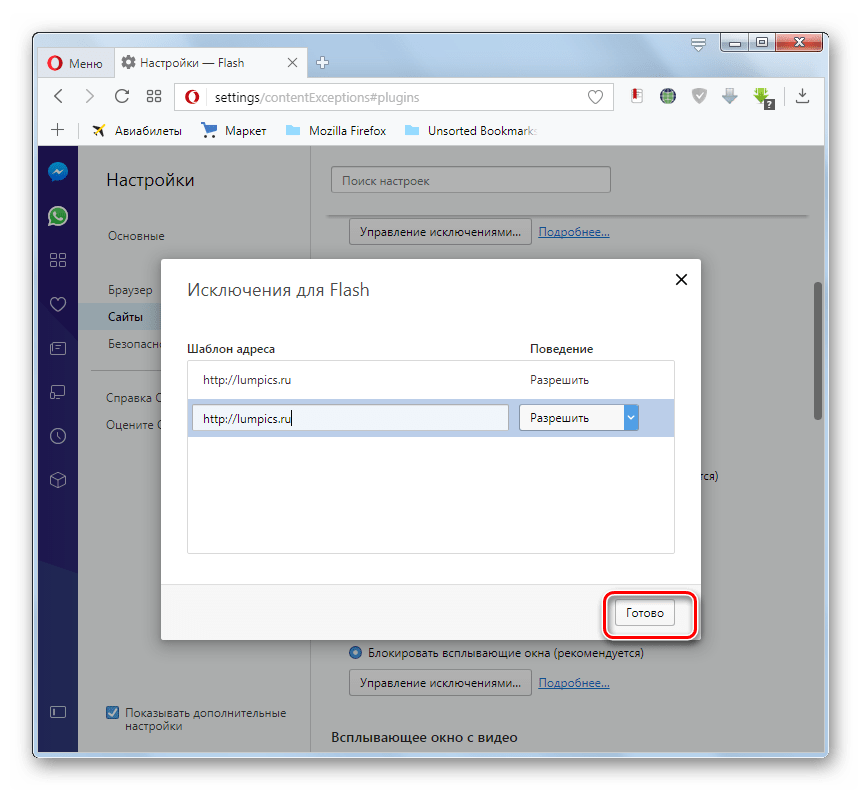 Теперь если вы установили вариант «Разрешить», даже в том случае, если в главных настройках «Flash» был указан вариант «Блокировать запуск Flash на сайтах», то все равно на внесенном в список сайте контент будет воспроизводиться.
 - Прежде всего, переходим в главное меню программы, наводим курсор на раздел «Другие инструменты», а затем во всплывающем списке выбираем пункт «Показать меню разработчика».
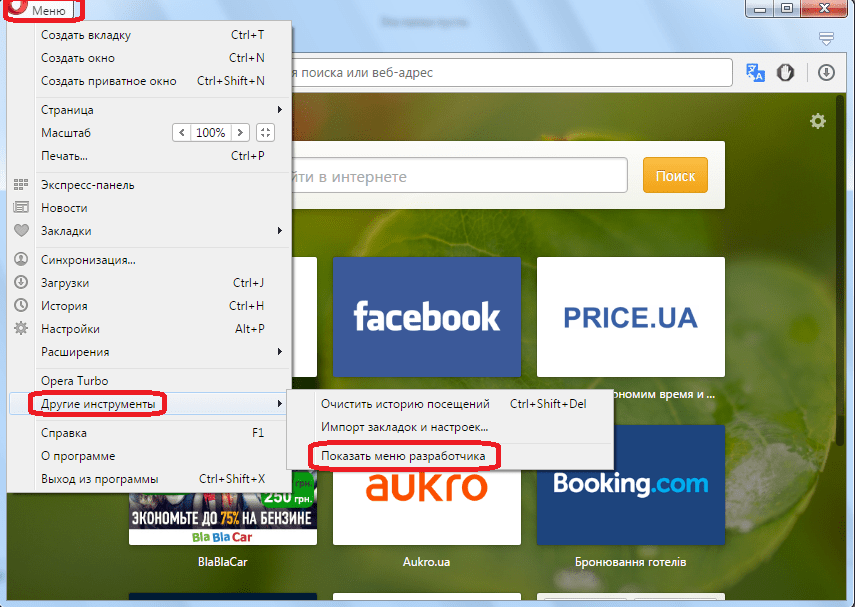
- После этого, снова заходим в главное меню. Как видим, появился новый пункт – «Разработка». Наводим на него курсор, и в появившемся меню выбираем пункт «Плагины».
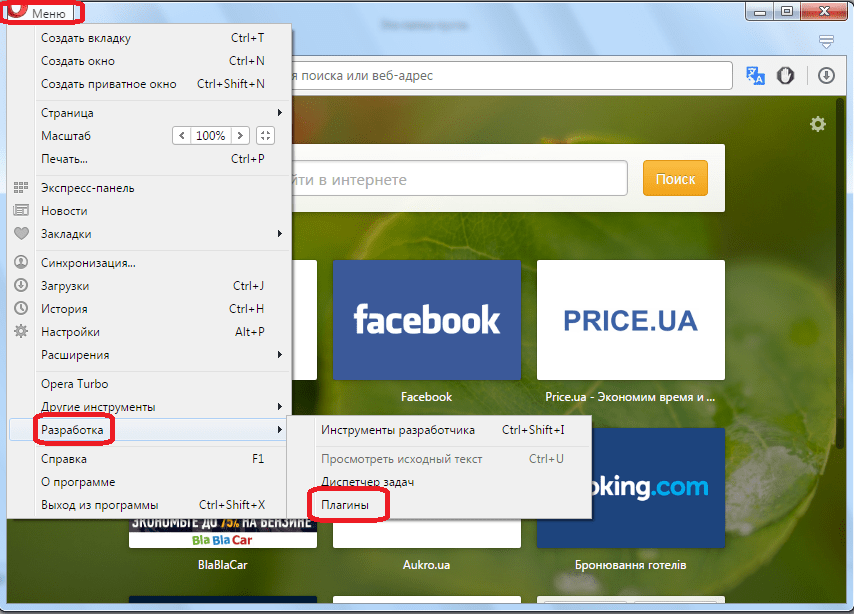
- Таким образом, мы попадаем в окно плагинов.
- Щелкните «Меню». В открывшемся списке выберите «Настройки». Или просто воспользуйтесь комбинацией Alt+P.
- В открывшемся окне настроек переместитесь в раздел «Сайты».
- Для включения функции плагина «Flash Player» в открывшемся разделе найдите блок «Flash». Если в нем радиокнопка активирована в позиции «Блокировать запуск Flash на сайтах», то это означает, что функция указанного плагина отключена.
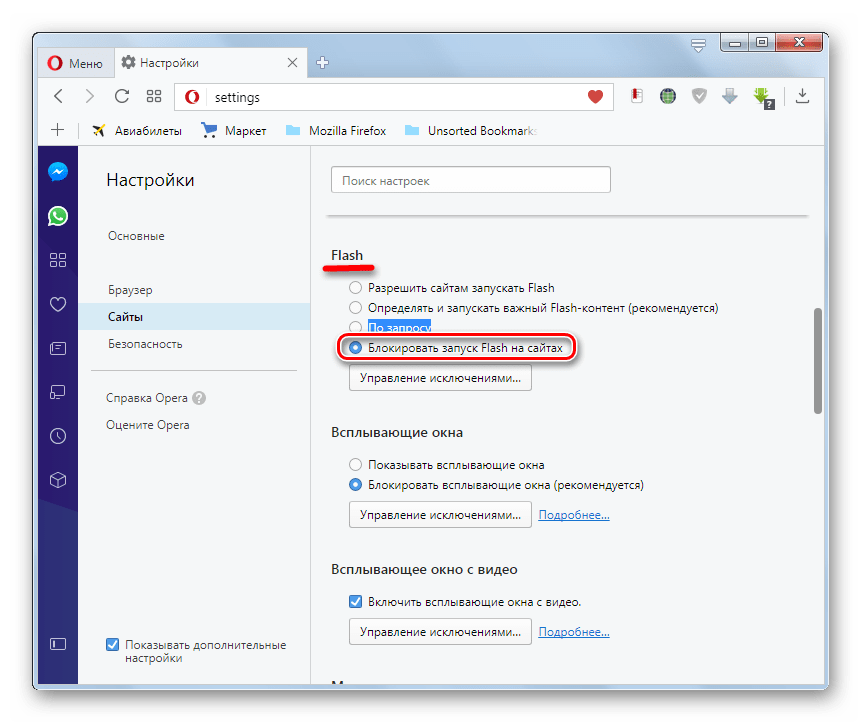 Для её безусловного включения следует установить переключатель в позицию «Разрешить сайтам запускать Flash».
  Если же вы желаете включить функцию с ограничениями, то переключатель следует переставить в позицию «Определять и запускать важный Flash-контент (рекомендуется)» или «По запросу».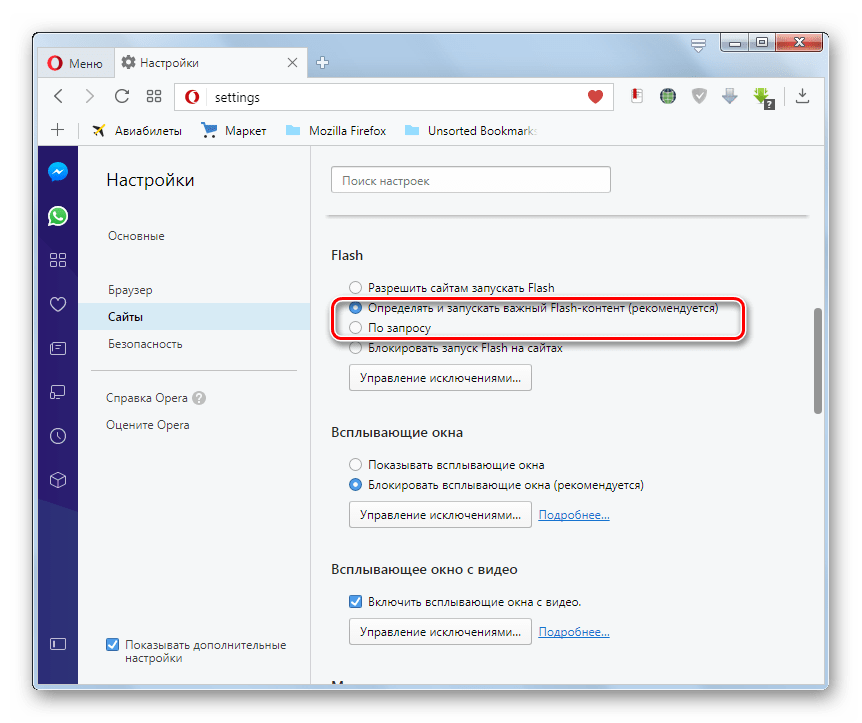
- Для включения функции плагина «Chrome PDF» в этом же разделе перейдите к блоку «Документы PDF». Он размещен в самом низу. Если около параметра «Открывать PDF-файлы в приложении, установленном по умолчанию для просмотра PDF» стоит галочка, то это означает, что функция встроенного в браузер PDF-просмотрщика отключена. Все PDF документы будут открываться не в окне браузера, а посредством стандартной программы, которая назначена в системном реестре приложением по умолчанию для работы с данным форматом.
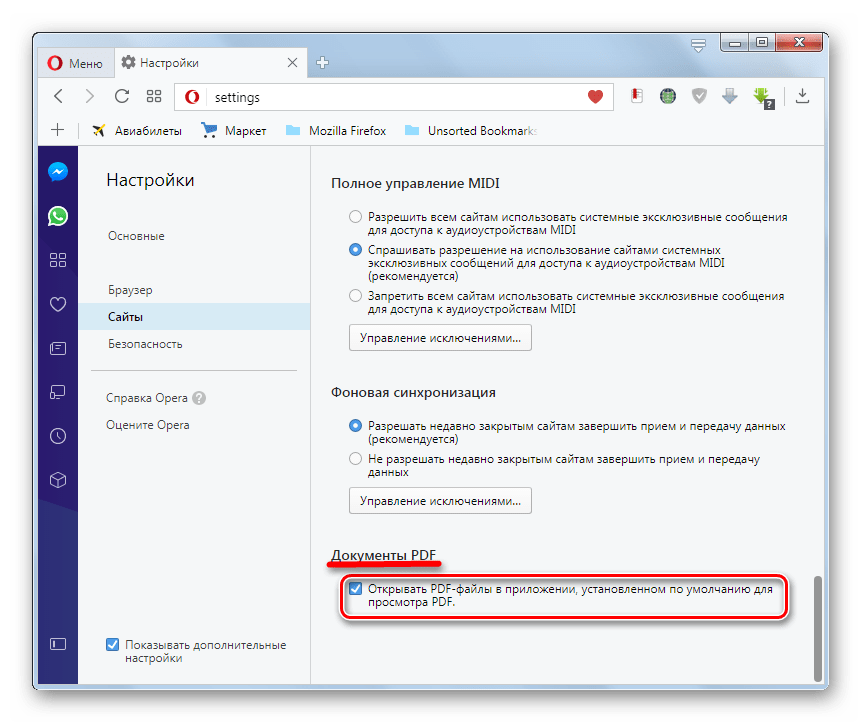 Для активации функции плагина «Chrome PDF» нужно просто убрать указанную выше галочку. Теперь документы PDF, расположенные в интернете, будут открываться через интерфейс Оперы.
Как видим, управление и настройка плагинов в браузере Опера довольно простые. Собственно, все настройки сводятся к установке уровня свободы действий всех плагинов в целом, или отдельных из них, на конкретных сайтах.
Включение плагинов в браузере Opera
Плагины в программе Опера – это небольшие дополнения, работа которых, в отличие от расширений, зачастую, незаметна, но, тем не менее, они являются, возможно, даже более важными элементами браузера. В зависимости от функций конкретного плагина, он может обеспечивать просмотр видео онлайн, воспроизведение флеш-анимации, отображение другого элемента веб-страницы, обеспечение качественного звучания и т.д. В отличие от расширений, плагины работают практически без вмешательства пользователей. Их нельзя скачать в разделе дополнений Opera, так как они устанавливаются в браузер чаще всего вместе с инсталляцией основной программы на компьютер, или скачиваются отдельно со сторонних сайтов.
Вместе с тем, существует проблема, когда по причине сбоя или намеренного отключения, плагин перестал функционировать. Как оказалось, не все пользователи знают, как включать плагины в Опере. Давайте разберемся с этим вопросом подробно.
Открытие раздела с плагинами
Многие пользователи не знают даже, как попасть в раздел плагинов. Это объясняется тем, что пункт перехода в данный раздел по умолчанию в меню скрыт.
Существует более простой способ для перехода в данный раздел. Но, для людей, которые не знают о нем, воспользоваться им самостоятельно ещё сложнее, чем предыдущим методом. А достаточно просто ввести в адресную строку браузера выражение «opera:plugins», и нажать на кнопку ENTER на клавиатуре.
Включение плагина
В открывшемся окне менеджера плагинов, чтобы удобнее просматривать отключенные элементы, особенно если их много, переходим в раздел «Отключенные».
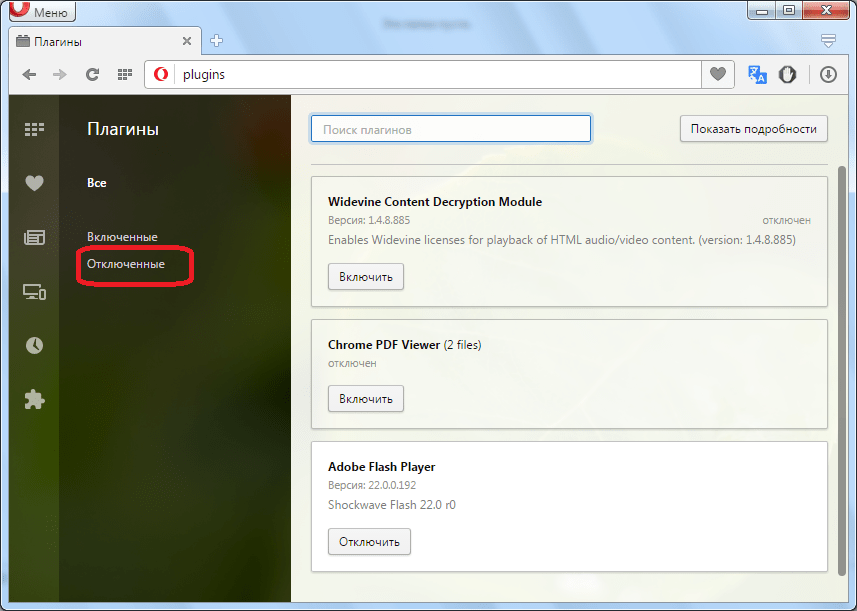
Перед нами предстают нефункционирующие плагины браузера Опера. Для того, чтобы возобновить работу, достаточно нажать на кнопку «Включить» под каждым из них.
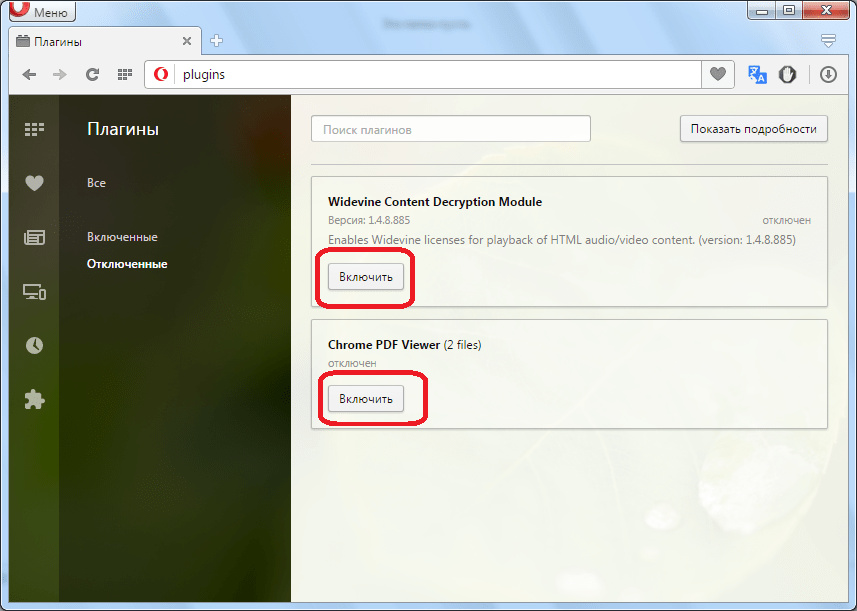
Как видим, наименования плагинов исчезли из списка отключенных элементов. Чтобы проверить, включились ли они, переходим в раздел «Включенные».
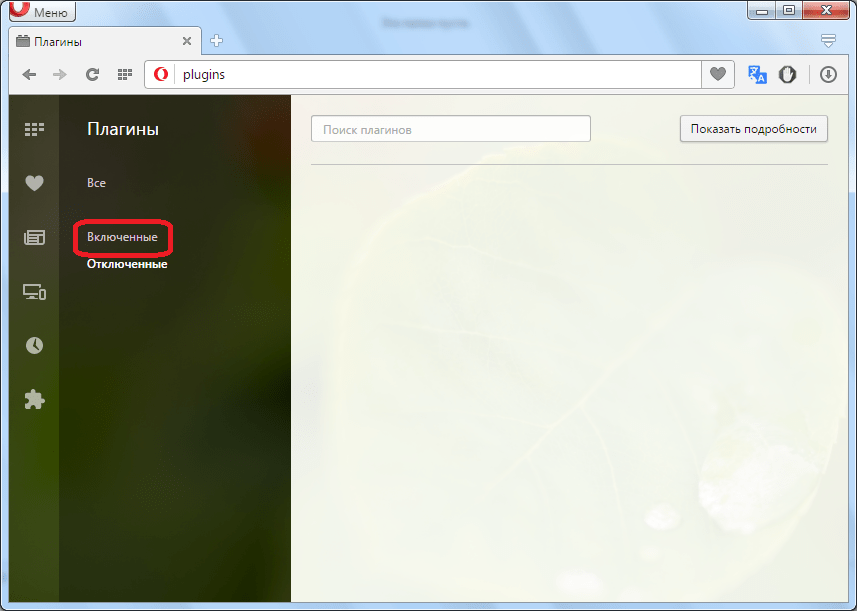
Плагины появились в данном разделе, а это значит, что они функционируют, и процедуру включения мы произвели правильно.
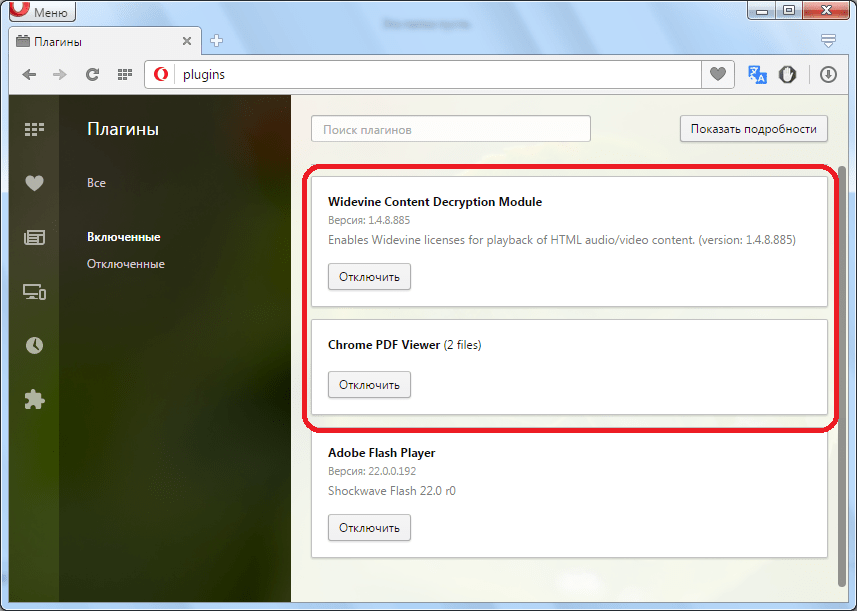
Важно! Начиная с версии Opera 44, разработчики убрали в браузере отдельный раздел для настройки плагинов. Таким образом, описанный выше способ их включения перестал быть актуальным. В настоящее время нет возможности полного их отключения, а соответственно, и включения пользователем. Тем не менее, существует возможность отключать функции, за которые данные плагины отвечают, в разделе генеральных настроек браузера.
В настоящее время в Опере встроено всего три плагина:
Плагин Его функция Flash Player Воспроизведение флэш-содержимого Widevine CDM Обработка защищенного содержимого Chrome PDF Отображение документов PDF Добавить другие плагины нельзя. Все эти элементы встроены в браузер разработчиком, и удалить их невозможно. На работу плагина «Widevine CDM» пользователь никак не может воздействовать. А вот функции, которые выполняют «Flash Player» и «Chrome PDF», юзер может выключить через настройки. Хотя по умолчанию они всегда включены. Соответственно, если эти функции были отключены вручную, в будущем может возникнуть необходимость их включения. Давайте разберемся, как произвести активацию функций двух указанных плагинов.
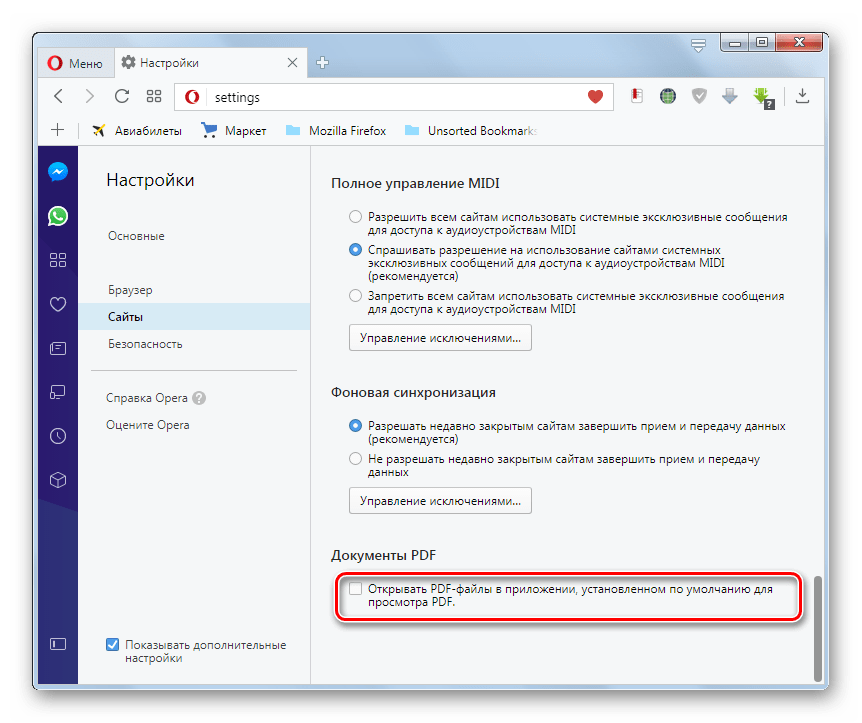
Раньше включить плагин в браузере Опера было довольно просто, перейдя в соответствующий раздел. Теперь параметры, за которые отвечают немногочисленные плагины, оставшиеся в браузере, регулируются в том же разделе, где размещены и другие настройки Оперы. Именно там теперь активируются функции плагинов.
- Начало работы