
Какую версию Office я использую?
- Если у вас есть Windows, откройте документ Word, выберите «Файл» в левом верхнем углу, а затем выберите «Учетная запись» или «Справка» на левой панели.
- В правой части окна вы увидите сведения о версии Office и сведениях о продукте.
- Если справка по файлу и>файлами не >,возможно, вы используете более старую версию Office. Дополнительные сведения см.в этой статье.
На Компьютере Mac
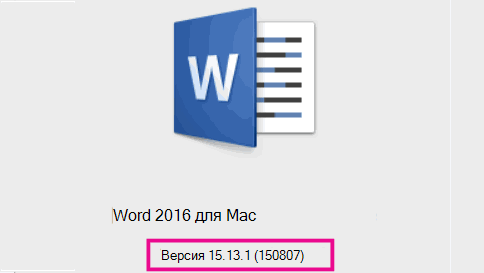
- Если у вас компьютер Mac, откройте Word, перейдите в меню Word и нажмите кнопку «О word».
- В открываемом диалоговом окне версия будет отображаться в середине (Mac 2016) или в левом верхнем углу (Mac 2011).


Нужна дополнительная помощь?
Нужны дополнительные параметры?
Изучите преимущества подписки, просмотрите учебные курсы, узнайте, как защитить свое устройство и т. д.




В сообществах можно задавать вопросы и отвечать на них, отправлять отзывы и консультироваться с экспертами разных профилей.
Какая у меня версия Office?
Примечание: Если вы не видите вкладку Учетная запись или у вас уже есть открытый файл или документ, выберите в меню Файл и выберите Учетная запись или Справка в списке в левой части экрана.
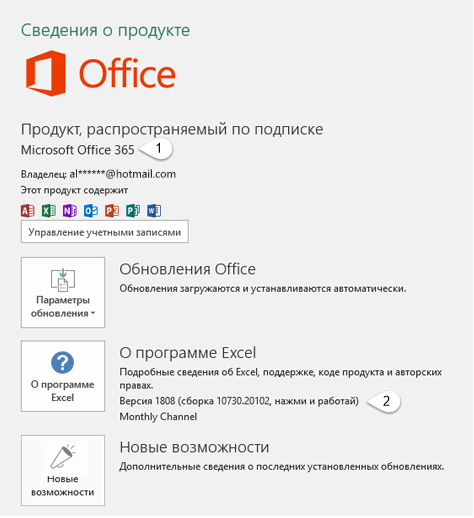
- 1 — название продукта, например Microsoft 365 профессиональный плюс или Office для дома и учебы.
- 2 — номер версии, который включает в себя версию, номер сборки и тип установки, например нажми и работай или из магазина Windows.
См. также
- Какая у меня версия Outlook?
- Как узнать, какая версия Windows установлена компьютере — 32-разрядная или 64-разрядная

- Откройте любое приложение Office, например Word, и создайте документ.
- Например, перейдите в Word и нажмите кнопку О программе Word.
- В открывшемся диалоговом окне можно просмотреть номер версии, а также тип лицензии. В примере ниже номером версии является 16.18, а лицензия является единовременной покупкой Office 2019 для Mac.
См. также
- Журнал обновлений Office для Mac
- Заметки о выпуске Office для Mac
Все еще не уверены?
Если инструкции выше не подошли, возможно, вы пользуетесь более ранней версией Office. О том, как определить используемую версию: Поиск сведений о программе в других версиях Office.
Определение версии установленной Microsoft Office
Самый простой способ посмотреть точное название Microsoft Office на компьютере (конечно, если вас интересует именно она, а не кодовая версия) – это запустить одно из средств пакета. Неважно, Ворд это, Эксель или любая другая. Когда программа открывается, на несколько секунд появляется заставка, где отображается информация о продукте.
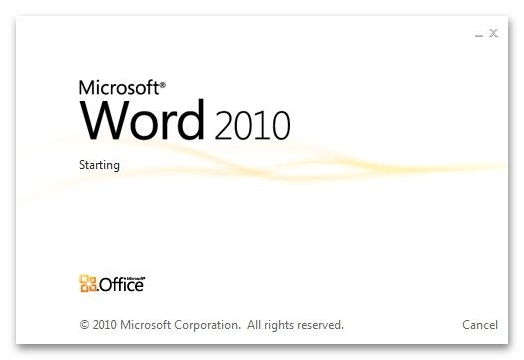
Этот способ подойдет для ранних версий Офиса: в новых на заставке может ничего не быть, кроме названия программы.
Способ 2: Меню «Пуск»
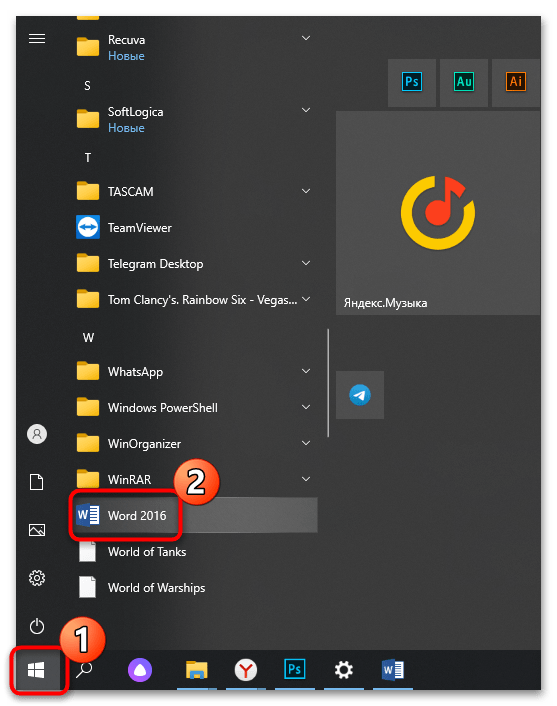
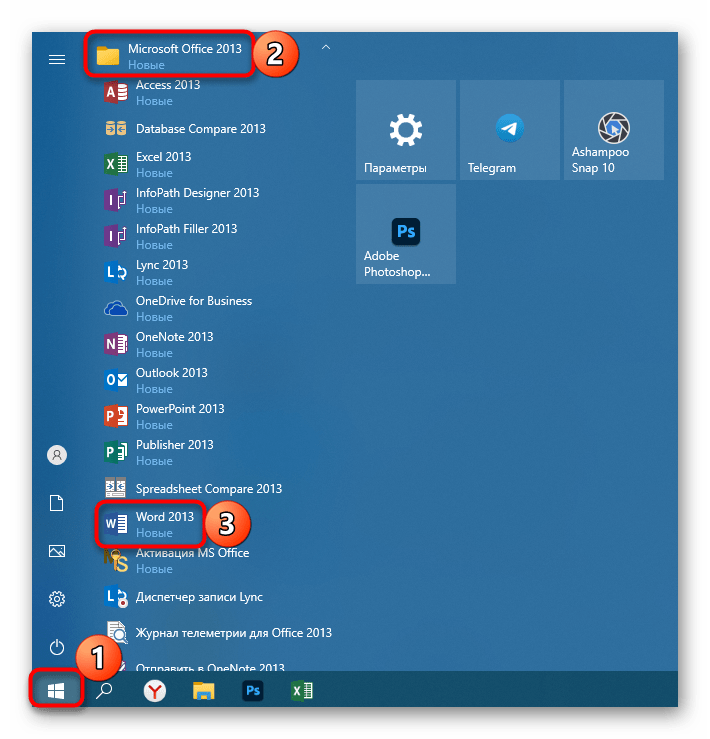
В меню «Пуск», где отображается список установленного софта, можно посмотреть, какой Офис установлен на компьютере (опять же, это метод определить название, а не кодовую версию). Обычно рядом с официальным названием программы всегда есть ее версия. Нажмите на иконку Windows на нижней рабочей панели и среди списка установленных приложений найдите раздел с инструментами Microsoft Office. Если это Windows 10, то искать следует в перечне, отсортированном по алфавиту. Например, Word в блоке с буквой W. В Win 7 сперва понадобится раскрыть раздел «Все программы».
В некоторых случаях отображение офисных программ в главном меню отключено, поэтому помогут другие рекомендации.
Способ 3: «Панель управления»
Встроенное средство системы «Панель управления» позволяет посмотреть подробную информацию об установленных программах, а также удалить или обновить их, если это возможно. Способ универсальный, поскольку инструмент предусматривается во всех ОС Windows:
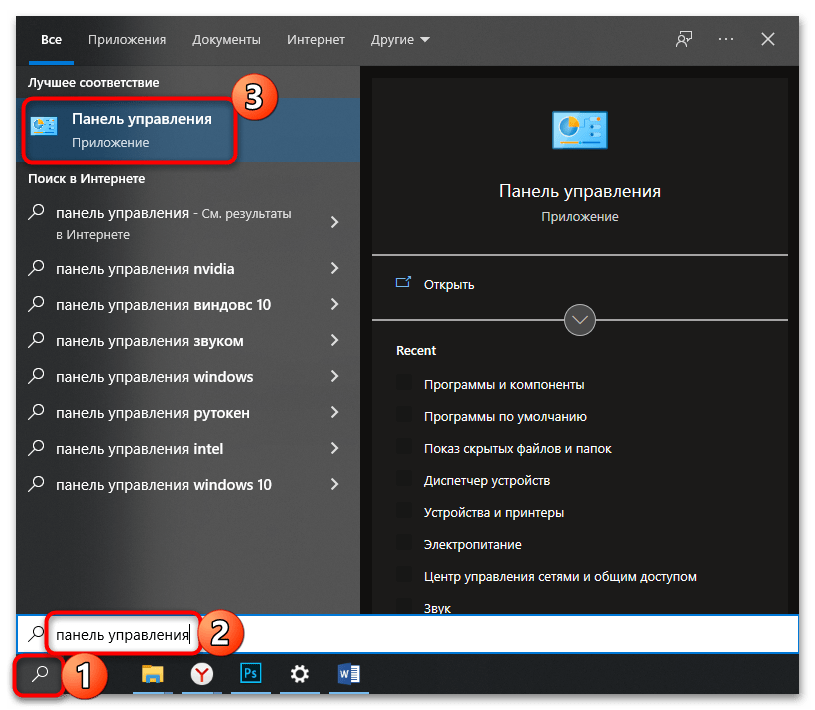
- Через главное меню или системный поиск найдите средство «Панель управления».
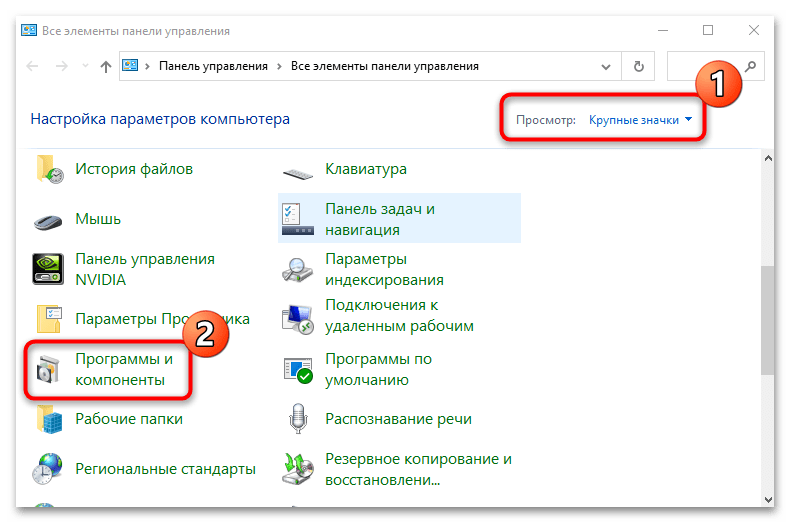
- В новом окне в качестве просмотра разделов укажите крупные или мелкие значки. Выберите раздел «Программы и компоненты».
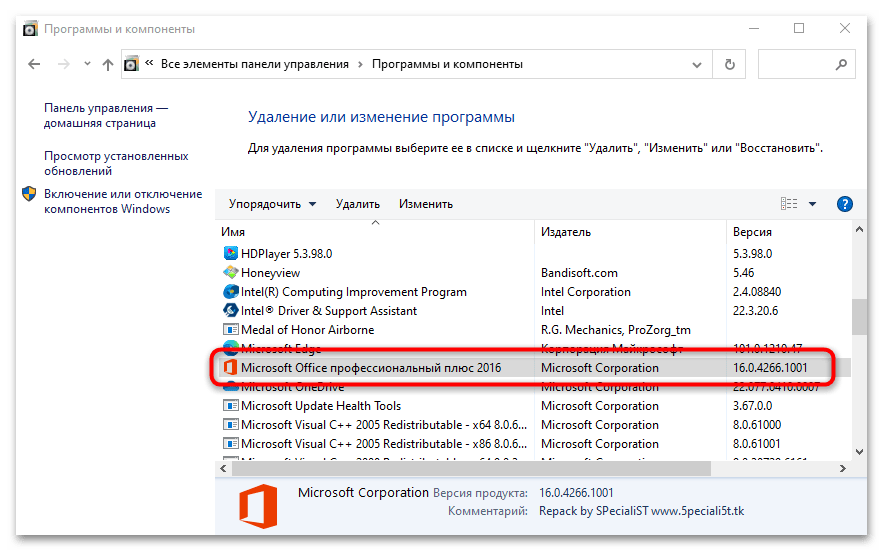
- В списке софта найдите название Офиса. Здесь отобразится его версия. Более подробную информацию можно посмотреть в столбцах, расположенных левее.
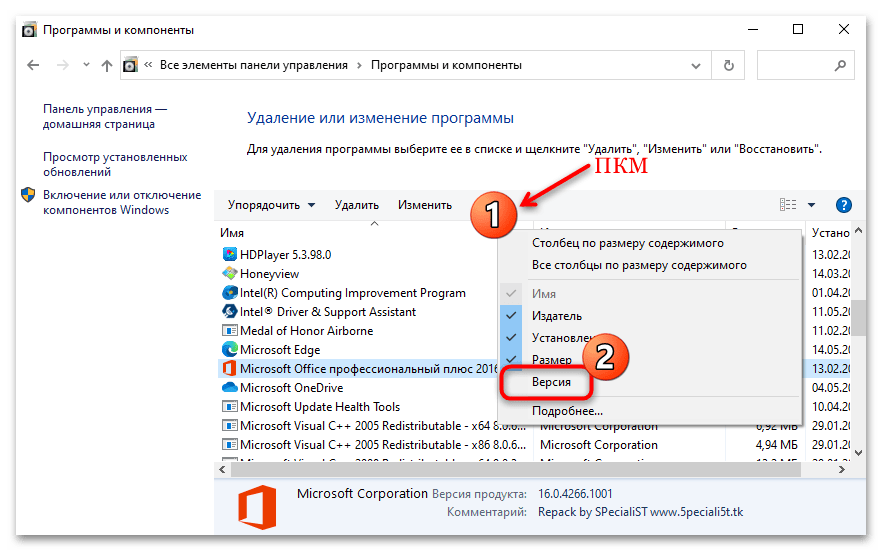
Если столбика «Версия» нет, то его можно включить: нажмите правой кнопкой мыши по верхней панели перечня и отметьте соответствующий пункт.
Способ 4: Меню «Файл»
Встроенные возможности инструментов Офиса позволяют посмотреть, какая версия установлена. Для этого потребуется запустить любую программу, входящую в офисный пакет. На примере Word разберем, как действовать в этом случае:
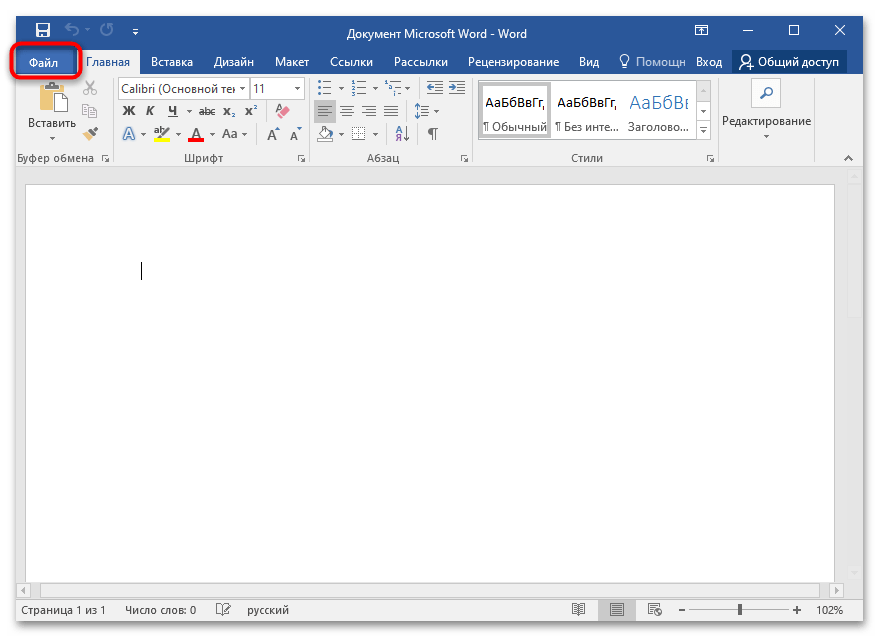
- Нажмите на вкладку «Файл». В некоторых MS Office вместо нее используется фирменный значок, например в Word 2007.
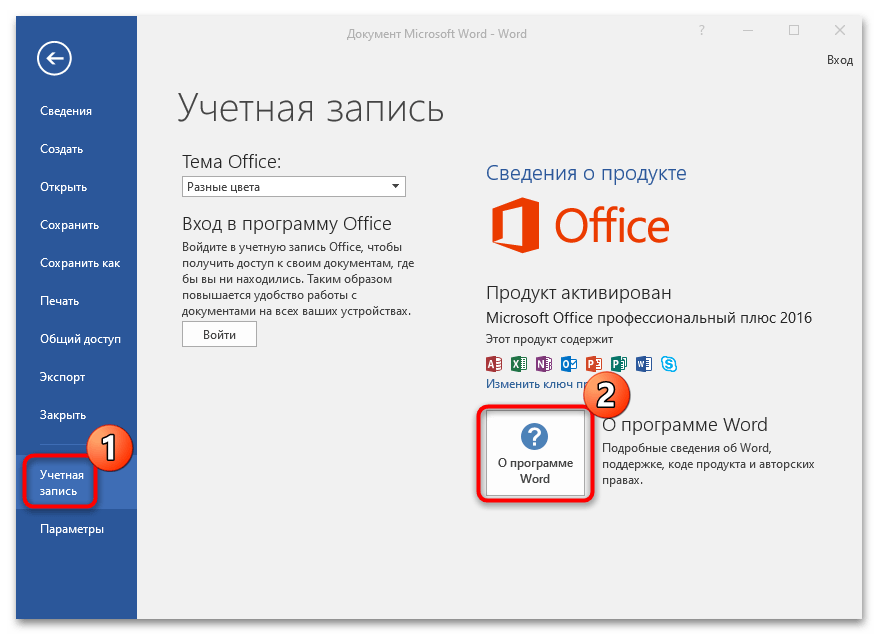
- В списке выберите «Учетная запись». Отобразятся сведения о продукте, включая версию. Более подробную информацию можно найти, если нажать на кнопку «О программе Word».
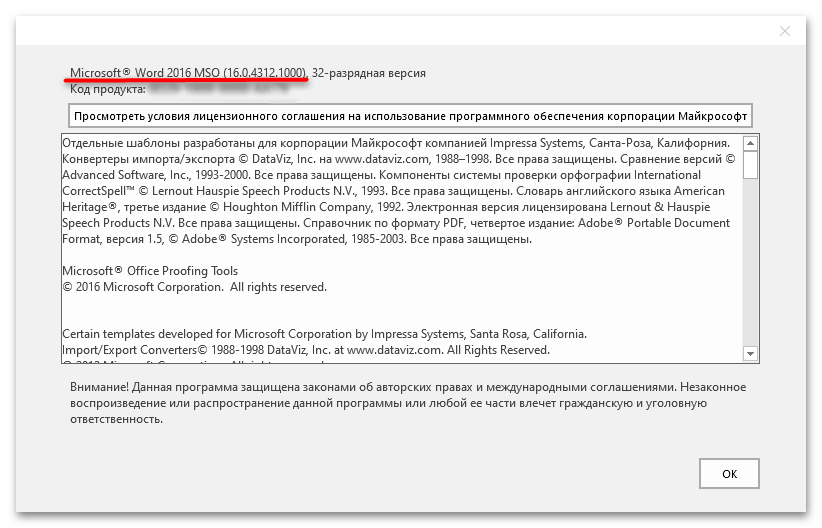
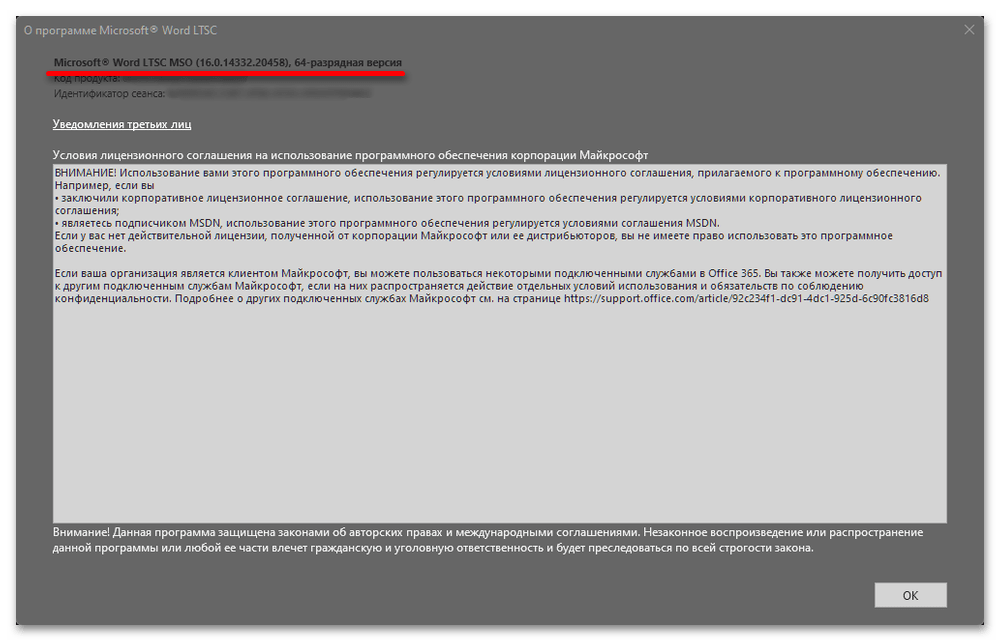
- В открывшемся окне можно посмотреть название программы, ключ продукта, а также лицензионное соглашение использования продукта.
Способ 5: «Windows PowerShell» / «Командная строка»
Системные утилиты «PowerShell» или «Командная строка» – еще один вариант посмотреть название и код MS Office на компьютере. Для этого потребуется ввести специальную команду. Запустите один из инструментов через системный поиск или главное меню.
Скопируйте и вставьте команду reg query «HKEY_CLASSES_ROOT\Word.Application\CurVer» , после чего нажмите клавишу «Enter».
Способ сработает, если используется лицензионный пакет Microsoft Office.
В результате обработки команды отобразится надпись «Word.Application», а после нее – цифровое значение номеров версий в реестре, что указывает на тип Офиса:
| Значение | Версия Microsoft Office |
|---|---|
| 16.0 | Установлена версия Microsoft Office 2016 или выше, а также Microsoft Office 365 |
| 15.0 | Microsoft Office 2013 |
| 14.0 | Microsoft Office 2010 |
| 12.0 | Microsoft Office 2007 |
| 11.0 | Microsoft Office 2003 |
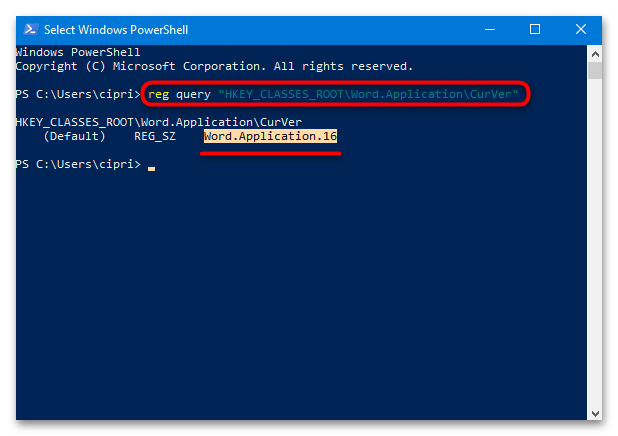
Microsoft Office 2016 и 2019 уже не различаются по номеру в реестре, поэтому при значении 16.0 точно определить название не получится.
Как узнать версию Microsoft Word
Обратите внимание! Если под запросом «версия» вы подразумеваете условный год выпуска приложения Word или пакета Microsoft Office (2003, 2007, 2010, 2013, 2016, 2019, 2021) либо вариант подписки (365), можете сразу переходить к предложенным далее «Способам». Если же требуется узнать версию продукта как номер сборки, выполните следующие действия.
-
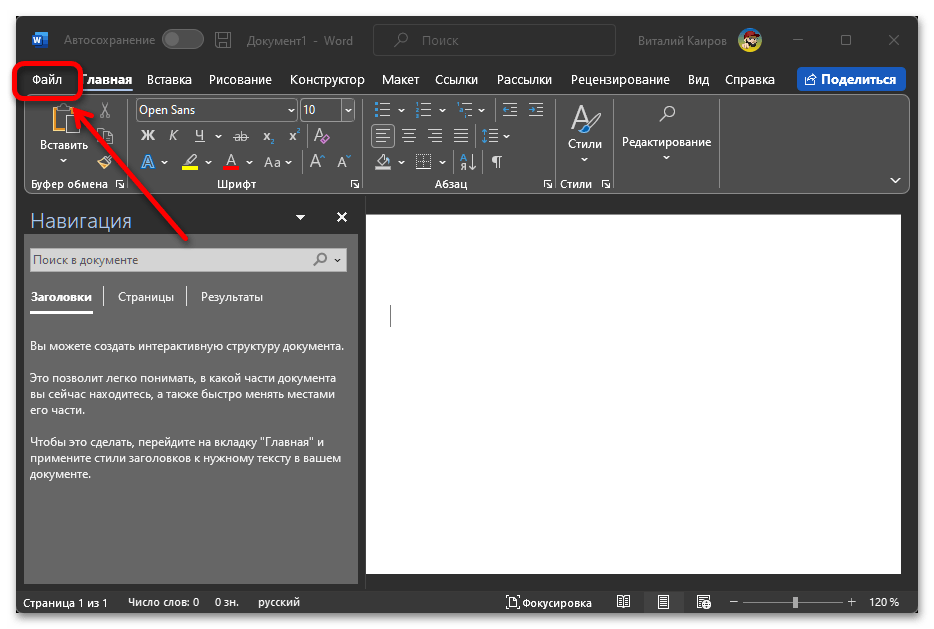
Откройте Ворд и перейдите в меню «Файл» (в актуальных версиях программа по умолчанию запускается именно в интересующем нас окне).
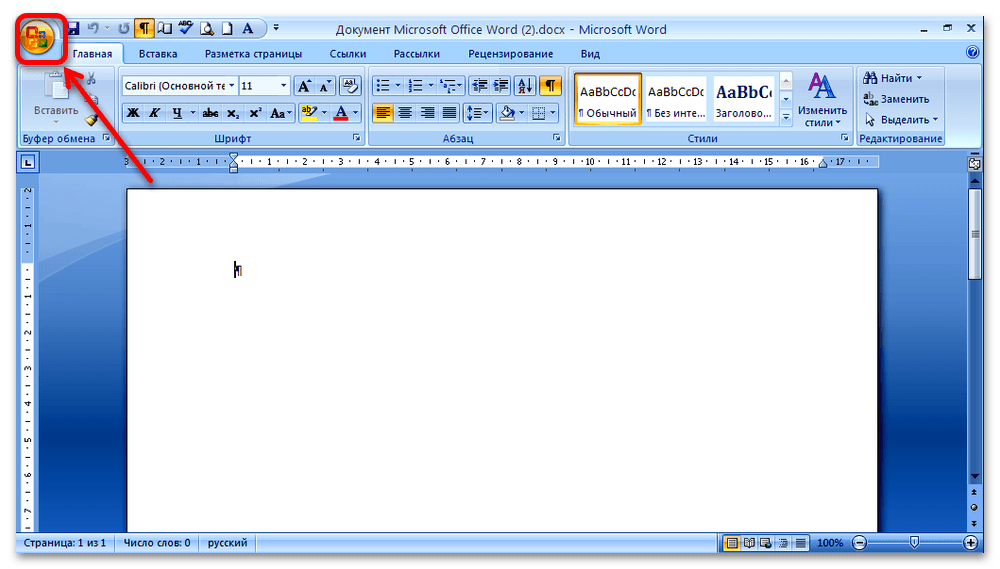
Примечание: В версиях Word до 2010 вместо указанной вкладки потребуется нажать на кнопку, выполненную в виде старого логотипа Office.
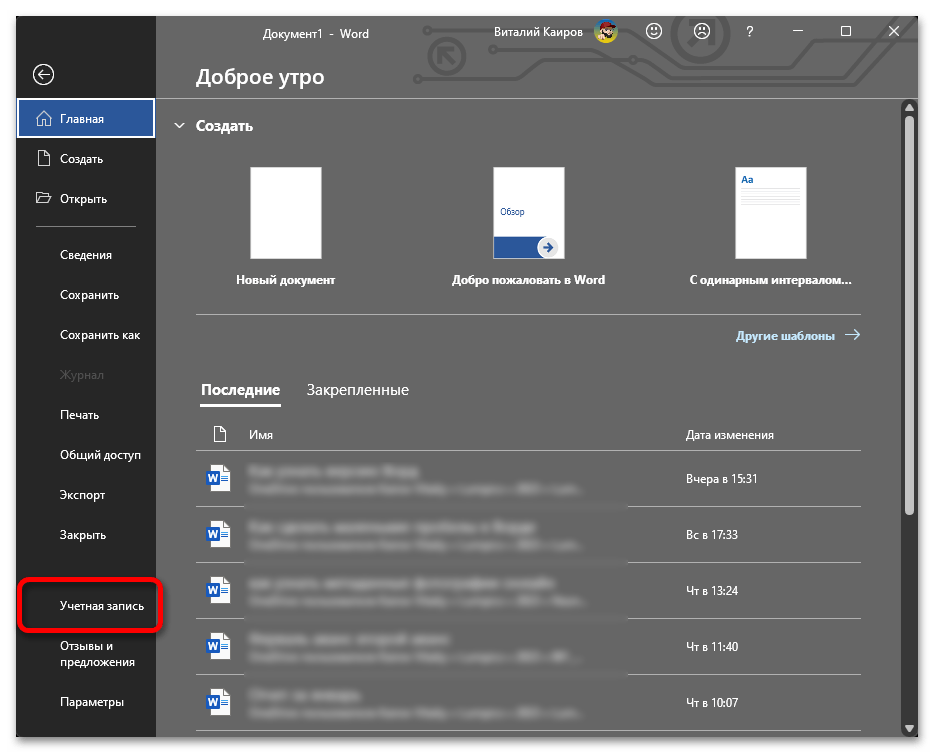
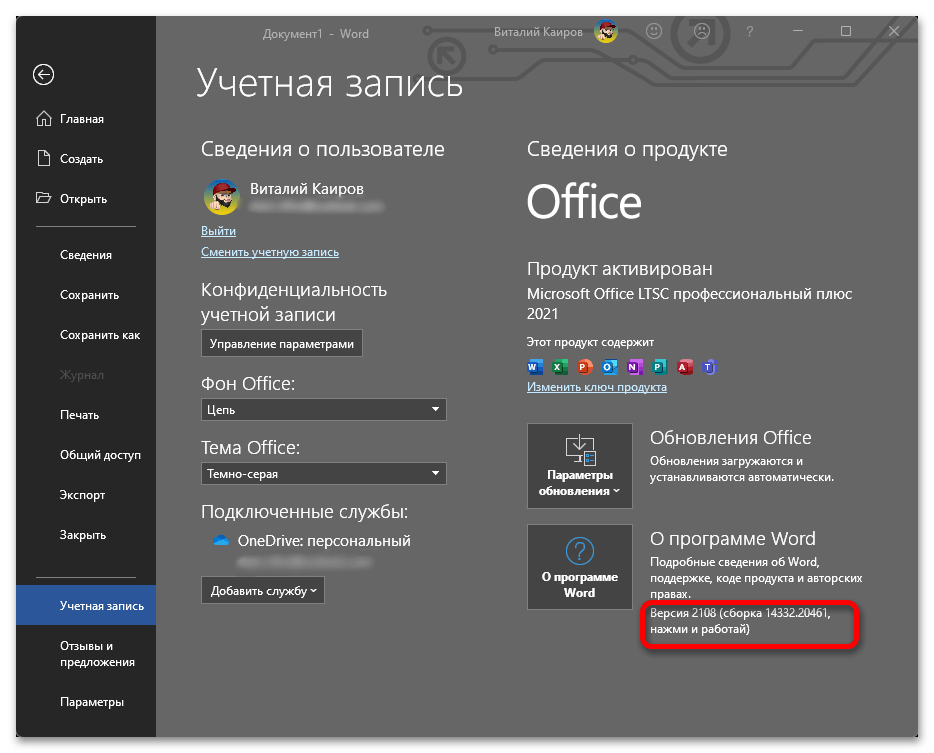
Если же кликнуть по одноименной плитке, откроется информационное окно с более детальными (и отличающимися) сведениями, в том числе о лицензионном ключе продукта. К слову, указанный в скобках здесь номер версии также можно будет узнать и несколькими другими из предложенных далее способов.
Способ 1: Приветственное окно
Сразу после открытия текстового документа и/или запуска Word, но еще до того, как будет отображен основной интерфейс, на экране компьютера появится небольшое окно с названием и версией офисного приложения.
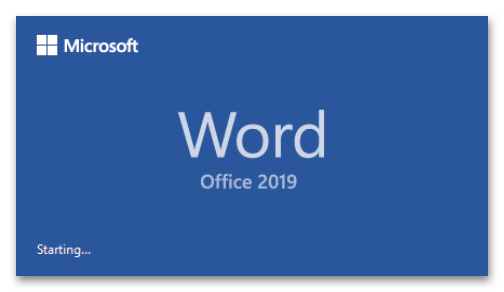
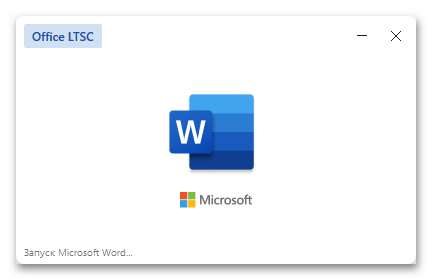
Однако если вами используется актуальная версия пакета с долгосрочной поддержкой (LTSC — Long-Term Servicing Channel), интересующие нас сведения могут не отображаться.
Способ 2: Меню «Пуск»
В Виндовс 10 и предшествующих ей версиях операционной системы от Майкрософт версию приложения Ворд и/или пакета Офис можно узнать через меню «Пуск» — необходимые сведения будут указаны сразу за наименованием.
Способ 3: «Параметры»
Получить ответ на озвученный в заголовке настоящей статьи вопрос можно и в основном средстве настройки операционной системы. Для этого:
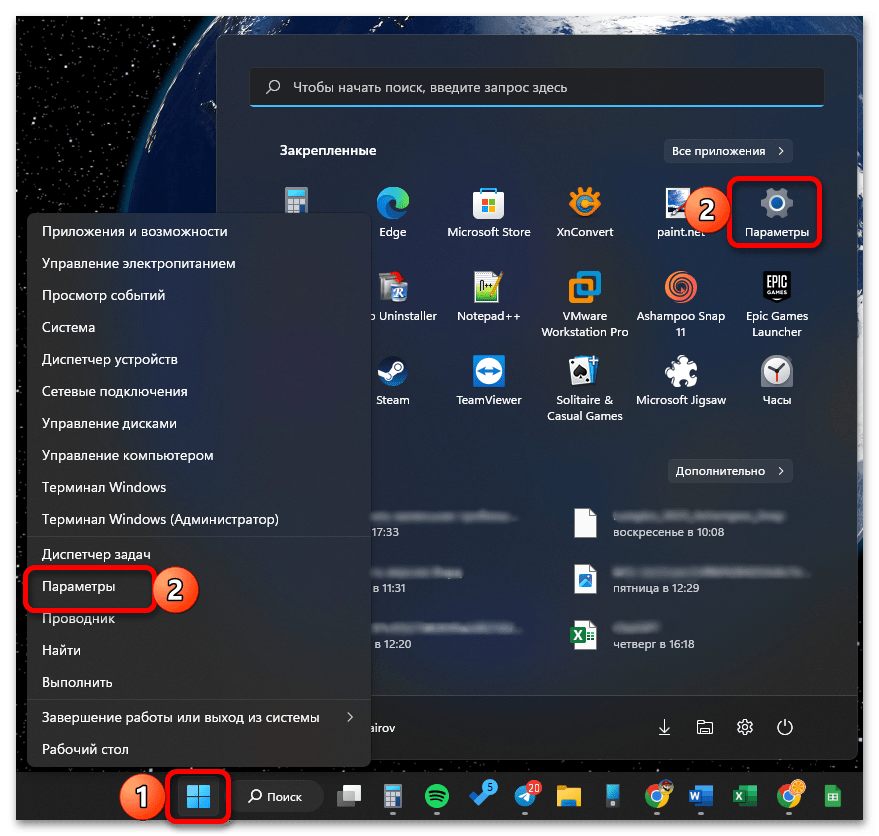
- Сочетанием клавиш «Win+I» или с помощью меню «Пуск» запустите «Параметры».
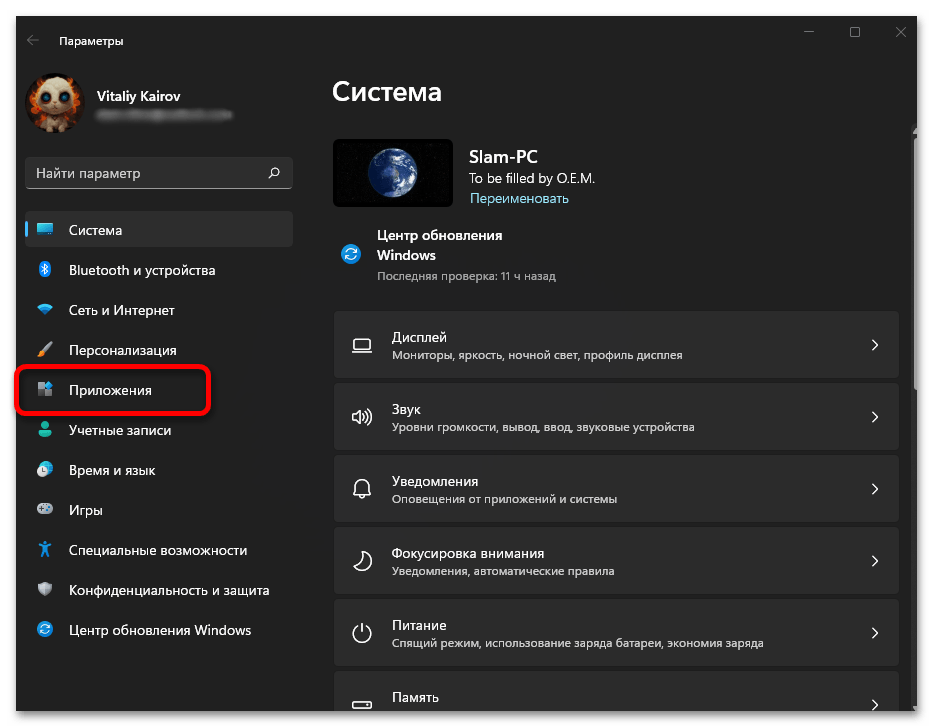
- Перейдите к разделу «Приложения».
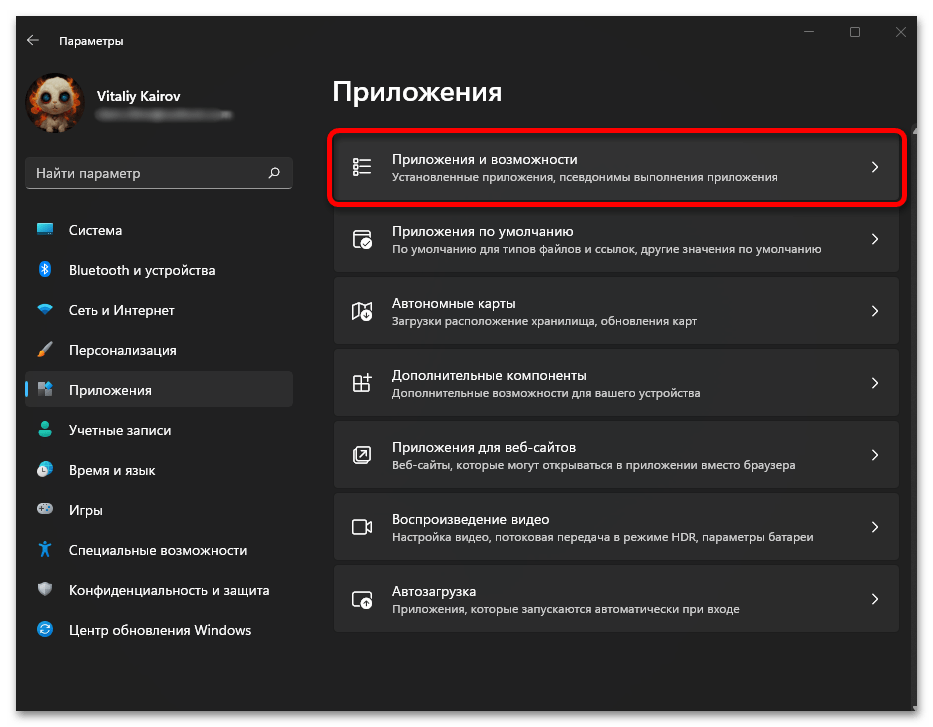
- Разверните подраздел «Приложения и возможности».
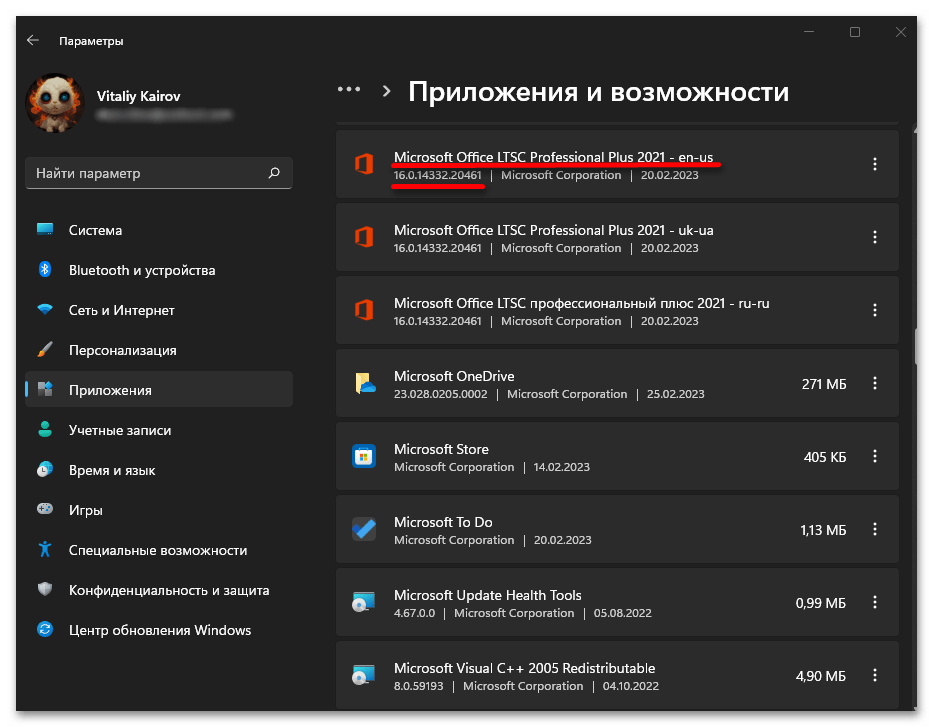
- Далее найдите в списке установленных либо приложение «Word», либо пакет «Microsoft Office» (зависит от типа продукта).
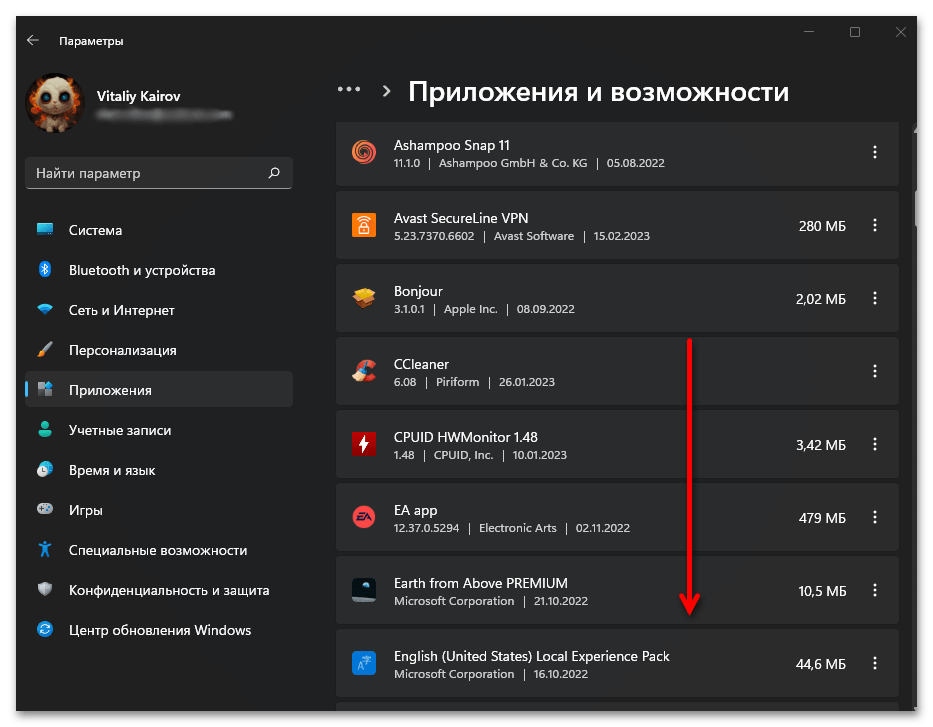
- Год выпуска или вариант подписки будет указан в конце наименования, а под ним — номер версии, аналогичный таковому в окне «О программе Word», упомянутом во вступительной части статьи.
Способ 4: «Программы и компоненты»
Действия, аналогичные вышеописанным, а значит, обеспечивающие тот же результат, можно выполнить и в несколько устаревшей, но все еще часто востребованной «Панели управления».
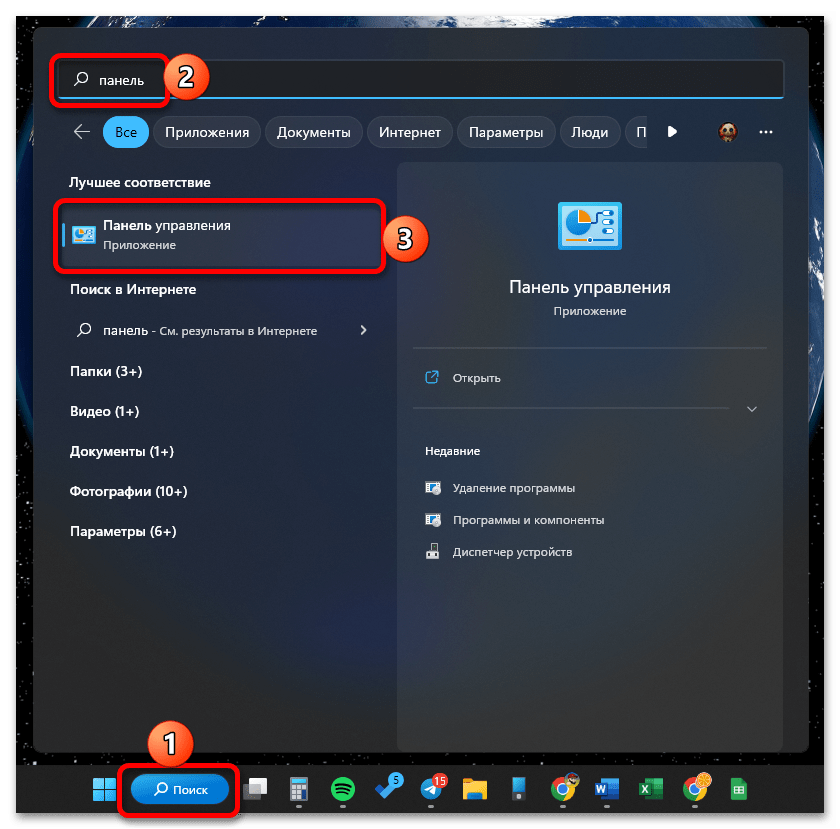
- С помощью доступного на панели задач меню поиска или любым другим удобным способом откройте «Панель управления».
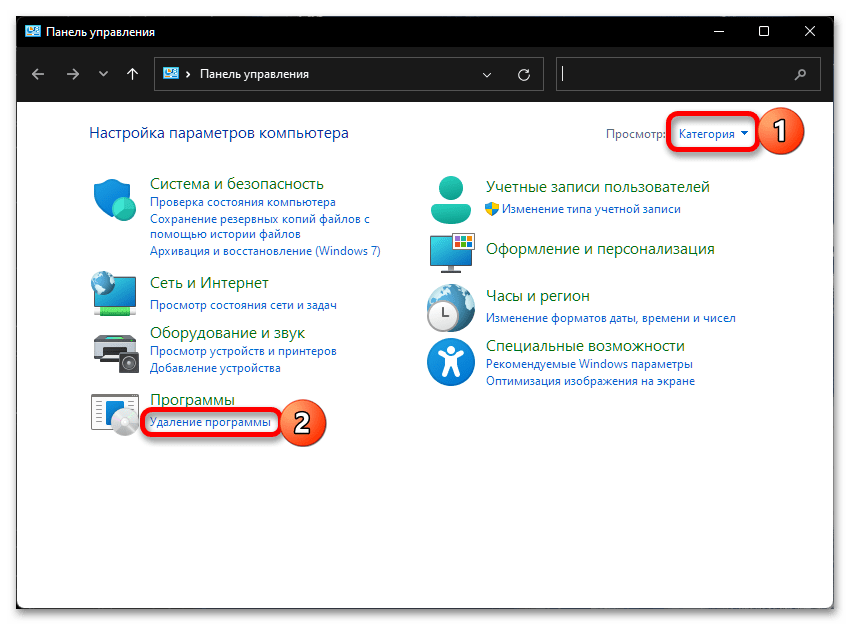
- Для удобства измените меню просмотра на «Категория», после чего кликните по ссылке «Удаление программы», расположенной в блоке «Программы».
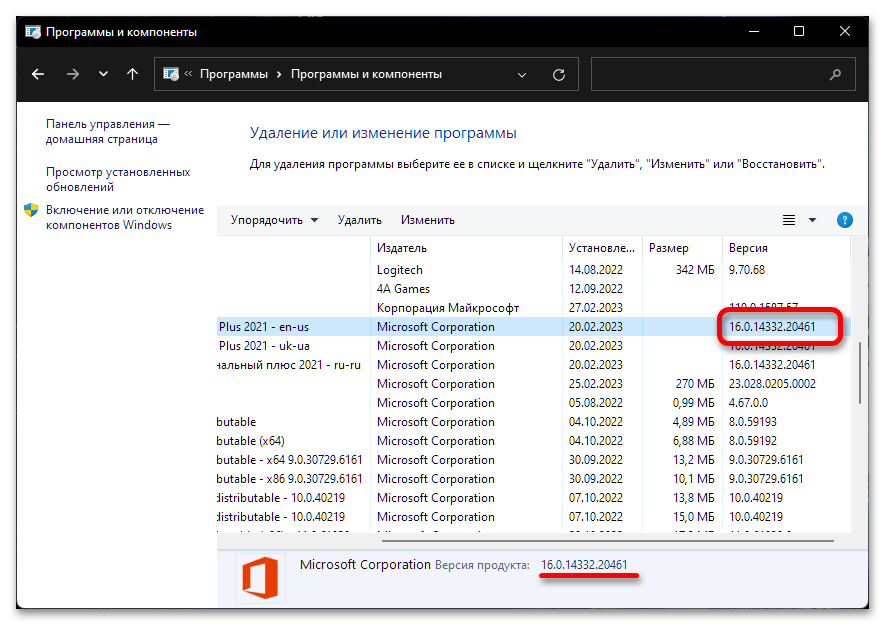
- В перечне установленного программного обеспечения найдите Word или Microsoft Office – как и в случае с «Параметрами» операционной системы, номер основной версии будет указан в конце названия.
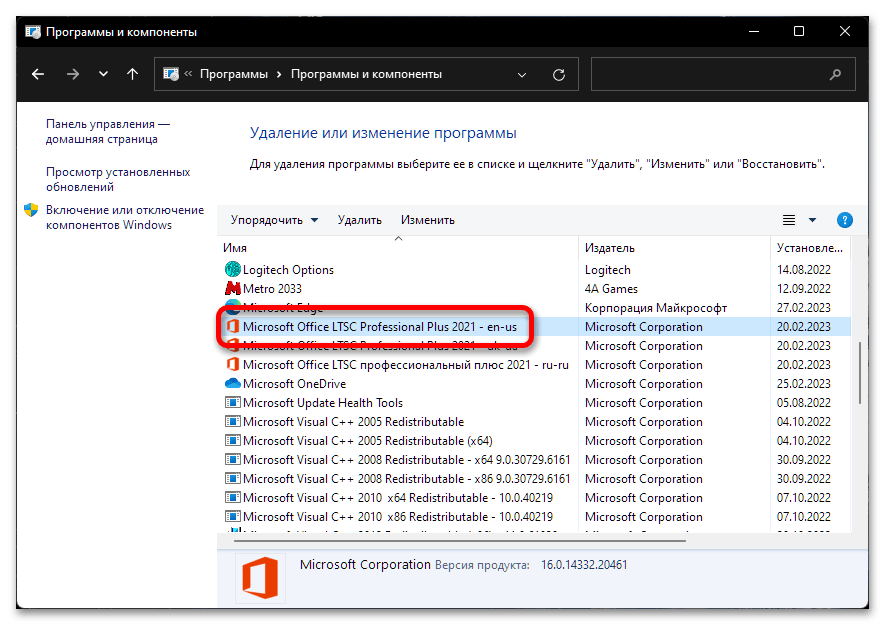
В данном окне также есть отдельная колонка «Версия», где отображаются те же сведения, что и в окне «О программе Word», продемонстрированном в последнем шаге предложенной в начале статьи инструкции.
Способ 5: Консоль
Узнать версию Microsoft Word позволяет специальная консольная команда, причем вводить ее можно как в классическую «Командную строку», так и в «PowerShell» или «Терминал». В примере далее мы воспользуемся именно последним.
- Запустите предпочтительный вариант консоли, указав ее название в поиске или воспользовавшись для этого меню «Пуск» (его основным или дополнительным разделом).
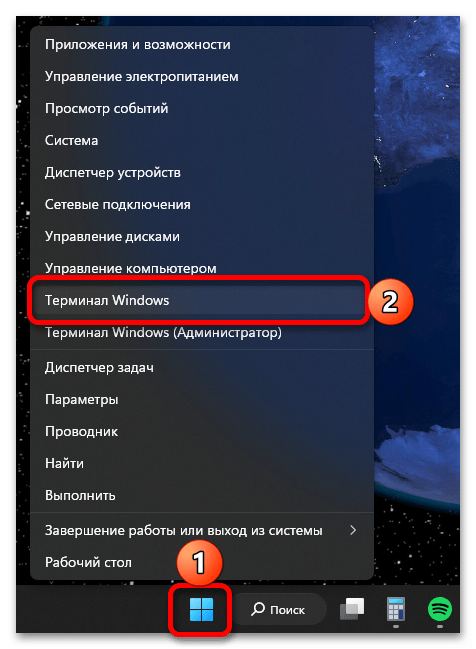 Читайте также: Как открыть «Командную строку» / «Терминал» в Windows
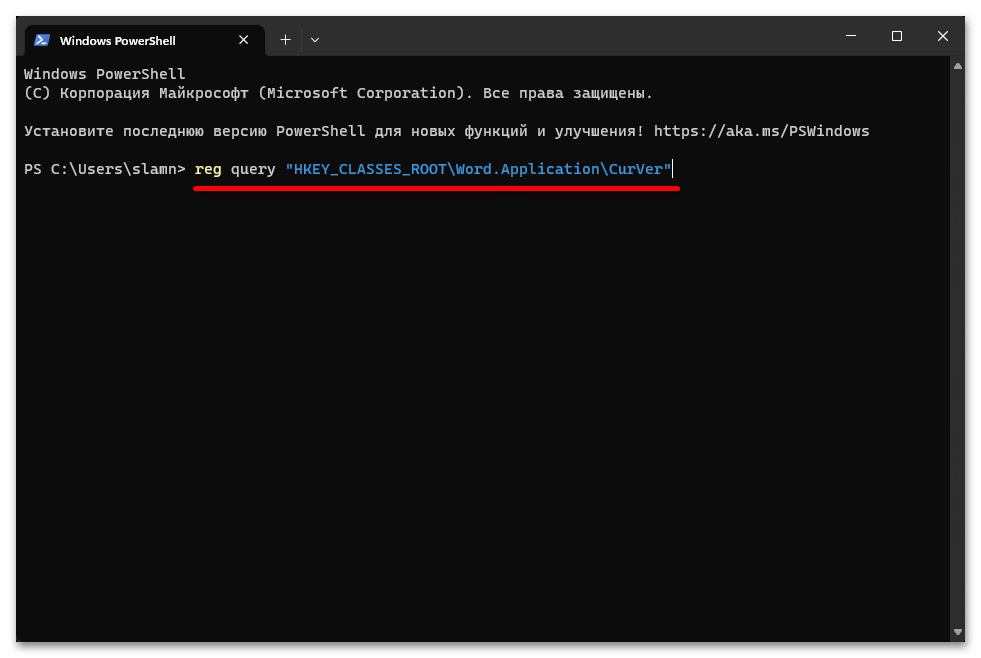
 - Скопируйте и вставьте указанную ниже команду, после чего нажмите «Enter» для ее выполнения. reg query «HKEY_CLASSES_ROOT\Word.Application\CurVer»
- Исходя из значения, указанного в конце полученной в виде ответа строки, определите версию приложения:
Значение Версия Office 11 Office 2003 12 Office 2007 14 Office 2010 15 Office 2013 16 Office 2016, 2019, 2021 или Microsoft Office 365 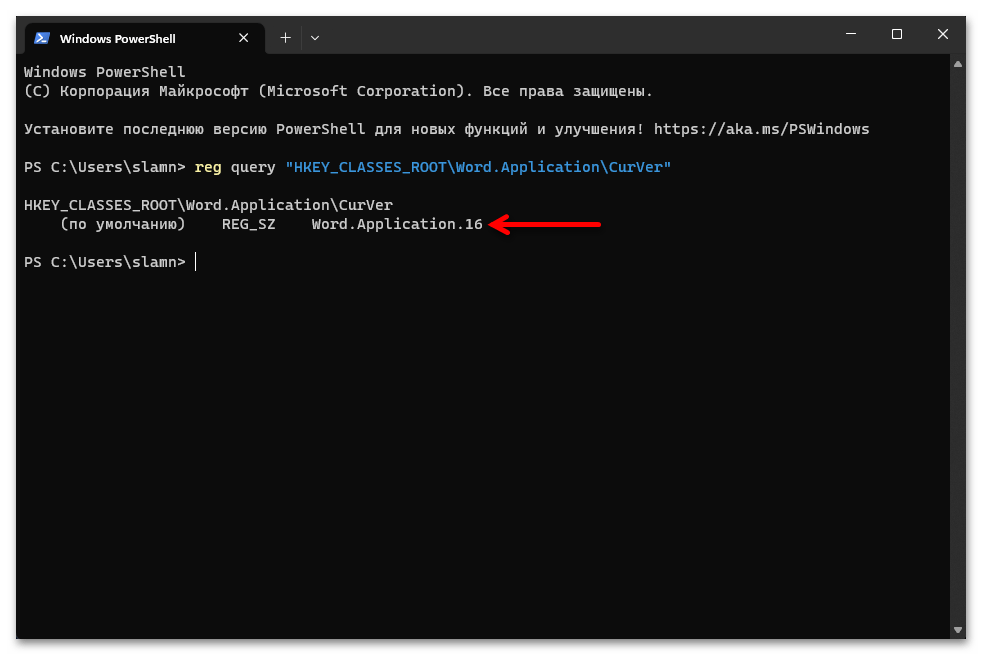
Способ 6: Папка на диске
Очевидно, что у Ворд и пакета Майкрософт Офис в целом есть свой каталог на системном диске, который создается сразу после установки. По наименованию одной из папок в этом расположении можно узнать интересующую нас информацию.
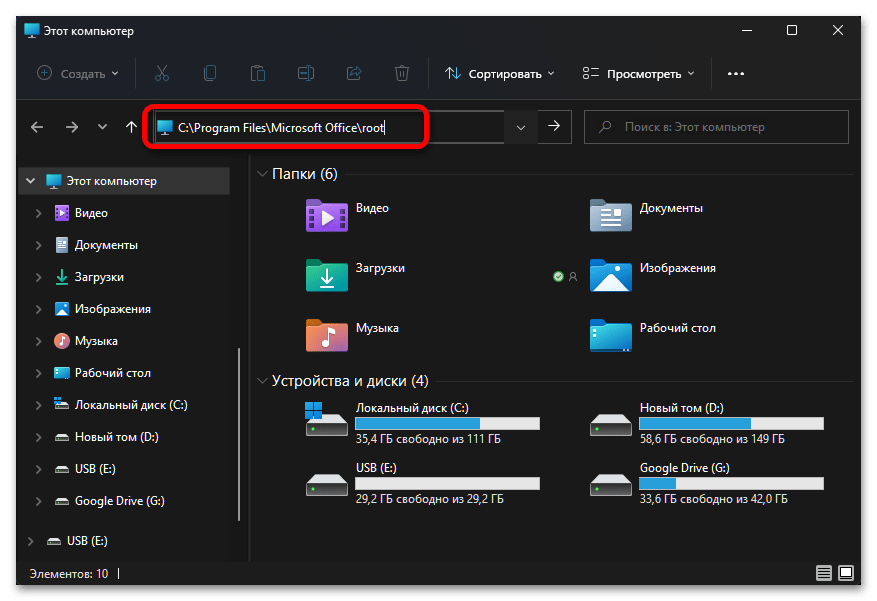
C:\Program Files\Microsoft Office\root
Перейдите с помощью «Проводника» в указанное выше расположение – проще всего это будет сделать, если выделить и скопировать путь, вставить его в адресную строку файлового менеджера и нажать «Enter».
Найдите папку с названием «OfficeXX». В данном случае «XX» — это порядковый номер, аналогичный тому, что нами было получено с помощью консольной команды в предыдущем способе, следовательно, соответствие этого номера версии так же аналогично.
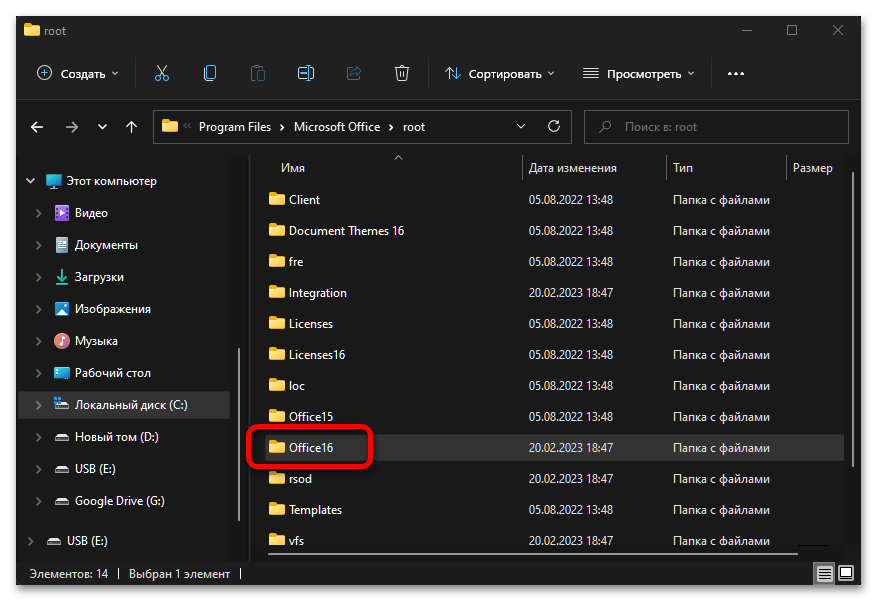
Обратите внимание! Если в указанном каталоге имеется более одной папки с названием «OfficeXX», ориентироваться нужно на наибольший по значению номер.