
Как узнать какую версию WordPress Вы используете
Недавно один из наших читателей спросил, как узнать какая версия WordPress используется на сайте. Эта информация может иногда понадобиться для того, чтобы понять, установлен ли свежий WordPress. В этой статье мы покажем вам как легко узнать какую версию WordPress вы используете.
Для начала вам потребуется войти в админку своего сайта. В консоли прокручиваем страницу вниз.
Там вы увидите строку ‘Спасибо вам за творчество с WordPress’. Рядом с ней будет указана версия движка.
![wordpress-version[1]](https://wpincode.com/wp-content/uploads/2016/05/wordpress-version1.png)
На той же странице в виджете На виду также указана текущая версия.
Если же вы не можете отыскать информацию о версии в консоли, то есть несколько других способов.
Как узнать версию WordPress практически любого сайта
В некоторых случаях вы не сможете увидеть информацию в админке ВП.
- Разработчик вашего сайта мог отключить информацию о версии в админке.
- У вас может не быть административного доступа к сайту
- Вы пытаетесь выяснить версию WordPress на сайте, которым вы не владеете.
Предполагается, что у вас нет FTP доступа к сайту и вы не можете войти в его админку.
Давайте же наконец рассмотрим несколько способов, с помощью которых можно попытаться узнать номер версии WordPress на сайте.
Способ 1: Ищем тег генератора в исходном коде
Просто открываем сайт в окне браузера. Нажимаем правой кнопкой мыши в пустой области экрана и выбираем из меню браузера пункт Исходный код страницы.
![viewpagesource[1]](https://wpincode.com/wp-content/uploads/2016/05/viewpagesource1.png)
В браузере откроется окно с исходным кодом. Нажимаем CTRL+F и ищем ‘generator’.
![generatortag[1]](https://wpincode.com/wp-content/uploads/2016/05/generatortag1.png)
Если сайт на WordPress, и его владелец не отключил информацию о версии, то вы увидите примерно следующее:
Этот мета тег используется ВП для того, чтобы указывать что сайт создан на WordPress. Многие владельцы убирают номер версии, поэтому на некоторых ресурсах вы можете его и не обнаружить.
Способ 2: Просматриваем файл readme.html
Каждая установка WordPress добавляет файл readme.html в корень сайта. Если владелец сайта не отключил доступ к этому файлу, то вы можете просмотреть его, добавив readme.html к ссылке на ресурс.
http://www.example.com/readme.html
Этот файл отобразит текущую версию ВП.
![wpreadmefile[1]](https://wpincode.com/wp-content/uploads/2016/05/wpreadmefile1.png)
Способ 3: Просматриваем исходный код страницы входа WordPress
Страница входа также содержит нужную информацию в исходном коде, из которой также можно получить версию ВП.
Этот способ сработает только в случае, если владелец сайта не отключил доступ к странице входа через .htaccess
Просто добавляем wp-login.php к ссылке на ресурс.
http://www.example.com/wp-login.php
После загрузки страницы кликаем правой кнопкой на пустом месте экрана. Выбираем из меню браузера пункт Исходный код страницы.
Откроется исходный код страницы входа. Нажимаем CTRL+F и ищем ‘ver=’. Вы заметите, что параметр версии добавляется к таблицам стилей, примерно вот так:
Выясняем, какую версию плагина вы используете
Самым простым способом выяснить, какую версию плагина вы используете, является обнаружение его версии на странице Плагины в админке.
![pluginversion[1]](https://wpincode.com/wp-content/uploads/2016/05/pluginversion1.png)
Номер версии плагина вы сможете увидеть сразу под его названием. Однако, если же у вас нет доступа к административной панели, то шансы на то, чтобы получить номер версии, не велики.
Некоторые плагины, вроде Yoast SEO, автоматически добавляют информацию о версии в исходный код сайта. Вы можете перейти на сайт, нажать правую кнопку мыши и выбрать из меню браузера пункт Исходный код страницы.
Тег, добавляемый Yoast, будет выглядеть примерно так:
![pluginaddedmeta[1]](https://wpincode.com/wp-content/uploads/2016/05/pluginaddedmeta1.png)
Некоторые плагины загружают файлы CSS и JavaScript и иногда добавляют номер версии к таблицам стилей или скриптам, вот так:
![pluginvercode[1]](https://wpincode.com/wp-content/uploads/2016/05/pluginvercode1.png)
Однако, это не всегда надежный способ выяснения номера версии плагина. К примеру, номер версии может оказаться номером версии скрипта jQuery, загружаемого плагином.
Другим способом выяснения версии плагина является переход на файл readme плагина непосредственно на сайте. Если вы знаете, в какой директории лежит плагин, то сможете получить доступ к файлу readme.txt.
Например, если на сайте установлена бесплатная версия WPForms, то узнать номер версии можно будет, обратившись к файлу readme по такой ссылке:
http://www.example.com/wp-content/plugins/wpforms-lite/readme.txt
Вот и все, мы надеемся, что эта статья помогла вам научиться выяснять какой версией WordPress вы пользуетесь.
Если вы только начинаете разбираться с WordPress, то не забудьте посетить нашу рубрику WordPress для новичков, где мы публикуем материалы специально для новых пользователей WordPress.
По всем вопросам и отзывам просьба писать в комментарии ниже.
Не забывайте, по возможности, оценивать понравившиеся записи количеством звездочек на ваше усмотрение.
Как узнать версию WordPress, установленную на сайте

Существует несколько возможностей узнать какая версия WordPress установлена в том или ином веб-проекте. Некоторые из вариантов достаточно простые, но есть парочка хитростей, о которых далеко не каждый из вас знает. Система размещает свои «отметки» в очень многих местах, и сегодня мы постараемся все из них разобрать.
Зачем вообще может понадобиться эта информация? Одна из типичных ситуаций, когда специалист перед началом работы над уже готовым сайтом ознакамливается с имеющимися «исходными данными» — определяет версию WordPress и ее настройки, просматривает активные модули и т.п. В частности, номер ветки влияет на требования к хостингу. Его можно узнать:
- В админке.
- Через readme.html.
- В файле version.php.
- В HTML / RSS коде.
- С помощью PHP.
Кроме того, инфа может быть использована злоумышленниками дабы проверить насколько актуальная версия Вордпресс у вас установлена. Поэтому полезно знать как самостоятельно найти лишние «подсказки» в коде.
Номер в админке
Если у вас есть доступ в админ панель, то задача решается достаточно просто. Зайдите в раздел «Консоль» — «Главная» и увидите дайджест разных данных по системе:
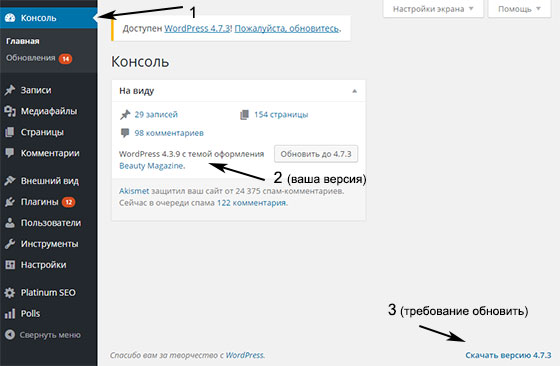
Основные параметры отображаются в блоке «На виду», в том числе там выводится какая версия WordPress сейчас работает на сайте. Иногда текущий номер также находится в правом нижнем углу. Но, как видите на скриншоте, при наличии обновлений в старых сборках показывается активная ссылка на текущий последний релиз.
Файл readme.html
Недавно совершенно удивительным открытием для меня стало наличие некого readme.html, рассказывающего о том как установить или обновить систему, какие требования для хостинга и т.п. Кроме всего прочего там можно посмотреть версию WordPress.
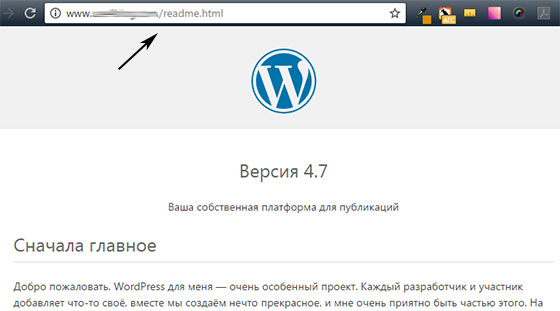
Да, выводится только номер ветки без уточнения конкретной редакции, но все же. Дабы его открыть вводите в строке браузера:
http://аресс_вашего_сайта/readme.html
Файл version.php
Если у вас есть доступ к FTP, то находите файл /public_html/wp-includes/version.php. В самом его начале увидите:
/** * The WordPress version string * * @global string $wp_version */ $wp_version = '4.7.3';
Кстати, данную глобальную переменную $wp_version можно будет использовать в своих PHP конструкциях.
В HTML коде сайта и RSS
Исходники страницы позволяют узнать версию WP сразу несколькими способами. Для этого на сайте кликаете правой кнопкой мышки и в контекстном меню выбираете пункт «Исходный код страницы» (View Page Source).
1. Во-первых, система автоматически создает МЕТА тег generator:

2. Во-вторых, некоторые скрипты/стили в HTML могут отображать номер ветки (как в HEAD, так и внизу в футере). Скриншот ниже кликабельный:

3. Даже, если вы избавитесь от «палева» в плагинах/стилях в самом проекте, то узнать версию WordPress на чужом сайте можно через страницу логина, которая находится по адресу:
http://ваш_сайт/wp-login.php
Здесь в коде (открывается через контекстное меню) найдете следующие строки:

Скрипты на картинке выше могут отличаться в зависимости от релиза системы. В новых они, по моему, объединены в один вызов, но суть не меняется.
4. Ну, и наконец, если вы отроете RSS ленту сайта по ссылке:
http://адрес_вашего_сайта/feed/
И снова посмотрите исходники:
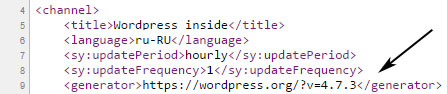
Данные о RSS канале будут показаны даже, когда у вас настроена переадресация на Feedburner. Если честно, самый неожиданный для меня вариант как узнать версию в Вордпресс. Не думал, что сторонний сервис будет показывать такую информацию.
Определяем версию WordPress через PHP
Если вам нужно по каким-то причинам использовать номер релиза в PHP коде шаблона (functions) или плагина, то существует 2 подходящих метода.
Во-певрых, как я сказал выше, имеется специальная глобальная переменная, которая содержит требуемое нам значение и позволяет просто посмотреть версию WordPress проекта. Это — $wp_version. То есть при вызове она отдает номер сборки.
echo($wp_version); ?>
Также значение считывается через функцию get_bloginfo:
echo(get_bloginfo('version')); ?>
Результаты обоих примеров будут одинаковые.
В следующей статье я расскажу как скрыть лишнюю информацию от посторонних глаз. Хотя, в принципе, все это не так уж и критично, ядро системы — не самая серьезная брешь. Важно просто регулярно обновляться до последней версии Вордпресс и всегда следить за актуальностью установленного релиза.
Если знаете еще способы как узнать версию WordPress сайта, пишите в комментах, добавлю их в пост.
Понравился пост? Подпишись на обновления блога по  RSS,
RSS,  Email или
  twitter!

Оцените статью:
(голосов — 4, средний балл: 7,00 из 7)
 Категории: Возможности; Хаки и секреты;
 Теги: безопасность, версии, новичкам, полезное для блога, советы по wordpress.
Похожие статьи:
- Вывод текста в блоге только на главной
- WordPress дайджест №3 — полезные плагины и хаки
- Все про файл functions.php для вордпресс
- Создание и оформление sticky post для wordpress
- Использование иконок шрифта Font Awesome в WordPress
WordPress: 3 способа узнать версию вордпресса на своем или чужом сайте.

WordPress постоянно меняется, а вместе с ним меняется и дизайн Консоли администратора.
Если раньше вы могли посмотреть текущую версию установленного на вашем сайте WordPress’а в самом низу главного экрана Консоли, то теперь, к сожалению, это не так. Теперь внизу экрана, в случае если у вас установлена не новейшая версия WordPress’а, вы увидите только предложение скачать новейшую версию и обновиться. Возможно, для многих не сильно битых не очень искушенных владельцев сайтов на WordPress’е этого и достаточно – видишь, что версия не свежая -> нажал на ссылку и обновился.
 Для всех остальных есть в самом левом углу Консоли красивая иконка с буквой W, нажав на которую мы перейдём на страницу /wp-admin/about.php и увидим…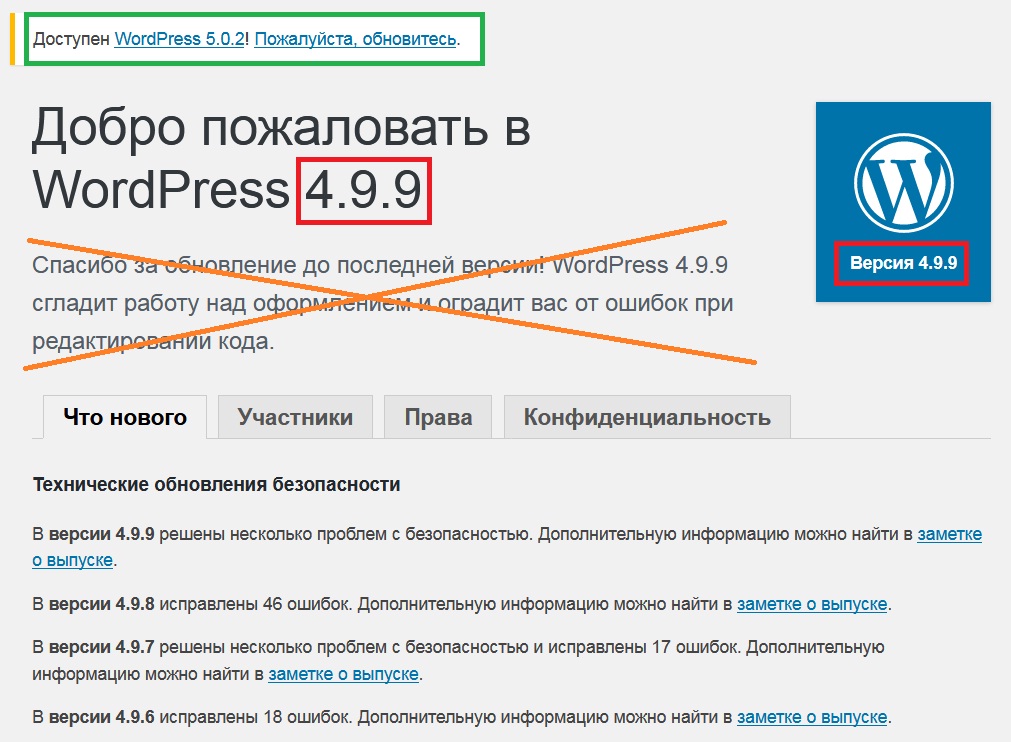
Пусть вас не введут в заблуждение слова благодарности за обновление до последней версии Вордпресса. Какая версия свежайшая, вы увидите сверху.
2. Узнать версию вордпресса своего сайта без консоли
Иногда, и это очень грустно, у вас нет доступа к WP Консоли своего сайта. Бывает, что сайт сломался и его надо починить, но для начала не плохо бы выяснить версию установленного на нём вордпресса.
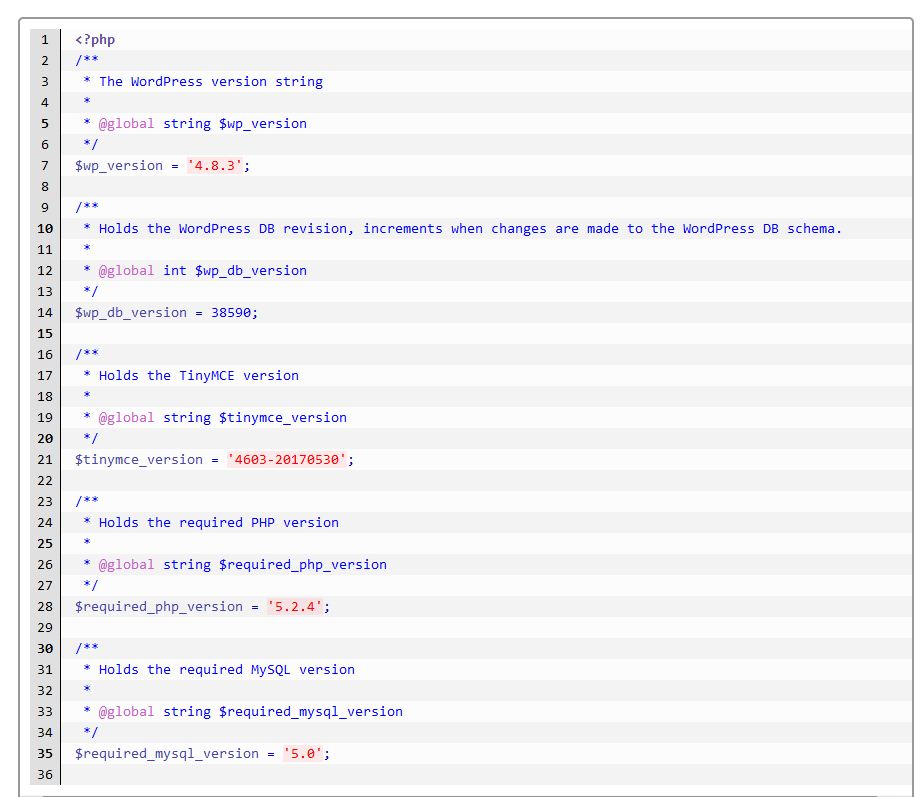
Через панель управления хостинга или через любимый ftp-клиент получаем доступ к файловому пространству сайта, заходим в директорию /wp-includes и находим в ней файл version.php, который содержит массу полезной информации.
3. Несколько способов узнать версию вордпресса на чужом сайте
Будем считать, что у вас нет доступа ни к Панели администратора, ни к доступа к файловому пространству чужого сайта, но вам для каких-то целей понадобилось выяснить версию WordPress’а на которой работает данный сайт.
1) На сайте кликаем правой кнопкой мыши и выбираем Просмотр Html-кода, если контекстное меню закрыто, то вызываем просмотр html-кода с помощью горячих клавиш Ctrl-U.

Ищем слово generator и скорее всего находим строчку вида:
Впрочем, некоторые вебмастера научились эту строчку скрывать.
2) Можно попробовать зайти на страничку логина сайта: http://сайт/wp-login.php посмотреть html-код этой страницы, в котором надо попытаться найти строчки содержащие ver=

Скорее всего в коде вы найдете похожие строчки:
сайт/wp-includes/css/buttons.min.css?ver=4.9.9′ type=’text/css’ media=’all’ />
сайт/wp-includes/css/dashicons.min.css?ver=4.9.9′ type=’text/css’ media=’all’ />
сайт/wp-admin/css/login.min.css?ver=4.9.9′ type=’text/css’ media=’all’ />
где 4.9.9 – версия WP
Некоторые вебмастера закрывают доступ к странице логина.
Надеюсь вы здесь нашли ответ на вопрос, как выяснить версию установленного на сайте вордпресса.
Оставайтесь с нами…
Как узнать версию WordPress

Во-первых, CMS WordPress постоянно обновляемая система и периодически выходят, как новые короткие, так и длинные версии. В коротких версиях меняется третий набор цифр версии, например, 4.8.7 на 4.8.8. В длинный версиях, меняется второй набор цифр, например, 4.8.9 на 4.9. Совсем редко выходят версии с изменением ядра, например, 4.9. на 5.0.
Во-вторых, по умолчанию, короткие технические версии WordPress обновляются в автоматическом режиме. И если вы не сделали другого, версия 3.х.z сменится на 3.х.z+1 в автоматическом режиме.
В третьих, новые версии всех плагинов WordPress выходят после обновления системы и соответствие версий WordPress и новых версий плагинов нужно проверять перед обновлением последних.
В четвертых, долго работая с WordPress порой просто забываешь, какая у тебя версия. И здесь важно быстро узнать версию WordPress, по возможности несколькими способами.
Три способа узнать версию WordPress
Предложу три способа узнать версию WordPress.
- Из административной панели (самый простой);
- В файле каталога (когда нет доступа в консоль, но есть доступ по FTP);
- Из браузера (метод «хакера»).
Способ 1 — Самый простой
Если у вас рабочий режим администрирования, и вы можете войти в административную панель своего сайта, посмотреть версию WordPress можно в правом нижнем углу страницы.

Или, зайти на вкладку «Обновления» и прочитать, какую версию вы используете и не нужно ли вам обновление. Если есть сомнения, нажмите кнопку «Проверить снова» и система еще раз проверит вашу рабочую версию.

Способ 2 — Аварийный
Если у вас нет доступа в административную панель, а узнать версию WordPress нужно, соединитесь с каталогом сайта по FTP через любимую программу FTP клиент (Notepad++ или WinSCP).
Читать: Зачем нужна учётная запись WordPress.org
Далее, войдите в каталог wp-includes и откройте файл version.php для редактирования.
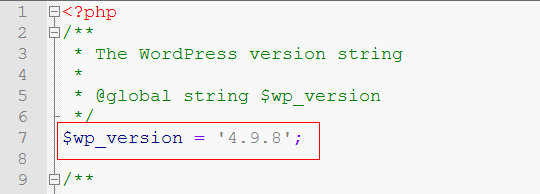
В седьмой строке файла, если вы откроете его в текстовом редакторе Notepad++, после строчки «The WordPress version string» вы прочтёте свою рабочую версию WP.
Способ 3 — не защищённый
В любом браузере, используя инструменты разработчика, можно посмотреть исходный код открытой страницы. Из этого кода можно узнать версию WordPress.
- Откройте свой (чужой) сайт WordPress в браузере. Пусть это будет браузер Хром;
- Сочетанием клавиш Ctrl и U откройте код страницы. Можно использовать правую кнопку мыши и команду «Просмотр кода…»;
- Вызовите форму поиска набором клавиш «Ctrl+F»;
Найдите в коде строку:
name="generator" content="WordPress 4.9.8"Здесь версия WordPress будет видна явно. Может быть скрыта администратором или установленным плагином.

Или найдите в коде знаки (их будет несколько):
После них вы увидите версию WordPress (смотрим фото).

Вывод
В этом уроке я показал, как узнать версию WordPress тремя способами. Понадобится ли вам это в жизни, наверняка. Главное, чтобы не понадобилось в аварийном режиме. В следующей статье я покажу, как скрыть версию WordPress от потенциальных взломщиков сайта.
Еще статьи
- Customizer WordPress — общая информация для пользователя
- Создание страницы WordPress
- Зачем нужен ID рубрики и тега и как их узнать
- Проверка темы WordPress после установки или скачивания
- Пагинация на WordPress сайте
- Где и как найти тему WordPress сайта