
После обновления в браузере начались лаги
mtfx отредактировано И так! два дня назад после очередного автоматического обновления оперы я наблюдаю сильнейшие лаги в браузере . залипание, курсор тормозит, я даже сюда текст пишу а буквы не успевают появляться, а если браузер не трогать пару часов то при входе — такая картинка https://prnt.sc/4AUsueBJWc4T скрин.. вобщем все очень печально! Мне это не нравится! Как мне быть? Сейчас у меня Версия: 94.0.4606.76
Используется обновленная версия Opera
Канал обновлений:Stable
Система:Windows 10 64-bit
Версия Chromium:108.0.5359.125 На компе 16гб оперативы — а логает ужасно — будто там всего 2
На вирусы проверял трема антивирусами . на постоянке стоит нод32 интернет секьюрити.
В течении недели нового ничего не устанавливал! все было как обычно!
По какой-то причине она нагибает пк полностью https://prnt.sc/jZbhBsnJbJt- до обновы такого небыло!
pizdrot @mtfx отредактировано pizdrot @mtfx Поэтому то я и остался на версии LVL4 (core: 93.0.4585.78) где все работает идеально и без проблем, а главное, нет чмо-Йандекса 
 Вообще ничего из вышеописанного — нет ¯_(ツ)_/¯
А у тебя может Windows 11 гнусная? С ней вечно у всех проблемы в играх и в П.О. У меня Windows 10 1909 + 16 ядер проц Интел и 16 ОЗУ в 4 плашки/4 канала
Аппаратное ускорение через видимокарту в Опере включено. А у тебя включено оно? Смотри картинку ( ͡ʘ ͜ʖ ͡ʘ)
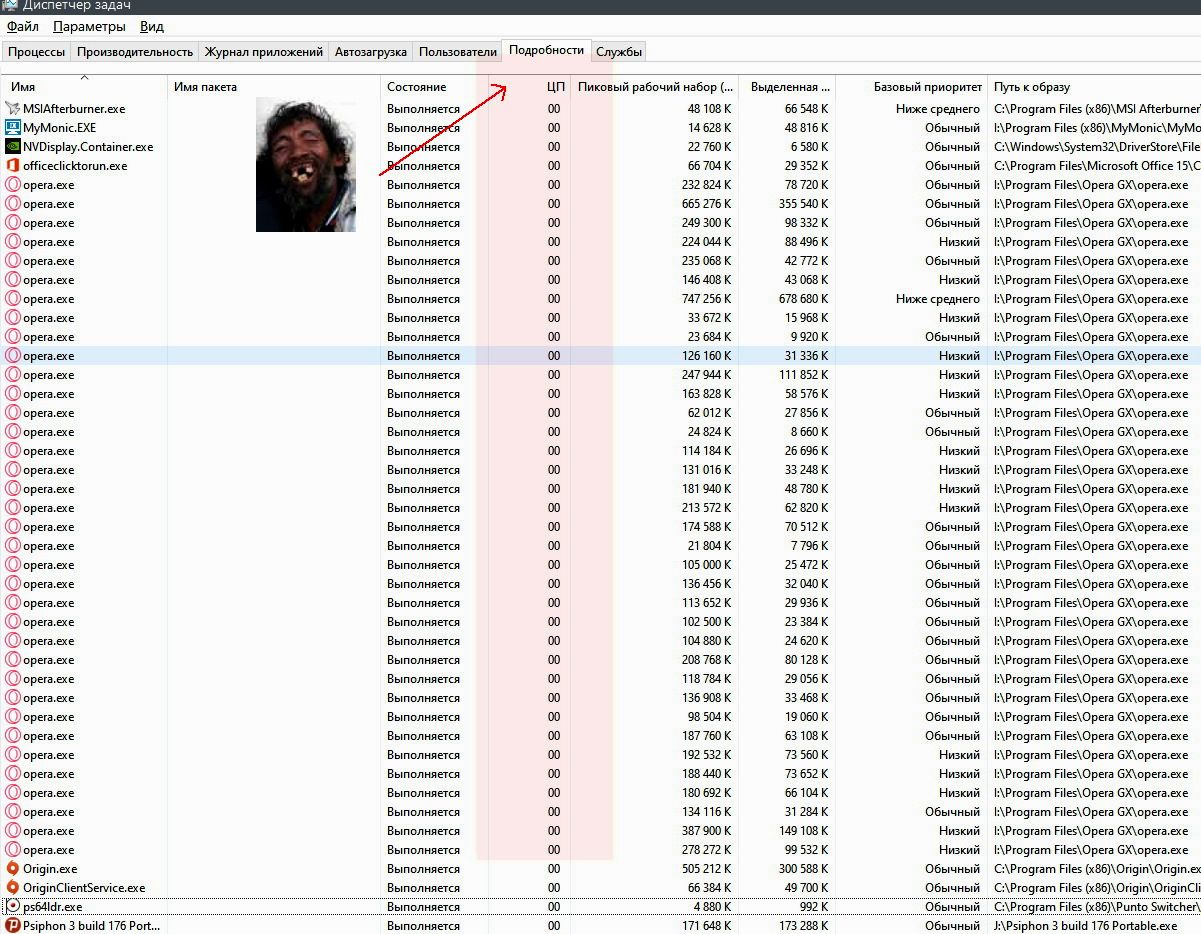
mtfx @pizdrot отредактировано @pizdrot а де можно скачать версию 93? и как сделать так чтобы браузер сам не обновился\снова
vasyag19 @mtfx отредактировано vasyag19 @mtfx
Сказачть можно в репозитории Opera
Отключаем обновление:
1. Отключаем инет и ставим Opera 93
2. В папке с номером Opera 93.х.хх. переименовываем файл opera_autoupdate.exe скажем на opera_autoupdate.exet или просто удаляем
3. Затем идем в Планировщике заданий / Библиотека планировщика заданий
и убиваем два процесса примерно такого содержанмя
Opera scheduled assistant Autoupdate 1675247443
Opera scheduled Autoupdate 1675247442
в принципе это можно сделать и в CCleaner Инструменты / Запланированные задачи
4. Добавляем в ярлык Opera в графу Объект в конце записи через пробел —disable-update Применить и ОК
5. Включаем инет и пользуемся.
Вроде так.
- Добавляем в ярлык Opera в графу Объект в конце записи через пробел —disable-update Применить и ОК
Ну да, я так и делаю. Качаю любую версию чё мне надо с FTP OPERA, а потом ставлю старую, которую скачал и делаю ярлык на скачанную «С:\Program Files\Opera GX\launcher.exe» -disk-cache-dir —disable-update где в строке D это мой SSD диск Кингстон, который валяется пятым диском отдельно на дне корпуса компа и его не жалко. У него MLC ячейки, он выработает свой SSD ресурс лет через 10. Зато Опера быстро бегает. Ярлык этот перетаскиваю вниз и закрепляю внизу на панели горизонтальной. А файл opera_autoupdate.exe удаляю.
И ещё, самое главное, поставь любую прогу показывающую скрытые проги при загрузке компа и ты увидишь что после каждого обновления Опера туда прописывается обновлять себя в Планировщике задач,
Этим же страдает Лаунчер игр ORIGIN — после каждого его обновления, он прописывает себя молча, как и опера, в автозагрузку Windows.
Твари! (с) ̿ ̿ ̿’̿’\̵͇̿̿\з=( ͡° ͜ʖ ͡°)=ε▄︻̷̿┻̿═━一 

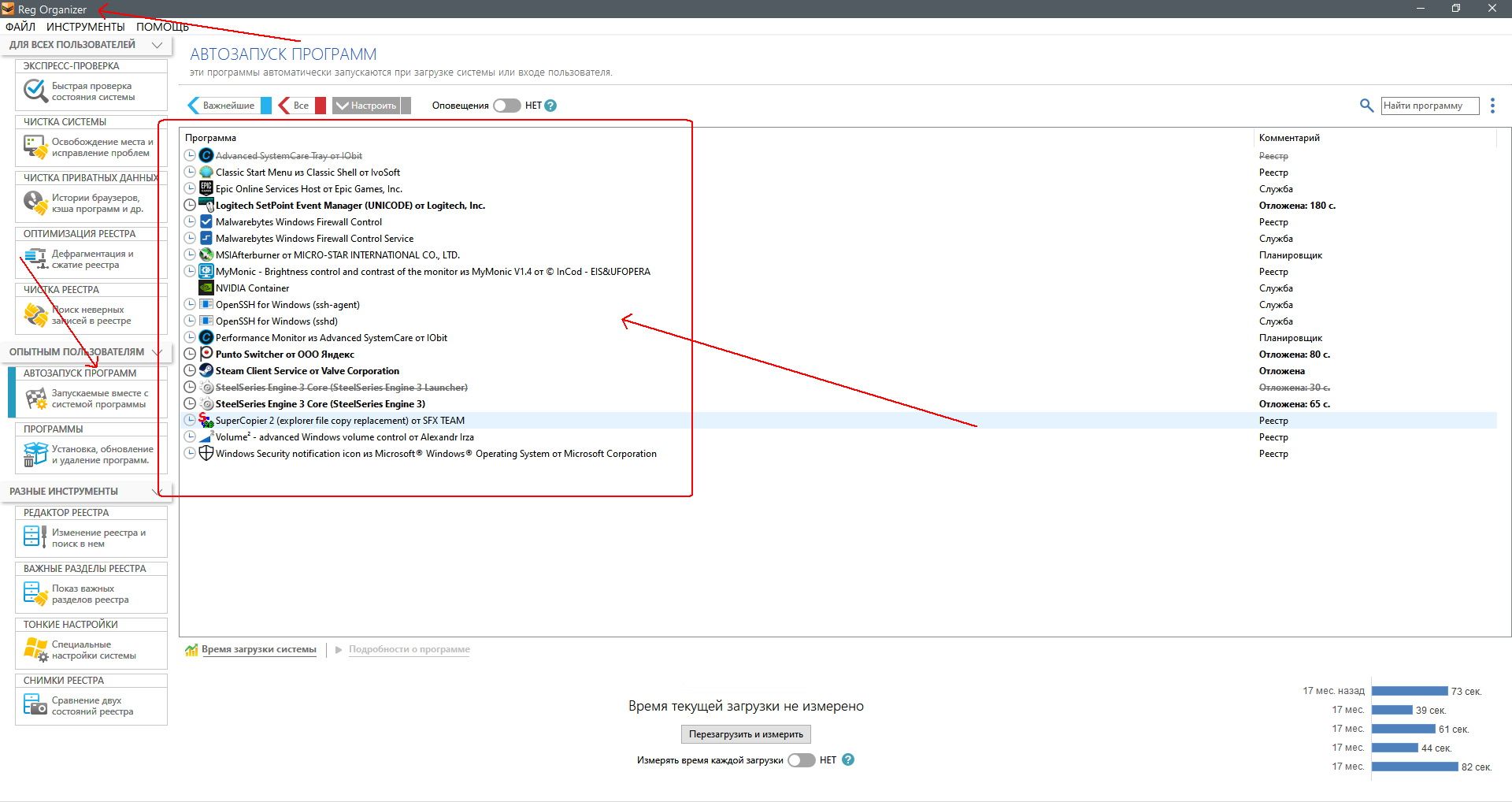
Вот прога, ставишь её, запускаешь и по стрелкам видишь Оперу в Автозагрузке
Не удивлюсь что у тебя там помимо неё куча гуано программ.
Тупит Opera: долго загружается, медленно грузит страницы и плохо работает – что делать?

Всем привет! Мы разберем очередной вопрос или точнее проблему, когда медленно работает опера и в ней долго открывает страницы. И так, в первую очередь нужно понять, а проблема в браузере или на всем компьютере в целом. Очень часто медленная загрузка страниц может быть из-за сторонних программ, вирусов или плохого соединения. Также проблема может быть у провайдера.
Поэтому сейчас попробуйте открыть другой браузер, который установлен у вас на компьютере и запустите те же страницы на нем. По умолчанию на всех версиях Windows установлен браузер «Internet Explorer» – так можно опробовать его, если других вариантов нет.
Если с ним все хорошо, но вот Opera отказывается нормально работать, то данная статья вам должна помочь. Если и в других браузерах страницы грузятся долго и медленно, то проблема не в опере и вам нужно пройти по этой ссылке. В качестве первого шага я бы порекомендовал бы вам – перезагрузить компьютер и роутер. Для перезагрузки роутера просто найдите на задней панели кнопку и два раза нажмите на неё.
И ещё один важный момент. Посмотрите в правый нижний угол экрана на подключение – нет ли там подозрительные значков, которые могут указывать на проблему с подключением:
ПРИМЕЧАНИЕ! Далее в статье я приведу некоторые решения, которые должны вам помочь. Не обязательно выполнять все, после каждого шага или главы – проверяйте работу браузера и если данный вариант не помог – приступайте к следующему. Также вы можете писать свои вопросы в комментариях, если у вас возникнут трудности. Удачи!
Расширения тормозят работу браузера
- Нажмите на красную букву «О».
- Два раза выберите пункт «Расширения».
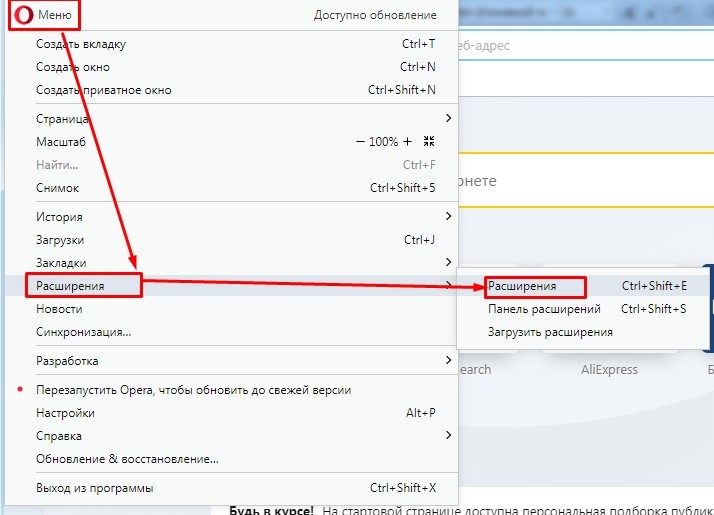
- Отключите все расширения и перезапустите браузер.

- Если страницы начнут грузиться нормально, то начните включить расширения по очереди, пока не выявите «больного». Далее его можно переустановить на вкладке «Загрузить расширения».
Настройка
- Опять нажимаем по красной буковке «О» и переходим в «Настройки». Далее пролистываем в самый низ и нажимаем «Дополнительно».
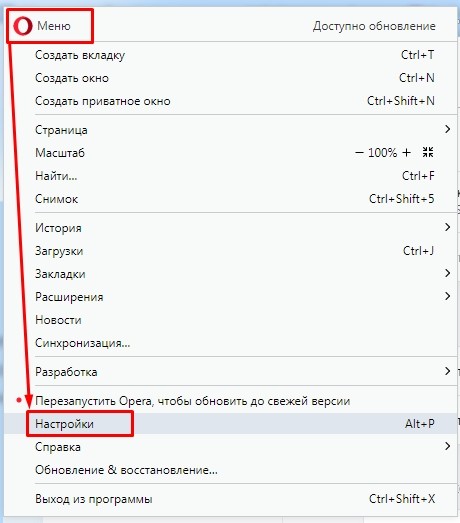
- В разделе «Быстрый поиск» – включите функцию.

- На вкладке система включите аппаратное ускорение.

- В самом конце перезапустите приложение.
Сброс настройки ядра
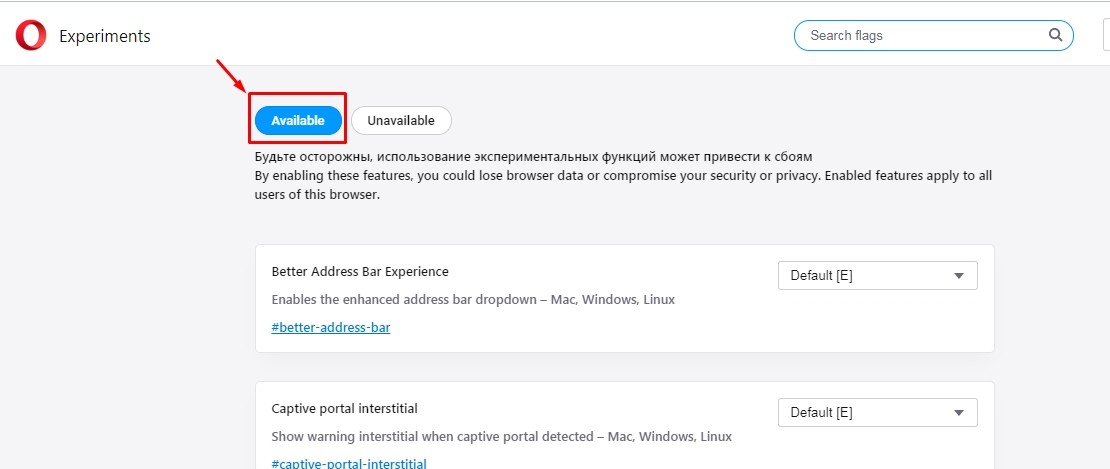
Данная функция сбрасываем настройки ядра, если каким-то образом они были перенастроены неправильно. Это может произойти из-за вирусов или сторонних программ. В адресной строке прописываем:

Далее нажимаем «Enter». После этого нажимаем «Available» или «Применить». Подождите пока функция выполнит свое действие, после этого перезайдите в программу.
Чистка кэша браузера
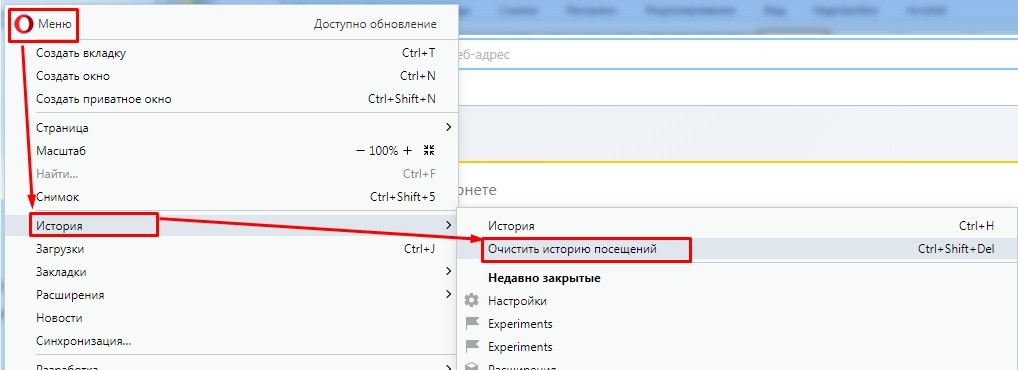
- «История» – «Очистить историю посещений».
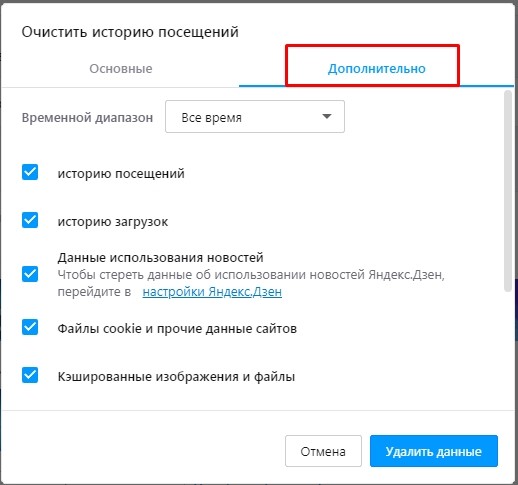
- На вкладке «Дополнительно» установите все галочки. Пролистайте вниз, если не все пункты помещаются в окошке. Далее нажимаем «Удалить данные».
Переустановка браузера
Если браузер долго загружается, или грузит страницы по пол часа, тупит, виснет – что делать дальше и почему так происходит? Скорее всего программа побита или поломана вирусами, или в результате работы сторонних программ, которые могут с браузером конфликтовать. Для начала нам нужно полностью удалить наш медленный и долгий браузер «Опера». Конечно можно было бы сделать это через стандартный сервис «Программы и компоненты», но мы помимо этого постараемся почистить наш комп от лишнего мусора.
Скачиваем и устанавливаем на компьютер программу «CCleaner». После запуска выполняем следующие действия:
- Выполните стандартную очистку – нажимаем «Анализ» и после этого «Очистка».
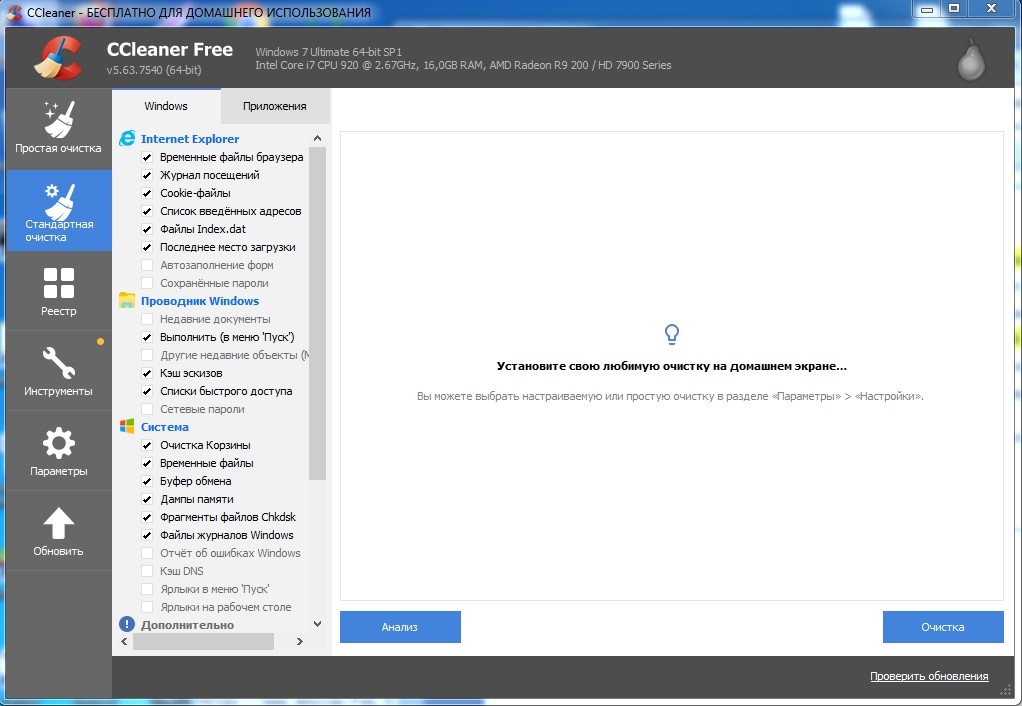
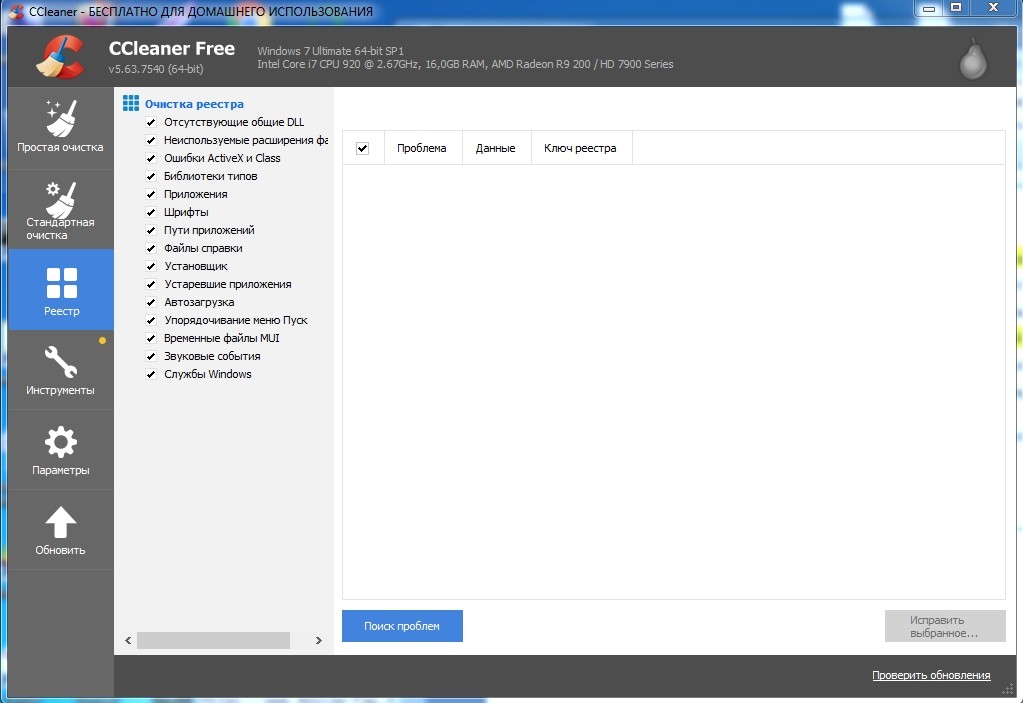
- На вкладке «Реестр» ищем проблемы, отмечаем все и исправляем.
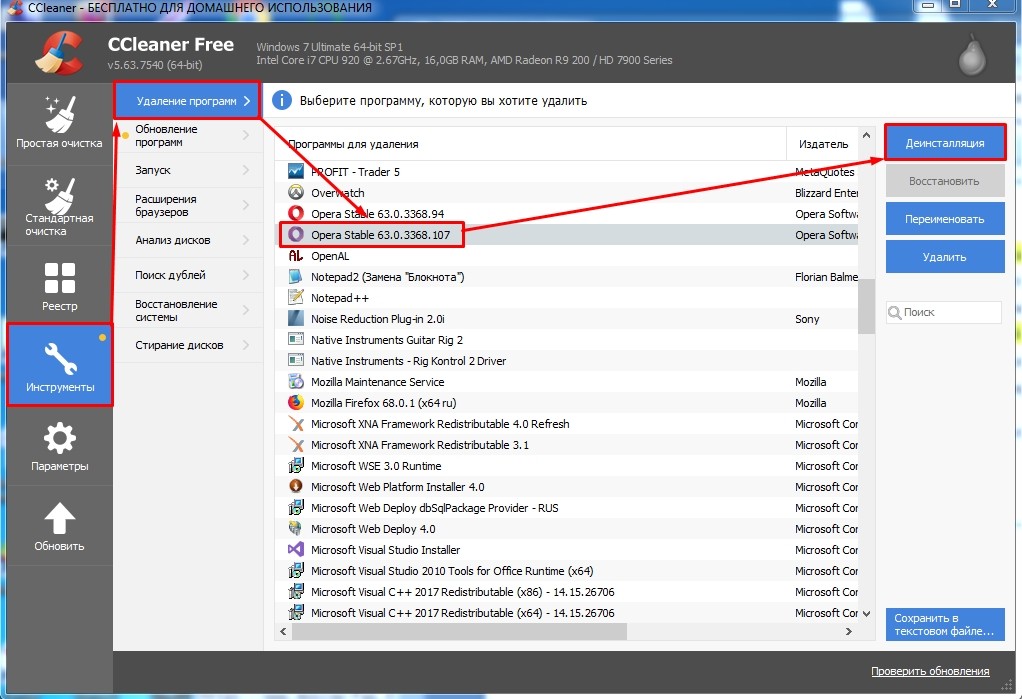
- «Инструменты» – «Удаление программ». В списке найдите «Opera», выделите и нажмите «Деинсталлировать». Если у вас несколько версий программы, то удалите все.
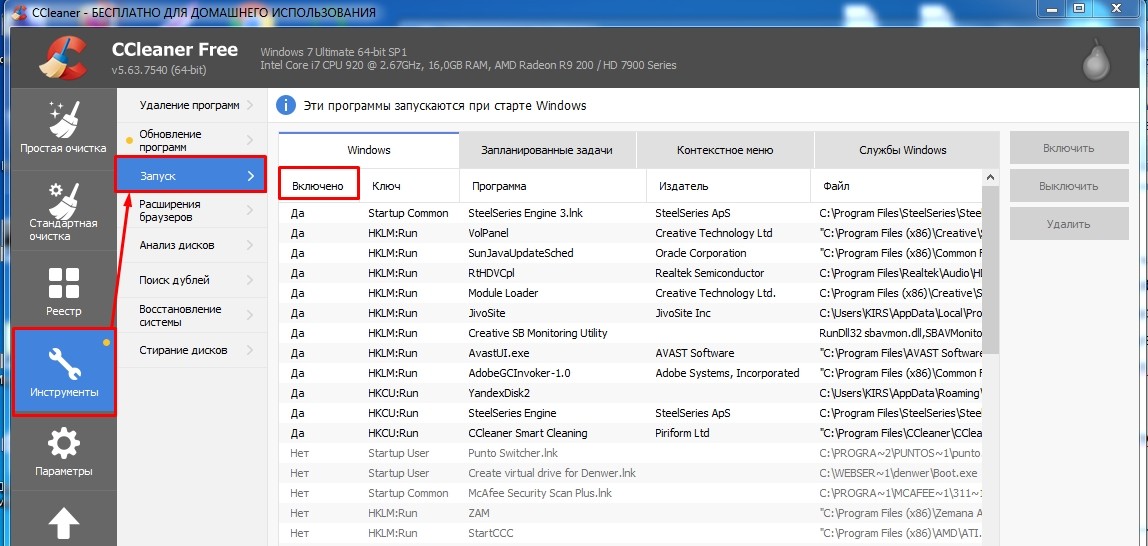
- Ещё один важный момент – там же зайдите в раздел «Автозагрузка» или «Запуск». Отсортируйте программы, чтобы видеть только включенные. Теперь вы видите все приложения, которые грузятся с вашей системой. Тут могут быть как вирусы, так и вредоносные программы, которые мешают системе. Также могут быть и простые «проги», которые просто забивают пространство и оперативную память. Выключите подозрительное ПО и то, которое вам не нужно для работы.
- Перезагружаем компьютер.

- С работающего браузера в поисковике скачайте новую версию «Opera». А после этого установите к себе на компьютер.
Дополнительные советы
Выполните поиск и проверку всего вашего компьютера антивирусной программой. Как вариант – можете использовать бесплатное ПО или скачать временную версию. Если это не поможет её один вариант – это восстановление системы. Просто в пуске вводим название этой службы и далее запускаем её. На определенном этапе нужно будет выбрать точку восстановления – лучше выбирать самую раннюю. После этого ждите пока комп перезагрузится.
Что делать, если тормозит браузер Опера
Вопрос о том, почему Опера тормозит, очень интересный. Ведь этот браузер всегда был очень быстрым. Если вдруг случаются такие проблемы, то это говорит о том, что что-то не в порядке с самой программой или операционной системой.
Подробности
Справедливости ради стоит сказать, что проблемы с Opera начались уже давно. Как раз в то время, как разработчики перевели ее на движок Quantum. Хотя различные неисправности возникли гораздо раньше. Но это не столь важно.
Гораздо значимее тот факт, что «тормоза» – дело нехорошее. И их нужно как-то исправлять. Беда в том, что обычно определить причину такого поведения браузера практически невозможно. Поэтому приходится перебирать все возможные варианты решения проблемы.
В данном материале мы рассмотрим самые действенные способы возврата веб-обозревателю былой скорости. Сначала будут рассмотрены самые простые и очевидные варианты. Потом пойдут способы посложнее.
Переполненные временные файлы
В кэше браузера обычно хранятся данные всех посещенных сайтов. Они нужны для быстрой загрузки страниц в случае повторного посещения. Однако это хранилище может разрастаться до невообразимых размеров. И тогда веб-обозреватель начинает тормозить.
Вообще, чистить кэш и историю рекомендуется регулярно. Только тогда браузер будет стабильно работать. Для очистки используются встроенные инструменты веб-обозревателя. Вот подробная инструкция, рассказывающая о том, как и что делать:
- Сначала нужно запустить Оперу. Сделать это можно при помощи кнопки в панели задач, ярлыка на рабочем столе или иконки в меню «Пуск».
- После этого кликаем по кнопке «Меню», которая находится в левой верхней части окна.
- Далее в появившемся списке выбираем «Настройки».
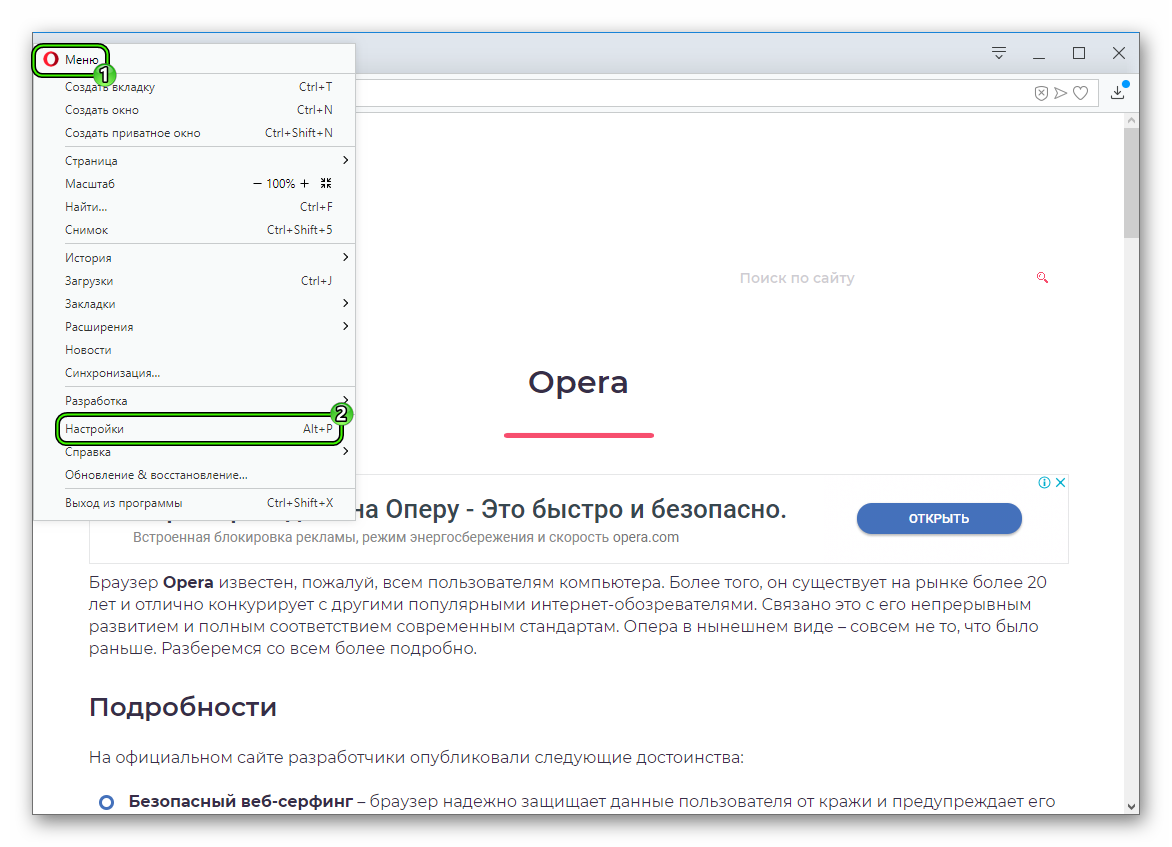
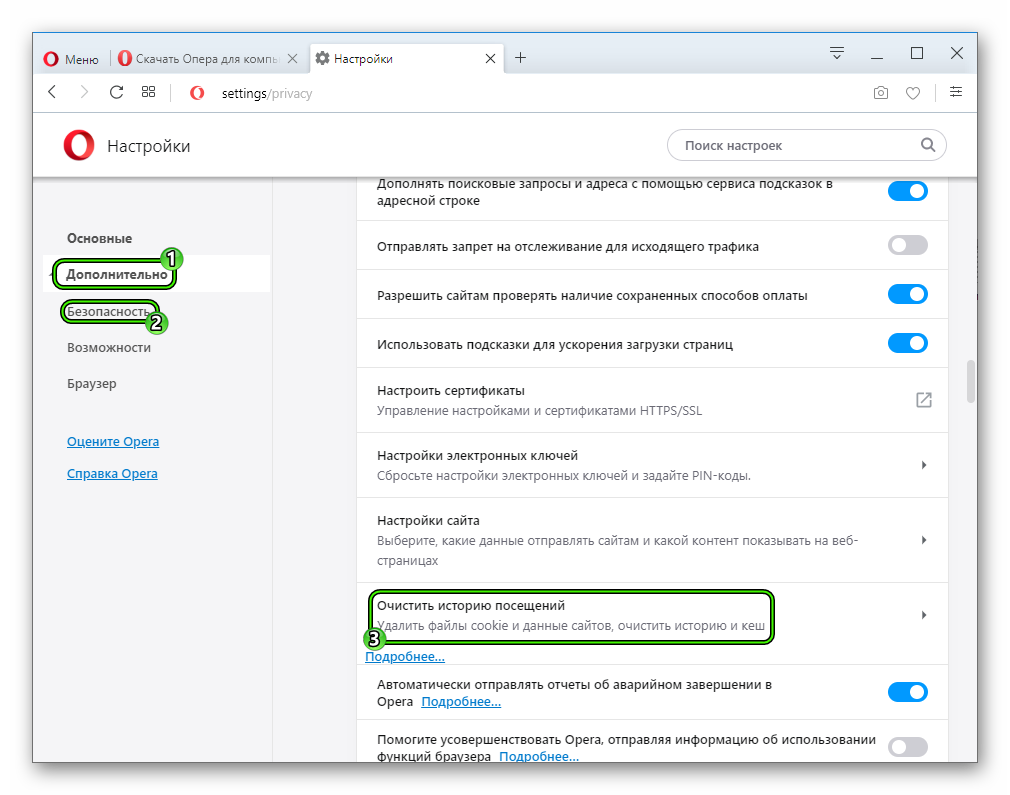
- Затем нужно щелкнуть по пунктам «Дополнительно – Безопасность» в левом списке.
- Теперь в разделе «Конфиденциальность» ищем опцию «Очистить историю посещений» и кликаем по ней.
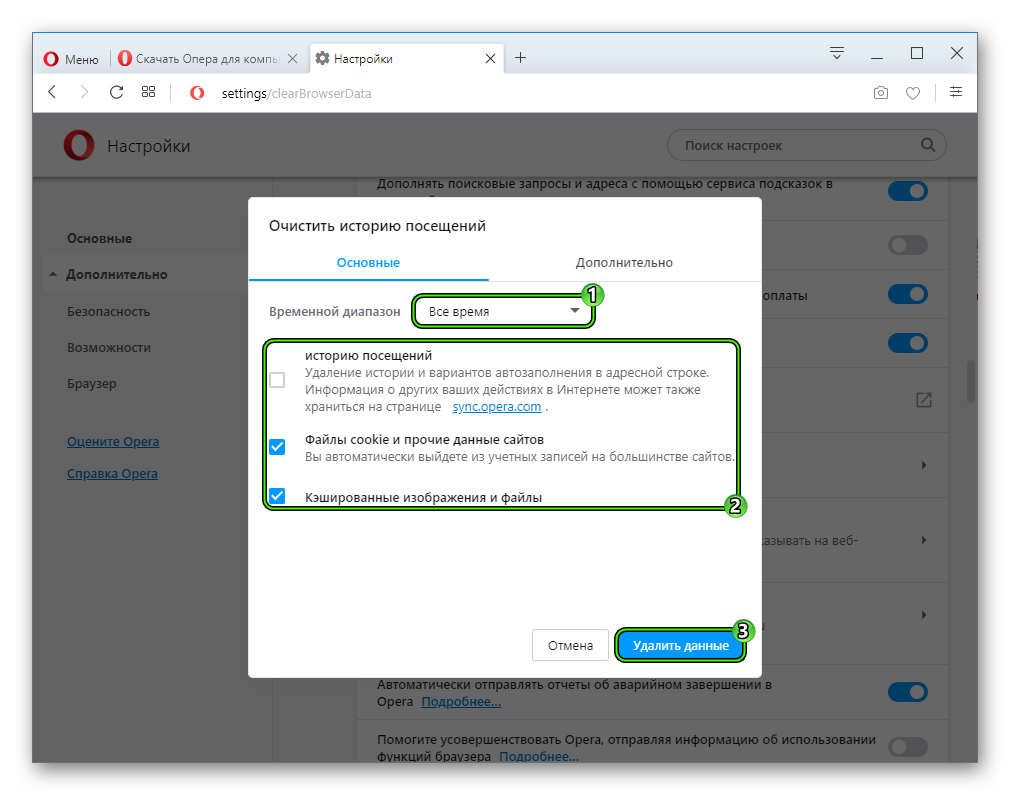
- Появится окно, в котором следует выбрать параметры очистки. В соответствующей графе выбираем временной отрезок «Все время».
- Далее отмечаем галочками все пункты, кроме «историю посещений» и жмем на кнопку «Удалить данные».
Процесс очистки начнется немедленно. Он займет всего несколько секунд. После этого обязательно нужно перезапустить веб-обозреватель. И только после рестарта можно будет проверить его работоспособность. Если этот вариант не помог, то следует попробовать другой.
Отключенное аппаратное ускорение
Если медленно работает Опера, то, возможно, все дело в том, что в браузере отключено аппаратное ускорение. Эта опция позволяет производить рендеринг изображений и видео при помощи аппаратных ресурсов компьютера.
Если эта функция отключена, то возможны различные тормоза в работе веб-обозревателя. Однако все можно исправить. Для включения аппаратного ускорения нужно найти соответствующий пункт меню. Вот подробная инструкция по этому поводу:

- Вновь переходим на страницу «Настройки», воспользовавшись предложенной ранее инструкцией.
- Но на этот раз открываем раздел «Дополнительно – Браузер».
- Листаем содержимое страница до блока «Система».
- Здесь отмечаем галочкой пункт «Использовать аппаратное ускорение, если доступно».
После выполнения всех действий браузер обязательно нужно перезапустить. После рестарта аппаратное ускорение будет включено. Эта штука способна заставить веб-обозреватель работать куда быстрее.
Вообще, аппаратное ускорение должно быть включено по умолчанию. Но часто бывает и так, что браузер самостоятельно его отключает. Так что даже после включения этой функции стоит время от времени проверять в настройках состояние.
Вирусные угрозы
Если ничего из вышеописанного не помогло, то вероятнее всего, на компьютере пользователя присутствуют вирусы. Они способны не только заставить браузер работать медленнее, но и вызвать куда более серьезные неполадки, которые скажутся на стабильности всей системы.
Поэтому от вредоносных объектов нужно избавляться. Подойдет для этих целей любой антивирус на ваш выбор. В качестве примера мы возьмем ESET Internet Security.
Инструкция для сканирования системы:
- Запускаем главное окошко антивируса Internet Security.
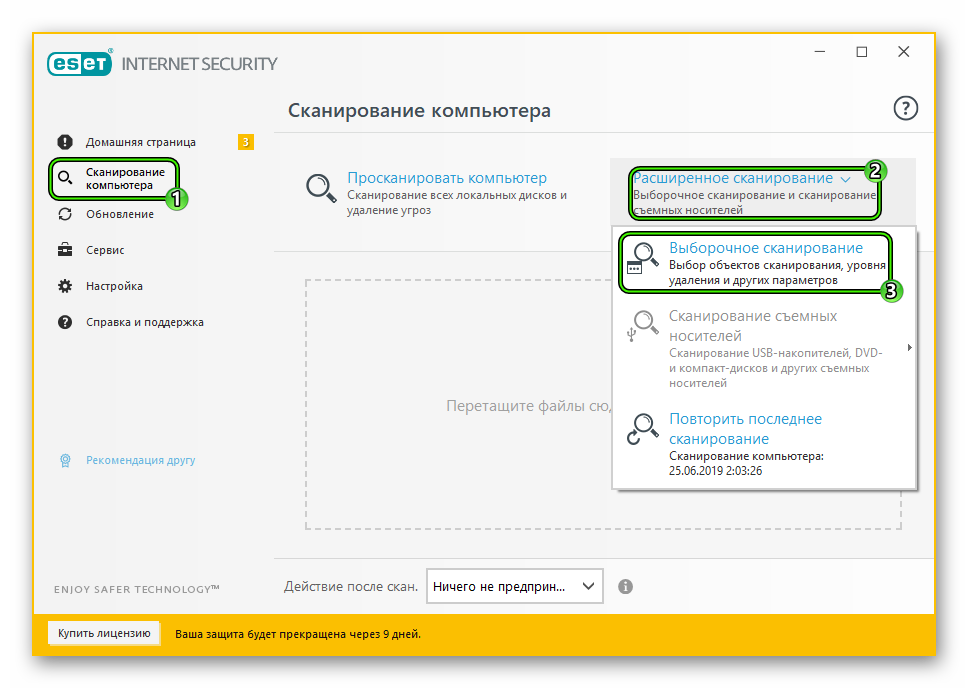
- В меню программы откройте пункт «Сканирование компьютера».
- Выберите пункт «Расширенное…».
- Кликните по опции «Выборочное сканирование».
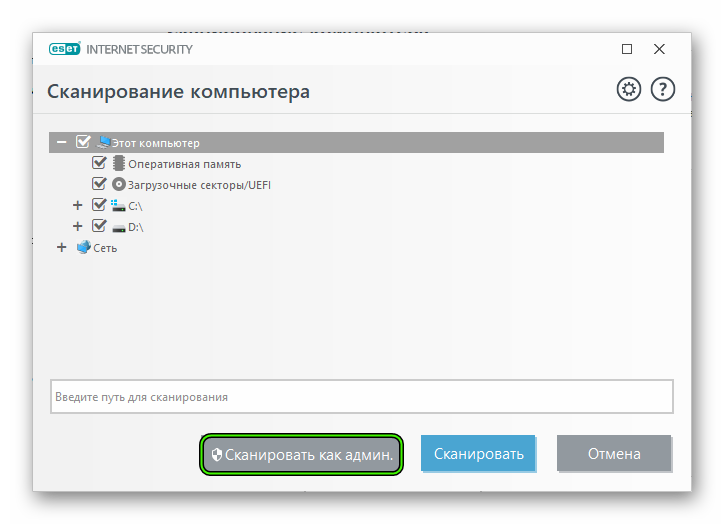
- Появится окошко с выбором объектов для проверки. Здесь нужно отметить все пункты кроме приводов компакт-дисков.
- Завершающий этап: нажимаем на кнопку «Сканировать как админ».
Сканирование запустится сразу же. Если в процессе проверки будут найдены вредоносные объекты, то они будут тут же удалены. По завершении процесса сканирования можно будет просмотреть журнал со всей информацией.
После проведения сканирования обязательно нужно перезагрузить компьютер. И только после этого можно проверять работоспособность браузера Опера. Если дело было в вирусах, то данный вариант точно должен помочь.
Заключение
А теперь стоит подвести итоги и сделать кое-какие выводы. Как уже говорилось выше, браузер Опера стал хуже после того, как перешел на движок Quantum. Теперь разные лаги и тормоза стали непременным атрибутом программы. Однако иногда движок совершенно ни при чем. Выше мы рассмотрели возможные способы решения проблемы тормозов и нестабильной работы веб-обозревателя. Однако определить конкретную причину нет никакой возможности.
Тем не менее, все способы, рассмотренные в данном материале, способны помочь. А еще больший эффект может быть достигнут при комбинировании этих методов. А вообще, проверять ПК на вирусы и чистить кэш браузера нужно регулярно.
Опера зависает, виснет, лагает: почему и что делать
Пользователи могут столкнуться с неприятной ситуацией, когда браузер Опера зависает, виснет, подвисает, тормозит, лагает, глючит. При чем это может происходить, как при запуске браузера, так и непосредственно во время работы в Опере. В этой статье рассмотрим, основные причины почему Опера виснет и что делать, чтобы восстановить нормальную работу браузера.

Почему Opera тормозит и виснет: причины
Список основных причин, почему браузер Опера зависает и виснет (можно применить и к другим браузерам: Google Chrome, Mozilla Firefox, Internet Explorer, Яндекс браузер):
- Переполненный кэш браузера. Большое количество накопленных данных в кэш памяти – частая причина почему браузер Опера постоянно тормозит или вообще зависает и не отвечает.
- Большое количество открытых вкладок. Каждая новая открытая в браузере вкладка создает дополнительную нагрузку и расходует ресурсы компьютера.
- Открытие тяжелых сайтов. Некоторые сайты создают большую нагрузку, нежели другие. В пример можно привести веб-ресурсы с бесконечной лентой. К ним можно отнести Одноклассники и Вконтакте.
- Устаревшая версия браузера. Старая, не обновленная версия браузера может иметь ряд багов, которые могут привести к тому, что Опера тормозит, глючит и виснет.
- Устаревшие или неправильные драйвера для ПК. Неправильно установленные или устаревшие драйвера могут привести к том, что может начать зависать видео в Опере при просмотре. Я лично столкнулся с подобной ситуацией. Проблема наблюдалась, как на Youtube, так и на других сайтах с видео-контентом при просмотре фильмов. В добавок, при открытии видео на весь экран, он несколько раз моргал.
- Установленные дополнения и расширения. Установка вспомогательных расширений может сделать использование браузера более удобным, но также может привести к лагам и глюкам.
- Конфликт программ. Редкий случай, но вполне может произойти, когда одна из программ, установленных на ПК, конфликтует с браузером.
- Наличие вирусов на ПК. Вирусное ПО может привести к неисправной работе браузера и быть причиной почему Опера тормозит и виснет..
Зависает Опера: что делать если виснет браузер
С основными причинами зависаний браузера разобрались, а теперь рассмотрим, что может сделать пользователь, чтобы устранить проблему.
Что делать, если виснет браузер Opera:
- Завершить работу браузера через диспетчер задач Windows. Первым делом, если Опера намертво висит, то следует самостоятельно завершить работу браузера через диспетчер задач. Вызвать его можно с помощью комбинации клавиш Ctrl + Alt + Delete или Ctrl + Shift + Esc . Затем необходимо найти процесс Opera и завершить его.
Видео-инструкция для windows 10: - Очистить кэш Opera. Как правило, именно очистка кэша, всех cookie-файлов в браузере помогает решить проблему с зависаниями, подтормаживаниями, глюками Оперы. Чтобы выполнить очистку кэша в Опере следует зайти в историю посещений сайтов с помощью горячих клавиш Ctrl + H .
Видео-инструкция: - Экономить ресурсы. Следует с экономией подойти к использованию доступных на ПК ресурсов. Ограничение количества открытых вкладок с сайтами и минимизация использования прокрутки бесконечной ленты на сайтах, где она имеется, должны помочь снизить нагрузку на ПК и если не полностью устранить зависания в Опере, то хотя бы существенно их уменьшить.
- Обновить браузер. Обязательно выполнить обновление Оперы до последней версии. Свежая версия браузера будет иметь свежий пакет обновлений, устраняющих недоработки предыдущей версии.
- Обновить драйвера на видеокарту. Если в Opera тормозит и виснет видео, то скорее всего, проблема в том, что на ПК не установлены, или установлены некорректно драйвера для видеокарты. В таком случае стоит использовать специализированный софт. Например, Driver Booster.
- Отключить расширения. Если в Оперу установлены какие-нибудь сторонние плагины или расширения, то стоит попробовать их отключить и убедиться, не они ли вызывают тормоза в работе Оперы. Перейти в расширения можно с помощью комбинации клавиш Ctrl + Shift + E .
- Проверить ПК на вирусы. Обязательно следует проверить свой компьютер на наличие вирусных программ с помощью антивируса. Для этих целей вполне подойдет Avast или Касперский.
- Выполнить восстановление Windows. Если Опера начала тормозить совсем недавно, а до этого работала нормально, то стоит обратиться к такому инструменту, как мастер восстановления системы Windows, который возвращает настройки компьютера до созданных в определенной временной точки.
- Оптимизировать работу ПК. Для оптимизации работы компьютера существует множество программ. Они производят очистку и отключают или откладывают на время ненужные процессы. Одна из таких программ — Advanced SystemCare.
- Переустановить Оперу. Если все перечисленные танцы с бубном не помогли, то стоит выполнить переустановку браузера. Удалить его полностью с ПК и загрузить заново с официального сайта. Это наверняка позволит устранить неисправность, которая приводит к тому, что Опера зависает.
- Использовать другой браузер. Крайний вариант – попробовать использовать другой браузер. Например, Google Chrome.
Вот мы и разобрались, почему подвисает, тормозит и виснет Опера при включении или во время работы и что с этим следует делать, чтобы привести работу браузера на компьютере в нормальное состояние.
Не нашли ответ на свой вопрос? Тогда воспользуйтесь формой поиска: