
Инструкция, как найти «потерянные» файлы в Windows 10?
Бывают случаи, когда вы долго и упорно работали в файле, но в результате сбоя — файл внезапно закрылся. И вы не помните, сохранили ли вы его, под каким именем и куда… Что делать? Столько работы было проделано! Где его искать?
На самом деле все просто, и паниковать не стоит! Делюсь своими любимыми способами:
1.Можно кликнуть по значку «Лупа» на панели задач. В открывшемся окне, во вкладке «Все» выбрать «Управление журналом» и в появившемся окне найти файл, в котором вы работали.
2.В предыдущих версиях Windows вкладку «Недавние документы» можно было открыть через меню «Пуск» или найти в каталоге Быстрого доступа в Проводнике. В Windows 10 данные меню кардинально изменили.
Чтобы быстро вызвать данную вкладку, нужно нажать на клавиатуре сочетание клавиш Win+R, в появившемся окне «Выполнить» в строке «Открыть» набрать команду shell:recent. Откроется окно «Недавние документы» (или «Recent»). Отсортировав документы по дате, вы найдете файл, в котором работали.
Лайфхак: чтобы постоянно не искать «Недавние документы» («Recent») через команду shell:recent, добавьте вкладку на панель быстрого доступа Проводника. Для этого, после открытия папки «Недавние документы», вернитесь в каталог Windows, кликните правой кнопкой мыши на «Недавние документы» («Recent»), выберите «Закрепить на панели быстрого доступа».
Теперь, если у вас внезапно закроется файл, в котором вы работали, вы сможете быстро найти его в Проводнике (для быстрого вызова нажмите горячие клавиши Win+E).
И напоследок, обязательно настройте функцию автосохранения, чтобы проделанные вами труды не пропали зря. Хотя, и на этот случай умная система Windows 10 сохраняет резервные копии всех документов. О том, как их найти возможно будет темой другой статьи.
Как найти файл на компьютере windows 10
Довольно часто бывает такое — написал текст, сохранил, а под каким названием был файл, со временем забыл. Либо компьютер просто захламлен большим количеством мусора из файлов и отыскать нужный файл помогут как штатные средства ОС Windows, так и сторонние ПО.
Способ 1. Поиск через «Средства поиска» ОС Windows 10
Открываем каталог/папку, где предполагаем начать поиск файла (в моем случае это рабочий стол), в окне справа находим поле поиска, в котором будет написано: «Поиск: Рабочий стол» (если поиск подразумевается в другой папке, то вместо «рабочий стол» будет название папки). Щелкаем правой кнопкой мыши по этому полю и вводим слово или фразу по которой ходит найти файл.
В моем случае нашлось два файла, которые содержат внутри слово «Windows»:
Для поиска в документах MS Office необходимо перейти во вкладку «Поиск», в «Дополнительные параметры» отмечаем пункт «Содержимое файлов»:
Способ 2. Поиск через Total Commander
Открываем ПО Total Commander, на панели управления находим кнопку с «лупой» — кнопку поиска. Либо нажимаем «Команды» — «Поиск файлов. ». Либо нажимаем на клавиатуре сочетание клавиш «Alt+F7». Во всех трех случаях откроется окно поиска файлов. Во вкладке «Общие параметры» выбираем в пункте «Место поиска» путь, по которому будем производить поиск, далее отмечаем галочку «С текстом» и пишем искомую фразу или слово, по завершении нажимаем кнопку «Начать поиск»:
Если система найдет файлы, результат будет следующим:
Способ 3. Поиск через Notepad++
Открываем ПО Notepad++, щелкаем «Поиск» — «Найти в файлах», либо нажимаем на клавиатуре клавиши «Ctrl+Shift+F». В появившемся окне поиска в пункте «Папка» выбираем путь для поиска, а в пункте «Найти» указываем искомое слово, затем щелкаем кнопку «Найти все» и радуемся результату поиска:
Как найти файлы в Windows 10: по дате, содержимому, размеру, дублирующиеся
На жестком диске компьютера, флешке, карте памяти или съемном диске может храниться много различной информации. И бывает так, что найти нужный документ, снимок или фильм достаточно сложно. Так вот, помочь в данном вопросе может функция поиска.
В данной статье мы подробно рассмотрим, как выполнить поиск файлов в Windows 10. Использовать для этого можно встроенные возможности системы или сторонний софт. Фильтровать всю информацию можно по названию, дате, размеру, типу файла и многим другим параметрам. Если же вы не помните название документа, но знаете, о чем он, то можно найти файл по слову в тексте. В общем, давайте обо всем по порядку.
Значок поиска на Панели задач
В операционной системе есть встроенная утилита, которая поможет найти файлы в Windows 10. Чтобы ей воспользоваться, нужно нажать на значок лупы на панели задач.
Откроется окно поиска. Внизу будет строка, куда нужно начать вводить название искомого файла, фильма или другого. Если вы точно помните название, то в блоке «Лучшее соответствие» сразу отобразится нужный файл. Он будет выделен, а справа будет показано, какие действия вы можете выполнить.
Найденные результаты можно отфильтровать по типу файла. Например, у меня есть фильм, песня, документ, программа с одинаковым названием. Если мне нужно найти фильм, то я ввожу это название и в разделе «Другие» выбираю «Видео» . В результате, останется только один найденный вариант.
Обратите внимание, что, когда вы выбираете какой-то раздел, в строку поиска сразу дописывается его название. В примере добавилось «документы:» .

Windows 10 позволяет также осуществить поиск файлов по содержимому. Например, нужно найти документ с определенным текстом, но где он сохранен и как называется, вы не знаете. Для этого введите фрагмент текста прямо в строку поиска и перейдите в раздел «Документы» . Самый подходящий вариант отобразится вверху списка. Справа будет краткая информация о нем.
Немного ниже будут представлены еще документы, в которых упоминается введенная фраза. Чтобы открыть о любом из них краткую информацию, нужно нажать на стрелку, показанную справа от названия.
Таким же способом можно найти нужное письмо в почте. Просто введите небольшой фрагмент текста из него, и оно будет найдено.
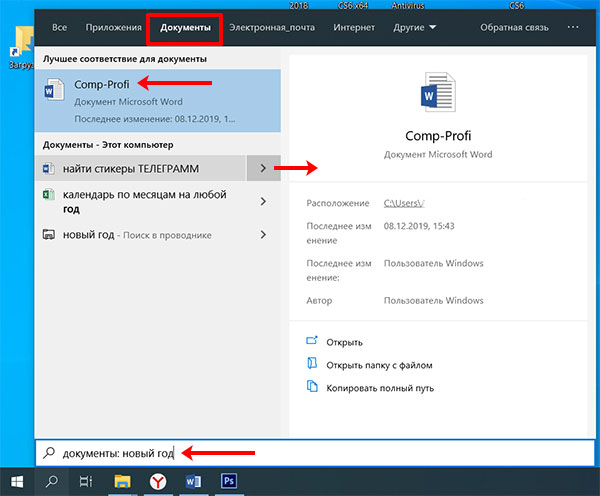
В предыдущем примере, я искала фразу «новый год» среди документов. В лучших результатах мне отобразился файл с названием «Comp-Profi» . Открываем документ и видим, в нем действительно есть искомое словосочетание.

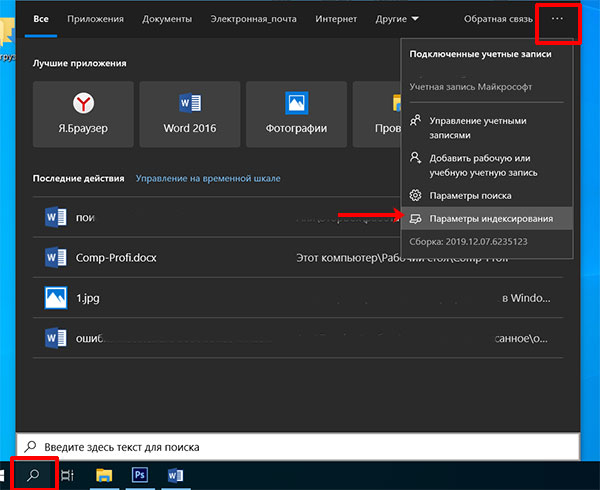
Если вы хотите проверить, включена ли нужная вам папка в индекс, нажмите на лупу, потом на три точки вверху справа и выберите «Параметры индексирования» .
В список индексируемых файлов входит все важное, по мнению разработчиков. То есть, сначала введенная фраза будет искаться там, и только потом во всех остальных директориях компьютера. Это может увеличить время поиска. Поэтому лучше добавить нужную вам папку в индексируемый список.
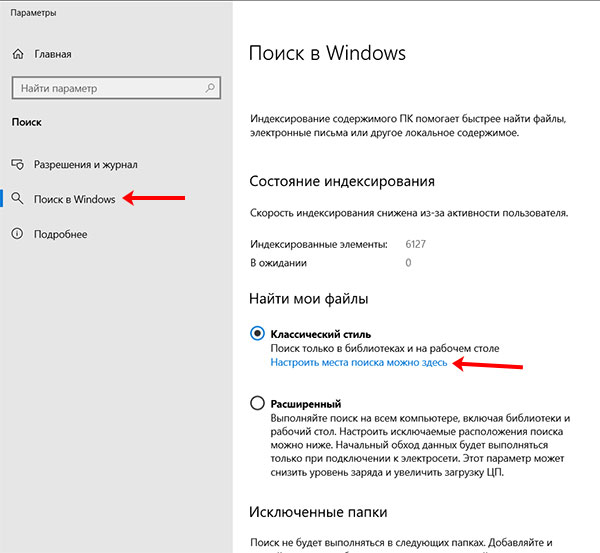
Откроется окно «Параметры» на вкладке «Поиск в Windows» . Кликните в нем по кнопке «Настроить места поиска…» .
Дальше нажимайте на кнопку «Изменить» .
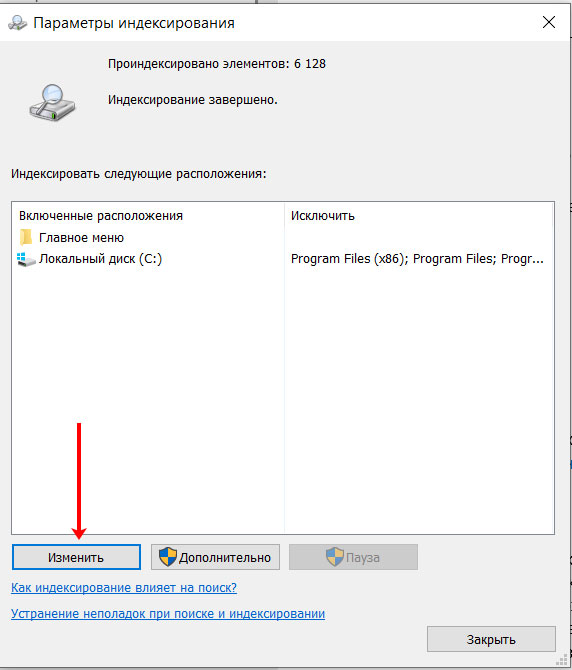
В верхнем блоке галочками отмечены все индексируемые папки, диски и прочее. Ставьте птичку в нужном поле и, в моем случае название папки, отобразится в нижнем блоке в сводном списке. Это значит, что вы добавили объект в индекс. Нажимайте «ОК» .
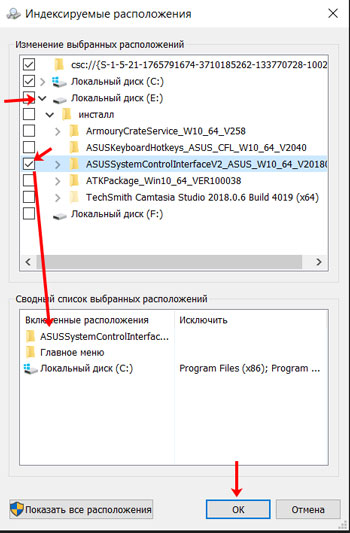
Дождитесь, когда проиндексируются все элементы. Это может занять некоторое время и компьютером лучше пока не пользоваться. Дальше нажимайте кнопку «Дополнительно» .

Здесь проверьте, включен ли в список нужный тип файла. Также можно указать, чтобы помимо свойств индексировалось еще и содержимое файлов: отметьте маркером данный пункт. Кликните «ОК» .
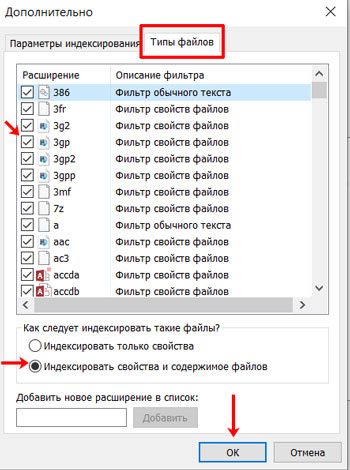
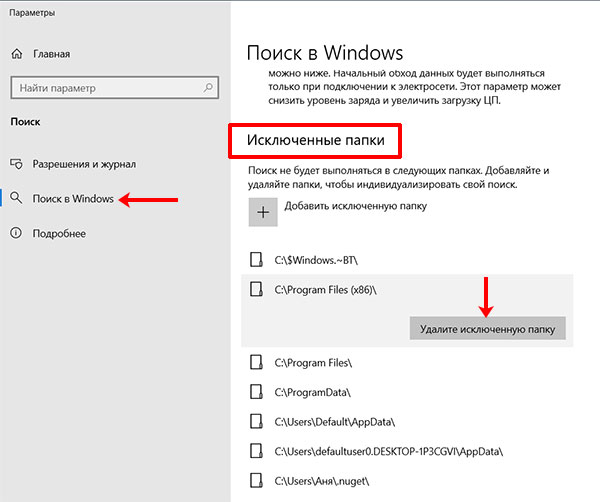
Дальше вернитесь к окну «Параметры» и посмотрите, не добавлена ли папка, в которой предположительно находится искомый файл, в исключения. Если добавлена, то выделите ее и «Удалите исключенную папку» .
Строка поиска в Проводнике
Осуществить поиск файла в Windows 10 можно и через окно Проводника. Чтобы его открыть, нажмите или по значку «Этот компьютер» на рабочем столе, или сразу откройте папку, в которой находится искомый файл.
После этого установите курсив в поисковую строчку, расположенную справа. Вверху сразу появится дополнительная вкладка «Средства поиска» – «Поиск» , именно с ней мы и будем работать.
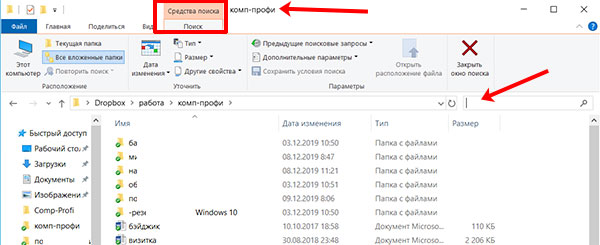
Начните вводить в строку нужное слово или число и смотрите на результаты. Кстати, здесь будут показаны файлы, в которых это слово есть как в названии, так и в самом тексте.

Дальше посмотрите, чтобы в расположении было выбрано «Все вложенные папки» . Это значит, что введенная фраза будет искаться в открытой папке, и во всех тех, которые созданы в ней.
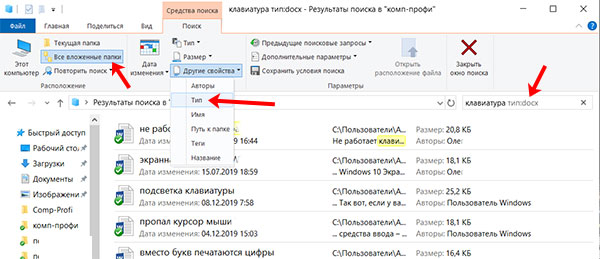
Если вы хотите уточнить поиск, то можно указать дату изменения, размер и тип, файла, его теги или автора и прочее. Например, я хочу указать «Тип файла» . Выбираю данный пункт и в строку сразу добавляется «тип:» . Дальше ввожу расширение «docx» и в списке остаются только вордовские файлы со словом «клавиатура» .
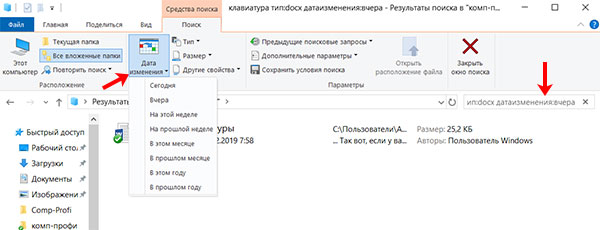
Если нужно еще отфильтровать результаты, то продолжайте выбирать уточнения. Например, я еще выбрала «Дата изменения» – «Вчера» . В поиск добавилось указанное условие, а результат остался всего один.
То есть, чем больше уточнений вы укажите, тем проще будет найти нужный документ или другое в результатах. Например, у вас осталось мало места на диске. С помощью поиска можно найти файлы, размер которых превышает 1 ГБ и удалить ненужные.
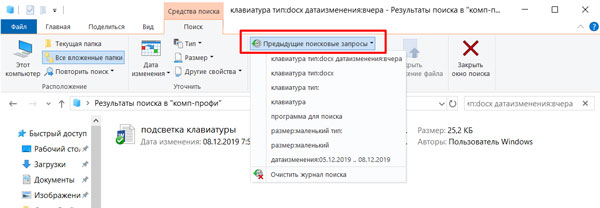
Все введенные вами «Предыдущие поисковые запросы» сохраняются. Их можно увидеть в выпадающем списке и выбрать тот, что может сейчас подойти.
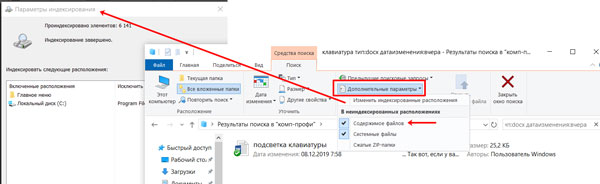
В «Дополнительных параметрах» есть возможность «Изменить индексированные расположения» – откроется то окно, которое было рассмотрено в первом пункте. Здесь же можете отметить, чтобы в неиндексированных расположениях проверялось также содержимое файлов. Благодаря этому Windows будет выполнять поиск текста в тех файлах, которых нет в индексе.
Если вы знаете, что внесенные в поиск уточнения могут еще пригодиться, то нажмите кнопку «Сохранить условия поиска» . Они сохранятся в отдельном файле, который вы всегда сможете использовать.
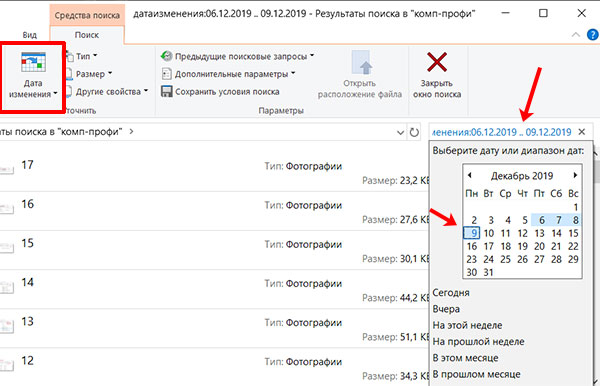
Еще в поисковой строке можно указать диапазон дат. Выберите любую «Дату изменения» , поставьте курсор в поисковое поле и удалите пробел. Появится вот такой календарь. Для указания диапазона я на календаре выделила число «6» , зажала «Shift» и кликнула по цифре «9» .
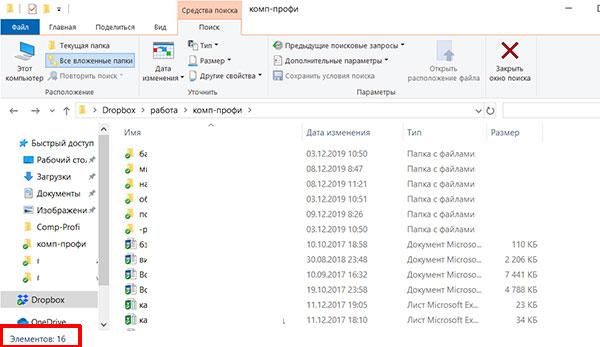
Теперь давайте покажу, как, используя поле поиска, можно развернуть текущую папку и все ее подпапки. У меня в открытой папке «16 элементов» .
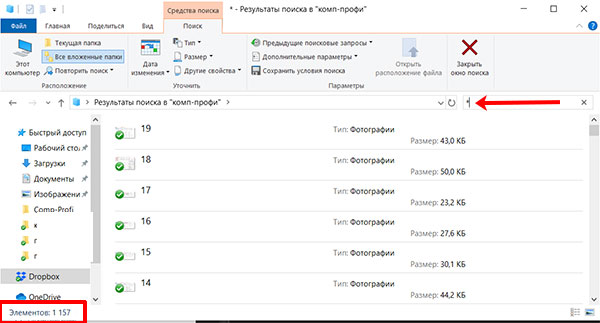
Дальше в строку поиска ввожу «*» и отображаются все-все файлы, находящиеся в подпапках. В результате, у мен показано не «16» , а «1157 элементов» .
Программа для поиска файлов
Существуют различные утилиты, которые помогут найти нужный документ в Windows 10. Мне понравилась программа для поиска файлов Everything – давайте ее и рассмотрим.
Если вас интересует поиск одинаковых файлов на компьютере с Windows 10, то можете воспользоваться программой DupKiller. О ней я подробно рассказала в отдельной статье: программа для поиска дубликатов файлов DupKiller.
Утилита Everything весит мало, распространяется бесплатно, в процессе установки дополнительный софт не навязывает. Скачать ее можете с моего Яндекс Диска, кликнув по кнопке ниже.
В главном окне сразу отобразится список всех файлов, которые есть на компьютере. Для удобства на панель инструментов можно добавить кнопку фильтра: «Вид» – «Фильтры» . После этого будет возможность оставить в отображаемом списке только аудио, видео, программы или другое из списка.
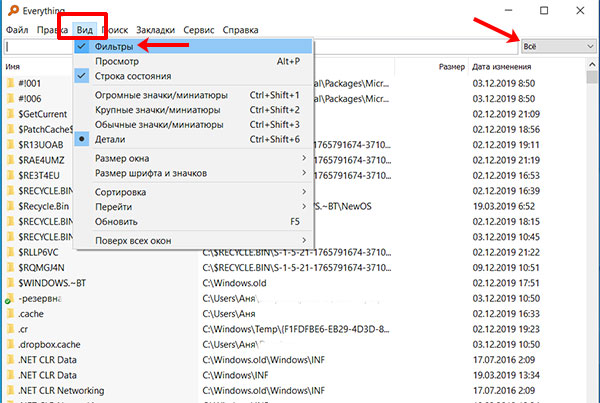
Начните вводить нужную фразу и выберите из списка подходящий тип документа. Поиск осуществляется сразу и в списке остаются только те варианты, в названии которых есть вводимое слова или слова.
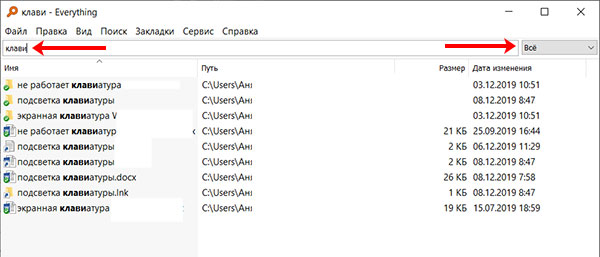
Посмотрите вкладки, не бойтесь задавать параметры поиска, изменять вид окна, вносить изменения в настройки. Давайте рассмотрим подробнее «Расширенный поиск» на вкладке «Поиск» .
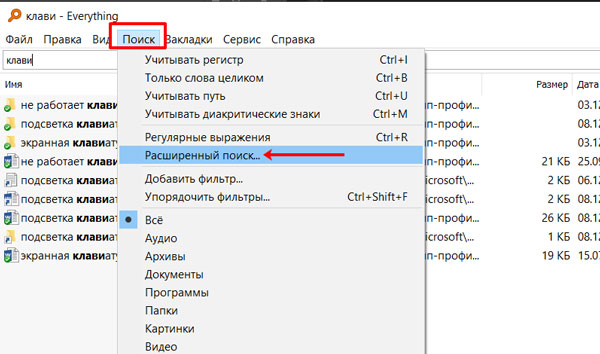
Здесь можно точно указать, файл с каким названием вы ищите. Еще есть возможность искать по содержимому файла и по его местоположению. Задав все параметры, жмите «ОК» .
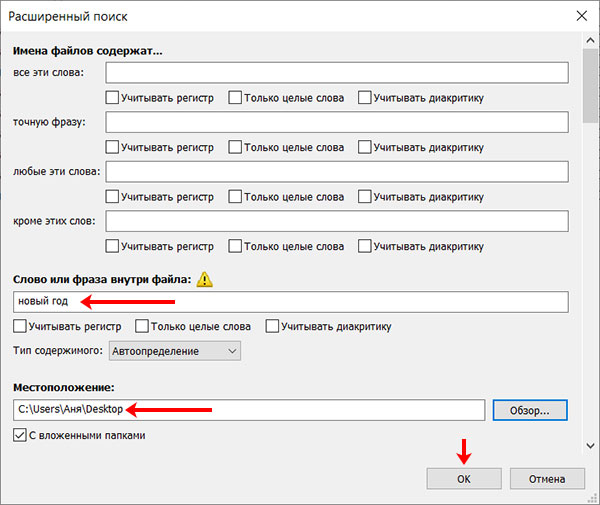
Из примера выше видно, что я указала расположение файла и фазу внутри него. Документ был найден правильно. Кстати, если бы в введенном расположении файла с указанной фразой не было, то здесь бы ничего не отобразилось.
Если вы хотите выполнить поиск по содержимому файла в программе Everything, то укажите фразу и расположение файла (если точно не уверены, то выберите одну, потом другую папку и т.д.): тогда результат будет. А вот если просто в окне расширенного поиска ввести фразу, то программа ничего конкретно не найдет.

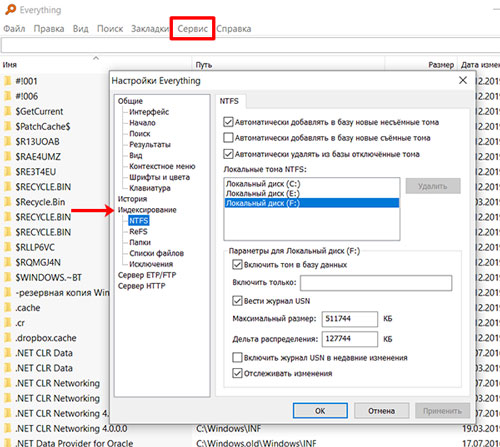
Также посмотрите «Настройки» на вкладке «Сервис» . Можете начать с «Общих» , а потом убедитесь, что в индексированный список включен нужный вам диск.
Как видите, поиск файлов в Windows 10 организован очень даже хорошо: и по названию, и по содержимому, с возможностью ввода уточнений. Поэтому нет необходимости обращаться к сторонним утилитам. Но если вы хотите воспользоваться программой или найти дубликаты, то воспользуйтесь одной из предложенных в статье.
Как найти файлы в Windows 10
Если мы регулярно используем наш компьютер для работы или учебы, скорее всего, количество файлов, которые мы накопили за эти годы, значительно, файлы, которые мы сохранили на всякий случай нам нужно, хотя мы, по всей вероятности, знаем, что это маловероятно.
Поиск файлов или любого типа данных может быть сложной или простой задачей, которая зависит от количества файлов, их местоположения, типа файла, а также других факторов, которые мы собираемся обсудить в этой статье. Если вы хотите научиться найти файлы в Windows 10, Я приглашаю вас продолжить чтение.

Теме статьи:
Как массово переименовывать файлы в Windows 10
Эта статья ориентирована на всех тех, кто работать с большим объемом файлов, файлы всех форматов и типов, объем которых стал значительным. Но не исключительно, так как мы также собираемся показать вам ряд уловок, чтобы максимально эффективно использовать различные варианты поиска, которые предлагает нам Windows 10.
- 1 Форматы индексации в Windows 10
- 1.1 Классический
- 1.2 Улучшенный
- 3.1 Пример практического поиска
Форматы индексации в Windows 10
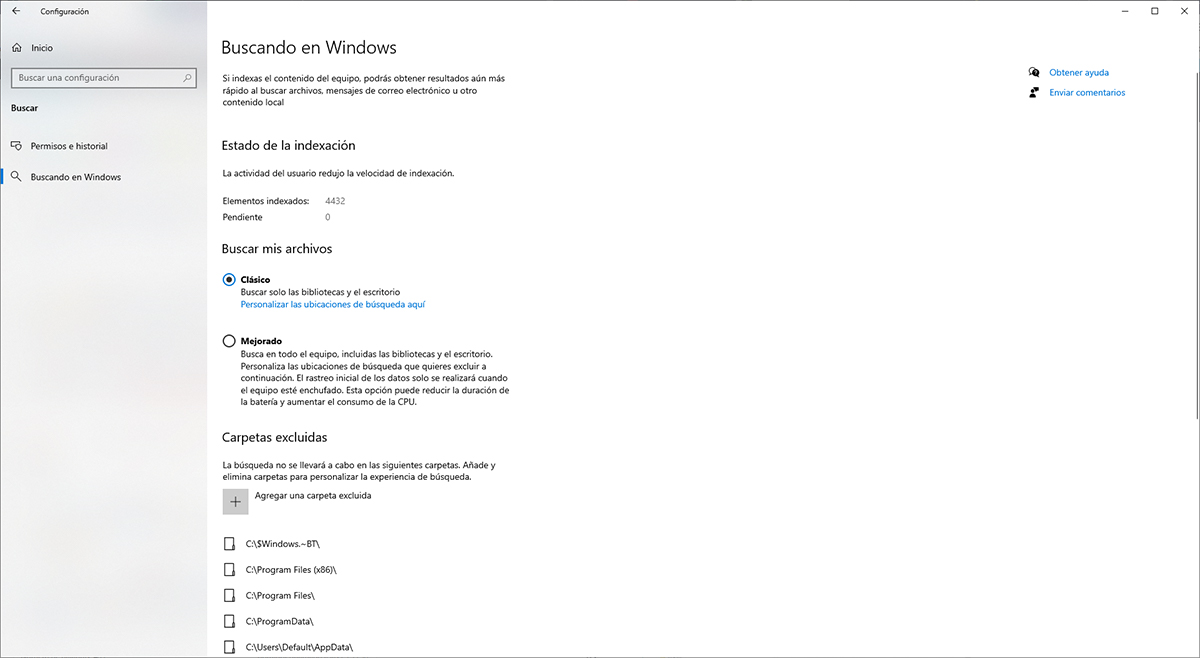
Windows 10 предлагает нам два формата индексации: классический и улучшенный.
Классический
Этот формат отвечает за создание индекса, в котором все файлы, которые мы сохранили в разных библиотеки нашей команды (Изображения, видео, документы, загрузки, музыка . ) и на рабочем столе нашей команды.
Этот формат является используется по умолчанию в Windows 10 сосредоточив свою деятельность на использовании, используемом большинством пользователей ПК. Microsoft создала несколько версий Windows назад с собственными каталогами Documents, Images, Videos . чтобы пользователям не приходилось усложнять себе жизнь при хранении файлов, чтобы они всегда были под рукой и облегчили работу при создании копий безопасности.
При создании резервной копии самое главное для пользователя — это файлы создается пользователем (любого типа), хотя операционная система тоже, но в гораздо меньшей степени, поскольку ее можно переустановить с нуля, хотя процесс занимает время, которое многие пользователи не хотят терять, время, которое включает установка используемых нами приложений.
Улучшенный
Улучшенный формат поиска файлов позаботится об индексировании все файлы, найденные на нашем компьютере, включая пользовательские библиотеки и рабочий стол. Этот формат поиска предназначен для тех пользователей, которые используют свою собственную файловую структуру, файлы, которые хранятся в другом месте, чем библиотеки Windows.
Этот тип формата поиска, позволяет нам исключать папки где мы знаем, что мы никогда не будем хранить файлы (мы не должны), поскольку они предназначены для использования исключительно и исключительно системой. По сути, эта функция включает папки, в которых мы не должны / не можем хранить файлы, которые мы создаем, например, в основном Windows и Program Files, поскольку остальные скрыты.
Простые поиски

Простой поиск — это тот, который мы обычно выполняем на нашем компьютере через файловый менеджер, когда хотим найти файл который находится в определенной папке / ах, и имя которой мы знаем.
Для поиска нам достаточно напишите имя файла справа от адресной строки, полоса, указывающая, в каком каталоге мы выполняем поиск. Этот тип поиска может быть выполнен из корневого каталога нашего ПК, так что он будет искать во всех каталогах, если мы ранее активировали расширенную индексацию, которую мы объяснили в предыдущем разделе.
Если мы не активировали Enhanced indexing, и мы не можем найти файл, независимо от того, сколько мы находимся в корневом каталоге нашего компьютера, Windows 10 продолжит поиск в папках с документами, изображениями, музыкой, видео . без поиска в остальных каталогах, где он может быть потерянный документ, который мы ищем.
Простой расширенный поиск
Чтобы выполнять расширенный поиск и уточнить поиск файлов, удаляя или добавляя слова или другие варианты, мы должны использовать логические операторы. Логический или логический тип данных обычно используется в программировании, статистике, электронике, математике и может представлять двоичные логические значения, то есть два значения, которые обычно представляют истину или ложь.
Как и в программировании, поиск с помощью логических операторов доступны только на английском языкеНо как бы мало мы знали о языке Шекспира, мы знаем его значение. Если нет, мы объясним это позже, чтобы вы могли выполнять расширенный поиск файлов на своем компьютере.
Этот тип операторов позволяет нам фильтровать содержание результатов, поэтому это идеальная функция для исключения всех тех результатов, которые нам не нужны.
Пример практического поиска
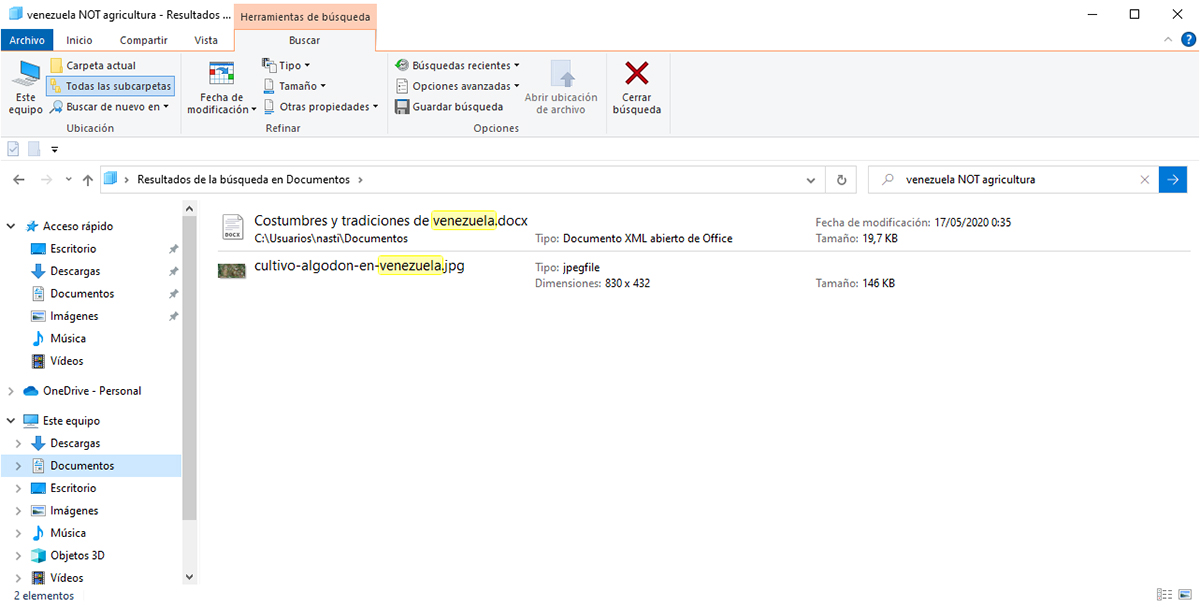
Мы знаем, что в имени файла есть слово vEnezuela. Имея несколько файлов, которые содержат это слово в имени файла, мы хотим исключите те, которые также включают слово aсадоводство. В этом случае мы должны ввести в поле поиска: Венесуэла НЕ сельское хозяйство.
Булевы операторы, которые мы собираемся использовать при поиске, следующие:
- НЕ (всегда пишите заглавными буквами). В приведенном выше примере мы использовали этот оператор, чтобы удалить из результатов поиска слово венесуэла, которое включает слово сельское хозяйство.
- И (всегда пишите заглавными буквами). Этот оператор позволяет нам включать два термина, которые мы хотим найти. Если мы напишем Венесуэла И сельское хозяйство, результаты поиска покажут нам все файлы, содержащие оба термина, исключив остальные результаты, содержащие только одно из двух слов.
- OR (всегда пишите заглавными буквами). С этим оператором мы просим поисковые запросы Windows предлагать нам результаты того или иного имени. В случае примера, если мы введем в поле поиска Венесуэла OR сельское хозяйство результаты поиска покажут нам все файлы, содержащие оба имени.
Сложный расширенный поиск
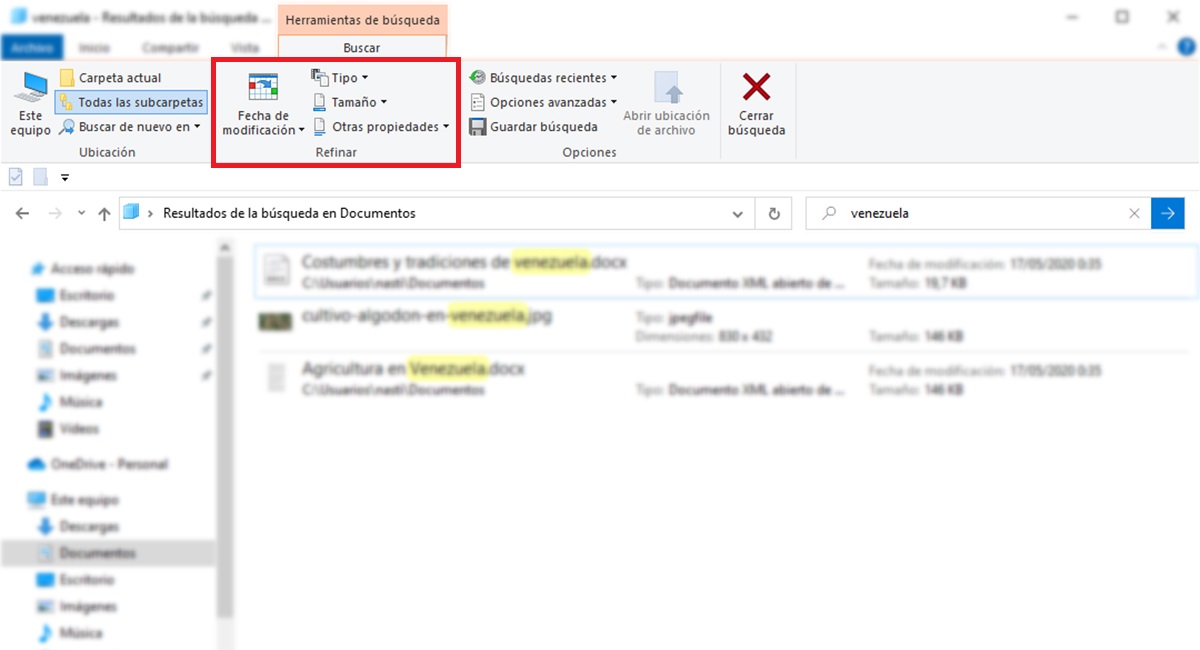
Давайте еще немного закрутим локон. Если мы ищем файл любого типа (видео, изображения, музыка, документы), который включает в себя определенный поисковый запрос, а результатов слишком много, мы можем использовать команды расширенного поиска.
В отличие от поиска с логическими операторами, нам не нужно учить какую-либо команду, поскольку в самом браузере мы можем выбрать их прямо из вкладки «Инструменты поиска», которая отображается при выполнении поиска (если мы не введем поисковый запрос, эта вкладка отображаться не будет).
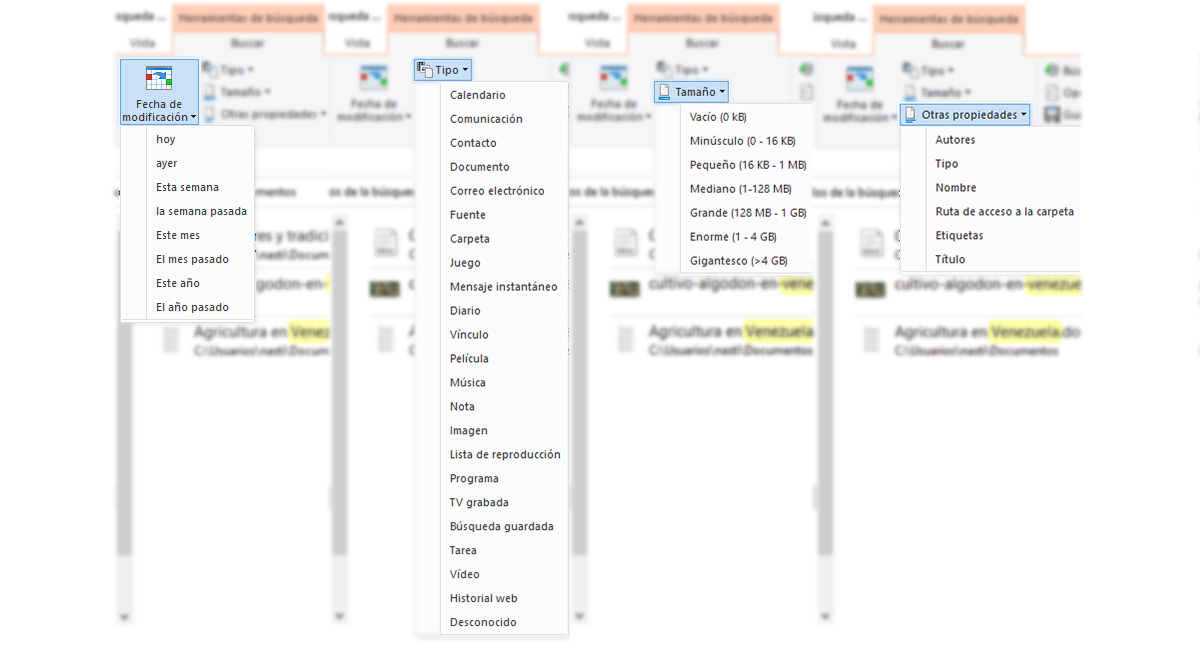
Команды расширенного поиска находятся в 4 разделах:
- Дата модификации:
- Hoy
- На этой неделе
- на прошлой неделе
- в этом месяце
- Прошлый месяц
- В этом году
- В прошлом году
- календарь
- Коммуникация
- Контакты
- Документ
- Электронная почта
- Источник
- папка
- Juego
- Мгновенное сообщение
- Дневник
- Ссылка на сайт
- Кино
- Музыка
- примечание
- Изображение
- Playlist
- Программа
- Записанное ТВ
- задача
- Видео
- История Интернета
- Неизвестный
- Пустой (0 кБ)
- Строчные (0-16 кБ)
- Маленький (16 кБ — 1 МБ)
- Средний (1 — 128 МБ)
- Большой (128 МБ — 1 ГБ)
- Огромный (1–4 ГБ)
- Гигантский (> 4 ГБ)
- авторов
- Тип
- Имя
- Путь к папке
- Теги
- Название
После того, как мы ввели условия поиска, мы должны щелкнуть любую из этих четырех категорий, чтобы сузить результаты поиска. В каждом поиске мы можем выбрать разные типы поиска по категориям, то есть мы можем искать Документ созданный На этой неделе, размером Средний (1 — 128 МБ).
Таким образом, мы сужаем поиск в текстовый документ (.doc, docx, .txt . ), файл Excel или Powerpoint (без изображений, без видео, без музыки), который мы создали на прошлой неделе (отсчитывается 7 дней назад с даты, которую мы нашли) и который занимает от 1 до 128 МБ.
Аспекты, о которых следует помнить при поиске в Windows 10
Как вы можете видеть в примерах, я написал Венесуэлу строчными буквами, несмотря на то, что это страна. Windows (во всех версиях) Он не различает верхний и нижний регистр при поиске, поэтому нам не нужно писать имя, как мы думаем, в заголовке файла, поскольку результаты, которые он покажет нам, будут такими же.
Когда дело доходит до установки пароля, да мы должны учитывать как прописные, так и строчные буквы, поскольку он увеличивает количество переменных. Пример: если наш пароль для доступа к службе — HoLA, единственный способ получить доступ к этой службе — написать его таким образом. Если мы напишем HELLO, HELLO, Hello или любой другой вариант, мы никогда не сможем получить доступ. В этом смысле пароли доступа не работают так же, как поиск Windows.
Windows 10 предлагает нам различные инструменты для поиска файлов, которые мы ищем, если мы их не удалили. Используя различные методы, которые мы объяснили в этой статье, проявив немного терпения и времени, мы можем найти любой файл, задав разные фильтры, независимо от того, где он находится.
Если после долгих поисков вы наконец нашли искомый файл, вам следует подумайте о системе хранения, которую вы используете обычно, и старайтесь использовать только те каталоги, которые предлагает нам Windows для этой цели: Documents, Images, Videos, Music . Эти каталоги предназначены не для того, чтобы раздражать, а для облегчения работы пользователя.
Если этот метод не соответствует вашим потребностям, вы должны установить в используемом вами приложении резервного копирования каталог, в котором находятся ваши файлы, чтобы у вас всегда была резервная копия ваших файлов, копия, которую вы должны хранить на отдельном жестком диске. привод, раздел на жестком диске вашего компьютера не стоит, потому что, если он сломается, вы потеряете всю информацию.
Содержание статьи соответствует нашим принципам редакционная этика. Чтобы сообщить об ошибке, нажмите здесь.
Полный путь к статье: Мобильный форум » Операционные системы » Как найти файлы в Windows 10
Будьте первым, чтобы комментировать