
Сайт интрасети определяется как интернет-сайт при использовании полного доменного имени или IP-адреса
В этой статье описано решение проблемы, при которой сайт интрасети определяется как интернет-сайт при использовании полного доменного имени (FQDN) или IP-адреса.
Область действия: Windows 10 — все выпуски
Исходный номер базы знаний: 303650
Симптомы
При доступе к локальной сети (LAN), общей папке интрасети или веб-сайту интрасети с помощью IP-адреса или полного доменного имени, общий ресурс или веб-сайт можно идентифицировать как в зоне Интернета, а не в зоне локальной интрасети. Например, это может произойти при доступе к общим папкам или веб-сайтам с помощью Microsoft Internet Explorer или Windows Internet Explorer, Microsoft Windows Explorer, командной строки или программы на основе Windows при использовании адреса в любом из следующих форматов:
- \\Computer.childdomain.domain.com\Share
- http://computer.childdomain.domain.com
- \\157.54.100.101\share
- file://157.54.100.101/share
- http://157.54.100.101
Это поведение может происходить независимо от того, настроены ли какие-либо из следующих параметров:
-
В Microsoft Internet Explorer или Windows Internet Explorer вы добавили полное доменное имя (или *.domain.com) или IP-адрес (или диапазон адресов) в поле «Не использовать прокси-сервер для адресов, начиная с поля «Исключения» диалогового окна «Параметры прокси-сервера».
Примечание. Чтобы найти диалоговое окно «Параметры прокси-сервера» в Internet Explorer, щелкните «Сервис «, «Параметры интернета«, «Подключения» и «Параметры прокси-сервера».
Примечание. Чтобы найти диалоговое окно «Параметры локальной сети» в Internet Explorer, щелкните «Сервис«, выберите пункт «Параметры интернета«, «Подключения » и «Параметры локальной сети».
Такое поведение может привести к тому, что Internet Explorer запрашивает учетные данные при доступе к веб-сайтам интрасети, для которых требуется проверка подлинности. Кроме того, вам может быть предложено или запрещено открывать файлы на веб-сайте интрасети или в общей папке UNC в программах, использующих диспетчер безопасности Internet Explorer, чтобы определить, находится ли файл в доверенной зоне безопасности. Например, при попытке открыть файл базы данных Access (MDB) в локальной общей папке интрасети (с помощью полного доменного имени или IP-адреса) в Access 2002 может появиться следующее сообщение об ошибке:
Microsoft Access не может открыть этот файл.
Этот файл находится за пределами интрасети или на недоверенном сайте. Microsoft Access не откроет файл из-за потенциальных проблем с безопасностью.
Чтобы открыть файл, скопируйте его на компьютер или в доступное сетевое расположение.
Windows Server 2003 включает новый необязательный компонент с именем Усиленная конфигурация безопасности Internet Explorer. Этот компонент назначает зону Интернета все веб-сайты интрасети и все UNC-пути, которые явно не указаны в зоне локальной интрасети. По умолчанию в зоне Интернета используется высокий уровень безопасности. Таким образом, эти симптомы могут возникать при доступе к веб-сайтам интрасети и UNC-путям с помощью имени NetBIOS. Например, если http://server вы используете или \\server\share или используете IP-адрес или полное доменное имя, у вас могут возникнуть эти симптомы.
Дополнительные сведения о конфигурации усиленной безопасности Internet Explorer см. в разделе часто задаваемых вопросов о конфигурации усиленной безопасности Internet Explorer (ESC).
Причина
Это может произойти, если полное доменное имя или IP-адрес содержат точки. Если полное доменное имя или IP-адрес содержит точку, Internet Explorer определяет веб-сайт или общий ресурс, как в зоне Интернета.
Обходной путь
Чтобы обойти эту проблему, добавьте соответствующий диапазон IP-адресов или полные доменные имена (FQDN) в локальную интрасеть. Или измените уровень безопасности зоны Интернета. При выборе варианта проверки подлинности пользователя перейдите с автоматического входа только в зоне интрасети на автоматический вход с текущим именем пользователя и паролем.
Если вы используете конфигурацию усиленной безопасности Internet Explorer с Windows Server 2003 и используете имя NetBIOS для доступа к сайтам интрасети, используйте любой из следующих методов для решения этой проблемы:
- Добавьте сайты в зону локальной интрасети. Чтобы добавить сайт в зону локальной интрасети, откройте сайт в Internet Explorer, щелкните «Файл«, выберите пункт «Добавить этот сайт«, щелкните «Локальная зона интрасети«, выберите «Добавить» в диалоговом окне «Локальная интрасеть», а затем нажмите кнопку «Закрыть«.
- Добавьте сайты в зону надежных сайтов. Чтобы добавить сайт в зону надежных сайтов, откройте сайт в Internet Explorer, щелкните «Файл«, наведите указатель на пункт «Добавить этот сайт«, выберите зону надежных сайтов, нажмите кнопку «Добавить» в диалоговом окне «Надежные сайты» и нажмите кнопку «Закрыть«.
- Отключите расширенную конфигурацию безопасности. Чтобы отключить расширенную конфигурацию безопасности, необходимо быть администратором. Вы можете отключить расширенную конфигурацию безопасности для пользователей (например, ограниченных пользователей и пользователей с ограниченным доступом) и оставить ее включенной для администраторов. Чтобы отключить расширенную конфигурацию безопасности для пользователей, откройте панель управления, нажмите кнопку «Добавить или удалить программы«, нажмите кнопку «Добавить или удалить компоненты Windows«, выберите пункт «Конфигурация усиленной безопасности Internet Explorer«, щелкните «Сведения», нажмите кнопку «ОК«, нажмите кнопку «Далее«, нажмите кнопку «Готово«, а затем перезапустите Internet Explorer, чтобы применить новые параметры.
Администраторы могут использовать параметры клиента или параметры сервера для добавления соответствующего диапазона IP-адресов или полных доменных имен в локальную интрасеть. Например, администраторы могут использовать Суффиксы TCP/IP, добавить *.domain.com или добавить соответствующий диапазон IP-адресов в зону сайтов локальной интрасети в Internet Explorer на клиенте. На сервере администраторы могут использовать сценарий автоматической настройки прокси-сервера. Следующий обходной путь добавляет *.domain.com или соответствующий диапазон IP-адресов в зону сайтов локальной интрасети в Internet Explorer для всех клиентских компьютеров.
Пользователи
Чтобы обойти это поведение, каждый пользователь должен добавить *.domain.com или соответствующий диапазон IP-адресов в диалоговое окно « Сайты локальной интрасети»:
- В Internet Explorer выберите Сервис, затем щелкните Свойства обозревателя.
- На вкладке «Безопасность » щелкните «Локальная интрасеть» и выберите пункт » Сайты».
- Нажмите кнопку «Дополнительно«, а затем введите domain.com или диапазон IP-адресов (например, 157.54.100-200).) на веб-сайте «Добавить этот веб-сайт» в поле зоны, domain.com где находятся доменные имена вашей компании и верхнего уровня.
- Нажмите кнопку «Добавить«, нажмите кнопку «ОК», а затем снова нажмите кнопку «ОК», чтобы закрыть диалоговое окно «Параметры интернета».
- Перезагрузите компьютер.
Администраторы
В этот раздел, описание метода или задачи включены действия, содержащие указания по изменению параметров реестра. Однако неправильное изменение параметров реестра может привести к возникновению серьезных проблем. Поэтому следует в точности выполнять приведенные инструкции. Для дополнительной защиты создайте резервную копию реестра, прежде чем редактировать его. Так вы сможете восстановить реестр, если возникнет проблема. Для получения дополнительной информации о том, как создать резервную копию и восстановить реестр, см. статью Сведения о резервном копировании и восстановлении реестра Windows.
Администраторы могут развернуть этот параметр, внося следующие изменения в реестр:
- Для каждого домена, который должен быть включен в зону локальной интрасети, domain.com добавьте ключ в соответствующий раздел реестра в разделе HKEY_CURRENT_USER (только для текущего пользователя, выполнив вход) или HKEY_LOCAL_MACHINE (для всех пользователей на локальном компьютере):
- Software\Microsoft\Windows\CurrentVersion\Internet Settings\ZoneMap\Domains (Для 32-разрядных версий Internet Explorer или 64-разрядных версий Internet Explorer в 64-разрядных версиях Windows XP или Windows Server 2003, если конфигурация усиленной безопасности отключена.)
- Software\Wow6432Node\Microsoft\Windows\CurrentVersion\Internet Settings\ZoneMap\Domains (Для 32-разрядных версий Internet Explorer в 64-разрядных версиях Windows XP или 64-разрядных версиях Windows Server 2003, если конфигурация усиленной безопасности отключена.)
- Software\Microsoft\Windows\CurrentVersion\Internet Settings\ZoneMap\ESCDomains (Для Internet Explorer в 32-разрядных версиях Windows Server 2003 или 64-разрядной версии Internet Explorer в 64-разрядных версиях Windows Server 2003, если включена конфигурация усиленной безопасности.)
- Software\Wow6432Node\Microsoft\Windows\CurrentVersion\Internet Settings\ZoneMap\ESCDomains (Для 32-разрядной версии Internet Explorer в 64-разрядных версиях Windows Server 2003, если включена расширенная конфигурация безопасности.)
По умолчанию параметры зон безопасности хранятся в HKEY_CURRENT_USER реестра . Так как этот ключ динамически загружается для каждого пользователя, параметры одного пользователя не влияют на параметры другого пользователя. В групповой политике будут использоваться только параметры локального компьютера, если в групповой политике включен параметр «Зоны безопасности : использовать только параметры компьютера», или если для параметра DWORD Security_HKLM_only задано значение 1 в следующем ключе:
HKEY_LOCAL_MACHINE\SOFTWARE\Policies\Microsoft\Windows\CurrentVersion\Internet Settings
Если этот параметр политики включен, вместо параметров пользователя будут использоваться только параметры компьютера.
- Software\Microsoft\Windows\CurrentVersion\Internet Settings\ZoneMap\Ranges (Для 32-разрядных версий Internet Explorer или 64-разрядных версий Internet Explorer в 64-разрядных версиях Windows XP или Windows Server 2003.)
- Software\Wow6432Node\Microsoft\Windows\CurrentVersion\Internet Settings\ZoneMap\Ranges (Для 32-разрядных версий Internet Explorer в 64-разрядных версиях Windows XP или 64-разрядных версиях Windows Server 2003.)
По умолчанию параметры зон безопасности хранятся в HKEY_CURRENT_USER реестра . Так как этот ключ динамически загружается для каждого пользователя, параметры одного пользователя не влияют на параметры другого пользователя. В групповой политике будут использоваться только параметры локального компьютера, если в групповой политике включен параметр «Зоны безопасности : использовать только параметры компьютера» или если для параметра Security_HKLM_only DWORD задано значение 1 в следующем ключе:
HKEY_LOCAL_MACHINE\SOFTWARE\Policies\Microsoft\Windows\CurrentVersion\Internet Settings
Если этот параметр политики включен, вместо пользовательских параметров будут использоваться только параметры компьютера.
Администраторы могут развертывать параметры в среде Active Directory.
Дополнительные сведения о том, как это сделать, см. в статье о настройке дополнительных параметров в Internet Explorer с помощью групповая политика объектов.
Это решение не работает для UNC или file:// адресов, использующих IP-адрес. Например, Internet Explorer определяет \\157.54.100.101\share или file://157.54.100.101/share как в зоне Интернета, даже если добавить соответствующий диапазон IP-адресов в список сайтов локальной интрасети. В этом случае необходимо использовать URL-адрес file:// с именем NetBIOS (например, \\server\share), чтобы сайт был идентифицирован в зоне локальной интрасети. Кроме того, некоторые приложения не могут открывать файлы с помощью адреса http://, даже если веб-сайт находится в локальной сети и используется имя NetBIOS (например, http://server ). Например, Access 2002 не может открывать файлы с http:// адресов. При попытке открыть файл базы данных Access (MDB) на веб-сайте интрасети с помощью IP-адреса, полного доменного имени или имени NetBIOS Access 2002 неправильно сообщает о том, что файл находится за пределами интрасети или на ненадежном сайте, отображая сообщение об ошибке в разделе » Симптомы» этой статьи.
Статус
Такое поведение является особенностью данного продукта.
Текущая веб страница пытается открыть сайт из списка надежных сайтов как убрать
Сообщения: 168
Благодарности: 3
| Конфигурация компьютера | |
| Процессор: Intel Core i7 2400MHz | |
| Память: DDR3, SO-DIMM, 8GB | |
| HDD: ST1000LM014-1EJ164 — 1TB — SATA, WDS240G2G0A SSD WD Green — 240 GB | |
| Видеокарта: NVIDIA GeForce GT 650M (2048 Мб) | |
| Звук: High Definition Audio (Microsoft) [8086-1E20] [NoDB] | |
| Монитор: 15.6` 1600×900 | |
| Ноутбук/нетбук: SAMSUNG 550P5C-S03 | |
| ОС: Windows 7 Професиональная SP1 x64 | |
| Индекс производительности Windows: 6,9 |
Без защищённого режима всё нормально.
Сброс параметров по умолчанию не помог.
От администратора запускается обычно, в нормальном порядке.
Да, после сброса параметров страницы стали грузиться дольше обычного (может это конечно и интернет виноват).
Ошибка «Internet Explorer не может отобразить эту веб-страницу» при попытке доступа к веб-странице
Устаревшее и не поддерживаемое классическое приложение Internet Explorer 11 было окончательно отключено с помощью обновления Microsoft Edge в некоторых версиях Windows 10. Дополнительные сведения см. в статье Часто задаваемые вопросы о прекращении использования классических приложений Internet Explorer 11.
Эта статья поможет вам решить проблему, из-за которой Internet Explorer не может отобразить веб-страницу. Если вы успешно подключились к Интернету, но не можете просматривать веб-страницы в браузере Internet Explorer, воспользуйтесь одной из перечисленных ниже процедур устранения неполадок, в зависимости от используемой версии операционной системы.
Оригинальная версия продукта: Internet Explorer, Windows 10
Оригинальный номер КБ: 956196
Устранение неполадок в Windows 8 и Windows 10
Проверьте параметры прокси-сервера и DNS
Параметры прокси используются для передачи браузеру Internet Explorer адреса промежуточного сервера (который также называют прокси-сервер), который используется между браузером и интернет-ресурсами в некоторых сетях. Изменение параметров прокси-сервера, как правило, необходимо только при подключении к Интернету через корпоративную сеть. По умолчанию Internet Explorer автоматически определяет параметры прокси. Однако, если эти параметры были изменены и вы не пытаетесь подключиться к корпоративной сети, у вас могут возникнуть проблемы с подключением. Чтобы убедиться, что Internet Explorer автоматически определяет ваши параметры прокси, выполните следующие действия:
- Проведите пальцем от правого края экрана к центру, коснитесь кнопки Пуск и введите в поисковую строку запрос Свойства браузера. (Если вы используете мышь, наведите указатель на правый верхний угол экрана, переместите его вниз, нажмите кнопку Пуск, а затем введите в поисковую строку запрос Свойства браузера).
- Перейдите на вкладку Подключения и нажмите кнопку Настройка сети.
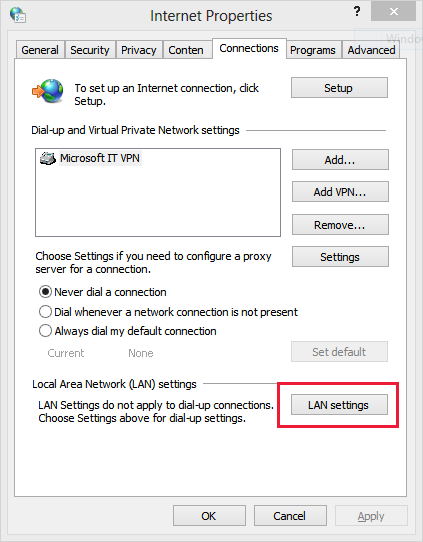
- Выберите пункт Автоматическое определение параметров и убедитесь, что рядом с ним установлен флажок.
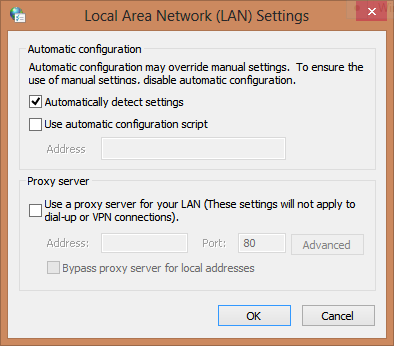
- Нажмите кнопку ОК, чтобы закрыть окно. Перезапустите Internet Explorer и проверьте, удалось ли устранить неполадку.
Сброс параметров Internet Explorer
Чтобы сбросить параметры Internet Explorer, выполните следующие действия:
- Запустите Internet Explorer и выберите в меню Сервис пункт Свойства браузера.
- Откройте вкладку Дополнительно и нажмите кнопку Сброс. (Снимок экрана для этого этапа приведен ниже).
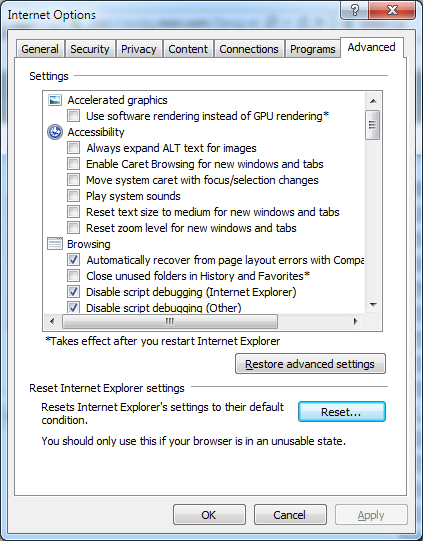
- В диалоговом окне Параметры Internet Explorer по умолчанию нажмите кнопку Сброс.
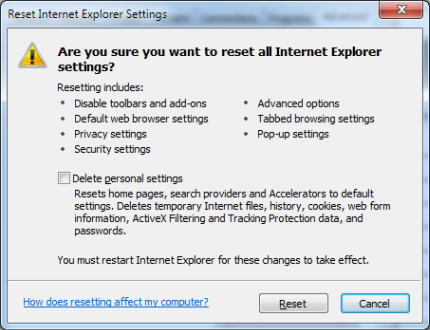
- В диалоговом окне Сброс параметров настройки Internet Explorer нажмите кнопку Сброс. (Снимок экрана для этого этапа приведен ниже).
- Нажмите кнопку Закрыть и два раза нажмите кнопку ОК. (Снимок экрана для этого этапа приведен ниже).
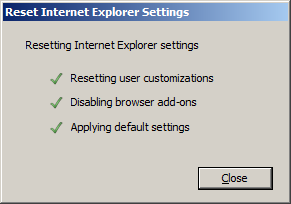
- Закройте и снова запустите Internet Explorer. Изменения вступят в силу при последующем запуске Internet Explorer.
Удалите журнал браузера
Чтобы удалить журнал браузера Internet Explorer 11, выполните следующие действия:
- Запустите Internet Explorer с рабочего стола.
- Для перехода к строке меню нажмите клавишу ALT.
- В меню Сервис выберите команду Свойства браузера.
- В разделе Журнал браузера нажмите кнопку Удалить. (Снимок экрана для этого этапа приведен ниже).
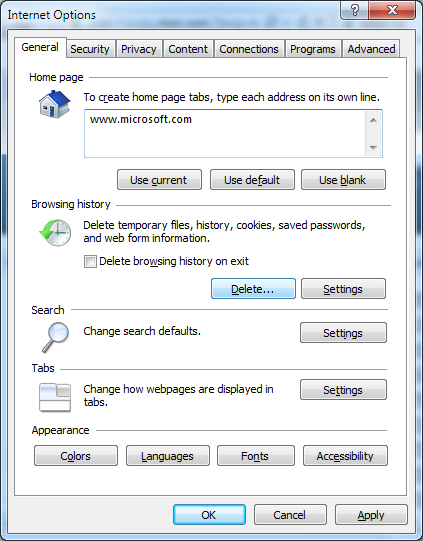
- Установите все соответствующие флажки и нажмите кнопку Удалить. (Снимок экрана для этого этапа приведен ниже).
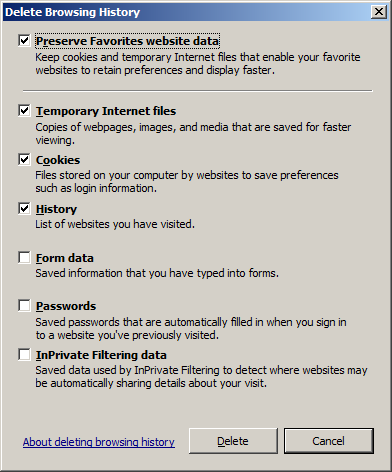
- Нажмите кнопку Выход и перезапустите Internet Explorer.
Отключение расширенного защищенного режима
Расширенный защищенный режим – это новая функция браузера Internet Explorer 10. Его работа заключается в расширении возможностей существующего защищенного режима, что позволяет помешать злоумышленникам устанавливать ПО, получать доступ к персональной информации и информации из корпоративных интрасетей, а также изменять системные параметры. Для обеспечения этих возможностей расширенному защищенному режиму необходимо ограничить некоторые возможности браузера Internet Explorer. Эти ограничения могут привести к возникновению проблем при просмотре веб-страниц в браузере Internet Explorer. При отключении расширенного защищенного режима производительность браузера Internet Explorer может повыситься, однако при этом возрастает и риск атак злоумышленников.
Как отключить расширенный защищенный режим
- Проведите пальцем от правого края экрана к центру, коснитесь кнопки Пуск и введите в поисковую строку запрос Свойства браузера. (Если вы используете мышь, наведите указатель на правый верхний угол экрана, переместите его вниз, нажмите кнопку Пуск, а затем введите в поисковую строку запрос Свойства браузера).
- Нажмите пункт Параметры, расположенный под полем поиска в правой части экрана. Затем нажмите значок Свойства браузера, расположенный под результатами поиска.
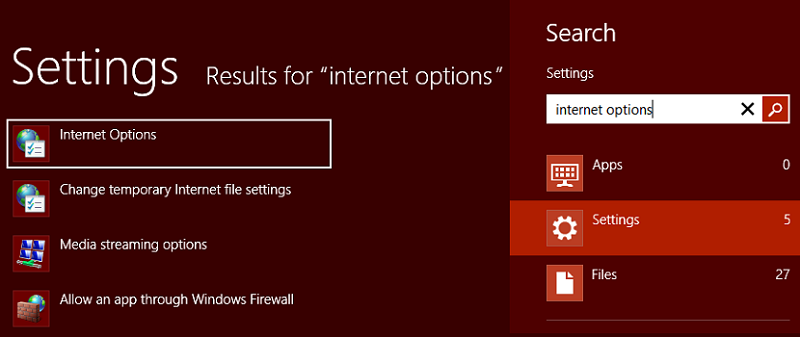
- В окне Свойства браузера нажмите вкладку Дополнительно. Найдите флажок Включить расширенный защищенный режим. Нажмите, чтобы снять флажок.
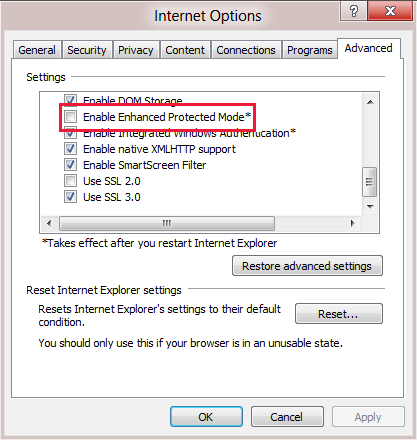
- Нажмите кнопку Применить, а затем кнопку ОК. Перезапустите Internet Explorer и проверьте, исчезла ли проблема.
Отключение надстроек в Internet Explorer
Internet Explorer 10 может отлично работать и без надстроек и способен воспроизводить без них HTML5 и многие видеозаписи проигрывателя Adobe Flash Player. Надстройки и панели инструментов работают только в классическом приложении Internet Explorer. Чтобы просмотреть страницу, которая требует наличия надстроек в Internet Explorer, проведите пальцем вниз (или щелкните правой кнопкой мыши) для вызова адресной строки, нажмите кнопку «Инструменты страницы», а затем на рабочем столе нажмите кнопку Просмотр.
Надстройки для классического браузера Internet Explorer можно просматривать, включать и отключать. К надстройкам, которыми можно управлять, относятся вспомогательные объекты браузера, элементы ActiveX, расширения панели инструментов, панели браузера, расширения браузера, поставщики поиска, ускорители и параметры защиты от слежения.
- Запустите классическое приложение Internet Explorer.
- В меню Сервис нажмите Управление надстройками.
- В группе Отображать выберите пункт Все надстройки, а затем отключите их все, нажав каждую из них и выбрав команду Отключить.
- Нажмите кнопку Закрыть.
- Перезапустите Internet Explorer и проверьте его работу. Если соединение с Интернетом успешно установлено, то проблема связана с установленной надстройкой. Повторно включите надстройки (по одной за раз), чтобы узнать, какая из них вызывает проблему.
Проверьте, не вступает ли сторонняя служба, программа или антивирус в конфликт с Internet Explorer
Некоторые антивирусные программы сторонних производителей могут вызывать проблемы с подключением браузера Internet Explorer к сети. Удалите антивирусные программы сторонних производителей, выполнив соответствующие указания разработчиков.
Чтобы проверить, не вызывает ли сторонняя служба или программа конфликт с Internet Explorer, выполните следующие действия:
- Нажмите чудо-кнопку Поиск и введите в поле поиска запрос config, затем нажмите отображаемый значок Конфигурация системы.
- Перейдите на вкладку Службы, установите флажок Не отображать службы Майкрософт и нажмите кнопку Отключить все.
- Перейдите на вкладку Автозагрузка.
- Нажмите кнопку Отключить все в правом нижнем углу, затем нажмите кнопку ОК.
Вам будет предложено перезагрузить компьютер. После перезагрузки проверьте подключение к Интернету в Internet Explorer. В зависимости от результата перейдите к разделу Подключение работает либо к разделу Подключение все еще не работает.
- Подключение работает Если подключение работает, возможно, браузер Internet Explorer конфликтует со службой или программой стороннего поставщика. Чтобы выявить конфликтующую программу или службу, выполните указанные ниже действия.
- Нажмите чудо-кнопку Поиск и введите в поле поиска запрос config, затем нажмите отображаемый значок Конфигурация системы.
- Перейдите на вкладку Службы и установите флажок Не отображать службы Майкрософт.
- Выберите половину перечисленных элементов и нажмите кнопку ОК.
- Перезагрузите компьютер и проверьте работу браузера.
- Повторяйте шаги 1–4, пока не будет обнаружена служба, конфликтующая с браузером Internet Explorer. Если конфликтующая служба не используется, ее рекомендуется удалить или настроить так, чтобы она не запускалась при загрузке компьютера. Если не удается найти службу, которая вызывает проблему, откройте компонент «Конфигурация системы» еще раз, перейдите на вкладку «Автозагрузка» и повторите шаги 3–5.
- Подключение все еще не работает Если подключение по-прежнему не работает, повторно включите все программы и перейдите к разделу Временное отключение брандмауэра. Чтобы снова включить все программы, выполните следующие действия:
- Нажмите чудо-кнопку Поиск и введите в поле поиска запрос config, затем нажмите отображаемый значок Конфигурация системы.
- Перейдите на вкладку Службы и включите все программы.
- Откройте вкладку Автозагрузка, включите все программы и нажмите кнопку ОК.
- Перезагрузите компьютер.
Обновление старых драйверов и редактирование разделов реестра
- Поиск драйверов в Центре обновления Windows Даже если вы получаете обновления автоматически, вы можете проверить наличие и установить обновленные драйверы из необязательных пакетов обновлений. Центр обновления Windows не производит автоматическую установку необязательных обновлений, однако мы уведомляем вас о появлении таких обновлений и позволяем вам самостоятельно решать, необходимы ли они вам. Поиск драйверов в Центре обновления Windows:
- Откройте Центр обновления Windows на панели управления, проведя пальцем от правого края экрана к центру, нажмите Поиск (или, если вы используете мышь, наведите указатель на правый верхний угол экрана, переместите его вниз, а затем нажмите кнопку Поиск). Введите запрос Центр обновления Windows в поле поиска, нажмите кнопку Параметры, а затем нажмите Установка необязательных обновлений.
- Выберите команду Проверка обновлений и дождитесь, пока не будут найдены последние обновления для компьютера.
- Если обновления найдены, выберите элемент Установить обновления.
Прочтите и примите условия лицензии, затем нажмите кнопку Готово, если это нужно для обновления. Возможно, появится запрос на ввод пароля администратора или подтверждение выбора.
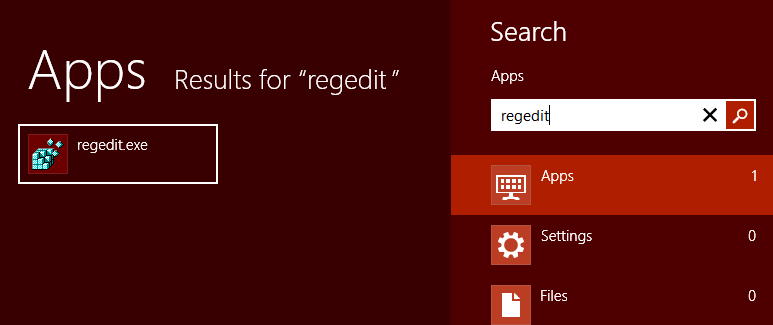
- Откройте редактор реестра, проведя пальцем от правого края экрана к центру, коснитесь кнопки Поиск (или, если вы используете мышь, наведите указатель на правый верхний угол экрана, переместите его вниз, а затем нажмите кнопку Поиск). Введите запрос regedit в поле поиска и нажмите regedit.exe в результатах поиска.
- Перейдите по адресу HKEY_CURRENT_USER\Software\Microsoft\Internet Explorer\Main . Не нужно раскрывать раздел Главный. Необходимый раздел расположен в корне этого раздела. Выберите раздел Main.
- Найдите раздел с названием TabProcGrowth. Щелкните ключ правой кнопкой мыши и нажмите Изменить.
- Будут выведены возможные значения параметров раздела. Если значение ключа равно 1, не изменяйте его. Если значение равно 0, измените его на 1, а затем нажмите кнопку ОК.
Восстановите или обновите ваш компьютер
Восстановление компьютера с помощью инструмента «Восстановление системы»
Если вы полагаете, что проблемы на компьютере вызваны недавно установленным приложением или драйвером, можно восстановить предыдущее состояние системы, которое называется точкой восстановления. Инструмент «Восстановление системы» не изменяет ваши личные файлы, но может удалить недавно установленные приложения и драйверы.
- Проведите пальцем от правого края экрана к центру и коснитесь кнопки Поиск. (Если вы используете мышь, наведите указатель на верхний правый угол экрана, переместите его вниз, а затем нажмите кнопку Поиск). Введите восстановление в поле поиска, нажмите Параметры, а затем нажмите Восстановление.
- Нажмите кнопку Запуск восстановления системы и следуйте инструкциям на экране. Обновление компьютера
Функция обновления позволяет переустановить Windows на компьютере, при этом сохранив ваши личные файлы, параметры и приложения, которые были изначально установлены на компьютере, а также приложения из Магазина Microsoft.
- Проведите пальцем от правого края экрана, коснитесь элемента Параметры, а затем Изменение параметров компьютера. (Если вы используете мышь, наведите указатель мыши на правый верхний угол экрана, переместите указатель мыши вниз, щелкните Параметры, а затем — Изменить параметры компьютера. )
- В разделе «Параметры компьютера» выберите вкладку Общие.
- В разделе «Восстановление компьютера без удаления файлов» нажмите кнопку Начать.
- Следуйте инструкциям на экране.
Устранение неполадок в Windows 7
Удалите журнал браузера
- Internet Explorer 8, Internet Explorer 9, Internet Explorer 10 или Internet Explorer 11 Выполните перечисленные шаги для удаления журнала браузера Internet Explorer
- Запустите Internet Explorer.
- Для перехода к строке меню нажмите клавишу ALT.
- В меню Сервис выберите Свойства браузера.
- В разделе Журнал браузера нажмите кнопку Удалить. (Снимок экрана для этого этапа приведен ниже).
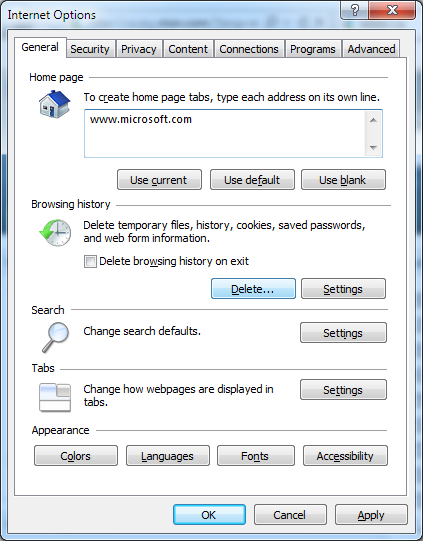
- Установите все флажки и нажмите кнопку Удалить. (Снимок экрана для этого этапа приведен ниже).
- Нажмите кнопку Выход и перезапустите Internet Explorer.
Отключение надстроек в Internet Explorer
- Internet Explorer 10 и Internet Explorer 11 Internet Explorer 10 может отлично работать и без надстроек и способен воспроизводить без них HTML5 и многие видеозаписи проигрывателя Adobe Flash Player. Надстройки и панели инструментов будут работать только в классическом приложении Internet Explorer. Чтобы просмотреть страницу, которая требует наличия надстроек в Internet Explorer, проведите пальцем вниз или щелкните правой кнопкой мыши для вызова адресной строки, нажмите кнопку Инструменты страницы, а затем на рабочем столе нажмите кнопку Просмотр. Надстройки для классического браузера Internet Explorer можно просматривать, включать и отключать. К надстройкам, которыми можно управлять, относятся вспомогательные объекты браузера, элементы ActiveX, расширения панели инструментов, панели браузера, расширения браузера, службы поиска, ускорители и параметры защиты от слежения. Управление надстройками
- Откройте классический браузер Internet Explorer.
- Нажмите кнопку Сервис, затем нажмите Управление надстройками.
- В группе Отображать выберите пункт Все надстройки, а затем отключите их все, нажав каждую из них и выбрав команду Отключить.
- Нажмите кнопку Закрыть.
- Перезапустите Internet Explorer и проверьте связь. Если доступ к Интернету есть, проблема связана с установленной надстройкой. Повторно включите надстройки (по одной за раз), чтобы узнать, какая из них вызывает проблему.
- Internet Explorer 9 Несколько надстроек уже предустановлено в Internet Explorer, но большая их часть обычно загружается из Интернета. Для установки надстроек на компьютер обычно требуется ваше разрешение. Некоторые, однако, могут быть установлены и без вашего ведома. Такое случается, если надстройка была частью другой установленной вами программы.
- Откройте Internet Explorer.
- Нажмите кнопку Инструменты и выберите пункт Управление надстройками.
- В разделе Отображать выберите пункт Все надстройки.
- Выберите надстройку и нажмите кнопку Отключить.
- Повторите шаг 4 для каждой включаемой (или отключаемой) надстройки. Когда закончите, нажмите кнопку Закрыть.
- Перезапуск браузера Internet Explorer
- Internet Explorer 8 Надстройки, также называемые элементами ActiveX, расширениями браузера, вспомогательными объектами браузера или панелями инструментов, могут облегчать работу с тем или иным сайтом, предоставляя мультимедийное или интерактивное содержимое (например, анимацию). Однако некоторые из них могут стать причиной зависания компьютера или отображать нежелательное содержимое, например всплывающую рекламу. Если вы подозреваете, что надстройки влияют на работу компьютера, их все можно отключить, чтобы проверить, решает ли это проблему. Временное отключение всех надстроек
- Нажмите кнопку Пуск и выберите пункт Все программы.
- Последовательно выберите пункты Стандартные, Служебные и Internet Explorer (без надстроек).
Отключение надстроек в средстве управления надстройками
- Откройте Internet Explorer.
- Нажмите кнопку Инструменты и выберите пункт Управление надстройками.
- В списке Отображать выберите пункт Все надстройки.
- Выберите отключаемую надстройку и нажмите кнопку Отключить.
- Повторите шаг 4 для каждой из надстроек, которые нужно отключить. Когда закончите, нажмите кнопку Закрыть.
Сброс параметров Internet Explorer
Internet Explorer 8, Internet Explorer 9, Internet Explorer 10 или Internet Explorer 11
Чтобы сбросить параметры Internet Explorer, выполните указанные ниже действия.
- Запустите Internet Explorer и выберите в меню Сервис пункт Свойства браузера.
- Откройте вкладку Дополнительно и нажмите кнопку Сброс. (Снимок экрана для этого этапа приведен ниже).
- В диалоговом окне «Параметры по умолчанию для Internet Explorer» нажмите кнопку Сброс.
- В диалоговом окне «Сброс параметров настройки Internet Explorer» нажмите кнопку Сброс. (Снимок экрана для этого этапа приведен ниже).
- Нажмите Закрыть и дважды нажмите кнопку ОК. (Снимок экрана для этого этапа приведен ниже).
- Закройте и снова запустите Internet Explorer. Изменения вступят в силу при последующем запуске Internet Explorer.
Проверка того, не вступает ли сторонняя программа или служба в конфликт с Internet Explorer
Чтобы проверить, не вызывает ли сторонняя служба или программа конфликт с Internet Explorer, выполните следующие действия:
- Нажмите кнопку Пуск и введите в поле поиска запрос config, затем нажмите значок Конфигурация системы.
- Перейдите на вкладку Службы, установите флажок «Не отображать службы Майкрософт» и нажмите кнопку Отключить все.
- Затем перейдите на вкладку Автозагрузка.
- Нажмите кнопку Отключить все в правом нижнем углу, затем нажмите кнопку ОК. Вам будет предложено перезагрузить компьютер. После перезагрузки проверьте Internet Explorer на наличие подключения. В зависимости от результата перейдите к разделу Подключение работает либо к разделу Подключение все еще не работает.
- Подключение работает Если подключение работает, возможно, браузер Internet Explorer конфликтует со службой или программой стороннего поставщика. Чтобы выявить конфликтующую программу или службу, выполните указанные ниже действия.
- Нажмите кнопку Пуск, введите запрос config в поле Найти программы и файлы, затем нажмите config в списке программ.
- Перейдите на вкладку Службы и установите флажок Не отображать службы Майкрософт.
- Выберите половину перечисленных элементов и нажмите кнопку ОК.
- Перезагрузите компьютер и проверьте работу браузера.
- Повторяйте шаги 1–4, пока не будет обнаружена служба, конфликтующая с браузером Internet Explorer. Если конфликтующая служба не используется, ее рекомендуется удалить или настроить так, чтобы она не запускалась при загрузке компьютера. Если не удается найти службу, которая вызывает проблему, откройте компонент «Конфигурация системы» еще раз, перейдите на вкладку Автозагрузка и повторите шаги 3–5.
- Подключение все еще не работает Если подключение по-прежнему не работает, повторно включите все программы и перейдите к разделу Временное отключение брандмауэра. Чтобы снова включить все программы, выполните следующие действия:
- Нажмите кнопку Пуск, введите запрос config в поле Найти программы и файлы, затем нажмите config в списке программ.
- В диалоговом окне Конфигурация системы откройте вкладку Службы. Включите все элементы.
- Откройте вкладку Автозагрузка, включите все программы и нажмите кнопку ОК.
- Перезагрузите компьютер.
Установка обновлений Windows и отключение функции PreBinding
- Проверка наличия обновлений Windows Чтобы устранить эту проблему, установите последнее накопительное обновление для системы безопасности браузера Internet Explorer. Чтобы установить новейшие обновления, посетите следующий веб-сайт корпорации Майкрософт: Центр обновления Windows: часто задаваемые вопросы
- Попробуйте отключить функцию PreBinding Для внесения изменений в значение реестра EnablePreBinding выполните следующие действия:
- Запустите редактор реестра. Для этого введите запрос regedit в поле Начать поиск и выберите regedit в списке Программы. Если система запросит пароль администратора или подтверждение, введите пароль или нажмите кнопку Разрешить.
- Найдите и выделите следующий подраздел реестра:
HKEY_CURRENT_USER\Software\Microsoft\Internet Explorer\Main - Найдите значение EnablePreBinding. Если его не существует, откройте меню Правка, щелкните пункт Создать, а затем выберите значение DWORD.
- Введите EnablePreBinding и нажмите клавишу ВВОД.
- В меню Правка щелкните команду Изменить.
- Введите значение 0 и нажмите кнопку ОК.
Восстановление более раннего состояния компьютера
Если вы полагаете, что проблемы на компьютере вызваны недавно установленным приложением или драйвером, можно восстановить предыдущее состояние системы, которое называется точкой восстановления. Инструмент «Восстановление системы» не изменяет ваши личные файлы, но может удалить недавно установленные приложения и драйверы.
Восстановление компьютера с помощью инструмента «Восстановление системы»
Откройте раздел «Восстановление системы», нажав кнопку Пуск. В поле поиска введите запрос Восстановление системы, а затем в списке результатов выберите пункт Восстановление системы. При получении запроса на ввод пароля администратора или подтверждения введите пароль или подтвердите действие.
Устранение неполадок в Windows Vista
Удалите журнал браузера
- Internet Explorer 8 или Internet Explorer 9 Выполните перечисленные шаги для удаления журнала браузера Internet Explorer
- Запустите Internet Explorer.
- Для перехода к строке меню нажмите клавишу ALT.
- В меню Сервис выберите Свойства браузера.
- В разделе Журнал браузера нажмите кнопку Удалить. (Снимок экрана для этого этапа приведен ниже).
- Установите все флажки и нажмите кнопку Удалить. (Снимок экрана для этого этапа приведен ниже).
- Нажмите кнопку Выход и перезапустите Internet Explorer.
- Internet Explorer 7
- Запустите Internet Explorer.
- В меню Сервис выберите пункт Удаление журнала браузера.
- Установите указанные ниже флажки:
- Временные файлы Интернета
- Журнал
- Данные форм
- Файлы cookie
- Нажмите кнопку Удалить.
- Закройте и снова запустите Internet Explorer и попытайтесь открыть веб-страницу.
Отключение надстроек в Internet Explorer
- Internet Explorer 9 Несколько надстроек уже предустановлено в Internet Explorer, но большая их часть обычно загружается из Интернета. Для установки надстроек на компьютер обычно требуется ваше разрешение. Некоторые, однако, могут быть установлены и без вашего ведома. Такое случается, если надстройка была частью другой установленной вами программы.
- Откройте Internet Explorer.
- Нажмите кнопку Инструменты и выберите пункт Управление надстройками.
- В разделе Отображать выберите пункт Все надстройки.
- Выберите надстройку и нажмите кнопку Отключить.
- Повторите шаг 4 для каждой включаемой (или отключаемой) надстройки. Когда закончите, нажмите кнопку Закрыть.
- Перезапуск браузера Internet Explorer
- Internet Explorer 8 Надстройки, также называемые элементами ActiveX, расширениями браузера, вспомогательными объектами браузера или панелями инструментов, могут облегчать работу с тем или иным сайтом, предоставляя мультимедийное или интерактивное содержимое (например, анимацию). Однако некоторые из них могут стать причиной зависания компьютера или отображать нежелательное содержимое, например всплывающую рекламу. Если вы подозреваете, что надстройки влияют на работу компьютера, их все можно отключить, чтобы проверить, решает ли это проблему. Временное отключение всех надстроек
- Нажмите кнопку Пуск и выберите пункт Все программы.
- Последовательно выберите пункты Стандартные, Служебные и Internet Explorer (без надстроек).
Отключение надстроек в средстве управления надстройками
- Откройте Internet Explorer.
- Нажмите кнопку Инструменты и выберите пункт Управление надстройками.
- В списке Отображать выберите пункт Все надстройки.
- Выберите отключаемую надстройку и нажмите кнопку Отключить.
- Повторите шаг 4 для каждой из надстроек, которые нужно отключить. Когда закончите, нажмите кнопку Закрыть.
- Откройте Internet Explorer.
- Нажмите кнопку Инструменты и выберите пункт Управление надстройками.
- Выберите надстройку и нажмите кнопку Отключить.
- Повторите шаг 4 для каждой отключаемой надстройки. Когда закончите, нажмите кнопку Закрыть.
Сброс параметров Internet Explorer
Internet Explorer 8 или Internet Explorer 9
Чтобы сбросить параметры Internet Explorer, выполните указанные ниже действия.
- Запустите Internet Explorer и выберите в меню Сервис пункт Свойства браузера.
- Откройте вкладку Дополнительно и нажмите кнопку Сброс. (Снимок экрана для этого этапа приведен ниже).
- В диалоговом окне «Параметры по умолчанию для Internet Explorer» нажмите кнопку Сброс.
- В диалоговом окне «Сброс параметров настройки Internet Explorer» нажмите кнопку Сброс. (Снимок экрана для этого этапа приведен ниже).
- Нажмите Закрыть и дважды нажмите кнопку ОК. (Снимок экрана для этого этапа приведен ниже).
- Закройте и снова запустите Internet Explorer. Изменения вступят в силу при последующем запуске Internet Explorer.
- Закройте все открытые окна Internet Explorer или проводника.
- Откройте Internet Explorer, нажав кнопку Пуск и выбрав Internet Explorer.
- Нажмите кнопку Сервис и выберите пункт Свойства обозревателя.
- Откройте вкладку Дополнительно и нажмите кнопку Сброс.
- В диалоговом окне «Сброс параметров настройки Internet Explorer» нажмите кнопку Сброс.
- После восстановления параметров по умолчанию в Internet Explorer нажмите кнопку Закрыть, а затем дважды нажмите кнопку ОК .
- Закройте Internet Explorer.
Изменения вступят в силу при следующем запуске Internet Explorer.
Проверка того, не вступает ли сторонняя программа или служба в конфликт с Internet Explorer
Чтобы проверить, не вызывает ли сторонняя служба или программа конфликт с Internet Explorer, выполните следующие действия:
- Нажмите кнопку Пуск и введите в поле поиска запрос config, затем нажмите значок Конфигурация системы.
- Перейдите на вкладку Службы, установите флажок Не отображать службы Майкрософт и нажмите кнопку Отключить все.
- Затем перейдите на вкладку «Автозагрузка».
- Нажмите кнопку Отключить все в правом нижнем углу, затем нажмите кнопку ОК. Вам будет предложено перезагрузить компьютер. После перезагрузки проверьте Internet Explorer на наличие подключения. В зависимости от результата перейдите к разделу Подключение работает либо к разделу Подключение все еще не работает.
- Подключение работает Если подключение работает, возможно, браузер Internet Explorer конфликтует со службой или программой стороннего поставщика. Чтобы выявить конфликтующую программу или службу, выполните указанные ниже действия.
- Нажмите кнопку Пуск, введите запрос config в поле Найти программы и файлы, затем нажмите config в списке программ.
- Перейдите на вкладку Службы и установите флажок Не отображать службы Майкрософт.
- Выберите половину перечисленных элементов и нажмите кнопку ОК.
- Перезагрузите компьютер и проверьте работу браузера.
- Повторяйте шаги 1–4, пока не будет обнаружена служба, конфликтующая с браузером Internet Explorer. Если конфликтующая служба не используется, ее рекомендуется удалить или настроить так, чтобы она не запускалась при загрузке компьютера. Если не удается найти службу, которая вызывает проблему, откройте компонент «Конфигурация системы» еще раз, перейдите на вкладку Автозагрузка и повторите шаги 3–5.
- Подключение все еще не работает Если подключение по-прежнему не работает, повторно включите все программы и перейдите к разделу Временное отключение брандмауэра. Чтобы снова включить все программы, выполните следующие действия:
- Нажмите кнопку Пуск, введите запрос «config» в поле «Найти программы и файлы», затем выберите пункт config в списке программ.
- В диалоговом окне Конфигурация системы откройте вкладку Службы. Включите все элементы.
- Откройте вкладку Автозагрузка, включите все программы и нажмите кнопку ОК.
- Перезагрузите компьютер.
Восстановление более раннего состояния компьютера
Если вы полагаете, что проблемы на компьютере вызваны недавно установленным приложением или драйвером, можно восстановить предыдущее состояние системы, которое называется точкой восстановления. Инструмент «Восстановление системы» не изменяет ваши личные файлы, но может удалить недавно установленные приложения и драйверы.
Восстановление компьютера с помощью инструмента «Восстановление системы»
- Нажмите кнопку Пуск, введите запрос «восстановление системы» в поле «Начать поиск», затем нажмите пункт Восстановление системы в списке программ. В ответ на предложение ввести пароль администратора или подтверждение введите пароль или нажмите кнопку Продолжить.
- В диалоговом окне Восстановление системы выберите команду Выбрать другую точку восстановления и нажмите кнопку Далее.
- Выберите из списка точку восстановления, которая предшествует времени появления проблемы, и нажмите кнопку Далее.
- Нажмите кнопку Готово.
Устранение проблем в Windows XP
Удалите журнал браузера
- Internet Explorer 8 Выполните перечисленные шаги для удаления журнала браузера Internet Explorer
- Запустите Internet Explorer.
- Для перехода к строке меню нажмите клавишу ALT.
- В меню Сервис выберите «Свойства браузера».
- В разделе Журнал браузера нажмите кнопку Удалить. (Снимок экрана для этого этапа приведен ниже).
- Установите все флажки и нажмите кнопку Удалить. (Снимок экрана для этого этапа приведен ниже).
- Нажмите кнопку Выход и перезапустите Internet Explorer.
- Internet Explorer 7
- Запустите Internet Explorer.
- В меню Сервис выберите пункт Удаление журнала браузера.
- Установите указанные ниже флажки:
- Временные файлы Интернета
- Журнал
- Данные форм
- Файлы cookie
- Нажмите кнопку Удалить.
- Закройте и снова запустите Internet Explorer и попытайтесь открыть веб-страницу.
- Internet Explorer 6
- Запустите Internet Explorer.
- В меню Сервис выберите пункт Свойства обозревателя.
- В разделе Временные файлы Интернета нажмите Удалить файлы, а затем выберите пункт Удалить все автономное содержимое.
- Нажмите кнопку OK.
- В разделе Журнал нажмите кнопку Очистить журнал, а затем кнопку Да.
- Закройте и снова запустите Internet Explorer и попытайтесь открыть веб-страницу.
Отключение надстроек в Internet Explorer
- Internet Explorer 8 Надстройки, также называемые элементами ActiveX, расширениями браузера, вспомогательными объектами браузера или панелями инструментов, могут облегчать работу с тем или иным сайтом, предоставляя мультимедийное или интерактивное содержимое (например, анимацию). Однако некоторые из них могут стать причиной зависания компьютера или отображать нежелательное содержимое, например всплывающую рекламу. Если вы подозреваете, что надстройки влияют на работу компьютера, их все можно отключить, чтобы проверить, решает ли это проблему. Временное отключение всех надстроек
- Нажмите кнопку Пуск и выберите пункт Все программы.
- Последовательно выберите пункты Стандартные, Служебные и Internet Explorer (без надстроек).
Отключение надстроек в средстве управления надстройками
- Откройте Internet Explorer.
- Нажмите кнопку Инструменты и выберите пункт Управление надстройками.
- В списке Отображать выберите пункт Все надстройки.
- Выберите отключаемую надстройку и нажмите кнопку Отключить.
- Повторите шаг 4 для каждой из надстроек, которые нужно отключить. Когда закончите, нажмите кнопку Закрыть.
- Откройте Internet Explorer.
- Нажмите кнопку Инструменты и выберите пункт Управление надстройками.
- Выберите надстройку и нажмите кнопку Отключить.
- Повторите шаг 4 для каждой отключаемой надстройки. Когда закончите, нажмите кнопку Закрыть.
Сброс параметров Internet Explorer
Internet Explorer 8
Чтобы сбросить параметры Internet Explorer, выполните указанные ниже действия.
- Запустите Internet Explorer и выберите в меню Сервис пункт Свойства браузера.
- Откройте вкладку Дополнительно и нажмите кнопку Сброс. (Снимок экрана для этого этапа приведен ниже).
- В диалоговом окне «Параметры по умолчанию для Internet Explorer» нажмите кнопку Сброс.
- В диалоговом окне «Сброс параметров настройки Internet Explorer» нажмите кнопку Сброс. (Снимок экрана для этого этапа приведен ниже).
- Нажмите Закрыть и дважды нажмите кнопку ОК. (Снимок экрана для этого этапа приведен ниже).
- Закройте и снова запустите Internet Explorer. Изменения вступят в силу при последующем запуске Internet Explorer.
- Закройте все открытые окна Internet Explorer или проводника.
- Откройте Internet Explorer, нажав кнопку Пуск и выбрав Internet Explorer.
- Нажмите кнопку Сервис и выберите пункт Свойства обозревателя.
- Откройте вкладку Дополнительно и нажмите кнопку Сброс.
- В диалоговом окне «Сброс параметров настройки Internet Explorer» нажмите кнопку Сброс.
- После восстановления параметров по умолчанию в Internet Explorer нажмите кнопку Закрыть, а затем дважды нажмите кнопку ОК .
- Закройте Internet Explorer.
Изменения вступят в силу при следующем запуске Internet Explorer.
Проверка того, не вступает ли сторонняя программа или служба в конфликт с Internet Explorer
Чтобы проверить, не вызывает ли сторонняя служба или программа конфликт с Internet Explorer, выполните следующие действия:
- В меню Пуск нажмите Выполнить, введите config и нажмите кнопку ОК.
- Перейдите на вкладку Службы, установите флажок Не отображать службы Майкрософт и нажмите кнопку Отключить все.
- Затем перейдите на вкладку Автозагрузка.
- Нажмите кнопку Отключить все в правом нижнем углу, затем нажмите кнопку ОК. Вам будет предложено перезагрузить компьютер. После перезагрузки проверьте Internet Explorer на наличие подключения. В зависимости от результата перейдите к разделу Подключение работает либо к разделу Подключение все еще не работает.
- Подключение работает Если подключение работает, возможно, браузер Internet Explorer конфликтует со службой или программой стороннего поставщика. Чтобы выявить конфликтующую программу или службу, выполните указанные ниже действия.
- В меню Пуск нажмите Выполнить, введите config и нажмите кнопку ОК.
- Перейдите на вкладку Службы и установите флажок Не отображать службы Майкрософт.
- Выберите половину перечисленных элементов и нажмите кнопку ОК.
- Перезагрузите компьютер и проверьте работу браузера.
- Повторяйте шаги 1–4, пока не будет обнаружена служба, конфликтующая с браузером Internet Explorer. Если конфликтующая служба не используется, ее рекомендуется удалить или настроить так, чтобы она не запускалась при загрузке компьютера. Если не удается найти службу, которая вызывает проблему, откройте компонент «Конфигурация системы» еще раз, перейдите на вкладку «Автозагрузка» и повторите шаги 3–5.
- Подключение все еще не работает Если подключение по-прежнему не работает, повторно включите все программы и перейдите к разделу «Временное отключение брандмауэра». Чтобы снова включить все программы, выполните следующие действия:
- В меню Пуск нажмите Выполнить, введите config и нажмите кнопку ОК.
- В диалоговом окне Конфигурация системы откройте вкладку Службы. Включите все элементы.
- Откройте вкладку Автозагрузка, включите все программы и нажмите кнопку ОК.
- Перезагрузите компьютер.
Восстановление более раннего состояния компьютера
Если вы полагаете, что проблемы на компьютере вызваны недавно установленным приложением или драйвером, можно восстановить предыдущее состояние системы, которое называется точкой восстановления. Инструмент «Восстановление системы» не изменяет ваши личные файлы, но может удалить недавно установленные приложения и драйверы.
Чтобы вернуть систему Windows XP к предыдущему состоянию с помощью инструмента «Восстановление системы», выполните указанные ниже действия.
- Войдите в систему, используя учетную запись администратора.
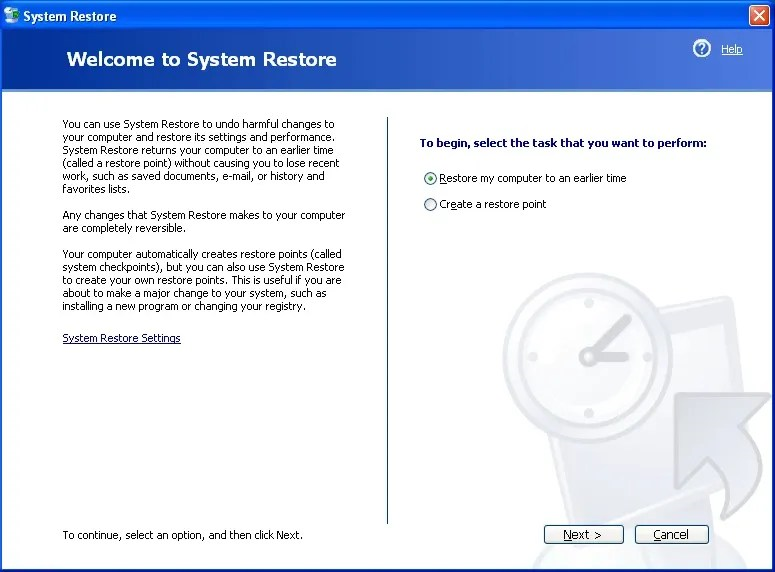
- Нажмите Пуск и последовательно выберите пункты Все программы, Стандартные и Служебные, а затем нажмите Восстановление системы. (Снимок экрана для этого этапа приведен ниже).
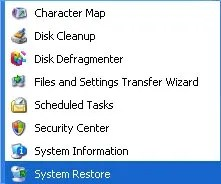
- На странице Восстановление системы установите флажок Восстановление предыдущего состояния компьютера и нажмите кнопку Далее. (Снимок экрана для этого этапа приведен ниже).
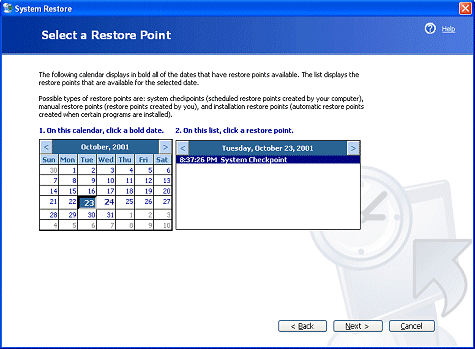
- На странице Выбор точки восстановления выберите самую последнюю точку восстановления системы из списка доступных точек восстановления, после чего нажмите кнопку Далее.
Примечание. При этом может появиться сообщение со списком изменений в конфигурации, которые будут внесены средством восстановления системы. Нажмите кнопку OK. (Снимок экрана для этого этапа приведен ниже).
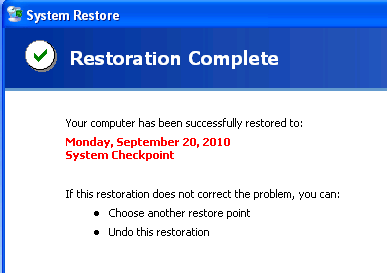
Если компьютер удалось восстановить до предыдущего состояния и при этом в его работе не возникает проблем, предпринимать дальнейшие действия не требуется.
Если процедура, которая соответствует операционной системе, не привела к устранению проблемы, перейдите к разделу Проблемы с подключением к сети Wi-Fi в Windows. Предлагаемые там инструкции помогут вам выявить неполадки подключения к сети и запустить автоматизированные средства для их устранения.
После нажатия на эту ссылку проверьте, соответствуют ли описанные в статье действия вашей операционной системе. Для этого щелкните стрелку раскрывающегося списка и выберите свою ОС. (Снимок экрана для этого этапа приведен ниже).
Руководства по передовым практикам
Совместная работа над проектом с использованием Confluence
Сегодня для достижения успеха как никогда нужна командная работа. В нынешнем гибридном мире растет скорость обмена информацией и сложность решаемых задач. Чтобы создать современную лампочку или выпустить продукт, вам потребуется команда, участники которой придерживаются разных точек зрения. С таким коллективом вы сможете раскрыть творческий потенциал участников, повысить производительность и вовлеченность, а также расширить взаимодействие при работе над любым проектом.
Однако на практике при совместной работе над проектами возникают определенные трудности, особенно у распределенных команд. Так, документы хранятся в разных местах, и для доступа к ним требуются права. Кроме того, без четкой дорожной карты или ориентира неизбежно возникают путаница и утомительные собрания в попытках наверстать упущенное.
Противостоять этому можно с помощью точных, актуальных и доступных планов проектов в инструментах для командной работы, таких как Confluence. В рабочем пространстве Confluence можно разъяснить миссию, определить обязанности участников и сделать их работу прозрачной для коллег.
Благодаря таким возможностям Confluence, как редактирование в режиме реального времени, рекомендуемые шаблоны и интеграции с Jira и Trello, участники команды могут работать вместе и воплощать свои мечты в жизнь.
В этом руководстве вы изучите рекомендации по работе с Confluence и узнаете, как:
- создать информативную главную страницу команды;
- разработать четкий и понятный план проекта;
- отслеживать выполнение проекта;
- привлечь к участию многофункциональные заинтересованные стороны;
- оценивать, отслеживать и отмечать успехи.
Изучив это руководство, вы сможете эффективно направлять совместную работу команды над проектом.
Шаг 1. Создайте информативную главную страницу команды
Определение ориентира
Согласно опросу среди более чем 750 руководителей ИТ- и технических команд, 45 % организаций, испытывающих трудности с совместной работой, винят в этом несоответствующие цели.
Сначала найдите ориентир. Он поможет команде сохранить концентрацию, когда участники столкнутся с препятствиями или перспективными возможностями.
Чтобы найти ориентир, выполните упражнение Цели, признаки и показатели из Atlassian Playbook. Разместите сведения об ориентире на главной странице команды, чтобы они были доступны всем участникам на протяжении работы над проектом.
Выбор формата главной страницы
Многие клиенты Atlassian создают разделы для отделов (команда по маркетингу, отдел кадров и др.) и проектов (например, «Запуск продукта в январе»). Иногда бывает так, что отдел занимается множеством проектов одновременно или в работе над одним проектом участвует несколько отделов.
Создать главную страницу проекта можно двумя способами: создать новый раздел команды или новую страницу в существующем разделе команды. Выбор зависит от того, сколько отделов участвует в работе над проектом.
Разделы команд для проектов с участием нескольких отделов
К разделу команды могут присоединяться участники из разных отделов. В нем можно создать вложенные страницы для соответствующей документации, включая протоколы собраний, заметки о мозговых штурмах и хронологии.
Здесь можно разместить сведения об ориентире, представить участников команды, описать цели и задачи, а также поделиться новостями и обновлениями.
Страницы для проектов с участием одного отдела
Если в проекте участвуют сотрудники одного отдела (например, отдела кадров или команды по маркетингу), у которых уже есть собственный раздел команды в Confluence, можно создать новую страницу проекта в существующем разделе.
Шаблон: чтобы быстро создать макет главной страницы проекта, используйте специальный шаблон главной страницы команды.
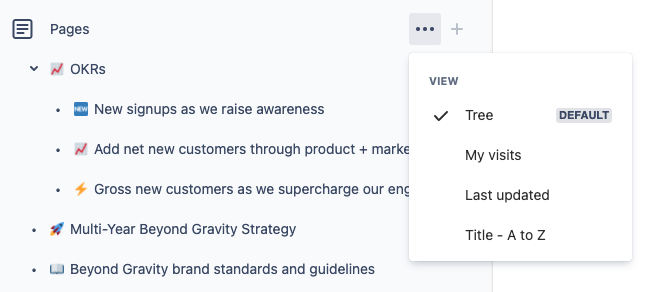
Дерево страниц
Если вы создаете страницы для нескольких проектов, организуйте их в виде дерева страниц. Так любой пользователь сможет просмотреть текущие задачи команды и узнать о них подробнее.
Настройка прав доступа и управление ими
Confluence — это открытый инструмент для командной работы, в котором по умолчанию у каждого участника есть доступ ко всем страницам и разделам. Однако бывают ситуации, в которых требуется жесткий контроль.
При использовании тарифного плана Standard или Premium администратор раздела может назначать пользователям и группам права доступа к разделам и страницам. Примечание. В тарифном плане Free права доступа к разделам не настраиваются.
Добавление ярлыков разделов
Используйте ярлыки разделов, чтобы выделить контент, к которому часто обращаются участники команды.
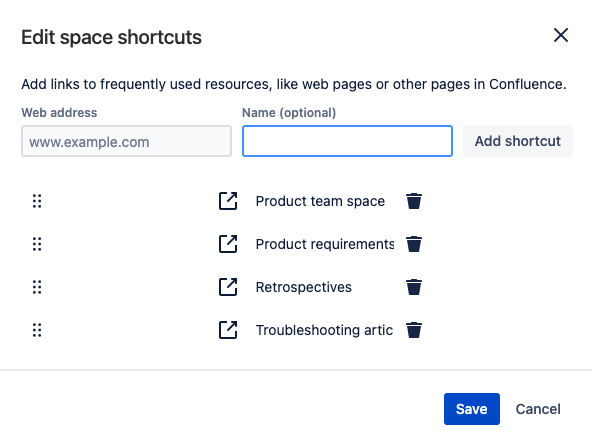
Администратор раздела может создавать ссылки на страницы и разделы Confluence или внешние веб-сайты.
Публикация, а также приглашение участников команды и заинтересованных сторон
Теперь, когда у вас есть все необходимое для главной страницы, пришло время пригласить команду.
Выполните следующие действия.
- Нажмите Publish (Опубликовать).
- Пригласите пользователей по электронной почте или отправьте им ссылку для общего доступа.
- С помощью заметки сообщите участникам команды, какую информацию они смогут найти на главной странице.
- Напомните участникам, что они могут:
- отмечать страницы и разделы, чтобы их можно было легко найти без поиска и добавления закладок в браузере;
- отслеживать страницы и разделы, чтобы получать уведомления об изменениях по электронной почте.
Профессиональный совет
Пусть все будет просто и красиво. Многие считают, что для страниц Confluence дизайн не важен. А вот и нет! Дайте пользователям четкую схему с удобной навигацией, и они сразу ее оценят. В компании Botron есть одна главная страница для всех приложений с небольшим, но достаточным объемом информации и понятной навигацией. —Теодора Ви, лидер сообщества Atlassian
Шаг 2. Разработайте четкий и понятный план проекта
Страницы Confluence избавят вас от повторяющейся задачи по созданию плана проекта с чистого листа. Следующие возможности и ярлыки помогут создать интеллектуальную страницу проекта, которая позволит держать участников команды в курсе событий и вовлекать их в работу.
Создание страницы проекта
Совместная работа над проектом начинается со страниц, которые можно в любой момент создать внутри Confluence.
Чтобы открыть новую пустую страницу, нажмите Create (Создать) на верхней панели навигации. Затем добавьте заголовок и краткое описание (при наличии).
Краткое примечание о конфиденциальности. По умолчанию страницы в разделе доступны всем пользователям. Если вы не хотите делиться страницей с командой, пока работаете в режиме черновика, используйте личный раздел. Когда страница будет готова к публикации, перенесите ее в официальный раздел.
Добавление элементов на страницу проекта
Страницы можно мгновенно заполнить десятками элементов с помощью команд с косой чертой. Просто введите «/» на странице, и для вас автоматически отобразится список вариантов.
Элементы страниц для совместной работы над проектом
- /layout (макет): отображение информации в логическом формате с представлением разделов страницы в двух или трех столбцах.
- /image (изображение): загрузка изображений или видео на страницу. Добавьте заголовок и замещающий текст, а затем разместите изображение или видео на странице с помощью обтекания текстом.
- /table of contents (содержание): обзор разделов страницы с маркированным списком основного содержимого. Данный элемент автоматически находит заголовки на странице и создает ссылки на них.
- /table (таблица): многие пользователи Confluence создают таблицы, чтобы список проектных задач оставался логичным и актуальным.
- /expand (развернуть): добавление раскрывающихся разделов на страницу.
Украсьте страницу с помощью обложек, GIF-изображений и эмодзи
Когда пользователь переключается между страницами, их заголовки могут сливаться. Эмодзи, обложки и GIF-изображения помогают различить проекты и напоминают о содержимом страницы.

Выберите для своего проекта специальный эмодзи; он будет отображаться в Confluence рядом с заголовком страницы.
Публикация и настройка ограничений доступа к страницам
По умолчанию страницы Confluence открыты для всех пользователей в организации. Однако вы можете ограничить доступ к определенным страницам. Примечание. В тарифном плане Free права и ограничения доступа не настраиваются.
Ограничения доступа к страницам сгруппированы следующим образом.
- Все могут просматривать и редактировать. Это настройка по умолчанию. Страница доступна всем пользователям.
- Все могут просматривать, некоторые могут редактировать. Это самый быстрый способ заблокировать контент на странице. Только у вас будет право на редактирование страницы, но вы сможете предоставить его другим пользователям.
- Выбранные пользователи могут просматривать и редактировать. Заблокируйте страницу и оставьте себе единоличное право на просмотр и редактирование. Вы сможете предоставить это право другим пользователям.
Добавление меток для организации страниц
Метки — это метаданные страниц Confluence. Они облегчают поиск и отображение страниц, поскольку содержат полезные ключевые слова (например, «набор персонала», «дизайн» или «маркетинг»), которые команда может искать в Confluence. Пользователи могут не помнить заголовок нужной страницы, однако метки позволяют сузить область поиска и учесть страницы, относящиеся к определенной теме. При наличии права на редактирование страницы можно добавить метки до или после ее публикации.
Попробуйте начать работу над страницей проекта с помощью этих шаблонов
Идеально подходит для проектов любого размера и сложности. Содержит предварительно отформатированные разделы, в которые можно добавить формулировки проблем, а также сведения по рабочим областям, контрольным точкам, хронологиям и срокам.
Запускаете проект, в котором есть множество неизвестных переменных? С помощью этого шаблона вы сможете определить проблему и проверить предположения.
Оптимизируйте процесс адаптации: соберите информацию для новых сотрудников в одном месте.
Профессиональный совет
Пусть элемент ‘Expand’ (Развернуть) станет вам лучшим другом! Он скрывает контент, благодаря чему страница становится более удобной для восприятия. При этом пользователи могут прочесть дополнительную информацию в случае необходимости. Дайте глазам отдохнуть! —Джон Маккирнан, старший менеджер по маркетингу продуктов, Jira Software
Шаг 3. Отслеживайте выполнение проекта
Если вы организуете работу над проектом с помощью электронной почты и планерок, команда начинает буксовать, так как информация оказывается разбросанной по разным местам. Confluence позволяет централизовать взаимодействие и управление заданиями. Начните работу, используя описанные ниже возможности.
Начинайте обсуждения с помощью встроенных комментариев
Среди множества ответов по электронной почте можно потерять полезные отклики и контекст. А если вы забудете добавить пользователей или решите сделать это позже, им будет трудно включиться в работу. Встроенные комментарии позволят коллективно обсудить идею с учетом ключевой информации, представленной на странице проекта.
Чтобы оставить встроенный комментарий, выделите текст на странице. При этом на экране появится значок комментария.

Участники команды, у которых есть право доступа к странице, могут ответить на любой комментарий. А когда обсуждение придет к логическому завершению, комментарии из ветки можно будет решить и удалить.
Привлекайте участников команды с помощью @упоминаний
Функция @упоминаний в Confluence работает аналогично таким платформам, как Twitter, Instagram или Slack. Введите символ «@» на странице Confluence или в комментарии, затем начните вводить имя участника команды. Выберите пользователя из появившегося списка, чтобы задать вопрос или назначить задание.
Поддерживайте идеи с помощью отметок «Мне нравится»
С помощью отметок «Мне нравится» можно поддержать комментарий или обозначить, что он просмотрен, не засоряя ветку лишними репликами.
Кроме того, отметками «Мне нравится» можно помечать страницы и записи в блоге. Автор получит уведомление, а если на контент отреагирует много участников команды, он появится на вкладке Popular (Популярное) раздела Activity (Действия) на боковой панели.
Планируйте дальнейшие действия с помощью таблиц, статусов и списков задач
С помощью таблиц можно компактно упорядочить статусы, списки задач, заметки и многое другое. Сначала вставьте таблицу с помощью команды /table (таблица) или нажмите «+» на панели навигации и введите запрос table.
Таблица вставлена! Теперь добавим другие элементы. Ниже приведен пример таблицы с тремя столбцами, в которую добавлено три элемента.

- Status (Статус). Добавление статусов с цветовой кодировкой в столбцы с помощью команды /status (статус).
- Dates (Даты). Добавление контрольных точек или сроков с помощью команды /date (дата).
- Action items (Список задач). Создание списка флажков для заданий с помощью команды /action (список задач).
- Дополнительная возможность. Если вам нужно выровнять столбцы в таблице, воспользуйтесь опцией distribute columns (Распределить столбцы) в раскрывающемся списке cell options (Параметры ячейки) для равномерного распределения.
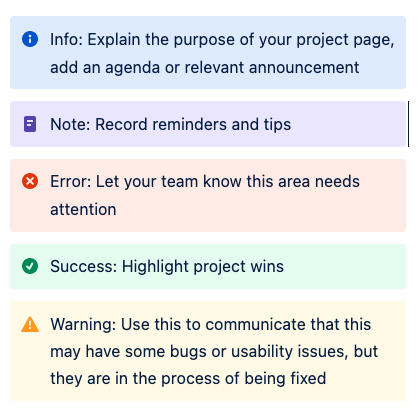
Привлеките внимание к важным деталям с помощью панелей
Панели — это цветные блоки, которые помогают читателям просматривать, находить и усваивать важную информацию. Чтобы начать работу с одним из пяти вариантов панелей (см. ниже), введите команду /panel (панель).
Интегрируйте Jira, чтобы добавить статус заявки
Jira и Confluence образуют эффективный дуэт. Чтобы не переключаться между этими инструментами, добавьте задачи, диаграммы и дорожные карты Jira прямо на страницу проекта Confluence.
Допустим, вы используете Jira для отслеживания графика разработки. Воспользуйтесь командой /jira. Затем найдите контент Jira, который нужно добавить.
Примечание. При первом добавлении контента Jira на страницу Confluence потребуется выполнить несколько дополнительных действий.
Держите все под контролем с помощью следующих шаблонов
Простой и понятный шаблон проекта, который содержит все самое необходимое для управления: краткое описание, достижения, дальнейшие действия и задачи.
Отформатированные разделы этого шаблона (участники, цели, список задач, темы для обсуждения, решения) помогут отказаться от метода проб и ошибок при ведении протоколов собраний.
Аббревиатура DACI расшифровывается как Driver (драйвер), Approver (утверждающее лицо), Contributors (помощники) и Informed (информируемые лица). Этот шаблон поможет определить четкие границы и ожидания каждого участника команды.
Стендапы — это краткие информативные собрания, на которых можно поделиться успехами, обсудить блокеры и составить план на следующие 24 часа. Изучите рекомендации по проведению эффективных стендапов →
Профессиональный совет
Следите за временем чтения, которое отображается в верхней части опубликованной страницы. Так вы сможете быстро узнать, сколько времени читателю потребуется провести на странице. Это поможет вам, как автору, быть кратким и разбивать объемные страницы на части. —Сэм Угулава, менеджер по продукту, Atlassian
Шаг 4. Привлеките к участию многофункциональные заинтересованные стороны
Сложность совместной работы растет с количеством участников. Однако большие проекты, такие как ребрендинг или запуск нового продукта, требуют участия многофункциональных команд. Для координации совместной работы команд используйте приведенные ниже советы.
Пригласите заинтересованные стороны к участию в проекте
Есть несколько способов пригласить участников на страницу проекта в зависимости от того, есть ли у них доступ к Confluence, принадлежат ли они к вашей организации и потребуется ли им какой-либо контекст со страницы проекта, когда их пригласят к совместной работе.
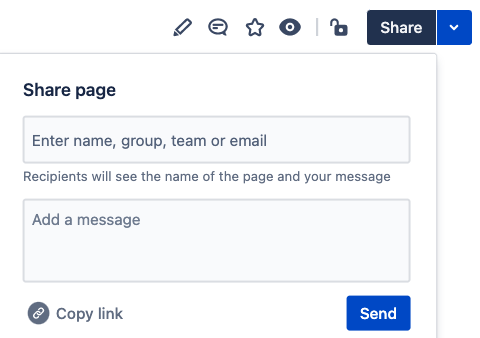
Внутренние команды
Чтобы поделиться информацией с отдельными участниками или командами внутри организации, нажмите share (Поделиться) в правом верхнем углу страницы.
Внешние команды
Чтобы поделиться информацией с отдельными участниками или командами за пределами организации, создайте общедоступную ссылку. Примечание. Ссылки для общего доступа по умолчанию отключены и доступны только в тарифных планах Confluence Standard и Premium.
Основные заинтересованные стороны
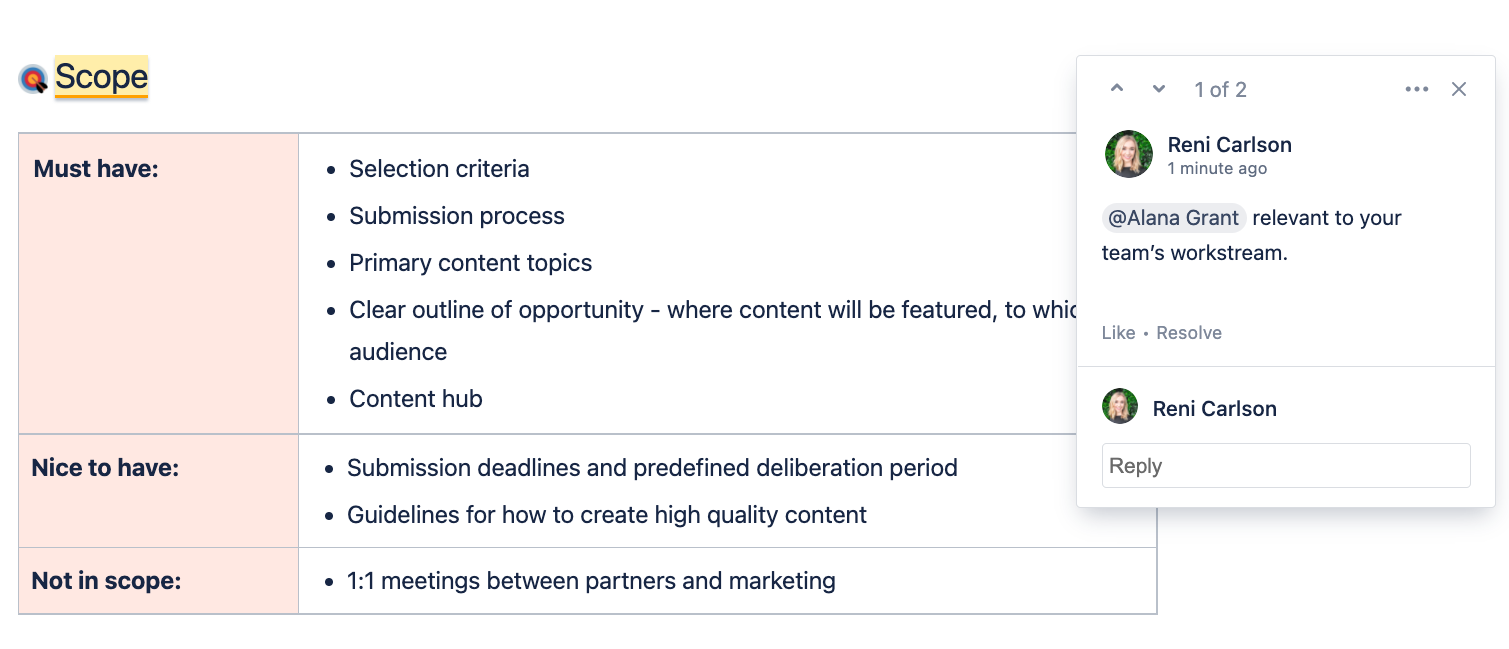
Чтобы предоставить конкретный контекст основным заинтересованным сторонам при их привлечении к проекту, используйте @упоминания во встроенных комментариях или комментариях к странице.
Предложите заинтересованным сторонам отслеживать или отметить страницу
Как и в случае с главной страницей, предложите коллегам из многофункциональной команды отслеживать или отметить страницу, чтобы оставаться в курсе событий проекта.
Отслеживайте страницу, чтобы получать по электронной почте уведомления об ее изменениях. Просмотреть и изменить список отслеживаемых страниц можно в разделе настроек. Примечание. Если вы оставите комментарий к странице или поставите отметку «Мне нравится», вы будете автоматически добавлены в качестве наблюдателя.
Отметьте страницу, чтобы добавить ее в список избранного. Вы не будете получать уведомления об обновлениях страницы, но сможете легко найти ее в разделах Confluence.
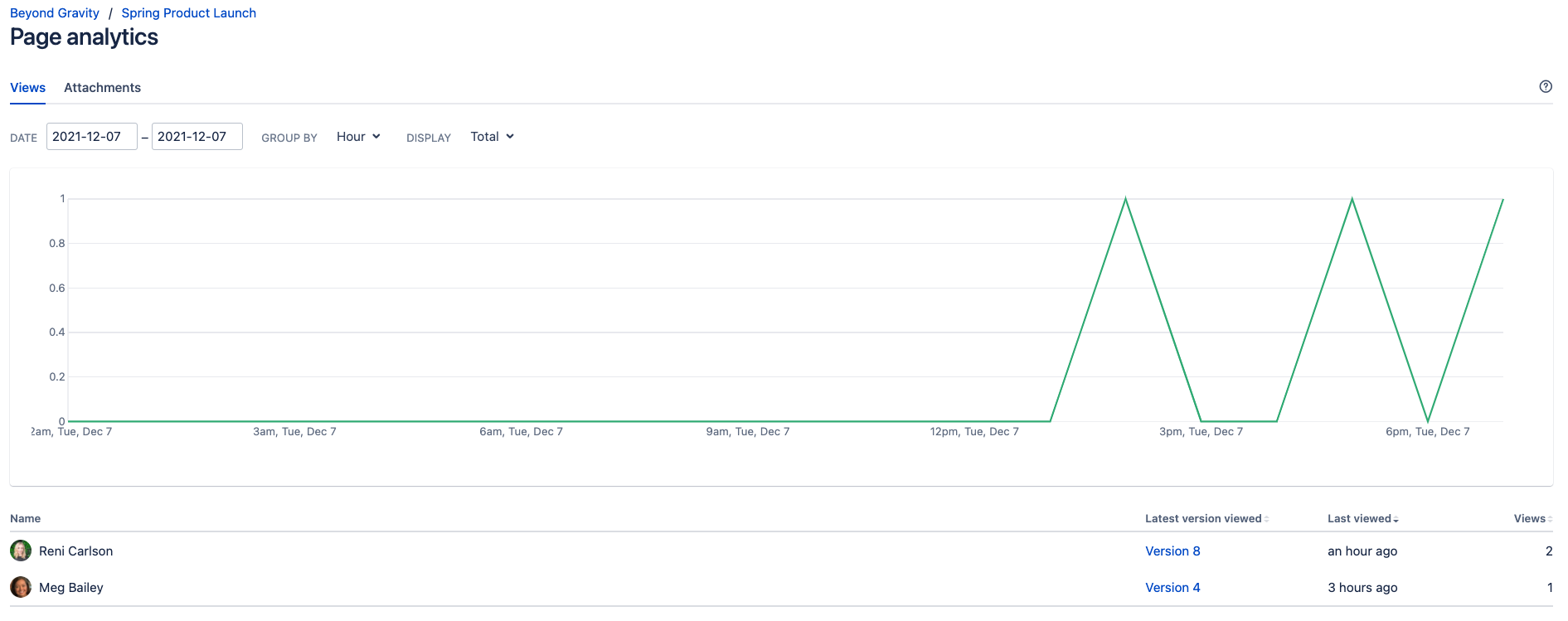
Используйте аналитику для отслеживания пользователей, которые просматривали страницу
Из аналитики страницы Confluence можно узнать, как ваши коллеги взаимодействуют с проектом и участвуют в работе над ним; при этом учитываются все вложения, добавленные к странице. Быстро взглянув на дашбоард с аналитикой страницы, вы сразу поймете, кому нужно отправить дружеское напоминание.
Примечание. Аналитика доступна только в составе тарифных планов Confluence Cloud Premium и Enterprise.
Нажмите view analytics (Просмотреть аналитику) на дашбоарде страницы, чтобы получить следующую информацию о пользователях, просматривавших страницу.
Добавьте раздел часто задаваемых вопросов для обучения участников
Когда новички приступят к работе над проектом, у них появятся базовые вопросы. Заранее разместите ответы на эти вопросы в соответствующем разделе, чтобы вам не приходилось раз за разом проводить длительные собрания по адаптации. Кроме того, новички могут задавать вопросы, чтобы расширить обмен знаниями.
Дополнительная возможность. Используйте команду /expand (развернуть), чтобы добавлять раскрывающиеся ответы. Так вы освободите страницу от длинных блоков текста. И не забывайте @упоминать участников команды, которые могут поделиться опытом в ответах на вопросы.

Добавьте дерево страниц для поддержания порядка внутри проекта
Чтобы упростить навигацию в сложном проекте, вам может потребоваться несколько страниц.
Введите команду /page tree (дерево страниц), чтобы добавить динамический список страниц, которые будут расположены в иерархическом порядке под страницей проекта. После этого можно настроить параметры для включения определенного контента. Подробнее о детальных настройках макроса дерева страниц см. здесь: добавление макроса дерева страниц →
Можно также воспользоваться командой /page tree search (поиск по дереву страниц), чтобы добавить на страницу поле поиска по дереву страниц. После этого любой участник проекта сможет ввести нужное ключевое слово и получить список результатов. Подробнее: добавление макроса поиска по дереву страниц →
Шаблоны для привлечения участников команды
Простой и понятный шаблон проекта, который содержит все самое необходимое для управления: краткое описание, достижения, дальнейшие действия и задачи.
Простой способ для многофункциональных команд получить полную информацию обо всем, над чем велась работа. В этом помогут разделы важных событий, блокеров, рисков и OKR.
Основа, которая поможет создать пошаговое руководство для командной работы над тем или иным заданием.
Профессиональный совет
Возможность отслеживания поможет вам оставаться в курсе проектных событий. Для занятых руководителей вроде меня это самый удобный способ увидеть, что происходит в компании. Кроме того, я могу вносить предложения и задавать вопросы с помощью встроенных комментариев. —Харрисон Тан, генеральный директор Spokeo
Шаг 5. Оценивайте, отслеживайте и отмечайте успехи
Лишь 4 % компаний утверждают, что всегда документируют свои процессы. Такие вот дела. Ваш командный проект содержит ценную информацию. Фиксируйте ее, чтобы точно сохранить важные результаты работы и не дать информации исчезнуть в случае ухода участников проекта из компании.
Завершайте проекты с чувством благодарности за проделанную работу, документируйте детали и применяйте накопленный опыт.
Благодарите команду
Чтобы команда оставалась довольной и целеустремленной, необходимо признавать заслуги ее участников. Однако очень многие руководители команд зацикливаются на прогрессе и забывают о достижениях сотрудников.
Уделите немного времени и воспользуйтесь @упоминаниями, чтобы поблагодарить коллег и отметить их вклад в проект. Для этого просто создайте текстовый раздел на странице, добавьте эмодзи для придания соответствующего настроения, а затем @упомяните команды и отдельных участников. Вы можете воздать почести всему коллективу, как это сделано в приведенном ниже примере, или выразить благодарность за конкретные достижения участников.

Обновляйте статусы и список задач
Создайте общедоступный список задач с помощью команды /action item (список задач) и обновляйте его на протяжении работы над проектом. Такой список служит наглядным отражением прогресса, а также помогает повысить мотивацию и ответственность. Просматривайте задания и с чистой совестью отмечайте выполненные пункты.

Накапливайте и документируйте основные результаты
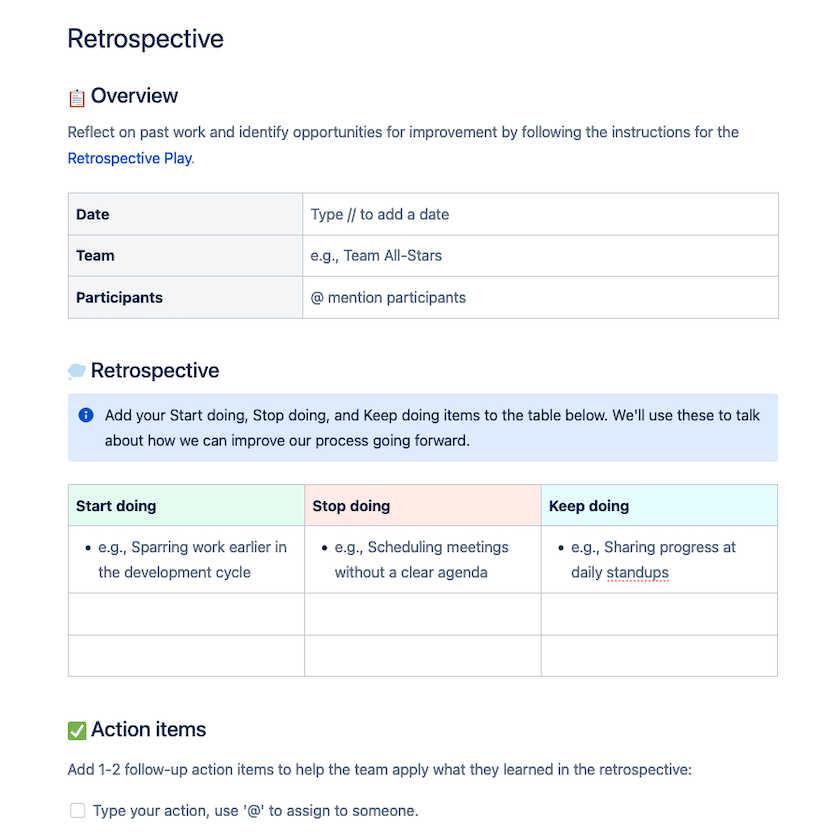
Каждый проект — это шанс изучить и развить возможности команды. Превратите результаты работы в корпоративные знания, которые можно применить в следующих проектах. После завершения проекта выделите час на ретроспективу (см. шаблон страницы Confluence ниже), чтобы определить возможности для совершенствования. Накапливая результаты, вы развиваете культуру обмена знаниями в организации.
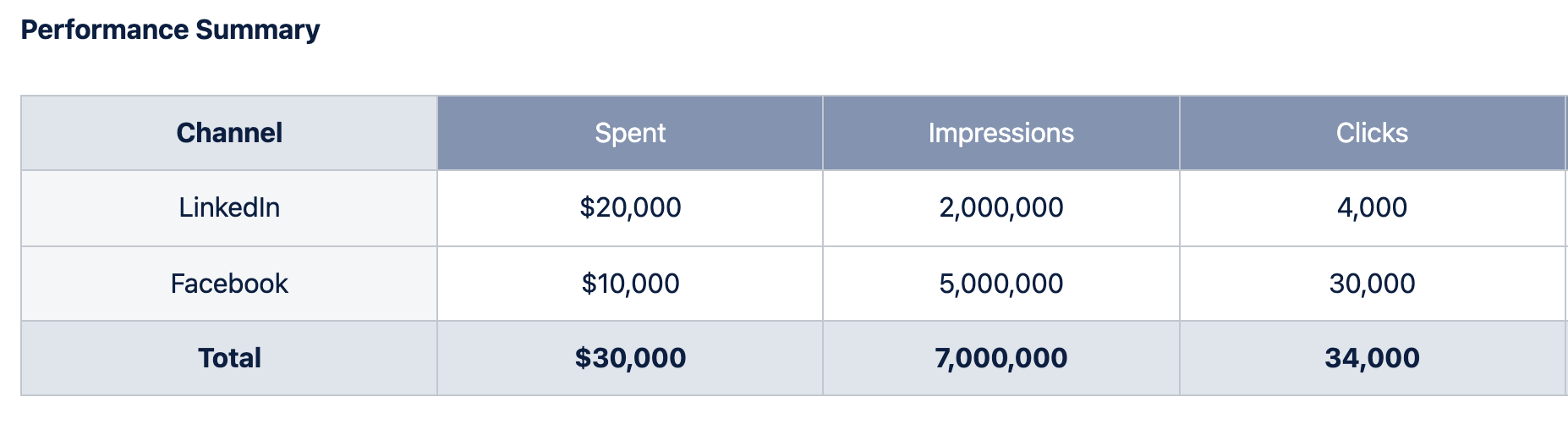
Отслеживайте отчетную информацию в таблице
После завершения работы вы захотите поделиться результатами с командами и заинтересованными сторонами, которые внесли вклад в успех проекта. С помощью команды /table (таблица) создайте строки или столбцы данных для итогового отчета.
Публикуйте результаты в блоге
Ваша команда хочет знать обо всем, будь то успехи, неудачи или основные выводы. Систематизируйте результаты и делитесь ими в организации с помощью обзорных записей в блоге. В таких записях можно поблагодарить команду, поделиться итоговой отчетностью, представить основные результаты и рассказать о перспективах проекта.

Шаблоны для завершения работы над проектом
С помощью этого шаблона вы узнаете, какие действия вам нужно внедрить, а какие — прекратить или продолжить выполнять.
Используйте этот шаблон записи в блоге, чтобы быстро оформить основные результаты и поблагодарить команду, а затем поделитесь записью в компании.
Превратите одну из пользовательских страниц проекта в воспроизводимый шаблон, который можно применять в следующих проектах.
Профессиональный совет
Броские заголовки записей в блоге — отличный способ привлечь внимание аудитории! Попробуйте использовать цифры или игру слов. Вот несколько моих любимых вариантов: «Восторженный отчет клиента» и «Первый июль Jira!» —Бриджит Зауэр, ответственная за контент для сообщества и программы для клиентов, Atlassian
Целенаправленная работа
Путь к инновациям не бывает легким. Они требуют постоянной совместной работы и жесткой координации. Кроме того, без эффективной системы внедрение инноваций представляет собой кропотливый труд. Нас не было в лаборатории Эдисона в Менло Парке, но готовы поспорить, что он тоже сердился, когда его заметки теряли, оставляли без внимания или обращались с ними небрежно.
А в наши дни, когда команды стали более глобальными и распределенными, мы больше не можем собраться за столом или перед доской в конференц-зале. Инструмент Confluence создан для того, чтобы сделать совместную работу полноценной частью процесса, а также чтобы вы не теряли время и не сбавляли темп.
Хорошая новость заключается в том, что совместная работа может приносить пользу. Confluence помогает выполнить проект с минимальными помехами, приобрести знания и опыт, а также сплотить команду в процессе работы.
Опыт показывает, что величайшие инновации являются результатом объединения разнообразных идей и направлений, между которыми на первый взгляд нет ничего общего. Нам не терпится узнать о гениальных задумках, которые возникнут у вашей команды при поддержке Confluence. Успешной совместной работы!
Продолжайте обучение с помощью следующих ресурсов Atlassian
- Технические руководители считают, что такая совместная работа необходима для увеличения дохода
- Важность командной работы (доказано наукой)
- Привычный офис остался в прошлом, поэтому пора заняться улучшением гибридного рабочего пространства
- Психологические составляющие эффективных команд
- Что на самом деле изобрел Томас Эдисон в 1880 г.
- Как повысить шансы команды на успех с помощью общих моделей мышления
- Шесть способов повысить эффективность совместной работы над проектами