Руководство пользователя мобильного приложения для устройств на iOS
1. Требования к аппаратуре и программному обеспечению
Для устройств на базе ОС iOS:
- iOS — версия 7.0 — 10.x;
- iPhone — 4 и старше;
- iPod Touch — поколений 5 и 6;
- iPad — 2, 3, 4, Air, Air 2, Pro;
- iPad Mini 1, 2, 3, 4.
2. Установка, обновление, удаление мобильного приложения
Установка мобильного приложения выполняется из магазина приложений App Store (http://itunes.apple.com/ru/genre/ios).
Обновление мобильного приложения выполняется средствами магазина приложений.
Для удаления мобильного приложения необходимо на мобильном устройстве запустить приложение App Store и в нем удалить мобильное приложение.
3. Запуск мобильного приложения
Для запуска мобильного приложения необходимо найти нужное приложение в списке и нажать на его картинку. При этом в большинстве случаев будет открыто основное окно мобильного приложения. Однако если с данной программой связано несколько приложений, то будет открыт список этих приложений. В этом случае для запуска приложения следует нажать на нужное приложение в списке.
4. Работа со списком приложений
Для выполнения большинства нижеперечисленных действий необходимо попасть в список приложений. Это можно сделать из запущенного приложения с помощью главного меню, выбрав там пункт Список приложений. Также список приложений доступен сразу при запуске мобильного приложения, если зарегистрировано более одного приложения.
Чтобы изменить порядок приложений в списке, следует зажать кнопку в правой части строки и перетащить строку приложения в требуемое место.
4.1. Создание приложения
Для того чтобы создать приложение для мобильной платформы, следует:
- Выбрать команду добавления приложения.
- Затем следует указать имя приложения и нажать кнопку Готово.
- После закрытия окна будет создано приложение.
4.2. Запуск приложения
При запуске мобильного приложения в большинстве случаев будет открыто основное окно приложения. Однако если с данной программой связано несколько приложений, то будет открыт их список. В этом случае для запуска приложения следует нажать на нужное приложение в списке.
4.3. Изменение свойств приложения
Свойства приложения изменяются в специальном окне. Для открытия окна свойств приложения следует в правой части строки с именем нужного приложения нажать кнопку >.
В открывшемся окне можно изменить наименование приложения, запустить его (кнопка Открыть) или удалить (кнопка Удалить).
После удаления приложения данные информационной базы восстановить невозможно.
4.4. Удаление приложения
Для удаления приложения следует нажать кнопку Изменить, затем нажать картинку в левой части строки с именем удаляемого приложения. Далее в правой части этой же строки нажать кнопку Удалить.
После удаления приложения данные информационной базы восстановить невозможно.
5. Обновление приложения
Мобильное приложение обновляется с помощью используемого магазина приложений. После его успешного обновления необходимо обновить ранее созданные приложения. Для этого достаточно запустить приложение.
Если в процессе выполнения обновления будет обнаружена необходимость реструктуризации базы данных, то будет запрошено подтверждение выполнения этой операции. В случае отказа обновление будет отложено до следующего запуска приложения.
Также имеет смысл отказаться от обновления, чтобы сделать резервную копию базы данных.
5.1. Интерфейс системы
Интерфейс мобильной платформы ориентирован на то, что в один момент времени на экране отображается одна форма. Под нее освобождается максимум свободного места на экране. Первой видимой формой обычно является рабочий стол. Команды, открывающие другие формы, собраны в главное меню приложения. Также это меню содержит команду возврата на рабочий стол, команды отображения информации о программе и перехода к списку приложений. Вызов главного меню приложения осуществляется с помощью кнопки Функции в левом верхнем углу основного окна приложения.
При работе с программой поддерживаются стандартные жесты увеличения и уменьшения масштаба.
5.2. Работа с формами
Для программ на ОС iOS принято наличие кнопок в заголовке приложения. Если в заголовке приложения присутствуют две кнопки, то в общем случае их назначение следующее:
- в правой части находится кнопка, выполняющая наиболее ожидаемое действие;
- в левой части находится кнопка возврата к предыдущей форме или отказа от выполнения действия;
- в основном окне приложения в левой части заголовка находится кнопка вызова главного меню приложения.
Полосы прокрутки на мобильных устройствах не отображаются постоянно, поэтому можно не обратить внимания на то, что форма (отчет или таблица) показывают только фрагмент информации.
Прокручиваться может как форма, так и элемент формы. При прокрутке таких форм существует следующая особенность:
- если прокрутка началась внутри элемента и ему есть куда прокручиваться в момент начала действия, то прокрутка будет осуществляться для элемента;
- в противном случае прокручиваться будет вся форма.
Практически в каждой форме есть команды, выполняющие определенные действия в форме. Часто используемые команды представлены в виде кнопок или гиперссылок на самой форме. Редко используемые команды доступны через специальное меню Все действия, доступ к которому осуществляется с помощью кнопки ≡.
Команды открытия вспомогательных форм реализованы с помощью специального меню, которое открывается с помощью нажатия на заголовок окна, если заголовок выделен подчеркиванием.
В форме могут располагаться табличные документы и диаграммы. В этих объектах может быть доступна функция расшифровки. Расшифровка — это действие, связанное со значением в ячейке табличного документа или элементе диаграммы. Это может быть открытие другой формы, построение другого отчета или перестроение текущего и т. д. Для выполнения расшифровки нужно нажать на интересующую ячейку или элемент диаграммы. Если расшифровка не поддерживается, ничего не произойдет.
6. Ввод текста
Для ввода различной информации предназначена экранная клавиатура. Для ее активации, как правило, достаточно нажать на поле ввода, куда требуется ввести информацию. Кнопка Ввод приводит к переходу между полями ввода без закрытия клавиатуры.
Клавиатура предоставляет некоторые дополнительные возможности:
- кнопка, закрывающая клавиатуру;
- кнопки, нажатие которых приводит к переходу на следующее/предыдущее поля ввода в форме (аналог клавиш Tab/Shift+Tab на клавиатуре персонального компьютера);
- кнопка очистки текущего поля ввода;
- кнопки, переключающие режим ввода:
- для полей, отображающих дату и время:
- режим цифрового ввода даты и времени;
- режим ввода с помощью «барабанов».
- режим ввода чисел;
- режим калькулятора: доступен как ввод чисел, так и арифметические действия с ними.
7. Мультимедиа
В мобильном приложении может быть предусмотрена работа с мультимедийными возможностями устройства: создание аудиозаписи, использование встроенной камеры (для фото- и видеосъемки).
В мобильном приложении может быть предусмотрена работа с мультимедийными возможностями устройства: создание аудиозаписи, использование встроенной камеры (для фото и видеосъемки).
Запись аудио. Нажать кнопку диктофона в центре нижней части экрана. Чтобы остановить запись, повторно нажать кнопку диктофона. Чтобы отменить запись, нажать кнопку Отменить.
На следующем этапе предусмотрена возможность перезаписать (кнопка Повторить), воспроизвести (кнопка >) или отменить запись (кнопка Отменить).
Сохраненная аудиозапись будет обработана мобильным приложением.
Запись видео. Нажать кнопку записи видео в центре нижней части экрана. Чтобы остановить запись, повторно нажать кнопку записи. Чтобы отменить запись, нажать кнопку Отменить.
На следующем этапе предусмотрена возможность перезаписать (кнопка Повторить), воспроизвести (кнопка >) или отменить запись (кнопка Отменить).
Сохраненная видеозапись будет обработана мобильным приложением.
Съемка фотографии. Нажать кнопку фотокамеры. Для отмены съемки нажать кнопку Отменить.
Сохраненный фотоснимок будет обработан мобильным приложением.
8. Местоположение на карте
В мобильном приложении может быть предусмотрена возможность работы с картографическим сервисом Apple Maps (отображение адреса).
В настройках телефона должна быть включена служба геопозиционирования.
9. Сообщения пользователю
Сообщения пользователю отображаются в специальной панели. Эта панель отображается на экране только в тот момент, когда в ней есть сообщения. Если панель закрывается, то список сообщений очищается. Нажатие на сообщение приводит к активации элемента формы, если сообщение связано с таковым. Для повторного открытия списка сообщений следует повторно вызвать действие, приводящее к открытию списка.
10. Резервное копирование
Резервное копирование данных выполняется в зависимости от используемого мобильного приложения.
Если используется мобильное приложение, не связанное с удаленной системой, то для резервного копирования можно воспользоваться штатными средствами используемой операционной системы мобильного устройства.
Если используемое приложение выполняет синхронизацию данных с удаленной системой, то рекомендуется выполнить сеанс синхронизации данных. Необходимость использования штатных средств резервного копирования после выполнения синхронизации зависит от наличия в мобильном приложении данных, которые не синхронизируются с удаленной системой. Если таких данных нет, то в случае возникновения проблем приложение можно пересоздать и провести начальную инициализацию данных из удаленной системы.
При создании приложения папка с данными приложения помечается как нерезервируемая. После того как изменяются данные приложения (в процессе работы с приложением), папка с данными приложения помечается как резервируемая и начинается ее резервное копирование с помощью системных средств.
Новости
Компании «1С:Франчайзи СТМ», г. Симферополь присвоен статус «Центр сопровождения торговли» 17.11.2023 17:32:00
1С:Бухгалтерия лизинговой компании КОРП. Расширение для 1С:Бухгалтерия предприятия КОРП – выпуск нового продукта 17.11.2023 11:11:00
Максимально простая установка своего мобильного приложения(базы) 1С на iOS (iPhone)
Надеюсь кому-то понадобится. Если есть ещё проще способ, то буду рад узнать о таком.
Понадобилось развернуть своё мобильное приложение на Android и iOS. С Android’ом проблем не возникло. А вот с iOS оказалось, что это не простая далеко задача.
Начал копаться на форумах, как установить своё мобильное приложение 1С и возможно ли это вообще.
Основными статьями для меня стали (см. ниже), из которых я понял, что это ахтунг какой-то: аккаунт в AppStore для разработчика за 100$ в год или танцы с бубнами (чтобы включить у 1С приложения режима разработчика) с помощью кучки программ.
— //infostart.ru/public/154416/
— https://forum.infostart.ru/forum92/topic109023/
— //infostart.ru/public/242857/Но случайно удалось найти способ включения режима разработчика у мобильного приложения 1С без танцев с бубном.
1. Скачиваем с AppStore приложение «1С: Заказы» (я пробовал на нём, но подозреваю, что можно и другие). Нам оно для получения мобильной платформы;
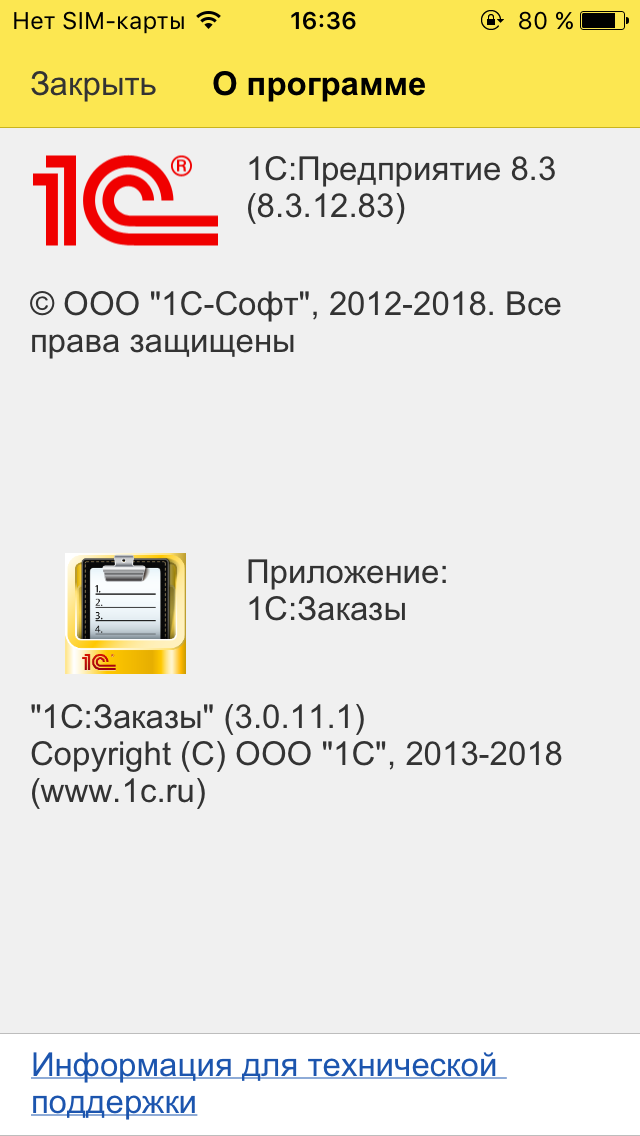
2. Запускаем приложение «1С: Заказы»;

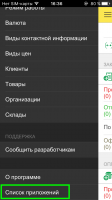
3. На левой панели разделов нажимаем «Список приложений» — выйдем в список баз;
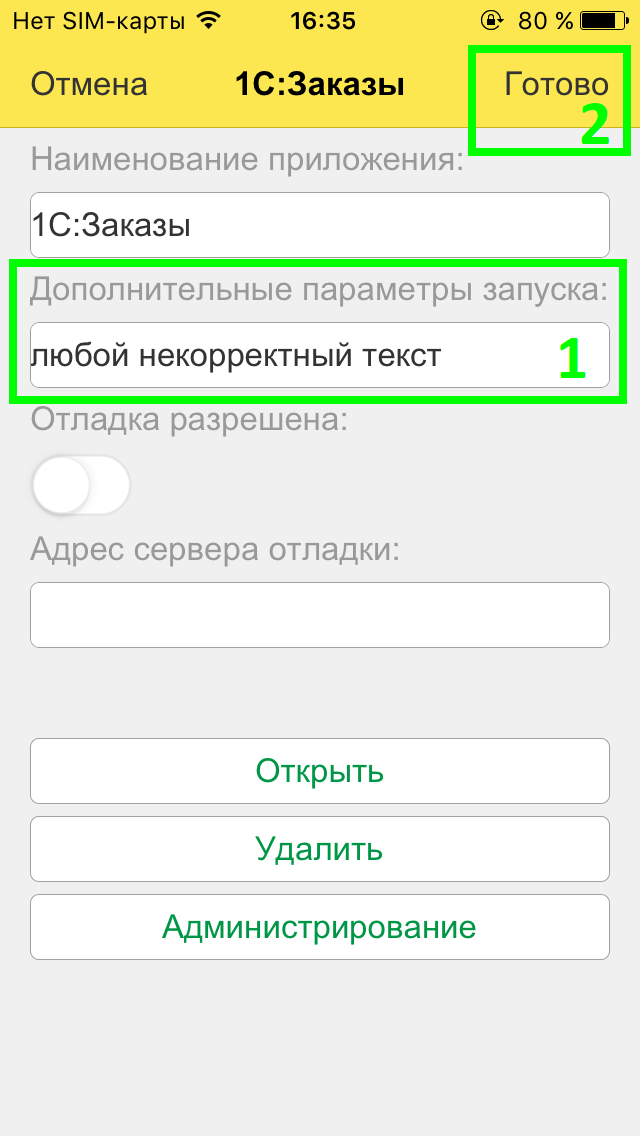
4. Удерживаем палец на базе, выбираем пункт «Изменить», т.е. заходим в свойства базы — как видим поля «Перезапускать из конфигуратора» и «Адрес обновлений» скрыты;
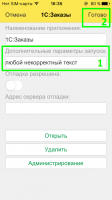
5. В поле «Дополнительные параметры запуска» указываем любой некорректный текст, и нажимаем готово (кстати, на iPhone 4 эти поля видны сразу!);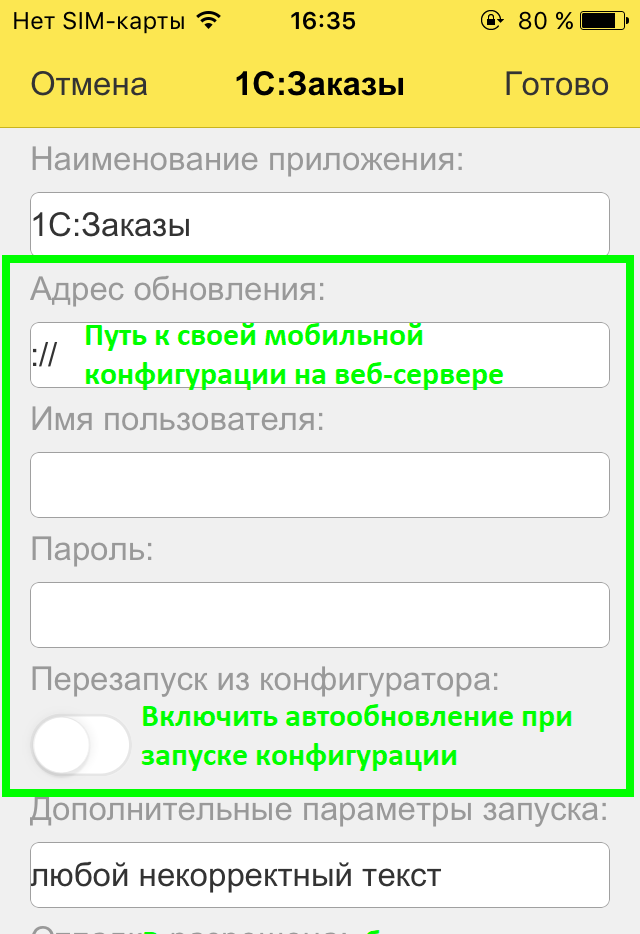
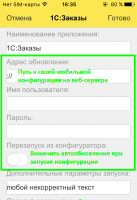
6. Снова заходим в пункт «Изменить» — вуаля, появились поля «Перезапускать из конфигуратора» и «Адрес обновлений».
6.1 Ставим галку «Перезапускать из конфигуратора» — что бы при входе в базу конфигурация автоматически обновилась из нашего источника;
6.2 Указываем наш адрес обновления мобильной конфигурации, опубликованной на веб-сервере;7. Сохраняем. Запускаем снова базу. Теперь у нас есть наша мобильная база на iOS!
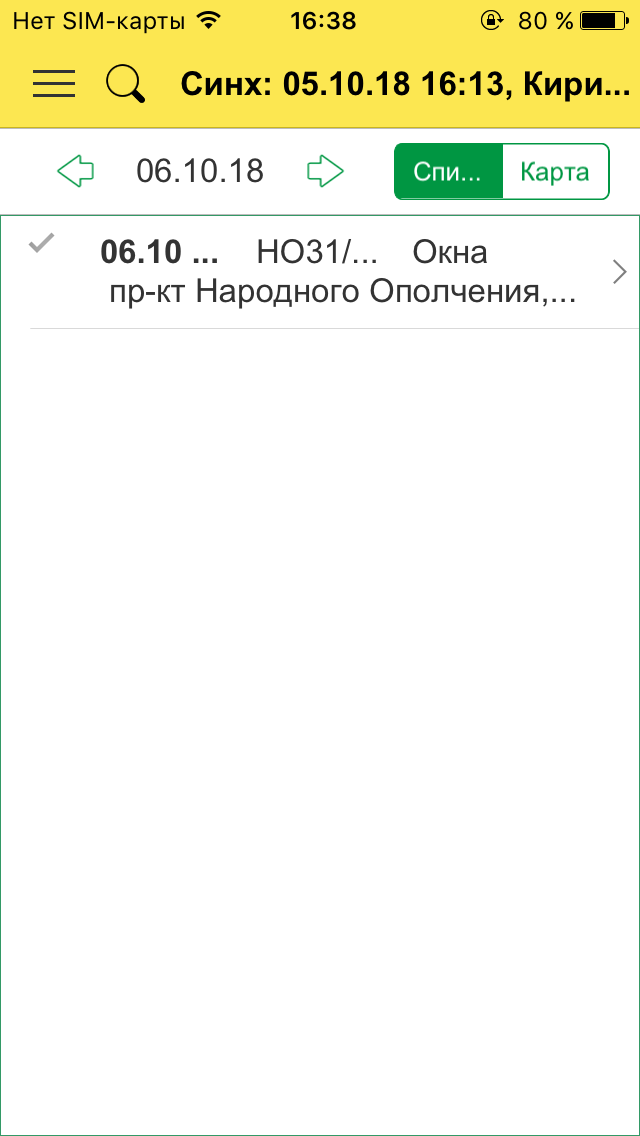
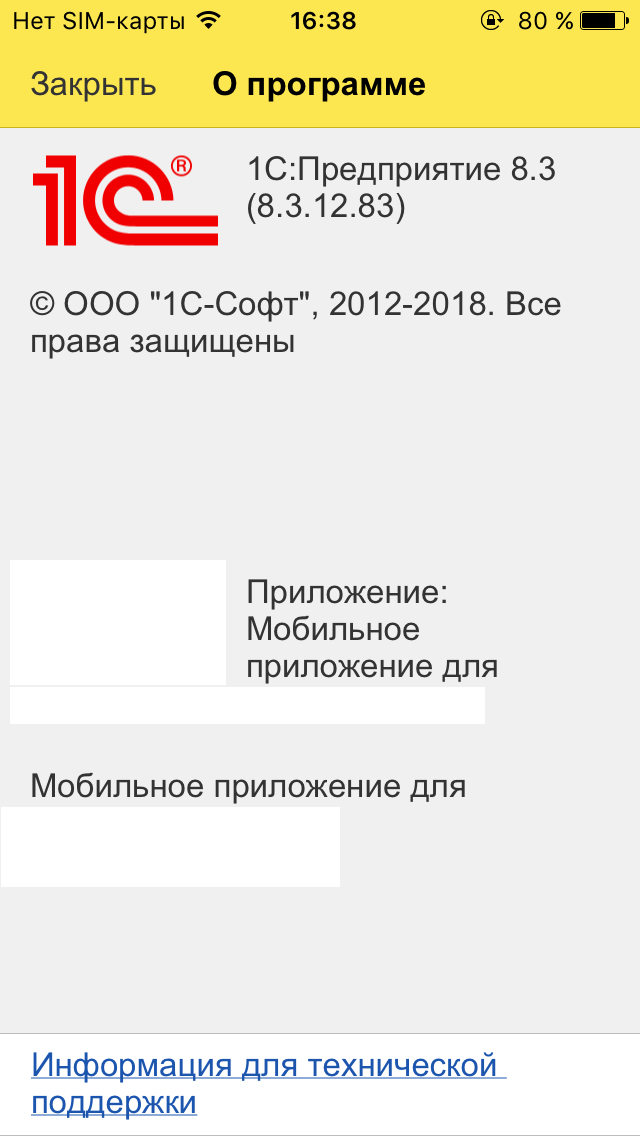
Правда, значок на столе, само собой, всё равно остаётся «1С: Заказы», но помимо базы «1С: Заказы» можно добавлять и свои.
Проверено на IPhone 4, 5 и 7. Успешно работает.
1С на iPad
Обзор возможностей работы с 1С на планшетах Apple iPad — представлен ниже.
Пользователи, которые искали 1С на iPad, потом также интересовались следующими продуктами:
Онлайн-сервис учета доходов, расходов и прибыли бизнеса
Облачная версия 1С:Бухгалтерии от фирмы 1С. Большое количество конфигураций и дополнений. Возможность сдачи
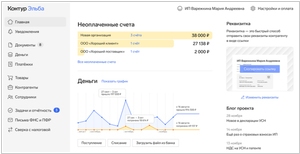
Интернет-бухгалтерия для ИП и ООО на УСН и патенте. Эльба подготовит отчётность, посчитает налоги и поможет
2014. 1С-Рарус представил мобильное приложение 1С для руководителей
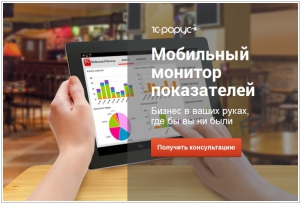
Как известно, у 1С:Предприятие еще нет собственного мобильного приложения. Есть только платформа-конструктор, с помощью которого можно самостоятельно выпиливать мобильные клиенты к 1С. Вот одно такое приложение и создали в 1С-Рарус — Мобильный монитор показателей для планшетов Android и iPad. Оно предназначено для руководителей и позволяет на одном экране контролировать ключевые показатели деятельности предприятия через интернет, рассылать новости, уведомления, оповещения для сотрудников (например о совещаниях и встречах), согласовывать заявки. Нужно отметить, что это не только приложение, но и облачный сервис. Данные из вашей 1С синхронизируются с приложением через облако 1С-Рарус. Т.е. с вашей стороны необходимо восстановить веб-сервер 1С и соединить его с облаком Раруса. Говорят, что данные шифруются на стороне пользователя и хранятся на сервере в зашифрованном виде. Пока и приложение и сервис предоставляются бесплатно, но Рарус говорит, что в будущем может ввести абонентскую плату, предупредив об этом по крайней мере за 6 месяцев.
2013. 1С:Предприятие 8.3: новый интерфейс, мобильные приложения, облачные фичи
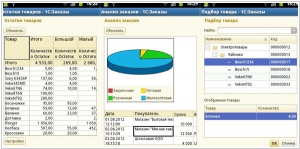
Всего лишь 4 года понадобилось 1С для того, чтоб выпустить новую версию 1С:Предприятие 8.3. Но зато теперь у пользователей 1С наконец-то появится мобильный доступ. Не сразу, конечно, а когда кто-нибудь разработает мобильные приложения. Ведь 1С не стала сама создавать готовые мобильные клиенты для системы, а предоставила мобильную платформу (для iOS и Android), на базе которой партнеры смогут разрабатывать приложения и зарабатывать на этом деньги. Разработка мобильных приложений ведется так же, как и разработка традиционных приложений 1С, в знакомой сотням тысяч 1С-программистов среде, конфигураторе 1С:Предприятия — с той лишь разницей, что необходимо учитывать ограничения, которые накладывает мобильная платформа. ***
2012. 1C доступна на iOS, Android, BlackBerry
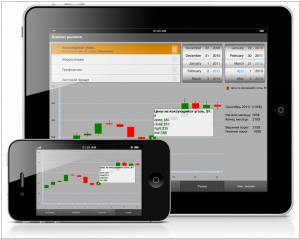
Как известно, в 2009 году 1С выпустила версию 1С:Предприятие 8.2 с веб-сервером и веб-клиентом. После этого появилось довольно много онлайн сервисов аренды 1С. И казалось бы, следующим логическим шагом было бы появление мобильной версии системы. Но 1С — это большая и неповоротливая компания, от которой нельзя требовать быстрой реакции на последние тенденции развития ИТ-технологий. Зато у 1С есть много партнеров, которые могут гораздо быстрее внедрить инновации в жизнь. На этот раз помогла компания Астерос Консалтинг — разработала решение 1С+Мобилити, которое позволяет работать с 1С со смартфона или планшета под управлением iOS, Android или BlackBerry. Решение предназначено для руководителей и менеджеров, работающих «в поле», поэтому его основные функции — это удаленный доступ в реальном времени к нужным данным (остатки на складе, прайс-листы и др.), ввод оперативной информации (заказы клиентов, документы продажи, факты исполнения нарядов на ремонты и т.п.), просмотр аналитических отчетов, согласования и утверждения документов. ***
Можно ли установить 1С на ipad
IOS — мобильная операционная система, разработанная компанией Apple на основе macOS. Эта операционная система может использоваться для работы мобильного клиента и мобильных приложений 1С:Предприятия 8.
- IOS — мобильная операционная система, разработанная Apple на основе macOS.
- Мобильный клиент и мобильные приложения 1С:Предприятия 8 поддерживаются на iOS.
- Планшеты с Android поддерживают 1С.
- Программа «1С:Предприятие — Работа с файлами» распространяется бесплатно.
- Установка программы «1С» не требует специальных навыков и знаний.
- Вместо 1С можно использовать бесплатные аналоги, такие как «МойСклад», «Своя технология», «Дебет Плюс», «Парус», «Галактика», Openbravo, SAP, Oracle E-Business Suite (OEBS).
- Цена настройки 1С зависит от выполненных работ.
- Чтобы зайти в 1С с телефона, необходимо запустить приложение «1С:Документооборот» и прочитать QR-код с экрана компьютера.
- Во взаимодействии с госорганами 1С невозможно заменить, так как она необходима для работы с налоговой и бухгалтерской отчетностью.
- Программу 1С можно освоить самостоятельно, так как она имеет подробные методические материалы и пошаговые инструкции от разработчика.
- Какой планшет поддерживает 1С
- Можно ли бесплатно скачать 1С
- Можно ли самому установить 1С
- Что можно использовать вместо 1С
- Сколько стоит настройка 1С
- Можно ли зайти в 1С с телефона
- Можно ли обойтись без 1С
- Можно ли самостоятельно освоить программу 1С
- Чем заменить 1С бесплатно
- Почему 1С плохой
- Сколько стоит программа 1С
- Можно ли скачать 1С 8.3 бесплатно
- Почему 1С это хорошо
- Кому подходит 1С
- Кому подойдет 1С
- Где установить 1С
- Куда установить 1С
- Что такое 1С совместимо
- Где скачать базу 1С бесплатно
- Чем отличается учебная версия 1С
- Сколько стоит подписка 1С
- Можно ли работать с программой 1С на планшете
- Какой комп подойдет для работы с 1С
- Какие варианты работы поддерживает платформа 1С
- Какие характеристики компьютера нужны для 1С
Какой планшет поддерживает 1С
Планшеты с операционной системой Android (проверено на практике) поддерживают такую технологию.
Можно ли бесплатно скачать 1С
Программа «1С:Предприятие — Работа с файлами» представляет собой отдельный программный продукт, который распространяется бесплатно.
Можно ли самому установить 1С
Установка «1С» — это совсем несложный процесс. Вы можете самостоятельно установить программы «1С:Предприятие» на компьютер, для этого не нужно обладать какими-то специальными навыками и знаниями.
Что можно использовать вместо 1С
Автоматизировать бухгалтерский и управленческий учет ИП и микропредприятиям розничной торговли удобнее всего с помощью упрощенных сервисов и программ — бесплатных аналогов «1С»:
- «МойСклад»
- «Своя технология»
- «Дебет Плюс»
- «Парус»
- «Галактика»
- Openbravo.
- SAP.
- Oracle E-Business Suite (OEBS)
Сколько стоит настройка 1С
Цены выполненных работ
Настройка и подключение торгового оборудования и программы 1с
Настройка 1с Розница
Мастер по настройке программы 1С
Можно ли зайти в 1С с телефона
На мобильном устройстве необходимо запустить приложение «1С:Документооборот» и в открывшемся меню выбрать пункт Прочитать QR-код с экрана компьютера. При этом настройки, установленные на рабочем компьютере, автоматически появятся в мобильном приложении. Это адрес подключения, логин и настройки синхронизации.
Можно ли обойтись без 1С
Коротко говоря — никак. Во всем, что касается взаимодействия с госорганами (будь то налоговая, бухгалтерская отчетность, всякие акцизные платежи и прочее), 1С не заменить ничем и пытаться сделать это, по меньшей мере, неконструктивно.
Можно ли самостоятельно освоить программу 1С
Стоит сразу сказать, что освоить 1С:Бухгалтерию дома вполне реально — сервис продуман настолько тщательно, что с ним справится любой современный человек. К тому же, всегда можно найти методические материалы разработчика с пошаговыми инструкциями.
Чем заменить 1С бесплатно
ТОП-10 аналогов программы «1С: Торговля и склад»: полезный обзор для розницы:
- «ЕКАМ»;
- «Дебет Плюс»;
- «СуперСклад»;
- «ВС: Бухгалтерия»;
- GrossBee;
- Openbravo;
- «МойСклад»;
- «Ананас»;
Почему 1С плохой
Программные продукты линейки 1С вызывают негатив у специалистов по таким причинам: Высокая сложность системы Отсутствие модульности Наличие багов в каждом обновлении
Сколько стоит программа 1С
Цена и приобретение «1С:Бухгалтерия 8»
«1С:Бухгалтерия 8 ПРОФ» (электронная поставка)
«1С:Бухгалтерия 8 КОРП»*
«1С:Бухгалтерия 8 КОРП» (электронная поставка)
Можно ли скачать 1С 8.3 бесплатно
Платформа «1С:Предприятие 8.3, учебная версия (8.3.22.1709)» (Windows) Скачайте бесплатно учебную версию платформы 1С:Предприятие 8.3! Для получения дистрибутива заполните анкету и примите условия Лицензионного соглашения.
Почему 1С это хорошо
Программа 1 С позволяет быстро обрабатывать все первичные документы, поступающие от поставщиков и покупателей, рассчитывать зарплату сотрудникам, организовать систему платежей в соответствии с графиком платежей на предприятии, вести учет основных средств и нематериальных активов.
Кому подходит 1С
Подходит любому бизнесу.
«1С:Бухгалтерия 8» позволяет вести учет в компаниях, занимающихся оптовой, розничной, комиссионной и интернет-торговлей, производством, выполнением подрядных работ, оказанием профессиональных и бытовых услуг, строительством.
Кому подойдет 1С
«1С:Управление нашей фирмой» («1С:УНФ») — программа идеально подходит для небольших организаций. Поэтому ее часто выбирают представители малого бизнеса.
Где установить 1С
Где скачать платформу «1С: Предприятие»
Установочный дистрибутив платформы «1С:Предприятие» можно скачать с сайта https://portal.1c.ru/. Установочный дистрибутив платформы предоставляется бесплатно. Для скачивания установочного дистрибутива: Нужно зарегистрироваться на сайте https://portal.1c.ru/.
Куда установить 1С
По умолчанию конфигурация 1С устанавливается в каталог templates. Это типовой каталог. Для 8.1 находится обычно в «C:\Program Files\1cv81\tmplts\», для 8.2 в «C:\Users\ИмяПользователя\AppData\Roaming\1C\1Cv82\tmplts\». Как настроить другое расположение каталога tmplts смотрите здесь.
Что такое 1С совместимо
Программа сотрудничества с поставщиками программного и аппаратного обеспечения «Совместимо! Система программ 1С:Предприятие» Фирма «1С» проводит сертификацию программных продуктов и оборудования на совместимость с системой программ «1С:Предприятие».
Где скачать базу 1С бесплатно
Для этого необходимо перейти по ссылке http://online.1c.ru/catalog/free/learning.php и выбрать необходимый дистрибутив. В письме будет ссылка для скачивания Загрузить Конфигурация «Бухгалтерия предприятия учебная» (3.0.67.54) + учебная платформа 1С:Предприятие 8.3.12.1924.
Чем отличается учебная версия 1С
Учебная версия 1С
Такой программный продукт не предназначен для того, чтобы вести реальный учет, зато с его помощью можно освоить «1С Бухгалтерия» или же научиться разрабатывать собственные конфигурации. В остальном же ПО ничем не отличается от обычной версии — то есть набор функций и инструментарий точно такой же.
Сколько стоит подписка 1С
Рекомендованные цены 1С:ИТС
Вид договора ИТС
Рекомендованная розничная цена, руб.
ИТС Бюджет ПРОФ
ИТС Ритейл ПРОФ
Можно ли работать с программой 1С на планшете
Мобильные технологии «1С:Предприятия 8» позволяют создавать приложения, работающие на планшетах, смартфонах и других мобильных устройствах под управлением Android, iOS и Windows.
Какой комп подойдет для работы с 1С
- Процессор с архитектурой x86-64 (Intel с поддержкой Intel 64, AMD с поддержкой AMD64). Желательно использование многопроцессорных или многоядерных машин.
- Оперативная память не менее 2 Гбайт (рекомендуется 4 Гбайт и выше).
- Жесткий диск 40Гб и выше
- USB-порт
Какие варианты работы поддерживает платформа 1С
Платформа поддерживает два варианта работы: файловый и клиент-серверный. И в том, и в другом варианте все прикладные решения работают полностью идентично. Файловый вариант работы рассчитан на персональную работу одного пользователя или работу небольшого количества пользователей в локальной сети.
Какие характеристики компьютера нужны для 1С
Минимум — двухъядерный процессор от 3 000 МГЦ и кэшем от 4 Мб. Оптимально: четырехъядерный процессор от 3 500 МГц и кэшем от 6 МБ. Оперативная память для 32-битных систем одинакова и в минимальном, и оптимальном варианте, составляет 4 Гб. А для 64-битной требуется, как минимум 8 Гб, оптимально — 16 Гб.
30.06.2023 Можно ли установить 1С на ipad
Раз мобильная операционная система iOS, разработанная компанией Apple, позволяет использовать мобильный клиент и мобильные приложения 1С:Предприятия 8, возникает вопрос, можно ли установить 1С на устройства iPad. Ответ на этот вопрос неоднозначен. На данный момент нет официальной версии 1С для iPad, однако существуют альтернативные способы, которые позволяют использовать 1С на iPad.
Планшеты с операционной системой Android поддерживают технологию 1С. Пользователи Android-устройств могут пользоваться возможностями 1С на своих планшетах, что делает их более гибкими в использовании программы.
Программа «1С:Предприятие — Работа с файлами» представляет собой отдельный программный продукт, который распространяется бесплатно. Это отличная новость для пользователей, которые хотят бесплатно скачать 1С и использовать его на своих устройствах.
Установка 1С — процесс достаточно простой и не требует особых навыков или знаний. Пользователи могут самостоятельно установить программы 1С:Предприятие на свои компьютеры. Более того, настройка 1С также доступна для самостоятельного выполнения пользователем.
Однако, в случае если 1С недоступно или не подходит, есть альтернативные программы, которые могут использоваться для автоматизации бухгалтерского и управленческого учета. Некоторые из таких программ включают «МойСклад», «Своя технология», «Дебет Плюс», «Парус», «Галактика», Openbravo, SAP и Oracle E-Business Suite. Эти программы предлагают свои уникальные возможности и функции, которые могут быть полезны в различных сферах.
Стоимость настройки 1С может варьироваться в зависимости от выполненных работ. Это может быть дополнительная услуга, предоставляемая компанией-поставщиком или независимым специалистом.
Для доступа к 1С с мобильных устройств, таких как телефоны, необходимо запустить приложение «1С: Документооборот» и выбрать пункт «Прочитать QR-код с экрана компьютера» в открывшемся меню. Это позволяет автоматически синхронизировать настройки с компьютера на мобильном устройстве, включая адрес подключения и логин.
Несмотря на наличие альтернативных программ, 1С по-прежнему остается лидером в автоматизации бухгалтерского и управленческого учета. Во многих случаях 1С не заменима и может иметь важное значение для взаимодействия с государственными органами, включая налоговую и бухгалтерскую отчетность. Поэтому попытка заменить 1С может быть неконструктивной.
Освоение программы 1С также возможно самостоятельно. Сервис 1С:Бухгалтерия предоставляет подробные методические материалы с пошаговыми инструкциями, что позволяет пользователям освоить программу даже без особых знаний и навыков. Это делает 1С доступным и удобным для широкого круга пользователей.
- для полей, отображающих дату и время: