
Как исправить ошибку «Не удается получить доступ к сайту»?
Сообщение «Не удается получить доступ к сайту» возникает во время веб-серфинга. Компьютеры или мобильные гаджеты — это сообщение можно увидеть на любом современном устройстве. Не повезло наткнуться на такую же ошибку? В сегодняшней статье мы покажем, как ее исправить!
Решение «Не удается получить доступ к сайту»
- Перезапуск роутера. Отключите роутер от питания на несколько минут. Тривиальное, но крайне эффективное решение. Обязательно попробуйте.
- Очистка кэша DNS. DNS кэш может содержать в себе информацию о ранее посещенных веб-ресурсах. Именно эти данные, в теории, могут препятствовать нормальной работе обозревателя. Чтобы сбросить кэш DNS, нужно открыть командную строку (WIN+X, обязательно от админа) и выполнить в ней команду ipconfig /flushdns.
- Переход на публичный DNS. DNS-сервера редко выходят из строя, но это возможно. Стоит перевести сетевое подключение на публичные DNS-сервера для проверки. Выполните (WIN+R) значение ncpa.cpl и откройте Свойства сетевого подключения. Теперь перейдите в свойства компонента IP версии 4 (TCP/IPv4). Для предпочитаемого сервера введите 8888, для альтернативного — 8844. Сохраните изменения и перезагрузите ПК.
- Перезапуск службы DNS-клиента. Многие сетевые ошибки, включая рассматриваемую, могут возникать в результате неправильной работы службы DNS-клиента. Нажмите WIN+S и найдите компонент Службы. Найдите в списке службу DNS-клиент и дважды кликните на нее ЛКМ. Кликните на кнопку Запустить, если служба неактивна. Если она выполняется, нажмите на Остановить→Применить→Запустить→Применить.
- Сброс сетевых настроек. Проблемы с переходом на те или иные веб-страницы могут возникать из-за некорректных настроек сетевого подключения. Чтобы сбросить настройки сети, нужно открыть Параметры→Сеть и Интернет и нажать на пункт «Сброс сети», после чего подтвердить намерения и перезагрузить ПК.
Получилось устранить «Не удается получить доступ к сайту»? Пожалуйста, делитесь своими успехами в комментариях!
Автор статьи Дмитрий Иванов
В Opera не удалось получить доступ к сайту
К сожалению, далеко не всегда браузеры работают корректно. Как правило, большую часть сбоев удается решить путем банальной перезагрузки. Но так происходит не всегда. Например, в случае с проблемой загрузки веб-страниц. Сегодня речь пойдет о том, почему не удается получить доступ к сайту в Опере.
Решение проблемы
Причиной данной проблемы могут быть следующие обстоятельства:
- Некорректное функционирование антивируса.
- Забитость кэша браузера.
- Сбой его настроек.
- Неправильная работа расширений.
- Ограничения от провайдера/администратора.

Вкратце рассмотрим каждое из них, а также разберемся, как в итоге все починить, если это можно.
Случай №1: Некорректное функционирование антивируса
Современные антивирусы порой чересчур рьяно берутся за дело и блокируют львиную долю пользовательской активности, это касается и работы веб-обозревателей. Попробуйте добавить Оперу в список исключений защитного ПО, пронаблюдайте за открытием интернет-страниц. Если для остальных сайтов никаких запретов не существует, и вы уверены в его надежности, то приобщите его к «белому списку» сканирующей программы. Хоть это и подорвет безопасность ПК, зато устранит все проблемы.
Случай №2: Переполненность кэша
Браузер, по мере своей работы, накапливает множество временных файлов и персональной информации оператора. Все это многообразие медленно, но верно пожирает производительность и функционал Оперы. Для решения проблемы достаточно системными инструментами почистить куки и кэш. Предлагаем вам следующие шаги:
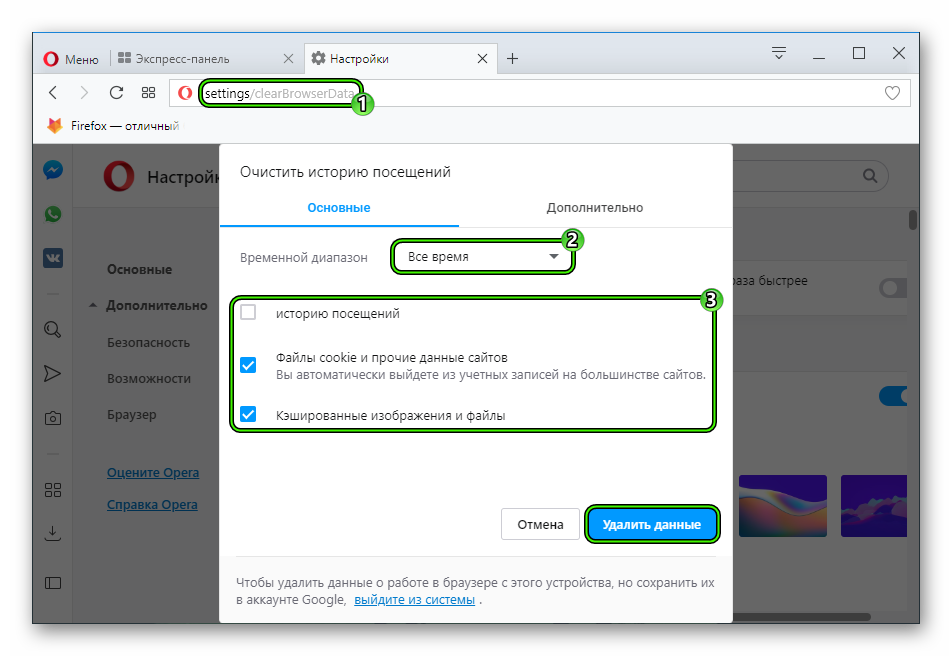
- Откройте ссылку opera://settings/clearBrowserData, вставив ее в адресную строку и нажав Enter .
- Здесь во «Временной диапазон» укажите «Все время».
- Отключите чистку истории посещений, остальные элементы оставьте активными.
- Затем кликните на «Удалить данные».
- Дождитесь окончания процедуры и закройте окно параметров.
Случай №3: Сбой настроек браузера
Вполне возможно, что в Opera включен VPN-сервер, который не дает заходить на определенные сайты. Чтобы проверить это, зайдите на страницу opera://settings/privacy долистайте до раздела VPN и отключите данную опцию при необходимости.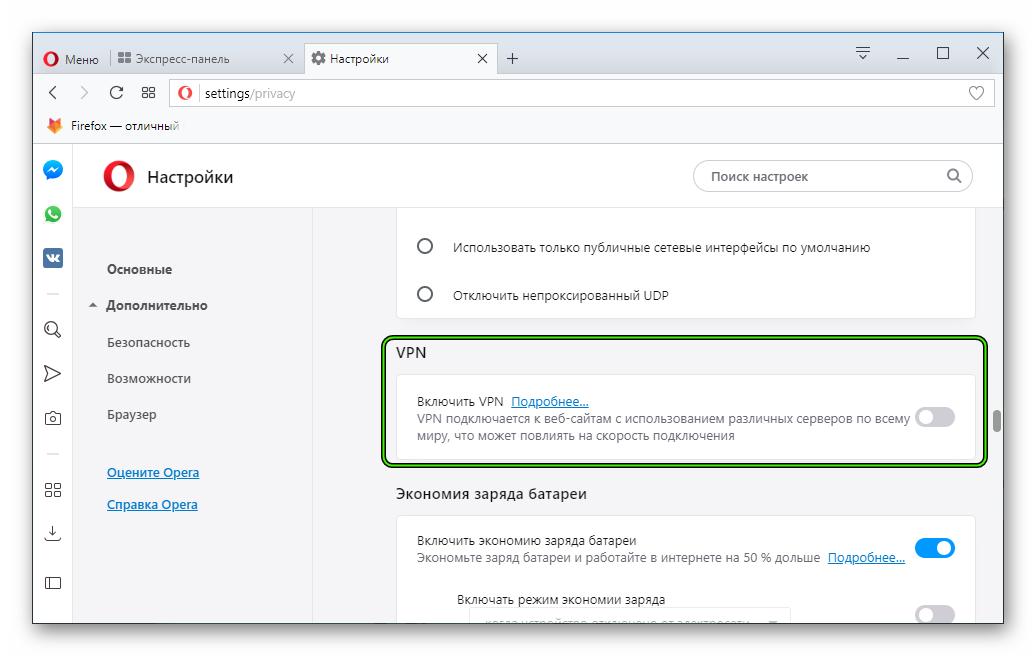 Также чуть выше находится пункт «Настройки контента», откройте его. Здесь желательно либо полностью разрешить работу всех функций, либо активировать их функционирование по запросу.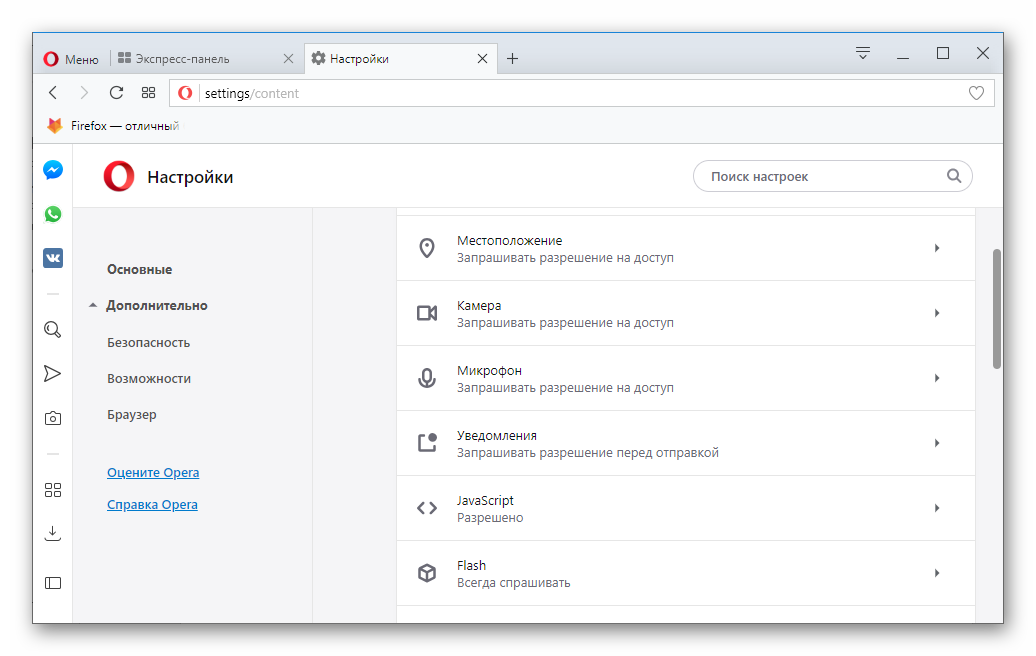
Случай №4: Неправильная работа расширений
В определенных ситуациях всевозможные браузерные расширения мешают нормальному интернет-серфингу, не давая возможность заходить на различные ресурсы. Так что мы рекомендуем попробовать отключить все лишние плагины и снова попытаться зайти на интересующий вас сайт.
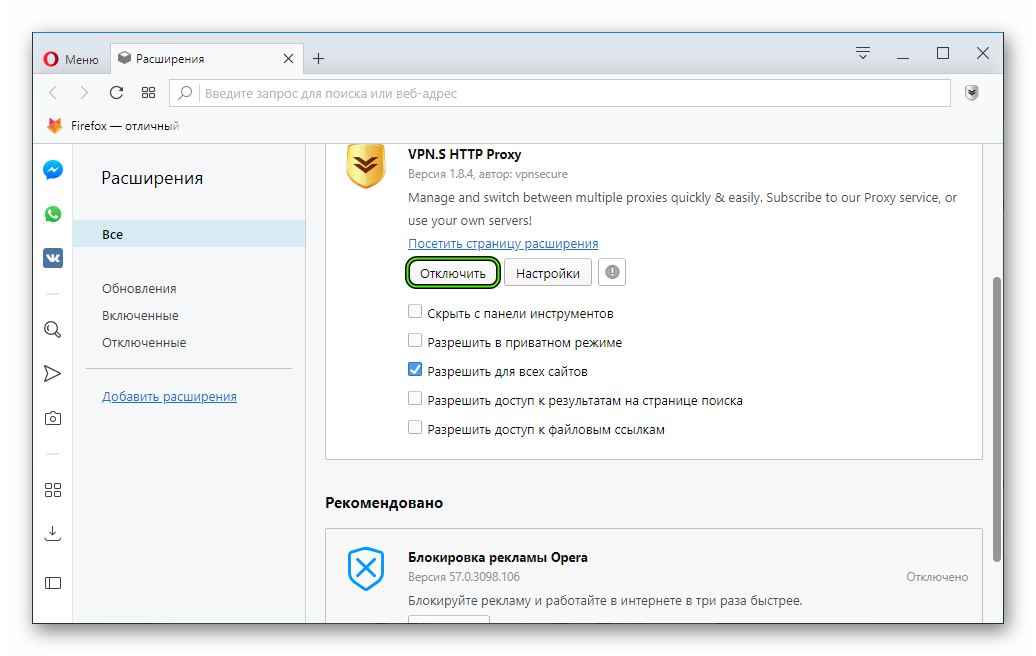
Для отключения перейдите на соответствующую страницу, нажав Ctrl + Shift + E . Здесь просто кликните по кнопке деактивации напротив каждого подозрительного аддона.
Случай №5: Ограничения от провайдера/администратора
Непосредственно интернет-провайдер или администратор (например, на рабочем месте) может блокировать доступ к Глобальной сети, обозначая определенные правила подключений. Обойти такие запреты выйдет с помощью прокси-сервисов, но такой вариант сработает далеко не всегда.
Не открываются сайты в Opera, отключаем VPN и прокси

Если вдруг по какой-то причине перестали в Опере открываться сайты и появляется ошибка “Нет подключения к Интернету” или “Не удаётся получить доступ к сайту”, то скорее всего включен нерабочий прокси или встроенный VPN мешает нормально открывать сайты. Что бы исправить эту проблему, заходим в настройки браузера. Для этого нужно в адресную строку вставить opera://settings
Теперь листаем вниз к кнопке “Дополнительно” и нажимаем её.
Скролим дальше к разделу “VPN” и выключаем его.
Ещё ниже в разделе “Система” нажимаем на “Настройки прокси-сервера”.
Откроется окно “Свойства:Интернет”. В нём в разделе “Настройка коммутируемого соединения и виртуальных частных сетей” должно быть пусто. Затем нажимаем в этом окне ниже “Настройка сети”. 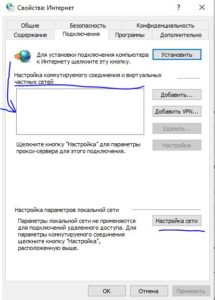 В открывшемся окошке снимаем все отметки кроме первой “Автоматическое определение параметров”.
 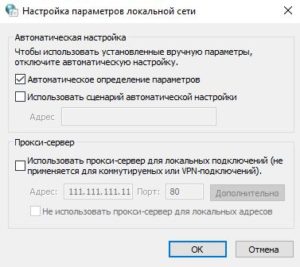 Проверяем работу браузера… Если проблемы с доступом к сайтам остались, то нужно или сбросить параметры TCP/IP или сбросить настройки WiFi роутера, а так же удостоверится что роутер в рабочем состоянии, об этом немного подробнее писал тут. Так же сайты может блокировать и сам провайдер.
Ещё статьи по теме:
- Как удалить аккаунт в Инстаграм?
- Убираем рекламу на телевизорах со SmartTV
- Реквизиты для приема SWIFT платежей USD ВТБ банка
- Исправляем проблему с подключением некоторых устройств по WiFi к роутеру MikroTik
- Делаем так, что бы видео на Ютубе не ставилось автоматически на паузу
Исправление ошибки «Не удается получить доступ к сайту» в Opera
Когда у вас не работает всего один сайт, не стоит переживать — нередко у серверов, на которых они расположены, случаются кратковременные сбои и проблемы иного характера. Достаточно подождать несколько минут и повторить попытку. Бывает и такое, что сайт перестает открываться на более продолжительный период, к примеру, на сутки, из-за технических работ либо других неполадок. При помощи специальных сайтов у вас есть возможность отследить доступность конкретного URL-адреса, и один из таких онлайн-сервисов находится по ссылке ниже.
Перейти на сайт 2IP для проверки доступности другого сайта
Впишите в единственное поле URL, доступ к которому не удается получить, и нажмите кнопку «Определить».
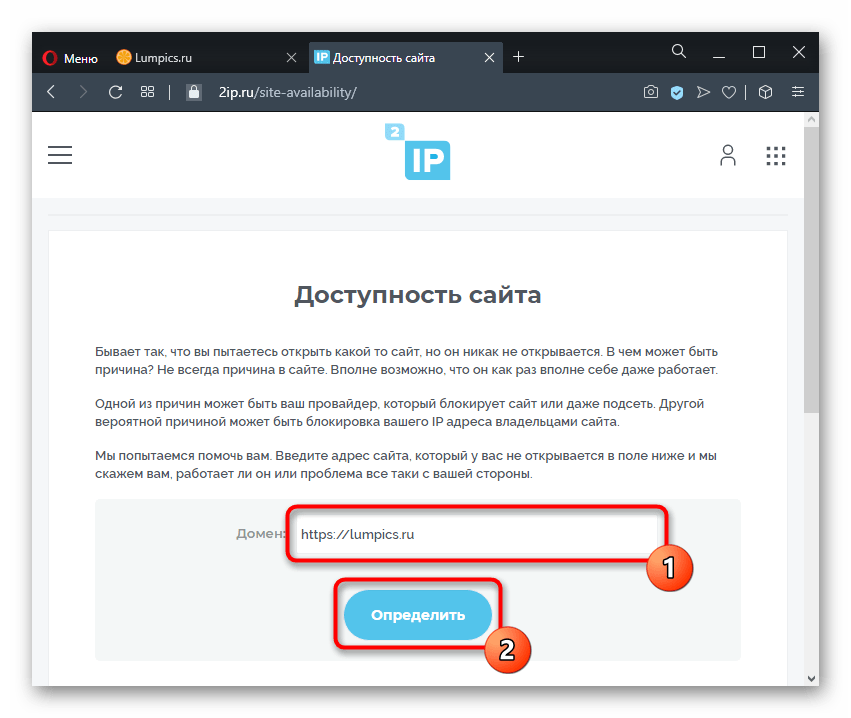
2IP попытается обратиться к этому сайту через IP-адреса разных стран, и исходов событий здесь 3:
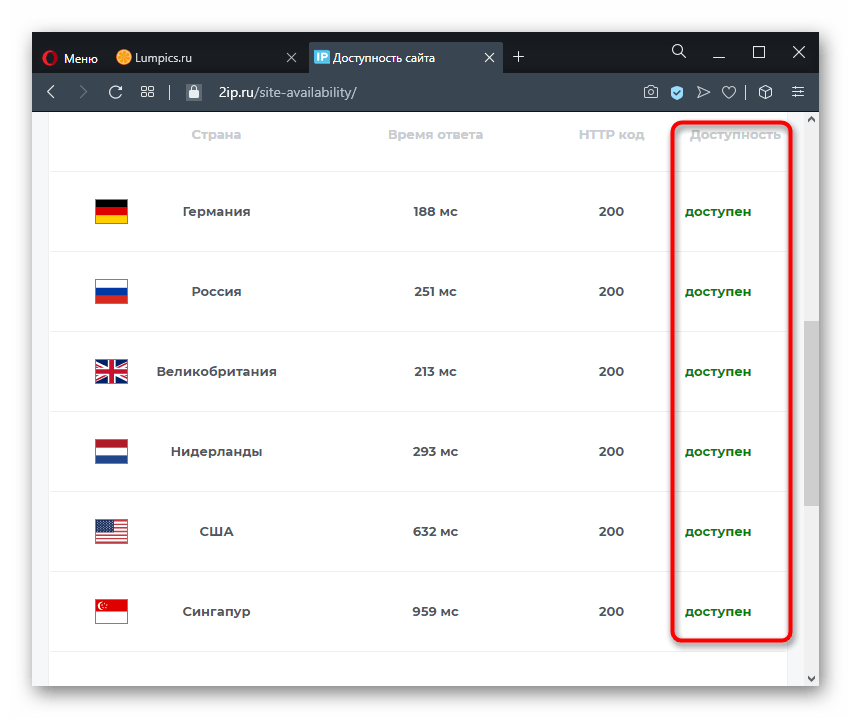
- Доступ отсутствует — значит, сайт «упал» полностью для всех стран. В этом случае вам остается ждать возобновления его работоспособности.
- Доступ есть частично — вероятнее всего, сайт не работает из-за внутренних проблем с серверами некоторых стран, в которых они находятся. Вам опять же ничего предпринимать не надо, просто ждите.
- Доступ есть — сайт работает, но по каким-то причинам ваш компьютер не может его открыть. Чтобы разобраться с этим переходите к следующим Способам статьи, начиная с 3.
Способ 2: Проверка наличия интернета
Основное, в чем нужно убедиться, — проверить наличие интернета как такового. Попробуйте пооткрывать несколько разных сайтов, чтобы понять, есть ли доступ к некоторым из них или выход в сеть отсутствует в принципе. Запустите другой веб-обозреватель — для этих целей подойдет даже встроенный в операционную систему — и начните открывать там самые популярные сайты.
- При отсутствии интернета на компьютере и отображении соответствующего значка в трее панели задач проверьте физическое подключение.
- Убедитесь, что LAN-провод подсоединен корректно, а если используете Wi-Fi, включен ли модуль.
- Посмотрите на роутер — у него должны гореть все лампочки, что светились ранее при наличии сети.
- Отсоедините LAN-кабель от роутера и подключите его напрямую к ПК/ноутбуку, если не уверены в том, что роутер не является причиной неполадок.
- Если в ходе проверок ничего не было выявлено, ищите проблему уже на стороне подключения: вероятно, это просто кратковременный сбой у провайдера. Подождите некоторое время и обратитесь в техническую поддержку компании.

Способ 3: Отключение сторонних программ и расширений
Некоторые программы влияют на интернет-соединение. Преимущественно это браузерные расширения. Пользователи такого софта вполне могут случайно подключиться к какой-то стране, чей IP входит в список запрещенных для посещения сайта, из-за чего попытка открыть конкретный URL-адрес и закончится ошибкой. Или же им просто достался плохой сервер, скорость соединения по которому очень низкая и обеспечить соединение не удается. Закройте любую программу, так или иначе влияющую на интернет, и еще раз зайдите на нужный сайт.
Чтобы не отключать расширения, просто откройте сеанс инкогнито в Опере — по умолчанию в нем не активно никакое расширение, только если вы, конечно, вручную не включали эту функцию в настройках каждого из них.
Если в режиме инкогнито сайты загружаются нормально, переходите в «Меню» > «Расширения»> «Расширения» и по одному отключайте активное дополнение, после каждого из них заходя на недоступные ранее сайты.
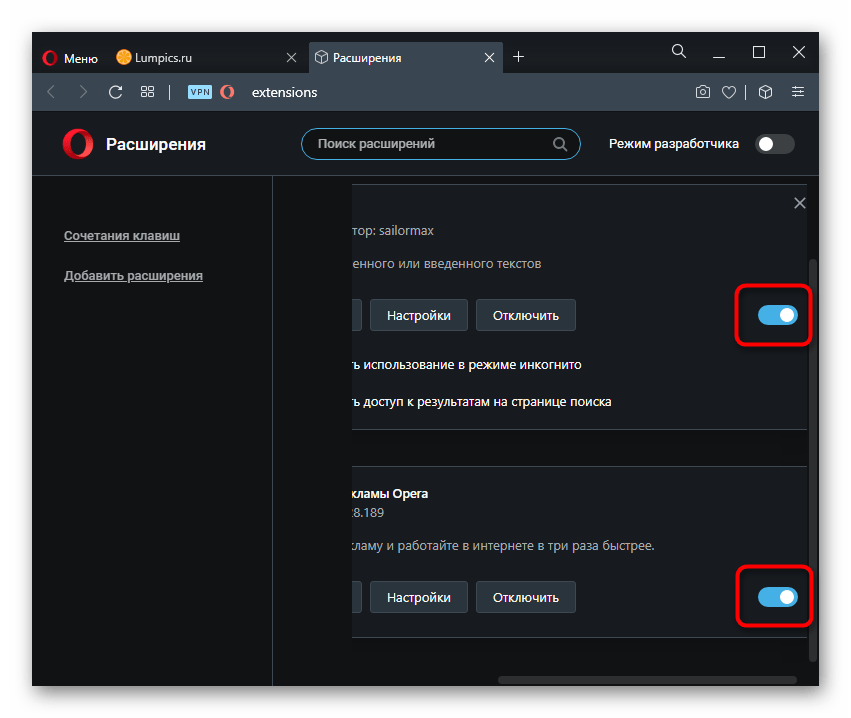
Дополнительно стоит отметить, что в Опере есть и встроенное расширение-VPN, поэтому не забывайте посмотреть его статус и также отключить для проверки доступа к сайтам.
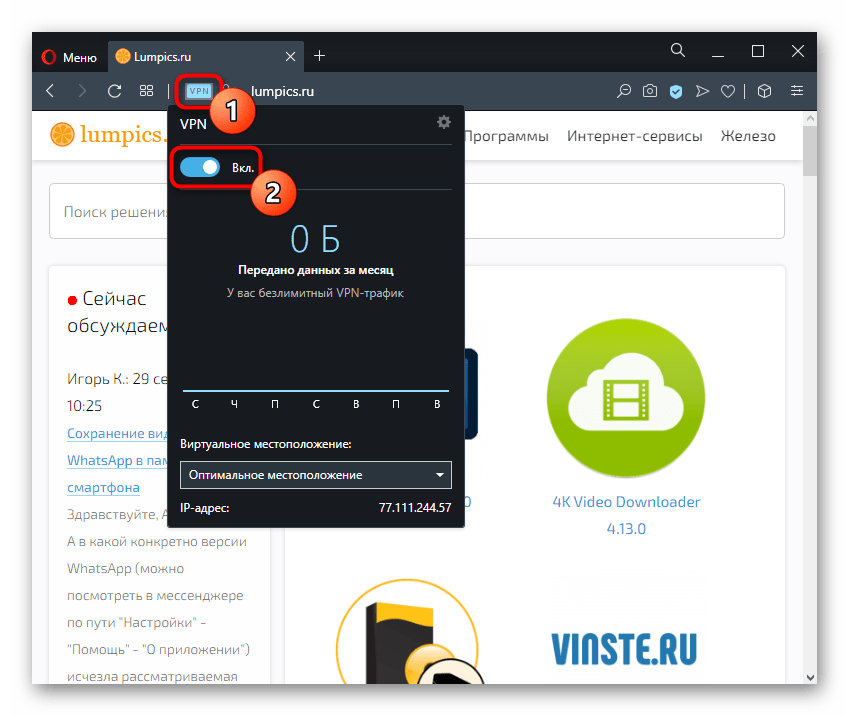
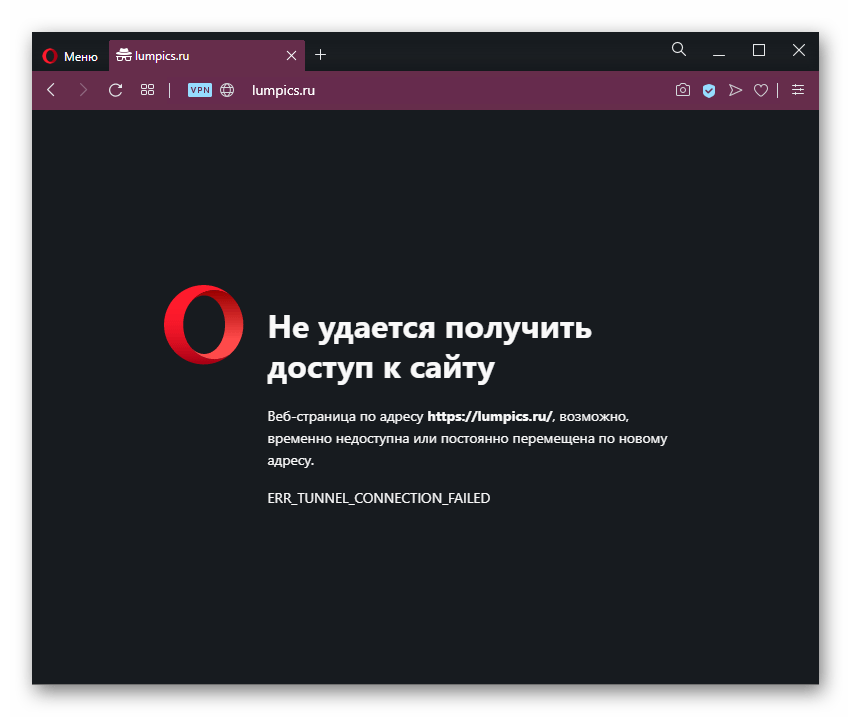
Встроенный в Оперу VPN работает и в режиме инкогнито, учитывайте это. Часто он блокирует выход в интернет, если функционирует в паре с, например, VPN-программой, запущенной на компьютере.
Способ 4: Изменение настроек DNS
По рекомендациям из интернета или для смены IP-адреса без использования VPN-софта некоторые пользователи меняют настройки DNS в операционной системе. Кроме того, эти настройки могут оказаться прописанными без вашего ведома, например, вирусами, и подобное — не редкость.
Чтобы подтвердить или отклонить это предположение, зайдите в свойства сетевого адаптера и узнайте параметры DNS.
- Перейдите в «Панель управления». Для этого достаточно начать набирать название приложения в «Пуске».
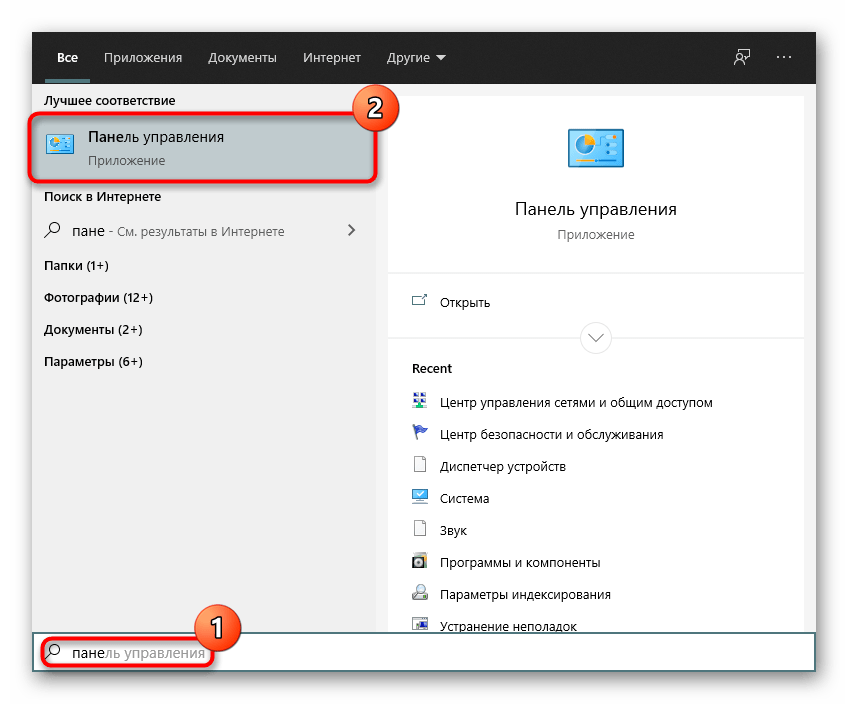
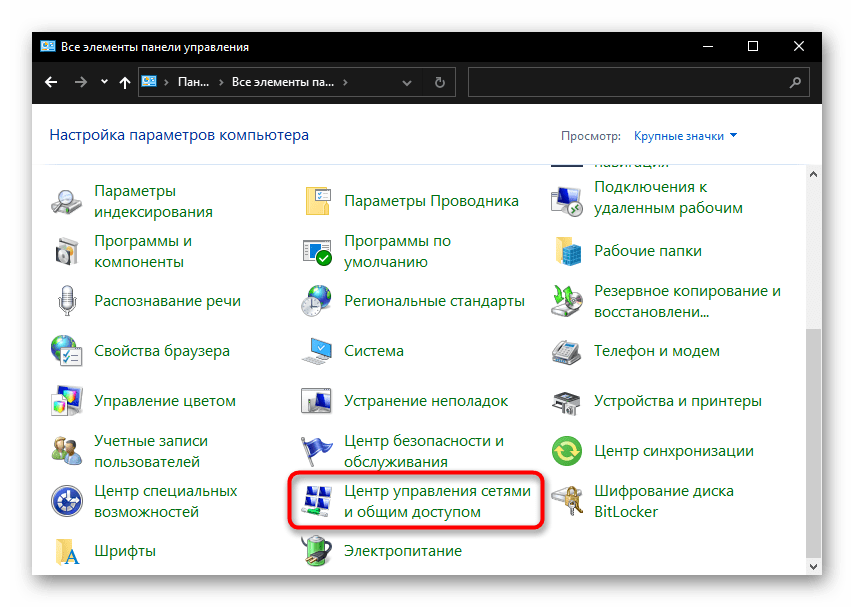
- Здесь вам нужен раздел «Центр управления сетями и общим доступом» (если установлен просмотр по категориям, данный пункт вы найдете в «Сеть и Интернет)».
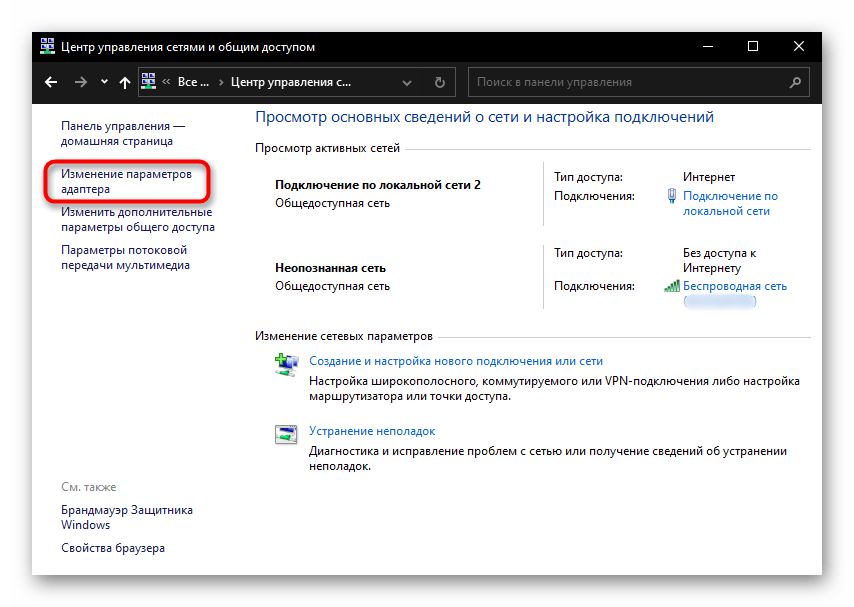
- Через левую часть окна вызовите раздел «Изменение параметров адаптера».
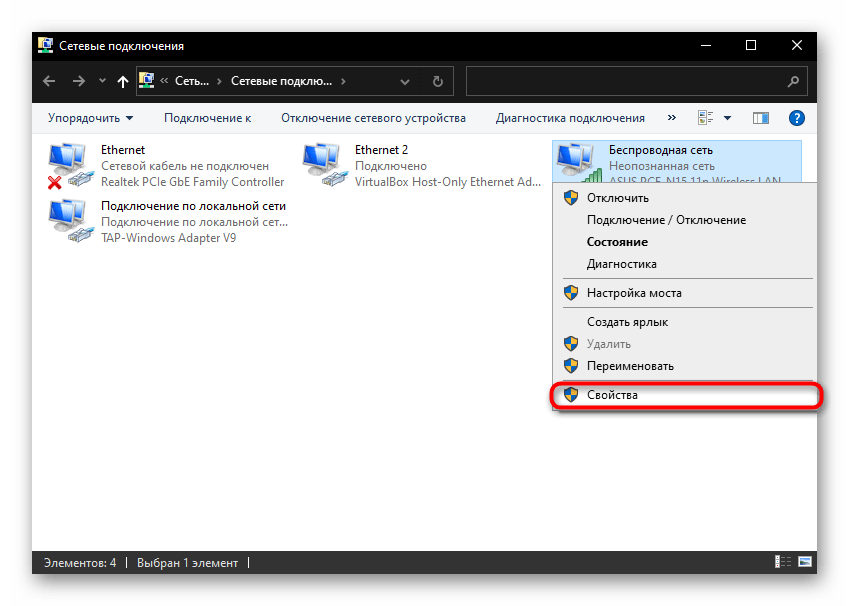
- Найдите свое интернет-подключение. При LAN-соединении (через кабель) в большинстве случаев оно носит название «Ethernet», при подключении по Wi-Fi — «Беспроводная сеть». Нажмите по нему правой кнопкой мыши и выберите «Свойства».
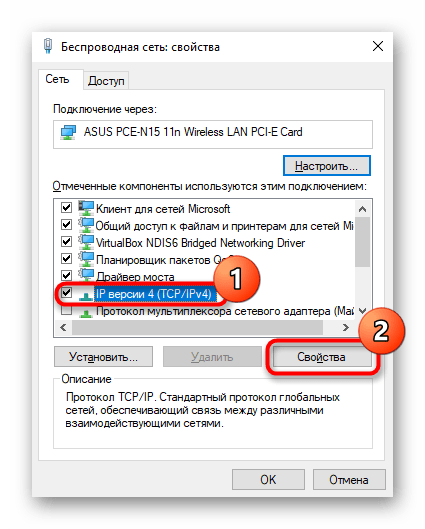
- Найдите компонент «IP версии 4 (TCP/IPv4)» (малая часть современных интернет-подключений использует IP версии 6, но, скорее всего, у вас все еще 4), выделите его мышкой и перейдите в «Свойства».
- Посмотрите, что прописано в разделе с DNS. Сейчас чаще всего провайдеры не просят пользователей самостоятельно вводить эти данные, поэтому обычно настройка должна быть в статусе «Получить адрес DNS-сервера автоматически». Если же вам поставщик интернет-услуг выдавал лист или карточку с данными для подключения, найдите ее и введите IP и DNS вручную.
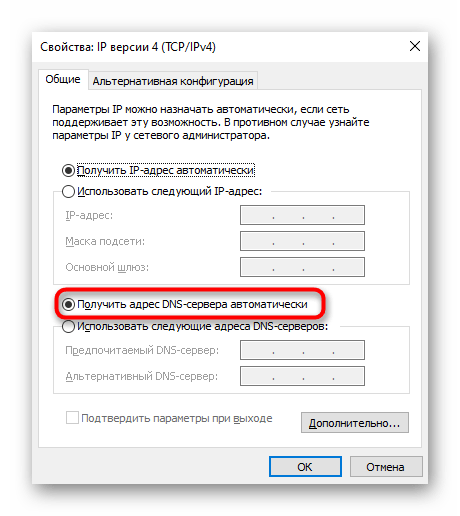
- Некоторые юзеры в эти поля ранее самостоятельно вписывали DNS для proxy, и они вполне могли перестать работать. Популярны среди пользователей и DNS от Google или Яндекс, но если у компании есть какие-то неполадки, часть сайтов может не открываться, а другая часть будет делать это без проблем. Поэтому, если не желаете отказываться от ДНС выбранной поисковой системы, просто временно переключите настройку на автоматическую. Если вы сюда вообще ничего не вписывали и никаких данных для подключения у вас нет, тоже активируйте автополучение DNS-сервера.
- Рекомендуем на всякий случай записать адреса или сделать скриншот окна, чтобы в любой момент вернуть эти адреса. После сохранения изменений лучше перезагрузите ПК.
Эта же настройка есть и в роутерах: если вы недавно заходили туда и вносили какие-либо изменения, особенно в раздел с DNS (например, при конфигурировании DHCP), отмените их.
Есть смысл очистить кеш DNS и таблицу маршрутов от записей шлюзов. Для этого сделайте следующее:
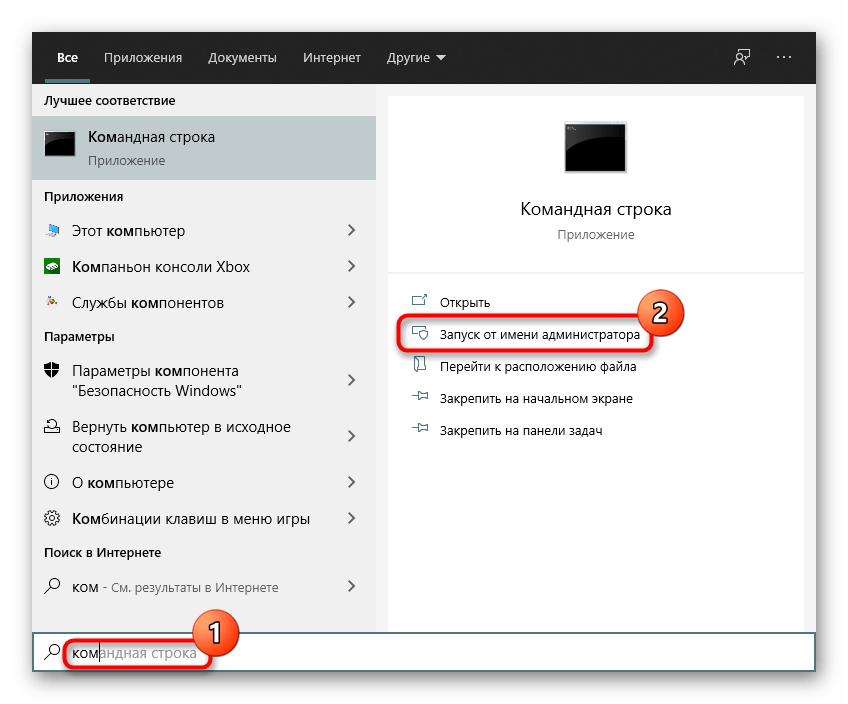
- Откройте «Командную строку» или «Windows PowerShell» (кому что удобнее) с правами администратора. Это можно сделать кликом правой кнопкой мыши по «Пуску» (в Win 8/10) или, например, через поиск в «Пуске».
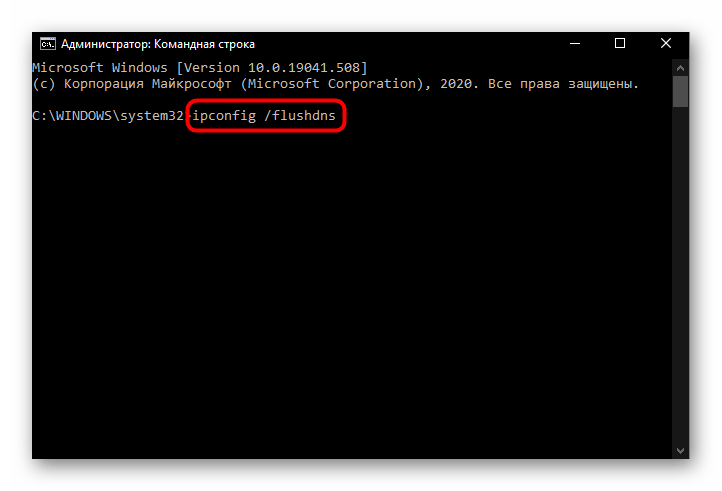
- Напишите команду ipconfig /flushdns и нажмите Enter для ее выполнения.
- То же самое сделайте с командой route –f , очищающей таблицу маршрутов.
- Можете воспользоваться и командами netsh int reset all , netsh winsock reset , вписывая их последовательно и после каждой нажимая Enter. Это сбросит параметры работы TCP/IP протокола и иногда помогает наладить доступ к некоторым или всем сайтам.
- После взаимодействия с консолью следует перезагрузить компьютер.
Способ 5: Проверка на вирусы
Нередки ситуации, когда проникший на компьютер вирус не позволяет выйти в интернет, какими-либо методами блокируя эту функцию. При наличии установленного антивируса выполните полное сканирование системы, а при его отсутствии придется воспользоваться другим компьютером или даже телефоном для скачивания антивирусной программы.
Сейчас с вирусами успешно борются сканеры, не требующие установки, поэтому их можно будет запустить прямо с флешки или передав EXE-файл с телефона, к примеру, по USB. В другой нашей статье мы рассказываем о том, какими путями эффективнее бороться с вредоносным софтом.

Способ 6: Отключение защитного софта
Порой блокируют выход в интернет не вирусы, а антивирусы, как бы странно это ни звучало. Так, например, это иногда происходит с встроенным в Windows брандмауэром.
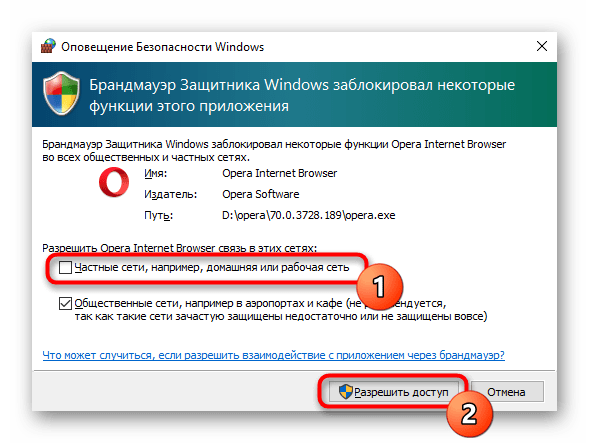
Такое окно, как показано выше, может появиться не у каждого пользователя, из-за чего доступ в интернет через Оперу оказывается перекрыт, в то время как другие браузеры открывают любые URL. Остановите его работу, запустите Opera и начните заходить на какие-нибудь сайты.
При использовании стороннего файервола отключите и его. То же самое рекомендуется сделать и с различными антивирусами, в том числе и со встроенным.
Если это не поможет, не забудьте включить все антивирусное ПО обратно!
Способ 7: Просмотр свойств подключения
Довольно редко изменяемая настройка свойств браузера все же нуждается в проверке.
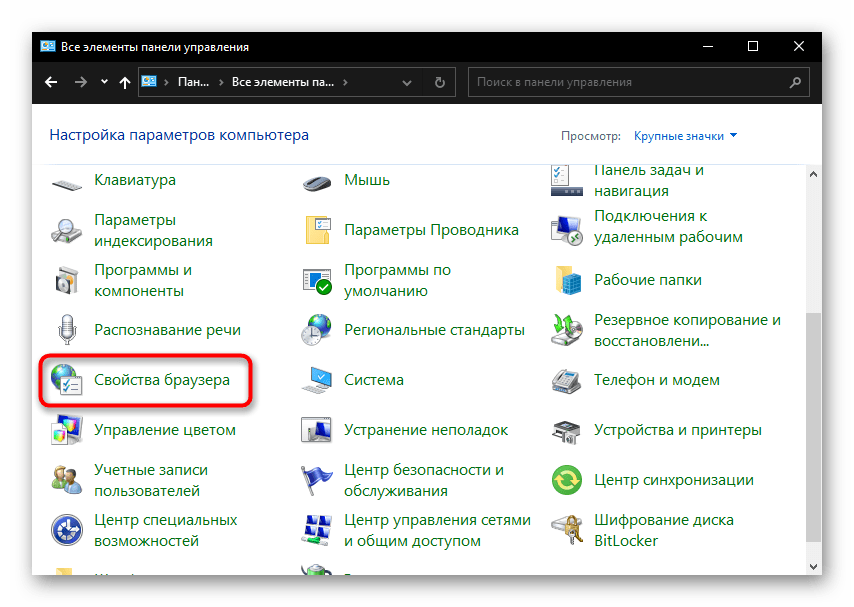
- Снова откройте «Панель управления» и найдите там категорию «Свойства браузера».
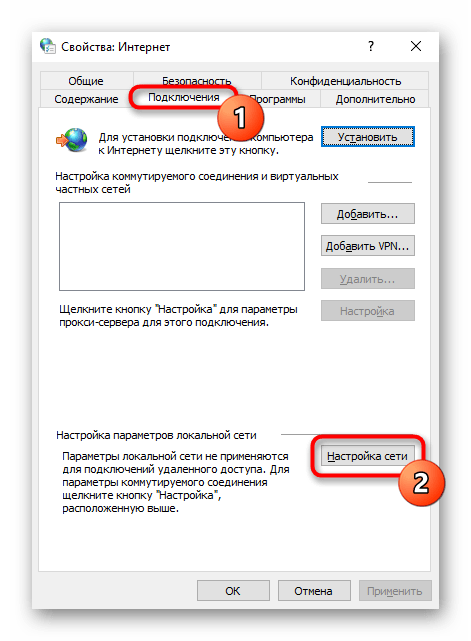
- На вкладке «Подключения» щелкните по кнопке «Настройка сети».
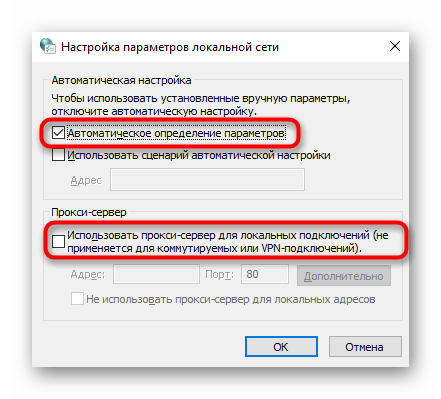
- Удостоверьтесь, что галочка установлена для пункта «Автоматическое определение параметров», а у пункта «Использовать прокси-сервер для локальных подключений» ее нет. При надобности внесите изменения.
При раздаче мобильного интернета на компьютер доступ к сайтам может отсутствовать из-за того, что оператор отслеживает и блокирует подобные соединения. При этом другие программы типа Skype могут работать, а вот браузеры — нет.