
Как узнать пароль от MacBook \ macOS?
Пароль, устанавливаемый для входа на MacBook есть возможность заменить на новый либо сбросить.
Как происходит изменение пароля администратора MacBook
Если вы знаете пароль, который используется для входа в учетную запись, он может быть изменен. Для этого вам потребуется перейти в разделе настроек «Пользователи и группы»:
- 1. Выбрать «Системные настройки» в меню, далее перейти в раздел «Пользователи и группы».
- 2. Выбрать пользовательское имя из предлагаемого списка.
- 3. Кликнуть на кнопку «Изменить пароль» и выполнять предлагаемые рекомендации инструкции.
Сброс пароля MacBook
Когда пользователь забыл пароль или он не срабатывает, его можно сбросить.
Сброс пароля с помощью идентификатора Apple ID
В macOS для сброса пароля задейсвуется идентификатор Apple ID. Вам потребуется вводить пароль на экране входа до момента появления сообщения информирующего о возможности его сброса с помощью Apple ID.
Кликните возле сообщения Apple ID и выполняйте рекомендации инструкции на экране. По окончанию будет предложено сделать restart.
- 1. Выполните вход в систему с обновленным паролем.
- 2. Определите, нужно ли делать новую связку ключей для входа.
Если пользователь забыл пароль от MacBook, можно осуществить сброс с применением другой учетной записи администратора.
Имея информацию об имени и пароле учетной записи администратора можно воспользоваться данной записью для обнуления пароля. Для этого потребуется:
- 1. Осуществить вход с никнеймом и паролем другой учетной записи администратора.
- 2. Выбрать «Системные настройки» в меню и далее перейти в раздел «Пользователи и группы».
- 3. Кликнуть , и снова ввести имя и пароль администратора.
- 4. Выбрать свое имя пользователя в предлагаемом списке.
- 5. Кликнуть на кнопку «Сбросить пароль» и выполнять действия согласно предложенной инструкции.
- 6. Перейти в пункт «Завершить сеанс».
- 7. Осуществить вход в учетную запись с новым паролем.
5 способов восстановить забытое имя администратора и пароль на Mac
Если вы не помните пароль администратора вашего Mac, это может разочаровать вас, особенно когда вам очень нужно получить доступ к важным файлам или установить новое программное обеспечение на ваше устройство, потому что его часто запрашивают. Тем не менее, не бойтесь, потому что восстановить забытое имя и пароль вашего Mac можно, сбросив его или выполнив другие способы легко восстановить доступ к вашему Mac. Всего за несколько простых шагов проблема забытое имя администратора и пароль на Mac будут решены мгновенно и вернуться в бизнес в кратчайшие сроки!
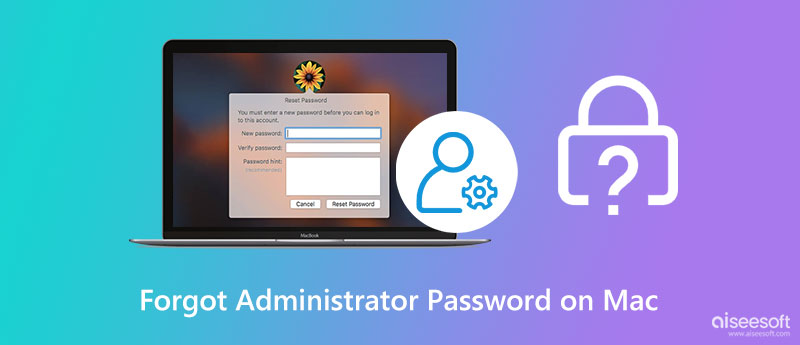
- Часть 1. Забыли пароль администратора на Mac? 5 способов решения
- Бонус: лучший инструмент для более удобного управления вашим Mac, как только что из коробки
- Часть 2. Часто задаваемые вопросы о забытом пароле администратора на Mac
Часть 1. Забыли пароль администратора на Mac? 5 способов решения
1. Сбросьте пароль администратора на Mac через режим восстановления
Recovery Mode на Mac — самый безопасный и простой способ сбросить пароль администратора. Однако вы должны перезагрузить свой Mac перед его использованием и убедиться, что блокировка заглавных букв отключена, потому что этот метод не будет работать. Следуйте приведенному ниже руководству, чтобы узнать, как обойти пароль администратора на Mac.
Перезагрузите Mac и удерживайте Command + R, чтобы открыть режим восстановления.
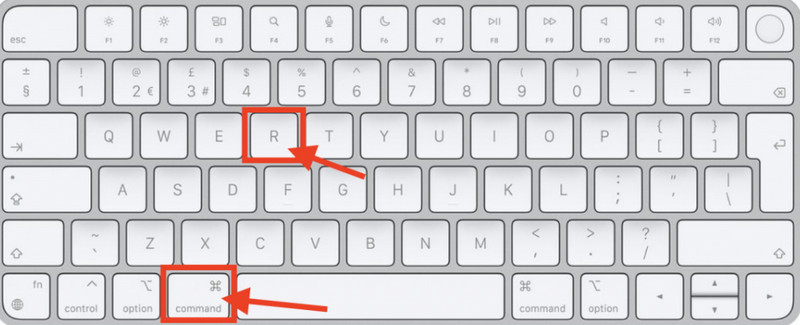
Теперь, когда ваш Mac находится в режиме восстановления, нажмите кнопку Apple значок и выберите Утилиты. Под этим нажмите Терминал чтобы открыть эту программу командной строки на Mac.
При запуске командной строки введите Сброс пароля . Помните, что нет пробелов и заглавных букв, затем нажмите клавишу Enter.
Через некоторое время на вашем экране появится Помощник по сбросу пароля, введите новый пароль, который вы хотите использовать, снова поместите его на пароль для проверки, добавьте подсказку для пароля и нажмите Следующая продолжать. Последний шаг — перезагрузить Mac и попытаться добавить новый пароль, который вы установили. Если вы хотите обойти других на Mac, есть учебник, который может помочь вам, если вы забыть свой пароль Mac быстро.
2. Сбросить пароль администратора на Mac через Apple ID
При множественных ошибках входа вы можете увидеть сообщение с вопросом, хотите ли вы сбросить пароль с помощью своего Apple ID. Если вы хотите изменить забытый пароль, выполните следующие действия.
Теперь, когда появится сообщение, нажмите стрелку, чтобы согласиться на сброс пароля через Apple ID.
Войдите в свою учетную запись с идентификатором и паролем, затем нажмите Enter .
Перезагрузите устройство и попробуйте использовать новый пароль, который вы установили.
3. Сбросить пароль администратора на Mac через другую учетную запись администратора
Если несколько человек используют один Mac, было бы лучше иметь разные учетные записи отдельно для организации и улучшения. Кроме того, вы также можете использовать это в своих интересах, если вам нужно вспомнить забытое имя администратора и пароль на Mac, потому что вы можете выполнить следующие шаги, чтобы сбросить его.
Откройте свой Mac и войдите в другую учетную запись администратора, зарегистрированную здесь.
Далее нужно открыть Системные настройки и нажмите Группа пользователей .
После этого щелкните значок замка, чтобы разблокировать его, но сначала вам нужно будет войти в систему с идентификатором и паролем пользователя, чтобы разблокировать его. Найдите администрацию, для которой вы хотите сбросить пароль, щелкните ее и нажмите Сброс пароля .
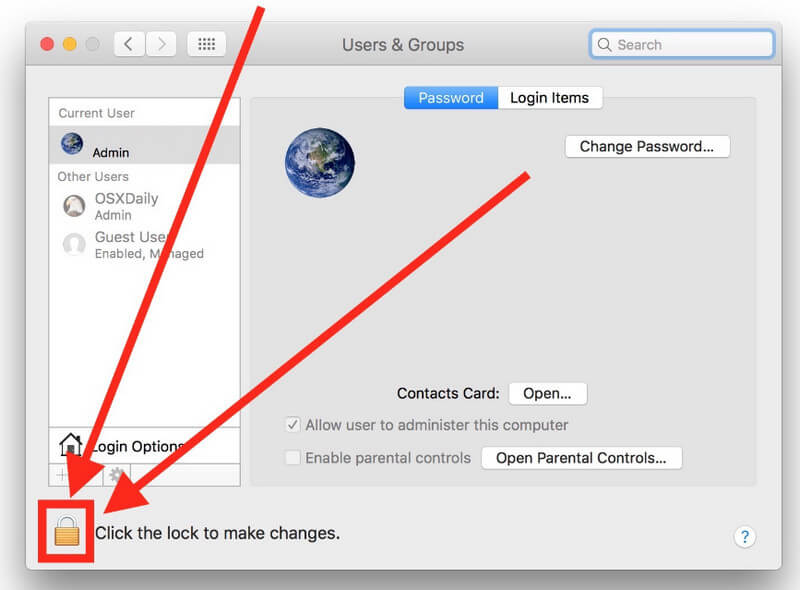
Появится поле информации, которое вам нужно будет заполнить. Когда вы закончите, нажмите Enter продолжать. Выйдите из учетной записи администратора, которую вы открыли ранее, и попробуйте открыть панель администратора, которую вы сбросили, с новым паролем, который вы установили.
4. Обратитесь в службу поддержки Apple для удаленного сброса пароля.
Если вы не хотите полностью стирать все данные и информацию, хранящиеся на вашем Mac, попробуйте связаться с разработчиком и узнать, могут ли они что-то с этим сделать. В зависимости от проблемы они могут быстро разблокировать учетную запись администратора, но если это не сработает, вы можете использовать последний метод, переустановив ОС.
5. Сбросьте пароль администратора на Mac с помощью переустановки ОС
Этот метод может быть вашим последним средством, но мы не предлагаем вам использовать учебник, который у нас есть, в качестве первого варианта, потому что вы удалите все данные Mac и снова переустановите ОС. Итак, если вы считаете, что это последнее средство, выполните следующие действия.
Перезагрузите Mac, затем переведите его в режим восстановления, удерживая Command + R .
После перевода его в этот режим выберите Дисковая утилита для продолжения.
Выберите Macintosh HD на внутренних томах и нажмите Стереть чтобы удалить все внутреннее хранилище. Затем выйдите из приложения после того, как вы это сделали.
Хит Переустановить macOS в меню восстановления, чтобы снова загрузить ОС на свой Mac, затем нажмите Продолжить .

Бонус: лучший инструмент для более удобного управления вашим Mac, как только что из коробки
Aiseesoft Mac Cleaner — это лучшее приложение, которое вы можете загрузить на macOS, чтобы удалить ненужные ненужные файлы, вирусы и дубликаты файлов, а также удалить приложения. Так что это освободит ваше пространство, а производительность улучшится, как будто она была только что из коробки. Иногда удаления файлов недостаточно, и ненужные данные не очищаются полностью, но если вы загрузите это, все станет чище, и никакие данные не будут упущены. В дополнение к этому, есть функции, которые он предлагает, которые вы можете получить, загрузив это приложение на свой macOS прямо сейчас, например:

161,522 Скачать
- Сканируйте и очищайте мусорную корзину и системный мусор с легкостью.
- Оптимизация iPhoto из библиотеки по размеру и удаление ненужного кэша фотографий.
- Средство поиска дубликатов автоматически находит файл с дублированием.
- Он автоматически удаляет поврежденные загрузки iTunes для очистки.
- У него лучшее время загрузки, предварительный просмотр файлов и свободное место, чем у его конкурента.
- Его можно бесплатно загрузить на любое устройство MacOS.
Часть 2. Часто задаваемые вопросы о забытом пароле администратора на Mac
Лучше иметь одного администратора или несколько?
Действительно, администрирование на Mac играет важную роль, потому что никто не может получить разрешение на загрузку или использование программы без администратора. Но один администратор на Mac не идеален, особенно если вы забыли пароль администратора Mac. С резервной копией вы можете выполнить шаги, которые мы добавили здесь, открыв ее для другой учетной записи администратора.
Как я могу управлять своим паролем на Mac?
Вы можете либо использовать инструмент для экспорта всех учетных данных для входа на свой Mac, либо записать информацию для входа в свой блокнот. Оба способа работают при управлении паролями, но если вы хотите управлять паролями на Mac еще лучше, прочитайте некоторые статьи по теме.
Для чего нужна подсказка на пароль Администрации?
Подсказка дает вам подсказку о том, к чему ближе пароль. Однако это не генерируется Mac, потому что пользователь вручную добавит описание подсказки, чтобы человек, который хочет открыть учетную запись администратора, знал, что это может быть.
Если у вас есть забыли имя и пароль администратора на вашем Mac, вы можете обратиться к этой статье, так как мы сразу покажем вам все возможные способы решения проблемы. Мы пропустили часть важной информации? Если это так, оставьте комментарий ниже, чтобы сообщить нам, что это может быть.
Что вы думаете об этом посте.
Рейтинг: 4.9 / 5 (на основе голосов 230) Подпишитесь на нас в
Более Чтение

Оставьте свой комментарий и присоединяйтесь к нашему обсуждению
Mac Cleaner
Mac Cleaner — это профессиональный инструмент управления Mac, который удаляет ненужные файлы, беспорядок, большие / старые файлы, удаляет дубликаты файлов и отслеживает производительность вашего Mac.
Как найти пароль администратора на Mac

Один из наиболее часто забываемых паролей для обычных пользователей Mac — это пароль администратора. Поскольку это не требуется для большинства базовых функций, нередко его можно потерять из виду.
В этой статье мы поможем вам найти пароль администратора на Mac и при необходимости предложим способы его восстановления или сброса.
Поиск пароля администратора
В отличие от большинства учетных записей компьютеров, у Mac нет пароля администратора по умолчанию. Имя и пароль администратора вводятся во время первоначальной настройки. Если вы не делали этого самостоятельно или это было сделано для вас, лучше всего спросить об этом того, кто это сделал. В большинстве случаев пользователи уже имеют учетные записи администратора, даже не подозревая об этом. Чтобы убедиться, что учетная запись, которую вы используете, имеет права администратора, выполните следующие действия:
- Нажмите «Системные права» на док-станции или откройте меню Apple. и выберите «Системные настройки» в раскрывающемся списке.

- Найдите и нажмите Пользователи & Значок групп.

- Найдите свое текущее имя пользователя в списке слева. Если слово «Администратор» находится под вашим именем пользователя, это учетная запись администратора. Любой пользователь, под именем которого есть Admin, является учетной записью администратора.

- Как администратор, вы можете ввести как имя пользователя, так и пароль, когда вам потребуется использовать пароль администратора.
Восстановление утерянных паролей
Есть несколько способов восстановить пароль, в зависимости от того, какой пароль вы потеряли и есть ли у вас сторонние менеджеры паролей.
Использование Apple ID для сброса пароля
В случае ваша учетная запись Mac по умолчанию является учетной записью администратора, и вы забыли свой пароль для входа, вы можете восстановить его с помощью Apple ID. Это можно сделать, выполнив следующие действия:
- Если на странице входа в систему Mac ввести неправильный пароль три раза, откроется запрос на сброс. Если вы не можете правильно определить свой пароль, перейдите к шагу 2.

- Должно появиться всплывающее окно с предложением перезапустить и отобразить параметры сброса пароля. Нажмите на приглашение и дождитесь перезагрузки компьютера.

- Должно появиться окно сброса пароля с запросом вашего Apple ID. Введите свой адрес электронной почты и пароль Apple ID. Если вы тоже забыли свой Apple ID, нажмите ссылку «Забыли Apple ID и пароль» ниже, и вы перейдете на страницу восстановления пароля Apple.

- Нажмите «Далее».
- Если включена двухэтапная проверка, вам будет предложено ввести защитный код. После ввода нажмите «Подтвердить».

- Если на компьютере несколько пользователей, выберите пароль учетной записи, который вы хотите сбросить, затем нажмите «Далее».
- Вам будет предложено ввести новый пароль, подтвердить новый пароль, а затем создать подсказку для пароля.
- Нажмите «Далее».
- По завершении нажмите «Перезагрузить».
- Введите новый пароль.
Использовать другую учетную запись администратора для сброса заблокированных учетных записей администратора
Если вы знаете пароль другой учетной записи администратора, вы можете войти в систему и сбросить другие заблокированные учетные записи администратора. Для этого вам необходимо:
- использовать имя администратора и пароль учетной записи, к которой у вас есть доступ.
- Нажмите на меню Apple, затем выберите «Системные настройки». Кроме того, вы также можете получить доступ к Системным настройкам из док-станции.

- Нажмите на пользователях & Группы.

- Нажмите на значок замка.

- Введите текущее имя администратора и пароль.

- Найдите имя учетной записи администратора, которую вы хотите сбросить.

- Нажмите на сброс пароля кнопку.

- Вам будет предложено ввести новый пароль, подтвердить новый пароль, а затем ввести подсказку для пароля. После этого нажмите «Изменить пароль».

- Нажмите значок Apple.

- Выберите в меню «Выход».

- Войдите в учетную запись, которую вы только что сбросили. Теперь обе ваши учетные записи администратора должны быть доступны.
Сброс паролей с помощью FileVault
FileVault – это удобный инструмент, помогающий предотвратить несанкционированный доступ к вашему Mac. Это также имеет дополнительное преимущество, помогая вам сбросить забытые пароли с помощью Помощника по сбросу пароля. Если FileVault включен, вы можете использовать помощника, выполнив следующие действия:
- На странице входа подождите, пока не появится сообщение о том, что вы можете использовать кнопку питания Mac для перезагрузки в режиме восстановления.

- После появления сообщения удерживайте кнопку питания, пока компьютер не выключится. Нажмите кнопку питания еще раз, чтобы включить его.
- Должно появиться окно «Сброс пароля» с инструкциями по изменению текущего пароля. Следуйте инструкциям помощника по сбросу пароля.

- Закончив, нажмите «Перезагрузить».
- Войдите, используя новый пароль.
Используйте ключ восстановления файла
В FileVault есть возможность настроить ключ восстановления файла, который можно ввести вместо пароля для немедленного сброса учетной записи. Для этого выполните следующие действия:
- На экране входа введите неправильный пароль три раза, пока не появится сообщение о том, что вы можете использовать ключ восстановления.

- Нажмите значок воспроизведения рядом с сообщением.

- Текстовое поле пароля превратится в текстовое поле Ключ восстановления, введите ключ восстановления. Не забудьте вводить буквы верхнего регистра и включать дефисы при вводе.

- Следуйте инструкциям на экране, а затем нажмите «Сбросить пароль», когда закончите.

- Перезагрузите компьютер и войдите в систему, используя новый пароль.
Обратитесь в службу поддержки Apple
Если ни один из вышеперечисленных способов вам не помог, следующим шагом будет обратитесь в службу поддержки Apple и узнайте, могут ли они удаленно сбросить ваши пароли. Обычно они могут разблокировать ваши учетные записи, не прибегая к полной переустановке системы.
Советы по паролю администратора
При использовании Mac лучше помнить о нескольких вещах, когда речь заходит о пароле администратора, чтобы никогда не заблокировать доступ к компьютеру:
- В паролях учитывается регистр. Убедитесь, что при вводе пароля не активированы Caps Lock и Num Lock.
- Если при вводе пароля есть значок вопросительного знака, возможно, вы установили подсказку для пароля. Посмотрите, поможет ли это вам вспомнить пароль.
- Попробуйте войти в систему, оставив поле пароля пустым. Некоторые пользователи никогда не утруждают себя назначением пароля, но потом забывают об этом. Если ваша учетная запись администратора имеет пустой пароль, немедленно исправьте это. Незащищенные учетные записи делают ваш компьютер уязвимым.
- Чтобы предотвратить блокировку вашего Mac из-за забытых паролей администратора, лучше всего настроить дополнительную учетную запись администратора. Используя это, вы можете сбросить пароли других учетных записей администратора, как показано выше. Убедитесь, что вы не забыли оба пароля, так как это сделает упражнение бесполезным.
- Технический специалист, который настраивал ваш Mac, должен знать пароль администратора. Попросите их дать его вам, прежде чем покинуть магазин. А еще лучше попросите их создать дополнительную учетную запись администратора, для которой вы знаете пароль.
- Запишите свои пароли и сохраните их в надежном и доступном для вас месте.
Предотвращение блокировки
Пароли администратора предотвращают изменение вашего Mac обычными пользователями, но если вы их забудете, вы можете быть заблокированы. Знание того, как найти пароль администратора на Mac или полностью сбросить его, сэкономит вам время и нервы.
Знаете ли вы другие способы найти пароль администратора, которые здесь не упоминались? Не стесняйтесь поделиться своими мыслями в разделе комментариев ниже.
Как сбросить пароль администратора на Mac, если его забыли

Специалист по написанию технических текстов, который создает различные типы статей, от обзоров до практических статей для Mac.
Ваш Mac заблокирован? Не волнуйтесь, когда вы качаетесь в одной лодке со многими людьми, мы все время от времени становимся жертвами потери данных. К счастью, Apple включает встроенный инструмент паролей именно для этой проблемы.
Даже с macOS 10.13 High Sierra вы все еще можете сбросить пароль администратора не вспотев. Если вы связали свой Apple ID с учетной записью пользователя на Mac для настройки, легко вызвать встроенные инструменты. Кроме того, есть другие способы восстановить пароль вашей учетной записи.
Сегодня я подробно расскажу о проверенных способах как сбросить пароль администратора на Mac.
Часть 1. Встроенные функции для сброса пароля администратора
Сброс пароля Mac без администратора в однопользовательском режиме
Многопользовательские операционные системы, такие как Mac OS X и Linux, включают режим, в котором загружается отдельная учетная запись суперпользователя. Однопользовательский режим включается во время обслуживания. Как сбросить пароль администратора на Mac? Просто войдите в него, нажав кнопку Command ключа и S во время запуска.
- Найдите свой путь в однопользовательский режим, нажав кнопку Command + S во время запуска.
- Заполнить » mount –uw / ”И нажмите Enter.
- Заполнить» launchctl load /System/Library/LaunchDaemons/com.apple.opendirectoryd.plist ”И нажмите Enter.
- Заполнить » passwd [username] ”И нажмите Enter.
- Замена [ username ] с названием вашей учетной записи.
- Сбросьте пароль администратора.
- Заполнить » reboot »И нажмите« Ввод ».
- Войдите в систему, используя только что созданный пароль администратора.
Используйте режим восстановления, когда забыли пароль администратора Mac
Как я могу получить доступ администратора к Mac, не зная текущего пароля?
- Просто перезагрузите Mac в Recovery Mode использовать инструмент сброса пароля.
- Когда ваш Mac выключен, нажмите и защелкните Command + R клавиши, а затем нажмите кнопку питания. Зацепиться за Command + R пока под торговой маркой Apple не появится индикатор выполнения.
- После входа в режим восстановления в строке меню щелкните Утилиты и Терминал. Появится новое окно для получения команды.
- Enter сброс пароля и нажмите Return. Закройте окно терминала, вы увидите функцию сброса пароля.
- Список всех учетных записей пользователей будет виден. Обратите внимание, что вы также сбрасываете пароли для всех других пользователей. Убедитесь, что вы записали новые пароли для других пользователей.
Сброс пароля администратора через FileVault
Пользователи Mac OS X 10.3 защищают свои данные с помощью программы шифрования диска, известной как FileVault. FileVault выполняет шифрование «на лету» с применением Режим AES-XTS со 128-битными блоками вместе с 256-битным ключом. При шифровании устройства хранения автоматически создается ключ восстановления.
Поэтому, если вам интересно, как сбросить пароль администратора на Mac, вы можете использовать этот ключ восстановления, чтобы изменить пароль для входа.
Шаг 1. Найдите FileVault
Найдите ключ восстановления FileVault. Перезагрузите Mac, чтобы перейти к экрану входа в систему.
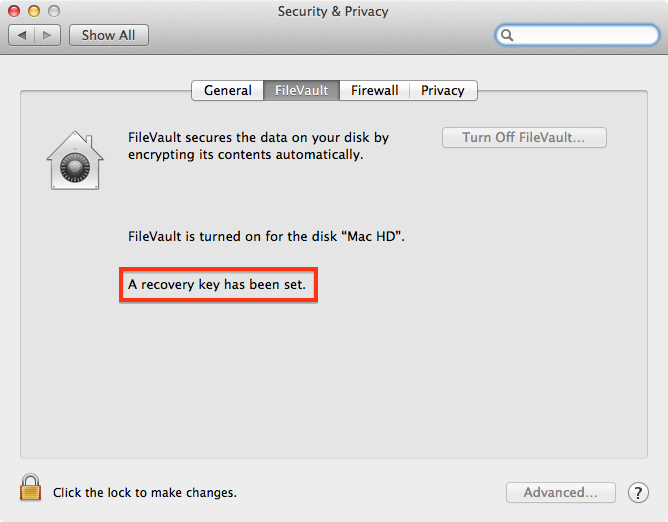
Шаг 2. Измените пароль для входа.
Далее выберите свою учетную запись и измените пароль для входа. Нажмите клавишу со знаком вопроса на панели пароля. Выбрать ‘Сбросьте его с помощью ключа восстановленияподменю.
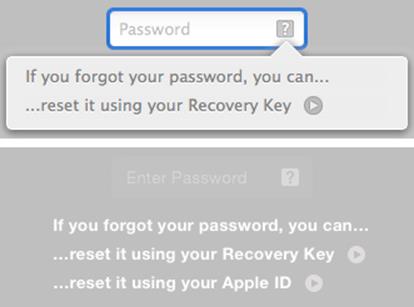
Шаг 3. Сбросьте пароль
Введите ключ восстановления и сбросьте пароль. Войдите в систему с новым паролем администратора.
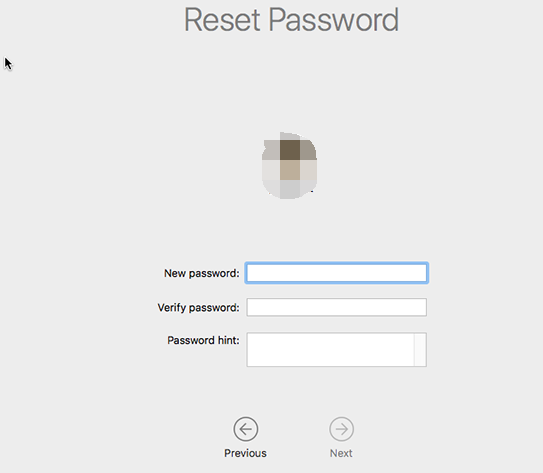
Часть 2. Сброс пароля с помощью Apple ID или другой учетной записи администратора
Используйте Apple ID для сброса пароля администратора
Ваш Apple ID — отличный помощник в решении вопроса о том, как сбросить пароль администратора на Mac. Работает в Mac OS X 10.7 и новее. Важно отметить, что ваш Apple ID срабатывает, когда вы авторизуете iTunes или покупки в App Store, которые усложняют задачу забыть.
Вы должны включить его, чтобы таким образом получить пароль Mac. Перейдите в раздел «Пользователи и группы» в системных настройках и выберите «Разрешить пользователям сбрасывать пароль с помощью Apple ID»Маршрут. Щелкните пустой квадрат рядом с опцией, чтобы проверить или активировать функцию.
Альтернатива для получения пароля Mac с помощью Apple ID появляется, когда вы вводите неверный пароль до трех раз подряд. На панели пароля появляется вопросительный знак вместе с всплывающим окном, в котором отображается: «Если вы забыли пароль, вы можете сбросить его, используя свой Apple ID.».
- Выберите, чтобы изменить пароль с помощью Apple ID .
- Введите данные для входа в Apple ID.
- Перезагрузите свой Mac.
- Введите вновь созданный пароль для доступа к вашей учетной записи администратора.
Использовать другую учетную запись администратора
С появлением Mac OS X 10.4 Apple предоставила системным администраторам социальную лицензию на сброс одного пароля администратора с использованием другой учетной записи. Просто войдите в эту учетную запись администратора на своем Mac и измените пароль для заблокированной учетной записи.
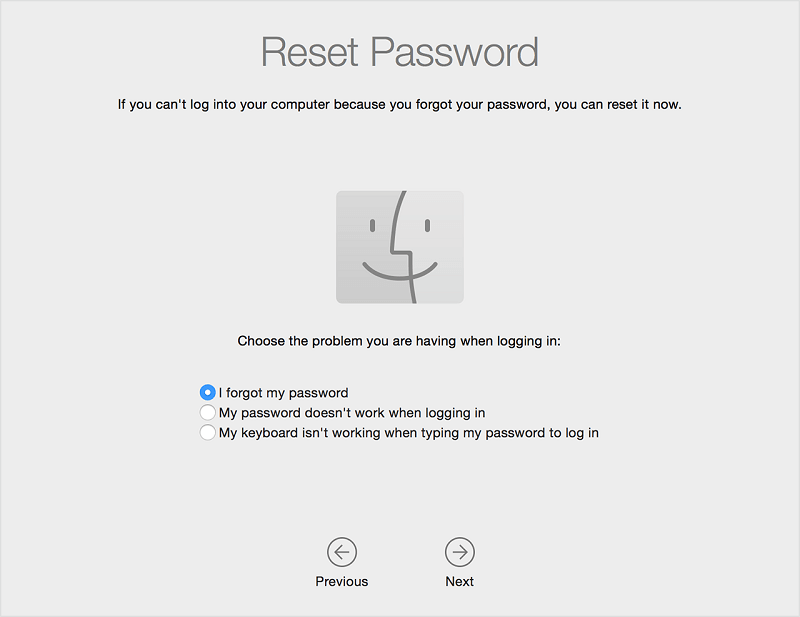
Часть 3. Получение контроля над связкой ключей при сбросе пароля администратора
Связка ключей относится к зашифрованному репозиторию, связанному с каждой учетной записью пользователя, имеющей разрешения на вход для приложений, веб-сайтов, доступных через Safari, базовых станций AirPort и сетевых серверов. Его легко потерять, потому что он закодирован теми же данными, которые используются для доступа к учетной записи.
Следовательно, изменение пароля для вашей учетной записи администратора не позволяет вам получить доступ к связке ключей для этой учетной записи. Вы должны получить уведомление, что macOS не может разблокировать связку ключей входа. Нажмите «Создать новую цепочку ключей», чтобы вернуться к доске для рисования.
При устранении проблемы сброса пароля администратора на Mac, в случае возникновения каких-либо проблем с связкой ключей, вы можете выполнить следующие шаги для перенастройки:
- Запустить доступ к связке ключей через /Applications/Utilities .
- Выберите Доступ к связке ключей> Настройки а затем нажмите «Сбросить мои брелки по умолчанию». Это создаст новую цепочку ключей без пароля.
- Выйти, выбрав Apple> Выйти Имя пользователя.
Каждый раз, когда вы сбрасываете пароль администратора, связка ключей входа в систему теряется, и это может вызвать раздражение в будущем. Всегда храните свои пароли или ключи восстановления FileVault в надежном месте. Регулярное резервное копирование приходит вам на помощь в самый последний момент. Старые модели Mac позволяют использовать установочный компакт-диск или DVD-диск для изменения забытого пароля администратора.
Дополнительный совет: доведите свой Mac до максимальной производительности
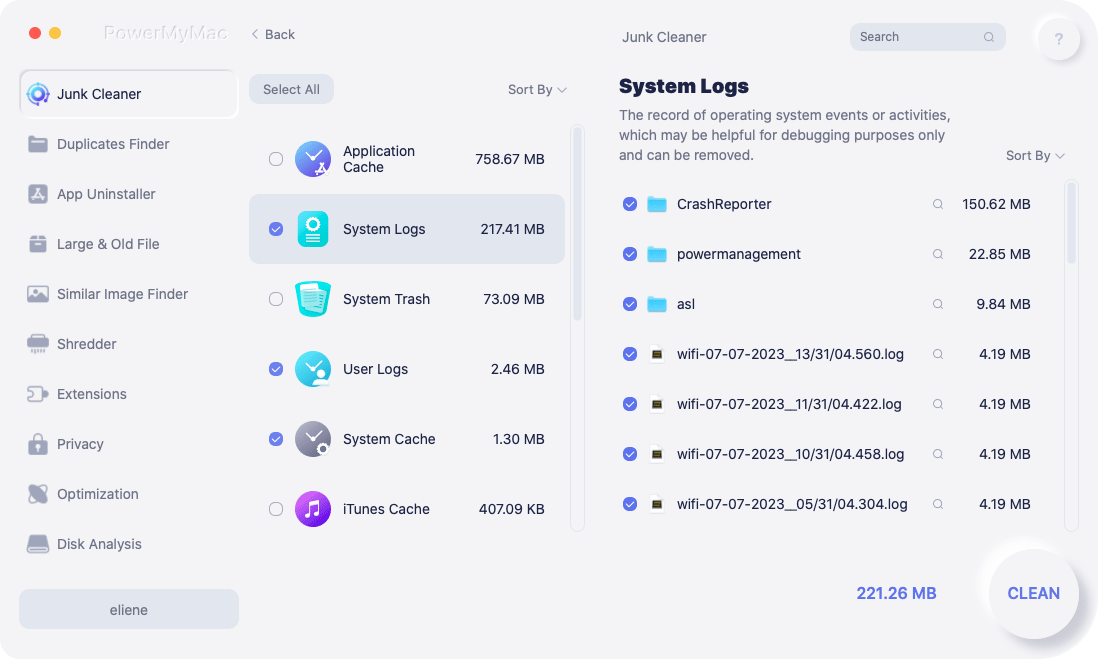
iMyMac — ваш учитель Mac, который готов дать вам полезные советы, рекомендации и настройки, чтобы максимально использовать ваши продукты. iMyMac также разрабатывает приложения, которые превращают ваш ноутбук в суперкомпьютер. Мы разработали PowerMyMac после многих лет исследований в области интеллектуальной очистки и оптимизации.
Он содержит множество полезных функций, которые продлят срок службы вашего Mac. Этот универсальный инструмент включает в себя очиститель, деинсталлятор для повышения производительности, запуска обслуживания системы или удаления неподатливых приложений. Кроме того, он позволяет получить представление о состоянии вашей системы Mac с высоты птичьего полета, что позволяет принимать взвешенные решения по удобству обслуживания. Это простое программное обеспечение поставляется с удобным интерфейсом и полностью соответствует своему названию, обеспечивая максимальную производительность вашего Mac.
Заключение
У вас не должно быть никаких оправданий, чтобы не сбросить пароль администратора, когда все эти взломы у вас под рукой. Прочитав эту статью, вы узнали все о как сбросить пароль администратора на Mac. Если вы хотите защитить свою конфиденциальность, ограничить доступ или добавить еще один уровень безопасности, изменив пароль администратора, вы можете пройти через Системные настройки> Настройки пользователей и групп.
Когда вы нажимаете «Пользователи и группы», вы должны получить доступ к списку пользователей. Выберите свою учетную запись и нажмите «Изменить пароль». Следите за инструкциями на экране. Не забудьте сразу сгенерировать еще один брелок, чтобы пользовательский интерфейс был гладким и шелковистым.
Не меняйте свой пароль по прихоти, так как вы также уничтожаете логин в цепочке ключей.
Какой у вас опыт сброса пароля администратора? Поделитесь с нами ниже!
Рейтинг: 4.7 / 5 (на основе 63 рейтинги)