
Как узнать имя или адрес сервера для vpn подключения для windows 10
Важная информация для действующих абонентов. Подробнее
Это ваш населенный пункт?
Ошибки VPN соединений
- Если при запуске VPN-соединения возникла ошибка, то Вам необходимо запомнить ее трехзначный код. Как правило, ошибки имеют код 6ХХ (ошибки, связанные с некорректным вводом пароля, имени или выбора типа протокола связи и говорят о том, что сеть работает, но необходимо проверить вводимые данные), 7ХХ (ошибки, связанные с некорректными настройками соединения и говорят о том, что сеть работает, но необходимо проверить настройки) или 8ХХ (ошибки, связанные с проблемами в настройке сети или отсутствием подключения к сети). Ниже приведены расшифровки некоторых кодов:
400 Означает, что сервер обнаружил в запросе клиента синтаксическую ошибку.
Отключить межсетевой экран (брандмауэр) или программы, влияющие на сетевую активность и безопасность.
Попробовать обновить текущий браузер или использовать другой.
Поставить настройки браузера по-умолчанию и обнулить все сохраненные файлы, сертификаты и прочее, т. е. удалить все что пишет браузер на диск.
600, 601, 603, 606, 607, 610, 613, 614, 616, 618, 632, 635, 637, 638, 645
Перезагрузите компьютер. Если ошибка не исчезает, попробуйте переустановить VPN-соединение. Проверьте Ваш компьютер на предмет наличия вирусов. Удалите недавно установленные программы, либо отмените недавние изменения в настройках Windows, если такие были.
604, 605, 608, 609, 615, 620
Файл телефонной книги подсистемы удаленного доступа Windows и текущая конфигурация Удаленного Доступа к Сети несовместимы друг с другом. Перезагрузите компьютер. Если ошибка не исчезает, то удалите и заново создайте VPN соединение.
611, 612
Внутренняя конфигурация сети Windows некорректно настроена
Перезагрузите компьютер и убедитесь, что локальная сеть нормально функционирует на Вашем компьютере. Если ошибка не исчезает, то обращайтесь в службу тех. поддержки. Кроме того, ошибка может быть вызвана нехваткой ресурсов (памяти) на Вашем компьютере. Попробуйте закрыть запущенные программы.
617
Windows находится в процессе подключения к Интернету, либо произошла внутренняя ошибка Windows
Подождите несколько минут. Если подключение не установилось, и при повторном подключении ошибка повторяется, то перезагрузите компьютер.
619
Неправильно настроены параметры безопасности VPN соединения, VPN-трафик блокируется на пути к шлюзу, либо настройки VPN не вступили в действие
В свойствах VPN соединения откройте вкладку «Безопасность» — должно быть выбрано «Обычные (рекомендуемые параметры)» и должна быть снята галочка «Требуется шифрование данных (иначе отключаться)». Перезагрузите компьютер и попробуйте подключиться еще раз. Проверьте настройки Вашего брандмауэра (должен быть открыт порт для передачи данных vpn-соединения через порт 1723 TCP с использованием протокола GRE(47)), и, если не уверены в их правильности, отключите его.
624
Проблема при подключении к VPN Отсутствует файл RASPHONE.PBK в /system32/RAS или Documents and Settings//Application Data/Microsoft/Network/Connections/Pbk, а если даже и есть, то необходимо переименовать его во что-то другое, например RASPHONE.OLD, еще можно запустить rasphone.exe, может помочь.
Стоит запрет на создание подключения. — Разрешить пользователям создавать новые подключения. Пуск — Выполнить — gpedit.msc и там разбираться.
Запрещён доступ к папке Documents and Settings/All Users/Application Data/Microsoft/Network/Connections/Pbk — Открыть доступ к папке. Но скорее всего проблему удастся решить таким образом: снять галку с пункта «Только для чтения» в свойствах файла Rasphone.pbk.
629
Соединение не может быть установлено (блокировано подключение по протоколу TCP к VPN-серверу).
Проверьте настройки Вашего брандмауэра, и, если не уверены в их правильности, отключите его.
630
Модем (или другое устройство подключения) был отключен из-за ошибки оборудования.
Переустановить драйвера Вашего сетевого адаптера.
635
Неизвестная ошибка.
VPN-клиент на Вашем компьютере имеет ошибки либо установлен неправильно. Как правило, такая проблема может возникнуть на ОС Windows 95/98/ХР/NT. Для решения требуется переустановить VPN-клиент или систему Windows.
650
Сервер удаленного доступа не отвечает.
Недоступен сервер-VPN. Проверьте, включено ли «Подключение по локальной сети», исправна ли сетевая карта, исправен ли сетевой кабель, не выставлен ли в настройках VPN-соединения какой-то определённый IP-адрес.
678
Не удалось установить подключение, поскольку удаленный компьютер не ответил на запрос подключения.
Проверьте правильность IP-адреса VPN-сервера и повторите попытку подключения. Чтобы просмотреть свойства подключения, щелкните нужное подключение правой кнопкой мыши, выберите команду Свойства, а затем просмотрите сведения на вкладке Общие.
Попытки подключения могут блокироваться сетевым устройством, таким как брандмауэр, или в результате перегрузки сети.
691
Доступ запрещен, поскольку такое имя пользователя и пароль недопустимы в этом домене.
Нет денег (войдите на сервер статистики и проверьте наличие средств на счете).
Неправильный логин или пароль (Обратите внимание на регистр вводимых букв и состояние переключателя языка клавиатуры RU/EN).
Стоит административная блокировка в системе статистики.
Убедитесь, что в свойствах VPN подключения (VPN-Свойства->Параметры->Параметры набора номера) не отмечен галочкой параметр «Включать домен входа в Windows»
Возможно, вы подключились к сети Интернет, но соединение было некорректно разорвано — необходимо подождать 2–4 минуты перед повторным подключением к VPN-серверу.
720
Не удалось подключиться с помощью этого элемента телефонной книги.
В свойствах VPN-соединения, в закладке «Сеть» проверьте наличие копонента «Протокол интернета (ТСР/IP)» и отметьте его галочкой.
734
Работа протокола управления каналом PPP была прервана.
В свойствах VPN-соединения во вкладке «Безопасность» убрать галочку «Требуется шифрование данных».
735
Запрошенный адрес был отвергнут сервером.
Вы неправильно настроили VPN-соединение для доступа в сеть Интернет. Скорее всего, в настройках TCP/IP соединения VPN вы прописали какой-то IP-адрес, а он должен выделятся автоматически.
738
Серверу не удается выдать IP адрес. Соединение с таким логином и паролем уже установлено. Обратиться к Администратору.
Возможно, злоумышленники украли логин и пароль.
«Подвисла» VPN сессия. Необходимо подождать 5 минут и повторить подключение.
741–743
Неверно настроены параметры шифрования.
Зайдите в настройки VPN соединения, и во вкладке «Безопасность» снимите галочку «шифрование данных».
752
Не удалось установить подключение к серверу.
Неверно настроенный локальный файрвол. Некто изменил атрибуты доступа (вместо VPN — международный телефонный номер).
781
Попытка кодирования не удалась, потому что не было найдено ни одного действительного сертификата.
Причины возникновения: VPN клиент пытается использовать L2TP/IPSec протокол для подключения.
Войдите в настройки подключения VPN Свойства→Сеть→Тип VPN и выберите PPTP VPN.
789
Выбран неверный тип VPN соединения.
Зайдите в настройки VPN соединения и на вкладке «Сеть» из списка «Тип VPN» выберите «Автоматически» или «PPTP VPN». Попробуйте повторно подключиться.
800
Не удалось создать VPN-подключение. Сервер недоступен или параметры безопасности для данного подключения настроены неверно.
Возможные причины:
Фаерволл блокирует исходящие запросы на VPN соединения.
Отсутствует подключение к локальной сети.
Разрушение стека
Некто изменил атрибуты доступа (вместо vpn — международный телефонный номер).
Запрос по какой-либо причине не доходит до сервера, т. е. возможно шлюз вашего сегмента не пропускает запрос в силу возникшей нагрузки или сбоя.
В фаерволе необходимо открыть TCP порт 1723 и IP протокол 47 (GRE), или, если того требуют настройки фаервола, прописать IP адрес Вашего VPN-сервера (IP указан в информации для клиента).
Проверить есть ли физическая связь (горят ли лампочки сетевой карты на задней панели Вашего компьютера), включен ли сетевой кабель в разъем на сетевой карте и в розетке (при ее наличии). Затем проверить, включено ли соединение по локальной сети. Для этого нажмите кнопку «Пуск», затем «Панель управления», затем «Cетевые подключения». В появившемся окне найдите «Подключение по локальной сети» и включите его, если оно было выключено. Проверить настройки протокола TCP/IP — Нажмите кнопку «Пуск»->»Выполнить«. В строке введите команду «cmd», в открывшемся DOS окне введите команду «ipconfig» — должно выдать Ваш IP адрес, маску подсети и основной шлюз, если данной информации нет означает что локальная сеть выключена или нет физического соединения.
Убедитесь, что в настройках VPN подключения (VPN-Свойства→Общие→Имя компьютера или IP-адрес назначения) верно указан адрес VPN-сервера.
Проверить прохождение сигнала командой ping до Вашего шлюза, а затем до вашего сервера VPN. Нажмите кнопку «Пуск»→Выполнить«. В строке введите команду «cmd», в открывшемся DOS окне введите команду:
ping 0.0.0.0 (Ваш VPN Сервер)
ping 0.0.0.0 (Ваш шлюз)
Свой адрес VPN сервер и адрес шлюза Вы можете узнать в «анкете абонента» или используя команду «ipconfig» (смотри пункт 2).
Если в открывшемся DOS-окне Вы увидите что-то вроде «Заданный узел недоступен» или «Превышен интервал ожидания для запроса», то возможно проблемы у Вас на компьютере, либо на линии. Если пойдет ответ от узла с указанной скоростью (обычно это происходит быстро), то скорее всего проблема в Вашем компьютере. В любом случае проверьте второй пункт (2).
Как самостоятельно настроить «VPN» в «Windows 10»?
Как, применяя заложенные возможности операционной системы «Windows 10», пользователи могут самостоятельно вручную настроить, использовать и, при соответствующей необходимости, отключить или удалить VPN, мы подробно рассмотрим далее в данной пошаговой инструкции.
- Введение
- Как вручную добавить и подключиться к «VPN» в операционной системе «Windows 10»?
- Как отключить и удалить «VPN-подключение» в операционной системе «Windows 10»?
- Заключение
- Вопросы и ответы
- Комментарии
Введение
Современные компьютерные устройства, основное подавляющее большинство которых представлены в виде стационарных персональных компьютеров и ноутбуков различной конфигурации и формата исполнения, массово задействованы для решения многих трудоемких задач, и являются незаменимыми помощниками как для выполнения пользователями своих прямых профессиональных обязанностей, так и для непосредственного применения в личных индивидуальных целях каждым конкретным потребителем.
Использование для управления прогрессивного программного решения от доверенного производителя способствует значительному росту популярности и востребованности устройств. Наиболее распространенным инструментом контроля за работоспособностью и успешным функционированием компьютеров, из доступных вариантов различных разработчиков, безусловно является операционная система Windows. Прошедшая множественные улучшения и усовершенствования, система представлена, на сегодняшний день, своей новейшей десятой версией, и дополнена многими востребованными инструментами и встроенными службами, среди которых можно выделить отдельную функцию настройки «VPN».
Безусловно, пользователи могут воспользоваться сторонними «VPN-сервисами». Прелесть такого решения в том, подобные службы оснащены интуитивно понятным приложением для работы в операционной системе «Windows 10», которое мгновенно обеспечивает настройку востребованного соединения. Однако, если пользователи используют «Windows 10» в режиме «S» и не имеют возможности устанавливать приложения из сторонних ресурсов кроме магазина Microsoft Store или применяют «VPN» без клиента, то потребуется настроить «VPN» вручную, что и позволяет сделать встроенная в «Windows 10» ответственная функция. Данная способность операционной системы особенно важна и востребована в связи с увеличившимся, в последнее время, количеством пользователей, работающих удаленно и испытывающих потребность в шифрованном соединении, способном обеспечить безопасную среду и приемлемый уровень конфиденциальности.
И далее мы подробнее рассмотрим, как в операционной системе «Windows 10» настроить «VPN», а также отключить и удалить, при соответствующей необходимости, созданный сервер.
Перейти к просмотру

Как вручную добавить и подключиться к «VPN» в операционной системе «Windows 10»?
На первом этапе пользователям потребуется подписаться на услугу «VPN», при выборе платного варианта, или воспользоваться бесплатными предложениями, что не всегда удобно и гарантированно работоспособно. После оформления подписки у пользователей должен быть доступ к списку серверов, к которым непосредственно можно подключиться. Он будет отличаться, в зависимости от используемой службы «VPN», но список должен содержать информацию о местоположении сервера, адресе, необходимом для создания ручного подключения, и текущей нагрузке на сервер.
Также поставщик «VPN» обязан предоставить сведения для входа в систему, которые можно использовать в качестве учетных данных, например, имя пользователя и пароль или сертификат, в зависимости от выбранной службы.
Получив необходимую информацию для подключения, пользователи теперь могут перейти непосредственно к настройкам «VPN» в операционной системе «Windows 10» и последующему запуску сервера.
-
Откройте любым комфортным или наиболее удобным, исходя из персональных предпочтений каждого конкретного пользователя, способом приложение «Параметры», ответственное в операционной системе за прямой доступ ко всем основным настройкам служебных инструментов и пользовательского интерфейса. Например, щелкните левой кнопкой мыши на кнопку «Пуск», отображенную в виде схематической проекции «окна» и расположенную на закрепленной «панели задач» в нижнем левом углу рабочего стола. В открывшейся всплывающей панели главного пользовательского меню наведите указатель мыши на схематическое изображение «сложной шестеренки», расположенное на вертикальной боковой ленте управления.

Затем в мгновенно отображенной всплывающей панели нажмите на связанную с изображением кнопку «Параметры», и востребованное одноименное приложение будет немедленно запущено.
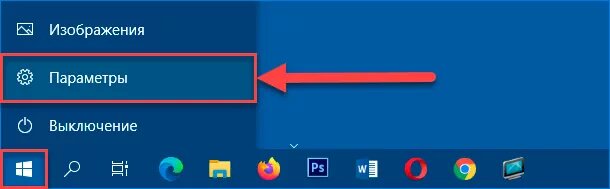
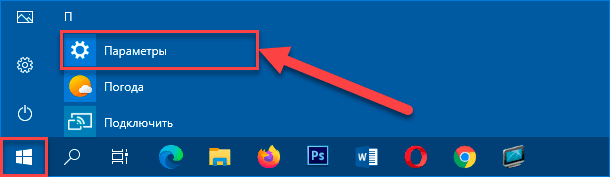
Также можно, используя ползунок полосы прокрутки или колесо вращения компьютерной мыши, отыскать в представленном содержимом панели меню, среди упорядоченного перечня служебных инструментов и приложений сторонних разработчиков, установленных в системе, и щелкнуть левой кнопкой мыши раздел «Параметры», аналогичным образом открывающий искомое приложение.
Или воспользоваться возможностями приложения «Центр уведомлений Windows», открыть которое можно путем нажатия на соответствующую кнопку, расположенную крайней справа на закрепленной «Панели задач» в правом нижнем углу рабочего стола. Во всплывающей боковой вертикальной панели перейдите в нижнюю часть области уведомлений, выберите, из доступных для взаимодействия вариантов служебных инструментов, и нажмите на кнопку быстрого действия «Все параметры», позволяющую мгновенно открыть требуемое приложение «Параметры».
Как узнать имя или адрес сервера для vpn подключения для windows 10
Для того что-бы настроить VPN-подключение в Windows 10 найдите в нижнем правом углу экрана значек монитора

Наведите на него курсор и нажмите на нем правой кнопкой мыши, в появившемся контекстном меню выберите пункт «Центр управления сетями и общим доступом«

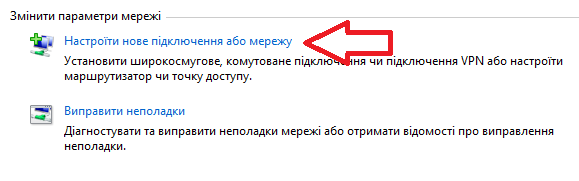
Далее в открывшемся окне нажмите на надпись «Настройка нового подключения или сети«
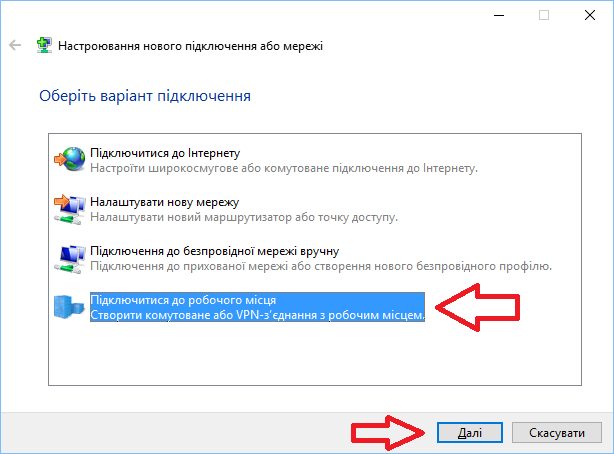
В следующем появившемся окне выберите пункт «Подключение к рабочему месту» и нажмите на кнопку «Далее«
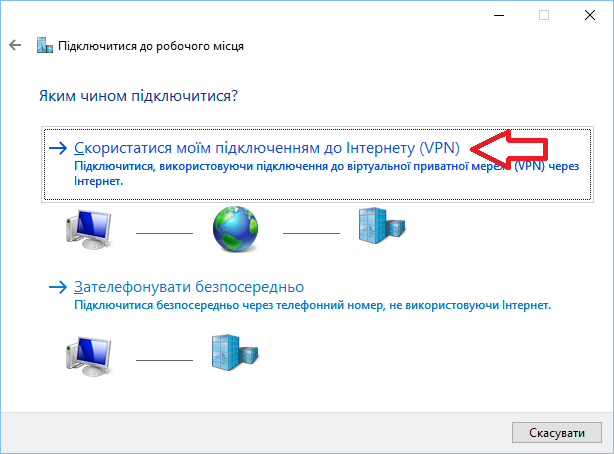
В следующем окне на вопрос «Каким образом подключатся?» выберите пункт «Использовать мое подключение (VPN)«
Далее в окне напротив надписи «Адреса в интернете» введите адрес VPN-сервера » vpn.kntv.local » (без кавычек). На против надписи «Имя местоназанчения» можете оставить надпись «VPN-подключение» или сменить ее на свое название. Например CATV-Internet.
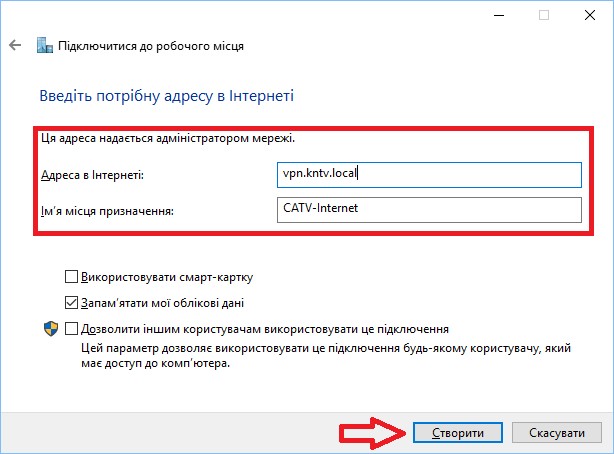
Примечание: в адресе сервера слово » local » пишется через букву » C «, а не букву » K «
И нажмите на кнопку «Создать«
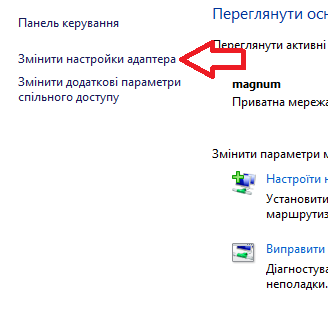
После этого в окне «Центра управления сетями и общим доступом» с левой стороны нажмите на надпись «Изменение параметров адаптера«
В открывшемся окне найдите созданное вами VPN-подключение (если вы не меняли его названия, то по умолчание оно будет называться «VPN-подключение«)
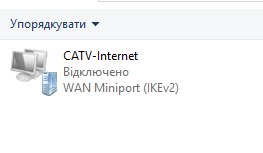
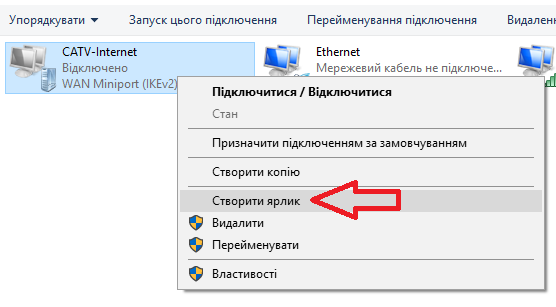
Нажмите на нем правой кнопкой мыши. В открывшемся контекстном меню выберите пункт «Создать ярлык«
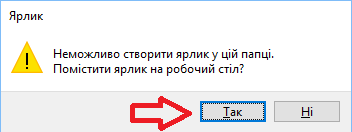
В появившемся окне предупреждения о невозможности создать ярлык, нажмите на кнопку «Да» для того, что бы поместить ярлык на «Рабочий стол«
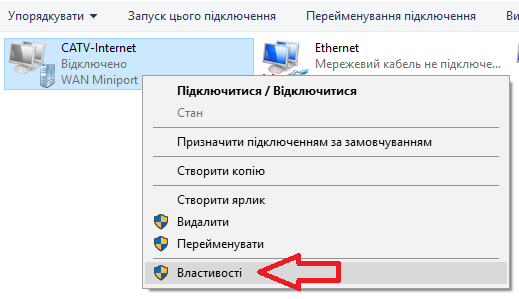
Далее снова нажмите на вашем VPN-подключении правой кнопкой мыши, и в появившемся контекстном меню выберите пунк «Свойства«
В открывшемся окне перейдите на вкладку «Безопасность» и под надписью «Тип VPN» выберите пункт «Тунельный протокол точка-точка PPTP«
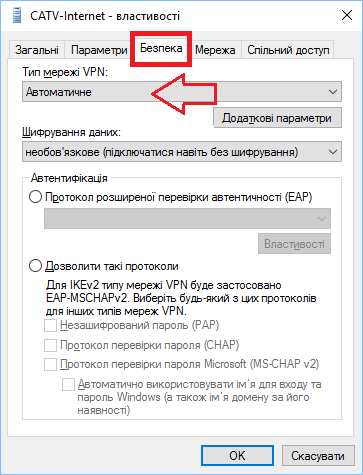
Далее установите указатель напротив надписи «Разрешить следующие протоколы» и установите галочку напротив надписи «Протокол проверки пароля (CHAP)«, а напротив надписи «Протокол проверки пароля Microsoft (MS-CHAP v2)» наоборот снимите ее.
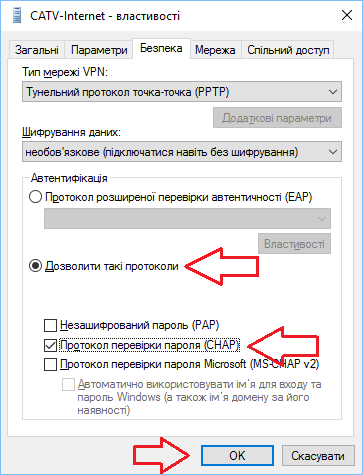
И нажмите на кнопку «ОК«
В появившемся окне предупреждения нажмите на кнопку «Да«
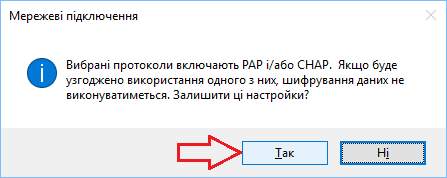
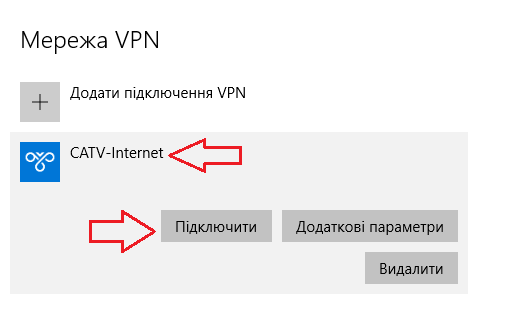
Теперь закройте все окна и на рабочем столе на ярлыке VPN-подключения нажмите дважды левой кнопкой мышки, далее в появившемся окне выберите ваше VPN-подключение и нажмите на кнопку «Подключить«
Поле нескольких секунд появится окно с запросом имени пользователя (логином) и пароля. Введите их в соответствующие поля
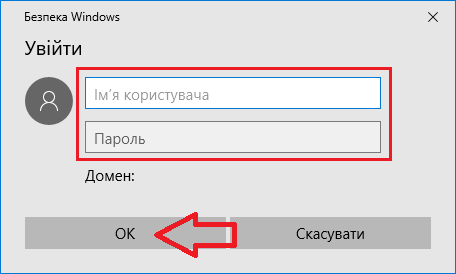
И нажмите на кнопку «ОК«
При условии, что все действия были выполнены правильно, вы автоматически будете подключены к сети Интернет.
Как настроить PPTP VPN на Windows 10

Настроить VPN-подключение по протоколу PPTP в операционной системе Windows 10 просто — достаточно в точности выполнить шаги по нашей инструкции, и уже через минуту можно анонимно посещать интернет сайты, обойти блокировки Вконтакте и Facebook, защитить данные от перехвата хакерами в бесплатных Wi-Fi сетях.
Кликнуть на иконке сетевого подключения в системном трее, и в появившемся окне выбрать Сетевые параметры.
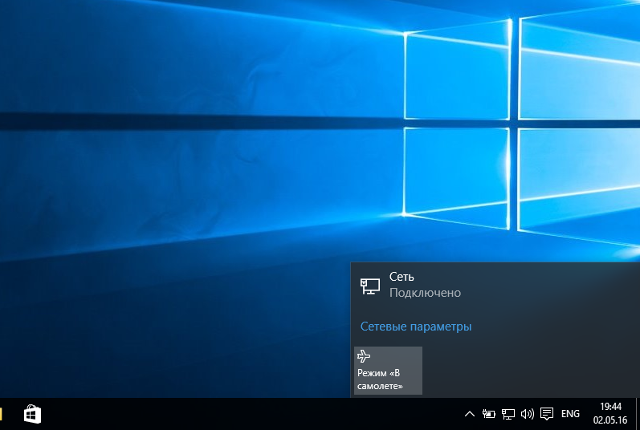
В окне Сеть и Интернет выбрать VPN и кликнуть на Добавление VPN-подключения.