
Как перенести фото с iPhone на iPhone?
Для того чтобы перенести фотографии с Apple iPhone на другой iPhone можно воспользоваться синхронизацией с iTunes, функцией «Мой фотопоток» в iCloud или облачной синхронизацией при помощи сторонних сервисов, например Dropbox или Google Photos.
Cкачать iTunes можно на официальном сайте.
Порядок действий для синхронизации фотографий:
1. Подключаем iPhone к компьютеру с помощью провода и запускаем iTunes. Ваш iPhone должен определиться и быть доступным из приложения. Щелкните на его значок в верхнем левом углу окна iTunes:
2. После того как вы выберите устройство iOS, в левой части окна iTunes под меню “Настройки” выберите пункт “Фото”:
3. Установив флажок “Синхронизировать фото” вы сможете перенести снимки на ваш компьютер.
Теперь, подключив другое устройство вы сможете перенести сохраненные снимки на него, проведя синхронизацию фотографий с новым iPhone.
Для переноса фотографий с iPhone на iPhone можно воспользоваться функцией “Мой фотопоток” в iCloud. Функция “Мой фотопоток” переносит фотографии, которые вы делаете с помощью iOS-устройств или импортируете на компьютеры, на все ваши устройства. iCloud автоматически пересылает копии фото на другие устройства с вашим аккаунтом iCloud, используя Wi-Fi или Ethernet. Самые последние фото и отображаются в разделе “Все фотографии” приложения “Фото”.
В целях сохранения пространства в хранилище функция “Мой фотопоток” хранит фотографии за последние 30 дней и позволяет сохранять до 1000 фотографий на iPhone.
Для включения функции “Мой фотопоток”:
1. Выберите “Настройки” > “iCloud” > “Фото” и включите функцию “Мой фотопоток”.
Спустя некоторое время новые фотографии появятся на всех устройствах где включен фотопоток.
Обратите внимание: фотографии хранятся в фотопотоке только 30 дней, для резервного хранения фотографий скопируйте их в отдельный альбом на любом из устройств — на iPhone или на ПК.
Для переноса фотографий между iPhone также можно использовать синхронизацию с облачными сервисами, например Dropbox или Google Photos. Просто загрузите приложение из AppStore на ваши iPhone, синхронизируйте ваши фотографии c выбранным облачным хранилищем и доступ к ним будет возможен с любого iPhone.
Как перенести (перекинуть) фото с айфона на айфон
Существует много способов, как перенести фото с iphone на iphone, iPad, MacBook или компьютер. Поскольку хранение фотографий имеет первостепенную важность, мы расскажем о самых простых из них.
Выгрузка в Медиатеку iCloud
Настройка автоматической выгрузки файлов галереи в «хранилище» iCloud позволит решить проблему с перемещением и хранением ваших фото и видео. Благодаря автоматизации процесса, каждый запечатленный момент жизни сразу переносится на собственное хранилище, расположенное на удаленном сервере Apple. Доступ к нему имеют все устройства, привязанные к Apple ID.
В процедуре настройки системы выгрузки нет ничего сложного. На iPad, MacBook или iPhone откройте настройки — Apple ID (раздел находится вверху) — iCloud — Фото. Около пункта «Медиатека iCloud» активируйте переключатель.
Обратите внимание, пользоваться услугой вы сможете не долго. Как только будут использованы бесплатные 5 гигабайт на облачном хранилище Apple, придется докупать дополнительное пространство. Стоимость услуги не высокая. В сервисе можно хранить документы, резервные копии устройств и другие данные.
Если платить за дополнительную память желания нет, в качестве временной меры можно выполнить оптимизацию контента. Оригинальный размер файлов будет оптимизирован под дисплей iOS-устройств. Из-за большого количества фотографий и видео, эта опция часто оказывается бесполезной.
AirDrop
Перенести фото с одного айфона на другой можно при помощи функции AirDrop. Вы сможете можно передавать мультимедийный контент между устройствами Apple. В iOS эта возможность реализована уже давно, но пользуются ей не все владельцы яблочных гаджетов.
Для передачи фотографий между устройствами это лучший вариант, поскольку для выполнения процедуры не нужен доступ к интернету.
Как перенести фото с iphone при помощи AirDrop:
- На обоих устройствах следует одновременно включить Bluetooth и Wi-Fi. Делается это в центре
управления iOS. Для этого проведите пальцем по экрану в направлении снизу вверх. - В центре управления, активируется функция AirDrop. При необходимости можно ограничить доступ, активировав AirDrop исключительно для своих контактов.
- Запустите приложение «Фото» и отметьте картинки, которые нужно передать.
- Откройте меню «Поделиться» и выберите в пункте AirDrop требуемый контакт для передачи.
- Подтвердите передачу файла на втором устройстве.
Передача файлов происходит достаточно быстро при максимальной удаленности между устройствами до 9 метров.
Как перенести фото на новый iPhone
Начиная с iOS 11 и в более новых версиях, присутствует возможность перенести фото с айфона на айфон. При этом устройства должны находиться рядом.
- Включите новый iPad или iPhone и положите его около старого устройства.
- На новом телефоне отобразится окошко «Быстрое начало». Здесь нужно будет ввести данные своего Apple ID.
- На экране нового телефона высветится изображение, которое нужно просканировать старым телефоном.
- У вас будет запрошен пароль от старого телефона, введите его на новом устройстве.
- Выполните настройке Touch ID на новом iPad или iPhone.
- На этом этапе вам будет предложено восстановить старые данные уже на новом iPhone из резервной копии последней совместимости.
- Выберите файлы, которые хотите перенести со старого телефона на новый из iTunes или iCloud.
- Соглашайтесь со всеми условиями.
После этого процесс переноса файлов будет выполнен и автоматически завершен.
Как перенести фото с айфона на макбук
- При помощи кабеля USB подключите телефон к компьютеру.
- Запустите программу «Фото» (Значек в виде цветка). Программа может открыться автоматически.
- В левой части окна кликните на «iPhone».
- Выберите фотографии или видео, которые хотите скопировать. Для копирования всех фотографий ничего не выбирайте.
- Чтобы перенести фото с айфона на компьютер, кликните на «Импортировать выбранные». Для переноса всех фотографий, выберите «Импортировать все новые фото».
После завершения копирования кликните на «Мои альбомы» и посмотрите на скопированные фото.
Помимо вышеперечисленных способов, перенести фото и видео с айфона можно при помощи аксессуаров- накопителей. В продаже есть много флешек для айфонов. Отличаются они только внешним видом. Для их работы потребуется установка специального приложения.
Быстрые способы переноса фотографий с iPhone на iPhone
Для многих из нас самые ценные данные на наших iPhone — это фото-библиотека. Это то, что нас больше всего беспокоит, когда мы думаем об обновлении до нового iPhone или когда думаем о том, чем мы, вероятно, поделимся с другими людьми. Когда вам нужно отправить фотографии на другое устройство iOS, ваш iPhone предлагает несколько разных способов сделать это.
Мы разделили эти методы на две категории: перенос фотографий со старого iPhone на новый iPhone и перенос фотографий с iPhone на другой iPhone.
Как перенести фотографии со старого iPhone на новый iPhone
Когда вы переходите на новый iPhone, Apple предлагает несколько различных способов переноса фотографий с одного iPhone на другой. Наилучший способ использования зависит от того, как долго вы можете ждать, чтобы начать использовать новое устройство, насколько быстро ваше интернет-соединение, сколько у вас есть хранилища iCloud и хотите ли вы перенести все или просто отправить свои фотографии.
Когда вы переносите фотографии с iPhone на iPhone с помощью одного из этих вариантов, то, что восстанавливается, заменяет библиотеку фотографий на новом iPhone. Это означает, что вам не следует использовать эти методы, если на вашем новом iPhone уже есть фотографии, которые вы не хотите потерять.
1. Используйте Quick Start для передачи данных.
С помощью Quick Start вы можете быстро настроить новое устройство iOS или iPadOS, используя информацию с вашего существующего устройства. Затем вы можете восстановить остальные данные и контент на новое устройство из резервной копии iCloud.
Если у вас новый iPhone, который еще не был настроен, «Быстрый старт» — самый удобный вариант. Quick Start использует Wi-Fi для передачи всех данных со старого iPhone на новый iPhone: приложений, сообщений, настроек, фотографий и т. Д.
Вы не можете использовать iPhone во время быстрой передачи, которая может занять час или больше в зависимости от объема имеющихся данных.
Чтобы начать передачу Quick Start, переместите новый iPhone ближе к старому устройству. Затем следуйте инструкциям на экране, чтобы настроить новый iPhone, и выберите, хотите ли вы передать данные с iPhone или загрузить из iCloud.
Использование iCloud позволяет вам снова использовать свой iPhone раньше, но это хорошая идея, только если все ваши данные уже синхронизированы с iCloud.
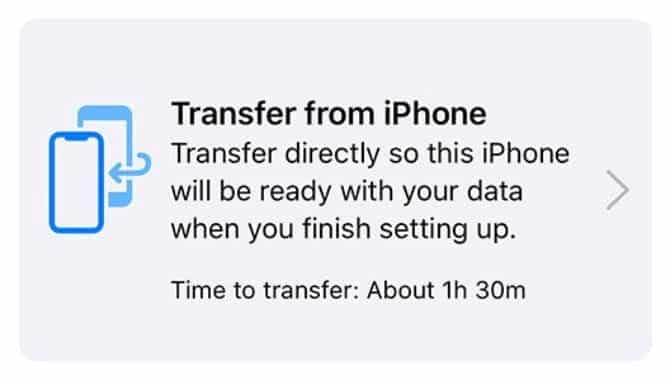
После завершения переноса Quick Start все ваши фотографии, приложения и другие данные будут готовы к использованию на вашем новом iPhone.
2. Восстановите резервную копию из iCloud, Finder или iTunes.
Если у вас нет доступа к старому iPhone, вы можете использовать существующую резервную копию для переноса фотографий на новое устройство. Резервная копия iPhone включает в себя все фотографии, приложения, сообщения и любые другие данные, хранящиеся на вашем iPhone.
Резервная копия не содержит фотографий, если вы используете Фото iCloud с оптимизацией хранилища на вашем iPhone. Это потому, что ваши фотографии хранятся в iCloud, а не в хранилище iPhone.
Если у вас еще нет резервной копии, вы можете создать новую копию своего iPhone с помощью iCloud, iTunes или Finder. Чтобы сделать резервную копию iCloud, перейдите в Настройки -> [ваше имя] -> iCloud -> Резервное копирование. Чтобы сделать резервную копию из iTunes или Finder, подключите iPhone к компьютеру, при необходимости откройте соответствующее приложение и нажмите Сделать резервную копию сейчас.

После создания резервной копии следуйте инструкциям по настройке на новом iPhone, пока не дойдете до страницы «Приложения и данные». На этой странице выберите восстановление из резервной копии, что может занять час или больше.
В течение этого времени вы можете продолжать использовать свой старый iPhone, если он у вас еще есть.
3. Войдите в iCloud Photos.
Когда опция «Фото iCloud» включена, ваш iPhone загружает каждую фотографию, которую вы делаете, в iCloud. Это делает вашу библиотеку фотографий доступной на любом другом устройстве с вашим Apple ID.
Если вы просто хотите перенести фотографии на свой новый iPhone без переноса других приложений и данных, вам следует использовать для этого iCloud Photos.
На своем старом iPhone перейдите в Настройки -> [ваше имя] -> iCloud -> Фото Включите ползунок рядом с опцией «Фото iCloud». Ваш iPhone загрузит каждую фотографию в iCloud. Следите за процессом загрузки, прокрутив приложение «Фотографии» вниз.

После загрузки фотографий откройте «Настройки» на новом iPhone и войдите в ту же учетную запись Apple ID. Затем перейдите в [ваше имя] -> iCloud -> «Фото» Включите Фото iCloud.
Если вы хотите перенести фотографии со своего iPhone без использования iCloud, вы также можете использовать этот же метод с другими службами синхронизации фотографий. Взгляните на сравнение между Фото iCloud и Google Фото Чтобы найти лучший сервис для вас.
Как перенести фото на чужой iPhone
Вышеуказанные методы не помогут вам, если вы хотите перенести фотографии со своего iPhone на iPhone друга. В этом случае вы обычно хотите отправить сразу несколько фотографий, а не всю свою библиотеку фотографий.
Вы можете использовать любой из приведенных ниже методов, чтобы быстро и легко отправить фотографии на iPhone друга, не перезаписывая фотографии, уже находящиеся на его устройстве.
4. Передача фотографий с помощью AirDrop.
AirDrop использует соединения Wi-Fi и Bluetooth, чтобы вы могли передавать файлы между любыми двумя устройствами Apple по беспроводной сети. Когда вы отправляете фотографию с помощью AirDrop, она передается в полном качестве и с высокой скоростью.
Откройте приложение «Фото» на своем iPhone и выберите фотографию или группу фотографий, которые хотите передать. Затем нажмите кнопку поделиться
и выберите AirDrop. На вашем iPhone отображаются все устройства поблизости AirDrop включен. Выберите iPhone вашего друга, чтобы начать передачу.

Если вы не видите iPhone друга, попросите его разблокировать Центр управления , нажмите и удерживайте верхний левый раздел с параметрами беспроводной связи, затем он должен включить AirDrop
. Ему также необходимо принять передачу после того, как вы начнете отправлять фотографии на его iPhone. узнай меня Как устранить неполадки с AirDrop Если он не работает должным образом.
5. Поделитесь ссылкой iCloud для ваших фотографий.
Если вы используете «Фото iCloud», один из самых простых способов перенести фотографии на другой iPhone — использовать ссылку iCloud. Создав ссылку iCloud для своих фотографий, вы можете поделиться ею с кем угодно с помощью текстовых сообщений, электронной почты и приложений для обмена мгновенными сообщениями.
Чтобы создать ссылку iCloud, откройте приложение «Фото» и выберите фотографию или фотографии, которыми хотите поделиться. Нажмите кнопку «Поделиться»
, затем прокрутите вниз и коснитесь «Копировать ссылку iCloud». Вашему iPhone требуется некоторое время, чтобы настроить эти фотографии в iCloud, а затем сохранить ссылку в буфер обмена.
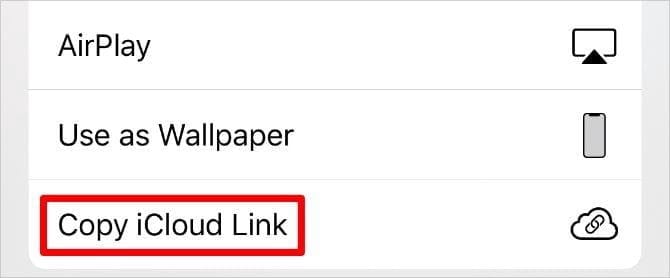
Вставьте ссылку в сообщение другу, чтобы он мог загрузить фотографии на свой iPhone.
6. Загрузите фотографии в облачное хранилище.
Лучший способ перенести фотографии с одного iPhone на другой без использования iCloud — сохранить их в другом облачном хранилище, таком как Google Drive, Dropbox или OneDrive.
Загрузите соответствующее приложение облачного хранилища на свой iPhone и войдите в него. Затем выберите фотографию или фотографии, которыми хотите поделиться, в приложении «Фотографии». Нажмите кнопку «Поделиться»
И прокрутите вторую строку приложений на странице общего доступа, чтобы найти приложение. Облачное хранилище. Возможно, вам потребуется нажать «Еще» в конце строки, чтобы просмотреть другие приложения.

После нажатия на приложение облачного хранилища появляется всплывающее окно, позволяющее выбрать, где сохранить эти фотографии. После завершения загрузки поделитесь ссылкой на эти файлы из соответствующего приложения облачного хранилища.
7. Создайте общий альбом iCloud.
Независимо от того, используете ли вы Фото iCloud или нет, вы можете использовать iCloud для создания общего фотоальбома, чтобы поделиться им с другими людьми. Это позволяет вам поделиться альбомом, содержащим до 5000 фотографий, с 100 разными людьми.
Откройте приложение «Фото» и выберите фотографию или фотографии, которыми хотите поделиться. Затем нажмите кнопку поделиться
И выберите Добавить в общий альбом. Создайте новый общий альбом или добавьте фотографии в существующий альбом, а затем выберите из контактов, с кем вы хотите поделиться.

Любой, с кем вы делитесь фотографиями с iPhone, может добавлять свои фотографии, а также комментировать и загружать фотографии, которые вы добавляете в альбом.
8. Отправляйте фотографии с помощью сообщений.
Вероятно, самый простой способ перенести фотографии с iPhone на чужой iPhone — это отправить их с помощью iMessage. Если iMessage недоступен, вы все равно можете отправлять фотографии через MMS в приложении «Сообщения». Однако ваш оператор связи может взимать плату за MMS, что повлияет на качество.
Откройте приложение «Сообщения» и начните разговор с человеком, которому хотите передать фотографии. Нажмите на значок приложения рядом с текстовым полем в верхней части клавиатуры и выберите «Фото» из значков приложений. Выберите фотографию или фотографии, которые вы хотите передать, затем нажмите кнопку. Отправить.
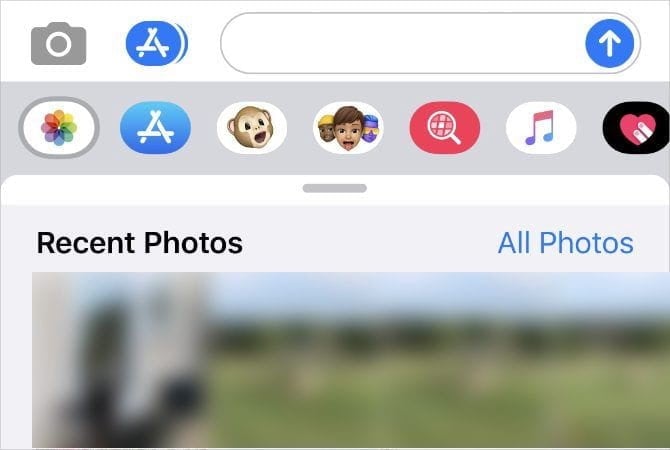
В зависимости от скорости вашего мобильного интернета и тарифного плана приложение «Сообщения» может сжимать отправляемые вами изображения, чтобы сократить время передачи и использование данных.
Перенести контакты на другой iPhone
Используя вышеуказанные методы, вы сможете без проблем переносить фотографии с одного iPhone на другой. Используйте его при настройке нового устройства iOS или когда вам нужно поделиться фотографиями с друзьями.
Конечно, фотографии — не единственные данные, которые вам могут понадобиться для передачи между телефонами. Научиться Перенос контактов с вашего iPhone Также вы можете держать всех в курсе последних контактных данных.
Рассказываем в подробностях: как передать фото с iPhone на iPhone?

Фотографии на мобильный телефон давно стали неотъемлемой частью нашей жизни. А учитывая большие объемы памяти современных iPhoneов, мы храним тысячи медиафайлов на своих девайсах. Переслать несколько фото с одного iPhone на другой не составит труда. Но как быть, когда нужно передать фото с iPhone на iPhone в большом количестве — например, когда Вы переходите на новый iPhone и хотите перебросить на него несколько тысяч фотографий и видео со старого?
В сегодняшней статье расскажем, какие существуют способы передать фотографии с iPhone на iPhone, какие удобства у каждого из них. Мы снабдим наш инструктаж подробными иллюстрациями, и каждый пользователь сможет выбрать наиболее удобный для себя способ!
Оглавление
- Для каких устройств подходит статья
- Переносим через AirDrop
- Переносим через iCloud со старого iPhone на новый
- Переносим по электронной почте
- Переносим через ПК
- Выводы
Для каких устройств подходит статья
Тема сегодняшней статьи актуальна для пользователей всей мобильных устройств на базе iOS. Ктому же, на всех iPhone, которые в данный момент находятся в доступе и используются, будет действовать единая последовательность действий для осуществления передачи фото разными способами. Поэтому, информация из статьи будет актуальна для всех Apple-девайсов, которые на сегодняшний день находятся в пользовании:
- iPhone 5
- iPhone 6/6 plus
- iPhone 7/7 plus
- iPhone 8/8 plus
- iPhone X/Xs/Xr/Xs Max
- iPhone 11/11 Pro/11 Pro Max
- iPhone 12/12mini/12 Pro/12 Pro Max.
Переносим через AirDrop
Первым делом расскажем о способе переноса фото между iPhoneми через AirDrop — специальную разработку Apple для этой цели. AirDrop работает посредством вай-Фай и Bluetooth, и позволяет легко обмениваться файлами между девайсами от производителя Apple.
- Сначала включим AirDrop на обоих iPhoneх, задействованных в процессе. Для этого открываем пункт Управления, свайпнув с нижней части главного экрана вверх:
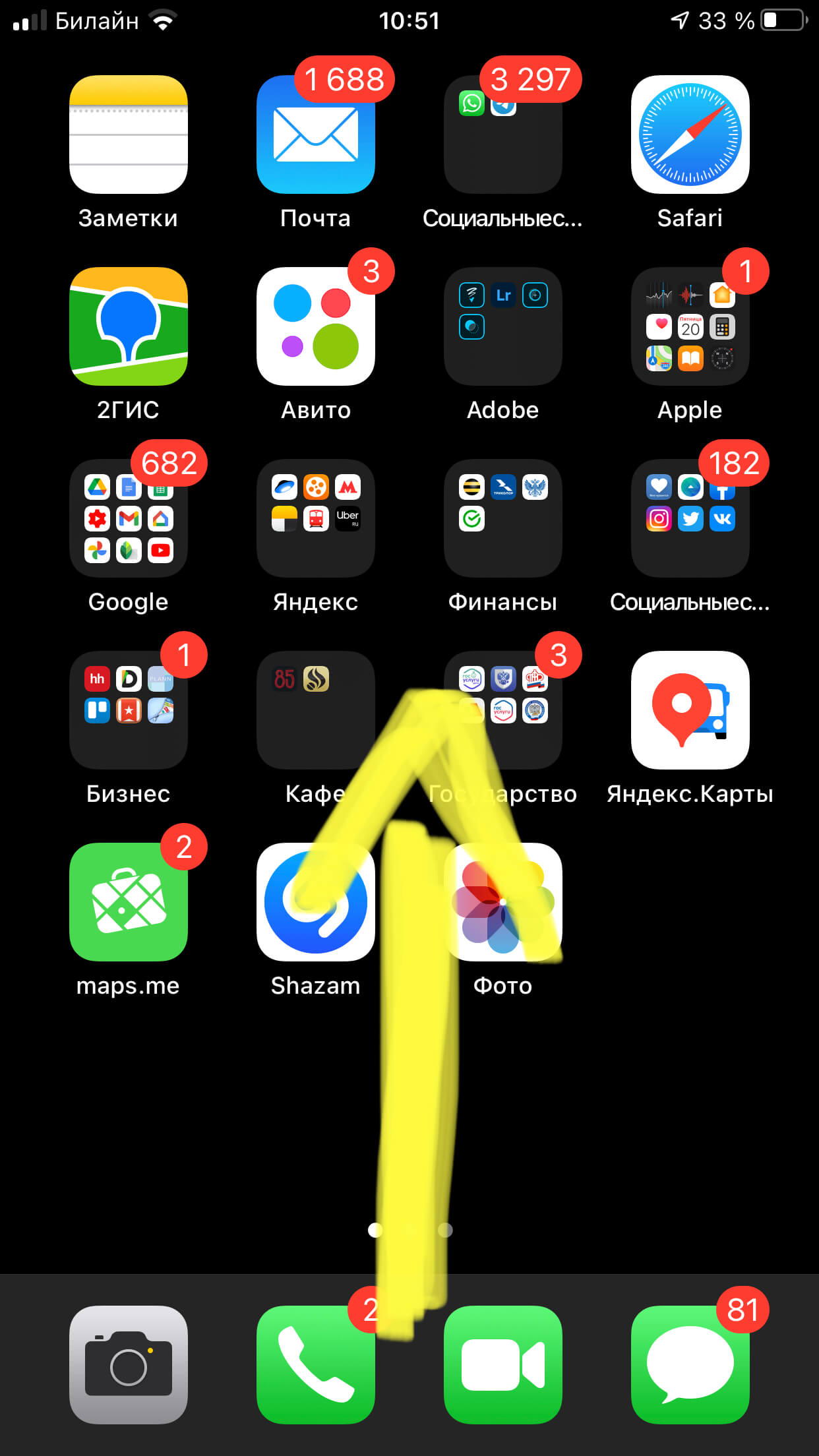
Рисунок 1. Свайпаем с нижней части главного экрана вверх, чтобы открыть Пункт Управления
- В появившемся Пункте Управления длительно жмём на верхнее левое меню (где находятся иконки вай-фая, bluetooth и другие) — в нем мы подключим AirDrop
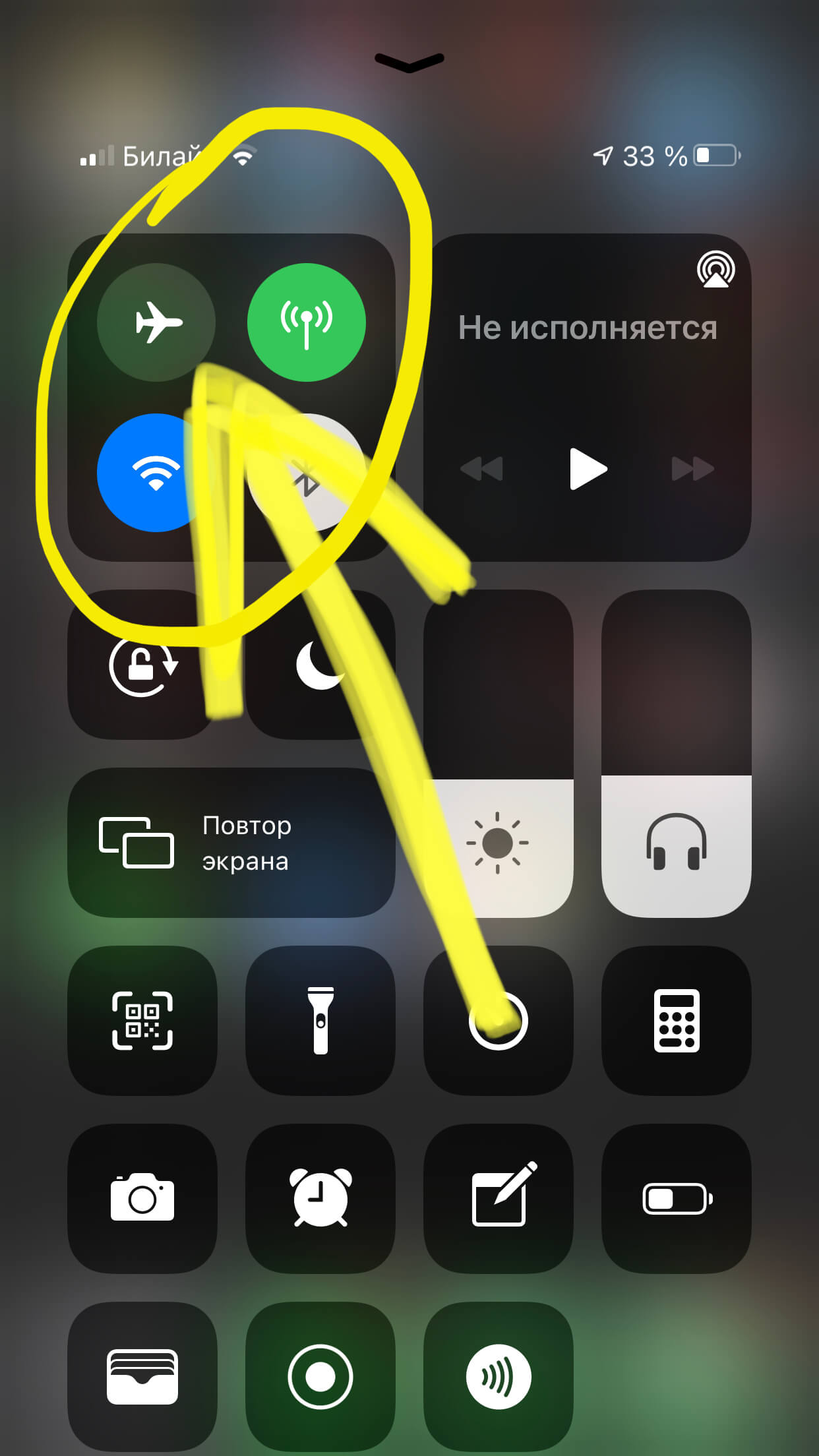
Рисунок 2. Нажимаем долгим нажатием на верхнее левое меню, чтобы активировать AirDrop
- Жмём на кнопку AirDrop, выбираем вариант «Для всех» — чтобы отправить фото даже на тот iPhone, который не занесён в Ваши Контакты:
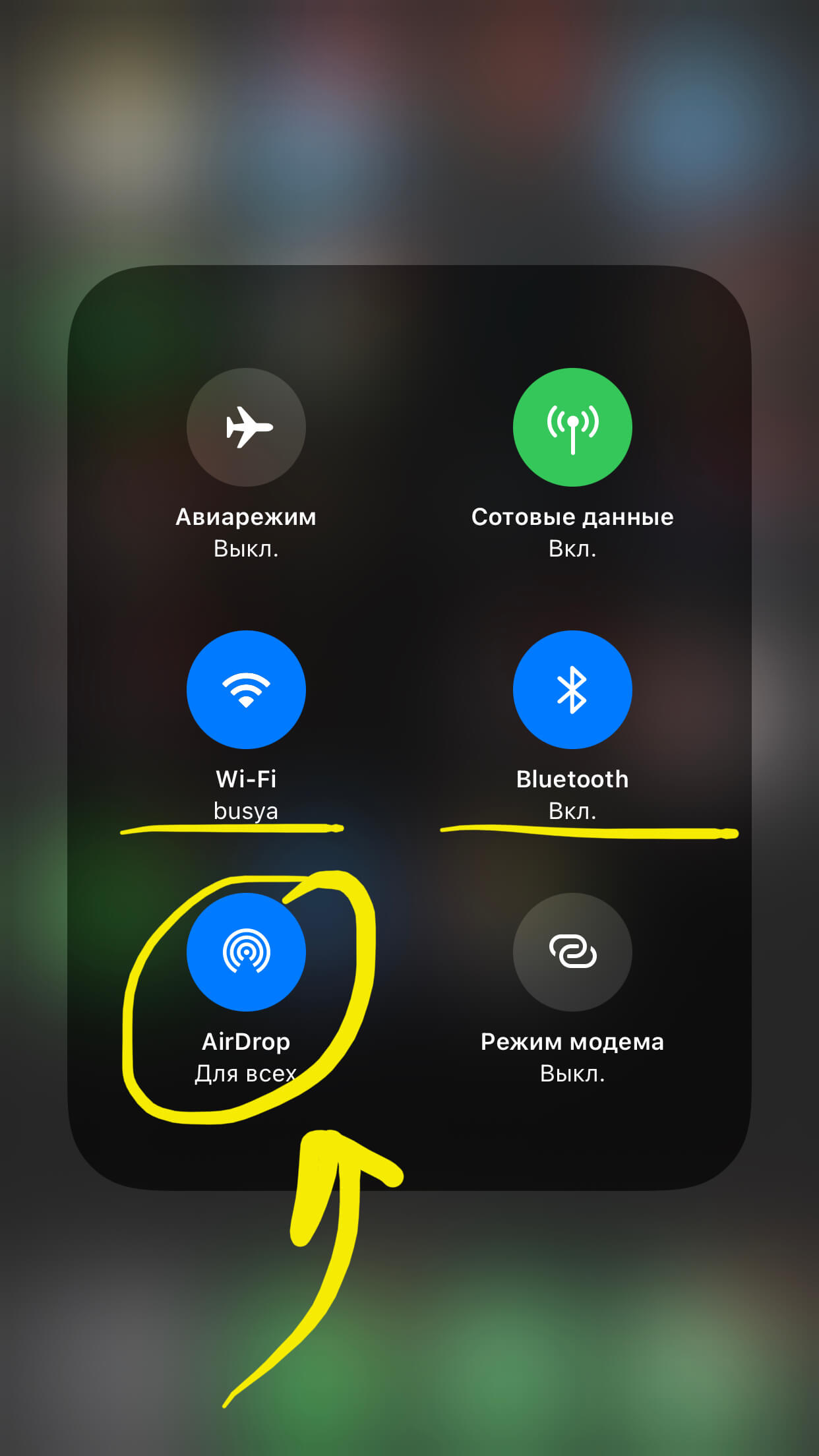
Рисунок 3. Включаем AirDrop нажатием одноименной кнопки
- Переходим к отправке файлов: заходим в Фото, нажимаем «Выбрать» в верхнем углу экрана, и выбираем необходимые фотографии, отмечая их галочкой. После этого нажимаем иконку «Поделиться» (квадрат со стрелочкой):
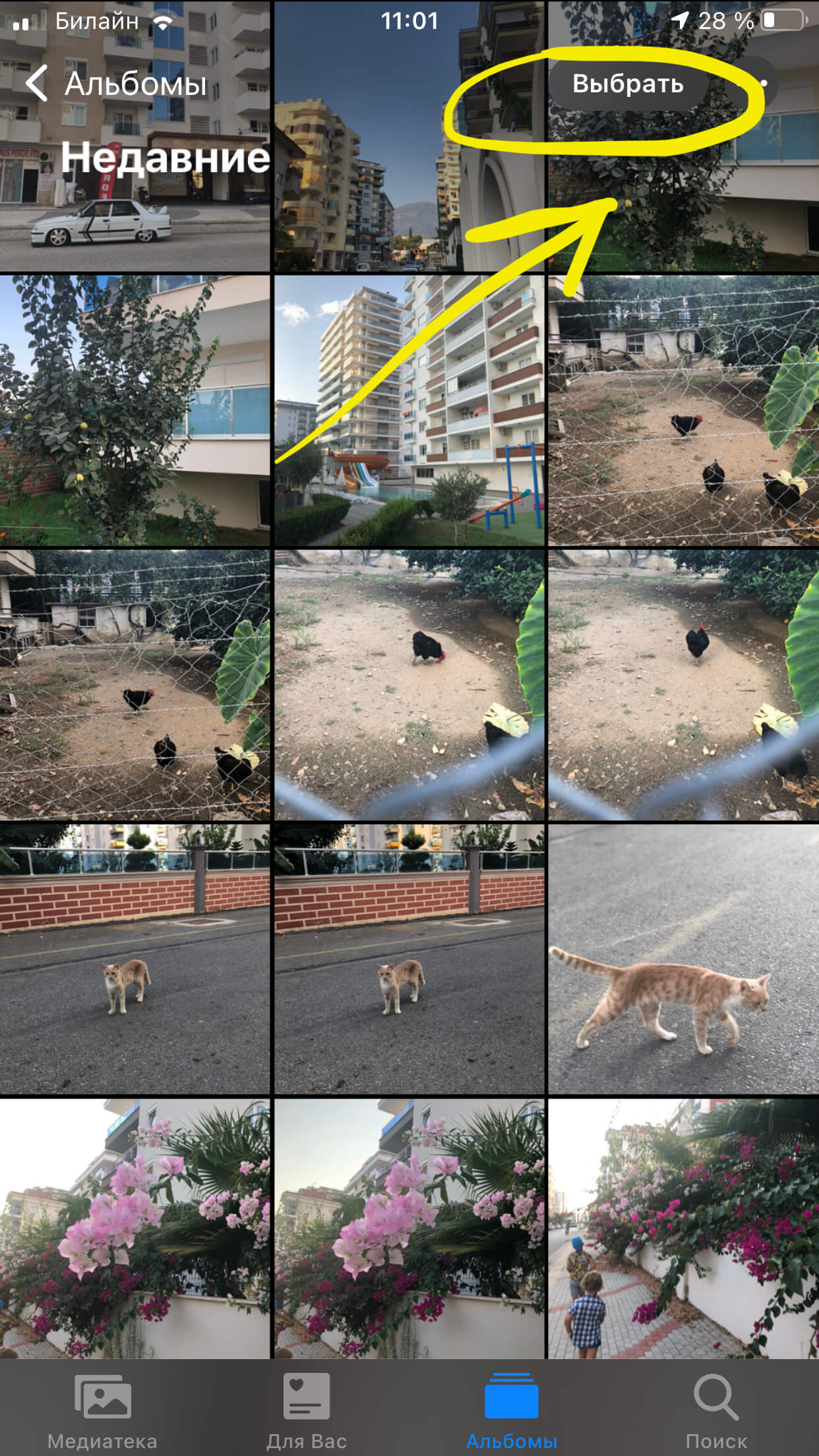
Рисунок 4. Открываем Фото и нажимаем «Выбрать», чтобы отметить те файлы, которые нужно передать на другой iPhone
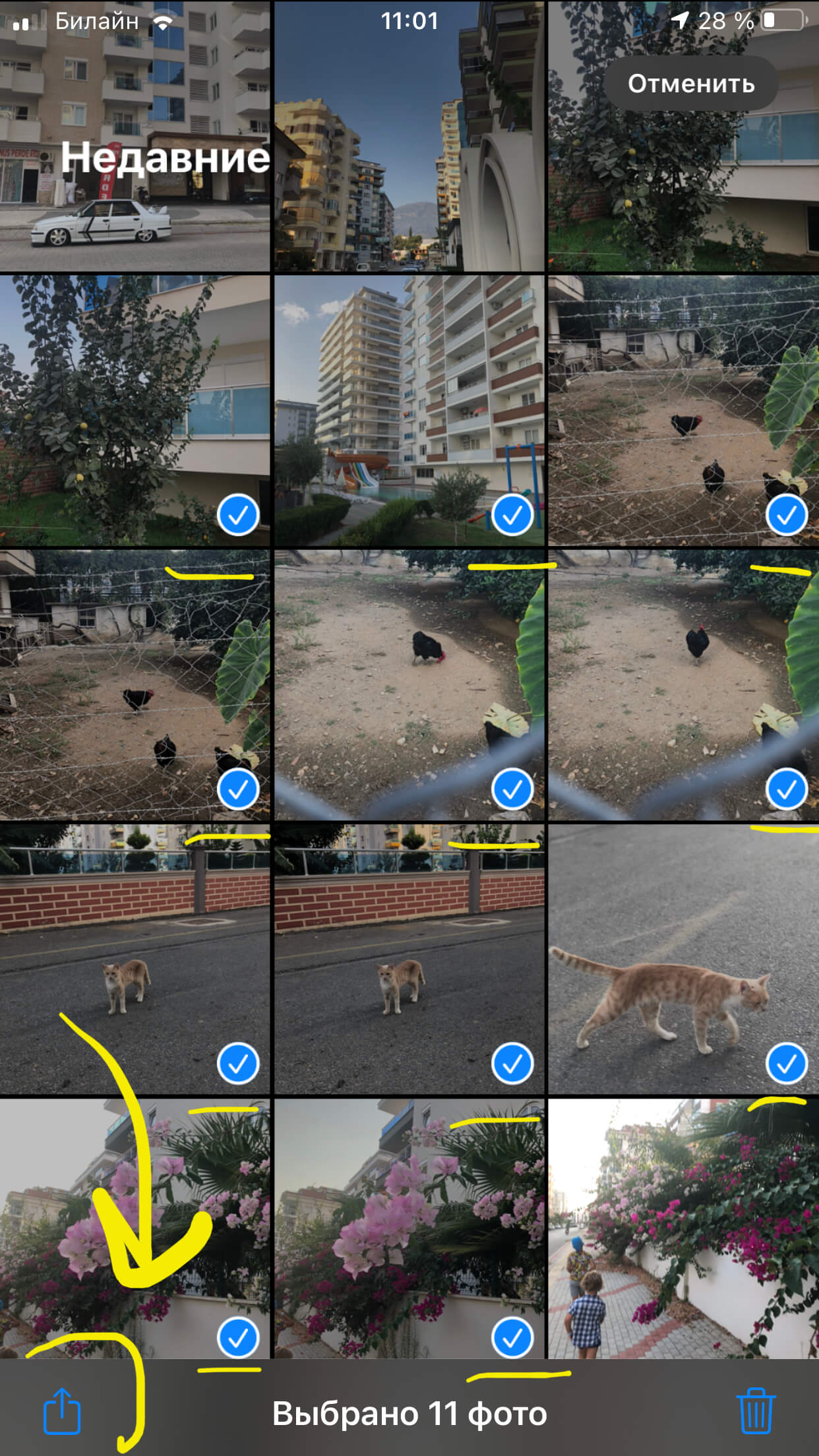
Рисунок 5. Отмечаем нужные фотки и жмём «Поделиться», чтобы передать их по AirDrop
- Нажимаем кнопку AirDrop (либо прямо над ней появится как один из вариантов передачи — те абоненты, которые доступны по AirDrop). Опция покажет iPhone, доступный для приема файлов — нажимаем на него:
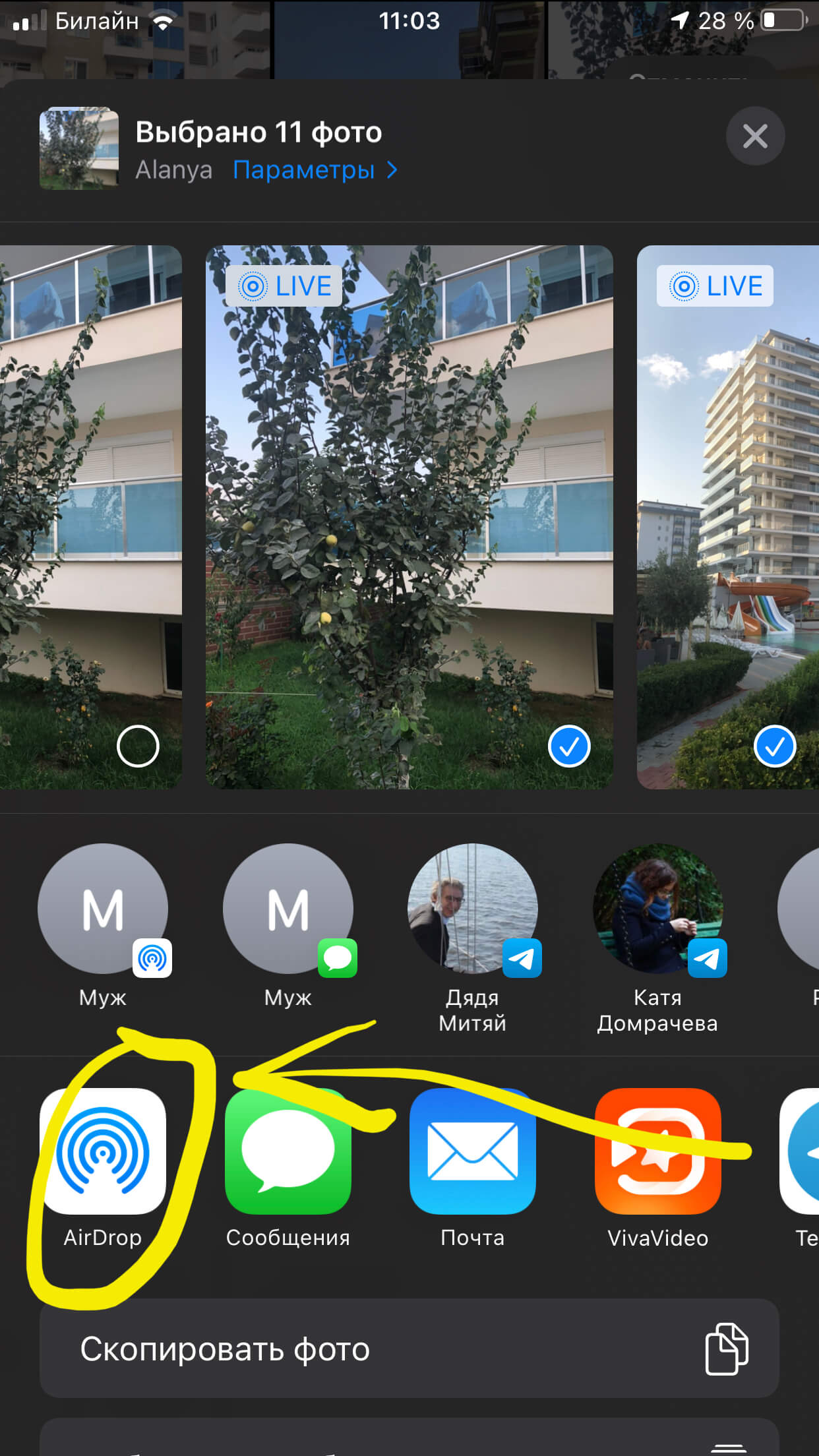
Рисунок 6. Нажимаем на иконку AirDrop, чтобы скинуть фото с iPhone на iPhone
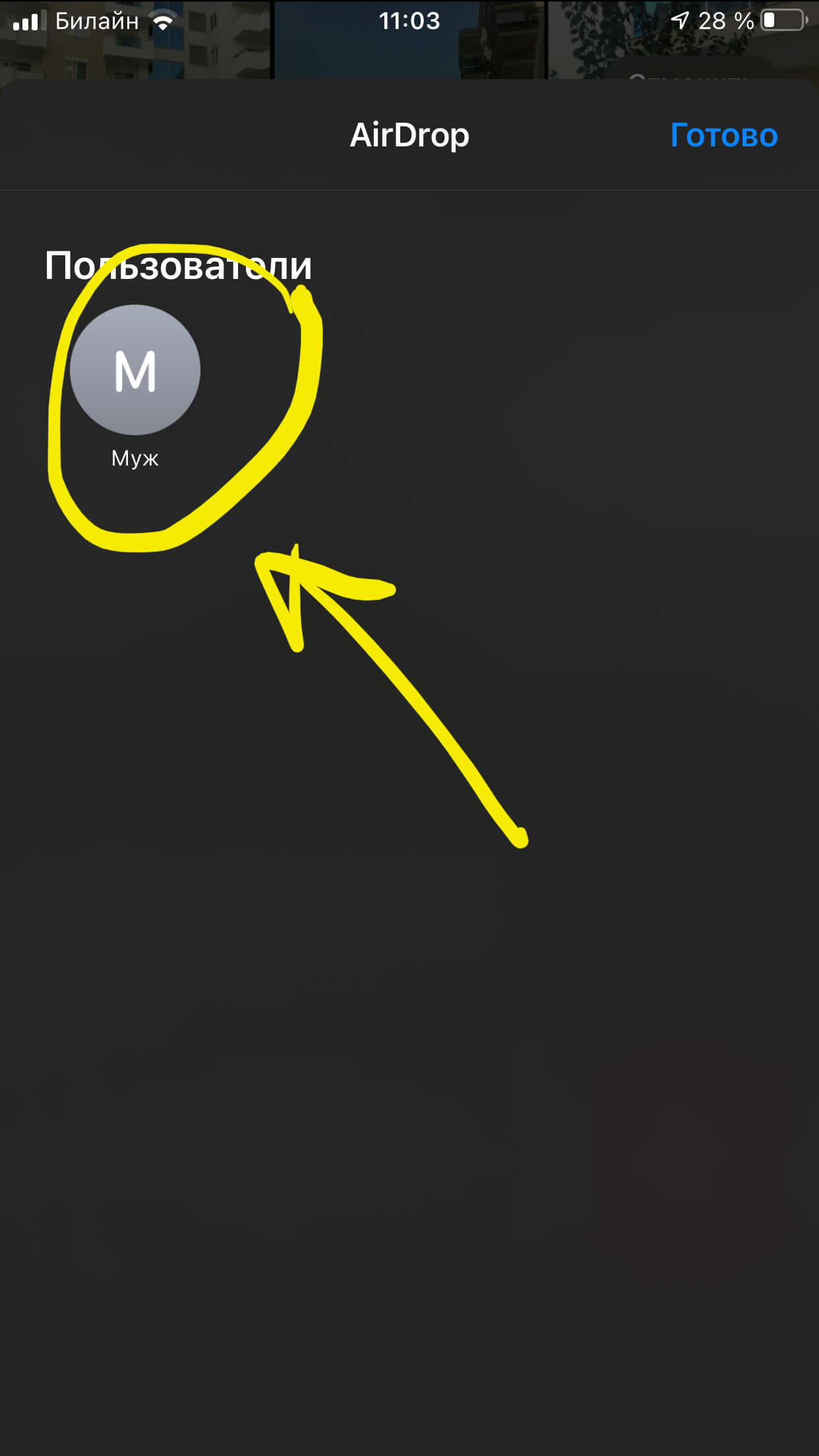
Рисунок 7. Выбираем iPhone, доступный для приема фото, нажав на него
- Процесс займёт от нескольких секунд до пары минут — в зависимости от количества фото.
Переносим через iCloud со старого iPhone на новый
Если нам нужно отправить фото со старого iPhone на новый, удобнее всего воспользоваться передачей файлов через хранилище iCloud. В системе iOS предусмотрена автоматическая выгрузка всех файлов (фото, видео, а также контактов, посты и других) в собственное облачное хранилище, которое связано со всеми Вашими «яблочными» девайсами через Apple ID. То есть, когда Вы будете настраивать новый iPhone и привяжете его к своему старому Apple ID (от прежнего), он автоматически получит в открывшийся на нем iCloud все фото со старого iPhone.
Расскажем, как подключить на iPhoneе синхронизацию с iCloud, чтобы все фото и видео выгружались туда и были доступны для других Apple-девайсов, которыми Вы пользуетесь:
- Заходим в Настройки, выбираем верхнее меню «Apple ID», заходим в него и нажимаем iCloud. Там выбираем раздел Фото, где активируем движок «Фото в iCloud» (зелёный цвет) — так фотографии будут выгружаться в облачное хранилище.
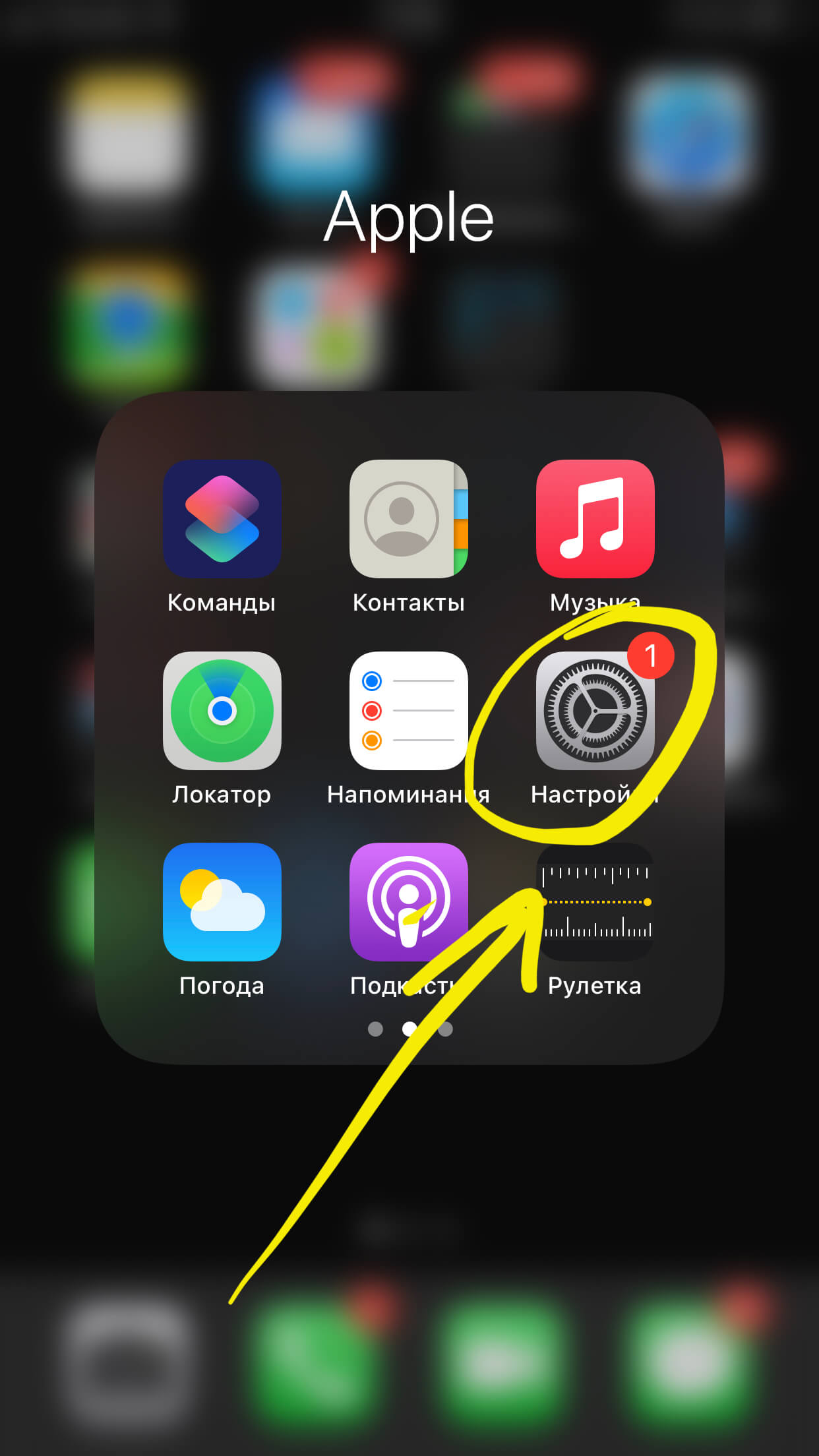
Рисунок 8. Заходим в Настройки, чтобы активировать выгрузку фото в iCloud
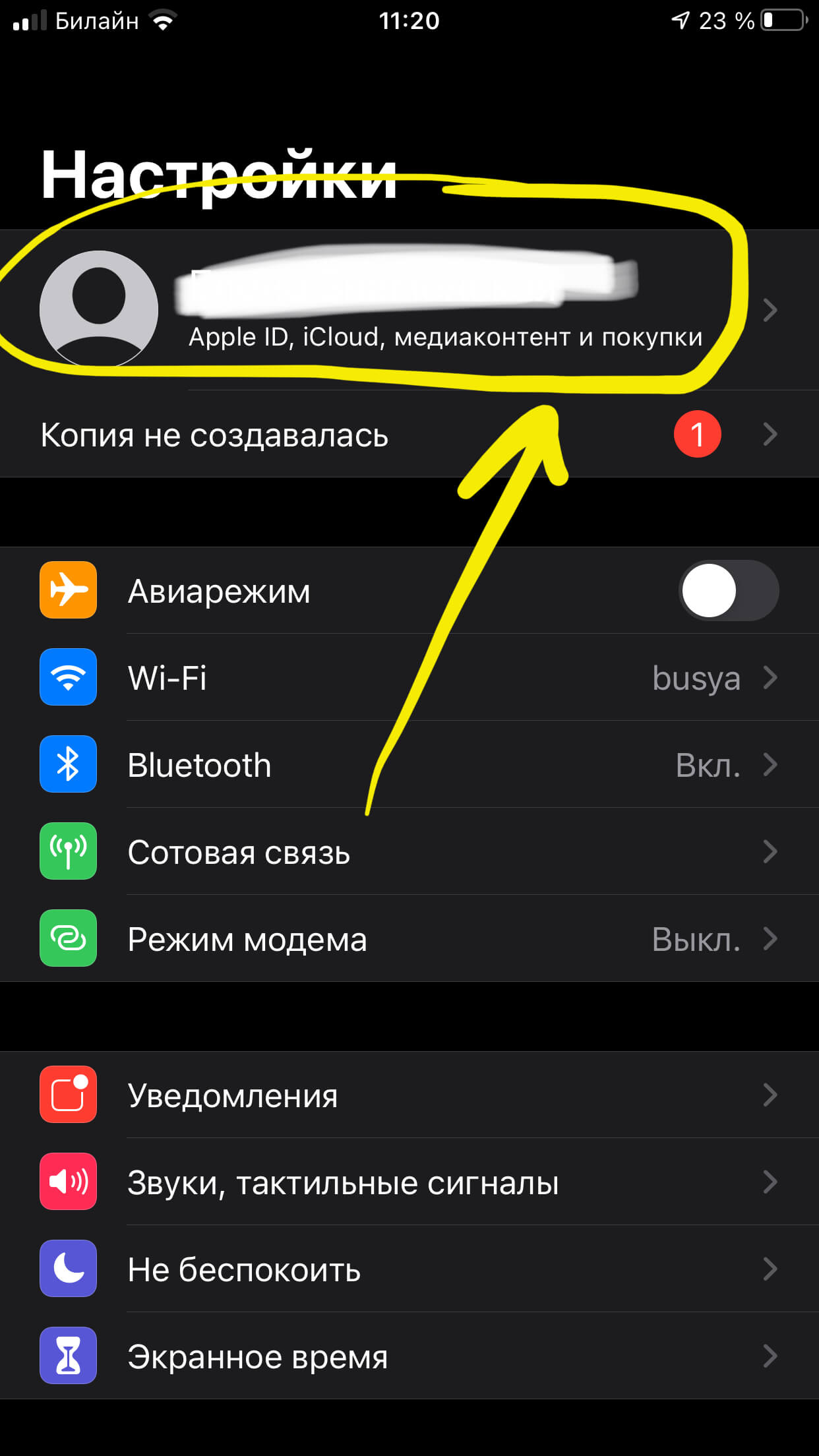
Рисунок 9. Заходим в первый пункт — Apple ID, в котором будем подключать синхронизацию фото с iCloud
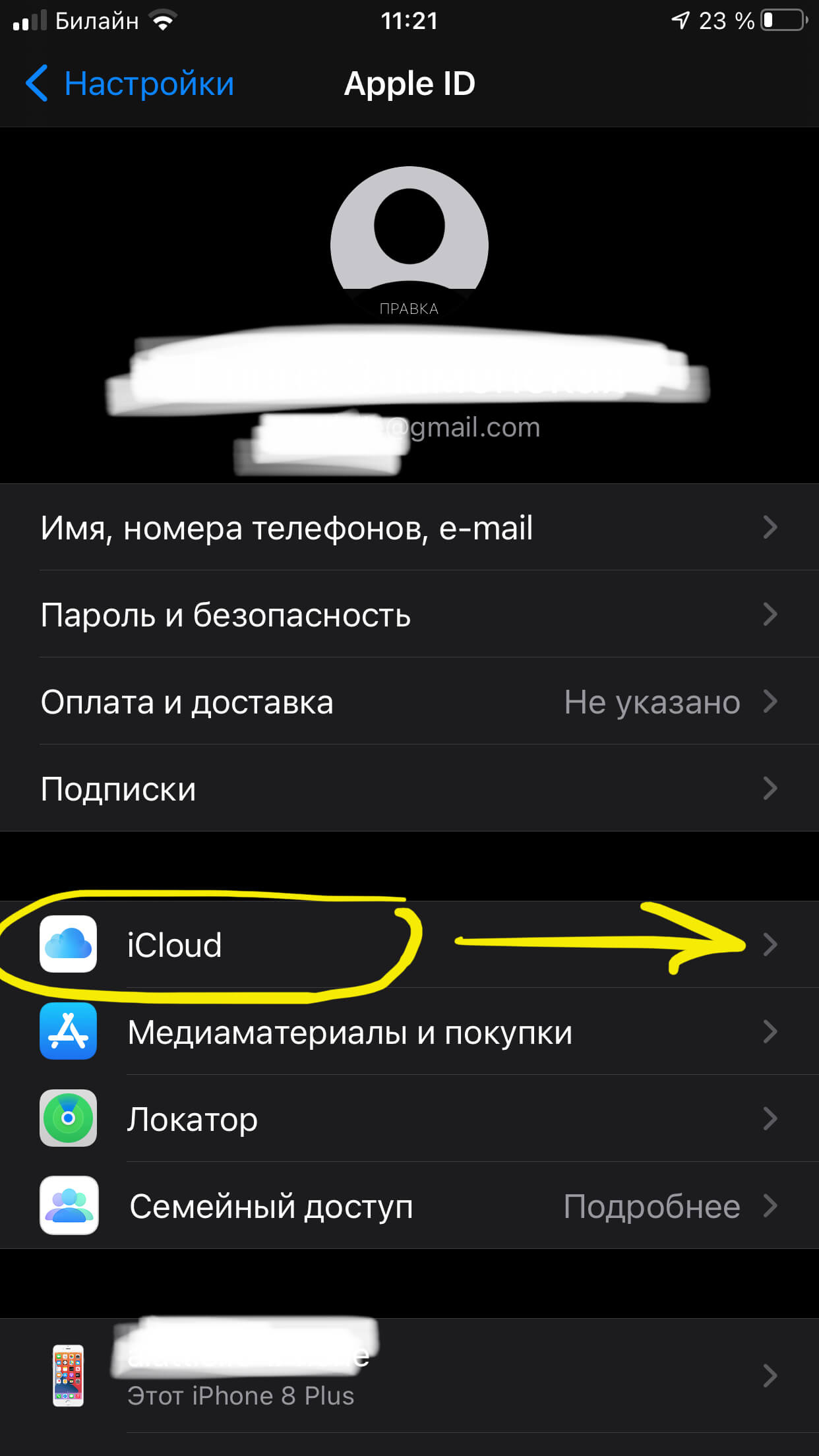
Рисунок 10. Выбираем пункт iCloud, заходим, чтобы активировать выгрузку фото
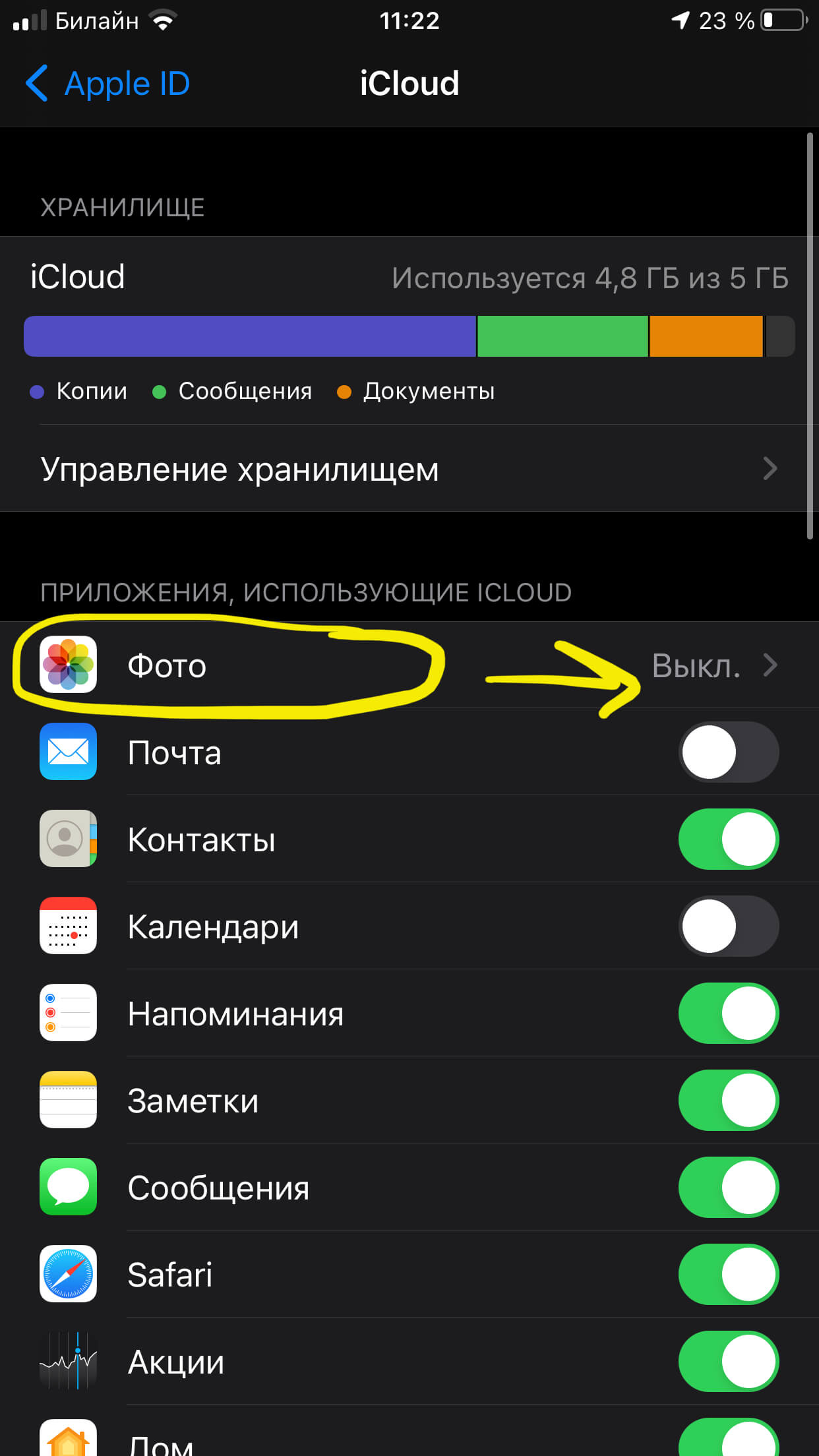
Рисунок 11. Нажимаем на подменю Фото, чтобы подключить синхронизацию
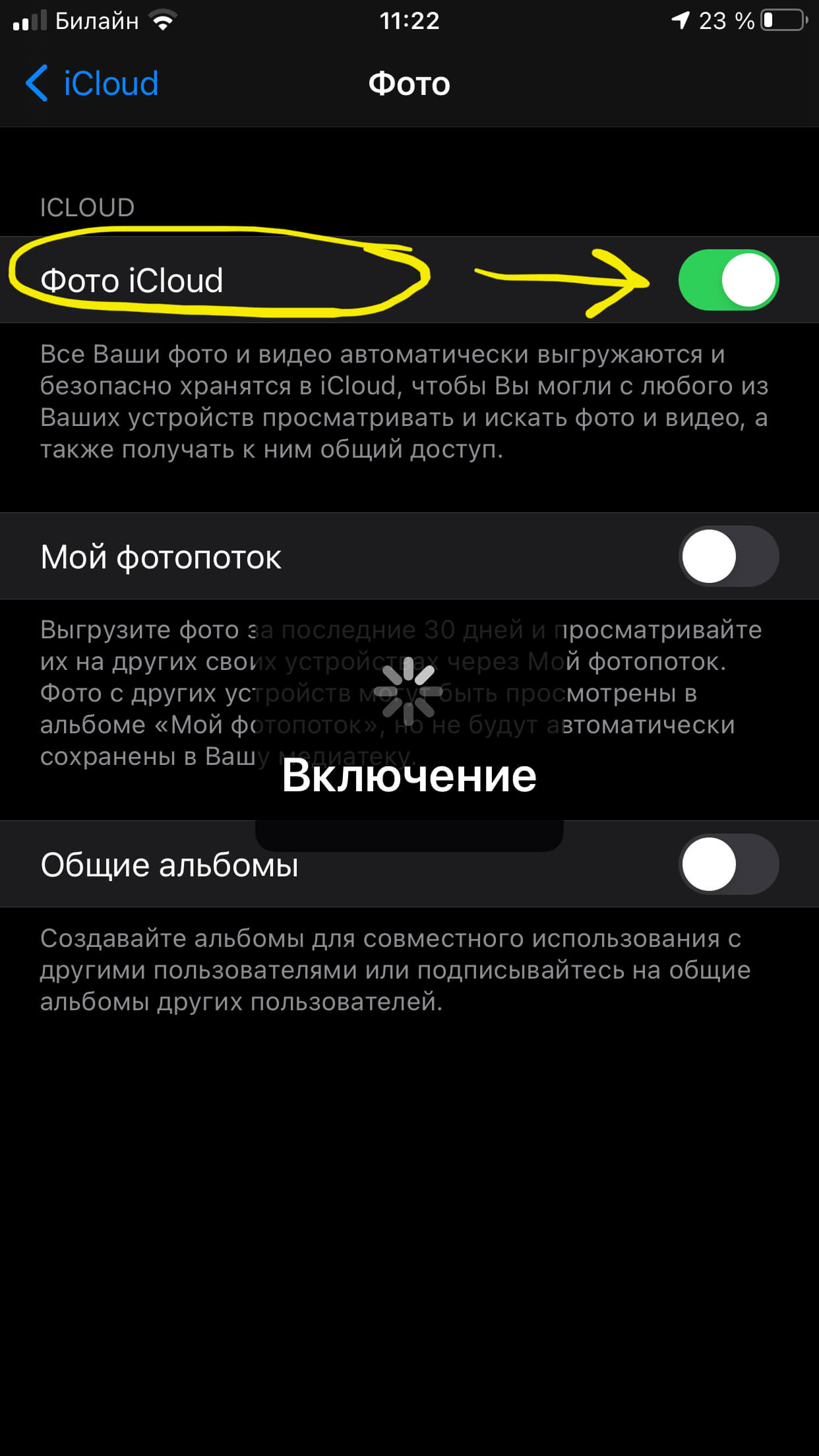
Рисунок 12. Переключаем тумблер напротив «Фото iCloud» в активное положение для выгрузки
Вот таким несложным образом можно сделать так, чтобы все фото надежно хранились в собственном хранилище от Apple и были доступны для всех Ваших «яблочных» устройств. Единственный минус — бесплатно доступны только пять мегабайт хранилища, чтобы выгружать больший объём фото — нужно докупать место.
Переносим по электронной почте
Ещё один вариант передать фото с одного iPhone на другой — посредством электронной почты. Он удобен, когда файлов немного, а другой iPhone расположен не рядом.
- Открываем приложение Фото, нажимаем «Выбрать» и отмечаем галочкой все нужные фото для передачи:
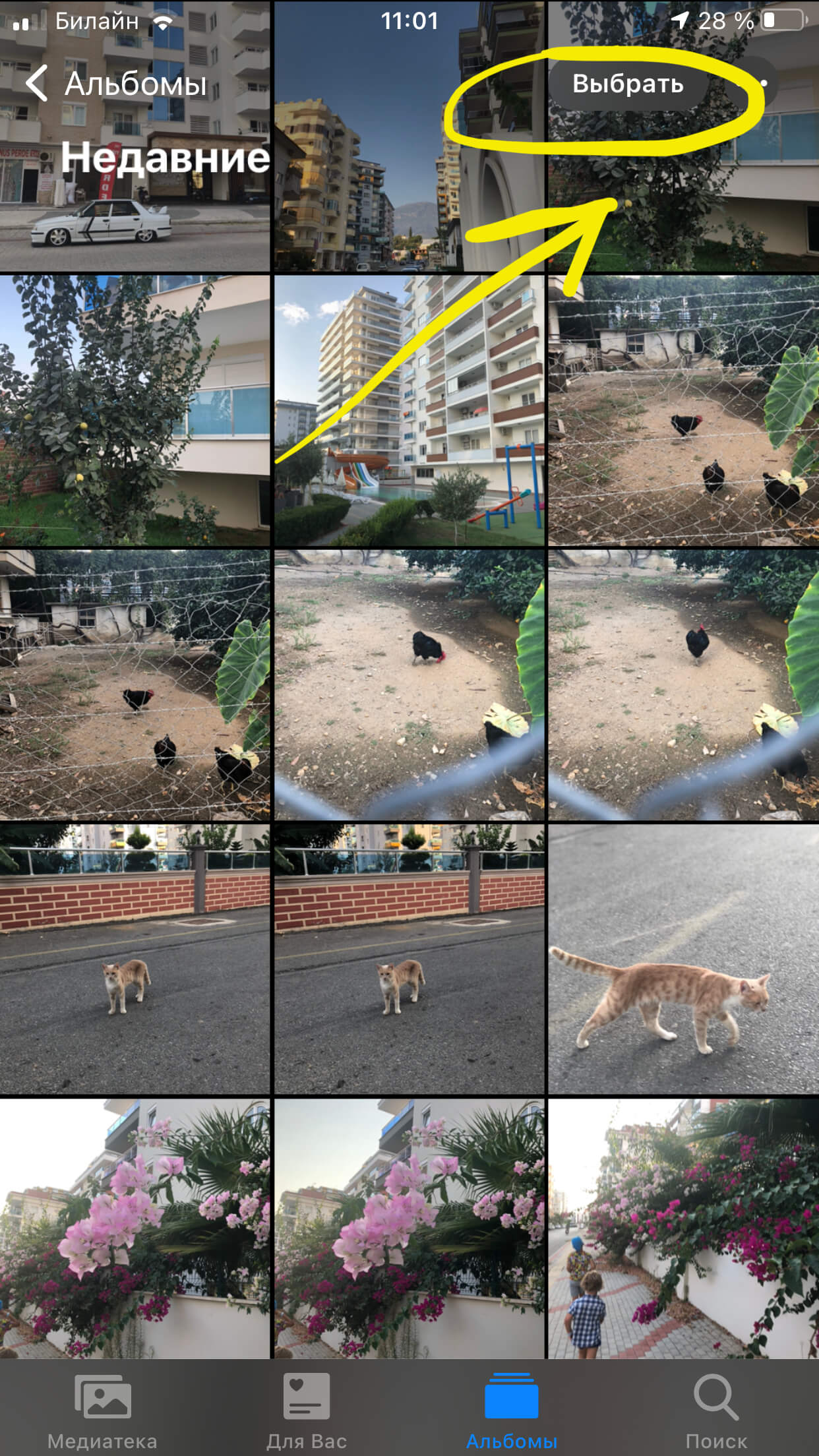
Рисунок 13. Нажимаем «Выбрать» в Фото, чтобы отметить необходимые для отправки фотографии
- После того, как файлы отмечены, жмём кнопку «Поделиться» в углу экрана (квадрат со стрелочкой).
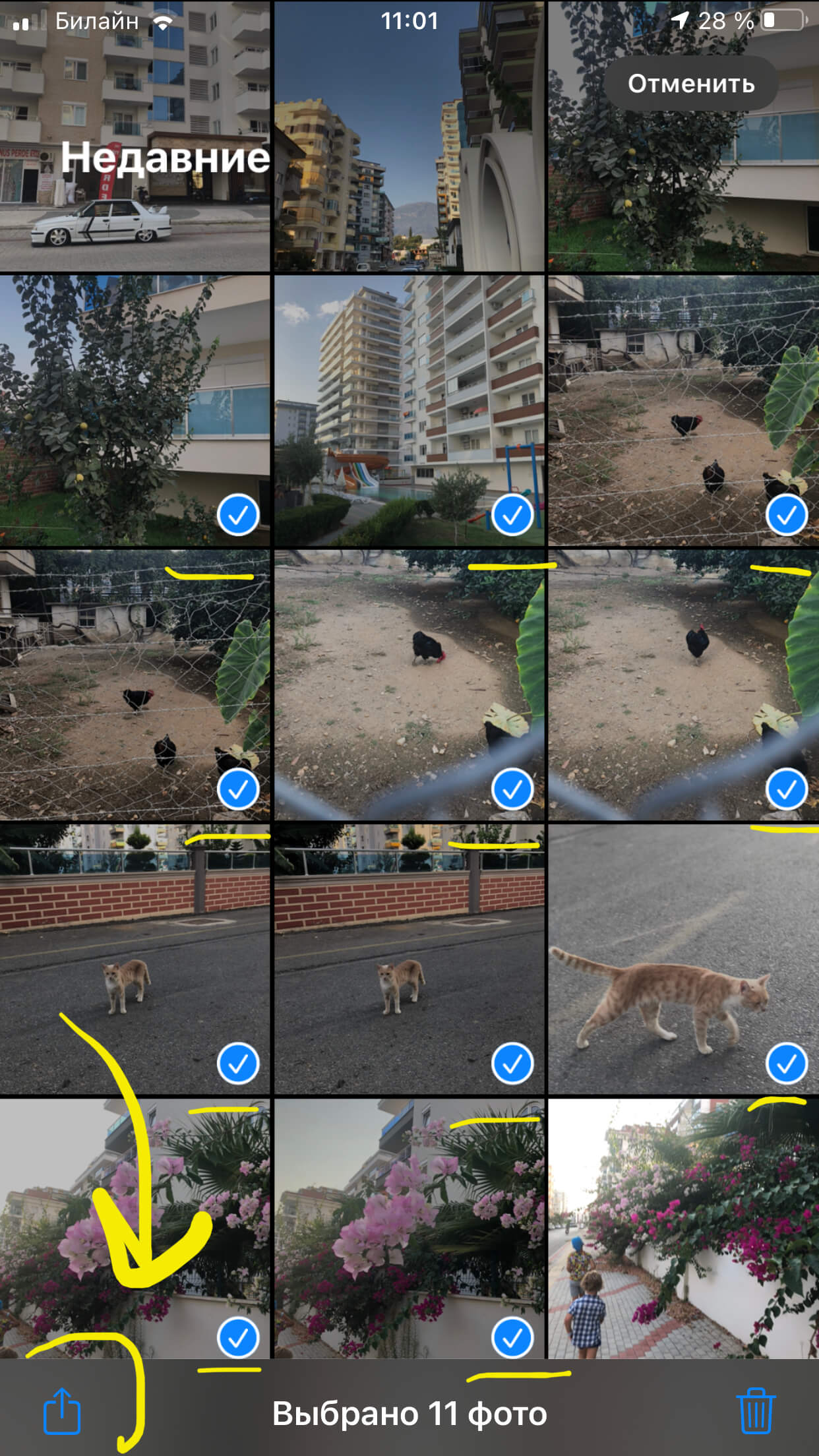
Рисунок 14. Нажимаем «Поделиться», чтобы отправить выбранные файлы почтой
- В открывшемся меню выбираем опцию «Почта», нажав иконку с письмом. После этого, нам откроется страничка нового письма, куда уже будут вставлены отмеченные фото. Остаётся напечатать адрес и нажать отправку.
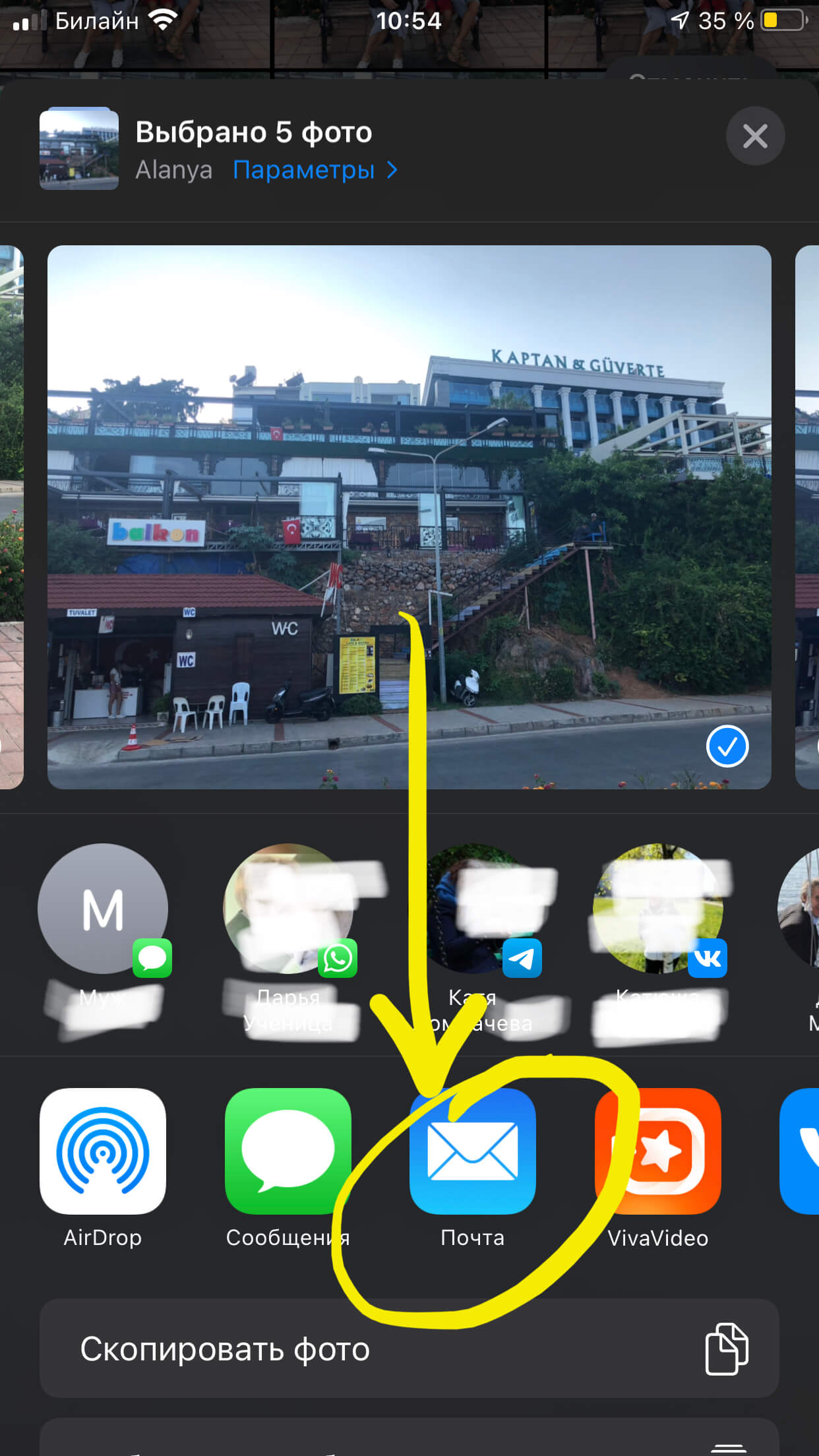
Рисунок 15. В меню «Поделиться» выбираем вариант электронной почты
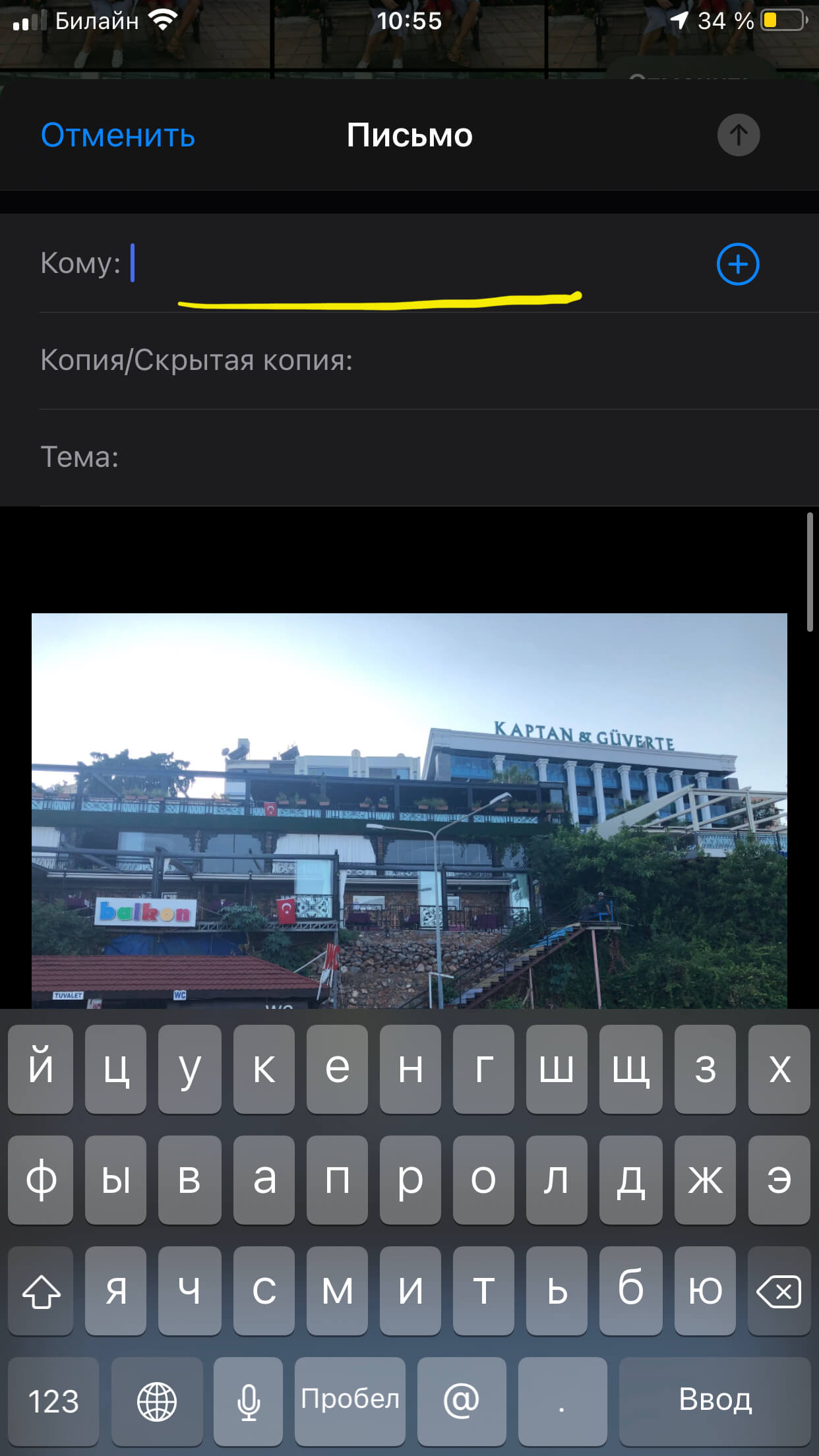
Рисунок 16. Фото прикрепились к новому письму. Вводим адрес и отправляем
Переносим через ПК
В завершение упомянем и старинный, известный многим способ передачи фото на девайс посредством компьютера.
- В первую очередь убедимся, что все нужные фото скопированы с iPhone на ПК для последующей передачи их на другой iPhone. Перенести фотофайлы на ПК можно при помощи usb-соединения — подключить iPhone к компьютеру и скопировать файлы, следуя указаниям системы. Либо, если Ваши файлы находятся в каком-либо облачном хранилище (например, Гугл.фото, Яндекс.диск и т.д.) — открыть сервер на компьютере и сохранить файлы оттуда. Затем выбираем способ, как передать фото через ПК на другой iPhone:
- Если фото выложены в облачный сервис, например Yandex или Google — просто скачиваем соответствующее приложение на новый iPhone, и получаем доступ к фото;
- Можно отправить файлы по электронной почте (см.предыдущую главу);
- Есть возможность передать файлы с ПК на iPhone через iTunes (предварительно программа должны уже быть установлена на компьютере). 1. Для передачи фото создаём на компьютере отдельную папку, куда помещаем все нужные фото. Затем подключаем iPhone к ПК через usb-соединение и запускаем iTunes на компьютере — запустится процесс синхронизации.
- Нажимаем в верхнем углу справа в приложении iTunes иконку нашего iPhone, чтобы получить доступ к его памяти. Затем, выбираем вкладку «Фото» в программе:

Рисунок 17. Нажимаем в iTunes вкладку «Фото», чтобы перенести фотографии на iPhone
- Чтобы передать фото, ставим отметку напротив «Синхронизировать фотографии из. », после чего нужно выбрать папку, из которой мы будем переносить фото на iPhone. После этого жмём «Готово» в углу экрана и ждём завершения процесса синхронизации.
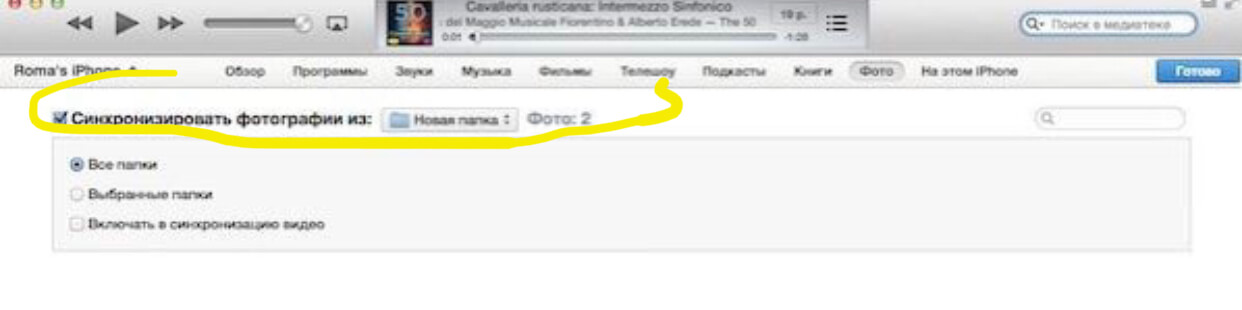
Рисунок 18. Выбираем, откуда будем синхронизировать фото, затем жмём Готово
Выводы
Мы рассмотрели несколько способов передачи фото с iPhone на iPhone: посредством AirDrop, через хранилище iCloud, упомянули другие облачные хранилища, рассказали о вариантах передачи по электронной почте или с помощью ПК. Надеемся, наши инструкции были понятны читателям, и Вы сможете передать фотографии с одного iPhone на другой самым удобным для себя способом!
Желаем удачной работы, пусть Ваши iPhone помогают во всех задачах!