
Добавление изображения артиста
Запоминающееся изображение способно привлечь новых слушателей и помочь поклонникам быстро найти вашу страничку.
Любой, кто обладает правами администратора или редактора профиля, может загрузить изображение артиста в приложении Apple Music for Artists для iOS или на сайте. Редактировать список обладателей этих прав можно в разделе «Управление» в Apple Music for Artists.
Мы проверяем каждое изображение артиста, чтобы удостовериться, что они правильно отображаются на всех устройствах Apple. Прежде чем добавить изображение артиста, ознакомьтесь с рекомендациями по работе с изображением артиста.
Как добавить изображение артиста
Вы можете загрузить изображение артиста в приложении Apple Music for Artists для iOS или на сайте. Изображение автоматически обновится в Apple Music и Shazam. Следуйте инструкциям ниже.
2023 Эффективный способ изменить профиль исполнителя Apple Music
Для художников Apple выпустила новую панель управления, в частности Apple Music for Artists, где вы можете измените свой профиль исполнителя Apple Music. Он предоставил артистам множество точек данных, чтобы они имели представление о том, что слушают их поклонники, а также об их покупательских привычках.
Имея это в виду, вам нужен инструмент, чтобы это произошло. С DumpMedia Apple Music Converter позволит вам быстро и легко изменить профиль исполнителя Apple Music. В качестве базового подхода вы также можете вносить изменения непосредственно в Apple Music.
Часть 1. Что такое раздел Apple Music для исполнителя
Если вы используете Apple Music, возможно, вы новичок в «Apple Music для артиста» раздел. Прежде чем перейти к ступенькам на как изменить профиль исполнителя Apple Music, давайте внимательно рассмотрим это краткое введение.
- Исполнение музыки. Вы можете получить краткое представление об общей производительности вашей музыки и получить подробную информацию о тенденциях с течением времени.
- Загрузите свою фотографию профиля исполнителя Apple Music. Изображение художника показывает вашим поклонникам кое-что о вашей личности, поэтому очень важно выбрать правильное изображение.
- Знайте, как слушатели находят вашу музыку. Один из способов привлечь больше поклонников — определить, в какие плейлисты входят ваши самые популярные песни, а также получить статистику ваших самых популярных слушателей.
- Проверьте местонахождение ваших фанатов. Просто нажмите и увеличьте масштаб до городов и стран, чтобы найти своих поклонников.
Раздел Apple Music для исполнителя может предоставить вам информацию, которую вы можете использовать для редактирования или изменения вашего профиля Apple Music.
Бонус Подсказка: Вот некоторые Музыкальные веб-плееры Apple Вы должны учитывать, вы можете выбрать то, что вам нравится.
Часть 2. Как изменить профиль исполнителя в Apple Music?
У вас есть возможность изменить фотографию профиля исполнителя Apple Music либо в приложении «Музыка» на устройствах iOS, либо в iTunes на Mac. Давайте теперь подробнее рассмотрим, как это сделать на устройствах iOS.
Шаг 1. Доступ к музыкальному приложению.
Получите доступ к музыкальному приложению на используемом устройстве iOS. Перейдите к «Для тебя »И коснитесь круглого значка изображения профиля, который можно найти в правом верхнем углу экрана.
Шаг 2. Перейдите к значку управления.
Перейдите к значку «Управление». В разделе «Изображение художника» вы можете загрузить новую фотографию или картинку, которую хотите. Просто убедитесь, что изображение должно быть 2400 x 2400 в формате .png или .jpg.
Шаг 3. Измените фотографию профиля исполнителя Apple Music
После этого у вас есть возможность обрезать и переместить изображение, чтобы настроить его отображение в вашем профиле. Когда фотография удовлетворительна, нажмите на значок «Отправить », Чтобы завершить загрузку.
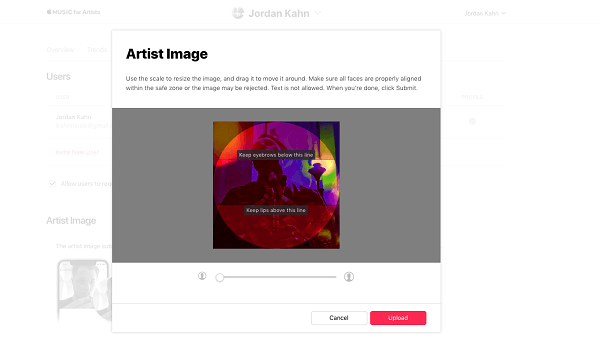
Помните, что изображение, которое вы загружаете, не изменится мгновенно, так как есть процесс утверждения любых новых изменений в профиле исполнителя Apple Music. В большинстве случаев на утверждение любых изменений уходит несколько дней.
Когда вы увидите «Отправлено на рассмотрение», это просто означает, что процесс уже идет. Имея это в виду, убедитесь, что вы загрузите соответствующую фотографию, чтобы не было необходимости часто менять фотографию профиля исполнителя Apple Music.
Часть 3. Бонус: как вечно слушать Apple Music бесплатно
Если вам интересно, как слушать Apple Music бесплатно вечно, вам следует подумать о DumpMedia Конвертер Apple Music. Он может похвастаться несколькими полезными функциями, такими как снятие защиты DRM.
А процесс преобразования, который предоставляет программное обеспечение, позволит вам настроить параметры профиля выходной песни, а также формат имени файла.
Давайте теперь внимательно рассмотрим, как конвертировать песни M4P из Apple Music в формат MP3, чтобы вы могли слушать Apple Music бесплатно вечно.
Шаг 1. Процесс установки и регистрация программного обеспечения
Первоначальная задача — установить DumpMedia Конвертер Apple Music а затем активируйте его на странице регистрации. Просто войдите в окно регистрации и введите Код активации что вы получите. Обратите внимание, что купленная версия предоставит вам больше функций, и на ее использование нет ограничений по времени.
Шаг 2. Откройте программное обеспечение и обновите медиатеку iTunes.
После активации программного обеспечения откройте его. На этом этапе все загруженные файлы Apple Music, iTunes, подкасты и видео автоматически загружаются в конвертер. Убедитесь, что песни, которые вы хотите конвертировать, загружены на ваш компьютер.
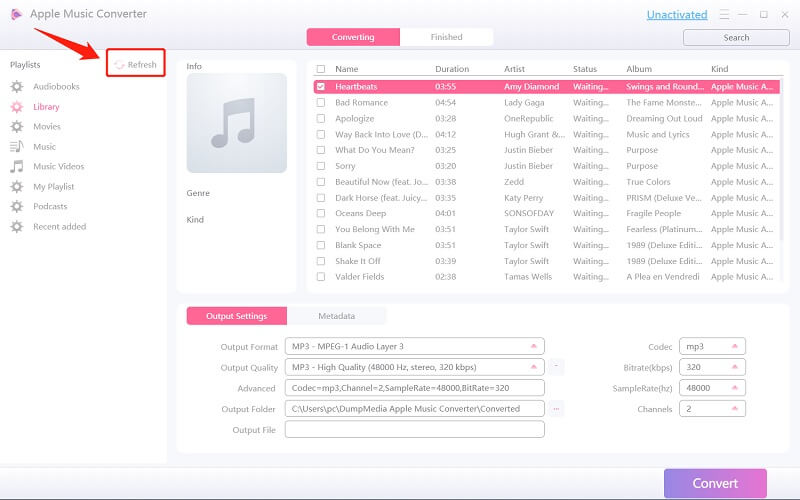
Вы можете проверить загруженные файлы в разделе «Плейлисты». Если вы не можете найти музыкальные файлы, которые хотите преобразовать, просто нажмите на кнопку «Обновить» для обновления библиотеки iTunes.
Шаг 3. Выбор файлов, выходного формата и пути хранения.
В левой части программного обеспечения вы найдете типы видео или аудио для загруженных файлов. Вы можете выберите одну категорию сначала проверьте наличие выбранных вами файлов в правом столбце. Выберите файлы, щелкнув на переднее поле, или найдите их напрямую, используя поле поиска в верхней части, а затем отметьте их.
Перейдите к «Настройки вывода » и выберите тип преобразованного формата в раскрывающемся меню, где вы можете найти M4A, MP3, AC3, AU, AIFF, MKA и M4R. Обратите внимание, что соответствующий параметр установлен, но у вас есть возможность настроить его самостоятельно в правом столбце, включая скорость передачи данных, кодек, каналы и частоту дискретизации.

Если вы собираетесь конвертировать аудиокнигу, вам доступны такие форматы, как M4A, MP3, AC3, FLAC, MKA, AU, AIFF и M4R. После того, как вы выбрали формат, установить путь хранения, или преобразованный файл автоматически сохраняется в папке по умолчанию.
Шаг 4. Процесс конвертации начинается
Нажмите на «Конвертировать », Чтобы начать процесс преобразования. Просто дождитесь завершения процесса. Продолжительность процесса преобразования зависит от количества конвертируемых файлов.

Часть 4. Последние мысли
Вот и все — быстрый и простой способ изменить профиль исполнителя Apple Music в свою пользу прямо в Apple Music. В качестве дополнительной части DumpMedia Конвертер Apple Music можно легко конвертировать файлы в различные доступные форматы, чтобы слушать Apple Music вечно бесплатно.
Если вам нужно универсальное программное обеспечение, которое может похвастаться множеством полезных функций, DumpMedia Сегодня на рынке рекомендуется использовать Apple Music Converter.
Как изменить изображение профиля Apple Music Artist
Чтобы быть более конкурентоспособными среди сервисов потоковой передачи музыки, таких как Spotify, Pandora, Amazon, Apple Inc. запустила новую панель инструментов Apple Music for Artists в начале 2018 года. Она используется для предоставления большого количества точек данных артистам, чтобы они могли четко знают, что слушают и покупают их поклонники. Нет сомнений, что это хорошая новость для артистов Apple Music. Чтобы понравиться подписчикам Apple Music с первого взгляда, артистам может потребоваться разместить привлекательную фотографию профиля. Однако некоторые исполнители могут не знать, как редактировать свои профили Apple Music, поэтому я хотел бы показать вам окончательный метод.
Не пропустите:
Часть 1. Краткое введение в раздел «Apple Music для художников»
Поскольку вы можете не понимать, что вы можете найти в разделе «Apple Music for Artist», поэтому, прежде чем показать, как изменить фотографию исполнителя Apple Music, давайте сделаем для вас краткое введение.
#1. Обратите пристальное внимание на то, как играет ваша музыка. Вы можете быстро просмотреть общую производительность вашей музыки и получить подробную информацию о тенденциях с течением времени.
#2. Загрузите изображение профиля Apple Music Artist. Изображение артиста может помочь вашим поклонникам понять вашу индивидуальность, поэтому важно выбрать подходящее изображение.
#3. Знайте, как слушатели узнают вашу музыку. Чтобы получить больше поклонников, важно узнать, какие плейлисты вызывают наибольшее количество прослушиваний ваших песен, и получить демографические данные ваших лучших слушателей.
#4. Посмотрите, откуда ваши слушатели. Хотите узнать, где находятся ваши слушатели? Что вам нужно сделать, это щелкнуть и увеличить страны и города.
Поскольку вы можете получить так много информации в разделе «Apple Music for Artist», просто начните редактировать свой профиль Apple Music прямо сейчас.
Часть 2. Как изменить изображение профиля Apple Music Artist
Вы можете изменить изображение профиля исполнителя Apple Music либо в приложении «Музыка» на устройствах iOS, либо в iTunes на Mac. Давайте узнаем, как это сделать на устройствах iOS.
Шаг 1: Прежде всего, откройте приложение «Музыка» на своих устройствах iOS. Затем перейдите в раздел «Для вас» и нажмите на круглый значок изображения профиля в правом верхнем углу экрана.
Шаг 2: Затем перейдите к значку «Управление». В разделе «Изображение исполнителя» вы можете загрузить новое изображение по своему усмотрению. Но обратите внимание, что изображение должно быть размером 2400 x 2400 и иметь формат .jpg или .png.
Шаг 3: После этого вы можете обрезать и перемещать изображение, чтобы настроить его отображение в вашем профиле. Когда вы будете удовлетворены эффектом изображения, выберите значок «Отправить», чтобы завершить загрузку.
Однако загруженное вами изображение не будет изменено немедленно, потому что для новых изменений в вашем профиле исполнителя Apple Music требуется ручное утверждение. Как правило, утверждение изменений занимает несколько дней. Когда вы видите «Отправлено на рассмотрение», это означает, что процесс идет. Просто терпеливо ждите. Поэтому я рекомендую вам загрузить подходящее изображение, чтобы вам не приходилось часто менять изображение профиля Apple Music Artist.
Часть 3. Как поделиться фотографиями, видео и песнями с Apple Music Connect
Помимо редактирования музыкального профиля Apple, необходимо загрузить свои фотографии, видео и песни в Apple Music. Ссылаясь на это, вам может понадобиться использовать Apple Music Connect, который является мощным инструментом для загрузки фотографий, видео и песен с другими пользователями в Apple Music. После того, как вы успешно загрузите свой контент, вы найдете его в разделе «Для вас» и на страницах «Исполнитель».
Как загрузить содержимое на устройства iOS:
Шаг 1: Перейдите в раздел «Apple Music» > «Для вас», а затем нажмите значок «Создать» в правом верхнем углу экрана, рядом с изображением вашего профиля.
Шаг 2: Введите текст и вставьте ссылку, затем подключитесь к любой учетной записи Facebook и Twitter.
Шаг 3: Нажмите значок «+» в левом нижнем углу окна создания сообщения, а затем выберите значок «Загрузить фото или видео» или «Загрузить песню».
Шаг 4: Выберите контент, который вы хотите опубликовать.
Если вы хотите загружать фотографии, видео и песни на Mac, вам нужно сделать это в iTunes. Просто перейдите в «Музыка» > «Для вас» и выполните следующие действия.
Как удалить содержимое, которое вы разместили:
Также важно понимать, как удалить опубликованное вами содержимое. Просто нажмите значок «. » на каждом Apple Music Connect, а затем выберите значок «Удалить». Но, пожалуйста, убедитесь, что вы вошли в аккаунт, связанный с исполнителем.
Чтобы привлечь больше слушателей, вам может потребоваться изменить фотографию исполнителя Apple Music и загрузить больше красивых песен. Если у вас есть дополнительные проблемы, вы можете сообщить нам об этом или обратиться за помощью в службу поддержки Apple.
Наконец, я хотел бы дать совет подписчикам Apple Music: вам лучше конвертировать треки Apple Music в MP3, прежде чем отменять подписку, чтобы вы могли сохранить Apple Music навсегда, Это означает TuneFab Apple Music Converter — это важный инструмент, предназначенный для удаления DRM из Apple Music и преобразования их в распространенные аудиоформаты.
Как изменить изображение плейлиста в Apple Music

Вы можете легко создавать плейлисты Apple Music, но если вы хотите их персонализировать, вы можете изменить изображение обложки плейлиста. Вот как.
Популярный сервис потоковой передачи музыки Apple Music позволяет создавать списки воспроизведения, содержащие ваши любимые песни. Эти плейлисты могут быть созданы для разных случаев, таких как утренняя поездка, тренировка или просто желание расслабиться.
Программы для Windows, мобильные приложения, игры — ВСЁ БЕСПЛАТНО, в нашем закрытом телеграмм канале — Подписывайтесь:)
Вы можете настроить свои плейлисты несколькими способами, но одна забавная вещь, которую вы можете сделать, — это изменить изображение плейлиста в Apple Music. Это может придать индивидуальность создаваемым вами плейлистам.
Если вы хотите узнать, как изменить изображение плейлиста в Apple Music, вот что вам нужно сделать.
Как изменить изображение плейлиста в Apple Music
Изменение изображения плейлиста позволяет настроить его для облегчения идентификации на айфон, айпади Андроид устройства.
Чтобы изменить изображение плейлиста на Apple Музыкасделайте следующее:
- Запуск Apple Музыка на ваше айфон или айпад.
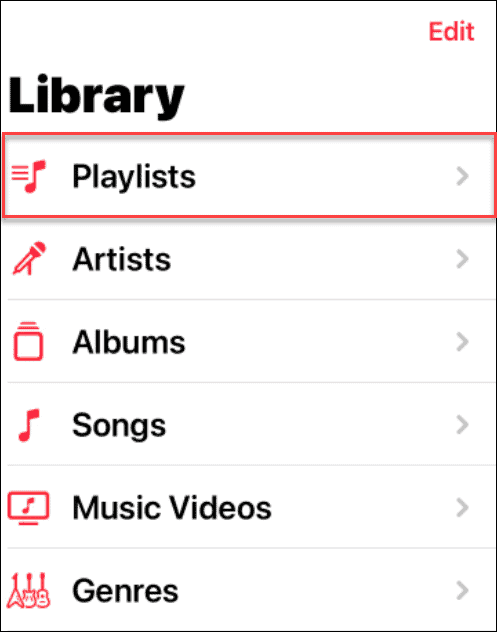
- Когда приложение Apple Music откроется, нажмите Плейлисты из меню.
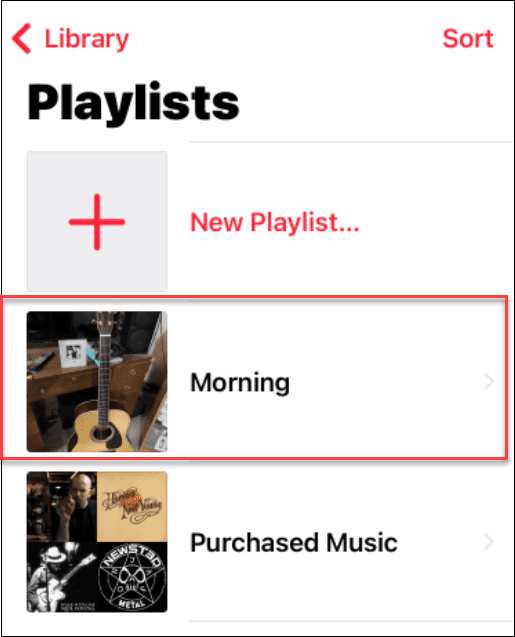
- Затем коснитесь списка воспроизведения, для которого вы хотите изменить изображение.
- Когда список воспроизведения открыт, коснитесь значка Варианты (три точки) значок в правом верхнем углу.
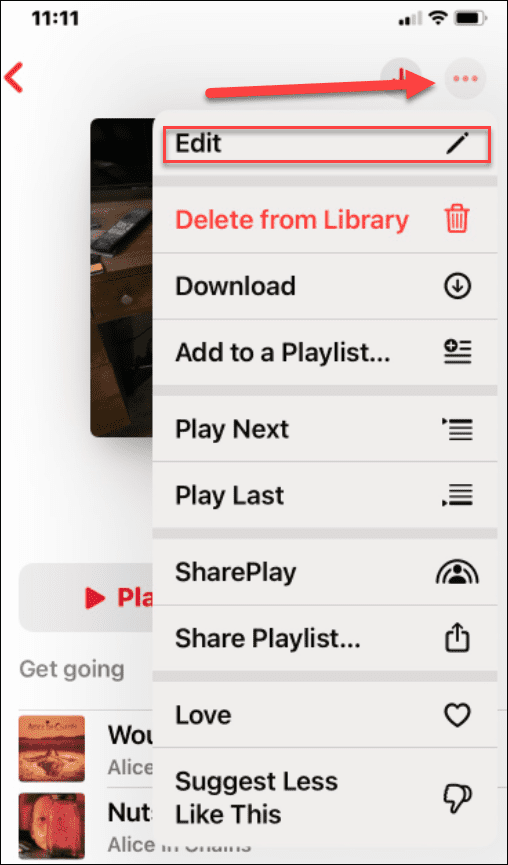
- В меню коснитесь Редактировать кнопку в верхней части меню.
- Когда вы посмотрите на изображение плейлиста, вы увидите значок камеры в центре изображения — коснитесь его.
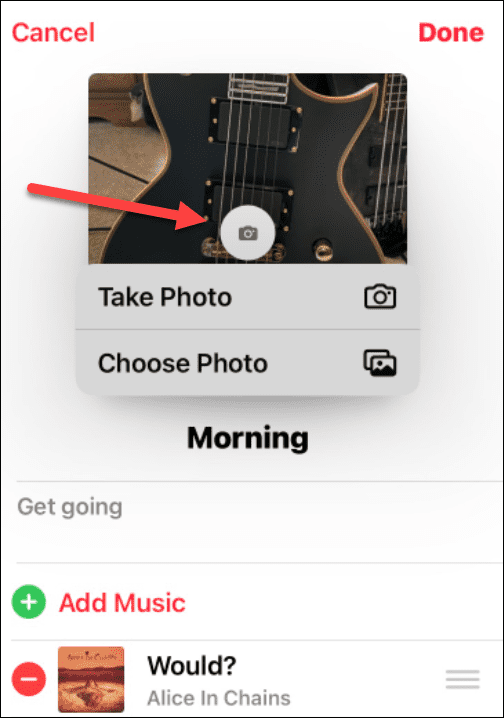
- Apple Music позволит вам сделать фото (Сделать фотографию), чтобы сделать снимок с помощью телефона и использовать это изображение. В противном случае выберите Выбрать фото возможность использовать изображение из существующей библиотеки фотографий.
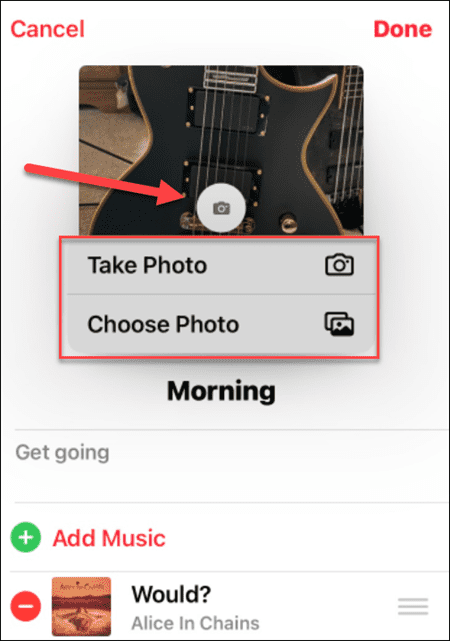
- Делаете ли вы фотографию или выбираете одну из Библиотека фотографийвы можете центрировать и обрезать изображение.
- Когда закончите, коснитесь Выбирать кнопка.

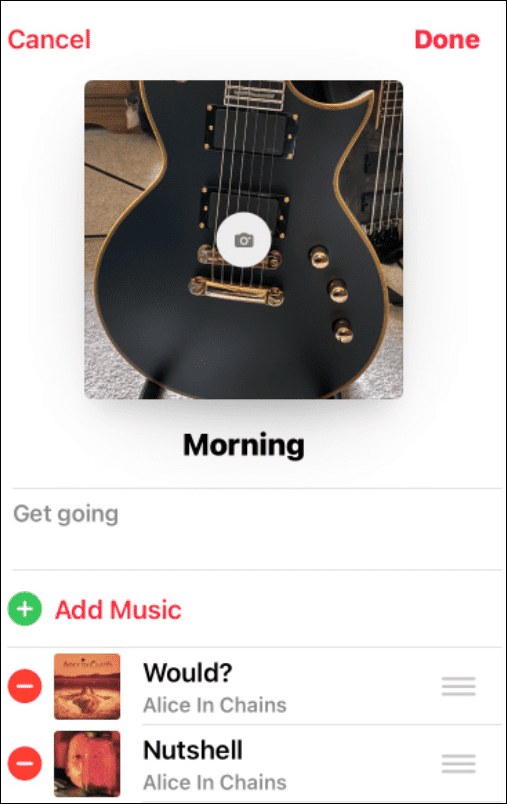
- Здесь также стоит отметить, что вы можете добавлять или удалять песни и изменять название списка воспроизведения — нажмите Сделанный когда вы закончите с изображением, которое вы изменили.
Как изменить изображение плейлиста Apple Music в Windows
Другой способ изменить изображение плейлиста в Windows — использовать приложение iTunes.
Чтобы изменить обложку плейлиста Apple Music в Windows, сделайте следующее:
- Запуск iTunes на вашем рабочем столе.
- Найди обложка плейлиста вы хотите изменить элементы с правой стороны и щелкните по нему.
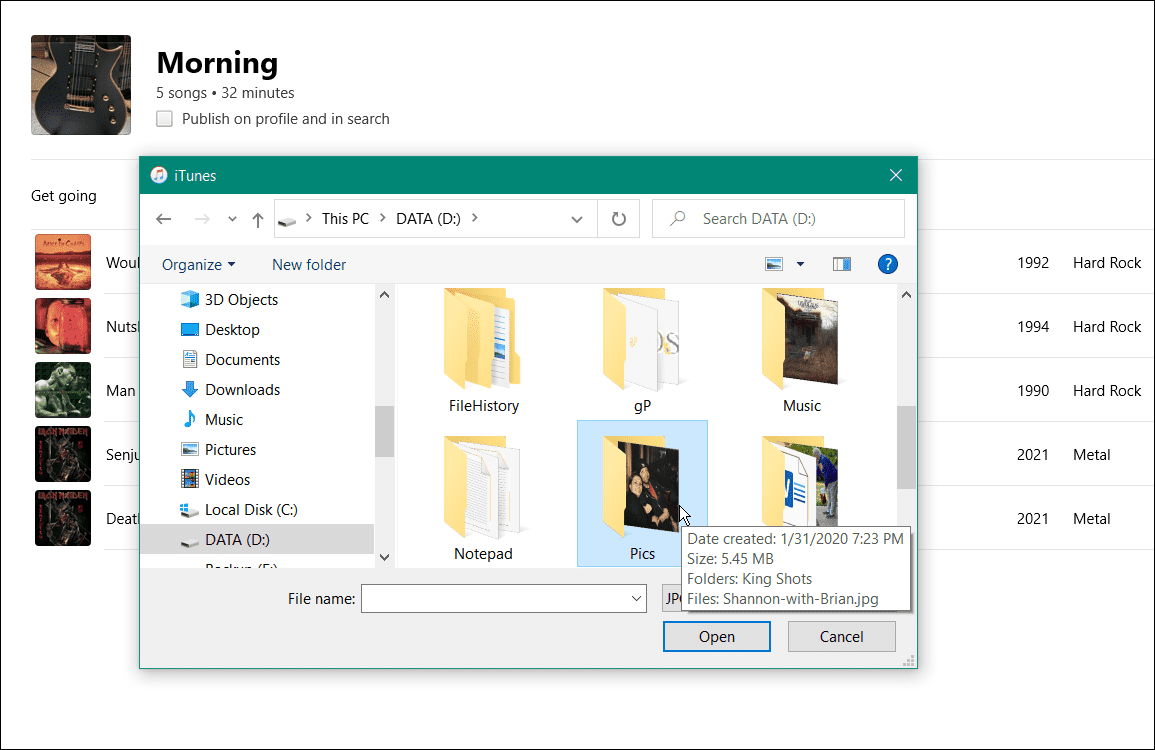
- Щелкните обложку плейлиста в верхней части столбца плейлиста. В нашем примере он помечен Утро.
- Перейдите к изображению, которое вы хотите использовать. Проводник и выберите Открыть кнопка.
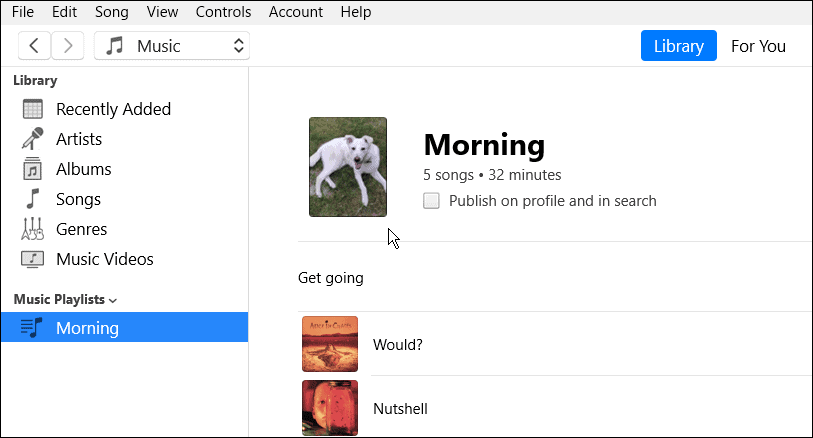
- Вот и все. Обложка вашего плейлиста изменится на выбранное вами изображение.
Использование Apple Music
Изменение изображения плейлиста в Apple Music не так просто, как изменение изображения плейлиста Spotify. Тем не менее, если вы знаете, где искать, вы можете изменить изображения списка воспроизведения, чтобы немного персонализировать свою музыкальную коллекцию. Вы также можете создать совместный плейлист с Apple Music с помощью стороннего приложения.
Изменение изображения плейлиста — не единственное, что вы можете сделать с Apple Music. Например, вы можете поделиться плейлистом на сервисе. Apple Music также имеет возможность разблокировать такие функции, как музыка без потерь и пространственный звук. Также важно отметить, что вы также можете воспроизводить Apple Music на Fire TV.
Программы для Windows, мобильные приложения, игры — ВСЁ БЕСПЛАТНО, в нашем закрытом телеграмм канале — Подписывайтесь:)