
Как редактировать футер в wordpress?
Чтобы отредактировать футер (нижний колонтитул) на сайте WordPress, следуйте этим шагам:
- Войдите в админ-панель своего сайта WordPress.
- Перейдите на страницу «Внешний вид» (Appearance) и выберите «Настроить» (Customize).
- В меню настроек выберите «Колонтитул» (Footer).
- Отредактируйте текст футера в соответствующем поле. Здесь можно вставить HTML-код, чтобы добавить ссылки, изображения или другие элементы.
- Нажмите на кнопку «Сохранить и Опубликовать» (Save and Publish), чтобы сохранить изменения.
Если вам нужно редактировать стили футера (цвет фона, шрифт и т. д.), вам может потребоваться изменить файл стилей CSS (style.css) вашей темы WordPress. Вы можете сделать это, используя редактор темы в админ-панели WordPress или FTP-клиент. Найдите соответствующую часть кода CSS, которая управляет стилями футера, и отредактируйте ее в соответствии с вашими потребностями. Сохраните изменения и обновите страницу сайта, чтобы увидеть изменения в действии.
Как изменить футер в wordpress?
Чтобы изменить футер на своем сайте WordPress, выполните следующие шаги:
- Войдите в панель управления WordPress и выберите вкладку «Внешний вид».
- Нажмите на «Редактор» в меню «Внешний вид».
- Выберите «footer.php» из списка файлов, расположенных в правой части экрана.
- Измените содержимое футера, используя HTML, CSS или PHP.
- Нажмите кнопку «Обновить файл», чтобы сохранить изменения.
Обратите внимание, что перед внесением изменений в файл футера, рекомендуется создать резервную копию файла, чтобы в случае необходимости можно было вернуться к предыдущей версии.
Как изменить футер в админ панели WordPress
Бывают ситуации, когда вы хотите, чтобы ДРУГИЕ знали, что это именно ВЫ — дизайнер определенной темы WordPress. Поэтому вы наверняка добавите свои реквизиты в футер сайта. Однако если пожелаете продолжить эту мысль, то можно изменить даже футер административной части WordPress. Ниже простой сниппет, которым могут воспользоваться дизайнеры темы, а также и разработчики, для того, чтобы напомнить, кто есть автор шаблона и к кому обращаться, к примеру, за технической поддержкой.
Для применения функционала просто откройте ваш файл functions.php и вставьте туда следующий код:
function remove_footer_admin () < echo 'Fueled by WordPress | Designed by Web Devise | WordPress Tutorials: WPinCode'; > add_filter('admin_footer_text', 'remove_footer_admin');
Подразумевается, что вы знаете как правильно вставлять код внутри тегов php. Мы всегда оставляем ссылку на WordPress, вне зависимости от того, как сильно кастомизирована была админ.панель — без WordPress это было бы невозможно. Вероятно, вам тоже следует придерживаться такой же практики в целях распространения WordPress ��
Вот как выглядит наш итоговый результат:
Footer WordPress: как изменить футер WordPress сайта
Вступление: В прошлой статье мы познакомились с подвалом footer WordPress, и его стандартным видом, заданным в файле рабочей темы. В этой статье продолжим знакомство с футером WordPress, а конкретно, изменим внешний вид футера WordPress без установки сторонних плагинов системы.
Как можно изменить футер WordPress
Вопрос, нужно ли менять футер своего сайта, встает перед каждым владельцем сайта индивидуально. Если вам нравится футер, который сверстал автор шаблона, нравятся его цвета и авторские ссылки, нравится шрифт в футере и количество модулей в нем, то задумываться об изменении подвала вашего сайта незачем. А вот если вам, что-то не нравится в вашем подвале, читаем дальше.
Для начала, составлю список, что можно поменять в футере WordPress, и от этого списка покажу как изменить футер WordPress сайта.
Что можно поменять в подвале WordPress
Давайте подумаем, что в принципе можно поменять в подвале сайта WordPress:
- Поменять цвет, шрифт и другие элементы внешнего вида футера;
- Убрать ссылки автора шаблона;
- Добавить или убрать места для виджетов сайта;
- Удалить футер сайта.
Теперь по пунктам.
Изменить футер WordPress: Убрать ссылки автора шаблона
Футер это традиционное место авторского копирайта. Многие пользователи WordPress, избавляются от ссылок копирайта. Зачем это делать? Я писал об этом несколько статей, лучше обратиться к ним. В них подробно описано, зачем удалять ссылки копирайта и как это делать несколькими способами.
- Как убирать ссылки автора темы WordPress
- Плагин TAC WordPress ищет и удаляет зашифрованные ссылки в темах сайта
Поменять цвет, шрифт и другие элементы внешнего вида футера
Внешний вид футера, а именно цвета фона, шрифты, рамки и т.п. задается в таблице стилей CSS. Чтобы посмотреть их, из административной панели сайта, входим в редакторе сайта (Внешний вид→Редактор) и открываем файл таблица стилей (style.css).
Примечание: С появлением на WordPress редактора Theme Customizer не нужно править файлы шаблона “на живую”. Все сохраняемые изменения стилей вы можете сделать на вкладке “Дополнительные стили” в настройках рабочего шаблона.
Не правим ничего в редакторе, а копируем файл и переносим его для редактирования в текстовой редактор типа Notepad++. Здесь можно изучить и редактировать любой файл сайта. Для безопасности сохраняем оригинал файла на компьютере, он может понадобиться для возвращения к исходному файлу, в случае неудачных правок и изменений.
В файле таблица стилей ( style.css ). Ищем раздел относящейся к футеру сайта.
Если вы не читаете таблицы CSS «с листа» поступаем следующим образом:
- Открываем сайт в окне браузера (пример на Chrome);
- Наводим мышь на место футера, который хотим что-то изменить, пусть это буде фон подвала;
- Кликнем по этому месту правой кнопкой мыши и выбираем в окне команду типа «Смотреть код»;
- Внизу или справа экрана (всё зависит от настроек) откроется окно с кодом части страницы, а также откроются таблицы CSS этой части страницы, в нашем случае футера;
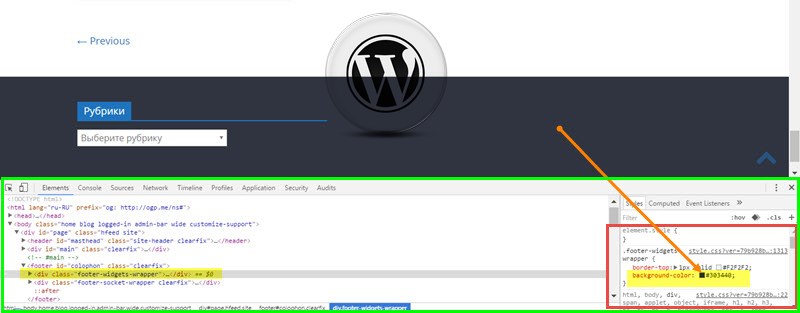
Далее, прямо в окне меняем фон или шрифт, который вам не нравится. Сразу смотрим результат изменения в окне браузера. Если нравится, копируем кусок CSS кода с изменениями.
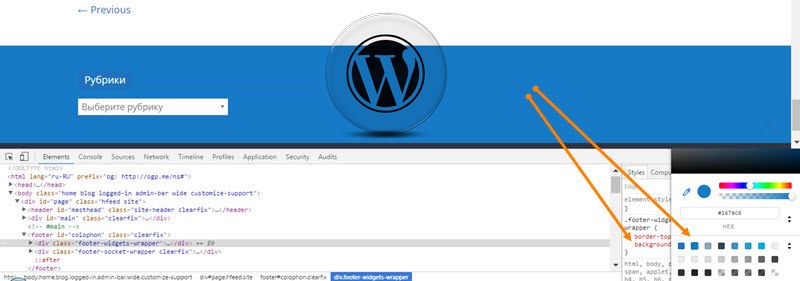
Этот скопированный кусок кода нужно:
- Вставить в файл style.css вместо старого кода (не рекомендую);
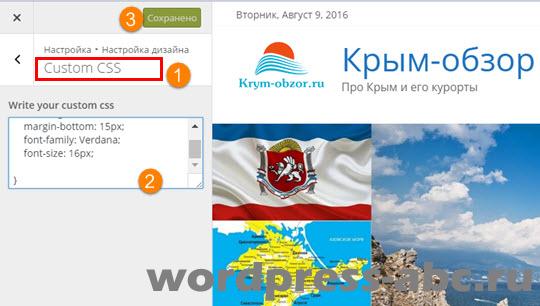
- Если в шаблоне предусмотрена настройка CSS стиля, вставить этот кусок кода туда (Custom CSS). Сейчас на всех переведенных шаблонах эта настройка называется “Дополнительные стили”;
- Если вы используете плагин JetPack, то таблицу стилей можно редактировать на вкладке Внешний вид→Редактировать CSS, если вы включили соответствующий модуль JetPack.
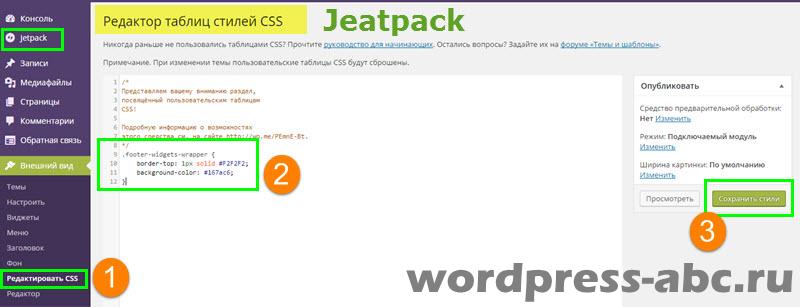
Сохраняемся и смотрим результат.
Выводы
Как видите изменить футер WordPress не сложно, но есть один нюанс, который, не забываем при изменении шаблона WordPress:
Все изменения в рабочем шаблоне сайта сделанные в редакторе внешнего вида пропадут, вернее, вернутся в исходное состояние, после обновления шаблона. Правда, это не относится к варианту изменения шаблона при использовании дочерней темы.
Как удалить и добавить виджеты в футер WordPress, а так же как удалить футер с отдельных его страниц сайта, расскажу в следующей статье: Как удалить виджеты в футере WordPress.
Еще статьи
- Структура статьи WP , тег h1 и h2 в шаблоне WordPress
- Как редактировать CSS сайта WordPress
- Файл wp-config.php WordPress
- Основные теги шаблона WordPress
- Как работает скрипт для кнопки “Наверх”